
PS Plusの解約は、迷うことがほぼ無いくらい簡単。
- 解約(=自動更新オフ)は、ブラウザ/PS5/PS4/PS App(スマホアプリ)のどこからでも数十秒で完了。今の契約期間が終わるまでは今まで通り遊べる
- 返金は「初めてPS Plusに登録してから14日以内・未使用」の場合のみが対象。2025年8月からは利用履歴の「返金をリクエスト」ボタンで簡単に申請できるようになった
- 新規加入者向けセールは、過去に加入歴があっても「今、未加入」であれば対象になることが複数回の実測で確認されている。自動更新をオフにしたまま次のセールを待つのもアリ
「PS Plusを解約したいけど、自動更新オフとどう違うんだっけ」「解約したらセーブデータってどうなるの」など、いざ手続きしようとすると地味に気になるポイントが多いのがサブスクの厄介なところ。
この記事では、PS Plus(エッセンシャル/エクストラ/プレミアム共通)の解約・自動更新停止方法と、解約前に知っておきたい返金条件、セーブデータの扱いについてダダっとまとめました。
PS Plusの月額料金や各プランの違いについては、以下の記事で詳しく解説しているので、こちらも参考にしてもらえれば。

結論|PS Plusはいつでも解約できる
まず結論から。PS Plusは契約期間の縛りがないので...いつでも解約可能です。
「解約」という手続きは、正確には「次回以降の自動更新(請求)を止める」という意味合いになっていまして。手続きした瞬間にサービスが使えなくなるわけではありません。
今の契約期間が終わるまでは、エッセンシャル・エクストラ・プレミアムそれぞれの特典を通常通り利用できるのですが、解約の手続き方法は主に4つ。
どれも数十秒〜数分で終わるので、なる早でおさらいしていきます。
方法①:ブラウザから解約する(おすすめ)
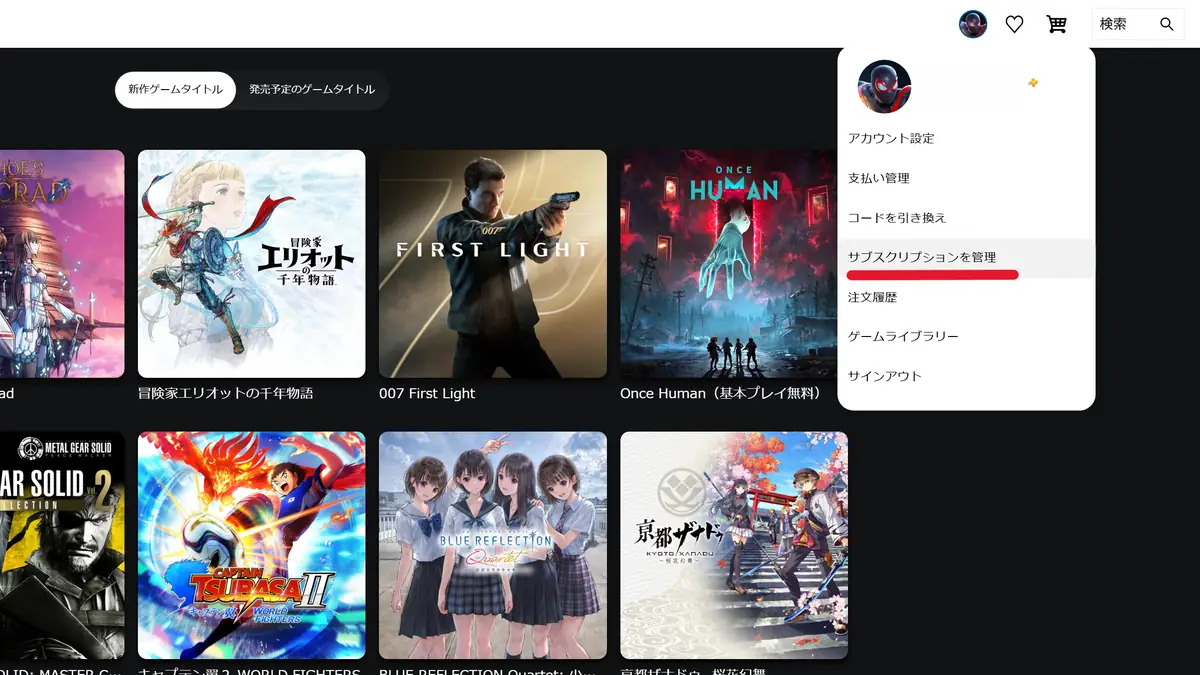
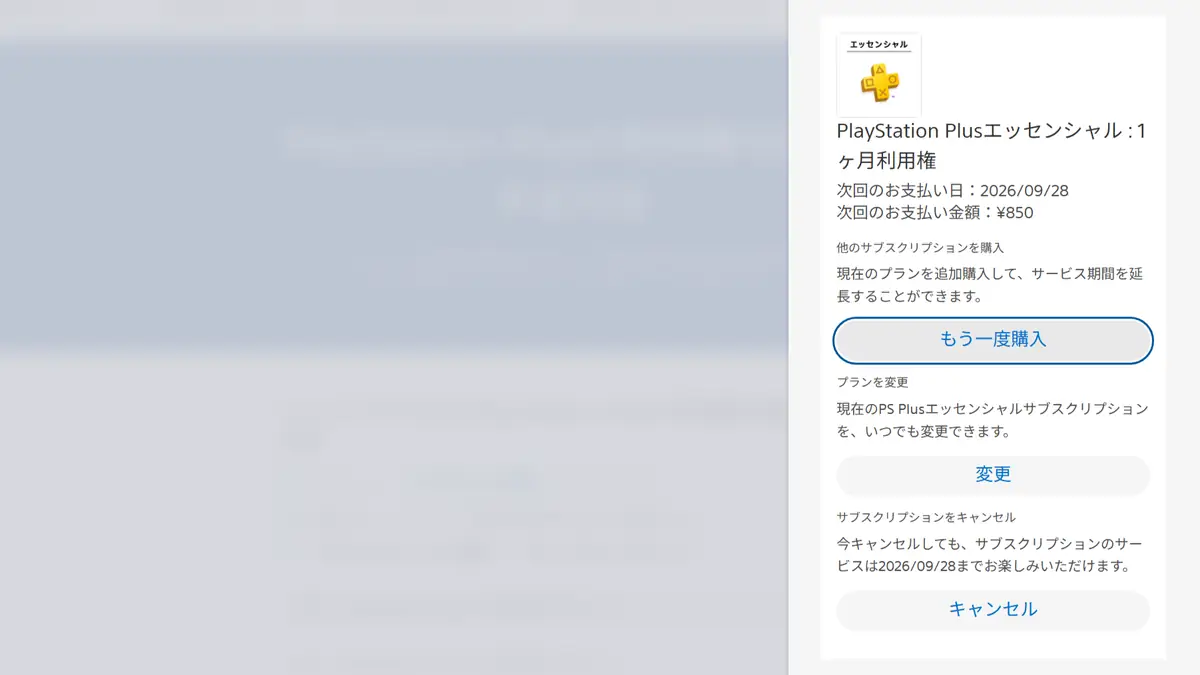
PS Plusの解約で一番手軽なのがこの方法。本体もアプリも開かず、スマホやPCのブラウザだけで完結します。
- PlayStationの公式サイトでアカウント管理ページにサインインする
- メニューから「サブスクリプション」を選択する
- 対象のPlayStation Plusで「キャンセル」を選択する
登録しているメールアドレス宛に確認の通知が届けば手続き完了です。
方法②:PS5から解約する
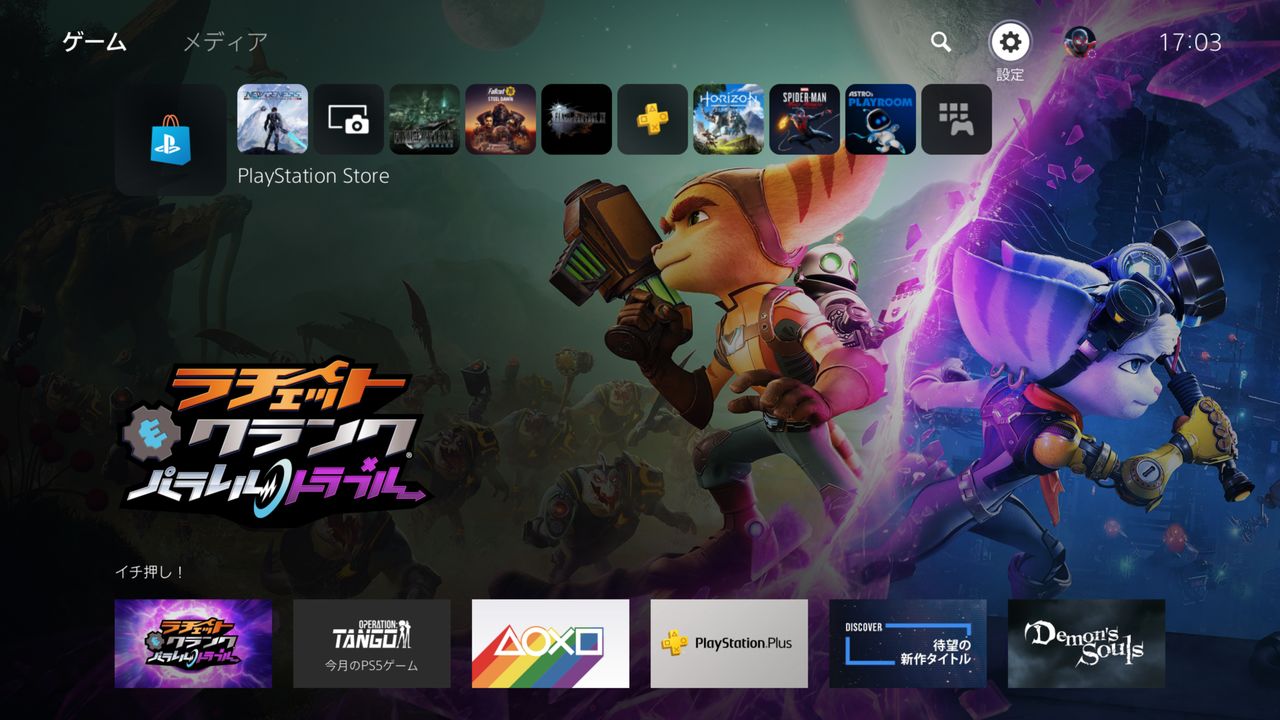
PS5からPS Plusを解約する方法は以下の通り。
- PS5の設定を開く
- 「ユーザーとアカウント」→「アカウント」→「お支払い方法とサブスクリプション」を選択
- PlayStation Plusを選び、「キャンセル」を選択する
方法③:PS4から解約する
- PS4のホーム画面から「PlayStation Plus」を選択
- 「その他」→「定額サービスを管理」を選択
- PlayStation Plusのサブスクリプションを選び、キャンセルする
方法④:PS App(スマホアプリ)から解約する
PS Appがあれば、本体を起動しなくてもスマホだけで手続きが完結します。
- PS Appを開き、「PlayStation Store」アイコンを選択
- 右上のメニューから「サブスクリプション管理」を選択
- 現在加入中のサブスクリプション一覧から対象を選び、「キャンセル」を選択する
どの方法で手続きしても、アカウント単位で同じように自動更新が止まるため、一番操作しやすい方法を選んで問題ありません。
おすすめは...さくっと手続きできるブラウザからの解約。
解約すると何が起きる?契約期間の終了までは今まで通り遊べる
解約(自動更新オフ)を選んでも、その場ですぐに使えなくなるわけではないので...そのあたりはご安心を。
契約期間の終了日までは、これまで通りすべての特典を利用できます。
期間終了後にできなくなること
契約期間が終わると、以下のような特典が利用できなくなります。
- オンラインマルチプレイ
- 月替わりのフリープレイ(エッセンシャル)
- ゲームカタログ/クラシックスカタログ(エクストラ・プレミアム)からのプレイ
期間終了後もそのまま残るもの
一方で、以下は解約後もそのまま残ります。
- 会員価格(割引価格)で購入した買い切りのゲーム
- 本体に保存されているセーブデータそのもの
「フリープレイでダウンロードしたゲームが遊べなくなるのは仕方ないとして、お金を払って買ったゲームまで消えるのでは?」と不安になる人もいるかもですが、ゲーム機本体に保存されているセーブデータは別物です。
詳細は後述しますが、クラウドストレージに保存してあるセーブデータにはアクセスできなくなるため、注意が必要かも。
セーブデータ(クラウドストレージ)はどうなる?
ここからは少し注意が必要なポイントについて。
PS Plusのクラウドストレージ(セーブデータのオンライン保存・自動同期)は、Xboxのクラウドセーブとは違い、PS Plus会員向けの特典として提供されています。
つまり、PS Plusを解約するとクラウドストレージへの新規アップロードや自動同期自体ができなくなる...ということ。
すでにアップロード済みのデータが、解約後どのくらいの期間保持されるのかについては、現時点で公式な明記を確認できませんでしたが、心配な場合は、解約前に本体のセーブデータをUSBメモリなどへローカルバックアップしておくと安心かなと。
返金は受けられる?条件と申請方法
もしかしたら、PS Plusを契約したけど返金したい...って人もいるかもなので、こちらもちょこっと補足です。
返金の条件
PS Plusの返金には、以下の条件があります。
- 初めてPS Plusに登録してから14日以内であること
- フリープレイのダウンロードやオンラインプレイなど、サービスを利用していないこと
この返金条件は初回のお支払いに対してのみ適用される点も超重要ポイント。
2回目以降の自動更新による請求は、この仕組みでの返金対象外となるため、うっかり自動更新されてしまった...というケースの救済にはなりません。
PS Plus公式サポートページ(返金について)も確認しておくといいかも。
申請方法:「返金をリクエスト」ボタンで手っ取り早く
以前は返金の申請にチャットボットや電話でのサポート対応が必要でしたが、2025年8月から、PS Store(Web版・PS App)の利用履歴から直接申請できる「返金をリクエスト」ボタンが追加。
グッと手続きがシンプルになりました。
- PS Store(Webサイトまたはアプリ)で「利用履歴」を開く
- 対象の取引を選択する
- 「返金をリクエスト」を選択し、画面の案内に従って申請する
申請後は、通常10日以内に処理されます。
再加入する時に知っておきたいこと
お次は「PS Plusを解約したけど、また再加入したい」という人が知っておきたいポイントについて。
新規加入者向けセールは「今、未加入」なら対象になる可能性
PS Plusでは季節ごとに「新規加入者限定」向けのセールが開催されますが、これは「過去に一度でも加入したことがあるかどうか」ではなく、「セール適用時点で加入しているかどうか」で判定されている...という実測報告がいくつかあります。
実際に、2025年・2026年と複数回のセールで、一度解約して未加入の状態にしたアカウントでも新規加入者向けの割引価格が適用されたことが確認されているので、こちらも留意しておくといいかなと。
Xbox Game Passの一部キャンペーンのように「過去に加入歴があると二度と割引価格を使えない」という縛りとは違い、PS Plusは「解約→未加入の状態でセールを待つ」という使い方でお得に加入し直せる可能性があるというのが、地味に見逃せないポイントかなと思います。
※あくまでも記事公開時点の情報です。今後のセールで同様の基準が適用されるかは未定なので...あくまでも参考程度に。
賢い使い方:自動更新をオフのままにしておく
「今すぐ完全にやめる」というよりも「今は遊びたいゲームがないから一旦休む」くらいの感覚なら、自動更新をオフにしたまま様子を見て、次のセールのタイミングで新規加入者価格を狙う...という使い方も俄然アリ。
まとめ|PS Plusの解約はどの方法でも数十秒で完了する

さて、PS Plusの解約(自動更新オフ)についておさらいしてきましたが、ブラウザ・PS5・PS4・PS App、どの方法でも数十秒〜数分あれば完了します。
手続きしてもすぐに使えなくなるわけではなく、今の契約期間が終わるまでは通常通り遊べるので、そこまで身構える必要はありません。
返金を受けたい場合は「初回登録から14日以内・未使用」という条件を満たしているかを確認し、利用履歴から「返金をリクエスト」ボタンで申請してみるといいかもです。何かしらの参考になれば!
よくある質問|FAQ
- 解約すると日割りで返金される?
-
解約(自動更新オフ)しても契約期間の終了日までは通常通り利用でき、日割りでの返金はありません。返金を希望する場合は、前述の「初回登録から14日以内・未使用」という別条件を満たす必要があります。
- 解約後、また同じアカウントで再加入できる?
-
いつでも再加入可能。新規加入者向けのセールも、退会して未加入の状態であれば再び対象になることが実測で確認されているので、価格を抑えたいなら自動更新をオフにしてセールを待つのも一つの手です。
- スマホだけで解約できる?
-
できます。ブラウザで解約するか、PS Appの「PlayStation Store」アイコンからサブスクリプション管理画面を開けば、本体を起動しなくてもキャンセルの手続きが完結します。
- 誤って自動更新されてしまいました。返金できる?
-
返金対象になるのは初回のお支払いのみで、初めて登録してから14日以内かつ未使用の場合に限られます。
2回目以降の自動更新による請求はこの仕組みでの返金対象外なのでご注意を。
- クラウドストレージに保存したセーブデータは解約したら消える?
-
クラウドストレージはPS Plusの付加機能なので、解約後は新規のアップロードや自動同期ができなくなります。
すでにアップロード済みのデータがいつまで保持されるかは公式な明記を確認できていないので...心配な場合は解約前に本体からローカルバックアップを取っておくと安心。
PS Plusの月額料金や各プランの違いについては、以下の記事で詳しく解説しています。