
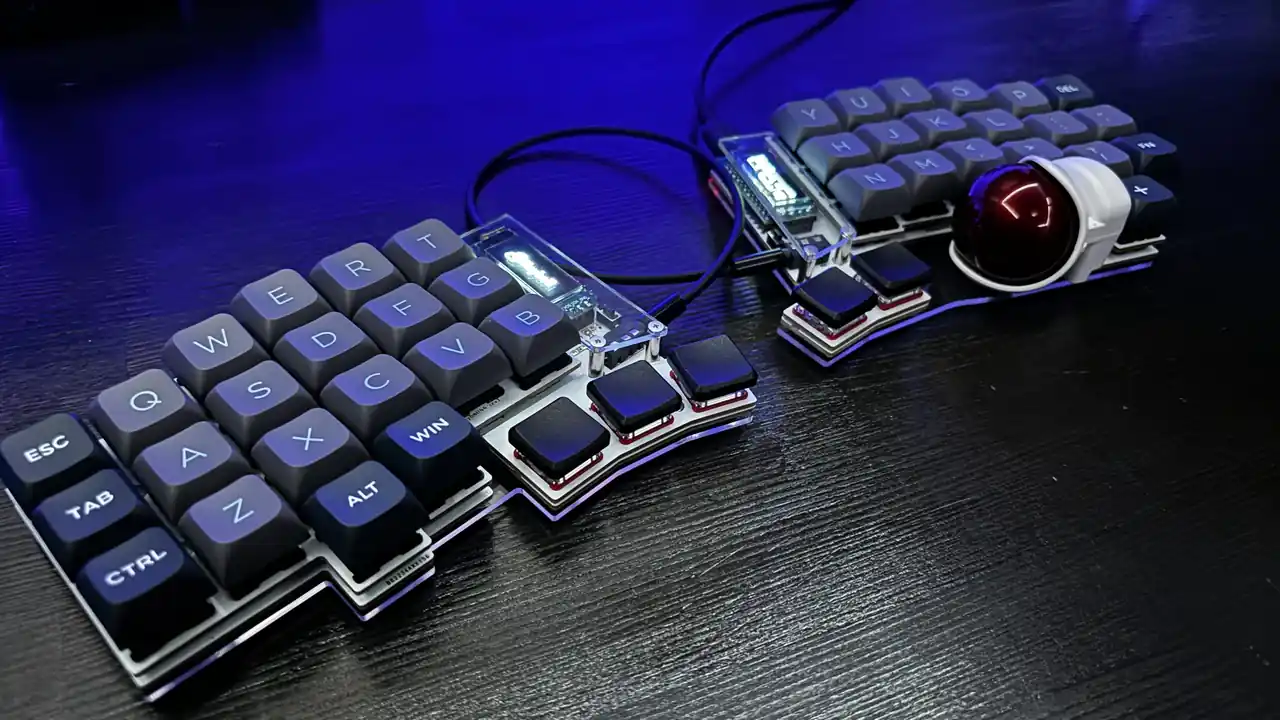
作業効率の極地。
ずっと気になっていた左右分割の自作キーボード「Keyball44」を購入してから2年が経過しました。
毎日がっつり使用して操作も完全に馴染んできたので、改めてこの記事ではHHKB → Keyballへ移行した理由やメリット・デメリットにフォーカスしてレビューをお届けです。
最初こそ普通のキーボードとは全く違うキー入力や操作に慣れが必要ですが、Keyball44に慣れると普通のキーボードには戻れない。肩や手首への負担もかなり軽減してくれますし、KeyBall44は”キーボード沼”の最終到達点の1つではあるかなと。
HHKB等の高級キーボードを使っていても満足できない人はぜひ参考にしてもらえれば。
※2026/6/2 追記, 2年使用して分かったKeyBall44のメリット・デメリットについて追記しました。
\公式で買うと組み立て代行もあるよ/
左右分割キーボード「Keyball44」をレビュー|自分が求めるすべてを実現できるから使用感は最高
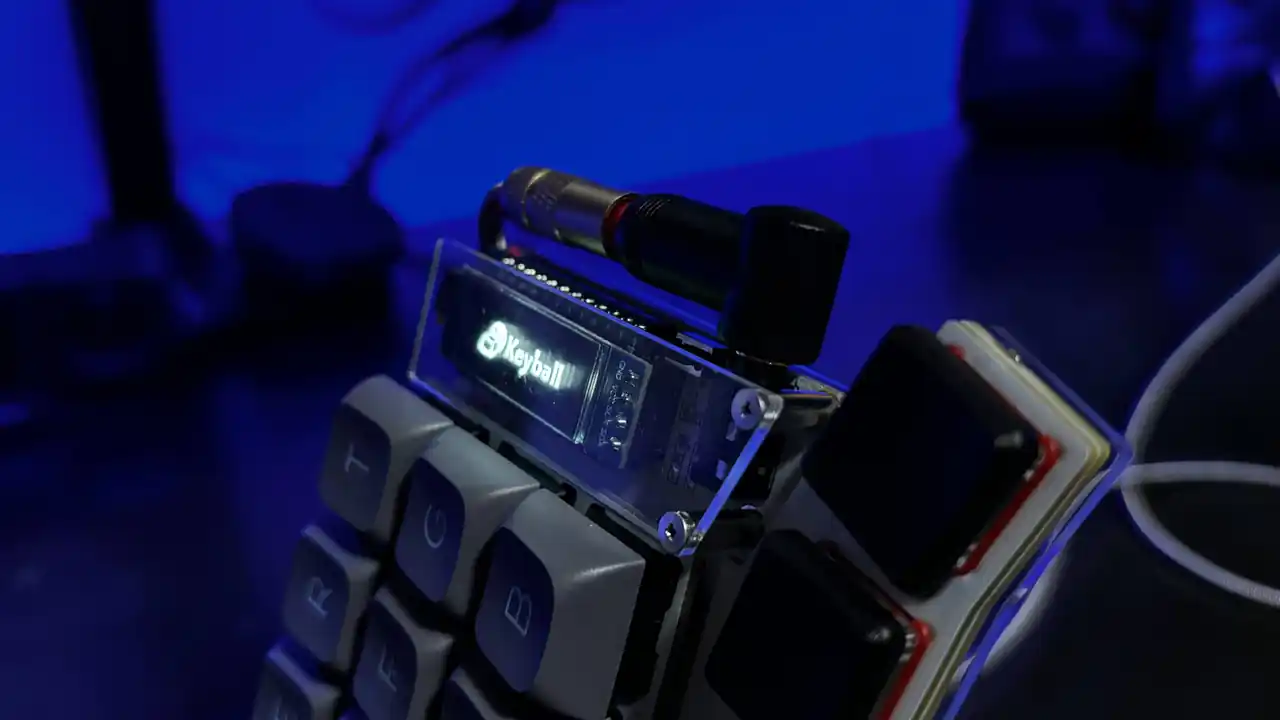
Keyball44は、白銀ラボの自作左右分離キーボード「Keyballシリーズ」のコンパクトな44キーモデル。自由にキー配列を変更して、好きなパーツを選んで、自分好みに仕上げられるのは自作キーボードだからこそ。
※白銀ラボは、飛騨高山よりトラックボール付きキーボード「Keyballシリーズ」を企画し、自作キットや関連パーツを販売している自作キーボード専門ウェブショップ。Keyballシリーズ及び関連パーツはShirogane Labまたは委託販売している遊舎工房で購入可能です。
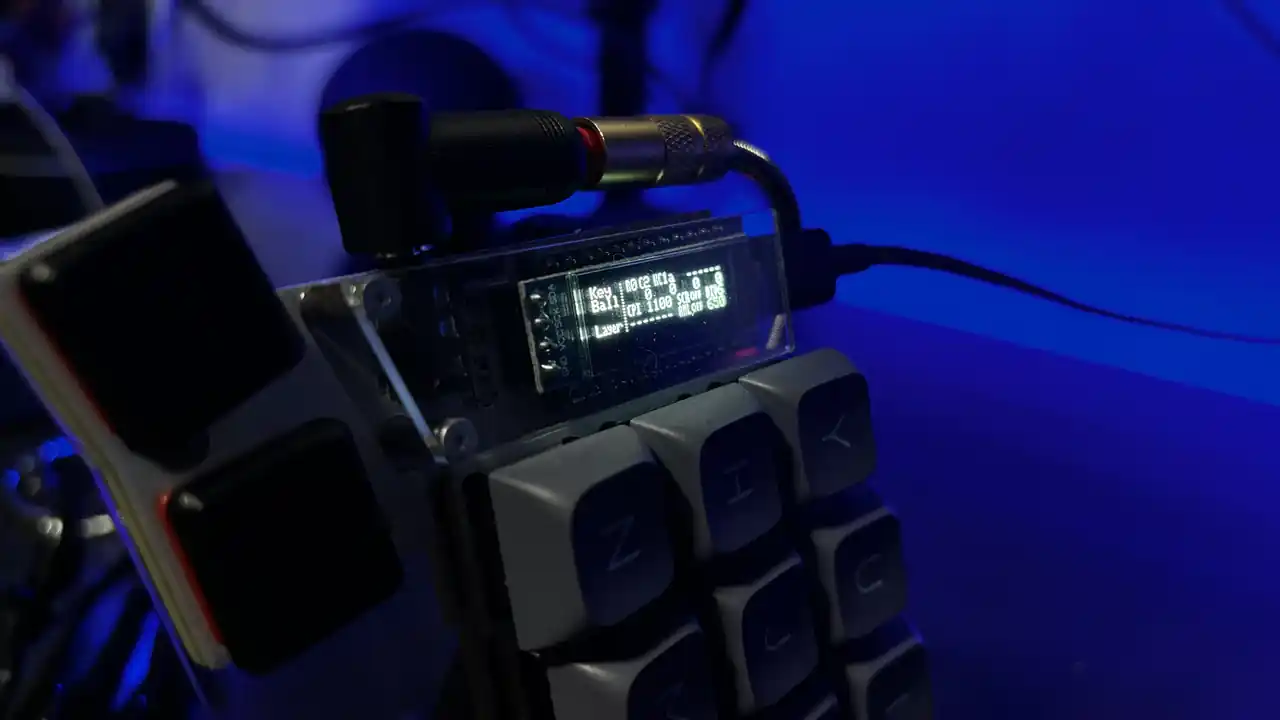
Keyball44のレビュー&評価
もう一生離れられない相棒爆誕。
メリット
- 左右分割かつ構成の自由度の高さ
- トラックボール搭載でタイピングやマウス操作がホームポジションを崩さず出来る
- Remapによるキーマップの変更
- ガジェット感満載なデザイン
- 長く使えることを考えると抜群に高いコスパ
デメリット
- はんだ初心者は組み立てのハードルが高い ※公式ストアなら組み立て代行も可能
- デフォルトの長押しマウス操作だと長押しが短くてバックキーになっちゃう
| デザイン | |
| 機能 | |
| 使用感 | |
| 組み立てやすさ | |
| コスパ | |
| 総合評価 |
※レビューの評価基準についてはこちら。
筆者のKeyball44のレビューと評価をまとめると上記の通り。
44個という最小限のキー数に抑えながらもシフトや各種記号を配置できるため、ストレスなくキー入力ができるほか、右側のキーボードには「34mm トラックボール」を搭載。
最大のメリットは、楽な姿勢でホームポジションを崩すことなく、シームレスなカーソル操作が行えるところかなと。
キー配列などの豊富なカスタム要素もKeyballシリーズの大きな魅力です。
Keyballシリーズは”はんだ付けが必要な組み立てキットのみ”の展開になっているため、自分で組み立てられるか不安...という人もいるかもですね。
でも、Keyballはそんな人でも安心。
追加で8,800円が必要になる点は注意が必要ですが、白金ラボの公式ストアで購入すれば組み立て代行サービスを利用できます。つまり、はんだづけの経験がなくて自分で組めない...という人も諦めなくてOK。
- 各キーを縦にずらしたカラムスダッガードを採用。
- 親指キーの近くにトラックボールを搭載するため、ホームポジションを崩さずキー入力&マウス操作が可能。
- Keyball61/39よりも親指キーがボールから1.5mm離れており、MXスイッチを180度回転することでLEDが奥側に配置されるように変更。
- トラックボール保持ケースは射出成型で精度が高く、触り心地も滑らか。
- 右利きでも左利きでも使えるリバーシブル設計。
- トラックボール無し側のキー配列がテンキーに近い。
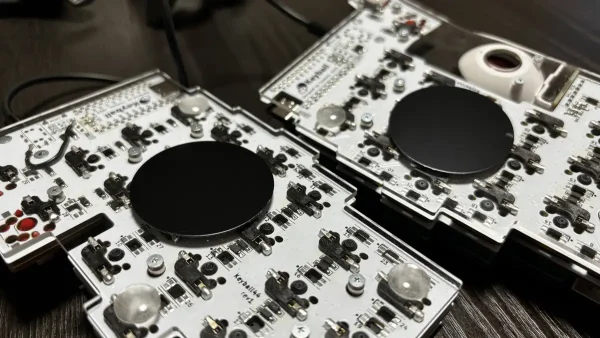
- Kailh PCBソケットに対応し、Cherry MX互換スイッチがホットスワップで使用可能。
- Keyball44 自作キットの価格は24.800円(税込)
- 組み立てははんだだづけの技術が必要
- 組み立て代行サービス(8,800円)を一緒にカートにいれて購入すると組み立ててもらえる
上述の通り、Keyball44ははんだ付けが必要な組み立てキットのみが販売されており、自分で組み立てる場合はKeyball44の自作キットに加えて、ProMicro、Cherry MX互換スイッチ(44個)、TRRSケーブル、別途キーキャップの購入が必要です。
choc互換ロープロファイルキースイッチを採用することで、親指キーを薄いタイプに仕上げることもできるので、このあたりはお好みでどうぞ。
※ロープロ仕様の場合、Cherry MX互換スイッチは39個でOK。筆者は親指キーのみロープロ仕様にしました。Keyball44の組み立て方はGithubで超絶分かりやすく解説してくれてます。
HHKBから自作の左右分離型キーボードに乗り換えた理由
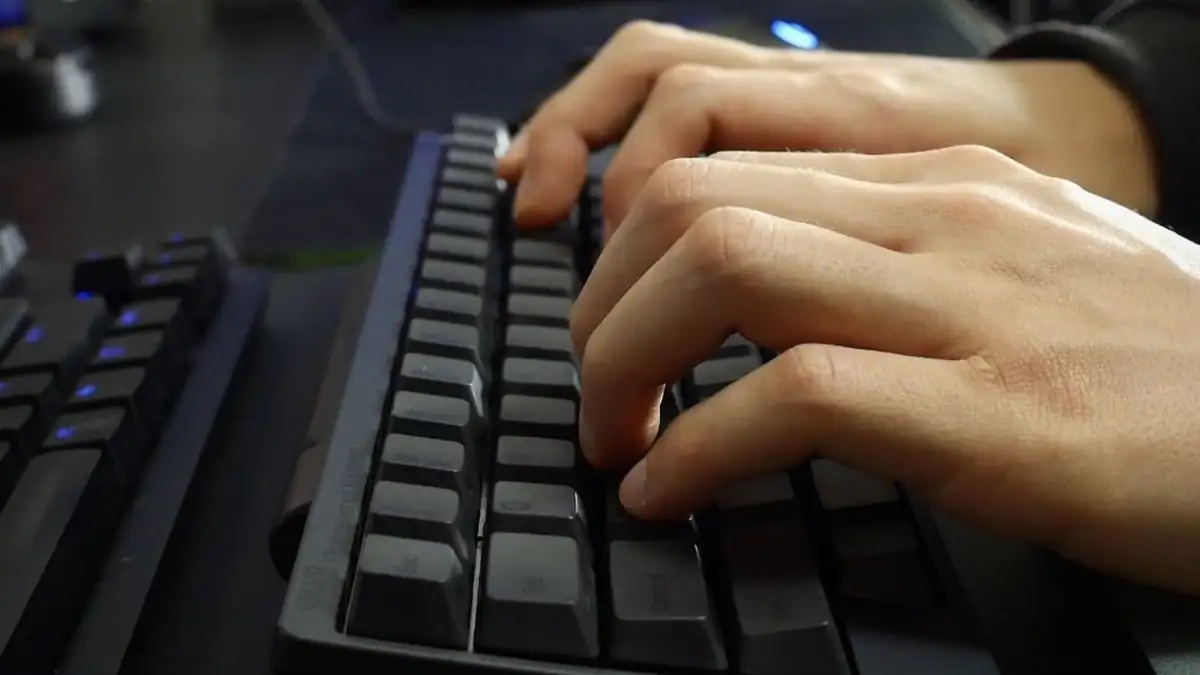
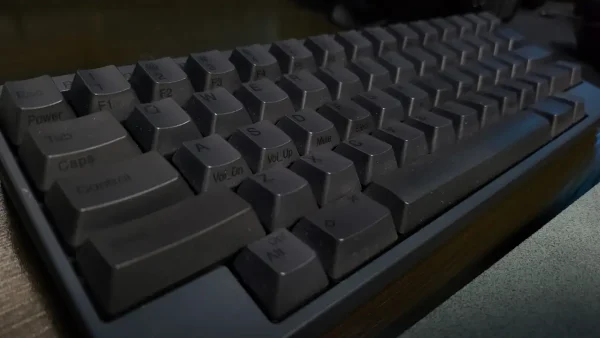
筆者はもともと「HHKB Professional HYBRID Type-S」を使用していましたが、HHKBへのリスペクトは大前提として...使い込んでいくうちに「腕の置き場所」や「マウスへの手の移動」という2点がどうしても気になり始めました。
HHKBは横一列に並んだキー配列なので、肩を内側に巻き込んだ姿勢になりやすい。左右分割式キーボードと比較するとどうしても疲労感が蓄積してきます。
Keyballは左右分割式で角度をつけられるうえ、トラックボール一体型なのでホームポジションを一切崩す必要なくマウス操作もできます。
Keyballがもたらす”手の移動ゼロ”という魔法。
実際に使うまでは漠然と「良さそうだな...」くらいピンとこなかったんですが、ホームポジションのまま右手の親指を少し動かすだけでカーソル操作ができる感覚はまさに革命やん...くらいの衝撃。
従来のキーボードとマウスの組み合わせだと、何十回・何百回も右手がキーボードとマウスの間を往復しますが、その往復がゼロになる快適さは、使い始めたらもう戻れないレベルで快適です。
ちなみに、筆者の環境だとHHKBもまだ現役。
Keyballは有線で組んでいるため、持ち運びしたり、部屋を移動する時に”サブ用”としてHHKBを使ってます。(左右分割式に慣れ過ぎて、普通のキーボードが逆に使いにくい)
実機レビュー|Keyball44を2年間使い倒して分かったメリット
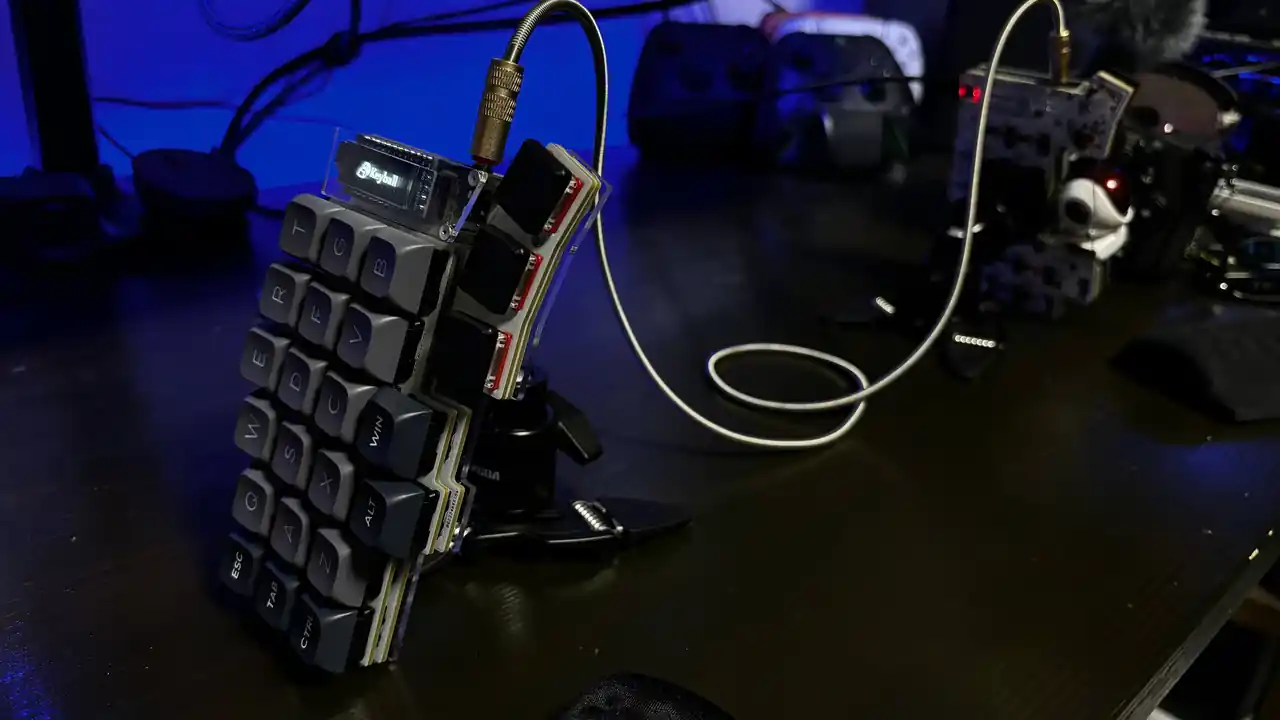
ここからはKeyball44を2年間使い続けて思う使用感やメリットについて。
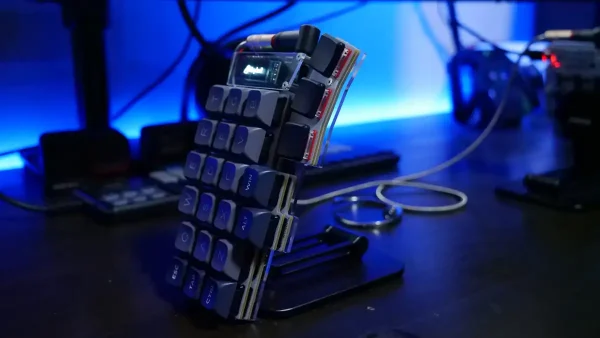
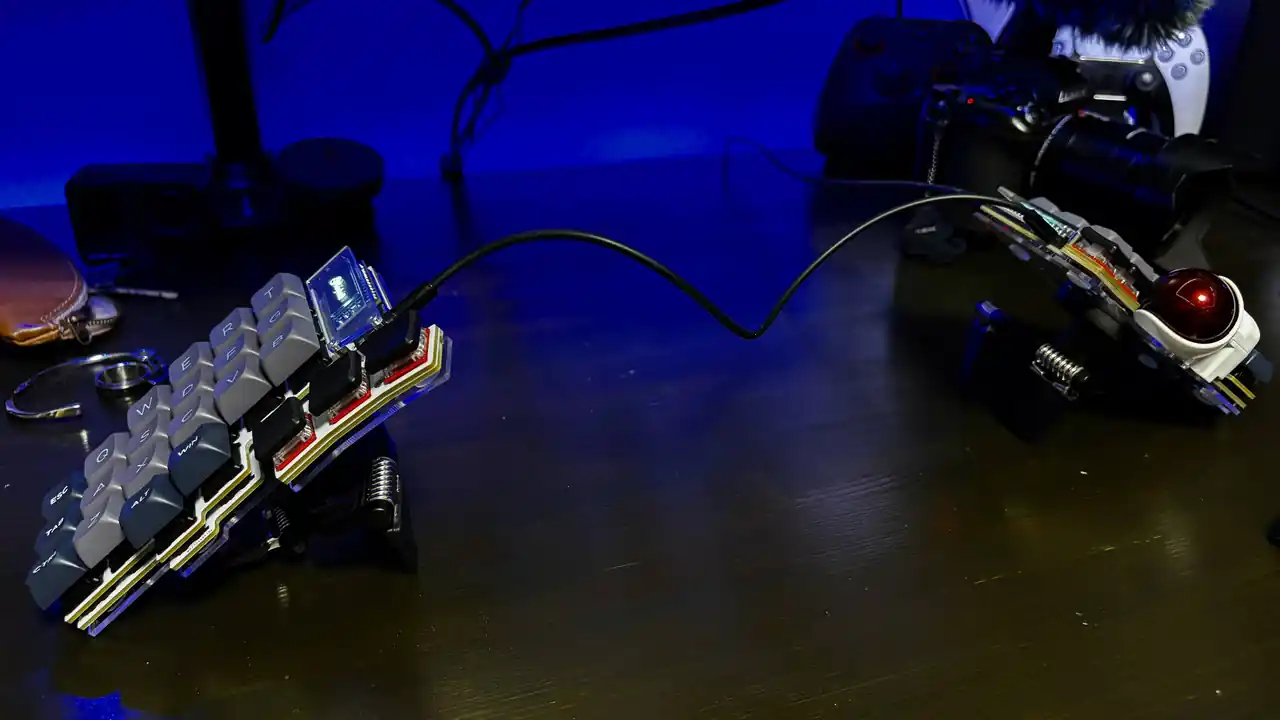
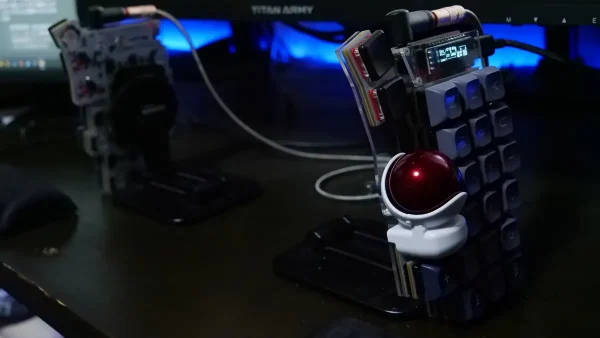
筆者はかなり早い段階からKeyball44を”テンティング”して愛用しているので、テンティング後の使用感のレビューになりますが...Keyball44の使用感は文句なしに最強です。
テンティングとは、左右分離キーボードに角度を付けることで手首への負担を軽減し、快適にタイピングしやすくすること。テンティング専用のアイテムは存在しないため、Keyballユーザーはスマホスタンドやカメラ用の三脚を使ってテンティングしています。
現在はめっちゃ角度付けて使ってるけど…Keyball44は鬼キャン仕様が快適過ぎた。
メリット1:親指トラックボールによる直感的かつ最速のカーソル操作
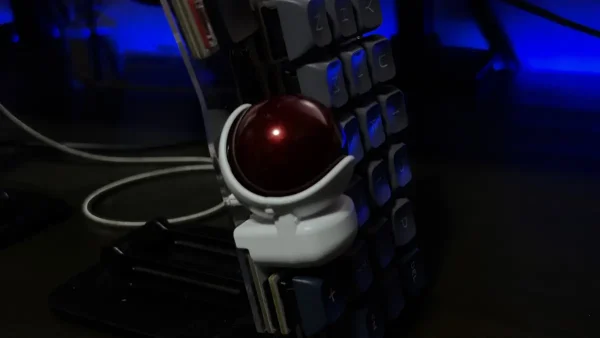
Keyballはトラックボールを右側キーボードに搭載していますが、これが使用感を爆上げ。
右手の親指でトラックボールを転がすだけで、マウスカーソルが動くほか、キーにマウスボタンを割り当てているのでクリックもホームポジションのまま完結。ブラウジングも投稿の作成もコーディングもホームポジションから動かさず行えます。
普通のマウスを使っていた人は、最初の数日間「なんか落ち着かないな」と感じるかもしれないですが、慣れてしまうともうマウスが邪魔に感じるレベルになるんじゃないかなと。
机の上がすっきりするのも地味に嬉しいポイント。
Keyballのトラックボールは数年単位で使用していると、ガタついたり、引っかかるようになるのですが、対処法については以下の記事で解説しています。
メリット2:肩が開き、胸が広がる「左右分離型」で疲労感軽減
Keyballは左右分割キーボードなので、肩幅に合わせて自然な位置にキーボードを置けるのが想像以上に効いてきます。
通常のキーボードは、どうしても腕を内側に寄せた状態でタイピングするため、長時間続けると肩が前に巻き込まれて姿勢が崩れやすい。
でも、左右分離型のKeyballだと胸を張ったナチュラルなポジションのままタイピングできます。
筆者はテンティング(キーボードに角度を付けること)を導入しているのですが、HHKBを使っていた時と比べて手首の角度も楽になり、疲れにくくなったかなと。
普通のキーボードの角度だと、どうしても手首が捻転した状態で疲労を感じやすいですが、テンティングしたKeyball44はガチで疲れにくくなります。
テンティング前とテンティング後ではタイピング感も変わるため、慣れは必要かも。
メリット3:44キーという最小限のレイアウトでホームポジションを維持
筆者が使っている「Keyball44」は名前の通り44キー。
一般的なキーボードと比べるとかなりキー数が少ないです。
最初は「これで足りるの?」と不安になるかもしれないですが、レイヤー機能のおかげで全然問題なし。むしろスマートでちょうどいい。
親指キーの長押しでレイヤーを切り替えることで、矢印キーも数字キーも記号も、ホームポジションのまま全部呼び出せます。
キーが少ない分、「指を遠くに伸ばす動作」がほぼなくなるので、ホームポジションも劇的に維持しやすくなりました。
購入前に覚悟しておくべきデメリットと注意点
お次はKeyball44のデメリットについて。
2年間毎日超ヘビーユースしていますが、今のところ壊れたことも無いですし...耐久性は抜群。(自分で組み立てたので、壊れたとしてもすぐ直せる)
がっつり使っているからこそ感じるデメリットは以下の通りです。
デメリット1:最初の3日間は「絶望」。タイピング速度は落ちる
普通のキーボードからKeyballに乗り換えて最初のハードルはコレ。
最初の3日間は、普通にしんどいです。
キー数が少なく、配列が独特で、トラックボールにも慣れていない。数字や記号を打つためにショートカット(レイヤー)も使わなくちゃいけない。
慣れ親しんだキーボードとは全く違う操作感に、タイピング速度は超絶落ちます。体感で半分以下になる感覚。
「これ本当に慣れるの?」と絶望するかもしれないですが、そこは”時間”が解決してくれるので、あまり気にしなくてもいいかなと。慣れの問題ですね。
目安として、1〜2週間でほぼ日常使いできるレベルになるかと思うので、使いこなせるかどうか不安...という人はあまり心配しなくてもいいかもしれません。
脳が新しいキーマップを学習するのに時間がかかるだけで、慣れさえすればあとは上達するだけ。
この「絶望期」をどう乗り越えるかが「Keyball 44」の最初の壁です。
デメリット2:キーマップ(レイアウト)の設定に沼りがち
Keyballは、Remapというツールでキーマップを自由にカスタマイズできるのですが、これが自由すぎて沼。
「この指の動きをもっと楽にしたい」「ブラウジングのショートカットをここに入れたい」と考え始めると、時間があっという間に飛んでいきます。
快適さの追求に終わりがないという意味で、設定沼にはまりやすい人は要注意かも。
デメリット3:持ち運び(携帯性)には全く向かない
これも結構大きいデメリットで、左右分割キーボードである「Keyball44」は持ち運びに全く向かない。
持ち運ぶにはかなり厄介なので、デスク専用と割り切ったほうがいいかなと。
左右分割+ケーブルで繋いで接続する構造なので、カフェに持ち出したり出張先で使ったりするのはほぼ不可能レベル。
重量もそれなりにあるし、セットアップに手間がかかるため、外出先でも同じ環境を維持したい人にはおすすめしにくいかも。
具体的なKeyball44のデメリットについては以下の記事で解説しているので、気になる人はこちらもぜひ。
Keyball44の操作を最短でモノにするためのキーマップ設定
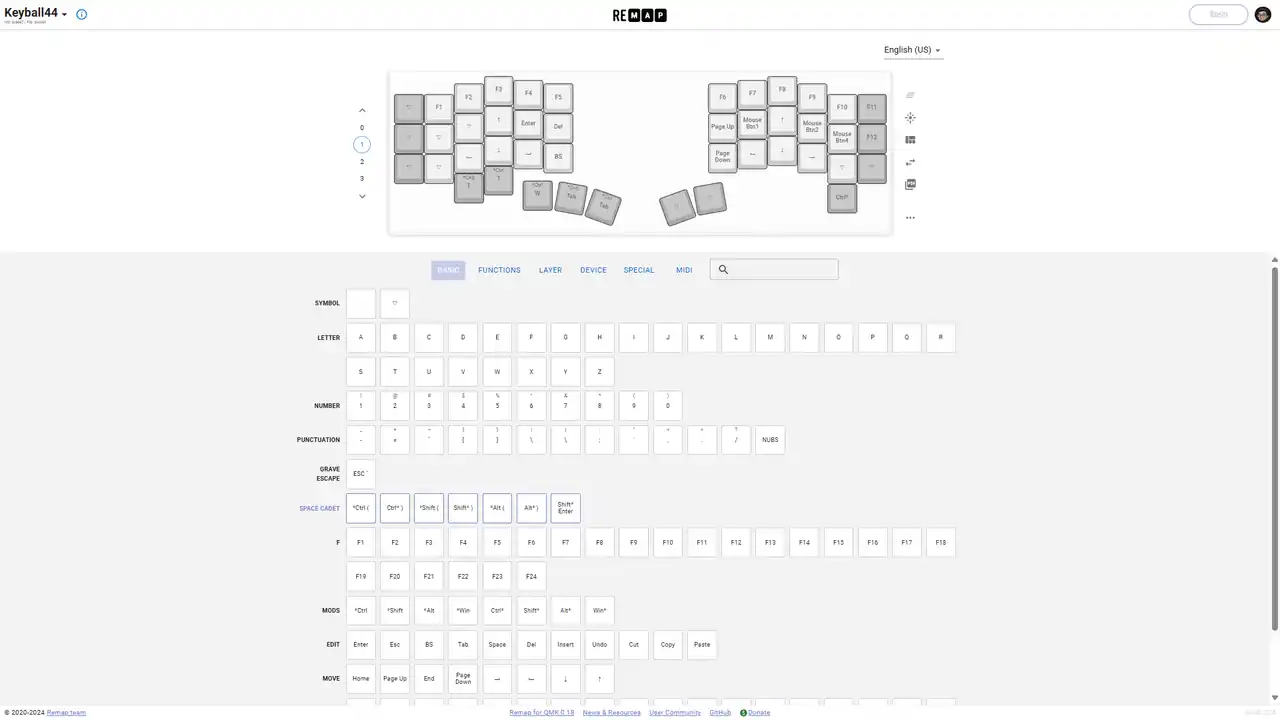
Keyball44は、5つの親指キーの長押しでレイヤー0(A~Zなど一般的なキーボードの文字列)、レイヤー1(矢印キーやマウスボタンなど)、レイヤー2(レイヤー0で収まらなかった数字キーや%、&などの文字)、レイヤー3(スクロールやカーソル速度変更)を切り替えます。
キー配列はRemapで自分が使いやすいように配置できるため、とにかく作業効率が高まる。
Keyball44は、組み立て直後の素の状態でも快適に使えますが、自分が使いやすいようにキー配列を変更し、テンティングすることでそのポテンシャルを余すことなく発揮してくれるため、Keyball44は組み立てからテンティングまで購入前に考えておくのがおすすめです。
ブラウジングとコーディングを爆速にする設定のコツ
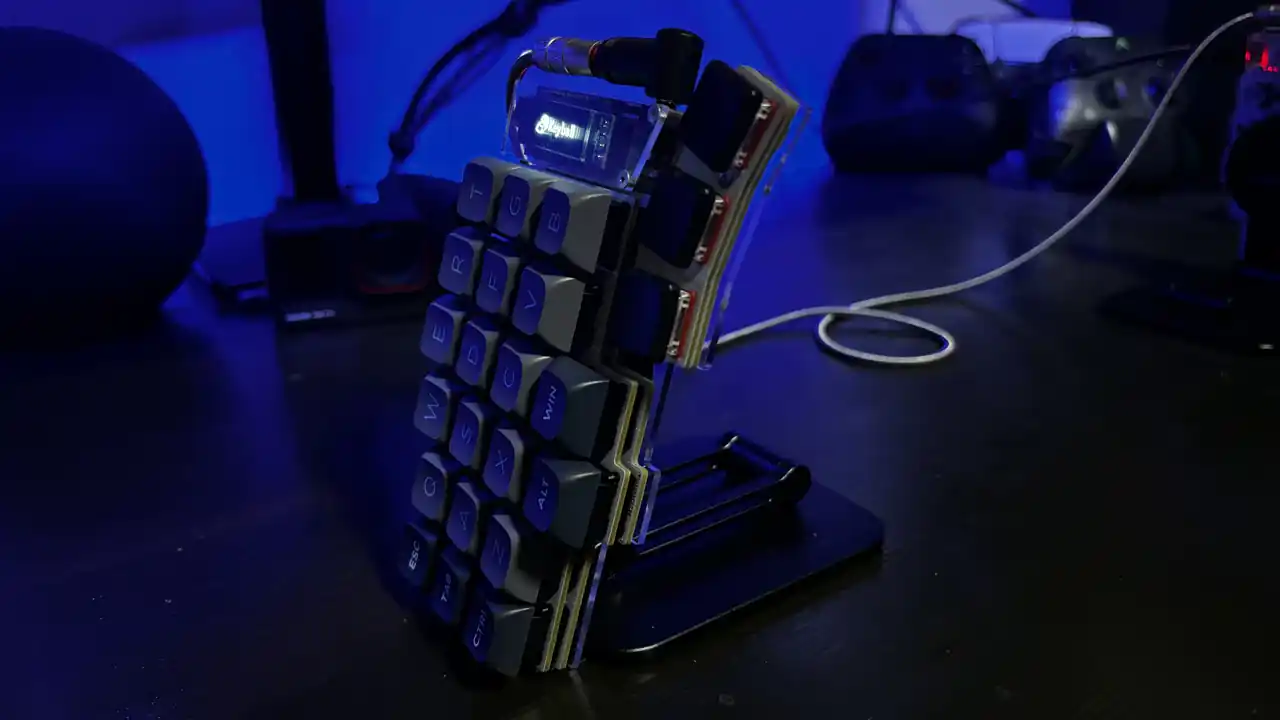
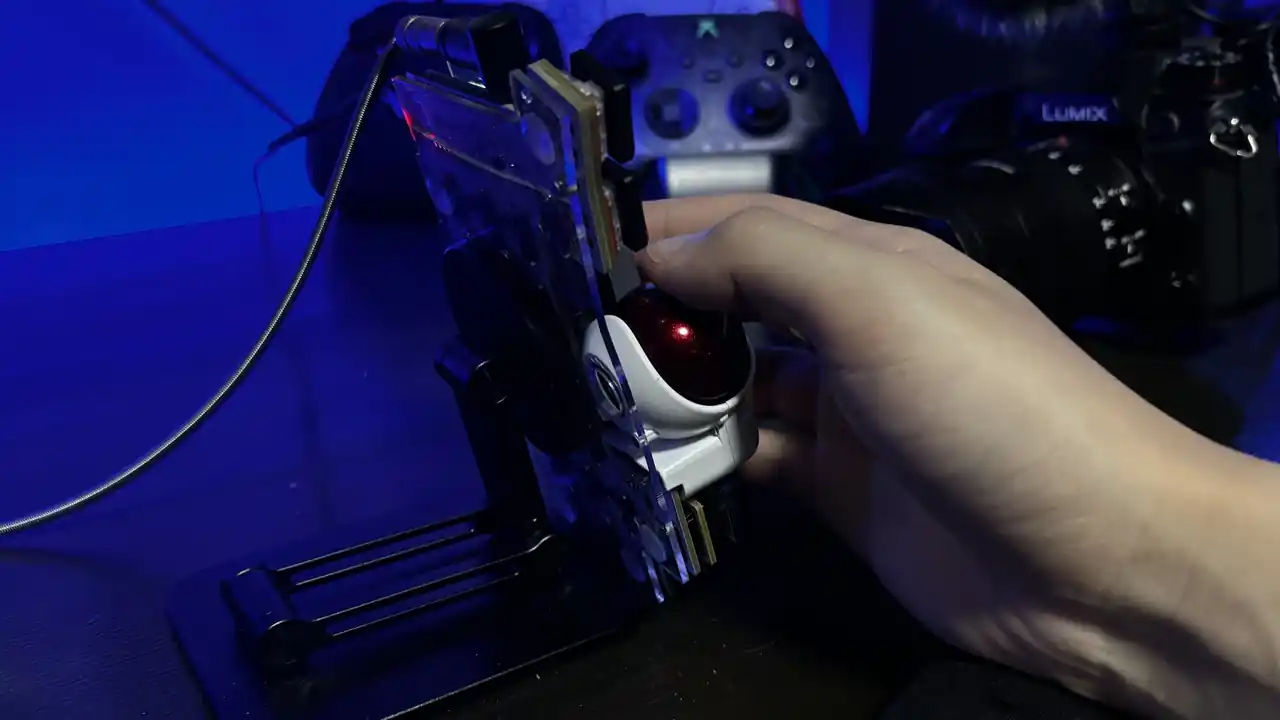
ブラウジングやコーディングを爆速にするキーマッピングのコツですが、筆者の例でいえば、ブラウザの戻るや進む、新規タブを開いたり、閉じたり、タブを切り替えたりするショートカットを"レイヤー1"にまとめているので、キー操作だけですべての作業が完結できます。
これだけでもうとんでもない作業効率のブラッシュアップ。
コーディングやテキスト入力では、矢印キーとDeleteをホームポジション付近に集めておくのがポイント。指を伸ばして離れたキーを押す動作がほぼなくなるので、長文入力のときの疲労感がかなり違ってきます。
Remapは直感的に操作できるので、最初は「まずよく使うキーだけ整える」くらいの気持ちで始めるのがおすすめ。
Keyball44のテンティングについては以下の記事もぜひ参考に。
超重要|はんだ付けが不安?組み立てのハードルを越える方法
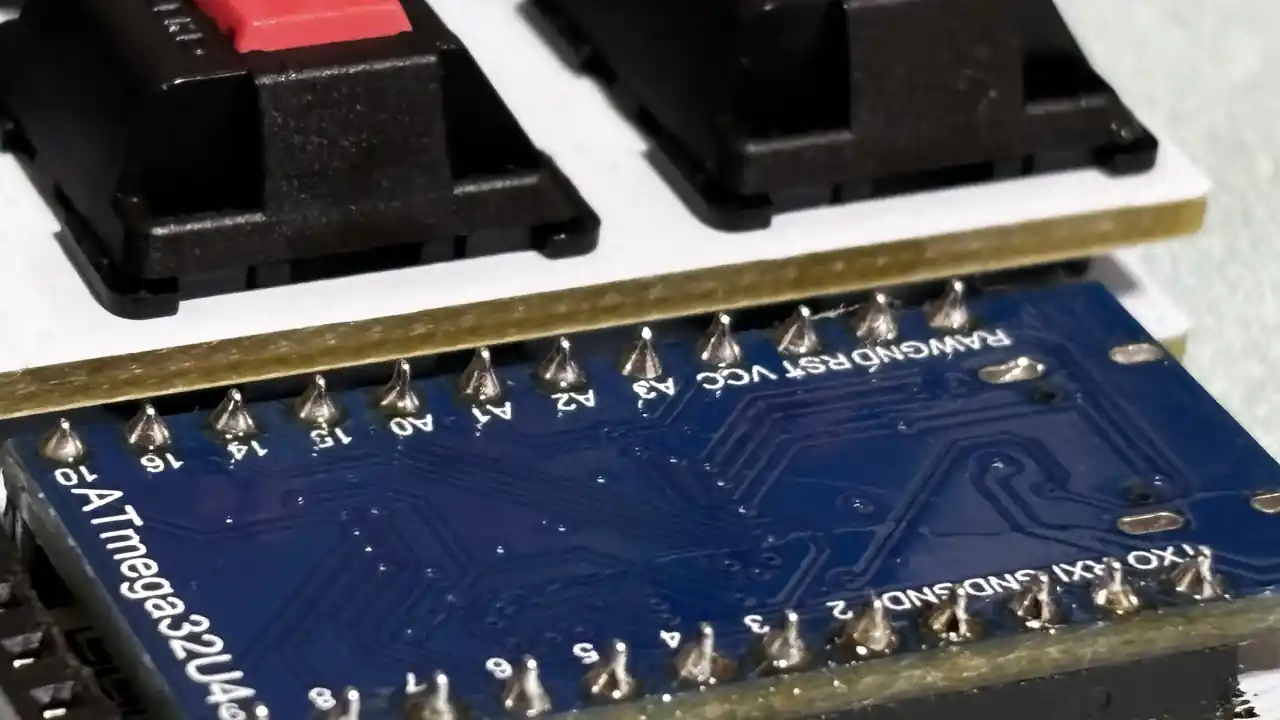
さて、ここまでKeyball44の使用感やメリット・デメリットについてお話してきましたが、Keyballを語る上でどうしても避けては通れないことがあります。
それは「組み立てキット」のみの販売になっていること。
正直に言うと、はんだ付けに慣れている僕でも1か所だけランド(はんだが乗るメッキ部分)を剥がしてしまったので、はんだ付けに全く慣れていない初心者には少々ハードルが高いかなと。
公式のビルドガイドは非常に丁寧に作られていますが、「失敗しやすいポイント」についてはあまり書かれていないので、経験値の無い状態でKeyballを組み立てるのはおすすめしません。
とはいえ、どうしても自分で組み立てたいんだ!って人もいるかもなので、筆者が実際に組み立てた経験をもとに、初心者がガチで躓きやすいポイントに絞ったビルドガイド記事を別途まとめてみました。
Keyball44を自分で組み立てたい!という人は参考にしてもらえれば。
公式ストアなら+8,800円で「完成品」を買える
組み立てのハードルについてはちゃんと考えてくれているみたいで、白金ラボ公式ストアでは「組み立て代行サービス」を用意してくれています。
「はんだ付けはどうしても無理そう...」という人は、追加で8,800円が必要になりますが、公式ストアで購入すると組み立て代行を行ってくれるので、こちらを検討してみるのがおすすめです。※LED込みは14,300円。
完成品はキット購入より割高になりますが、はんだづけに慣れていない人が組み立てキットを購入しても失敗する可能性が非常に高いため、最初から「組み立てられなかった」というリスクを避けられるのは大きい。
それに、結構はんだづけって道具が必要になります。
道具をイチから揃えるくらいなら...最初から組み立て代行サービスでKeyballを買っちゃったほうが手間もかからないし、結果的に出費を抑えられるかもしれません。
\失敗するリスクを考えると安い/
Keyball44はどんな人におすすめか?
最後に、Keyball44がおすすめな人、そうでない人についてもダダっとまとめておきます。
筆者は44キーの「Keyball44」を愛用していますが、さらにキー数が少ない「Keyball33」、キー数が多く、一般的なキーボードに近い感覚で使いやすい「Keyball61」などもラインナップされているため、このあたりは自分の用途と相談して決めるといいかも。
おすすめできる人|デスクワークが1日6時間を超える全てのギーク
- 長時間のデスクワークで肩こりや手首の疲労を感じている人
- マウスとキーボードの行き来をなくして作業効率を上げたい人
- キーボードのカスタマイズを楽しめる人(設定沼を楽しめる人)
- はんだ付けに挑戦できる、またはやってみたい人
- デスク環境を極めたい人
デスクに向き合う時間が長ければ長いほど、Keyball44の投資対効果は上がるかなと。
作業効率は普通のキーボードよりも遥かに優れている...というのは間違いなしです。
おすすめできない人|設定や慣れるための時間を惜しむタイパ重視の人
- とにかく買ってすぐ普通に使えるキーボードが欲しい人
- 設定やカスタマイズに時間を使いたくない人
- 外出先でもキーボードを持ち歩いて使いたい人
- タイピング速度が一時的に落ちるのが絶対に嫌な人
Keyball44は「慣れるまでの期間」と「設定への投資」が必要なキーボードなので、そこを省略したい人には合わないかも。
はんだづけが不安...という人は「公式ストアの組み立て代行サービス」を活用するのがおすすめです。
レビューまとめ|組み立てのハードルはちょっと高いけど、ガチで最高のキーボード
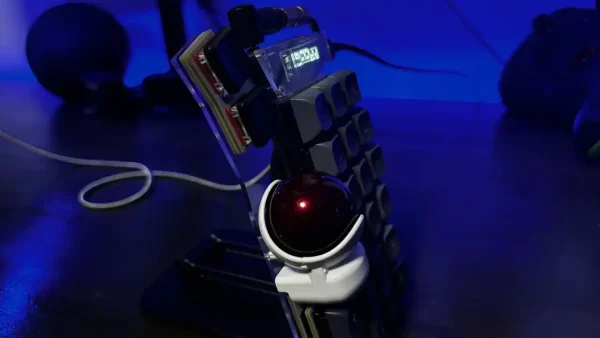
さてさて、Keyball44のレビューをお届けしてきましたが、エルゴノミクスの理に適った”左右分割”であることや、キー配列のカスタマイズ、構成の自由度の高さがもう言うまでもなく最高。
慣れてからの作業効率の上り方が半端ない。
キーの数でKeyball61と悩みましたが、コンパクトさを維持しつつ、レイヤーの切り替えで快適なキー入力を維持してくれているKeyBall44で正解だったかなと。
トラックボールの操作もしやすいですし、なによりすべての操作がホームポジションのまま出来るのはものすごく快適です。
唯一のデメリットがあるとすれば、思いのほか精度の高いはんだ付け作業が必要で、初心者にはハードルが高いこと。(組み立て代行サービスを使えば解決できるけど、追加で8,800円~14,300円必要)
小さい部品のはんだ付けがあることと、熱し過ぎさえ気を付ければ、はんだづけ自体はそこまで難しくはないので、はんだ付けのHowTo動画なんかをチェックしつつ、公式ビルドガイドをしっかり読み、多少失敗してもトライ&エラーの精神で挑戦すればガチの初心者でも”ギリ”組み立てられると思います。
Keyball44は組み立てて終わり!じゃなくて、使いやすいテンティングを試行錯誤したり、さらなる極地を目指してキースイッチ選びに奔走したり...あとは終わらないキーボード沼に沈んでゆくだけ。
自分で組み立てる自作キーボードって愛着がものすごいので、気になっている人の何かしらの参考になれば!ガチでおすすめです。Keyball。
\公式で買うと組み立て代行もあるよ/