とりあえず試してみてほしいイコライザー設定。
この記事では、おすすめのイコライザ設定「Eargasm Explosion(イヤガズムエクスプロージョン)」についてご紹介です。
iPhoneやAndroid、カーナビなど、イコライザー機能を搭載するありとあらゆるデバイス使えるので、イコライザー設定に迷っているという人はぜひ。
イヤガズムエクスプロージョンのイコライザー設定ってものすごく万能で、ほんとおすすめです。
※2026/6/21 追記, 現在iTunesは事実上廃止され、Apple Musicが後継となっているため、一部加筆・修正しました。旧バージョンのiTunesを使っている人はこれまでどおり利用可能です。
音質向上|おすすめのイコライザー設定「イヤガズムエクスプロージョン」について
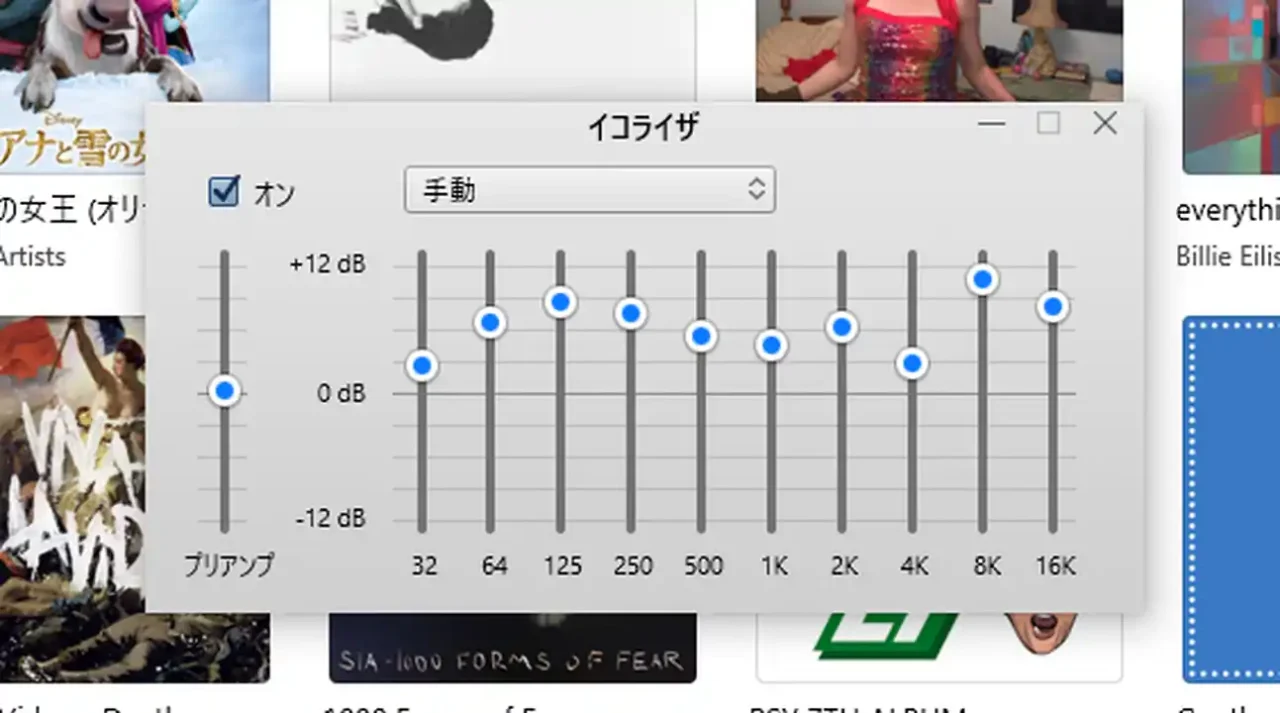
「Eargasm Explosion(イヤガズムエクスプロージョン)」とは、2016年頃、SNSにて音作りのプロが突如公開したイコライザー設定のことで、「耳が爆発するほど気持ちいい」的な意味の名前を冠しているのですが、その名に恥じぬ爆発っぷりを体感できるEQ設定です。
フラットな音質特性が好きな人にはうるさすぎると感じる人もいるかもですが...このイコライザー設定は音楽の感じ方がダイレクトに変わる。
この耳が爆発するほどに気持ちの良いイコライザ設定は、「Perfect(パーフェクト)」と呼ばれるiTunesの元祖イコライザ設定を基に作られており、高音域にメリハリを付け、より高音をブーストしたような設定になっています。
イコライザー(EQ)ってなに?
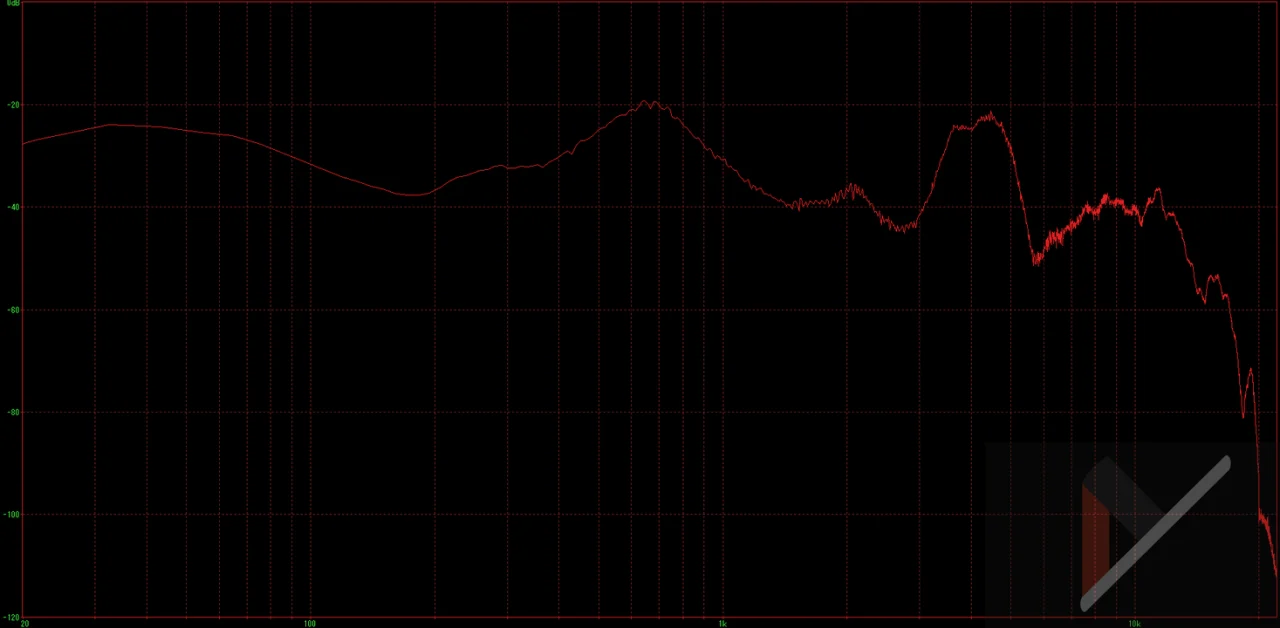
イコライザーとは、主に音質をフラットに平均化して調整したり、周波数帯域を調整して音のバランスを調整する機能、もしくは機器のことなのですが、各周波数帯域と音域の関係性は以下の通り。
| 周波数 | 音域 |
|---|---|
| 30Hz〜200Hz | 低音域(バスドラム・ベース) |
| 200Hz〜3kHz | 中音域(ボーカル・ギター) |
| 3kHz〜 | 高音域(シンバル・空気感) |
イコライザーの調整で欲しい音質を求めるなら、これからご紹介するイコライザ設定を上げるのではなく下げ、不要な音をカットしていくのがおすすめかなと。
ここからはイヤガズムエクスプロージョンのイコライザ設定についてダダっとご紹介していこうかと思うので、スピーカーやポータブルミュージックプレーヤー、カーナビのイコライザを調整しようと思っている人はぜひ参考に。
イヤガズムエクスプロージョンのイコライザ設定
| イヤガズムエクスプロージョンの設定値 | |
|---|---|
| 32Hz | +3dB |
| 64Hz | +6dB |
| 125Hz | +9dB |
| 250Hz | +7dB |
| 500Hz | +6dB |
| 1KHz | +5dB |
| 2KHz | +7dB |
| 4KHz | +4dB |
| 8KHz | +11dB |
| 16KHz | +8dB |
最強のおすすめイコライザー設定「Eargasm Explosion(イヤガズムエクスプロージョン)」の設定は上記の通り。
もし、うるさかったり、耳にキンキン来るなと感じたら「プリアンプ」を少し下げてみるのがおすすめ。全体の音量を下げることで、EQカーブはそのままに耳当たりを調整できます。
カーナビでイコライザを設定する方法
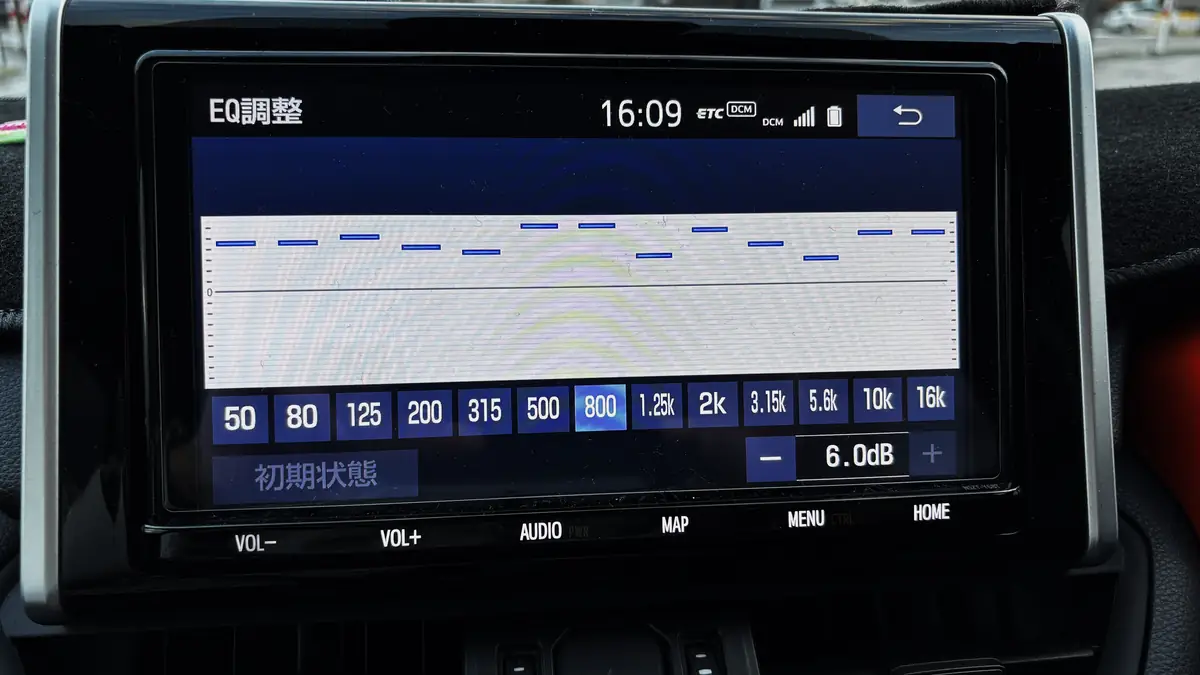
カーナビのイコライザ設定で「イヤガズムエクスプロージョン」を設定する場合、純正品や社外品含め、メーカーごとにEQ調整できる周波数帯域が異なっていたり、調整幅のピークが異なっていたり、イヤガズムエクスプロージョンのイコライザ設定どおりに調整できないケースがあります。
そういった場合は、なんとなくイヤガズムエクスプロージョンの設定にあわせて調整していき、自分の好みに合わせて低音域(30~200KHz)と高音域(3KHz以上)のイコライザを調整していくのがおすすめ。
トヨタなどの純正品はイコライザーのピークが6.0dBほどになっていることが多いですが、その場合はイヤガズムエクスプロージョンの数値を半分程度に換算して調整してみるといいかもです。
低音が物足りない場合は”ラウドネス”を設定するのも効果的。
Apple Music(iPhone/Mac)でイコライザーを設定する方法
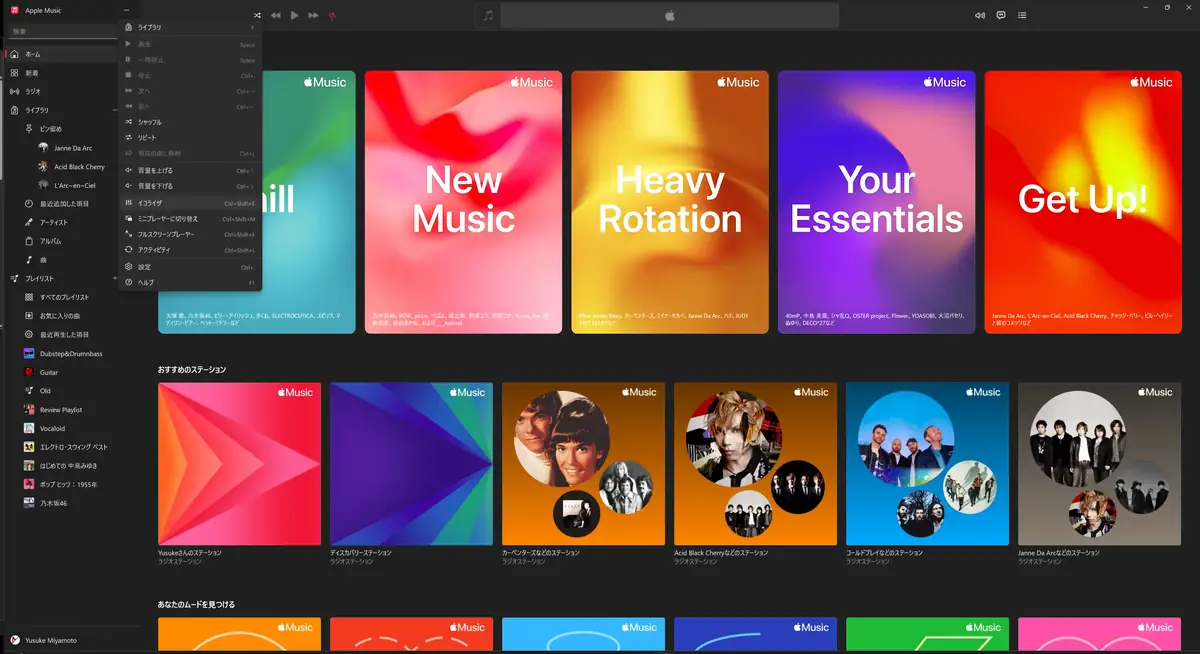
2026年現在、Apple Musicを使っているという人も多いかと思うので、こちらのEQ設定方法もダダっとご紹介。
iPhoneの場合は「設定 → ミュージック → EQ」から変更できますが、iPhoneのApple Musicには独自のグラフィックEQはなく、あらかじめ用意されたプリセットを選ぶ形式。イヤガズムエクスプロージョンにぴったり合うプリセットはないですが、「Bass Booster」や「Loudness」が比較的近い雰囲気になるかなと。
(細かく数値を設定したいならPCのMusicアプリまたはITunesアプリ(Windows)を使うのが確実)
Macの場合は「Musicアプリ → ウインドウ → イコライザ」からEQを開けます。こちらは数値を細かく設定できるので、イヤガズムエクスプロージョンをそのまま入力可能。設定を保存したい場合はプリセット欄から「プリセットを作成」で保存できます。
Windows版(iTunes / Apple Music for Windows)は「画面右上の「・・・」 → イコライザ」から同様に操作できます。
iTunesでイコライザを保存する方法
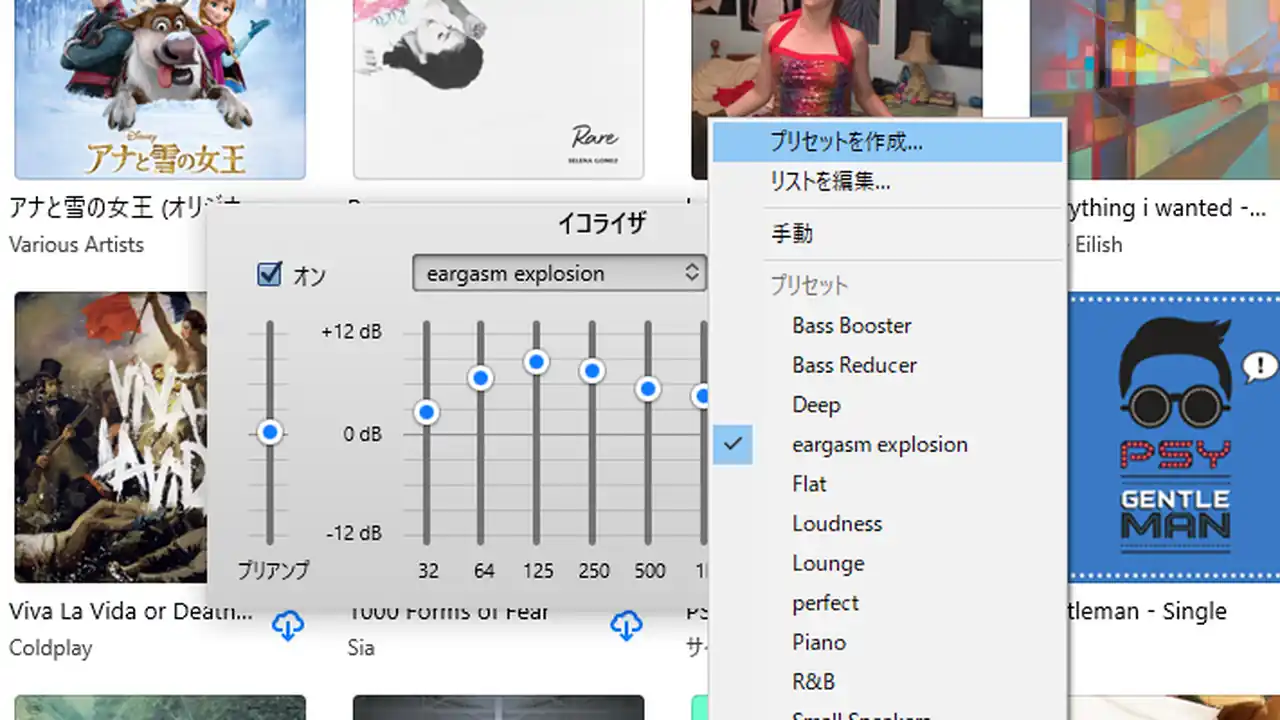
iPhoneやiPadのプリセット設定に反映することはできないですが、iTunes(Windows版/Mac版)はイコライザー設定を保存しておくことができます。
プリセットの保存は、「プリセットをクリック > プリセットを作成」から。 "イヤガズムエクスプロージョン" や "パーフェクト" なんかのイコライザー設定をいつでも簡単に切り替えられるようになります。
2026年現在、iTunesは事実上廃止され、Apple Musicが後継となっています。iPod classicなどを使っていて、旧バージョンのiTunesを使っている...という人はこれまで通り利用することができます。
Spotifyでイコライザーを設定する方法
Spotifyでイコライザーを設定するときは、アプリ右上の「歯車アイコン(設定)」から。
2026年現在のSpotifyアプリでは、設定画面の場所がアプリバージョンによって若干変わっていることもあるので、見つからない場合は設定内を「イコライザ」で検索してみるといいかなと
設定画面に移動したら「再生 → イコライザ」をタップ。この画面で曲間の音量設定やクロスフェードの設定もできます。
Spotifyのイコライザは「グラフィックイコライザー」になっており、60Hz・150Hz・400Hz・1kHz・2.4kHz・15kHzの周波数帯域を調整できますが、細かい数値は表示されないため、画像や目安を参考にしながら調整してみてください。
低音域(60Hz・150Hz)を強めに上げて、高音域(2.4kHz・15kHz)もしっかりブーストする方向で調整していくとベースやバスドラムの存在感が増して気持ちいいです。
ボーカルや中域は400Hz・1kHz・2.4kHzで調整する形になるので、慣れてきたら自分の好みに合わせて微調整してみましょう。最初は難しく感じるかもしれないですが、要領さえつかめばめちゃ簡単。
YouTube MusicなどEQ機能のないアプリで使う方法
YouTube Musicはアプリ内にイコライザー機能がありません(2026年6月現在)。この場合はOS側またはBluetooth機器のイコライザー機能を活用するのがおすすめです。
OS側でのEQ設定は以下の通り。
- Android
- 端末によっては「設定 → サウンド → オーディオエフェクト/イコライザ」から設定可
- Windows
- 「サウンドの設定 → デバイスのプロパティ → 音響効果」から設定
ヘッドホンやイヤホン専用アプリ(SONYのHeadphones Connect等)でEQを設定する方法もあるので、そちらで試してみるのもいいかもです。
2026年現在の主要プラットフォーム対応一覧
| プラットフォーム | EQ設定 | 詳細 |
|---|---|---|
| iTunes(Windows) | 〇 可能 | 数値入力・プリセット保存対応 |
| Musicアプリ(Mac) | 〇 可能 | 数値入力・プリセット保存対応 |
| Apple Music(iPhone) | × プリセットのみ | 細かい数値設定は不可 |
| Spotify(iOS・Android) | 〇 可能 | グラフィックEQ(6バンド) |
| YouTube Music | × 非対応 | OS側EQで代用 |
| カーナビ | △ 機種依存 | 対応バンド数・ピーク値はメーカーによって異なる |
| Bluetoothヘッドホン専用アプリ | 〇 多くが可能 | 機種によってバンド数が異なる |
あくあでも筆者が確認した限りですが、2026年現在のイコライザー調整の対応状況は上記の通り。
イヤガズムエクスプロージョンで音質はどれくらい変わる?
おすすめ過ぎるイコライザ設定「イヤガズムエクスプロージョン」ですが、設定するとどんな感じで音が変わるのか? についてはX(旧Twitter)にアップした動画を参考にどうぞ。
基本的にすべての音を満遍なくブーストしたイコライザ設定になっているので音量が大きくなっていますが、うるさく感じたり、音割れしていたり、耳障りな感じがする場合は"プリアンプ"を下げて調整するといい感じになるはずです。
(上記の動画はわかりやすくするためにプリアンプは未調整。音の波形にも注目です)
再生デバイスは、USB給電の1.2Wスピーカー「DELL AX210」なのでそこまで良い性能のスピーカーではないんですけど、イヤガズムエクスプロージョンを設定するだけでも俄然耳当たりが良くなるので、デスクトップスピーカーやオーディオ、カーナビなんかでお試しあれ。
iTunesのイコライザ設定の元祖「Perfect」もおすすめ

iTunesではもう一つ”元祖イコライザ設定”と呼ばれるものが存在していました。それが「Perfect(パーフェクト)」と呼ばれるイコライザ設定。
具体的な設定については以下の通りです。
パーフェクトのイコライザ設定
| Perfect(パーフェクト)の設定値 | |
|---|---|
| 32Hz | +3dB |
| 64Hz | +6dB |
| 125Hz | +9dB |
| 250Hz | +7dB |
| 500Hz | +6dB |
| 1KHz | +5dB |
| 2KHz | +7dB |
| 4KHz | +9dB |
| 8KHz | +11dB |
| 16KHz | +8dB |
イヤガズムエクスプロージョンの基になった設定なので、イヤガズムエクスプロージョンに慣れていると少し物足りなく感じるかもですが、楽曲がまた少し違った印象になって面白いかなと。
設定はめちゃ簡単で、イヤガズムエクスプロージョンのEQ設定から [4kHz] を +9dB にするだけ。こちらもうるさく感じる場合は「プリアンプ」を少し下げて調整してみましょう。
イコライザ設定に悩んだ時は「イヤガズムエクスプロージョン」
最強イコライザ設定と名高い「Eargasm Explosion(イヤガズムエクスプロージョン)」は、iPhoneやAndroidでイコライザー設定を備えるアプリやミュージックプレイヤーで使えるのはもちろんのこと、イコライザー設定機能を搭載するありとあらゆるデバイスで使える万能設定。
それこそ、音楽プレイヤーやカーナビまで多種多様。ヘッドフォンなどの専用アプリからも設定して楽しむことができます。
特に、イヤガズムエクスプロージョンは、"Eargasm Explosion(耳が爆発するほどに気持ち良い)"という名に相応しい高音と低音のブーストっぷりを発揮してくれますし、音質も意外と万人向け。
最近はあまり話題にならないイコライザー設定ですが、この機会にぜひお試しあれ。
イコライザーのよくある質問|FAQ
イコライザーはオンとオフ、どっちが良い音?
好みによりますが、「フラットな原音を楽しみたい」という人はオフ。「もっと音楽を楽しく聴きたい」という人はオンがおすすめです。
高品質なイヤホンやスピーカーを使っているほど、EQなしの方が自然な音に聴こえることも多いので、筆者はイコライザーオフのフラットな音が好き派。
Spotifyのイコライザー設定は保存される?
Spotifyのグラフィックイコライザーは、一度設定するとアプリを閉じても設定が保持される仕様。
EQをオンにしている間は適用され続けますが、複数のプリセットを名前付きで保存する機能はないため、都度手動で調整する形になります。
ヘッドホンとスピーカーで同じEQ設定を使っていい?
基本的には同じ設定で試してみてOK。ただし、イヤガズムエクスプロージョンもPerfect(パーフェクト)もスピーカー向けのイコライザー設定で、ヘッドホンはスピーカーに比べて低音が強調されやすい傾向があります。
そのため、低音域(32Hz〜125Hz)を少し控えめにする方が耳に優しくなるかも。
カーナビのEQでイヤガズムエクスプロージョンを完全再現するのは難しい?
メーカーによってEQバンドの数や調整範囲が異なるため、完全再現は難しいことが多い。
「大まかにそれっぽく近づける」くらいのつもりで調整してみるのがおすすめです。低音と高音を少し強めにするだけでも、かなり雰囲気は変わりますよ。
iPodにApple Musicの曲を入れる方法や、iPod classicのSSD化について気になる人は以下の記事もぜひ。