
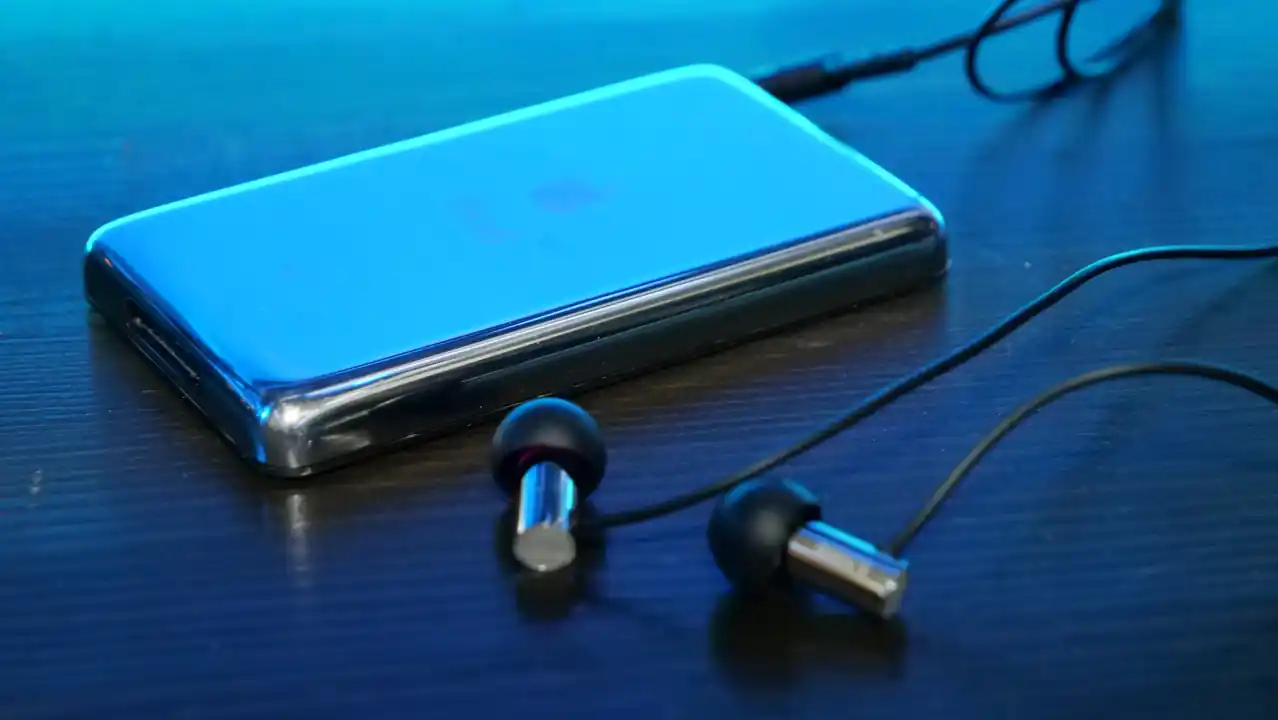
超軽くなって異音もゼロ。2026年も現役で使える。
最近古いiPod classicをびっぱり出してきて、iPhoneで音楽を聴くように毎日iPodで音楽を楽しんでいるのですが、ふと気づいたUIの操作時に鳴る「キュイーン...」というHDDの異音。
筆者が子供の頃から使っているiPod classicは2009年に発売された「iPod classic 160GB MC297J」で、さすがに発売から17年以上経過していると、あらゆるところがガタガタ。
この記事では「iFlash-SOLO」でiPod classicをSDカード化し、ついでにヘタって電池持ちが悪くなったバッテリーも交換した経験をもとに、必要な道具の選び方から分解手順、そして2026年現在のAppleデバイスアプリ(Windows 11)やmacOS Finderを使った復元方法とエラー対策まで、ダダっとご紹介していこうかと思います。
- iFlash-SOLOでiPod classicをSDカード化すると、軽量化・静音化・バッテリー持ち向上が実現
- 2026年現在はiTunesが使えないため、WindowsはAppleデバイスアプリ、MacはFinderで復元する
- 分解の最難関は背面パネルの取り外し(ツメ11箇所)。そこさえ乗り越えれば作業難易度は低め
iPod classicをSSD化すると、速くなって、軽くなって、静かになって...とにかくメリットだらけ。



2026年も現役|iPod classicを「iFLASH」で改造してSSD化するメリット
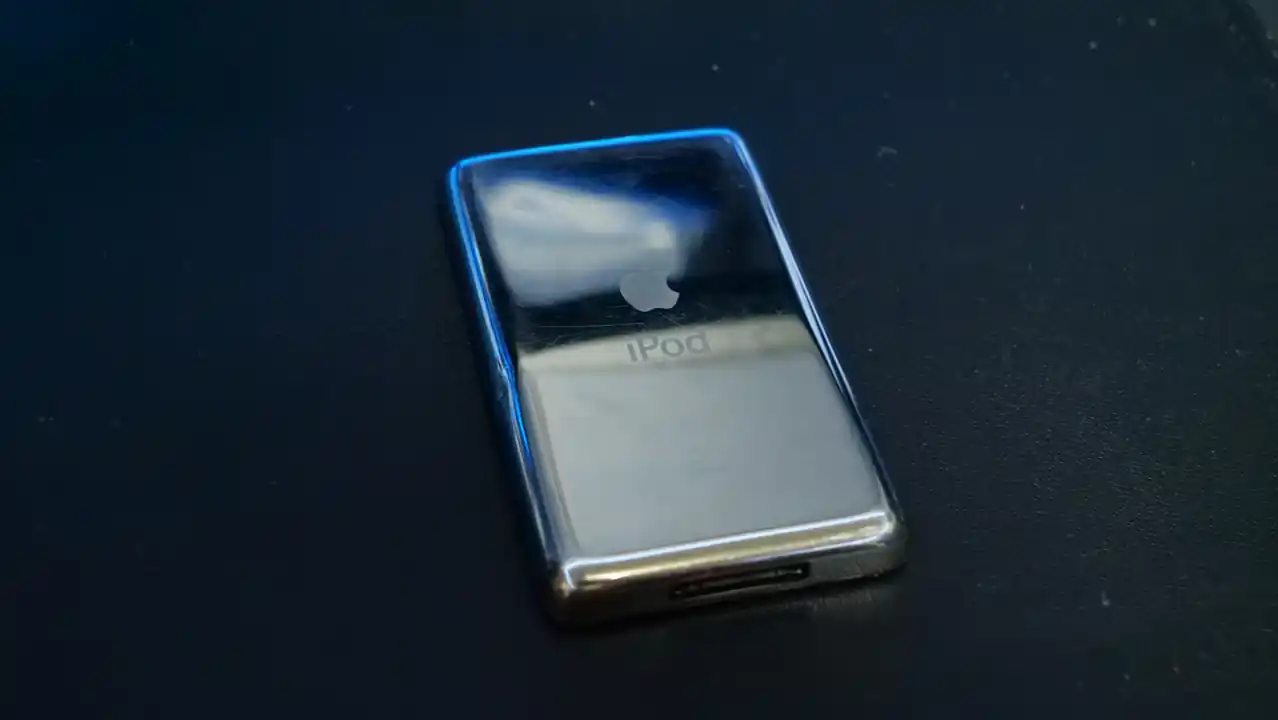
2026年現在、音楽はストリーミングが主流になりましたが、それでもiPod classicをSDカード化する意味は十分にあります。
- 消費電力が大幅に少なくなり、バッテリー持ちが大幅アップ(iFlash-QUADより省電力)
- HDDの「キュイーン」という異音がなくなる
- UIの表示、楽曲スキップが高速になる
- 本体重量が約140g → 100gに。超絶軽くなる
- 耐衝撃性が上がり、カバンの中でも安心
iPod ClassicをSSD化するメリットは上記のとおりなのですが、具体的には”SSD化”じゃなくて、SDカード化。
iPod ClassicにSDカードを搭載できるようにする改造なのですが、この記事では分かりやすく”SSD化”としてご紹介していきます。
HDDに比べて、SDカードの消費電力は圧倒的に低いため、バッテリー持ちの改善効果は想像以上。(筆者のiPodは同時にバッテリーも交換したので体感2倍近くは持つようになりました)
サブスクにはない「自分だけの音楽ライブラリをローカルで持ち歩くロマン」も、iPod classicならではの魅力かなと。
すでにiPod classicは全モデルがオブソリート製品扱いとなり、Appleによるサポートは終了済み。iPod classicのSSD化やバッテリー交換は完全に自己責任での作業となることもお忘れなく。
準備編|iFlash-SOLOを選んだ理由と用意するもの
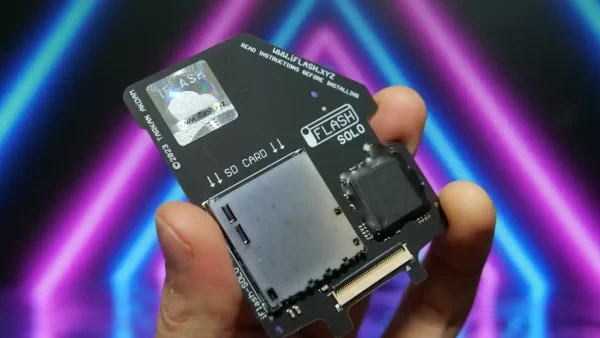
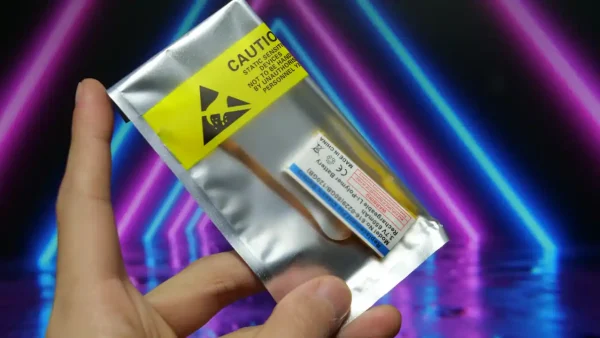
「iFlash」は英国のTarkan氏が開発したiPodをSSD化(SDカード化)するための変換アダプター。
iPod classicに搭載されているHDDと換装するだけで簡単に装着できる優れものなのですが、いくつかのラインナップが用意されており、現在Amazonなどで購入できるのはSDカードを1枚装着できる「iFlash-SOLO」とmicroSDカードを4枚装着できる「iFlash-QUAD」の2種類。
※iFlash-SOLOもiFlash-QUADもAmazonで購入可能です。
| iFlash-SOLOのスペック | |
|---|---|
| 名称 | iFlash-SOLO |
| 重さ | 18g |
| サイズ | オリジナルのHDDと同じサイズで薄い |
| コネクター | Apple HDDリボンとほぼ同じ 金メッキ処理 |
| 容量 | 最大1000GB |
| 互換性 | 第5世代 30GB(MA002/MA146/PA002/PA146) 第5世代 60GB(MA003/MA147/PA003/PA147) 第5.5世代 30GB(MA444/MA446/PA444/PA446/MA664) 第6世代 80GB(MB029/MB147/PB029) 第6世代 160GB(MB145/MB150/PB145/PB150) 第6.5世代 120GB(MB565/PB565/MB562/PB562) 第7世代 160GB(PC297/MC297/PC293/MC293) |
| 価格 | Amazon:7,280円 |
iFlash-SOLOのスペックと対応モデルは上記の通り。自分のiPodの型番は「設定 → 情報」から確認できます。
iFlash-SOLOを選んだ理由
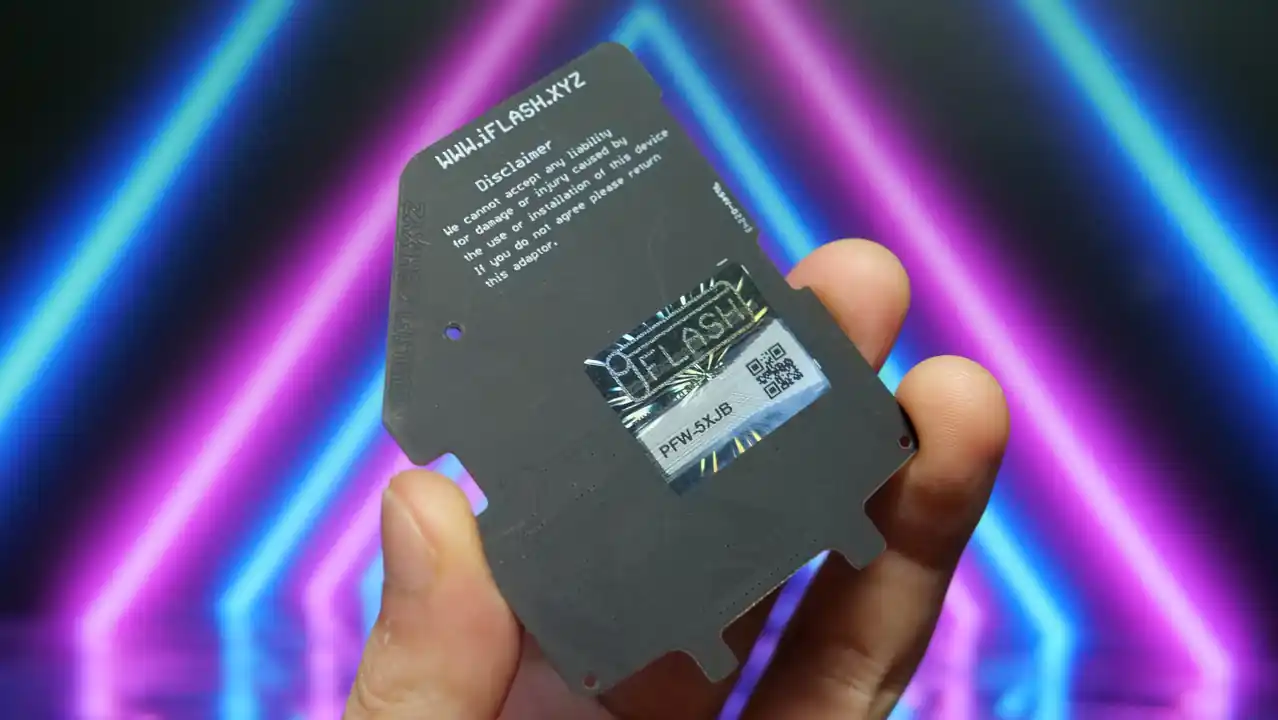
筆者は「iFlash-SOLO」と「iFlash-QUAD」のどちらを購入するかで悩んでいたのですが、iFlash-SOLOは1枚のSDカードで構造がシンプルなため、物理的な損傷のリスクが少ないこと。
4枚のmicroSDカードよりも1枚のSDカードを扱うほうが消費電力が少ないこと。
それと1枚のSDカードで僕に必要な容量は満たせる...というのがiFlash-SOLOを選んだ理由です。
- SDカード1枚のシンプル構造なので、物理的な損傷リスクが少ない
- microSDカード4枚のQUADより消費電力が少なく、バッテリーに優しい
- 1枚のSDカードで必要な容量(512GB以内)は十分に満たせる
iFlash-SOLOを選んだ理由をまとめると上記の3点。
購入したSDカードは「SamsungのEvo Plusシリーズ」で、転送速度も160MB/sと速く、買いやすい価格なのでコスパも良い。
iFlashは「iFlash-Sata」「iFlash-Solo」「iFlash-Dual」「iFlash-Quad」などがラインナップ。ほかにもあるけど、メジャーなのはこのあたりかなと。名前+装着できるカードの枚数と思ってOKですが、mSATA接続のSSDだったり、SDカードだったり、microSDだったり、モデルにより装着できるストレージが異なるためご注意を。
必要な道具
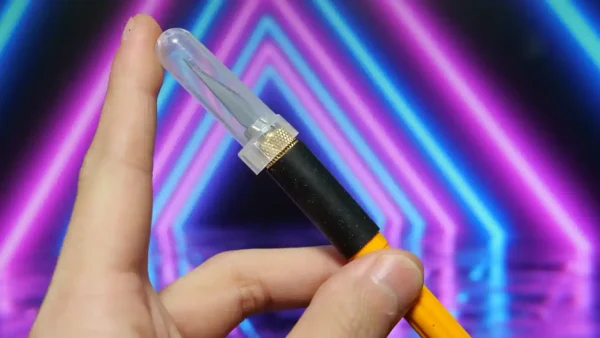
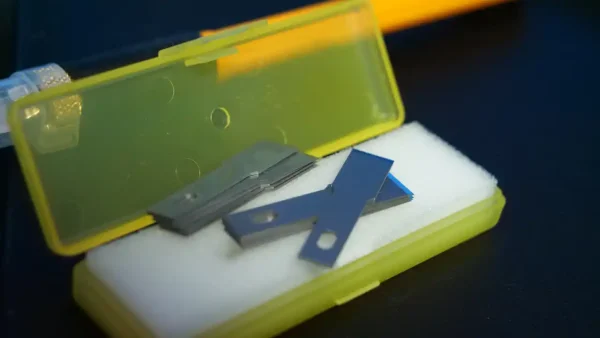
お次はiPod classicをSSD化するために用意していたほうがいいものについて。
ほかの工具でも代用は可能ですが...iPodを傷つける可能性もありますし、アートナイフがあると作業が圧倒的に簡単になるので、持っていない人は別途購入しておくのがおすすめです。
- iPod classic
- iFlash-SOLO
- SDカード (Samsungがおすすめ)
- 精密ピンセット
- OLFA アートナイフ (あったほうが楽)
- OLFA 替刃 平刃 (あったほうが楽)
- マスキングテープ (必要な場合)
- iPod Classic用 互換バッテリー
iFlash-SOLOのAmazonの価格は2026年8月時点で7,280円。iPod classicの互換バッテリーは2,000円前後。
アートナイフや替刃、精密ピンセット、SDカード(128GB)は合計6,000円もあれば購入できるので、iFlash-SOLOとバッテリーも合わせたトータルの金額は20,000円以内で収まるかなと。
筆者はiFlash-SOLOと互換バッテリーのみ購入し、SDカードやアートナイフは元々持っていたものを使ったので、金額は8,000円以内で収まりました。
SSD化の注意点はiTunesのストレージ制限

iFlashシリーズの変換アダプタは最大1TBの増設に対応しますが、注意したいのはiPodにストレージ制限があるということ。
例えば、筆者が今回使用した第7世代 iPod classic(160GB)の場合はストレージ制限が"50000曲まで"となっており、1TBの容量を増設したとしても、容量を使い切る前に限界がきます。
つまり...1TBの大容量にしても大抵の場合持て余すことになるっていう。
(iPod自体は認識するし、1TBにしても別に不具合が起こるわけじゃないけど...大容量SDカードの購入で余計なコストがかかる)
iPod classic各世代のストレージ制限については以下の通りなので、参考にどうぞ。
| iPodのストレージ制限 まとめ | |
|---|---|
| モデル | 最大トラック数 |
| 第5世代 30GB (MA002/MA146/PA002/PA146) | 20000曲 |
| 第5世代 60GB (MA003/MA147/PA003/PA147) | 50000曲 |
| 第5.5世代 30GB (MA444/MA446/PA444/PA446/MA664) | 20000曲 |
| 第6世代 80GB (MB029/MB147/PB029) | 50000曲 |
| 第6世代 160GB (MB145/MB150/PB145/PB150) | 50000曲 ※リボンケーブルが必要 |
| 第6.5世代 120GB (MB565/PB565/MB562/PB562) | 50000曲 |
| 第7世代 160GB (PC297/MC297/PC293/MC293) | 50000曲 |
※最大トラック数はあくまでも目安。実際はメタデータ(アーティスト名やトラック名など)の情報量で変わります。iPodの型番は設定>情報から確認可能。
iPod classicの分解と改造|iFlash-SOLOの取り付け手順
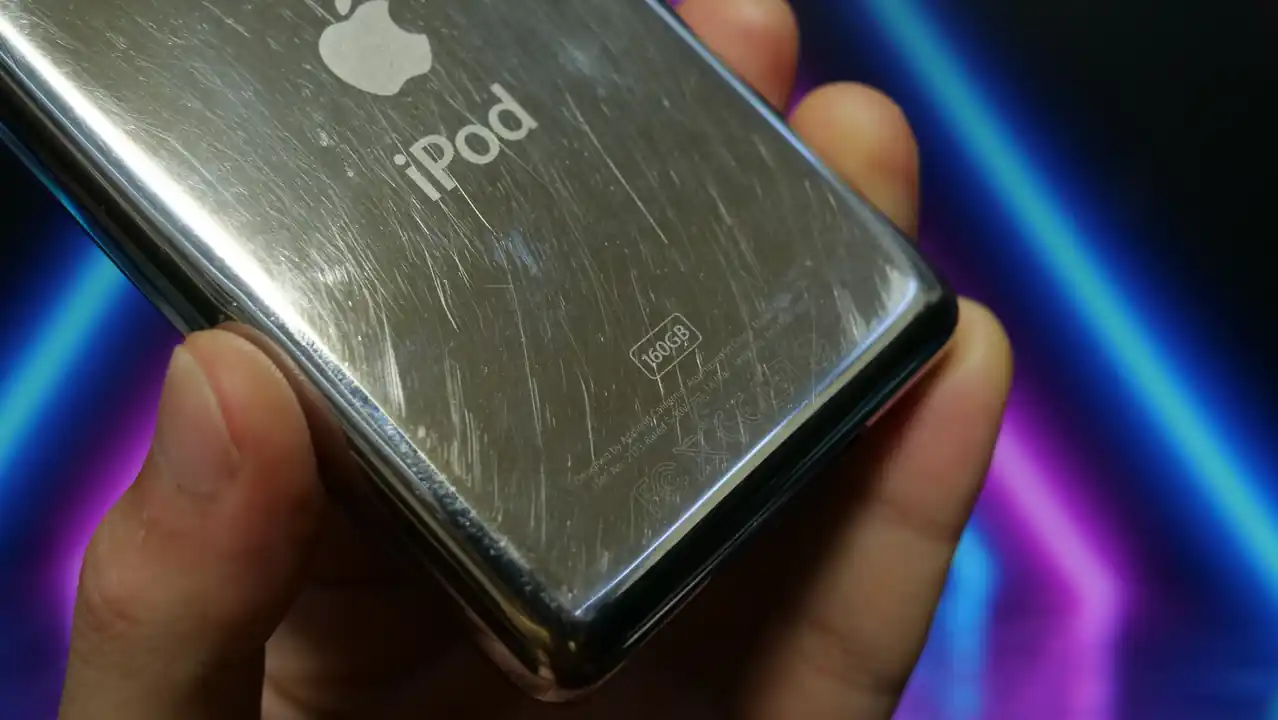
それじゃ、ここからは実際にiPod classicを分解・改造して、iFlash-SOLOを取り付ける手順についてご紹介していこうかと思います。
いくつかのステップに分けてご紹介していこうかと思いますが、主な流れは以下の通り。
- iPod classicの背面パネルを外す
- オリジナルのHDDを外す
- iFlash-SOLOを接続する
- 古いバッテリーを外す
- 互換バッテリーを接続する
- 動作確認して完了
一番苦戦するのはStep:1の「背面パネルを外す」ところかなと。
iPod classicはがっつり"ツメ"で固定されているので、ステンレスカバーを損傷しないように注意しつつ、地道な作業になります。
iFlash-SOLOを取り付ける方法
iPod classicの背面パネルを外す
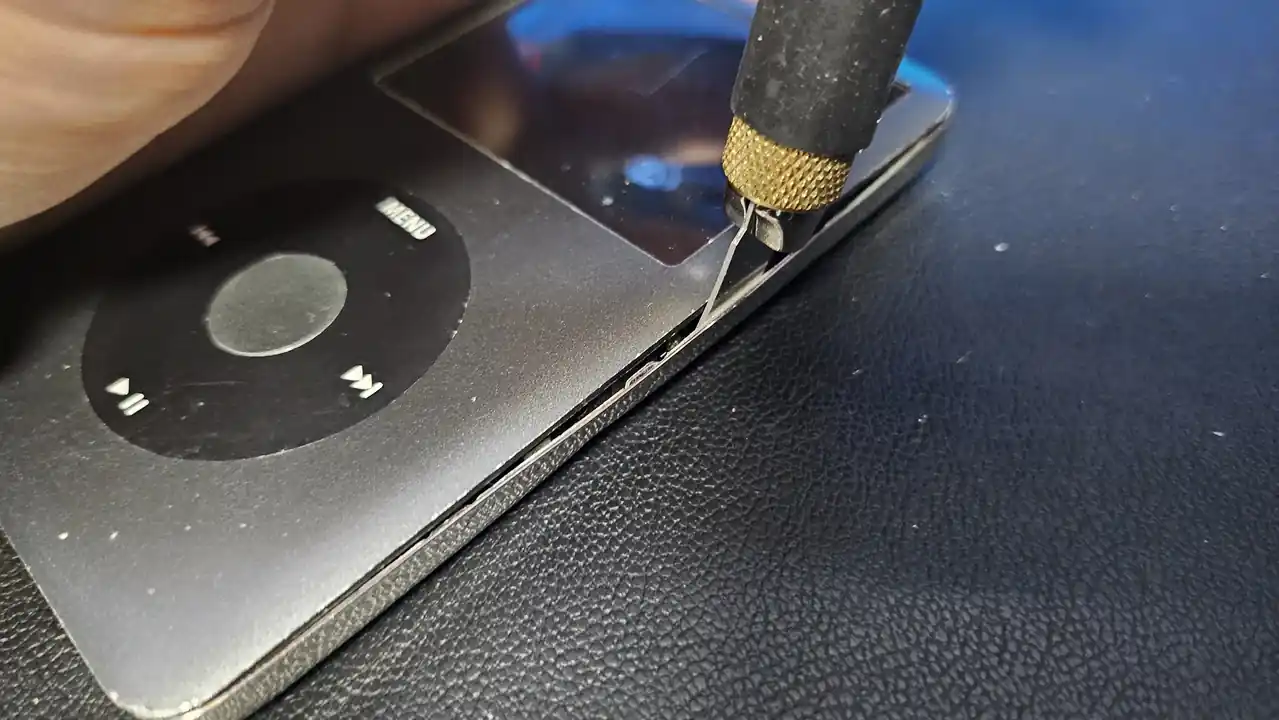
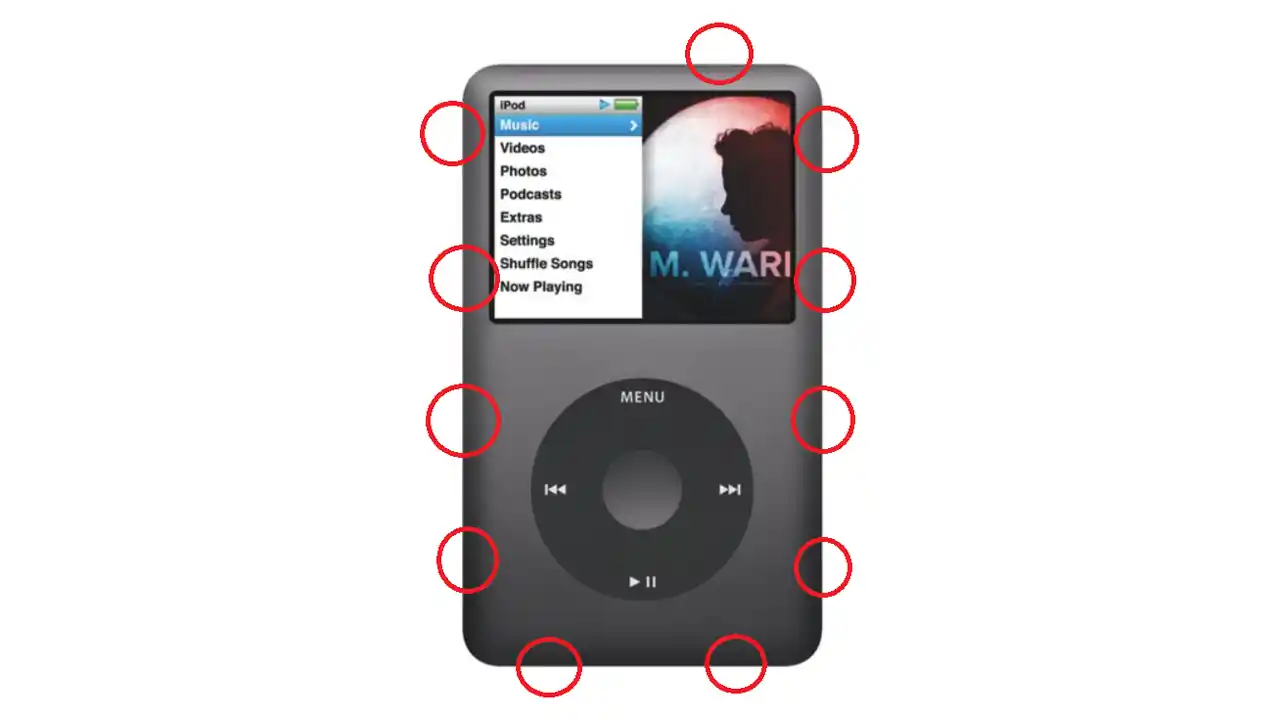
まずはステップ1。アートナイフを隙間に差し込んでステンレスカバーを外していきます。
※背面パネルを固定しているツメの位置は全11か所。
爪のある位置を確認しつつ、ナイフを隙間に差し込み、ぐいぐいと"適度に"力をかけつつ隙間を広げていきます。
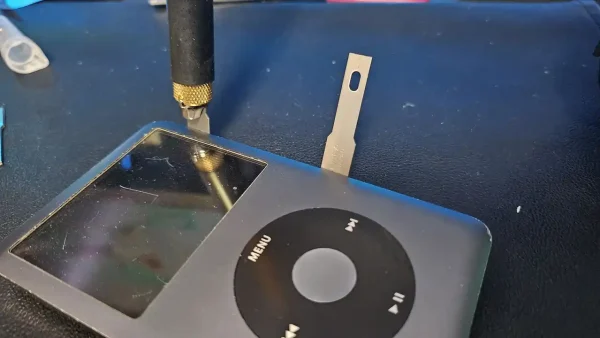
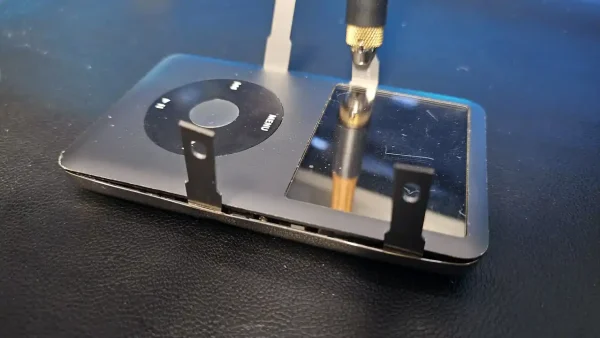
オルファのアートナイフは簡単に取り外せるので、iPod classicの背面パネルに隙間ができたら刃を外す → 別の位置に刃を差し込む...の繰り返し。
アートナイフは水平に差し込み、上方向に「ぐいぐいっ」と力を加えるのがコツ。
4か所ほど刃を差し込んだら、背面パネルに十分な隙間ができるはずです。
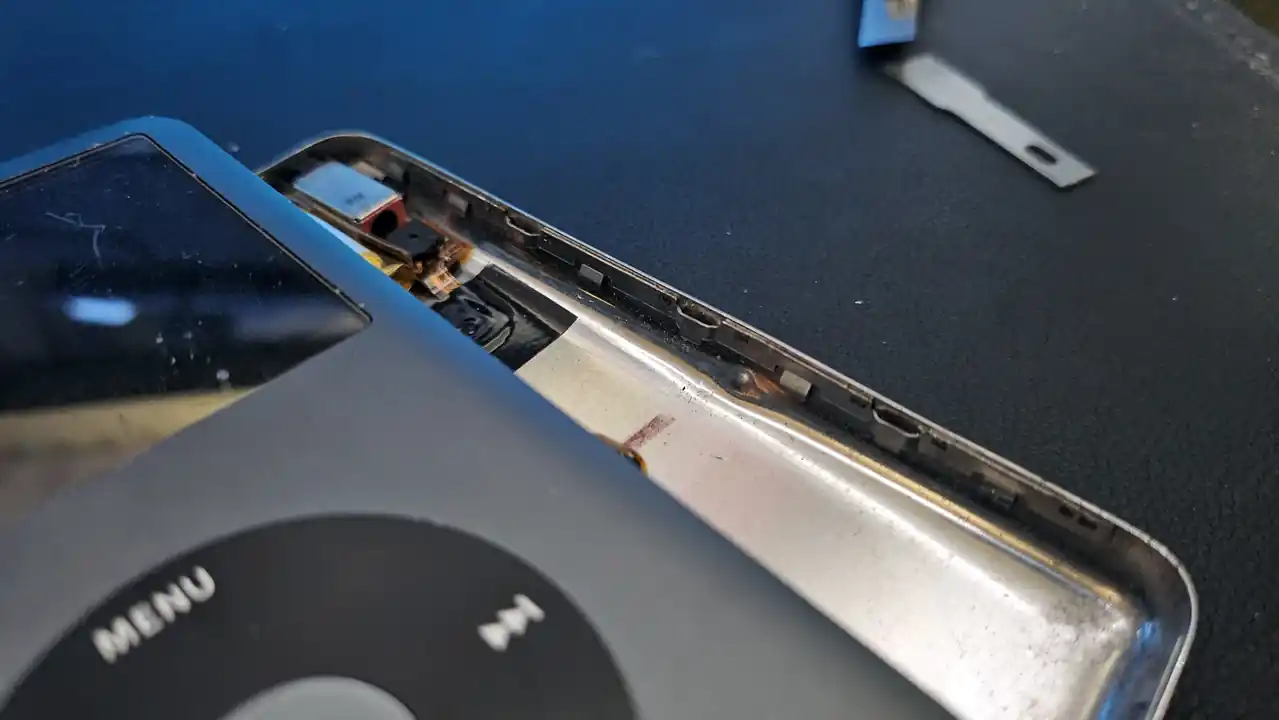
iPod classicのツメの位置と形状はこんな感じ。ステンレスのくぼみがあるのが分かるかと思います。

注意点は背面パネルを無理やり持ちあげないこと。
2つのリボンケーブルで繋がっていて、特に、クリックホイール右側にはリボンケーブルが側面にある状態なので、アートナイフで押し込むと切ってしまう可能性があります。
背面パネルとiPod本体は2本のリボンケーブルで繋がっています。特にクリックホイール右側のリボンケーブルは側面に沿っているため、アートナイフを無理に押し込むと断線させてしまうことがあります。ゆっくり慎重に。
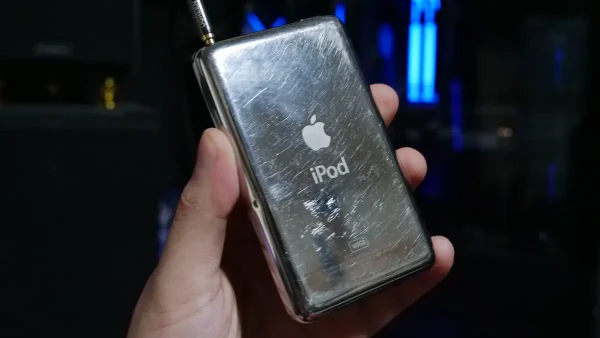
筆者のiPod classicはすでに傷だらけで良い味を出しているのでそのまま作業しましたが、どうしても傷をつけたくない人はiPodのステンレスカバーに"マスキングテープ"を張って行うのがおすすめ。
少し手間が増えますが、iPodを傷つけることなく作業できます。
バッテリーケーブルを外す
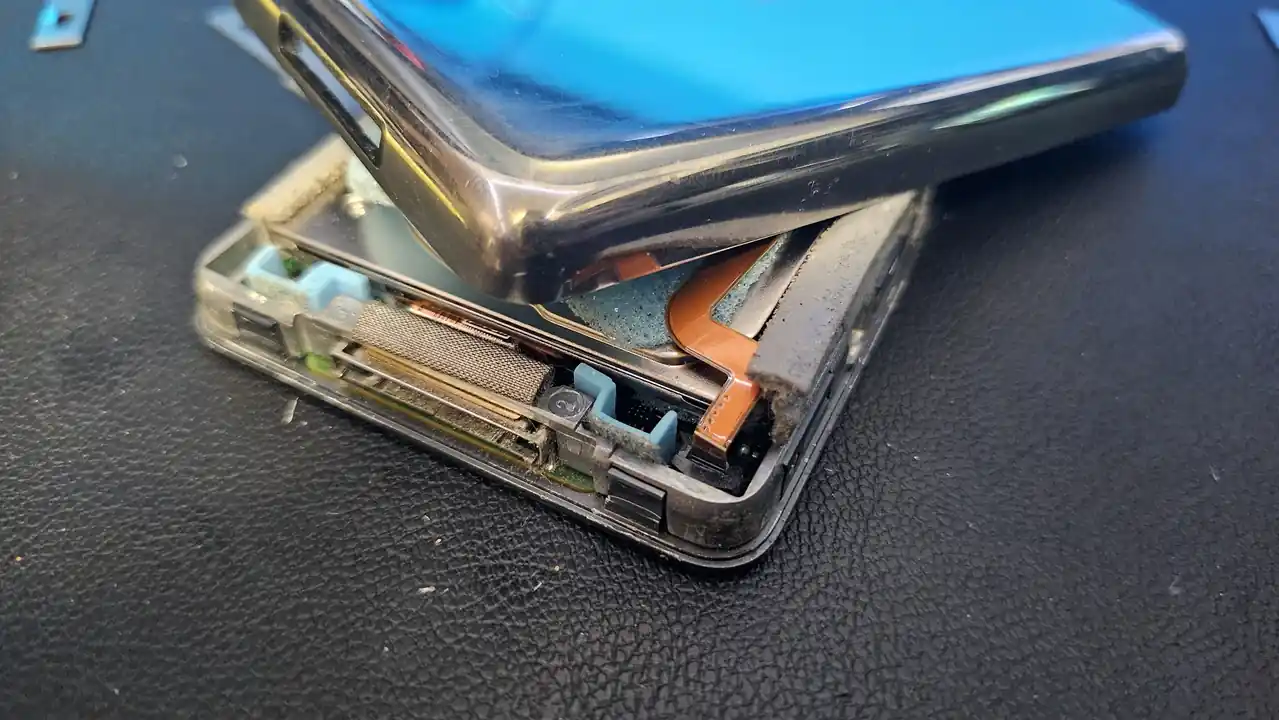
iPod classicの背面パネルのツメを外せたら、まずは基盤と繋がっている"バッテリー"のリボンケーブルを取り外します。
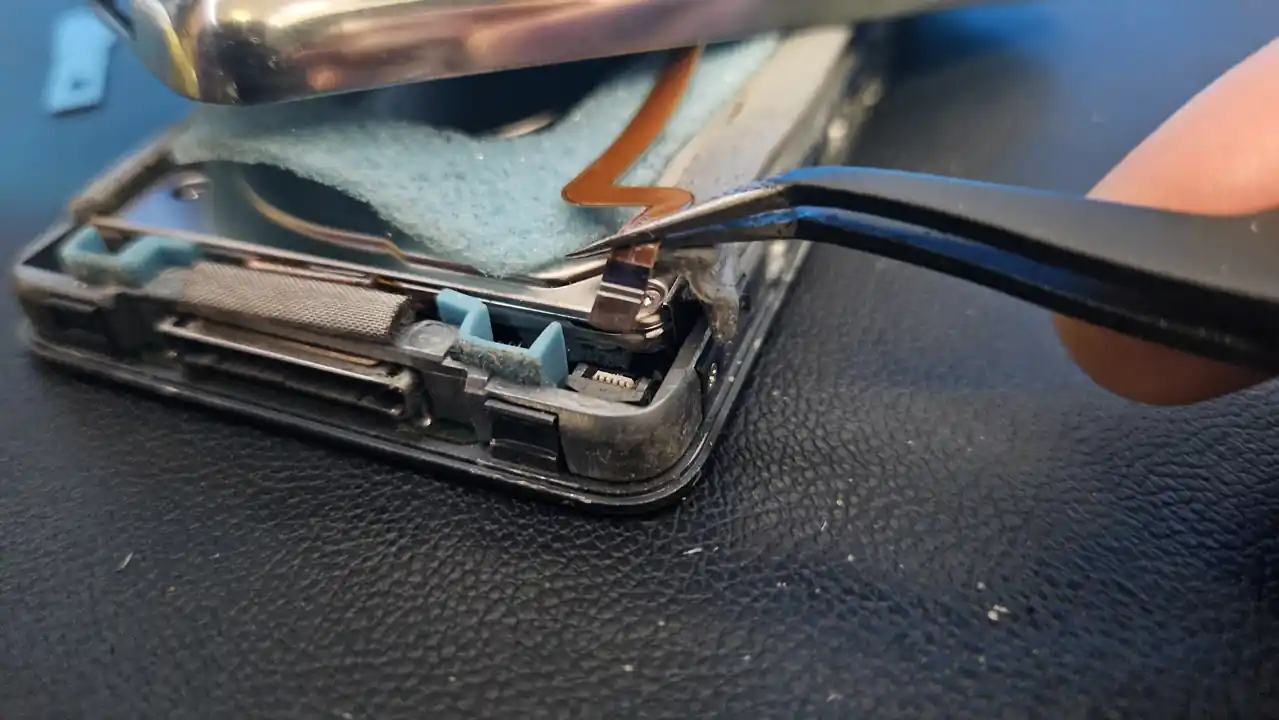
iPod classic(MC297J)のバッテリーは、リボンケーブルが差し込まれているだけなので、ピンセットで引っ張るだけで取り外し可能でした。
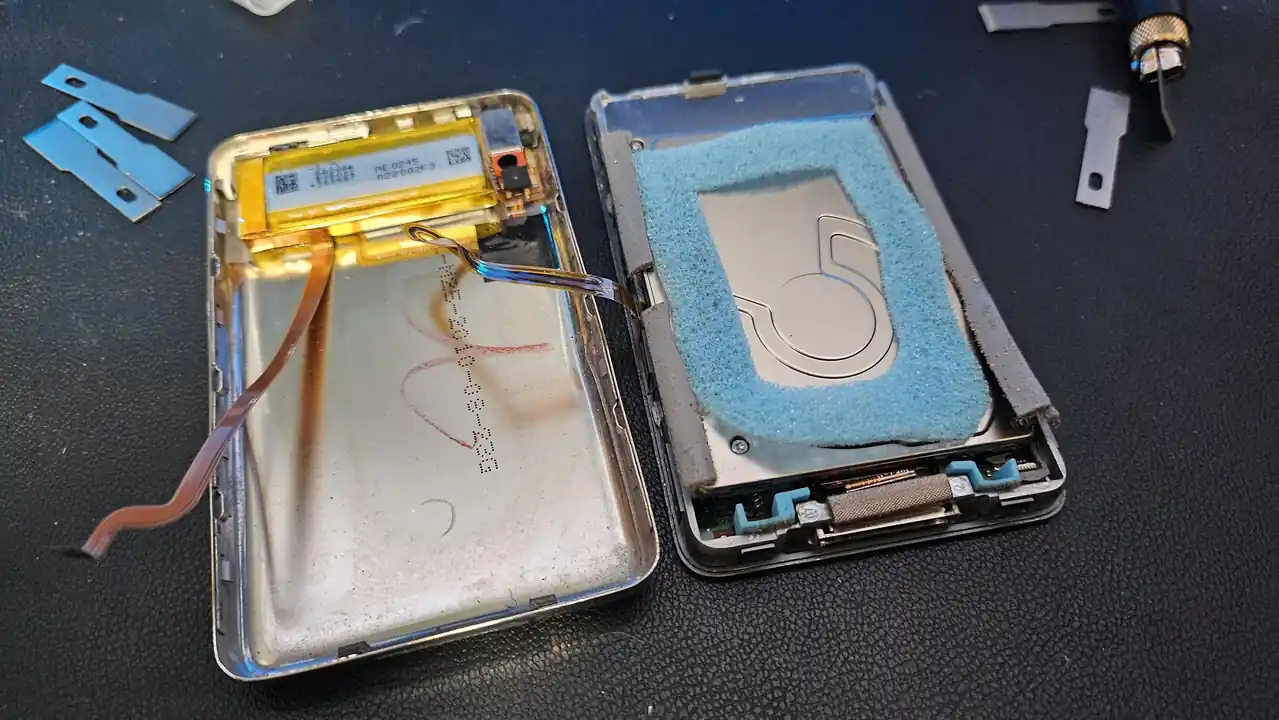
バッテリーが繋がっているケーブルを取り外したら、一旦iPod classicを開いておけるようになります。
ピンセットでリボンケーブルを持ち上げる際、ケーブルの”端子”を傷つけないように。ピンセットで強くつまむと、リボンケーブルを断線させてしまう可能性もあります。
HDDを取り外す
次はiPod classicのHDDを持ちあげます。
リボンケーブルで繋がっているので優しく丁寧に。
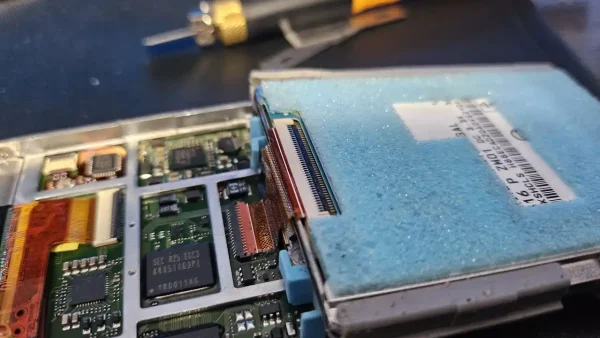

HDDが繋がっているコネクタには"黒くて細長いラッチ"があるので、ピンセットなどで上方向に持ち上げてロックを解除しましょう。

ケーブルを抜いてHDDを取り外せば、HDDの取り外しは完了です。
iFlash-Soloを取り付ける
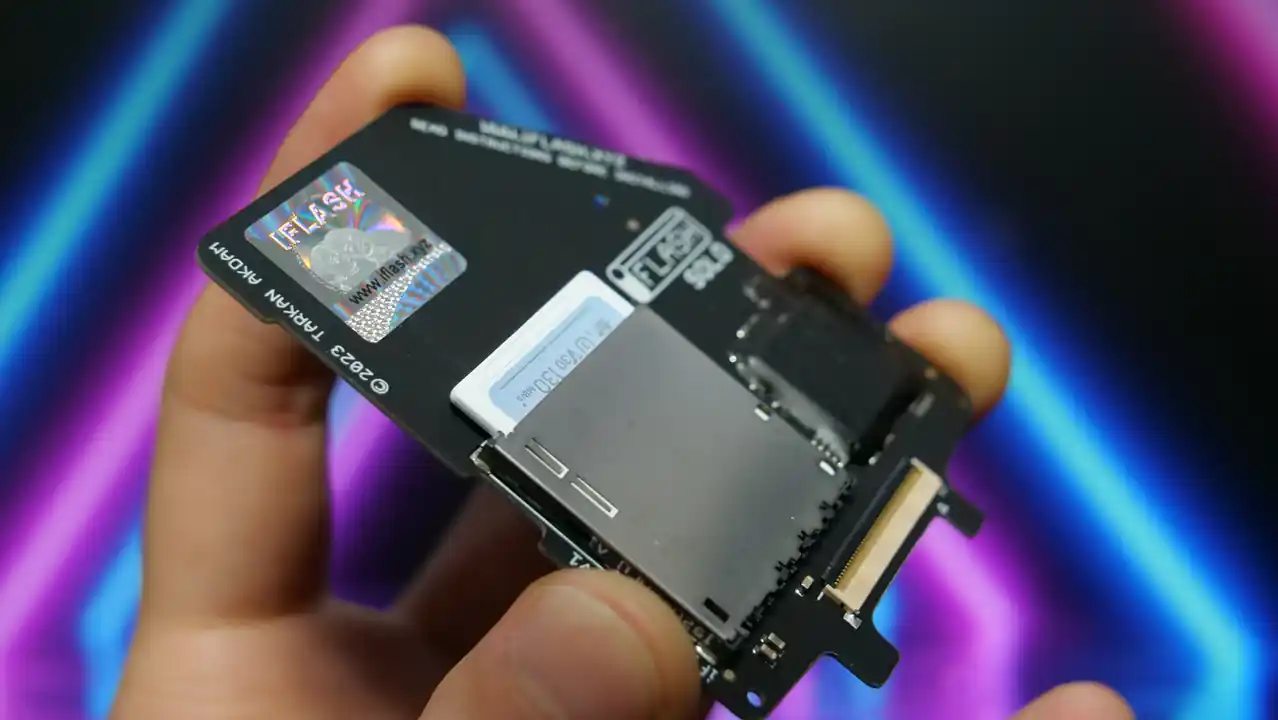
HDDを取り外したら、いよいよ「iFlash-SOLO」の取り付けです。
あらかじめSDカードをiFlash-SOLOに装着しておくことをお忘れなく。
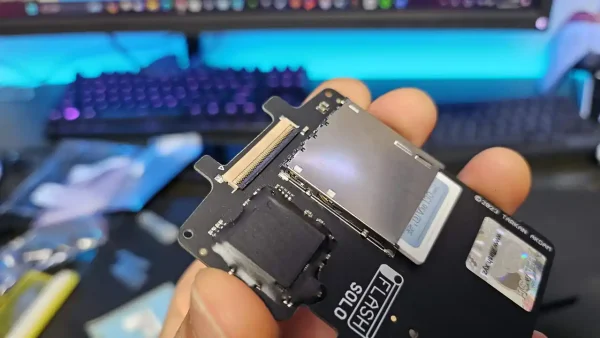
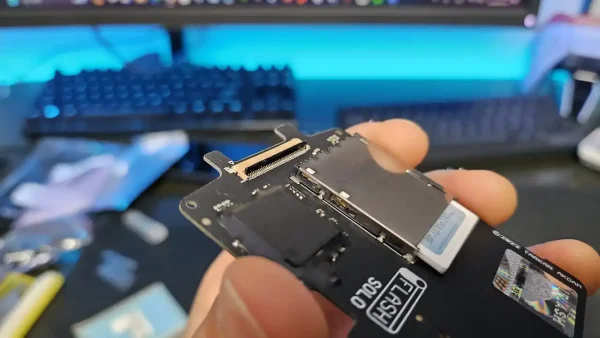
iFlash-SOLOのコネクタにも"黒くて細長いラッチ"があるので、こちらもピンセットなどで上方向に持ち上げて解除しておきましょう。
画像左がラッチが固定された状態。画像右がラッチを解除した状態です。
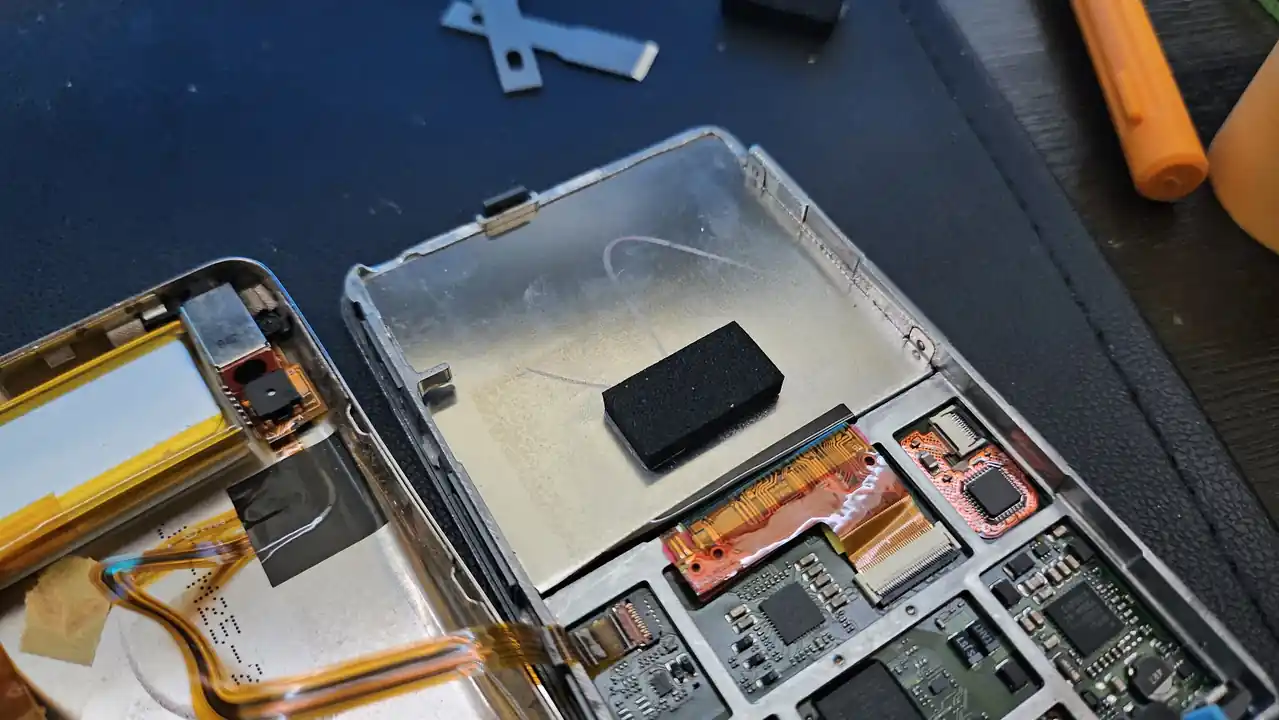
iPod classicの背面パネルに「iFlash-SOLO」に付属していたスポンジを取り付ける。
※スポンジ2つだとiFlash-SOLOの基盤が浮くので、筆者は1つだけにしました。
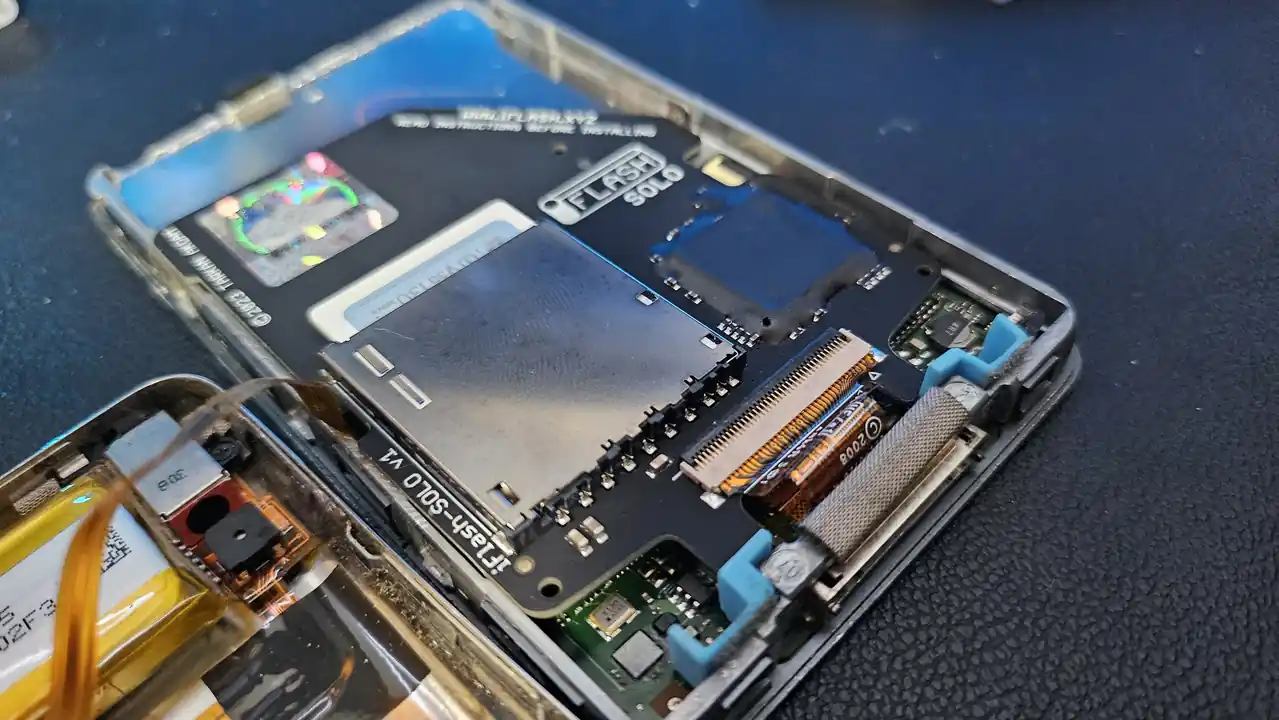
あとは、iFlash-SOLOのコネクタにオリジナルのHDDが繋がっていたリボンケーブルを取り付けるだけ。
iPod ClassicにiFlash-SOLOを取り付けてSSD化するだけなら、このSTEP4で作業は完了です。
バッテリーを交換する(任意)
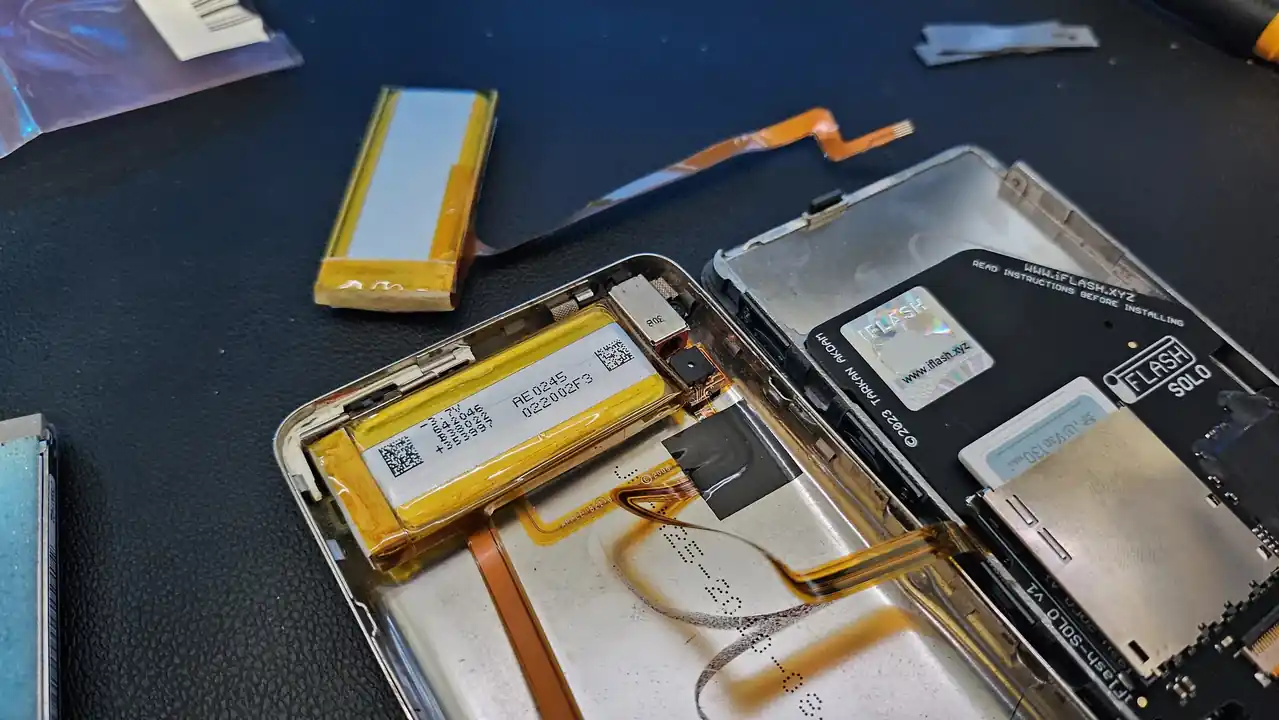
iPod ClassicのSDカード化(SSD化)のついでに古いバッテリーも交換する場合は、このまま作業を続けます。
バッテリーは両面テープで接着されていますが、取り外しは簡単で、イヤホンジャック側にあるスペースにアートナイフや付属のヘラを入れて、優しく上方向にぐいぐいするだけ。
※絶対に力を入れないこと。刃でバッテリー傷つけてしまうと爆発したり、煙が出て破損する可能性があります。互換バッテリーに付属する青いプラスチック製のヘラのほうがベターかも。
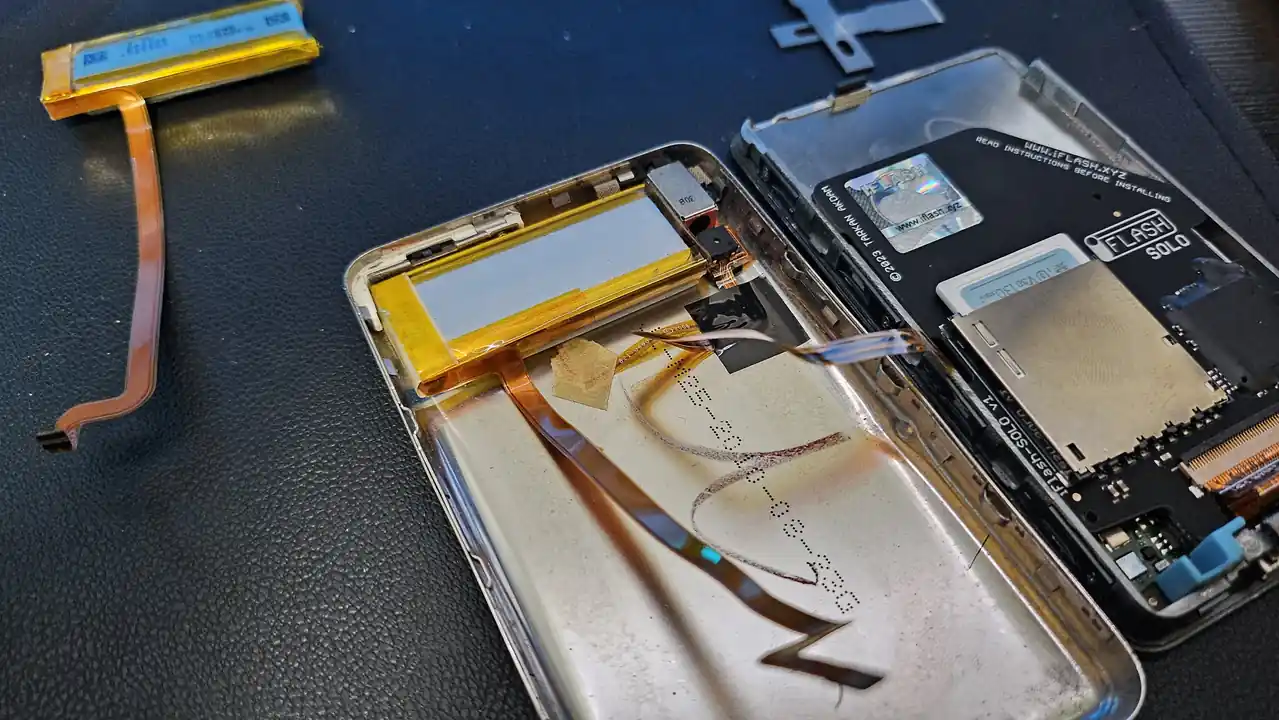
古いバッテリーを取り外したら、新しい互換バッテリーを同じ向きで取り付ける。
取り外し時、バッテリーの下にある配線を傷つけないように気を付けましょう。
ここで配線を傷つけてしまうと"HOLDスイッチ"が効かなくなります。マスキングテープで印を付けている箇所なのですが...筆者はやっちゃってHOLDスイッチが効かなくなりました。
(問題なく使用可能ですが、そのうち修理する予定)

あとは、バッテリーのリボンケーブルをコネクターに差し込めばバッテリーの交換も完了です。
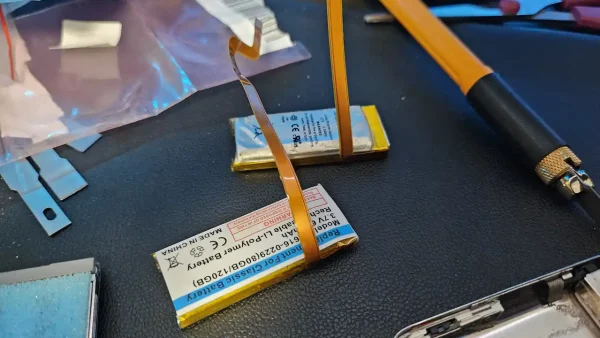
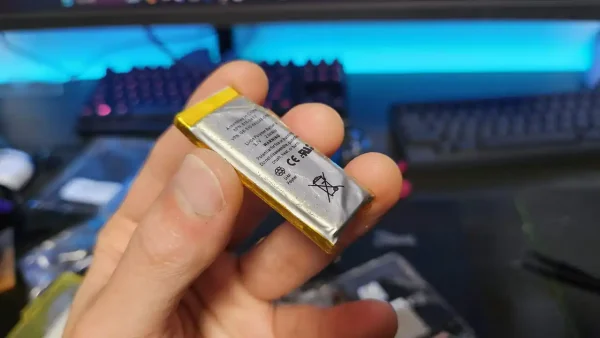
ちなみに、今回購入した互換バッテリーと純正バッテリーの見た目やケーブルの位置はほぼ同じ。
純正バッテリーの容量は550mAhですが、互換バッテリーの容量は800mAhと少し増えたのも嬉しい誤算です。
古いバッテリーは膨張してフィルムが剝がれかけている状態だったので、一緒に交換できてよかった。
取り外した古いリチウムイオンバッテリーは、ビニールテープなどで巻いて絶縁し、自治体の定める廃棄方法(ゴミ収集車への投棄は厳禁)で処理しましょう。ホームセンターや家電量販店にあるリチウムイオン電池回収BOXに持ちこむのが確実です。
背面パネルを閉じる前に動作確認する
iFlash-SOLOに換装し、バッテリーも交換したら、背面パネルを閉じる前にiTunesと接続して動作確認。
具体的な復元手順については、次の見出し「【2026年版】Windows 11/MacでのiPod復元方法とエラー対策」で解説しています。
iPod classicの背面パネルを閉じれば終わり
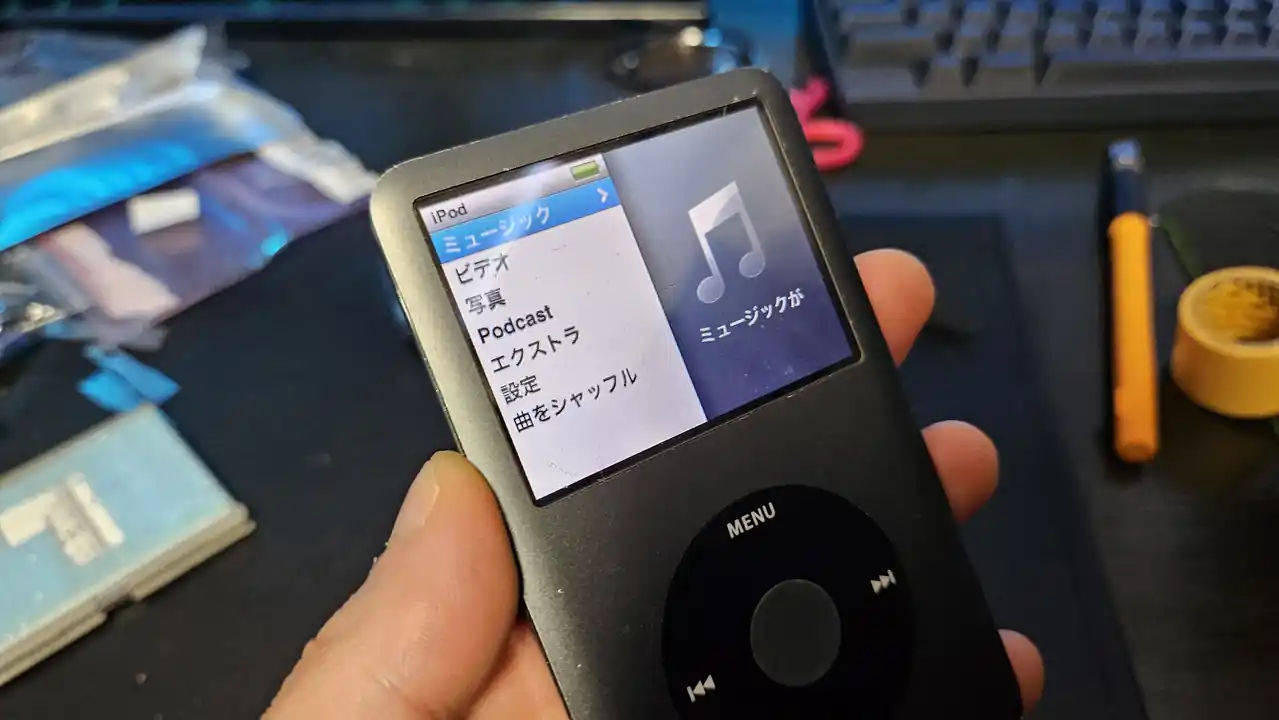
iFlash-SOLOの換装とバッテリーを交換した「iPod classic」の動作確認が完了したら、背面パネルを閉じて終わり。パネルの位置を合わせて押し込むだけで簡単に装着できるはずです。
お疲れさまでした。
【2026年版】Windows 11/MacでのiPod復元方法とエラー対策
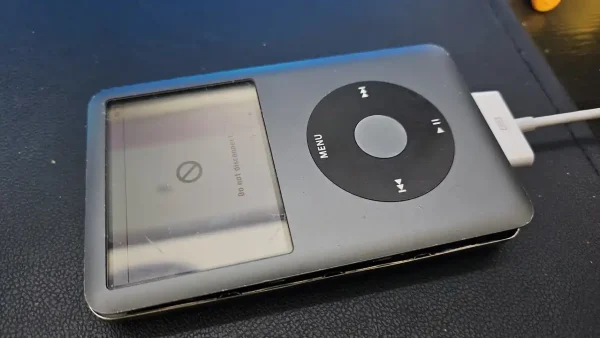

iFlash-SOLOへの換装が済んだら、背面パネルを閉じる前にPCまたはMacに接続して動作確認を行います。
2019年以降、AppleはiTunesを廃止しました。2026年現在ではOSによって使用するアプリが異なります。
ただし、古いバージョンのiTunes(筆者は"https://support.apple.com/en-us/106372"を使用)は、従来通りの方法でiTunesからPCの楽曲をiPodに保存することができます。
古い記事の情報でiTunesを使おうとしてハマる人が多いので...ここは要注意ポイントかなと。
| OS | 使用するアプリ |
|---|---|
| Windows 11 | 「Appleデバイス」アプリ (Microsoft Storeでダウンロード可能) |
| macOS Catalina以降 | Finder |
分解/改造したiPod Classicの具体的な復元手順については以下の通り。
Windows 11(Appleデバイスアプリ)での復元手順
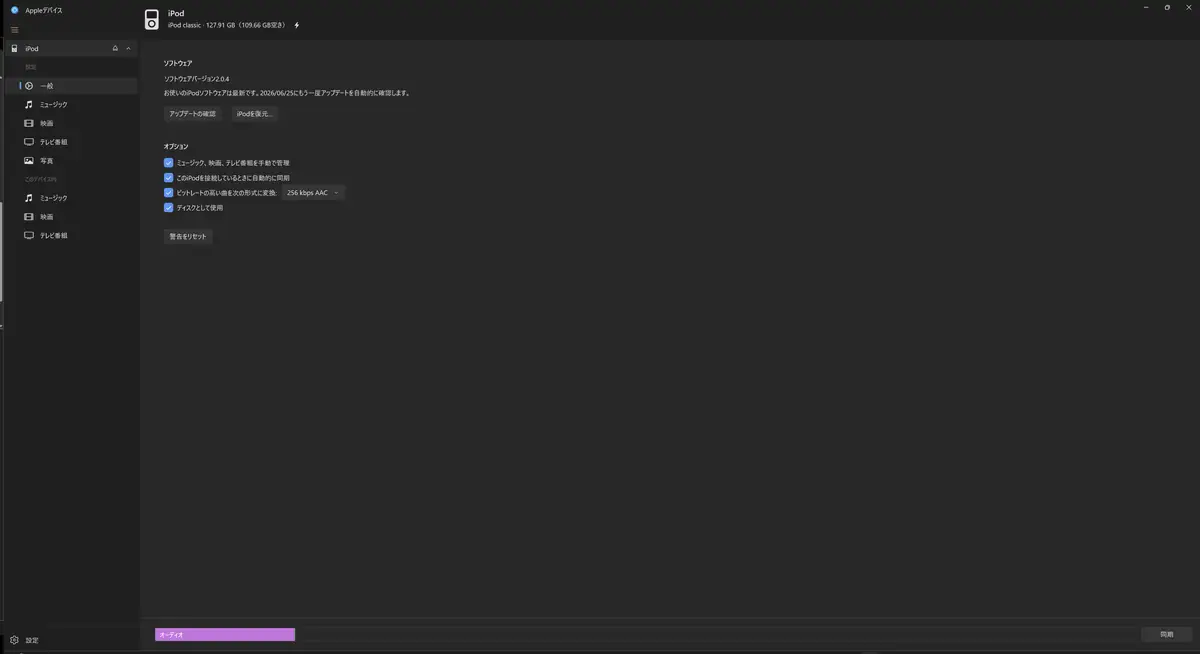
Appleデバイスアプリをインストールしていない場合は、Microsoft StoreでAppleデバイスアプリを検索してインストール。
iTunes(Windows版)はすでに機能しないか、正常に動作しないことがあります。
- Appleデバイスアプリを起動し、iPhoneのLightningケーブルでiPod classicをPCに接続
- アプリ上でiPod classicが認識されたら「リカバリモードのiPodが見つかりました」と表示されるので「OK」をクリック
- 「iPodを復元」ボタンから復元を実行
- 「工場出荷時の設定に戻してもよろしいですか?」と表示されたら「復元」をクリック
- 画面の指示に従って「次へ」を進め、「新しいiPodへようこそ」の画面が出れば完了
【Windows11】古いバージョンのiTunesでも可能
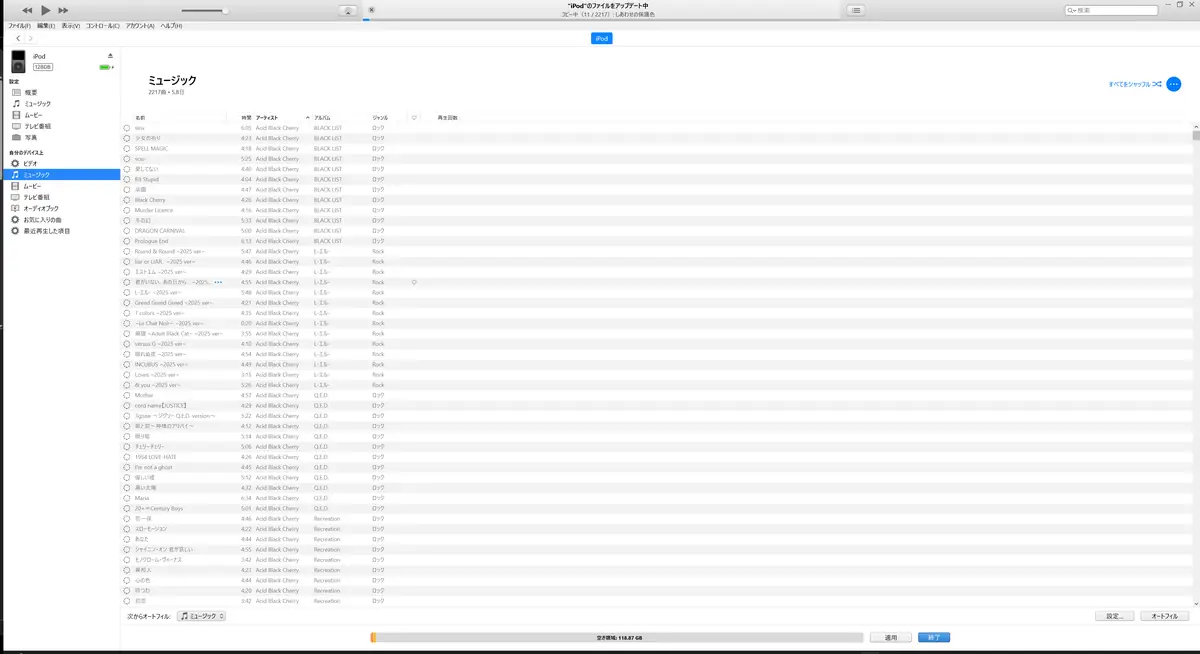
古いバージョンのiTunes(筆者は"https://support.apple.com/en-us/106372"を使用)なら、従来通りの方法でiTunesからPCの楽曲をiPodに保存することができます。(こちらもドラッグアンドドロップ)
もし、Appleデバイスへの転送がうまくいかない...という場合はこちらの方法も試してみるといいかも。
※iTunesを更新するとできなくなるのでご注意を。
古いiTunesを入れたら「新しいバージョンのiTunesで作成されているため、読み込めません」と表示されて使えない場合は、こちらの記事で解決方法を解説しています。
macOS(Finder)での復元手順
macOSを搭載したiMacやMacbookで復元する手順は以下の通り。
- iPod classicをMacに接続するとFinderのサイドバーに表示されます
- iPodを選択し、「復元」ボタンをクリック
- 「工場出荷時の設定に戻します」と表示されたら確認して実行
- 「新しいiPodへようこそ」の画面が表示されれば完了
認識しない、エラーが出る場合のチェックリスト
「接続してもアプリが反応しない」「エラーコードが出る」という場合は、以下を確認してみてください。
2026年現在、よく起きるトラブルと対処法は以下の通り。
| トラブル | 対処法 |
|---|---|
| アプリがiPodを認識しない | Appleデバイスアプリのバージョンを最新にする。 ケーブルを別のものに替える(Lightning非純正品は接触不良が多い) |
| 「リカバリーモード」の画面のまま進まない | iPodを強制再起動(MenuボタンとCenterボタンを6秒以上長押し)してから再接続 |
| SDカードの容量が正しく表示されない | SDカードをiFlash-SOLOに正しく挿入できているか確認。 再度復元を試みる |
| Windowsが「不明なデバイス」と表示する | Appleデバイスアプリを一度アンインストールし、再インストール |
| 復元完了後に「同期エラー」が出る | USB接続のポートを変えてみる (USB3.0ポートの相性問題あり)。 USB2.0推奨 |
復元が完了したら、SDカードの容量が正しく反映されているかを確認しておくのがおすすめです。
SDカード化したiPod Classicの運用レビュー|2026年時点

SDカード化したiPad Classic レビューまとめ
動きが軽快になり、異音ゼロ。iPod Classicが超快適に使える。
メリット
- 重さ:140g → 100gに。ズボンのポケットに入れてもほとんど重さを感じないレベル
- HDDの異音は皆無。ホイール操作のたびに鳴っていた「キュイーン」が完全になくなって快適
- UI表示と楽曲スキップが速くなった。特にアーティスト→アルバム→曲一覧に移動するときのレスポンスが段違い
- バッテリー持ちが大幅アップ(バッテリー交換との合わせ技でかなり長持ちするようになりました)
デメリット
- 取り付けにiPod classicを分解する必要がある
- 2026年現在はSDカードがやや高い
| 電池持ちの改善 | |
| 表示の高速化 | |
| 静音性 | |
| 分解のしやすさ | |
| コスパ | |
| 総合評価 |
※レビューの評価基準についてはこちら。
さて、iPod Classicを分解&改造についてご紹介してきましたが、iFlash-SOLOへの換装を終えて、2026年現在も毎日iPod classicを使い続けている筆者のレビューをまとめると上記の通り。
2026年現在、iPhoneと比べるとビットレートや音質面での差はありますが、ホイールのカチカチした操作感と有線イヤホンで聴く音の質感は、やっぱりiPod classicでしか味わえない魅力かなと。
iPhoneやAndroidで音楽を聴く時代に、あえてiPod classicで音楽を聴く選択です。
ガジェット好きとして、この「ロマン」は2026年になっても変わりません。
iPod Classicは、finalのE3000との組み合わせが最高。
注意点もある
筆者のiPod Classicは保存している楽曲を厳選していることもあり、比較的少なめの容量で大きな影響はないですが...大容量化(数TBなどの容量)すると曲数によって動作が重くなる場合があります。
あまり大きすぎる容量に換装するのは避けたほうが無難かも。
まとめ|超軽くなって異音ゼロ。愛着のあるiPod classicを長く使いたい人におすすめのカスタム
さてさて、iPod classicをiFlash-SOLOでSDカード化して、2026年現在の復元方法とエラー対策もあわせてダダっとお届けしてきましたが、背面パネルを無事に取り外しさえすれば作業の難易度は思ったより低めです。
2026年現在でも作業の難関はSTEP1の背面パネル外しのみで、あとはピンセットと慎重な作業さえあれば特殊な工具も不要。ストレージ認識やOS周りの変化(iTunesの廃止、Appleデバイスアプリへの移行)さえ把握しておけば、復元でつまずくことも少なくなるはずです。
カスタムはあくまでも自己責任でお願いしますが、諦めかけていたiPod classicが静かにサクサク動くようになると、なんとも言えない達成感があります。
iPod SSD化 改造のよくある質問|FAQ
iFlash-SOLOは2026年現在も購入できる?
Amazonや楽天市場で購入可能。時期によって在庫が不安定になることがありますが、公式サイト(iflash.xyz)やSoundhouse(サウンドハウス)でも購入できるので、Amazonで在庫がない場合はこちらを確認してみるといいかも。
また、Amazonには類似品(非正規品)が出回っていることがあるため、「正規品」「iFlash公式」と明記されているものを選ぶのが安心です。
どのSDカードを選べばいい?相性問題はある?
SanDiskまたはSamsung(Evo Plusシリーズ)が鉄板。iFlash公式サイトでも動作確認済みブランドとして推奨されており、筆者もSamsung Evo Plusを使って問題なく動作しています。
それ以外のブランド(特にノーブランド品)は認識しない、転送速度が安定しないなどの相性問題が報告されているので避けるのが無難。
SSD化とSDカード化の違いは?どっちがいい?
「SSD化」と「SDカード化」は呼び方が混在していますが、iFlash-SOLOを使う場合はSDカード化(フラッシュストレージ化)が正確な表現。この記事では、便宜上"SSD化"として解説してきましたが、具体的には「iPod ClassicのSDカード化」のほうが正しい。
mSATA接続のSSDを使う「iFlash-Sata」を選ぶと厳密な意味でのSSD化になりますが、価格が高く入手性も下がりますし...。一般的なiPod classicのカスタムにはiFlash-SOLO(SDカード1枚)が最もコストパフォーマンスが高く、消費電力も低くておすすめです。
iTunesがないと復元できない?使えないんだけど
2026年現在、復元には iTunes ではなく、macOSなら純正の「Finder」、Windows11なら「Appleデバイス」アプリが基本。
iTunesを使おうとしても認識エラーになるケースが多いので注意が必要です。Appleデバイスアプリがインストールされていない場合はMicrosoft Storeから無料でダウンロードできます。
なお、旧バージョンのiTunes 12.10.11であれば、iPod classicへの曲の転送が可能です。「新しいバージョンのiTunesで作成されているため、読み込めません」と表示される場合は、こちらの記事を参考にしてください。
復元中に「エラー -50」や「エラー -1」が出る。どうすればいい?
よく出るエラーコードと対処法は以下の通り。
| エラー | 主な原因と対処法 |
|---|---|
| エラー -50 | USBポートの相性問題が多い。 USB3.0ポートからUSB2.0ポートに差し替えて再試行。 それでも出る場合はUSBハブを経由して接続してみる |
| エラー -1 | iPodがリカバリーモードになっていない可能性。 MenuボタンとCenterボタンを6秒以上長押しで強制再起動してから再接続 |
| 認識はするが復元が止まる | ケーブルを純正(またはMFi認証品)に交換。 非純正ケーブルは途中で通信が途切れることがあります |
それでも解決しない場合は、いったんAppleデバイスアプリをアンインストール→再インストールして試してみましょう。
第5世代や第5.5世代のiPod classicでも使える?
iFlash-SOLOは第5世代〜第7世代まで対応していますが、世代によって最大トラック数の上限が異なります。
- 第5世代 30GB・第5.5世代 30GB:最大20,000曲
- それ以外のモデル(60GB・80GB・120GB・160GB):最大50,000曲
また、第6世代 160GBはリボンケーブルが別途必要な場合があるためご注意を。作業前に自分のモデルの対応状況を確認しておくと安心です。
バッテリーも一緒に交換すべき?
HDDをiFlash-SOLOに換装するついでに交換するのを全力でおすすめしたい。
理由としては、分解作業そのものの手間は一緒だから。バッテリーだけを交換するためにもう一度分解するのは二度手間です。純正バッテリーは550mAhですが、互換バッテリーは800mAhと容量も増えるものがあり、電池持ちが大幅に改善します。
発売から15年以上経過したiPod classicの場合、バッテリーが膨張している場合も多く(筆者のiPodもそうでした)、安全面からも交換が望ましい。