
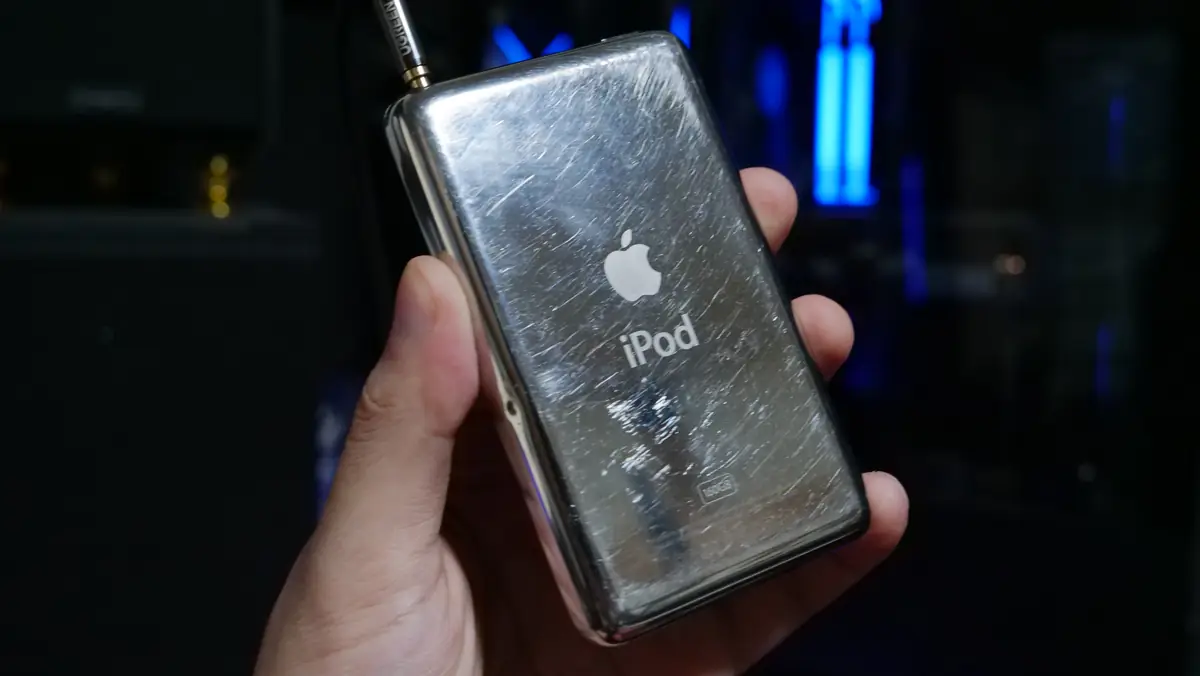
古いiTunesを入れたら「読み込めません」の原因はライブラリファイル。
- iPod classicへ曲を入れるなら、旧版のiTunes 12.10.11を使えば今でも可能
- エラーの原因は「iTunes Library.itl」が新しい形式に書き換わっていること。ファイル名を変更して新しいライブラリを作らせれば、5ステップで解消できる
- 古いiTunesを使い始めたあとに新しいiTunesを一度でも起動すると再発する。自動更新だけは必ずオフに
つい先日、PCをクリーンインストールしていろいろとデータの整理を行ったのですが、iPod classicに曲を入れようとして、古いバージョンのiTunesをインストールしたところ、起動したとたんにこんなエラーが出まして。
ファイル「iTunes Library.itl」は新しいバージョンのiTunesで作成されているため、読み込めません。
この記事では、このエラーの原因と直し方、そして再発させないための注意点を、筆者の環境で確認した内容をもとにダダっとまとめていこうかなと。
iPod classic本体のSDカード化(SSD化)や、AppleデバイスアプリでのiPod復元については、以下の記事で解説しているので...興味がある人はこちらもぜひ。
なぜ「読み込めません」と表示されるのか
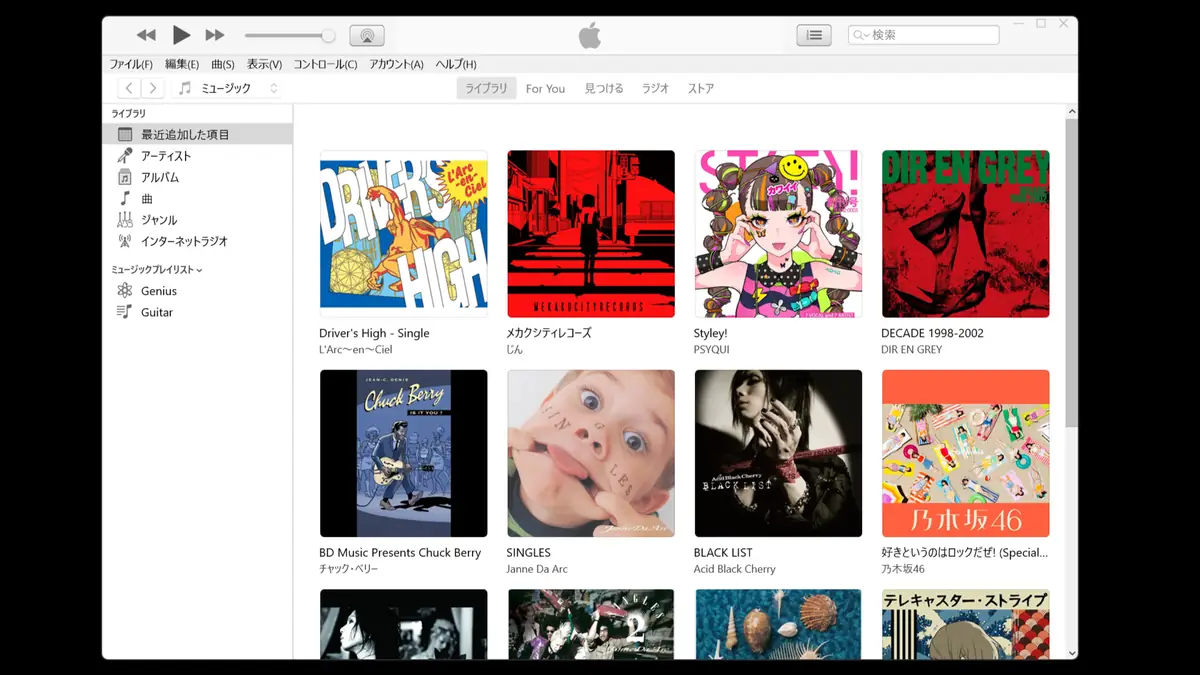
それでは早速本題。
古いiTunesをインストールし、起動すると「ファイル「iTunes Library.itl」は新しいバージョンのiTunesで作成されているため、読み込めません。」と表示されて使えない状態になってしまう原因についてですが、これには分かりやすい理由があります。
原因:iTunes Library.itlが新しい形式に書き換わっている
「iTunes Library.itl」は、曲のリストやプレイリスト、再生回数などを記録しているファイル。
このファイルは、新しいバージョンのiTunesで一度でも開くと新しい形式に書き換えられてしまい、古いバージョンのiTunesでは読めなくなります。
つまり...これが「新しいバージョンのiTunesで作成されているため」というエラーの正体。
PCを再起動したり、古いiTunesを入れ直しただけだとライブラリは古い形式に戻らないので、エラーが出るのは仕様どおりの挙動です。
筆者の環境で確認したこと
筆者のPCを確認したところ、状態は次のとおりでした。
- インストール済みのiTunes:12.10.11.2(古いバージョン)
ミュージック\iTunes\iTunes Library.itl:4KB程度。ほぼ空のライブラリPrevious iTunes Libraries(以前のライブラリの自動バックアップ)フォルダ:なし
4KBということは、曲やプレイリストの情報はほとんど入っていない状態です。
こういう場合は、ファイルを退避して新しく作り直してもらうのが一番手っ取り早い。
古いiTunesを使えるようにする方法
ここからは、「ファイル「iTunes Library.itl」は新しいバージョンのiTunesで作成されているため、読み込めません。」のエラーが出て古いiTunesが使えなくなった時の対処法について。
事前準備とiTunes Library.itlを退避して新しいライブラリを作る方法について、それぞれ分けて解説していきます。
事前準備:新しいiTunesが入っているなら先に外す
すでに新しいバージョンのiTunesが入っている場合は、先にアンインストール。
- 念のため
ミュージック\iTunesフォルダをまるごとコピーしてバックアップ - 新しいiTunesをアンインストール
- Appleの公式サポートページから、iTunes 12.10.11(Windows用)のインストーラーを入手してインストール
アンインストールしても、音楽ファイルやライブラリのファイルは基本的に残りますが、バックアップだけは取っておくと安心。
※筆者がiTunes 12.10.11を使用している理由は、筆者の環境だと安定しているから...というのが理由です。いつもクリーンインストールなどで入れなおす場合は大抵このバージョン。2026年の記事公開時点でも公開されており、ダウンロードも問題なくできます。
iTunes Library.itlを退避して新しいライブラリを作る
ここからが本題。エラーを解消する手順は次のとおりです。
まずはStep1。iTunesを完全に閉じておきましょう。
タスクトレイ(Windowsの画面右下にある"上向きアイコン”)に残っていないかも確認しておくこと。
C:\Users\(ユーザー名)\Music\iTunes\ を開きます。
※筆者は「C:」に保存していますが、保存しているドライブに置き換えてください。例えば、Storage(D:)などに保存している場合は D:\Users\(ユーザー名)\Music\iTunes\ といった感じ。
iTunes Library.itl を iTunes Library.itl.old にリネーム(名前の変更)します。削除ではなくリネームなので、あとから元に戻せるのがポイント。
※不要な場合は削除してしまっても問題ありません。筆者は削除しましたが...この記事では安全策として名前を変える方法を推奨しています。
.itl がない状態で起動すると、そのバージョンに合った新しいライブラリが自動で作られ、エラーは出なくなります。
ファイル →「フォルダーをライブラリに追加」から ミュージック\iTunes\iTunes Media を選んで曲をライブラリに追加するか、ドラッグ&ドロップで追加できれば問題ありません。
音楽ファイルそのもの(iTunes Mediaの中身)は消えませんが、プレイリスト・再生回数・評価は新しいライブラリに引き継がれない点はご注意を。
プレイリストなどを残したい場合
「Previous iTunes Libraries」フォルダがある場合は、そこに過去のライブラリ(日付つきの .itl)が自動バックアップされていることがあります。
- 古い日付の
.itlをiTunesフォルダに戻し、iTunes Library.itlの名前で置く - 古いiTunesで読み込めるか確認する
プレイリストを残したいなら、まずはこちらを試してみるといいかも。
iPod classicに曲を入れるときのポイント
お次はiPod classicに楽曲を入れる時に知っておきたいことについて。
「手動で管理」にしておくと安心
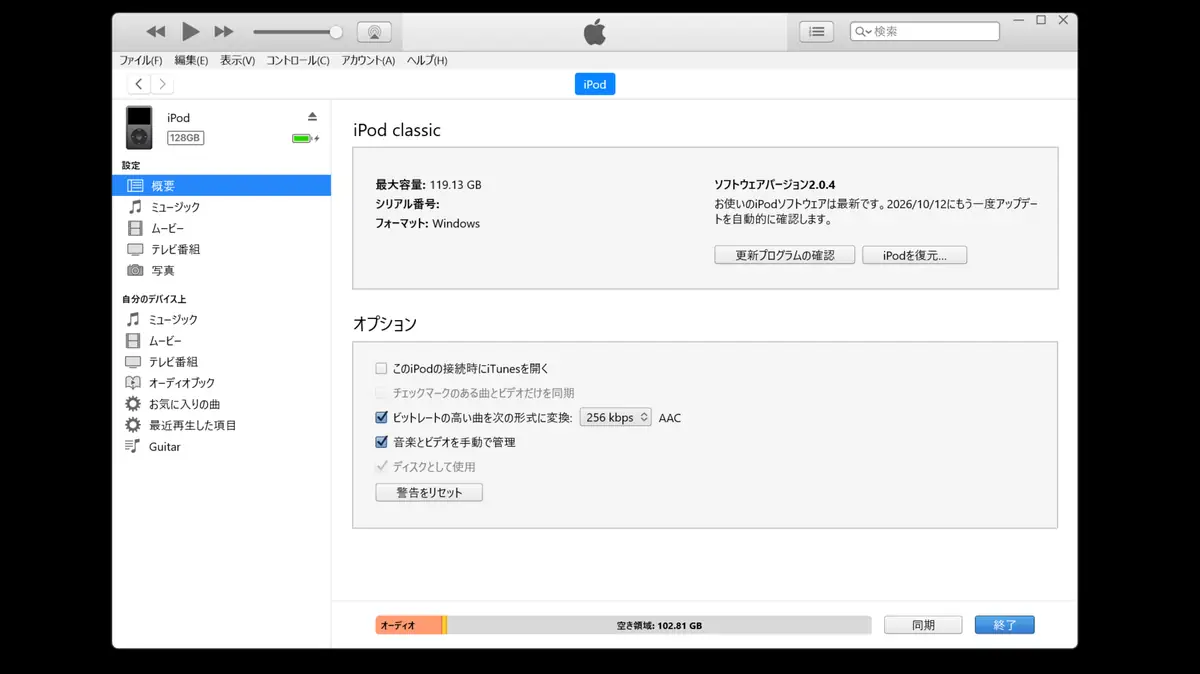
まずは大前提の項目ですが...iPod classicをつないだら、概要画面の「音楽とビデオを手動で管理」にチェックを入れておくのがおすすめ。
自動同期のままだと、ライブラリ側にない曲がiPodから消えてしまう可能性があります。
iPod classicにはドラッグ&ドロップで転送
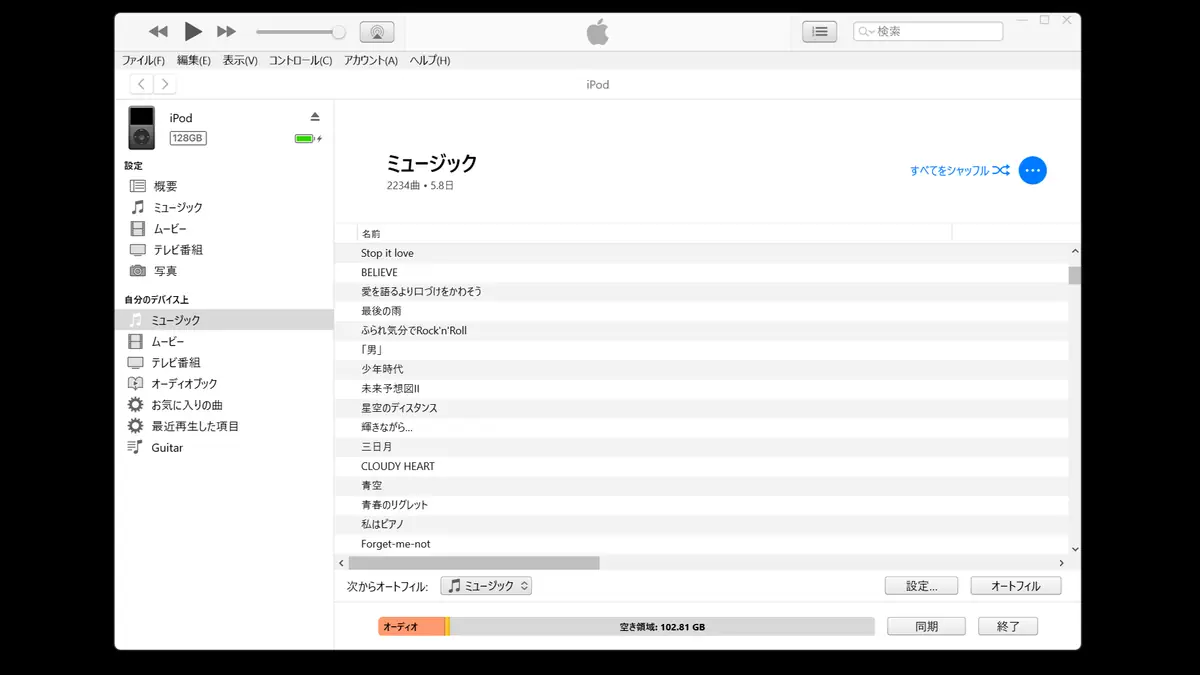
ライブラリに追加した曲は、iTunes左上のiPodアイコンを開いて、ドラッグ&ドロップでiPodへ入れられます。
2026年現在も古いiPodを使いたい...という人は”古いiTunesによるドラッグ&ドロップ”の追加が一番お手軽で簡単です。
再発を防ぐための注意点
せっかくなので、古いiTunesが使えない...といった状況の再発を防ぐための注意点について。
基本はiTunesを削除したり、PCをクリーンインストールしたりしない限りは問題なく使えるかと思いますが、いくつか覚えておくといいポイントがあります。
新しいバージョンのiTunesを一度でも起動しない
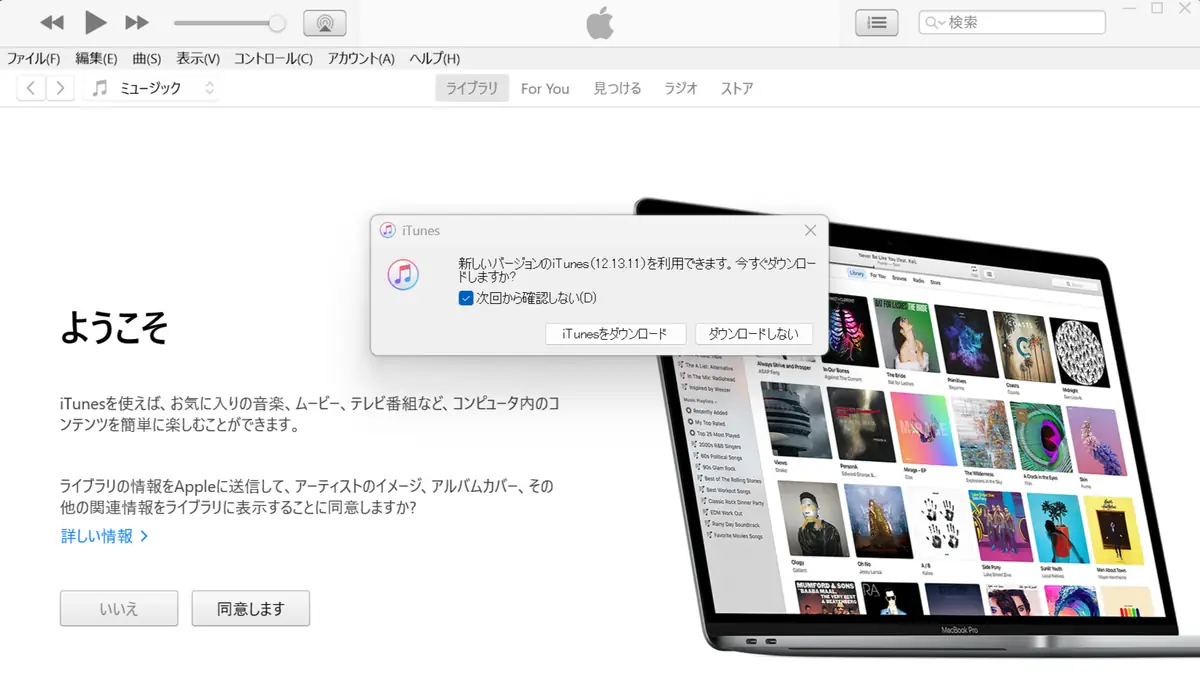
古いiTunesの起動後に新しいバージョンを一度でも開くと、ライブラリがまた新しい形式に書き換わって同じエラーが再発します。※今回の筆者の例もこのパターン。
- Windows UpdateやApple Software Updateでの自動更新に注意
- Microsoft Store版のiTunesの自動更新も要チェック
起動時に「新しいバージョンのiTunesを利用できます」といったポップアップが表示されますが、「次回から確認しない」にチェックを入れて「ダウンロードしない」を選択しておきましょう。
iPhoneとの同期には向かない
iPhoneをつなぐと「新しいバージョンのiTunesが必要」と表示されることがあります。iPhoneのiOSが新しい場合は、12.10.11では同期できない場合があります。
古いiTunesはあくまで「iPod classic用」と割り切るのが良さそうですが...そもそも、2026年現在iPhone/iPadの管理はiCloudによる管理が基本で、iTunesを使うことはあまりないと思います。
まとめ|古いiTunesはライブラリをリセットすれば使える
さて、ダダっとご紹介してきましたが、古いiTunesで出るエラーの正体は、ライブラリファイルが新しい形式になっていただけ。iTunes Library.itl の名前を変えて新しく作り直すだけで、iPod classicへの曲の転送も問題なくできるようになります。
ただし、新しいiTunesを一度でも起動すると再発するので...自動更新だけは忘れずに。
iPod classic × iTunesのよくある質問|FAQ
iTunes Library.itlを削除しても大丈夫?
音楽ファイル自体は消えません。ただしプレイリストや再生回数、評価はなくなります。リネームなら元に戻せるので、まずはリネームがおすすめです。
「Previous iTunes Libraries」フォルダがない場合は?
バックアップがないため、新しく作り直す手順になります。曲は「フォルダーをライブラリに追加」で戻せます。
新しいiTunesやAppleデバイスアプリでは、iPod classicに曲を入れられない?
2026年現在、AppleデバイスアプリやFinderでは、iPod classicの復元はできても、曲の転送はできません。筆者の環境でドラッグ&ドロップによる転送ができないことも確認済みです。iPod classicに曲を入れたいなら、旧版のiTunesを使うのが現実的。
iTunesの自動更新を止めるには?
Apple Software Updateの自動更新をオフにし、Microsoft Store版は入れないようにするのが基本です。
iPod classicのSDカード化をしたい
iPod classicのSDカード化については、別記事「iPod Classicを改造してSSD化|iFlash-Soloの選び方・分解手順と復元エラー対策まとめ」で解説しています。