
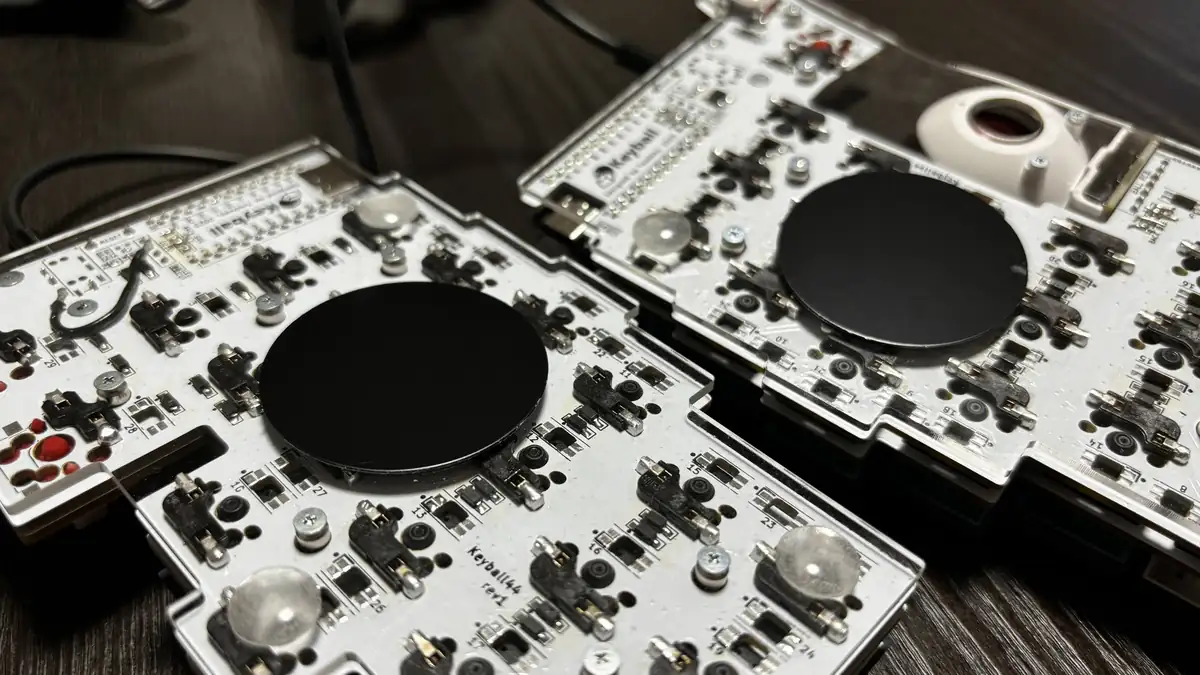
至高のキーボードを自分の手で組み上げよう。
前回はKeyball44のレビュー記事をお届けしましたが、今回はKeyball44の組み立て方に加え、筆者がKeyball44の組み立てでやらかしたポイントを全部先回りして解説します。
Keyballの公式ビルドガイド(GitHub)はよくできていて、手順の流れはそちらで完璧に把握できますが、「初心者がミスりやすい場所」についてはあまり書かれていません。
「なぜ失敗するのか」「失敗したときどうリカバリーするか」
この記事では、そのあたりを徹底的に補足していこうかと思うので、スマホでこの記事を横に置きながら、ぜひ作業を進めてもらえれば。
Keyball44組み立て前に絶対に揃えるべき工具と予算の抑え方
Keyball44の組み立ての前に、まずは揃えておくべき工具や予算の抑え方について。
はんだごてや関連する道具を全部いい物で揃えようとすると、気づいたら数万円飛んでいくことになりかねないので...絶対にケチるべきじゃない道具についてメリハリをお伝えしていきます。
これだけはケチるな!初心者を救う必須工具3選
- 温度調節機能付きはんだごて(ここだけは"絶対"ケチらない)
- 安い固定温度のはんだごては、基板への熱ダメージが大きくなりやすい。
- Keyball44のダイオードやジャンパ作業では「短時間で仕上げる」コントロールが必要になるので、温度調節できるタイプが必須。
- 目安は3,000〜5,000円台。白光(HAKKO)やgootの入門モデルで十分対応できます。
- はんだ吸い取り線(ミスった時の命綱)
- これを持っていないと、やらかした時に詰む。
- 盛りすぎたはんだや、隣と繋がったはんだを除去するのに必須。
- 100〜300円で買えるので絶対に用意しておくこと。
- 精密ピンセット(逆作用タイプが使いやすい)
- 米粒より小さいダイオードをつまんで向きを整える作業があります。
- 普通のピンセットでもできますが、「離すと閉じる」逆作用タイプがあると作業効率が段違い。
- 500円台で買える
あれば作業が楽になる便利アイテム
- スマホ(写真を撮ってあとでズームして確認できる)
- 追加費用ゼロ。
- ダイオードの向きの確認など、肉眼では限界がある箇所でスマホカメラのズームを使うと一気に作業精度が上がります。
- 僕は終始スマホカメラを活用していました。
- マスキングテープ
- ダイオードをまとめて貼り付けて向きを整えるのに使ったり、部品がズレないよう仮固定するのに使ったり、地味に出番が多い。
- テスター(マルチメーター)
- 通電チェックやはんだ不良の確認に使えます。
- 組み立て後にキーが反応しないトラブルが起きた時、感覚ではなく数値で原因を特定できるので、あると心強い。
- フラックス
- はんだの流れをよくする補助剤。ジャンパ作業や細かい箇所のはんだ付けで効果を発揮します。なくても組み立て可能ですが、あるとはんだがスムーズに乗りやすくなります
- ジャンパ線
- 基盤のランドを剥してしまった時のリカバリー用
初心者が絶対揃えるべき道具とあると便利なアイテムは上記の通り。
はんだ吸い取り機などもあると便利に感じますが、慣れていないと熱し過ぎてしまうリスクがあるので...無難にはんだ吸い取り線で行うのがおすすめかもです。※はんだ吸い取り線も絶対に熱し過ぎないように。
Keyball44 ビルドガイド|組み立て方と注意点のHowTo
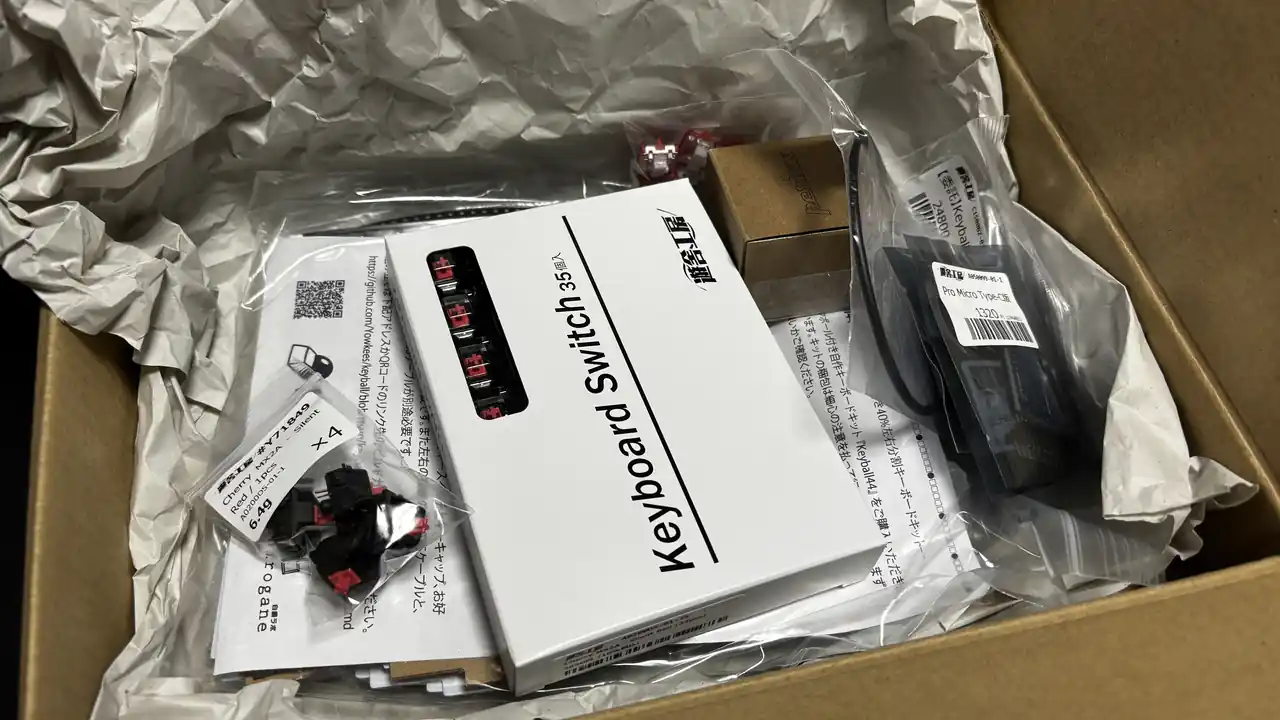
さて、ここからははんだ付けが必要な自作キーボードKeyball44の組み立ての注意点やHowToについてご紹介です。
はんだ付けに慣れている僕でもやらかしたので...ガチで初めてはんだ付けするぜ!って人にはハードル高めなので、やめておいたほうが無難。
- Keyball44 組み立てキット 1個
- ProMicro 2個
- CherryMX互換キースイッチ 44個
- 親指ロープロ仕様は39個
- choc互換ロープロファイルキースイッチ 5個
- 親指ロープロ仕様の場合
- 直径34mm トラックボール 1個
- TRRSケーブル 1本
- LEDを搭載する場合は「SK6812MINI-E(59個)」
- キーキャップ (僕が購入したのはXVXのPBTキーキャップ)
KeyBall44の組み立てキット以外に必要な部品は上記の通り。
はんだごてやはんだ、はんだ吸い取り線は必須として、はんだを扱いやすくするためにフラックス、基盤のランド剥がれを起こしてしまった時に備えてジャンパ線なんかも購入しておくといいかもです。
詳細は後述しますが、筆者は基盤のランドが剥がれてしまった時はジャンパ線としてギター用の配線を使ってます。上述のとおり、精密ピンセットや精密ドライバー(0番 +)、マスキングテープなんかもあると便利。
この記事では、Keyball44の組み立てガイドに沿いつつ、やらかしそうなポイントに焦点を当てて解説していきます。
Keyballの組み立て方については、公式ビルドガイドが圧倒的に詳しく解説してくれているので、”絶対に”ビルドガイドを読みながら組み立てることをおすすめします。
※筆者はLEDを実装していないのでこの記事では割愛。LEDは後からでも実装可能ですが、タイピング時にキーボードを見ることはないので...LEDは不要と判断しました。
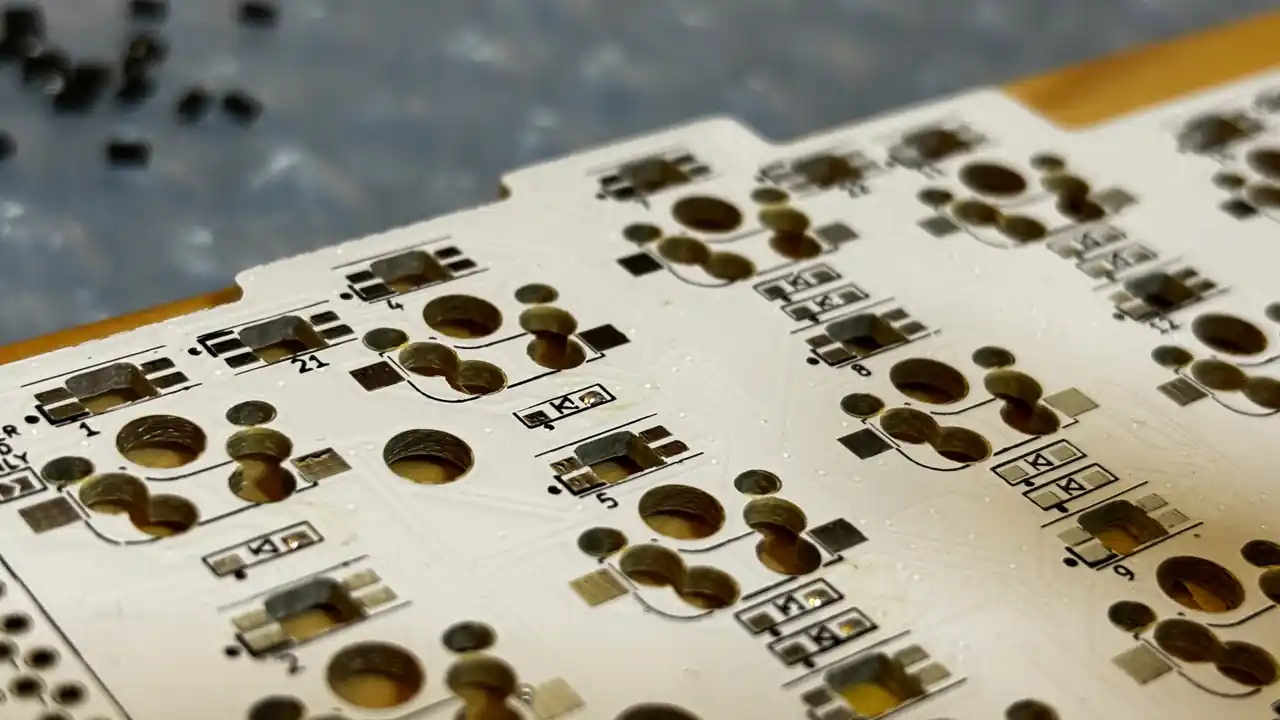
公式ビルドガイドに従って基盤の左右を決めたら、基盤の裏面に米粒よりも小さい「ダイオード」の取り付け。
※表裏を間違えないように基盤にマスキングテープで印をつけておく。
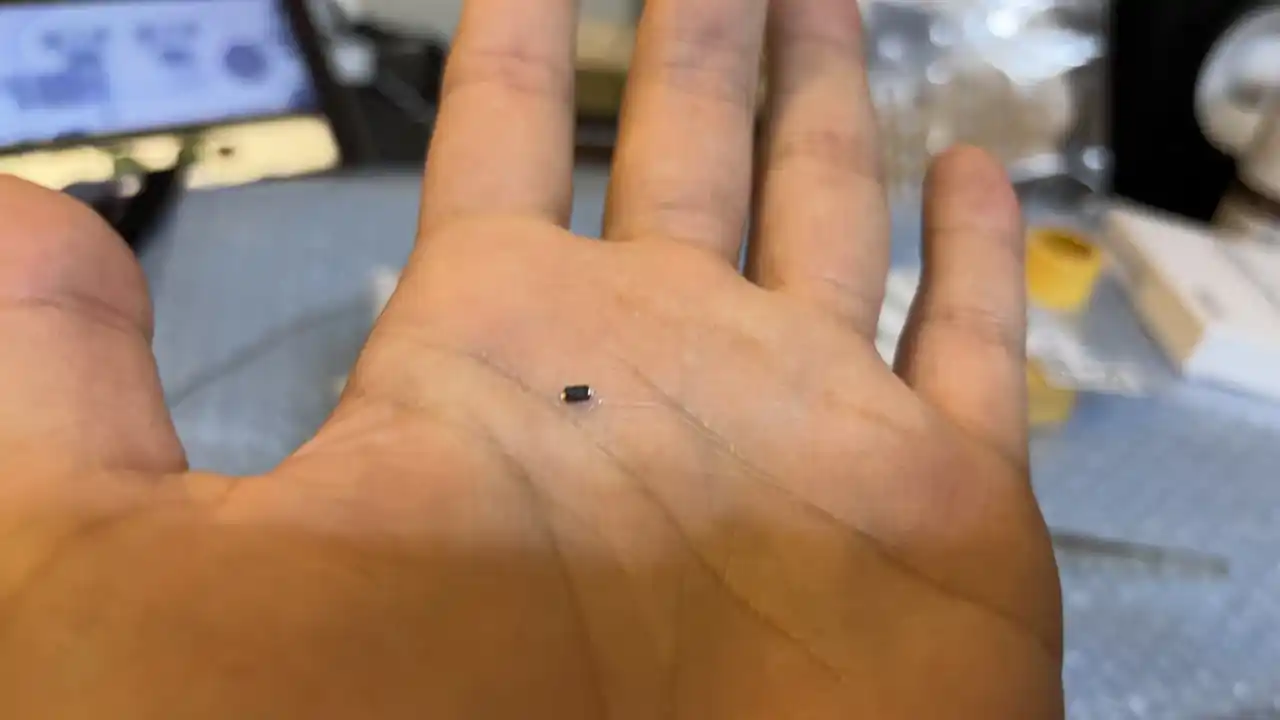
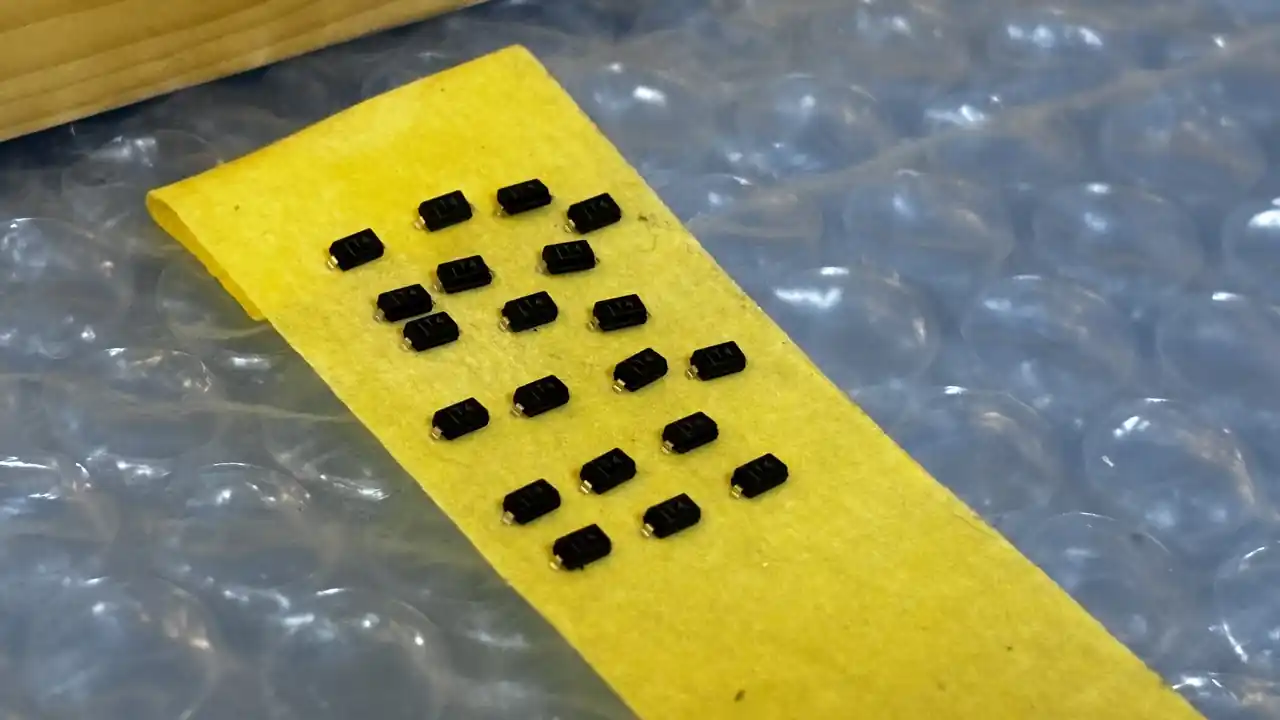
ダイオードには向きがあり、なおかつものすごく小さいため、バラけないようにマスキングテープなどにまとめて貼り付け、スマホのカメラで拡大して向きを整えておきましょう。
※ダイオードは非常に小さいので紛失しないように。
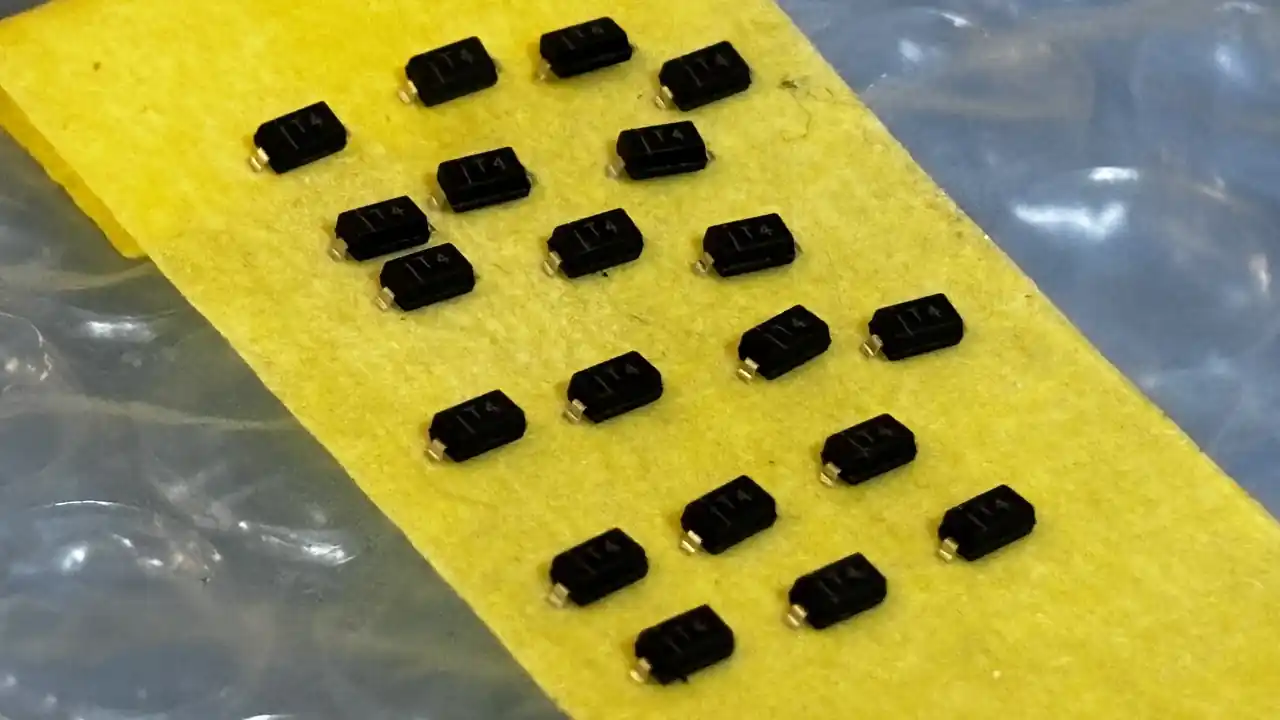
はんだ付けするダイオードの数は、トラックボール無し側が24個、トラックボールのある側が22個。
スマホのカメラで確認しつつ、ダイオードの印字が「|T4」となる向きに揃えていきます。
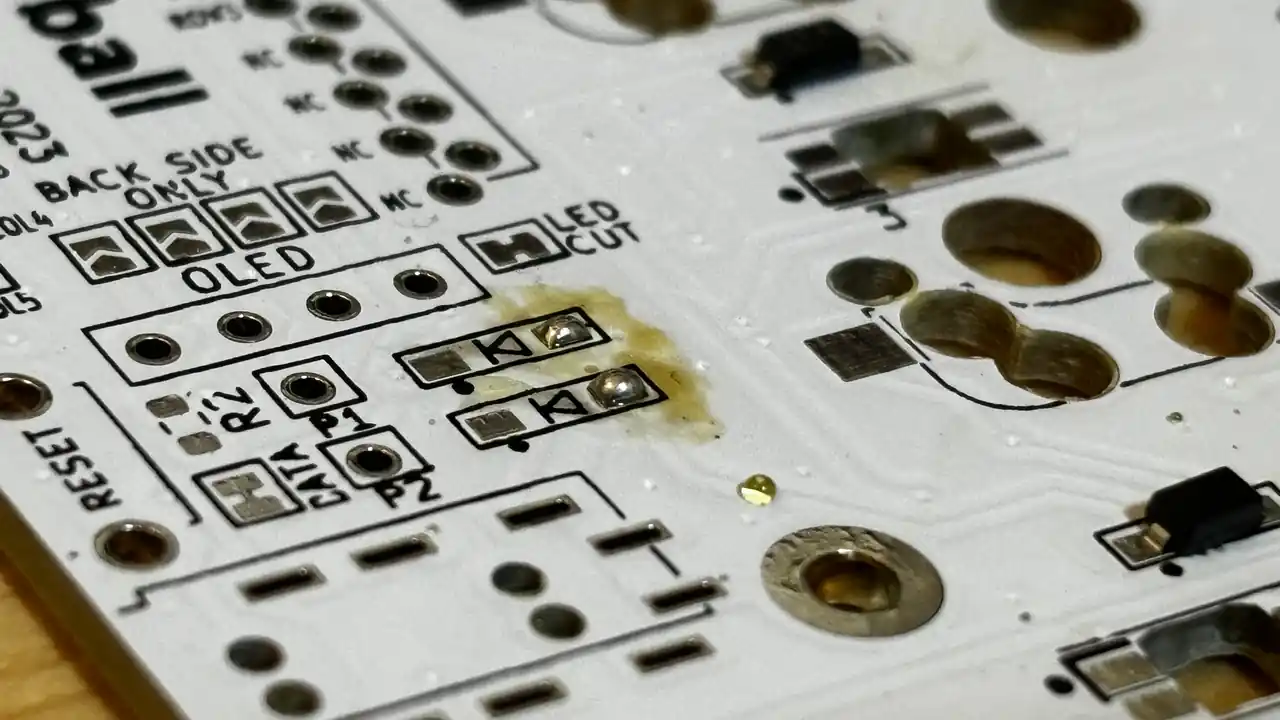
ダイオードを綺麗にはんだ付けするコツは、あらかじめどちらかのランドにはんだを乗せておき、はんだごてで温めつつ、ピンセットで持ったダイオードを横から滑らせるように乗せること。
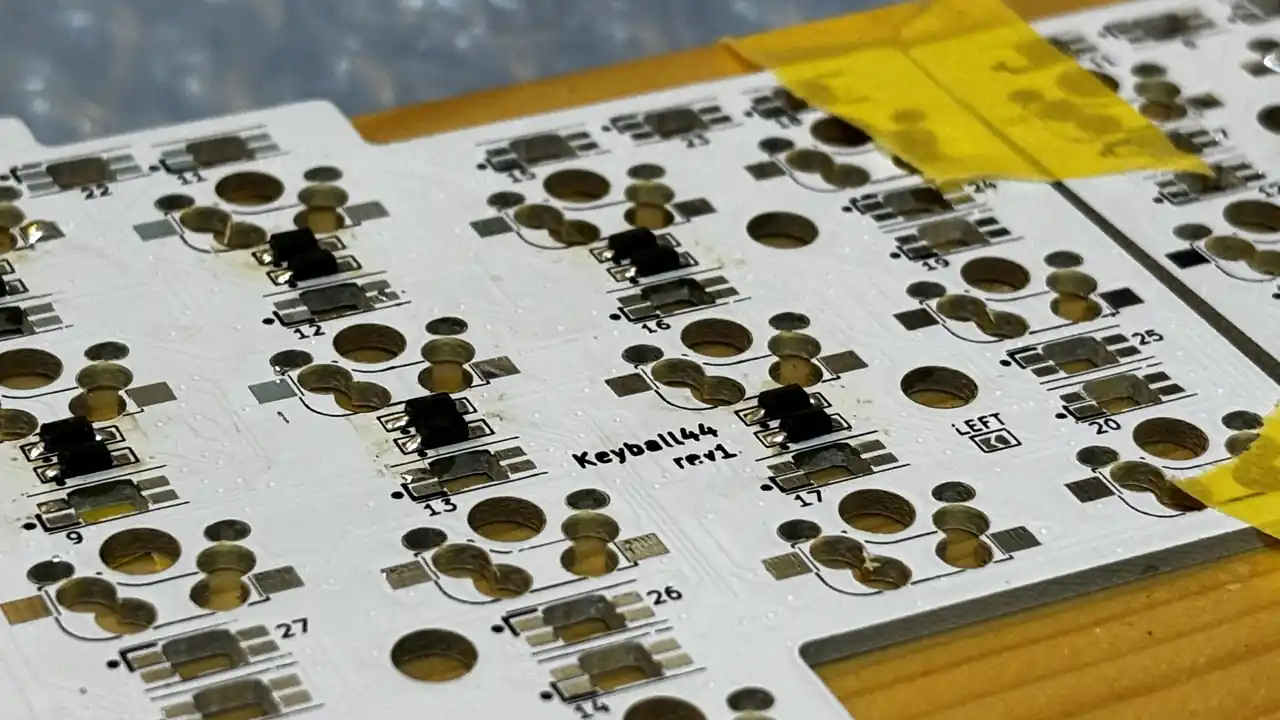
ここでは、はんだ付けよりも小さいダイオードの向きを揃えるのが”ガチで”大変でした。
ダイオードの向きを間違えていると、キースイッチが反応しなくなるため、組み立て後に反応しないキーが見つかった場合はダイオードの向きを確認してみること。
僕は組み上げ前にも確認したのに1か所だけ向きが逆になってました。
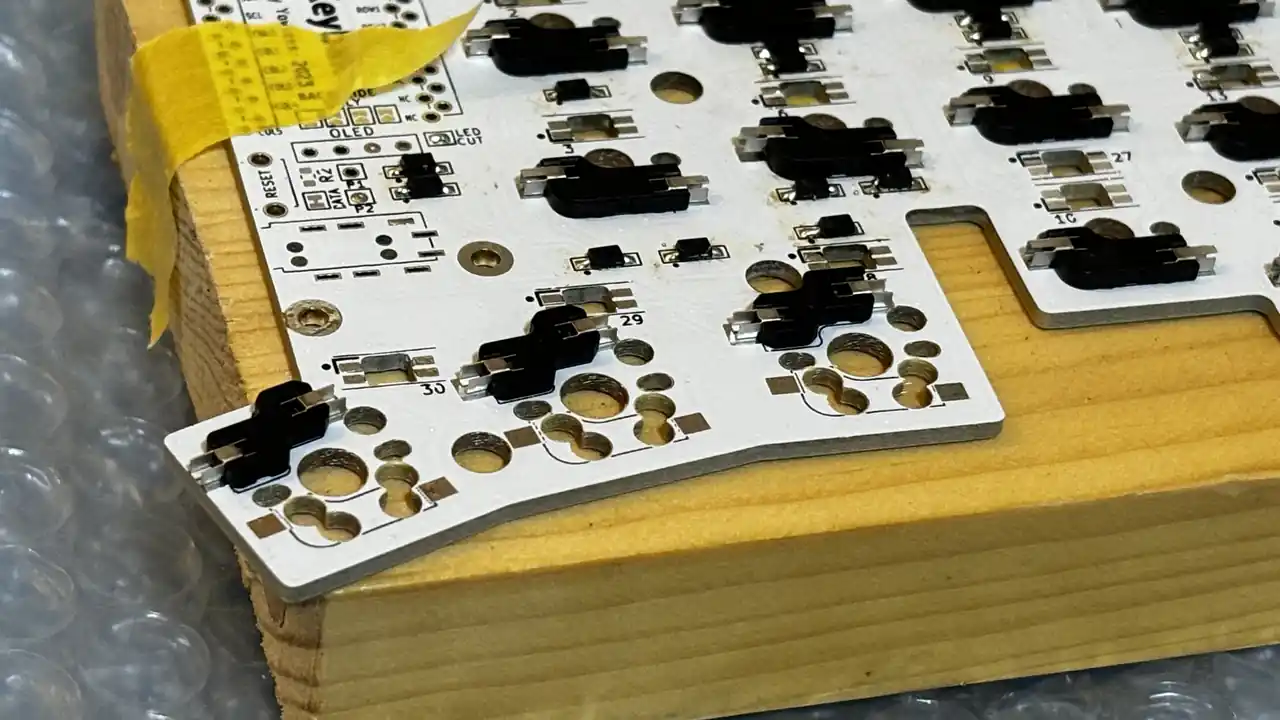
お次は「キーソケット」のはんだづけ。
キーソケットにも向きがあるので、間違えないように注意しつつ、ソケットの端子を温めながらはんだ付けしていきます。
こちらも公式ビルドガイドに記載されているとおりに進めていけば比較的簡単ですが、ダイオードも含め、綺麗にはんだ付けできているかどうかはスマホのカメラでズームして確認していくと分かりやすい。
はんだ付けするキーソケットの数は44個です。※Keyball44の場合。
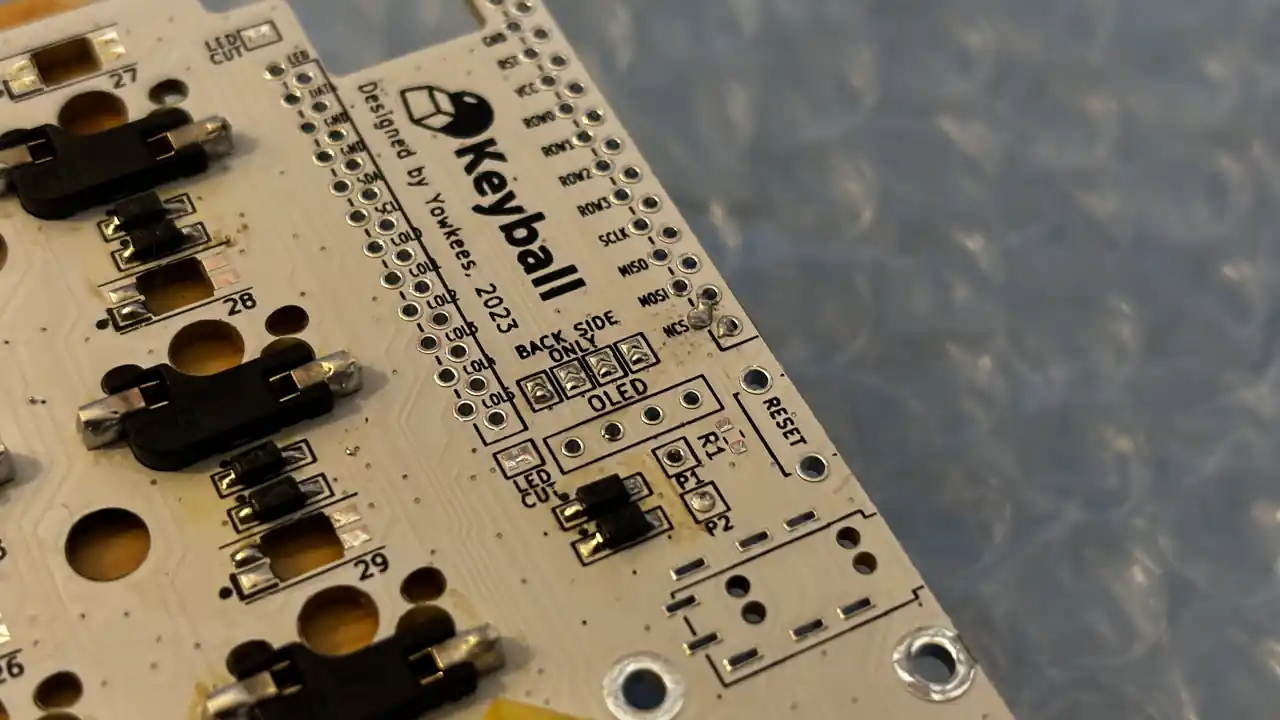
OLEDモジュールやトラックボールを動作させるために13か所のジャンパをショートさせる必要がありますが、はんだごてに慣れていない初心者が一番やらかしそうなところがここ。
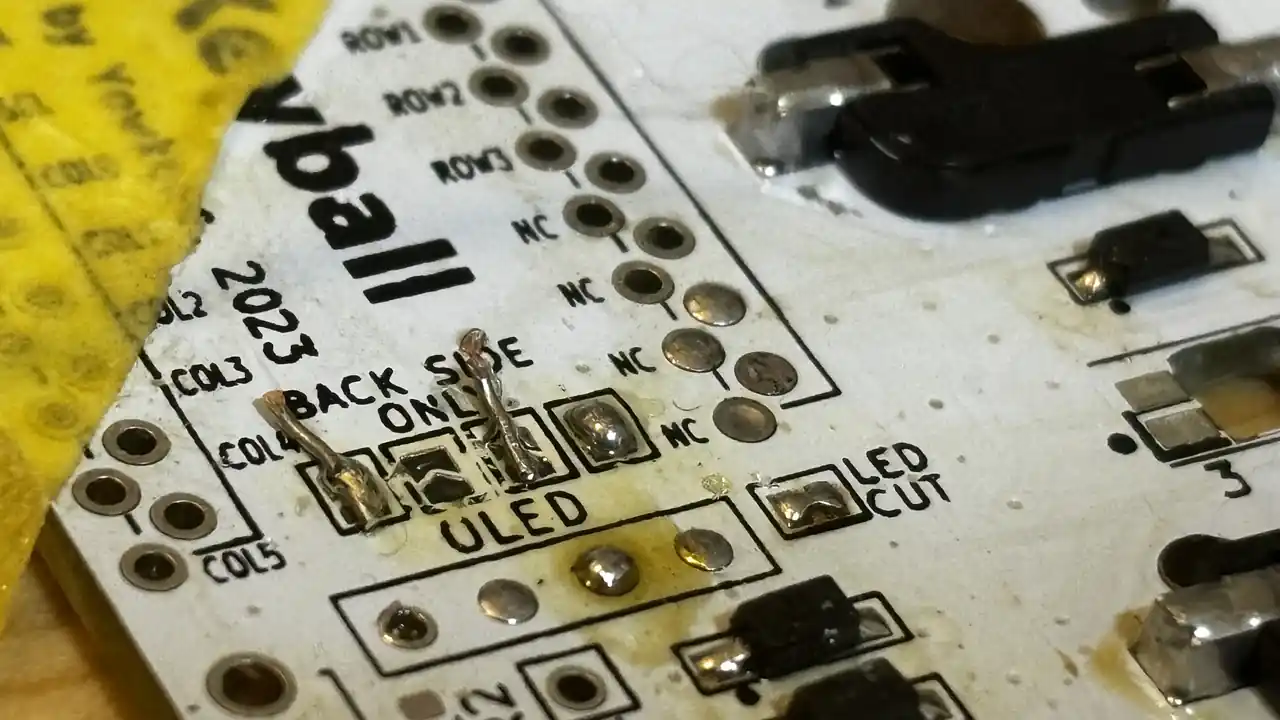
このジャンパがなかなかに厄介で、まぁまぁ頻繁にはんだごてを扱っている僕も1か所のランド(はんだが乗る場所)が剥がれてしまいました。
初心者が一発でジャンパするのは難しいと思うので...はんだを溢れさせて繋げるよりも、ジャンパ線などを使ってブリッジしたほうが失敗するリスクは少なくなるかなと。
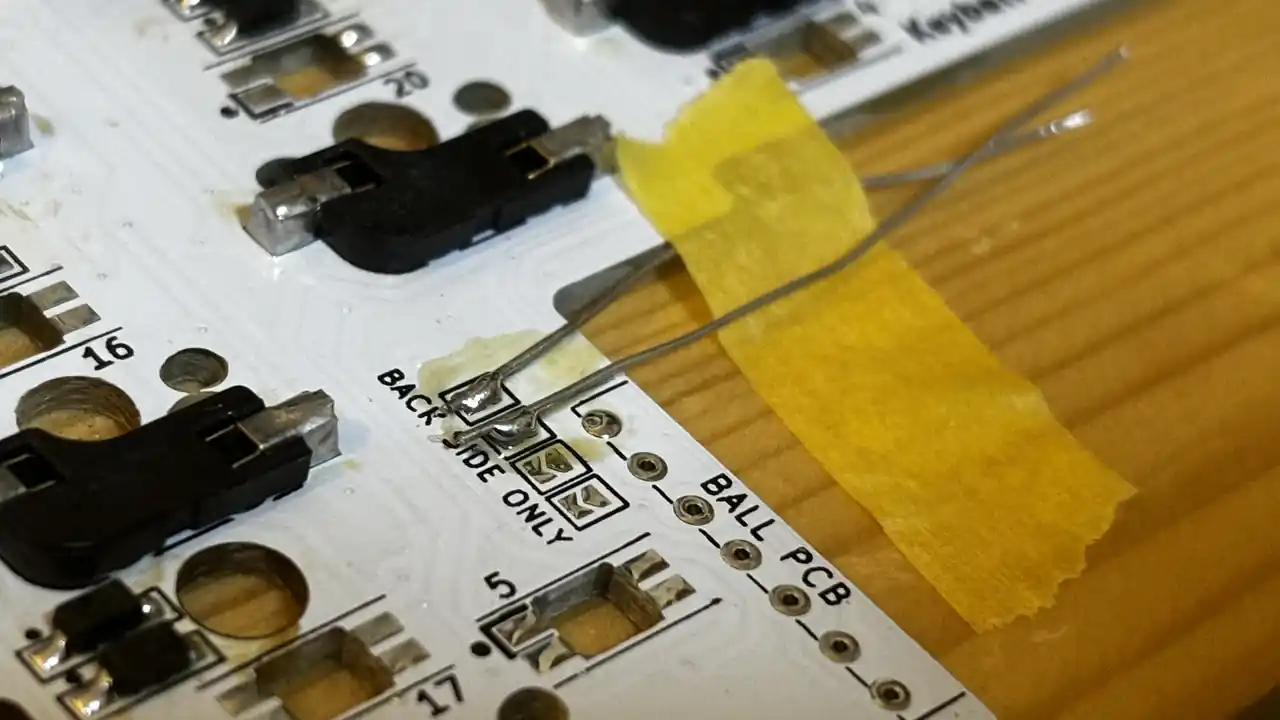
参考までに、ジャンパ線や配線材を使ってジャンパする場合は、マスキングテープなど固定し、上からはんだを盛るだけ。はんだ付けできたら、配線材をニッパーなどでカットすれば完了です。
※この際もはんだごてを長時間当てないように注意。
見た目はあまりよくないかもですが、ランド剥がれを起こすよりは対処が簡単なので、不安な人は配線材を使ってジャンパするのがおすすめ。
上述の通り、ジャンパするための”はんだ”が繋がらず、はんだごてを長時間当ててしまうと基盤の"ランド(はんだが乗る場所)”が剥がれてしまいます。
失敗する → はんだ吸い取り線を使う → 再挑戦を繰り返すと高確率で剥がれる。Keyballはジャンパに失敗するとトラックボールやOLEDパネルが反応しなくなります。
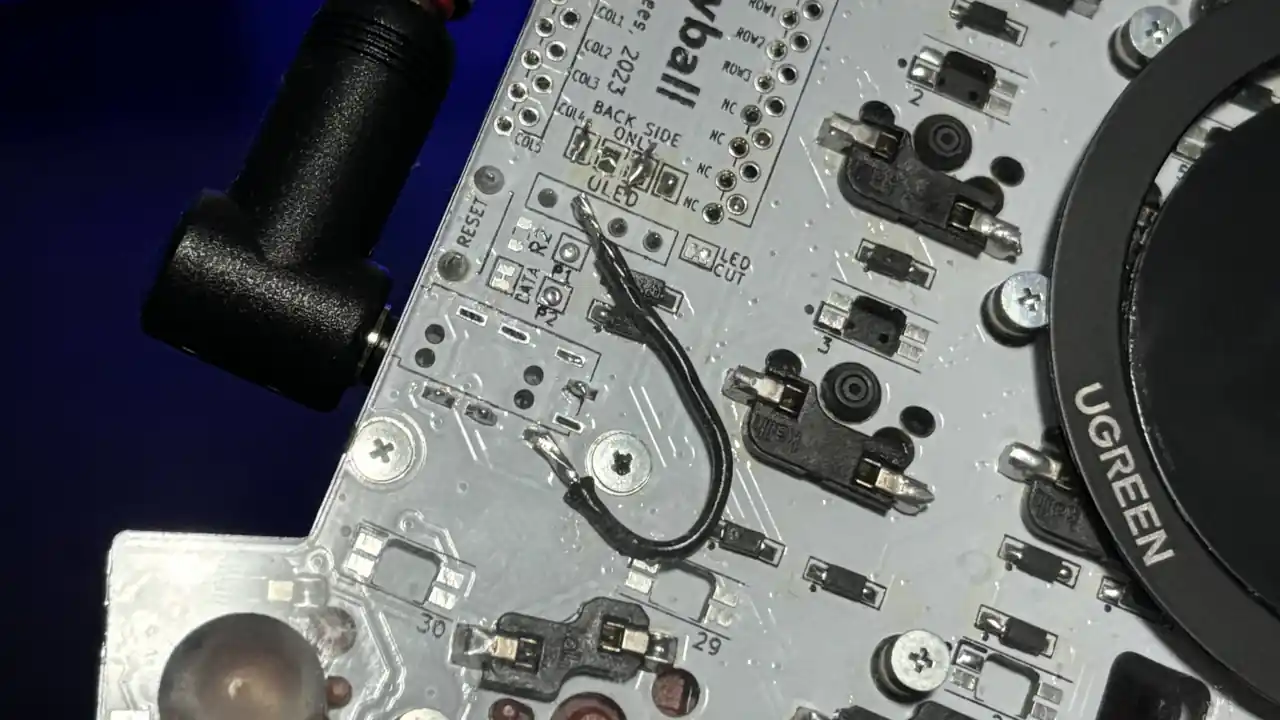
その場合、上の写真のように別の場所からジャンパすることで失敗してもリカバリーできるので、万が一失敗してしまった場合もご安心を。
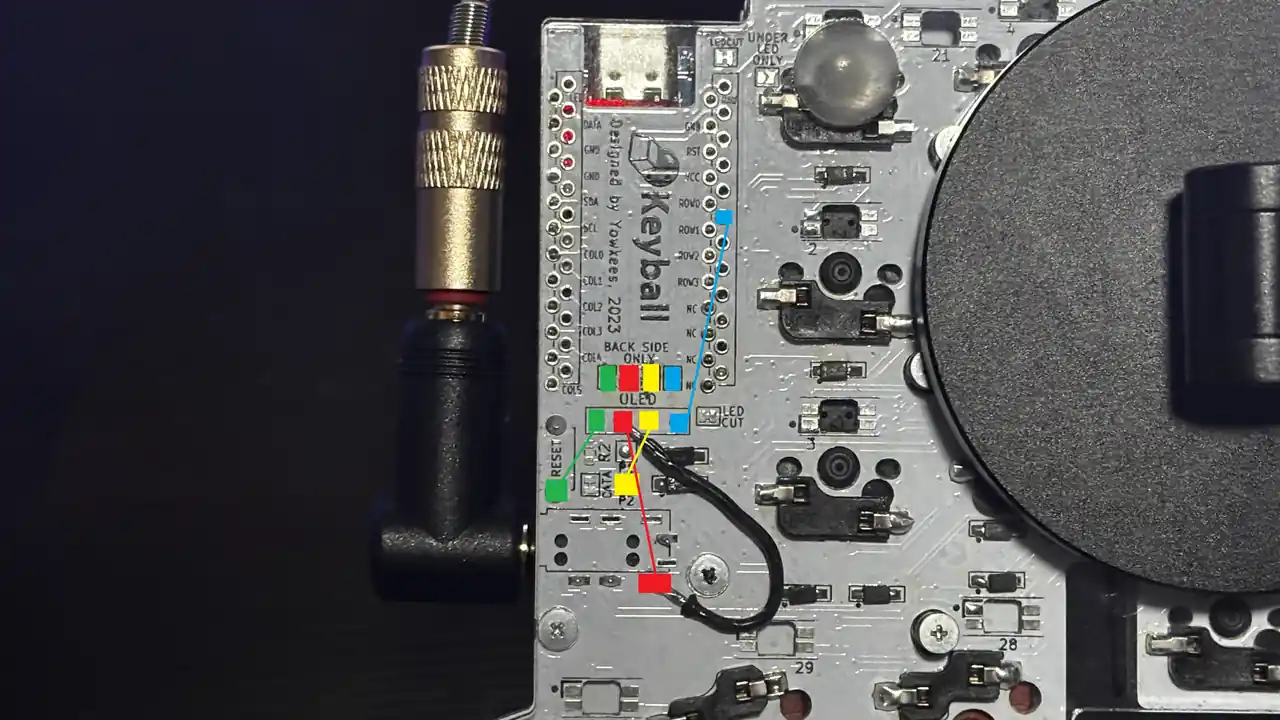
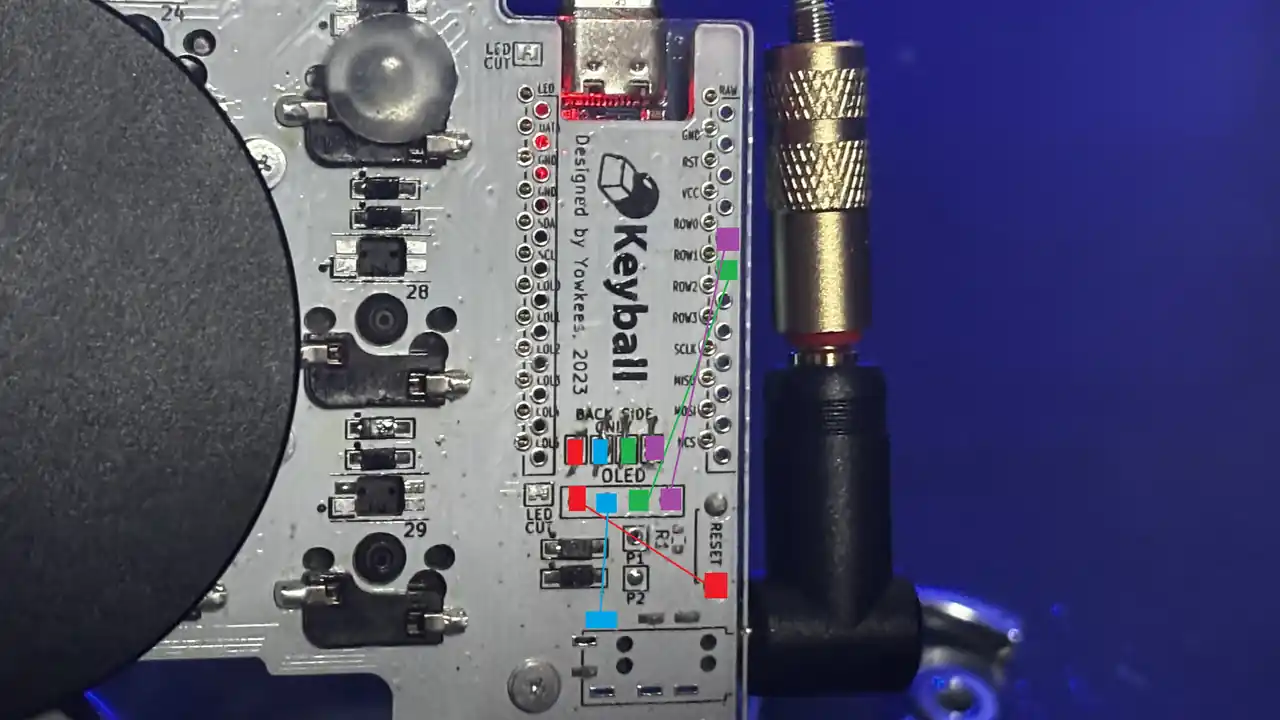
Keyball44は開発者がパターン図を公開してくれており、上画像を参考に剥がれたランドの色と対応する色の場所を線で繋げば回復できます。
上の画像は筆者が確認したものなので...もしかしたら間違えている可能性もあるかも。はんだが接触しないように盛り過ぎには注意しましょう。
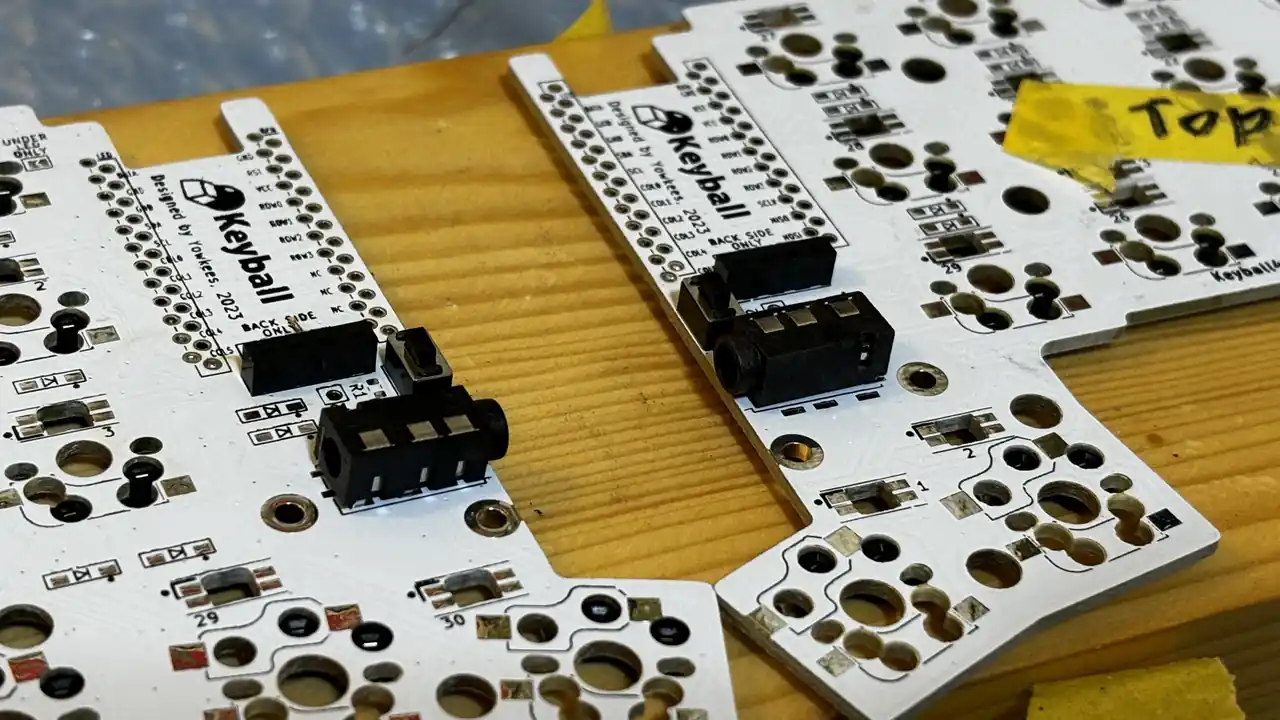
TRRSソケット、タクトスイッチ、4連ピンソケットは表面にはんだ付け。
マスキングテープでズレないように固定し、裏面からはんだ付けするだけなので、はんだ付け自体は簡単ですが、パーツが浮いてしまわないように注意しましょう。
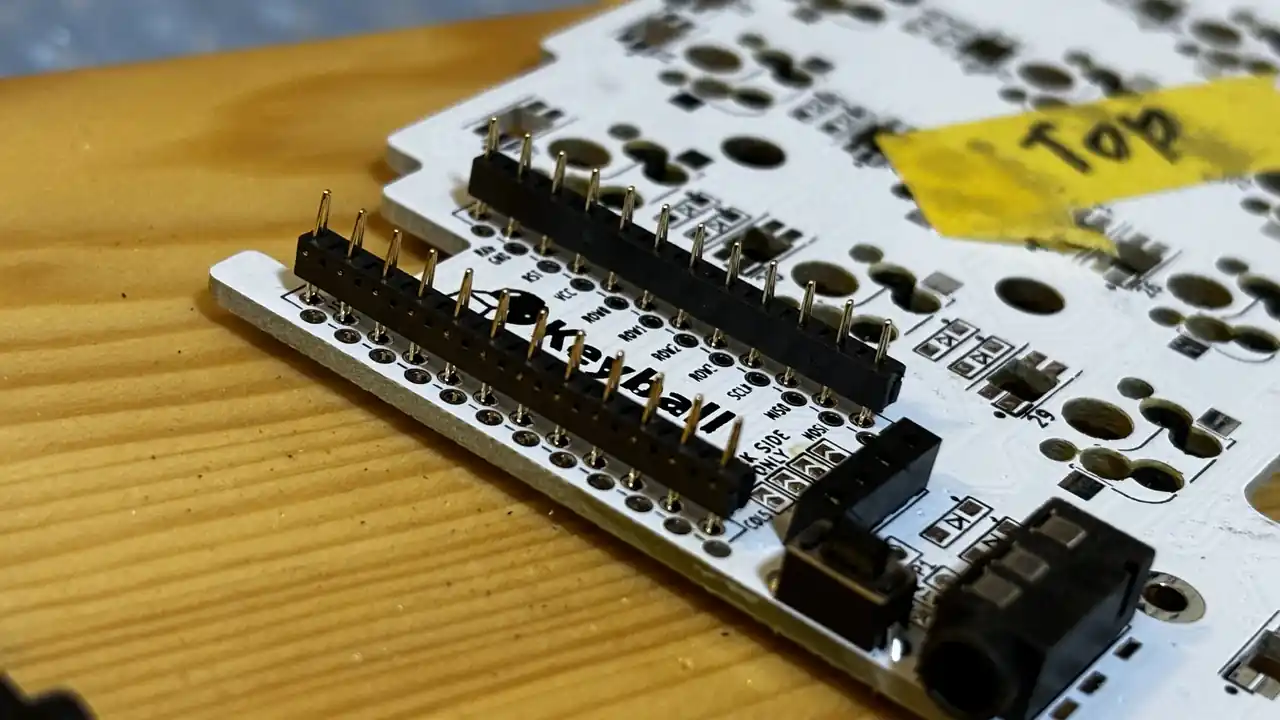
お次はProMicroとOLEDのはんだ付けですが、コンスルーピンには上下があるのでこの辺りも要注意。
※点々がある向きがProMicro側ではんだ付けするほう。
表面側にある黒枠にあわせて取り付けていきます。
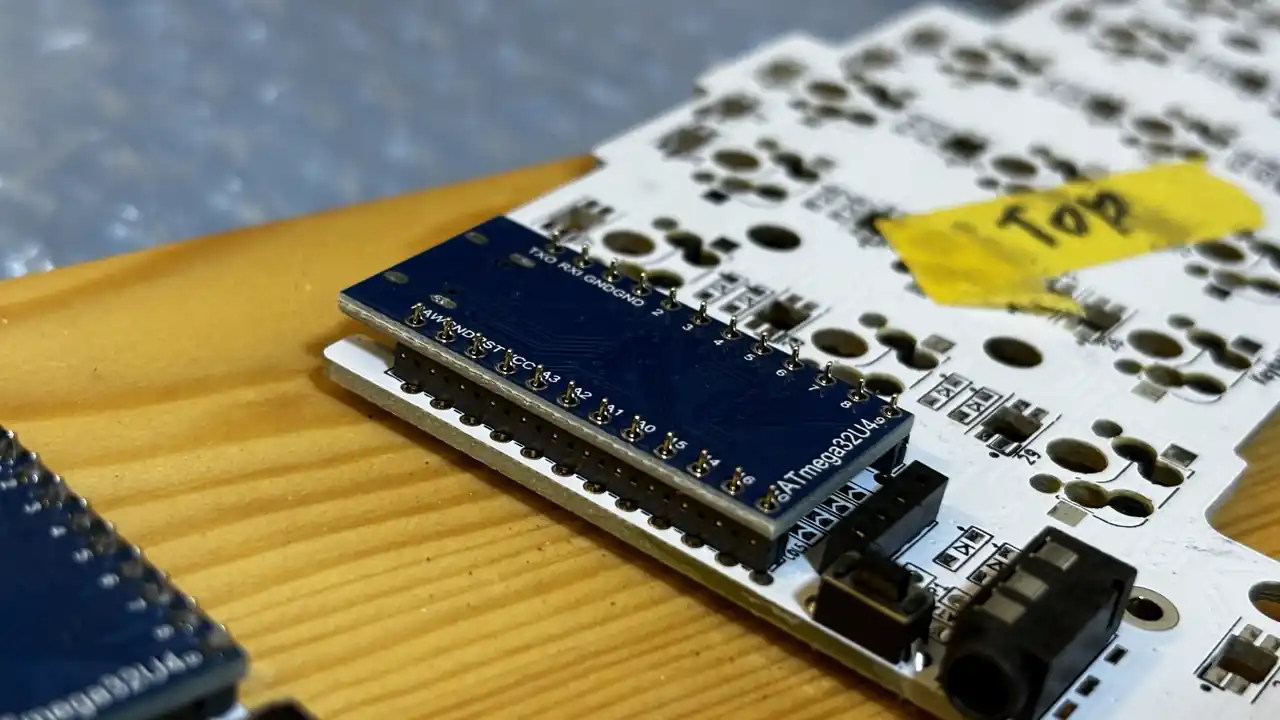
コンスルーの上にProMicroを重ねて押し込むと、最後まで差し込むことができます。
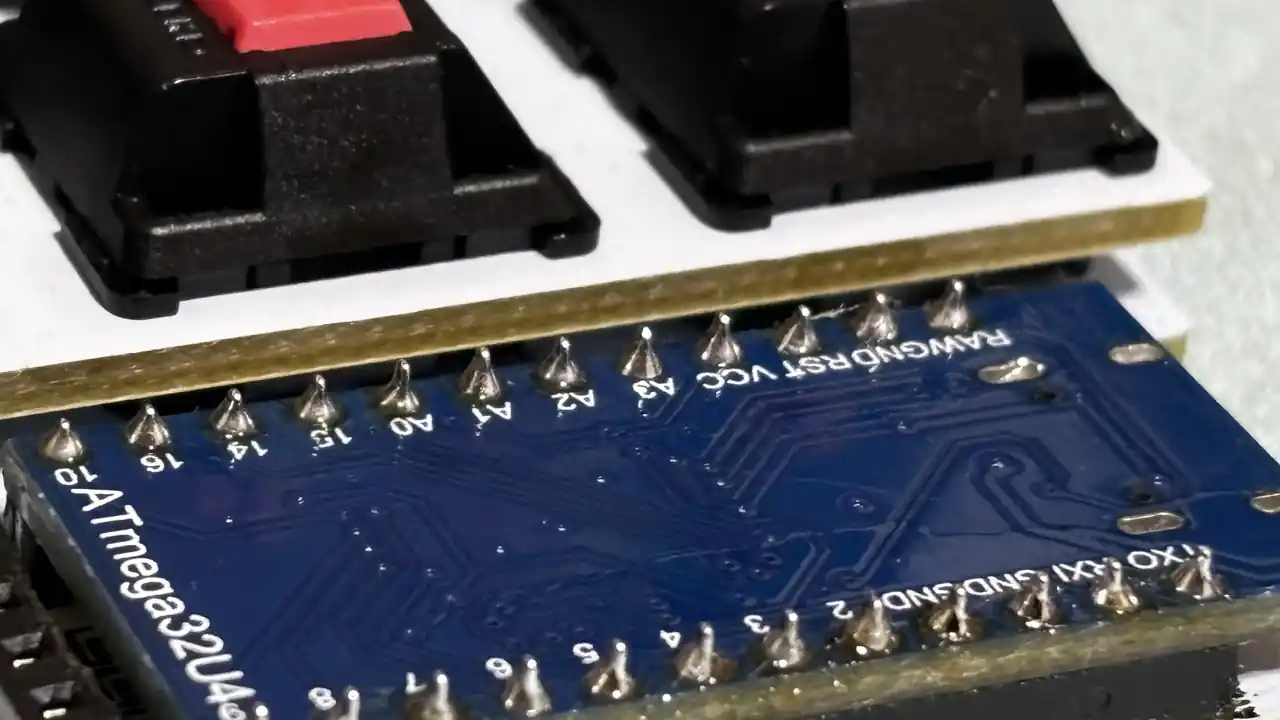
そしたら、ProMicro側のみはんだ付け。
はんだが浮いたり、盛りすぎていたりせず、滑らかな光沢がある山なりの”フィレット”が形成されていれば適量のはんだ付けができている証です。
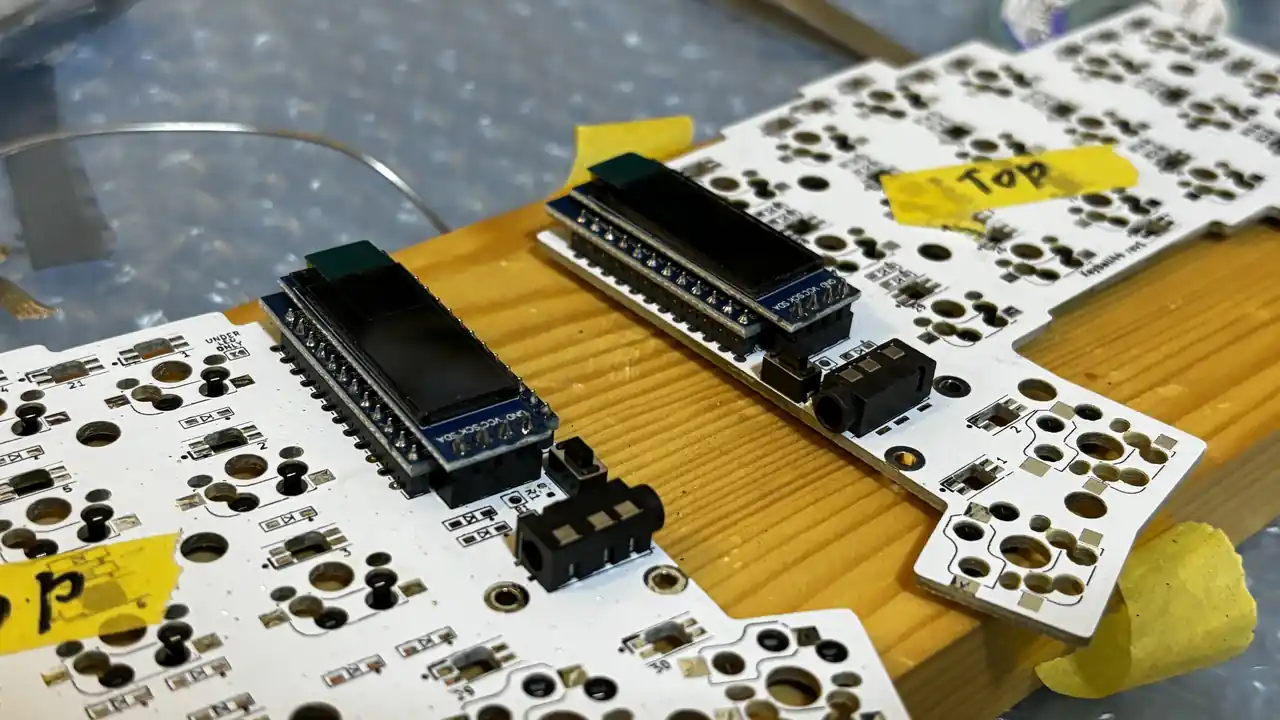
4連ピンソケットにOLEDを装着し、4ピンのうち1か所をはんだ付け。はんだを溶かしながらOLEDモジュールの位置を調整しつつ、平行になるように整えていきます。
位置調整ができたら、最後に4ピン全部をはんだ付けして完了。
公式ビルドガイドでは、この段階でProMicroの書き込みと動作確認を行っているため、ガイドを参考にしつつ進めていきましょう。
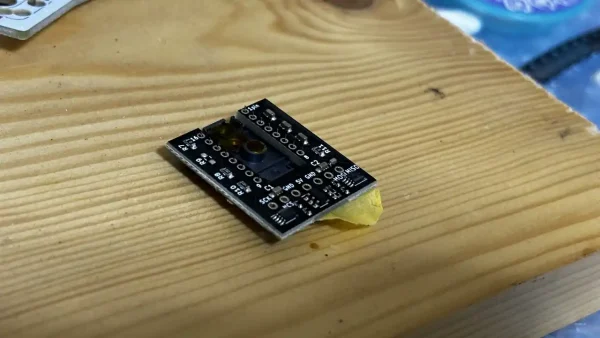
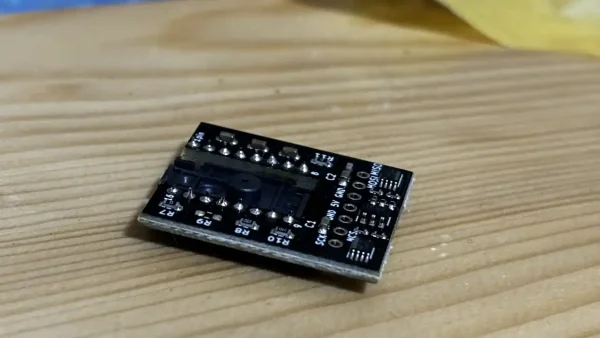
トラックボールの基盤と光学センサーを組み立てたら、センサーのはんだ付け。
センサーの向きを間違えると修復が大変なので、間違えないように正しい向きで取り付け、はんだ付けしていきます。
ここは間違えていないか反復確認しておくのがおすすめ。センサーの保護シールを剥がすこともお忘れなくです。
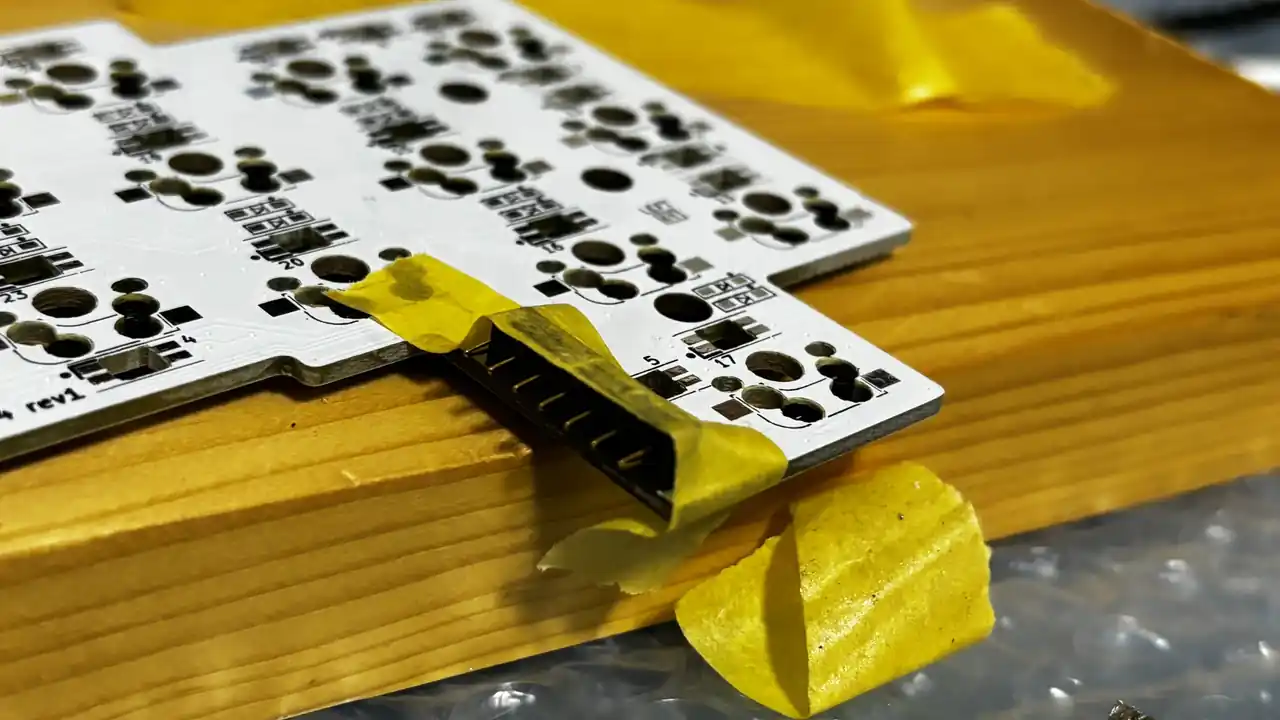
次は、L字コンスルーを基盤の表面に取り付け。L字コンスルーも向きがあるので、確認しつつ、基盤の裏からはんだ付けしていきましょう。
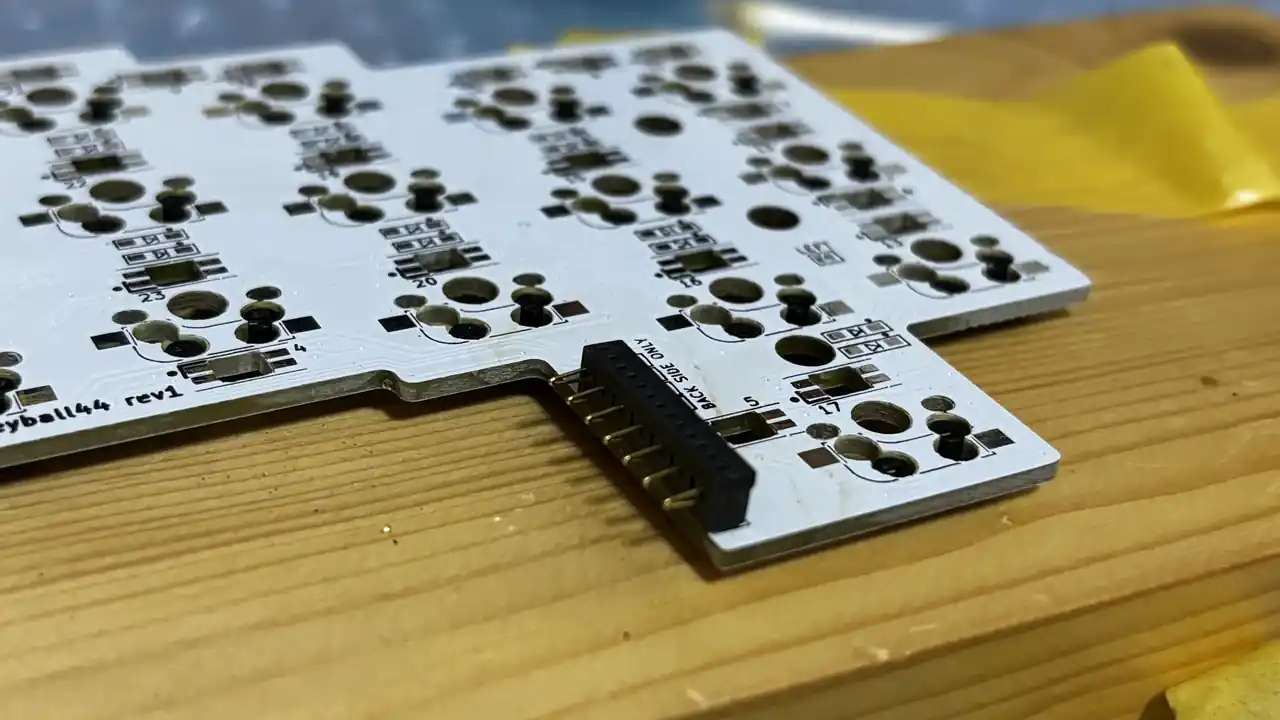
この状態が正しい向き。はんだ付けするのは裏面だけ。
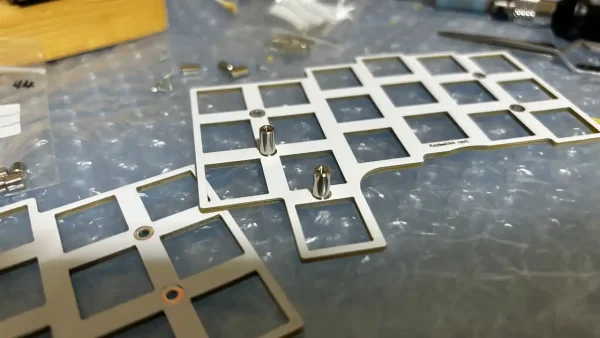
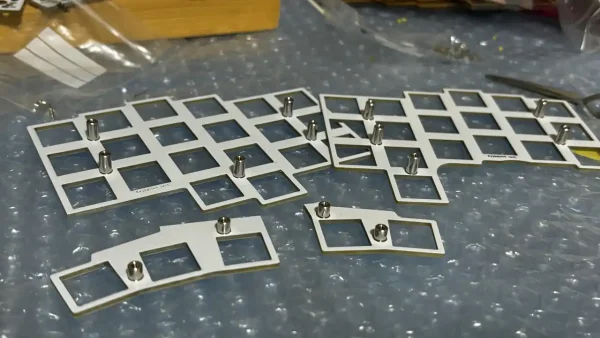
ここまできたら、ほとんどの”やらかし”ポイントはクリア。Keyball44のプレートを組み立てていきます。
※chocロープロスイッチを親指に採用する場合、トッププレートのミシン目を切り離し、紙やすりで整える必要があります。
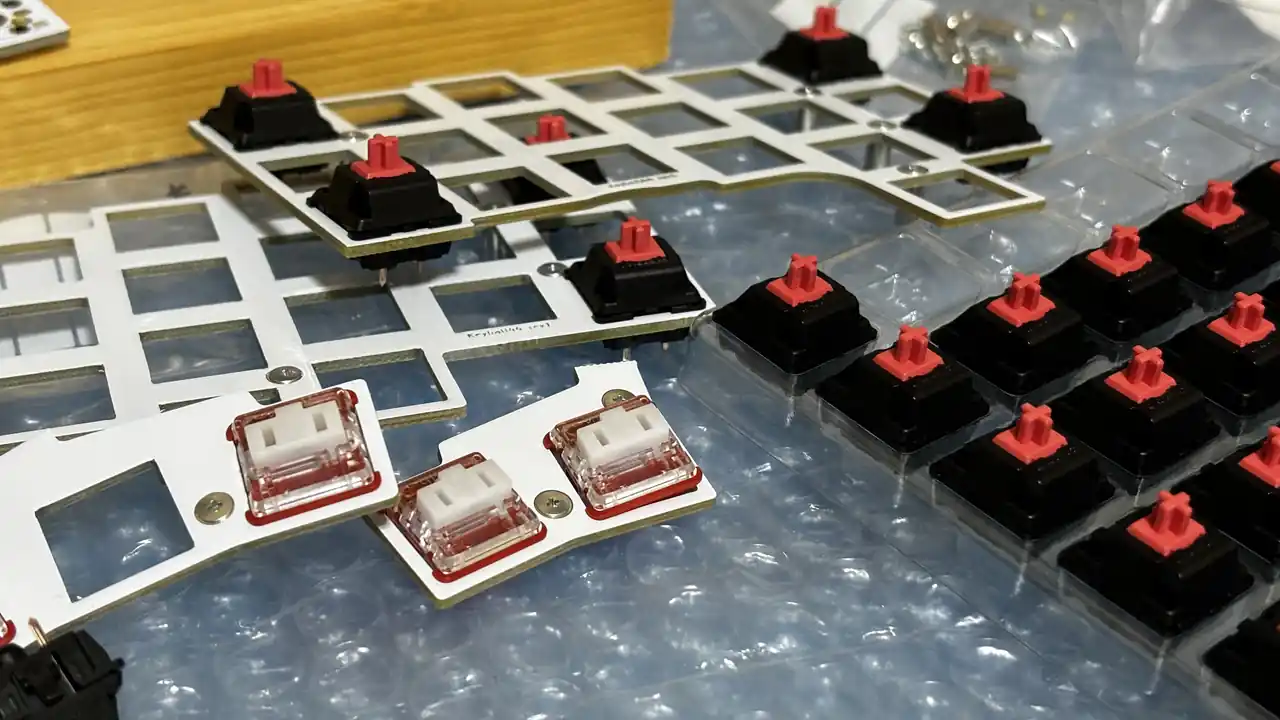
トッププレートの四隅と親指用プレートにキースイッチをはめ込み、トッププレートとミドルアクリルプレートのねじ穴を合わせてプレートを重ねていきましょう。
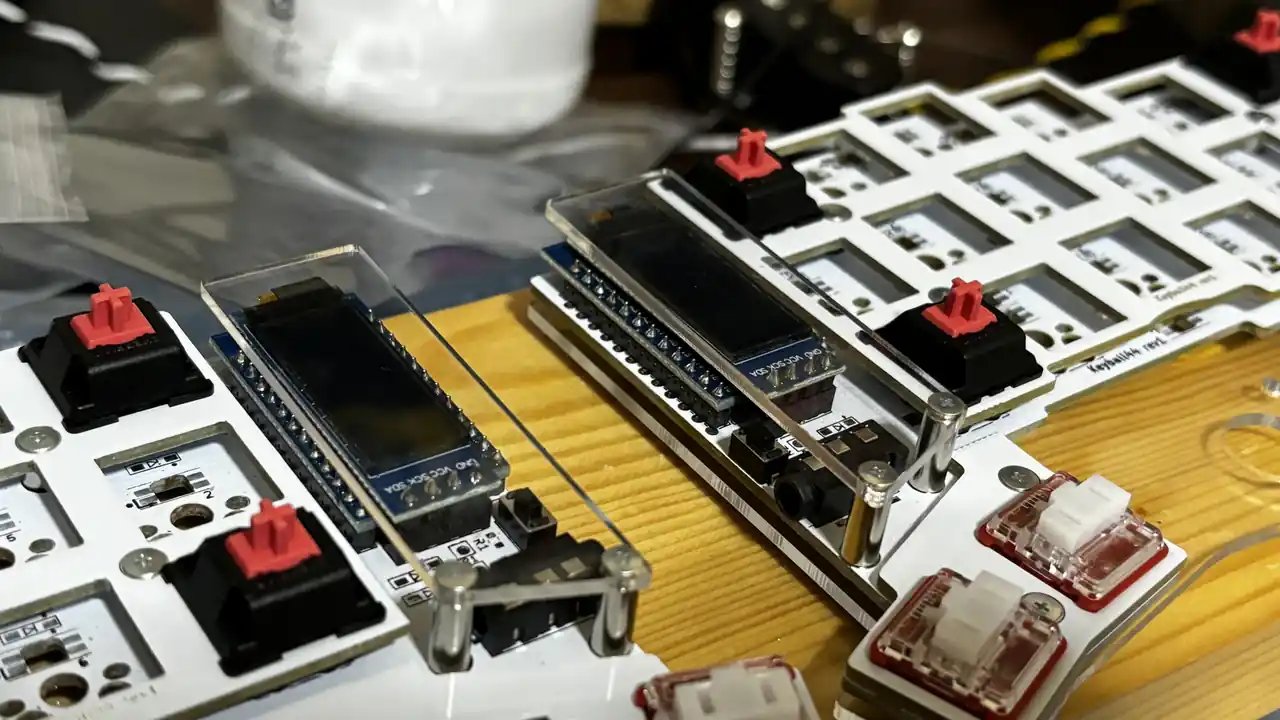
はんだ付けしたミドル基盤もネジ穴を合わせて重ねていき、アクリルのボトムプレートやOLEDパネルの保護プレートも取り付ける。
※ボトムプレートに取り付けるネジは小さいので失くしてしまわないように。
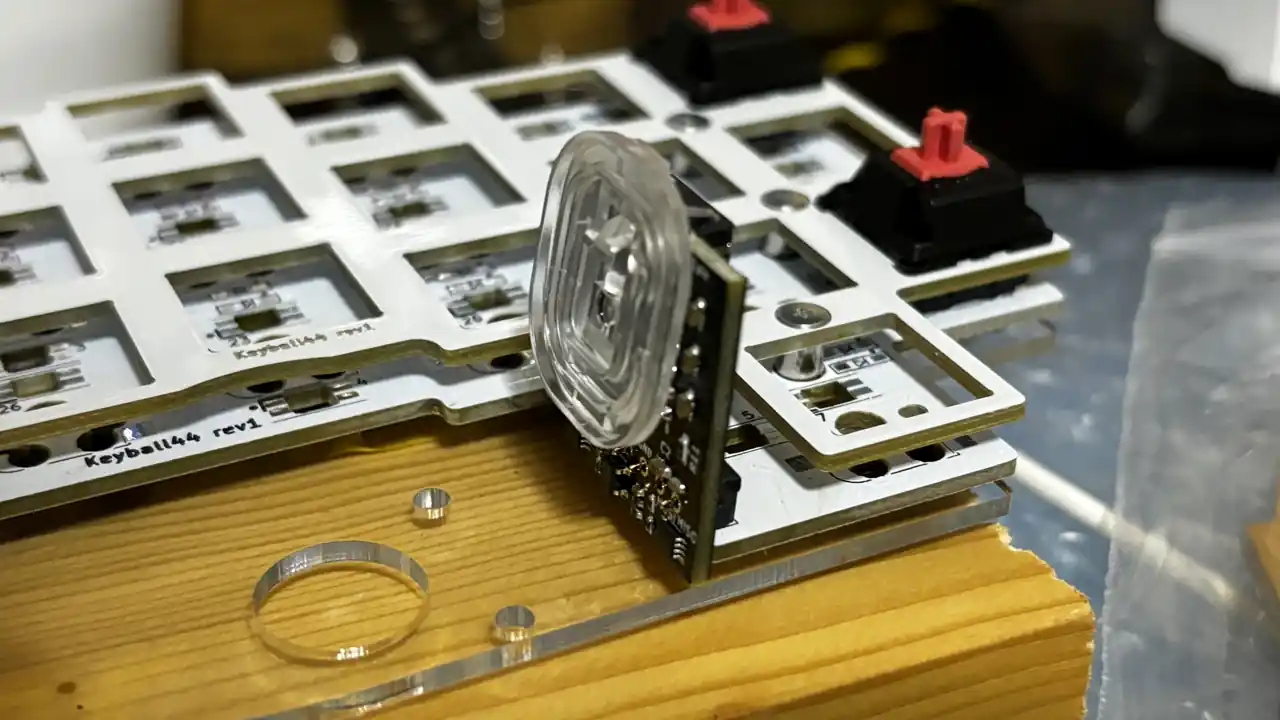
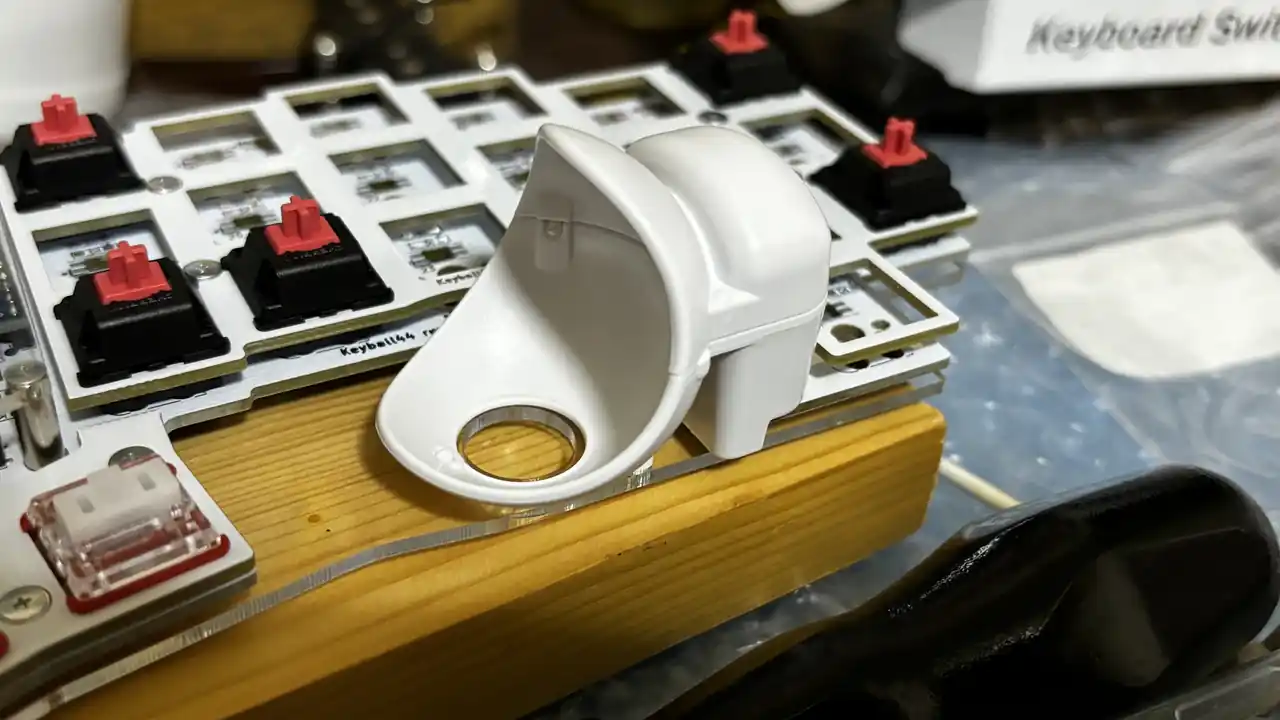
L字コンスルーにトラックボール基盤を取り付け、トラックボールケースも組み立てておきます。
ちなみに、トラックボールは長年使用していると、ホコリや皮脂の汚れでガタついたり、引っかかるようになるのですが...対処法は以下の記事で解説しています。
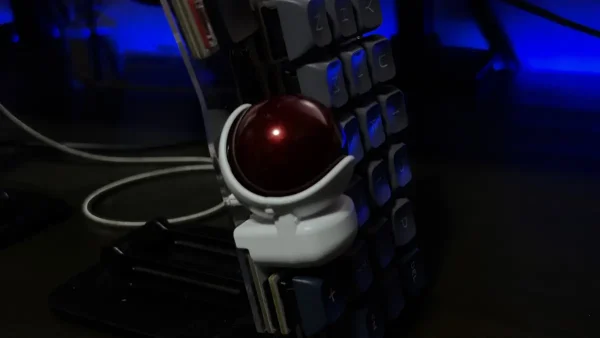
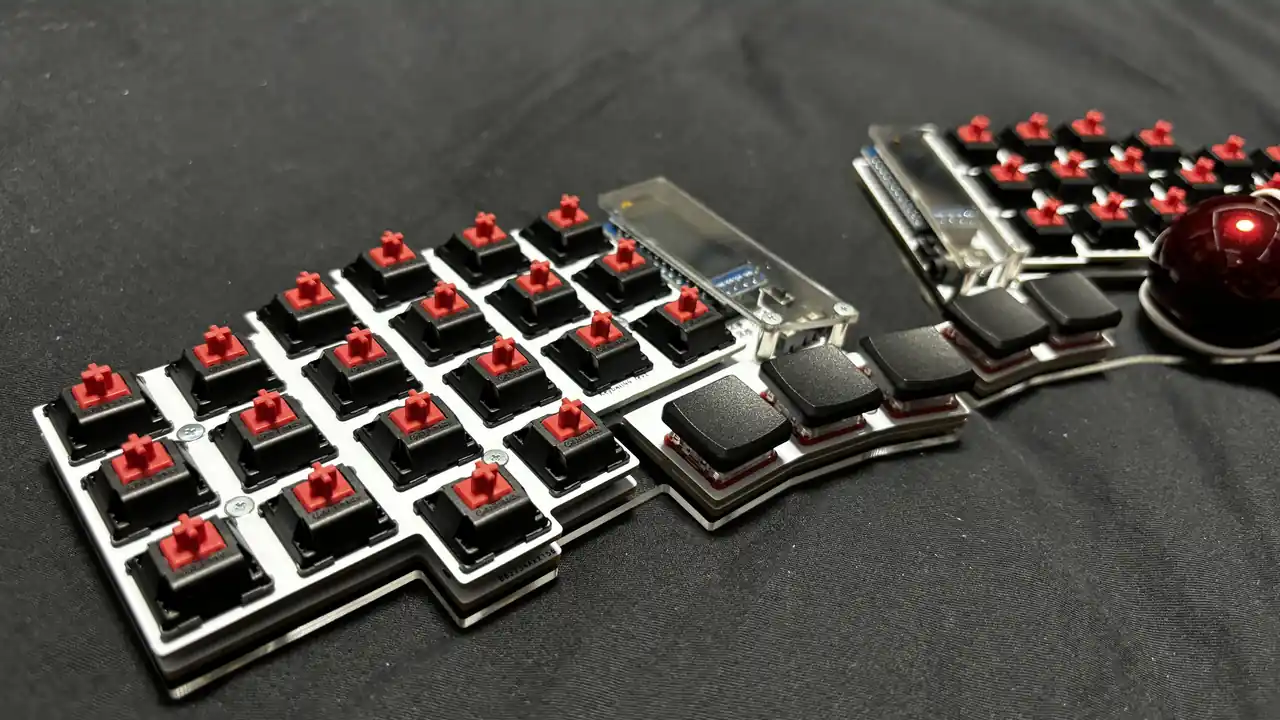
キースイッチは、ソケットにしっかり入っているか確認しながら取り付けていきましょう。
無理やり押し込むとピンが曲がってキーが反応しなくなりますが、少し曲がったくらいならピンセットで整えれば復活できます。
最後にキーキャップとトラックボールを取り付けたら完成!ビルドガイドに従い正規ファームウェアを書き込んでいきましょう。
ファームウェアはReMapで簡単に書き込みできます。
公式ガイド補足|初心者がガチで躓く4つの難所
公式ビルドガイドの手順通りに進めれば、基本的な流れは問題なく把握できます。ここでは公式があまり触れていないけど、初心者が高確率で詰まる箇所に絞って解説していきます。
難所1|ダイオードのはんだ付け。向きの確認と「予備はんだ」のコツ
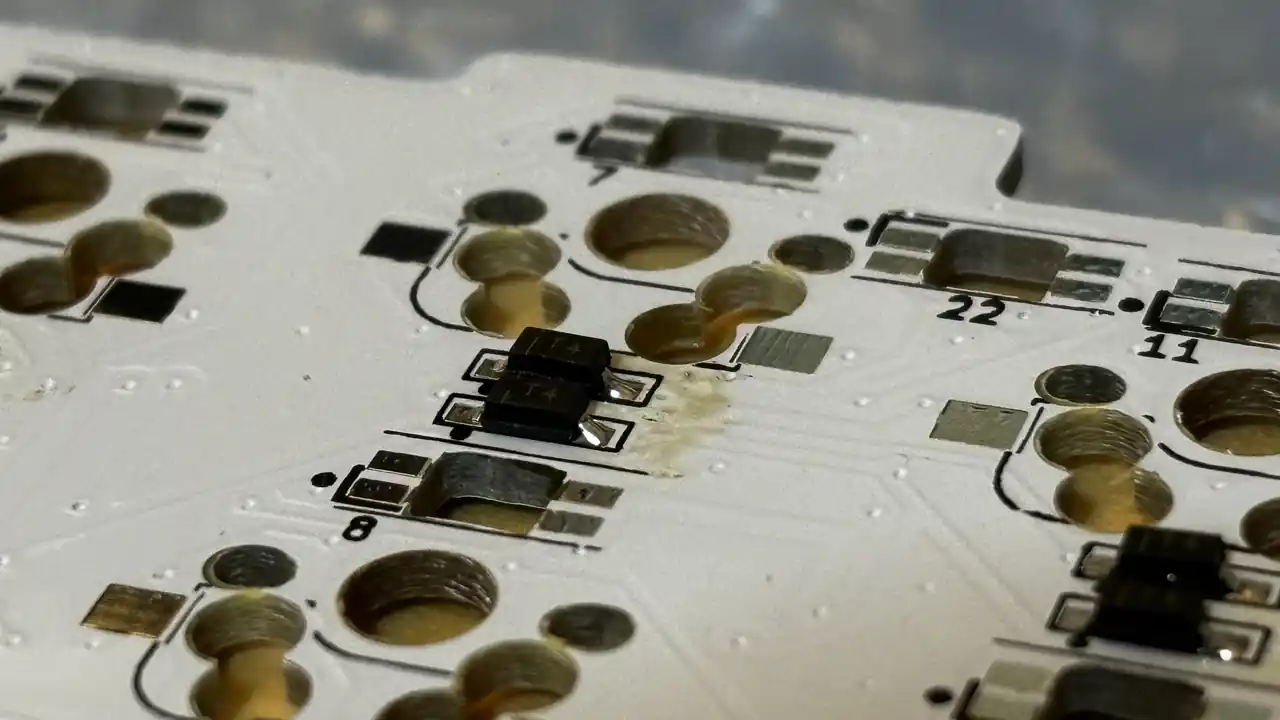
ダイオードは米粒より小さく、向きを間違えるとそのキーだけ反応しなくなります。
しかも、肉眼だけで向きを判断しようとするとかなりギリギリで、正しいと思って進めたら1か所だけ逆向きだった...という経験を僕自身がした。...超苦戦した。
正しい向きの見分け方
ダイオードの印字が「|T4」となる向きに合わせます。ただしこれを肉眼で一個一個確認するのは無理ゲー。
ルーペなどが無い場合はスマホカメラのズームを使いながら向きを揃えるのが最適かなと。
全部まとめてマスキングテープに貼り付け、向きを一括で整えてからはんだ付けに入ると、途中で「これどっちだっけ」と迷子になるリスクが減ります。
予備はんだのコツ
ランドの片側にあらかじめ薄くはんだを乗せておく(予備はんだ)→ はんだごてで溶かしながらピンセットで持ったダイオードを横から滑らせる。
細かいダイオードのはんだづけでは、この手順が一番きれいに仕上がります。両側を同時にはんだ付けしようとすると部品が動いて向きがズレやすいので注意。
はんだ付け後も、スマホカメラで拡大して「光沢のある滑らかな山なり(フィレット)」になっているか確認してから次に進むのが確実です。
難所2|「ランド剥がれ」の絶望とリカバリー方法
Keyball44の組み立てでは”ジャンパ”が必須ですが、ジャンパするための”はんだ”が繋げるのが難しいため、はんだごてを長時間当ててしまいがち。
もし、熱しすぎてしまった場合は基盤の"ランド(はんだが乗る場所)”が剥がれてしまいますが、その場合、上の写真のように別の場所からジャンパすることで失敗してもリカバリーできます。
Keyball44の開発者が公開してくれているパターン図を確認し、筆者が確認した復帰方法のパターン図は上画像のとおり。
画像を参考に剥がれたランドの色と対応する色の場所を線で繋げば回復できます。
なぜここが一番の鬼門か
Keyball44の組み立てでは、13か所のジャンパ(はんだを盛って2点をショートさせる作業)が必要ですが、ここで失敗するとトラックボールやOLEDが一切反応しなくなります。
失敗しやすい理由は、「うまくいかない → 吸い取り線で除去 → 再挑戦」を繰り返すうちに、基板のランド(はんだが乗るメッキ部分)が熱で剥がれてしまうこと。
はんだ付けに慣れている僕もここで1か所やらかしたので、初心者の方は特に慎重に作業しましょう。
ランドを剥がさないための作戦
こちらもすでに触れていますが、Keyballのジャンパははんだを盛ってブリッジするよりも、ジャンパ線(細い配線材)を使ってブリッジする方法がランド剥がれのリスクが圧倒的に低い。
マスキングテープで配線材を固定して上からはんだを乗せ、固まったらニッパーでカットするだけでOKなので、見た目は少し変わりますが...ランドを剥がすリスクとどちらを取るかを考えると、初心者には断然こちらをおすすめします。
難所3|ProMicroとOLEDの水平出し&コンスルーの向き
コンスルー(スプリングピン)には上下の向きがあります。「点々がある側がProMicro側ではんだ付けする向き」というのが正解ですが、ここを間違えるとProMicroを外せなくなったり、基板を痛めるという最悪の事態になりかねません。
作業前に必ず「点々がある方向」を確認してからはんだ付けに入りましょう。
OLEDの水平出し
4連ピンソケットにOLEDを装着してはんだ付けする際、最初に4ピンのうち1か所だけはんだ付けします。この段階ではんだを溶かしながらOLEDの位置を微調整し、平行になったのを確認してから残りの3ピンをはんだ付けするのが正解。
最初から全部付けようとすると、位置ズレを修正できなくなります。
難所4|アクリルケースの保護シート剥がしとネジ締めのトルク感
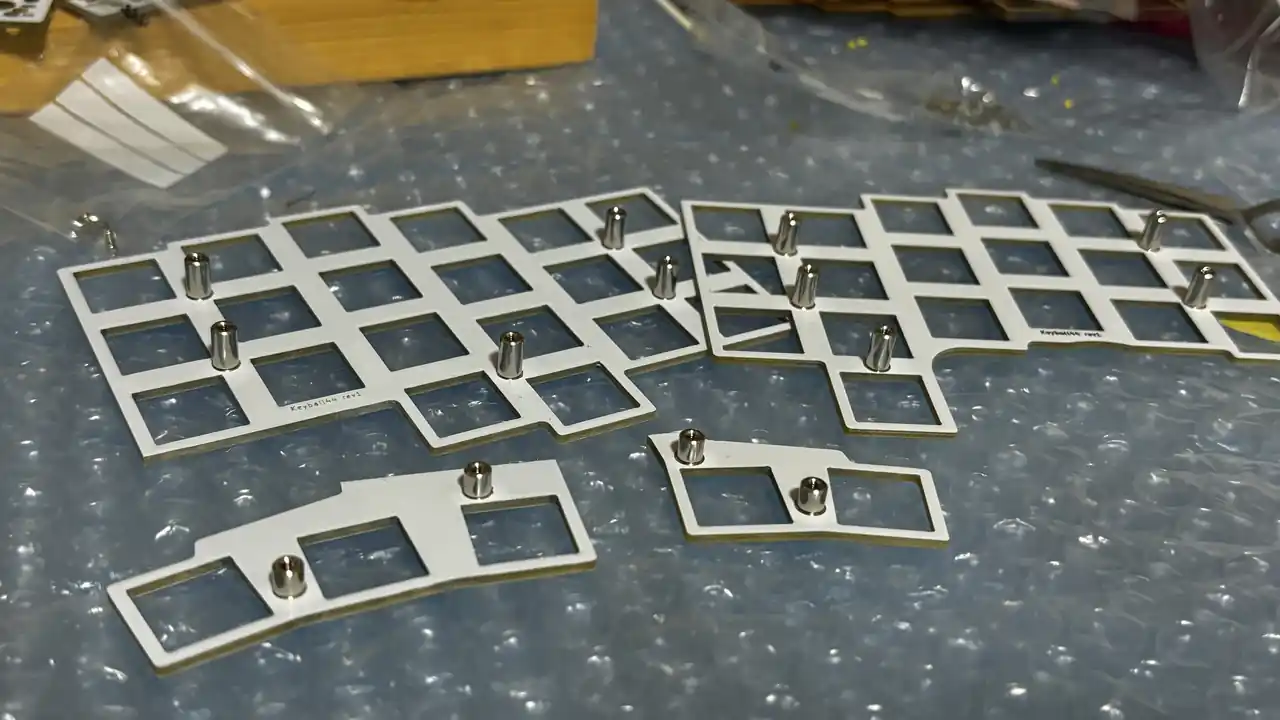
Keyball44のアクリルプレートには保護シートが貼ってあります。
これを剥がし忘れたまま組み立てた場合、後から外すのがかなり面倒になるので、プレートを組み付ける前に必ず剥がしておきましょう。透明のアクリルに薄い保護シートが貼ってあるのは見落としやすい。
ロープロスイッチを親指に採用する場合の注意
choc互換ロープロファイルスイッチを親指キーに採用する場合、トッププレートのミシン目を切り離す作業が必要です。カッターとやすりで切り口を整えないと、スイッチが正しくはまりません。
ネジ締めはやさしく
Keyball44のアクリルプレートはネジを締めすぎると割れます。
「あと少し締められそう」と思っても1〜2回転手前で止めておくのが正解かなと。ボトムプレートの小さいネジは紛失しやすいので、作業中はトレーや磁石マットの上で作業すると安心です。
キーが反応しない時のトラブルシューティング
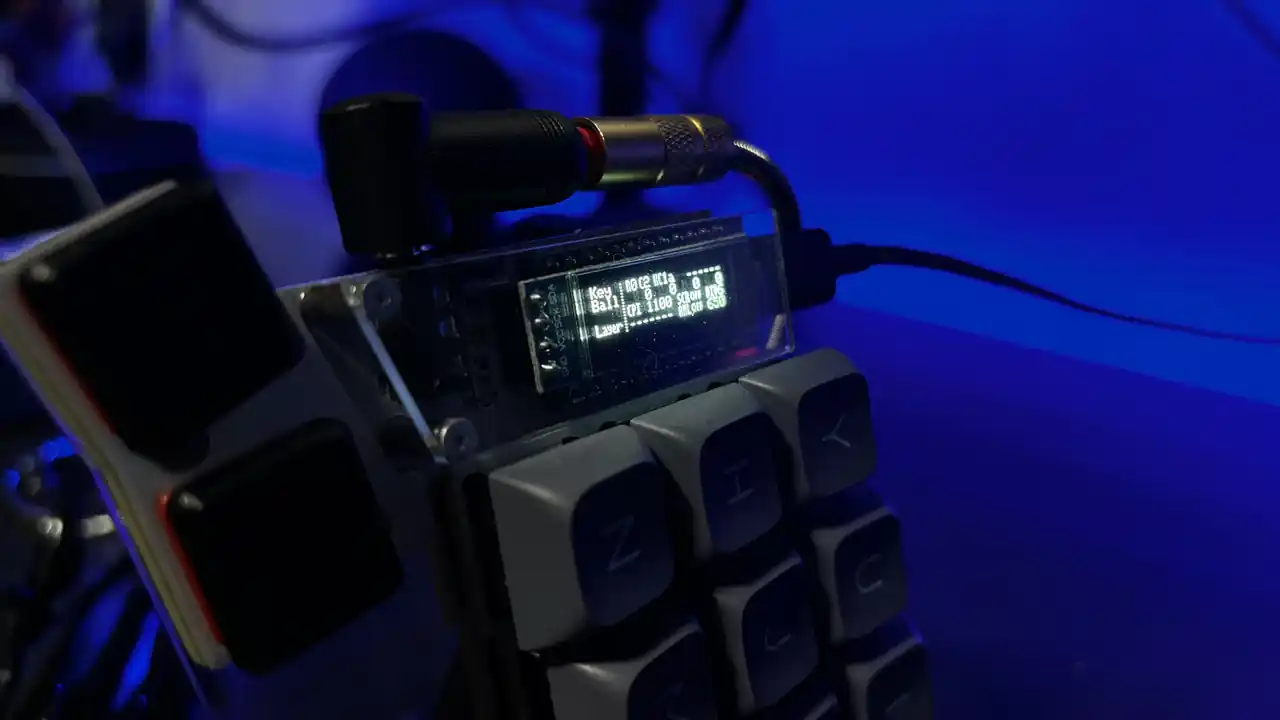
組み立てが完了し、通電したけど特定のキーが反応しない...という状況は、ほぼはんだ不良か、ダイオードの向きミスが原因です。
テスターの導通チェックモードを使い、ダイオードの両端に当てて通電しているかを確認。
ダイオードは一方向にしか通電しないため、向きを変えて当て直した時だけ反応するなら正常です。無反応の場合はダイオードの向きを疑いましょう。
はんだは肉眼で「光沢があるか」「くっきり山なりになっているか」を確認。白く曇っていたり、ボソッとした感触があるはんだは「イモはんだ」と呼ばれる接触不良状態です。はんだごてを当てて溶かし直すだけで直ることが多い。
ファームウェア(REMAP)が認識しない時にチェックすべき項目
- USBケーブルの確認
- データ通信対応のケーブルかどうかを確認。充電専用ケーブルはREMAPに認識されません。
- ProMicroのはんだが浮いていないか確認
- コンスルーのはんだが浮いているとPCに認識されないことがあります。
- リセットボタンを押してから接続
- タクトスイッチ(リセットボタン)を押した状態でUSBを接続するとブートローダーモードに入れます。
- 左右のTRRSケーブルを抜き差しする
- 接触不良で片側だけ認識されないケースがあります。通電前にケーブルをしっかり差し込んでいるか確認しましょう。
まとめ:Keyball44の組み立てが不安な人は組み立て代行サービスを活用しよう
さて、ここまでKeyball44の組み立て方法と筆者が実際にやらかした失敗ポイント、組み立てやはんだづけのコツについておさらいしてきましたが...どうでしょう。
組み立てられそうですか?
Keyball44の価格は、キット代(24,800円)に加えてスイッチ、キーキャップ、ProMicroなどを揃えるとトータルで3~4万円超えになります。
正直、安い買い物ではない。
でも、毎日何時間もデスクに向かっている人にとって、肩こりや腕の疲労が減り、作業効率が上がり、しかもそれが何年も続くとしたら、3万円というのは非常にコスパの良い投資になります。
もし、Keyball44が気になるけど、自分で組み立てられるか不安...という人は、8,800円(LED付きは14,300円)を追加し、公式の組み立て代行サービスを利用してみるといいかもしれません。
何かしらの参考になれば!
Keyball44の組み立てでよくある質問|FAQ
はんだ付けが初めてでも本当に組み立てられる?
やらかしポイントを事前に知っておけば...組み立てられるかなと。
はんだの扱いに慣れている僕でもランドを1か所剥がしているので、完全な初心者にとってはハードルが低くないのは事実。ただ、公式ガイドやはんだづけのコツを解説した動画を見て、この記事で紹介した4つの難所を先に把握してから取り組めば、トラブルの大半は未然に防げるかもです。
どうしても不安な人は公式ストアの組み立て代行サービス(+8,800円)も検討してみてください。
キーが反応しない。最初に何を確認すればいい?
以下の3点で大半のケースは原因が特定できます。テスターがあれば導通チェックで一発で分かるので、1台は持っておくと安心。
- 反応しないキーのダイオードの向きは正しいか
- はんだが白く曇ったり、盛り過ぎて「イモはんだ」になっていないか
- キースイッチのピンが曲がっていないか
ジャンパに失敗してランドが剥がれた。もう使えない?
詰みではないのでご安心を。白銀ラボが公開しているパターン図を参照しながら、剥がれたランドに対応する別の場所をジャンパ線で繋ぐことでリカバリーできます。
筆者もこの方法で実際に復旧させており、記事でも解説しているので参考にしてもらえれば。
REMAPでファームウェアを書き込もうとしてもデバイスが認識されない
よくある原因は3つ。まずはケーブルの交換から試してみるのが一番手っ取り早いかも。
- 充電専用USBケーブルを使っている(データ通信対応ケーブルが必要)
- ProMicroのはんだが浮いている
- ブートローダーモードに入れていない(リセットボタンを押しながらUSB接続するか、リセットを2回押す)。
トラックボールが全く反応しない。原因はどこ?
トラックボールが反応しない場合、ほぼジャンパの失敗かセンサーの向きミスが原因。
まずは、ジャンパ箇所がしっかりショートしているか目視で確認。次にトラックボール基板の光学センサーが正しい向きで取り付けられているか確認してみてください。
センサーの保護シールが剥がされていないケースも意外と多いので...そちらも合わせてチェック。
Keyball44のレビューとおすすめのテンティングスタンドについて気になる人は以下の記事もあわせてどうぞ。