
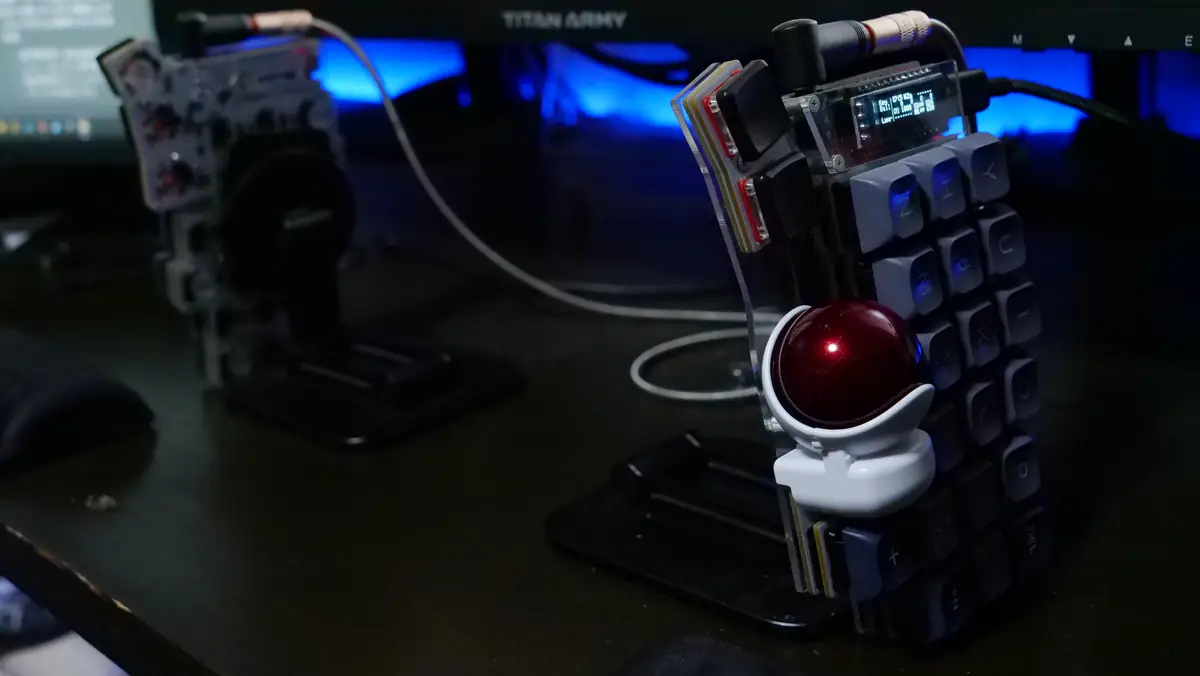
MacBookとの行き来が増えると...ちょっとしんどい。
自然な姿勢を崩さずに快適なタイピングができる「左右分割キーボード(スプリットキーボード)」。筆者はKeyball44を使っているのですが、最近はClaude CodeやらCodexやらでMacbook Proを使う頻度が増えまして...。
”左右分割”のデメリットが気になり始めたので、改めてこの記事では、Keyball44ユーザーである筆者が実際に使っていて感じた「左右分割キーボードのデメリット」についてご紹介です。
ゲームや持ち運びでの使い勝手も含め、正直にダダっとまとめていこうかと思うので、分割キーボードが気になっている人、あるいは筆者と同じように「なんか最近しんどい...」と感じ始めている人は参考にしてもらえれば。
左右分割キーボードの主なデメリット
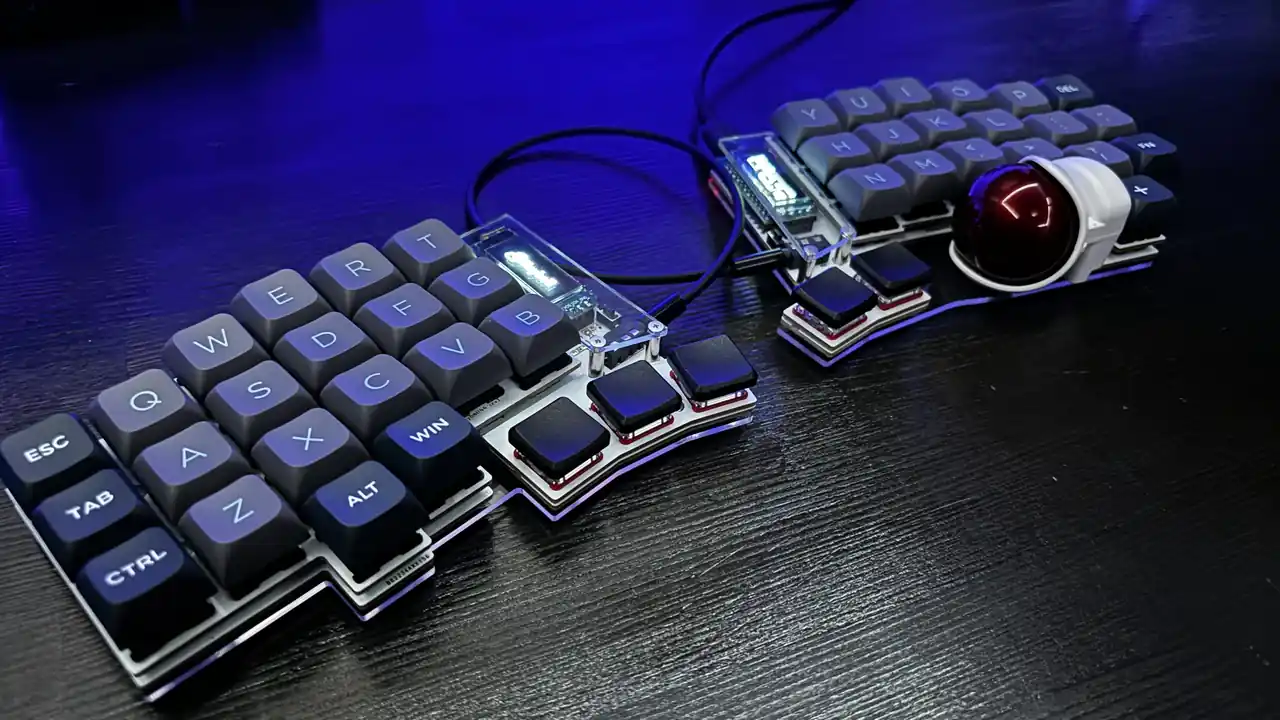
まず、分割キーボード全般に共通するデメリットをダダっとまとめておきます。
| デメリット | 理由 |
|---|---|
| MacBookなど他のキーボードとの併用が難しい | キーレイアウトの違いで混乱が起きやすい |
| ゲームに向いていない | 左右が分離しているためFPSなどに不利 テンティングしている場合は操作しにくい トラックボールもキツイ |
| 持ち運びに向かない | ケーブルやパーツが多く携帯性が低い |
| 慣れるまでの学習コストが高い | 配列の変化に適応するのに時間がかかる |
左右分割キーボードのデメリットは上記の通りなのですが、特に最近感じているのはMacbookやHHKBなど、一般的なレイアウトのキーボードが使いにくなるところかなと。操作感の違いから併用が難しい。
ここからは、筆者が実際に気になっているデメリット3つに絞って、もう少し詳しく解説していこうかと思うので、ぜひ参考にどうぞ。
デメリット①:MacBookとの行き来がしんどくなってきた
これが最近いちばん実感しているデメリットです。
最近、Claude CodeやCodexを使うようになったため、MacBookを使う機会がグッと増えてきまして。別の場所で作業することが増えたりして、Keyball44とMacBookのキーボードを行き来する機会が以前より明らかに多くなってきました。
そこで辛くなってくるのがキー配列と構造による使用感の違い。
具体的には以下の通りです。
キーレイアウトの「構造の違い」が積み重なる
Keyball44はColumn Stagger(列方向にずれた配列)を採用しており、これは指の動きに合わせて設計された合理的なレイアウトで、慣れると本当に快適なんですが...これが併用しにくい最大の理由。
MacBookのキーボードはRow Stagger(一般的なキーが斜めにずれた配列)で、この構造の違いが、両方を日常的に使っていると地味に混乱を引き起こします。
- Keyball44(Column Stagger)
- 指の自然な動きに合わせた縦方向の配置
- MacBook(Row Stagger)
- いわゆる一般的なキーボード。斜めずれ配置
筆者の場合、現在はKeyball44に完全に慣れてしまっているので、MacBookで作業するとキーの位置に微妙なズレを感じやすくなっています。しかも...Keyball44はテンティングしていて、ほぼ直角に近いので、操作感も別物。
逆に言えば、これはKeyball44が「ちゃんと身体に馴染んだ証拠」でもあるんですが、MacBookとの行き来が増えてくると、毎回キーボードを切り替えるたびに少しアジャストが必要になるのがしんどい。
「どっちかに絞る」ができない状況になっている
筆者の中で、デスクではKeyball44、外出先ではMacBook Proという使い分け自体は理想的なんですが、それが頻繁に切り替わると「ふたつのキーボードに同時に慣れ続けないといけない状態」になります。
これがなかなか難しくて。
Keyball44をメインで使い込めば使い込むほど、MacBookに戻ったときの違和感が強くなってくる感覚があるかなと。
分割キーボードをメインにしている人で、かつノートPCとの行き来が多い環境の人は、この点は”特に”知っておいてほしいデメリットかも。
デメリット②:ゲームに向いていない
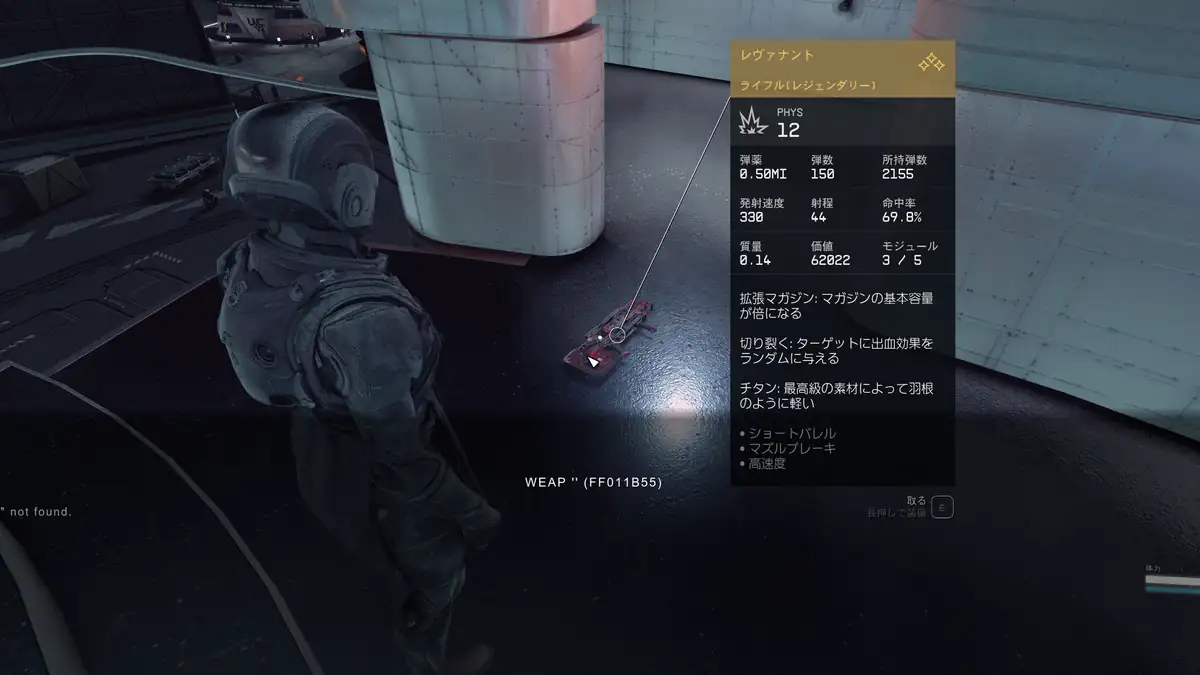
これは最近TES5 Skyrim、Starfieldなどのベセスダゲーを遊んでいるから...というのも理由ですが、ベセスダゲーは基本ソロゲーなので、コンソールコマンドで自分好みにカスタムすることができます。
でも、Keyballではコンソールコマンドが使えない(厳密には打てない)。一応、Remapで割り当てることもできますが...後述の理由から別のキーボードをわざわざ用意してゲームしています。
そもそもの話になるのですが、構造上、左右分割キーボードはゲームプレイに向いていないんですよね。
Keyball44のようなスプリットキーボードは、左右が物理的に分離しています。通常の使い方では、左右を好きな角度・距離に広げて使えるのがメリットなんですが、テンティングをしている場合は特にWASDキーの操作が通常時と異なるため、ゲーム用途だとこれが裏目に出る。
FPS・アクション系ゲームでの問題
PCゲームの多くは「左手でWASD操作、右手でマウス操作」が基本です。この場合、キーボードの左半分だけを使うことになりますが、問題はキーボードの右半分の置き場所。
通常のキーボードなら右半分はそのまま右に置いておけばいいですが、分割キーボードの場合は右側ユニットをマウス操作の邪魔にならない場所に置く必要があります。
- テンキーレス(TKL)のキーボードでもマウスの右横に右ユニットを置くことになる
- 右ユニットをずらして置くとデスクのスペースを余計に使う
- そもそも「左半分だけ使う」という状況に分割キーボードは最適化されていない
Keyball44の右ユニットにはトラックボールがあるので、それはそれで使えるといえば使えるんですが...ゲーム中のトラックボール操作はさすがに厳しい。
マクロや特定キーへのアクセス
ゲームによっては、テンキーやファンクションキーにコマンドが割り当てられていることもあります。分割キーボードは一般的にコンパクトなレイアウトで設計されているため、こういったキーが省略されていたり、レイヤー切り替えで対応が必要だったりします。
(さっきのコンソールコマンドが使えない問題もこれが理由)
ゲームを快適にプレイしたい場合は、通常の60〜100%キーボードの方が”明らかに”向いているかなと。これは分割キーボードの明確なデメリットです。
デメリット③:持ち運びに向かない
これも完全に構造の問題。
Keyball44は左右2枚のユニット+接続ケーブル(TRRSケーブル)+USBケーブルで構成されているため、シンプルに通常のキーボードよりパーツ数が多い。
| 持ち運び時に必要なもの | 通常のキーボードとの比較 |
|---|---|
| 左ユニット | キーボード本体1つで済む |
| 右ユニット | |
| TRRSケーブル(左右接続用) | - |
| USBケーブル or Bluetooth接続 | どちらも同じ |
| ユニットを保護するケース or ポーチ | Keyballは2つ分の保護が必要 |
Keyball44などの左右分割キーボードの持ち運び時に必要なものは上記の通り。
通常のキーボード1枚に比べて、荷物が明らかに増えます。
「ちょっと作業」ができない
ノートPCを持ち出してカフェや図書館で作業したい、という場面では、分割キーボードを持ち出すのは”ほぼ”不可能。
2ユニット+ケーブル類を持ち歩くのは荷物的にも手間的にも現実的じゃありません。
結果として「外ではMacBookのキーボードで妥協する」という選択になりますが、これが前述のデメリット①につながって、行き来が増えるほど混乱しやすくなる...という循環になっています。
Bluetoothに対応した分割キーボード(Keyball61のBluetooth版など)であればケーブルの問題は減りますが、それでもユニットが2つある時点で「さっと出して使う」感覚にはなりにくい。
各デメリットの対処法と解決策
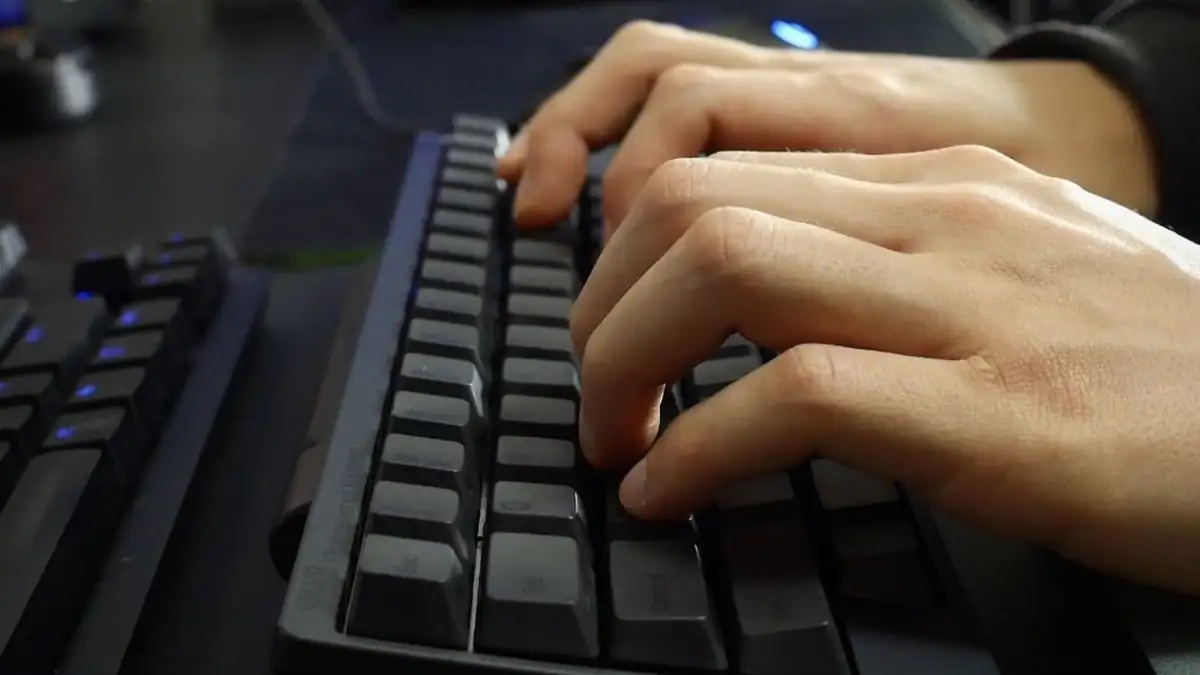
左右分割キーボードのデメリットについて書いてきましたが、「じゃあどうすればいいのか?」も一緒にまとめておきます。
筆者にとって、左右分割キーボードは作業や仕事の効率を最大限高める選択肢なのは間違いないため、左右分割キーボード(Keyball44)を使い続けることを前提としていくつか案を出してみました。
MacBook併用の混乱を減らすには
いちばん効果的なのは、切り替え直後に短時間のタイピング練習を挟むこと。(ぶっちゃけ面倒ではある)
筆者の場合、Keyball44からMacBookに切り替えたときに1〜2分だけホームポジションを意識してタイピングするだけで、アジャストがほんのちょこっとだけ早くなりました。
もうひとつの方法は、Keyball44のレイヤーにMacBook寄りのキーマップを作っておくこと。プロファイルを分けて作成しておくのもいいかもですね。
完全に一致させることはできませんが、よく押し間違えるキーを部分的に近づけておくだけでも混乱が減ります。
根本的な解決策としては「外出時はMacBookキーボードで完結させる」と割り切ることなので、行き来自体をなるべく減らすのが、現状いちばん現実的かなと思っています。
ゲームで使うのは諦める
前述のとおり、左右分割キーボードでゲームはキツイので、ゲーム専用のキーボードを1枚用意するのがおすすめ。
安価なメンブレンキーボードやコンパクトな60%キーボードを1枚デスクに置いておいて、ゲーム時だけ切り替える運用が現実的です。
分割キーボードをゲームに最適化しようとするよりも、用途で使い分けた方がストレスがないですし、Keyball44は打鍵体験のために使って、ゲームは別のキーボードで...という割り切りが精神衛生的にも良かったです。
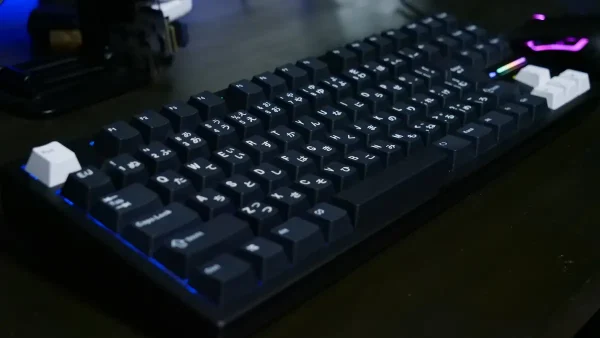
ちなみに、筆者はラピッドトリガー&アクチュエーションポイント調整対応の「Captain87」を使ってます。ベセスダゲーのコンソールコマンドも一発で打てるし、タイピング感もちょうどいい。
持ち運びをどうするか
外出が多い人への正直なアドバイスは、外出時は分割キーボードを持ち出さない前提で運用すること。
Bluetooth対応の分割キーボードに切り替えればケーブルの問題は解消されますが、2ユニットある時点で「さっと出す」感覚にはなりにくいです。というか、考えただけでも面倒くさい。
どうしても外でも分割キーボードを使いたい場合は、両ユニットがまとめて入る専用ポーチやケースを用意しておくと持ち運びのストレスが多少減りますが、ユニットを裸のままバッグに入れるのは本体へのダメージが心配なので、保護ケースは必須かなと。
Keychron×ギズモードが共同開発したKeychron Orca echo(オルカエコー)のように、持ち運びしやすいようなアイデアが織り込まれた左右分割キーボードに買い替えるのも一つの手。
向いている人・向いていない人
デメリットをまとめた上で、筆者が思う向いている人・向いていない人もまとめておきます。
Keyballのレビュー記事で書いたことと通ずるものがありますが...参考になるかも。
分割キーボードが向いている人
- 固定のデスクで長時間作業する人
- 肩こりや手首の疲れを軽減したい人
- キーボードのカスタマイズを楽しみたい人
- MacBookなど他のキーボードをほぼ使わない人
分割キーボードが向いていない人
- ノートPCとデスクを頻繁に行き来する人(MacBook併用が多い人)
- PCでゲームをよくプレイする人
- 外に持ち出して使いたい人
まとめ|デスク固定で使う人に左右分割キーボードは最善の選択肢
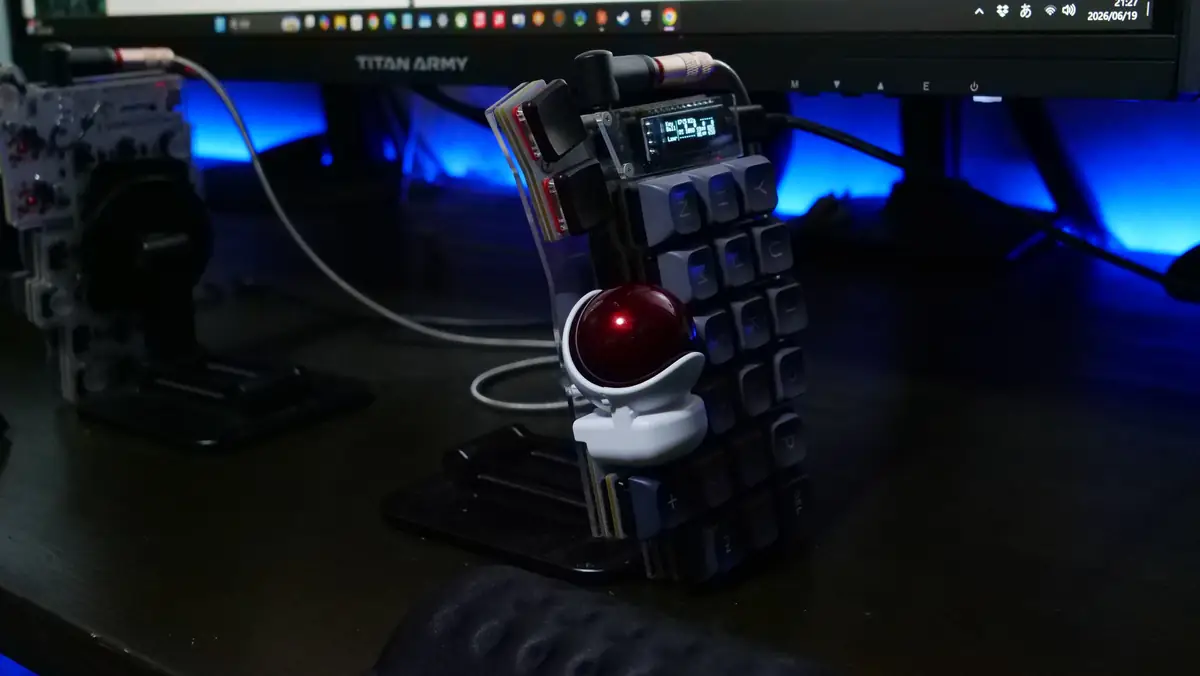
改めて、左右分割キーボード(Keyball44など)のデメリットについてダダっとまとめてきましたが、誤解してほしくないのは、あくまでも筆者が感じたデメリットであって、Keyball 44を含む左右分割キーボードはデスク固定で使う人に最善の選択肢なのは間違いありません。
筆者自身、デスクに向かっている時間の快適さは本当に上がっていて、長時間タイピングしても手首や肩への負担が明らかに違う。打鍵感も好きだし、トラックボールとの一体型とショートカットキーの組み合わせはアイデア次第でめちゃくちゃ便利です。
ただ、「MacBookとの行き来が増えた」「ゲームを1つのキーボードでやりたい」「外に持ち出したい」という状況が重なってくると、少しずつ「向いていない場面」が増えてくるのが正直なところかなと。
今のところ、筆者の結論は「デスク専用として使い続ける」方向で考えていますが、もし環境が変わってきたら、別のキーボードに移行する可能性もゼロじゃないな、とは思っています。
(Keyball44自体はとても良いキーボードなので、出来る限り使い続けたい)
分割キーボードを検討している人、あるいは使っているけど最近しんどくなってきた人の参考に少しでもなれば。
Keyball44のデメリットに関するFAQ|よくある質問
一度分割キーボードに慣れると、普通のキーボードに戻れなくなる?
完全に戻れなくなるわけではないですが、MacBookのキーボードを打つたびに違和感を感じるようにはなります。これは...結構ガチ。
筆者も最近それを実感していて、ある意味デメリットのひとつだと思っています。
分割キーボードはゲームに全く使えない?
「全く使えない」というわけではないですが、ほぼ無理ゲー。FPSやアクション系のPCゲームには特に向いていないかなと。
コンシューマーゲーム(PS5など)メインの人には関係ない話ですが、PCでゲームをよく遊ぶ人はもう一台”普通のキーボード”が必要かも。
分割キーボードとMacBookキーボードの併用はできる?
併用自体は可能ですが、切り替えのたびに少しアジャストが必要になります。
使用頻度の差が大きいほど混乱しやすくなるので、どちらかをメインに絞れる環境の方が快適かなと。筆者のように両方を頻繁に行き来する状況になると、じわじわしんどくなってきます。
最近は普通のキーボードで良い感じのやつ無いかな...と探していますが、左右分割の良さが...。乗り換えれない理由になってる。