
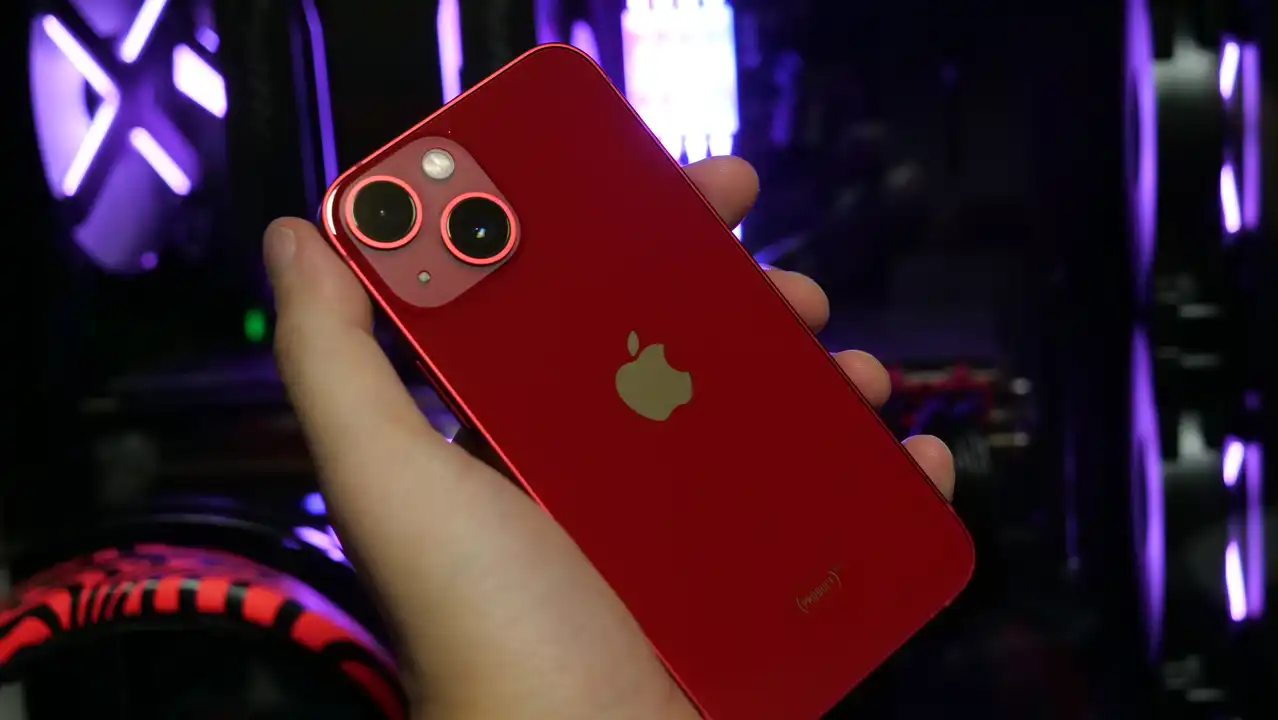
不要なデバイスは下取りに。
使わなくなったiPhoneを下取りに出すことで、デバイスから下取り額を割引してもらったり、下取り金額と同額のApple Storeギフトカードがもらえるサービス「Apple Trade In(アップルトレードイン)」。
iPhoneの下取りを依頼する方法や配送方法、HowToについて、実際に利用しながら、ダダっとおさらいしていこうかと思うので、Apple Trade Inの利用を考えている...って人は参考にどうぞ。
この記事では、Apple Trade Inの公式HPから下取りを依頼して、Apple Storeギフトカードをもらう方法について解説していきます。
Apple Trade Inとは?他社買取との違いも整理

Apple Trade Inは、使わなくなったiPhoneやiPad、MacやApple Watchを下取りに出すことで、デバイスから下取り額を割引してもらったり、下取り金額と同額のApple Storeギフトカードがもらえるサービス。
- デバイスの購入時に利用する場合
- 購入時に"下取りする"を選択して依頼
- 購入金額から下取り金額を割引
- 個別で利用する場合
- Apple Trade Inの公式HPから依頼
- 下取り金額と同額のApple Storeギフトカードがもらえる
Apple Trade Inは上記の2通りのパターンがあり、iPhoneやiPadの購入時に利用する場合は購入金額から下取り金額を割引。個別で利用する場合は下取り金額と同額のApple Storeギフトカードをもらうことができます。
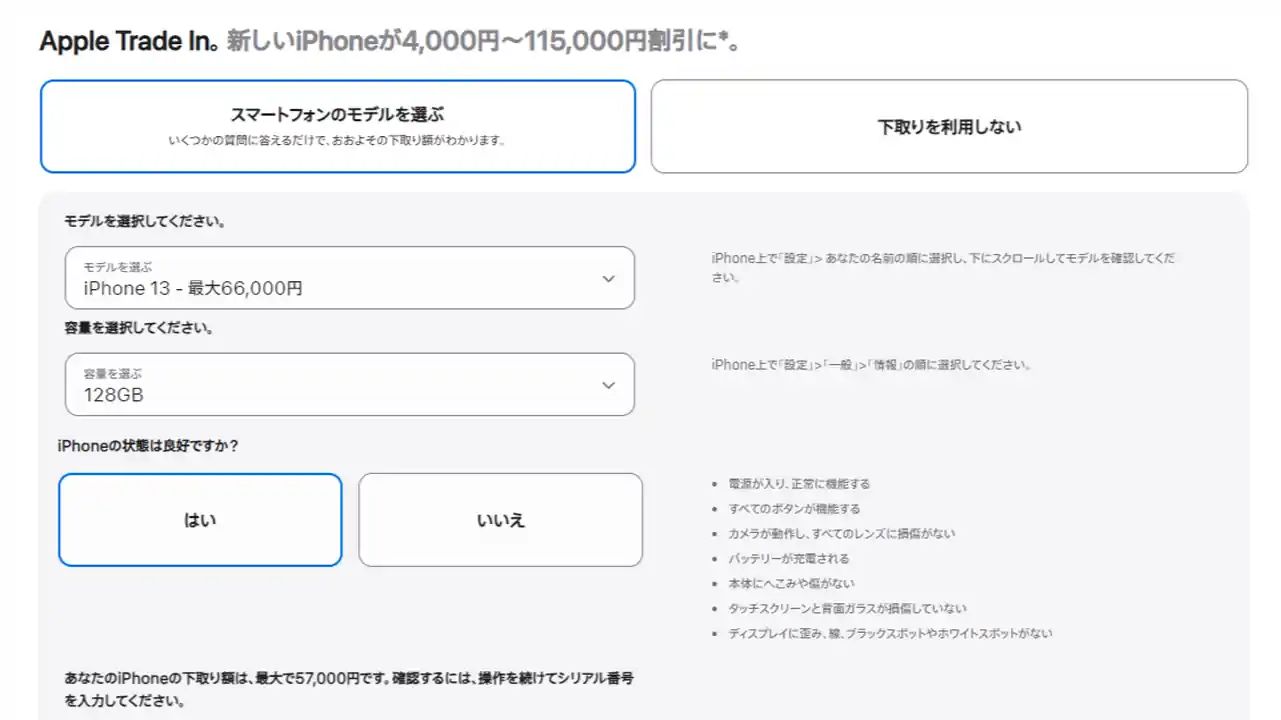
iPhoneの購入時にApple Trade Inを利用する場合、購入時に下取りを選択することで簡単に利用することができるため、この記事では、Apple Trade Inを個別で利用して、Apple Storeギフトカードをもらう方法についてダダっと解説していきます。
他社の下取りや買取と比べてどうなの?
他社の下取りや買取とはどう違うのか?も結構気になっている人が多いと思うので、こちらもざっくり比較しておきます。
| - | Apple Trade In | フリマアプリ (メルカリ等) | 中古買取店 (ゲオ・イオシス等) |
|---|---|---|---|
| 査定・手続きの手間 | 少ない (申し込み〜配送キット待ち) | 多い (出品・梱包・発送・交渉) | 少ない (店頭持ち込みor宅配) |
| 買取金額 | 低め〜中程度 | 高くなりやすい | タイミング次第 |
| 受け取り方法 | Apple Storeギフトカードのみ | 現金 | 現金 |
| 端末の状態 | 動作品が対象 | 状態をそのまま価格に反映 | 多少の傷でも対応可 |
| 売れるまでの時間 | 1〜2週間程度 | 出品から数日〜数週間 | 即日〜数日 |
Apple Trade Inが向いているのは、多少金額が低くてもApple Storeで使えればOKとか、手間をかけたくないとか、次もApple製品を買う...というパターン。
すぐに現金化したい場合や少しでも高く売りたい場合は、中古買取店やフリマアプリの方が有利なことが多いので、この点だけはご注意を。
iPhoneの下取り価格の目安
下取り額はiPhoneの機種や状態、ストレージ容量によって変わりますが、だいたいの目安は以下の通り。
| 機種 | 状態良好の場合の目安 |
|---|---|
| iPhone 16 Pro Max 256GB | 〜約119,000円 |
| iPhone 15 Pro 128GB | 〜約80,000円 |
| iPhone 15 128GB | 〜約50,000円 |
| iPhone 14 128GB | 〜約35,000円 |
| iPhone 13 128GB | 〜約25,000円 |
※目安は公式ページで都度変わるので、実際に申し込み前にIMEIを入力して確認するのが確実。
上述のとおり、中古買取店と比べると、Apple Trade Inの下取り額は低めになりやすい点はやっぱり注意が必要ですね。
特に、人気の高いモデルは、フリマや買取店で売った方が数万円単位で高くなるケースもあり、Apple Storeでしか使わないギフトカードで受け取る点も踏まえて判断するのがおすすめです。
それじゃ、iPhoneをApple Trade Inに出してApple Storeギフトカードをもらう方法とHowToについて見ていきましょう。
iPhoneをApple Trade Inで下取りに出す方法
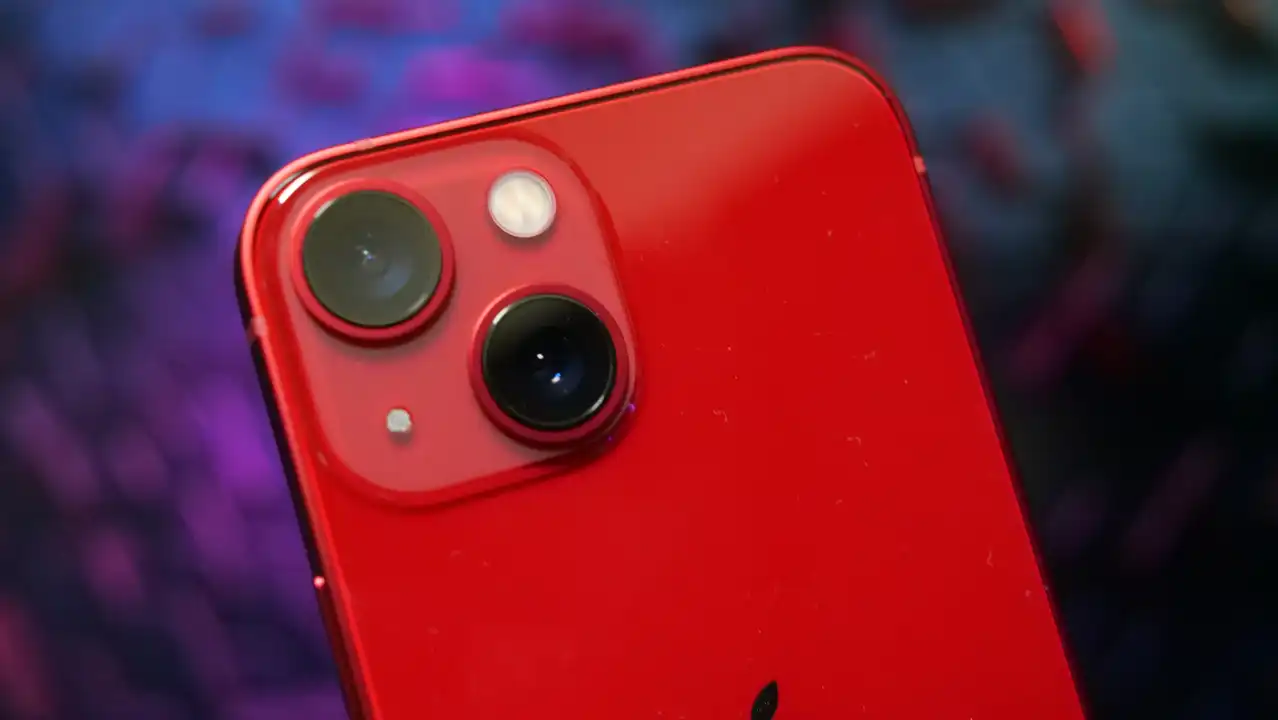
下取り金額と同額のApple Storeギフトカードが欲しい場合は、Apple Trade Inの公式ページから依頼する必要があるため、依頼から梱包、配送までをいくつかのステップに分けてご紹介していきます。
Step1:Apple Trade InでiPhoneの下取りを依頼する
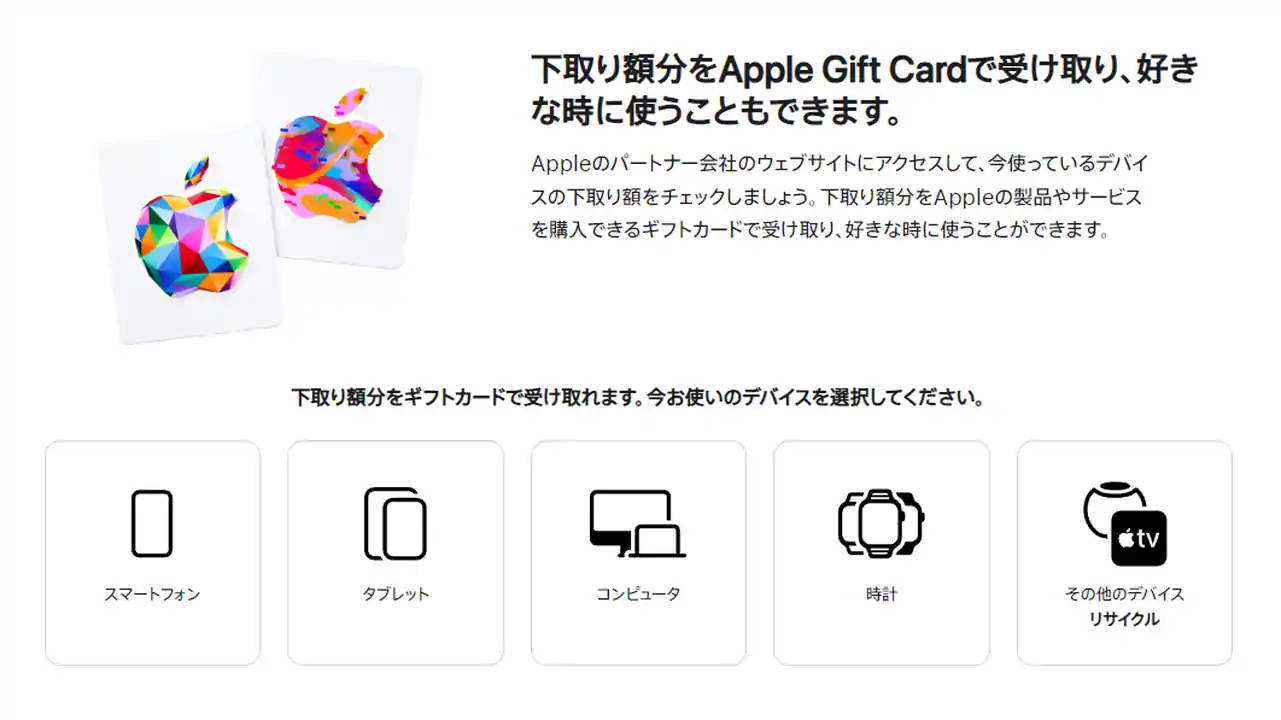
まずはStep1。Apple Trade Inの公式ページに移動して下取りの依頼です。公式HPに移動したら少し画面をスクロールして「スマートフォン」を選択しましょう。
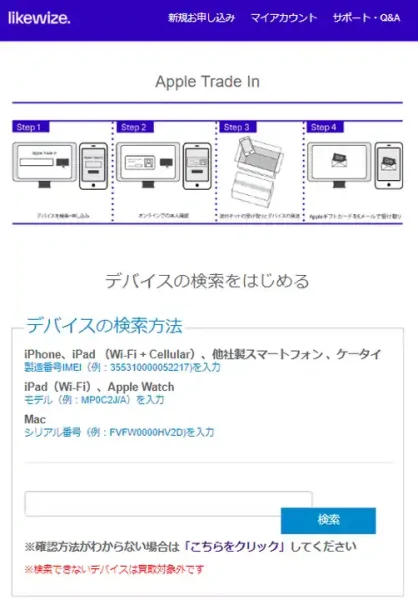
そしたら、Apple Trade Inの依頼ページに遷移するので、「デバイスの検索をはじめる」からiPhoneの製造番号IMEIを入力。
IMEIを入力すると下取りの見積もり金額が表示されるので確認。問題なければ申し込みへ進みましょう。
iPhoneの製造番号IMEIは「設定 > 一般 > 情報 > IMEI」から確認可能です。
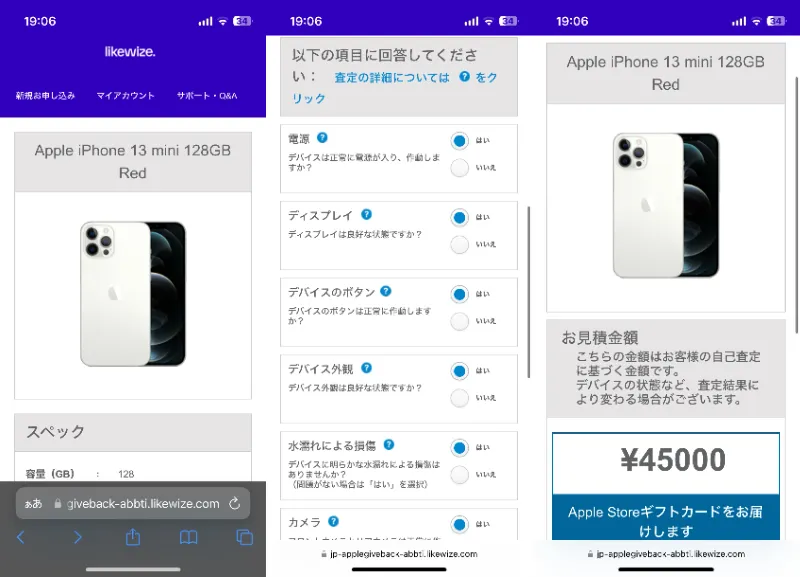
IMEIを入力するとデバイス名が表示されるので、画面に表示される案内に従って、カラーや容量、デバイスの状態を入力。
デバイスの情報を入力後、手続きを進めていくと現時点での見積金額を確認できます。
Step2:メールアドレスを登録し、必要な情報を入力する
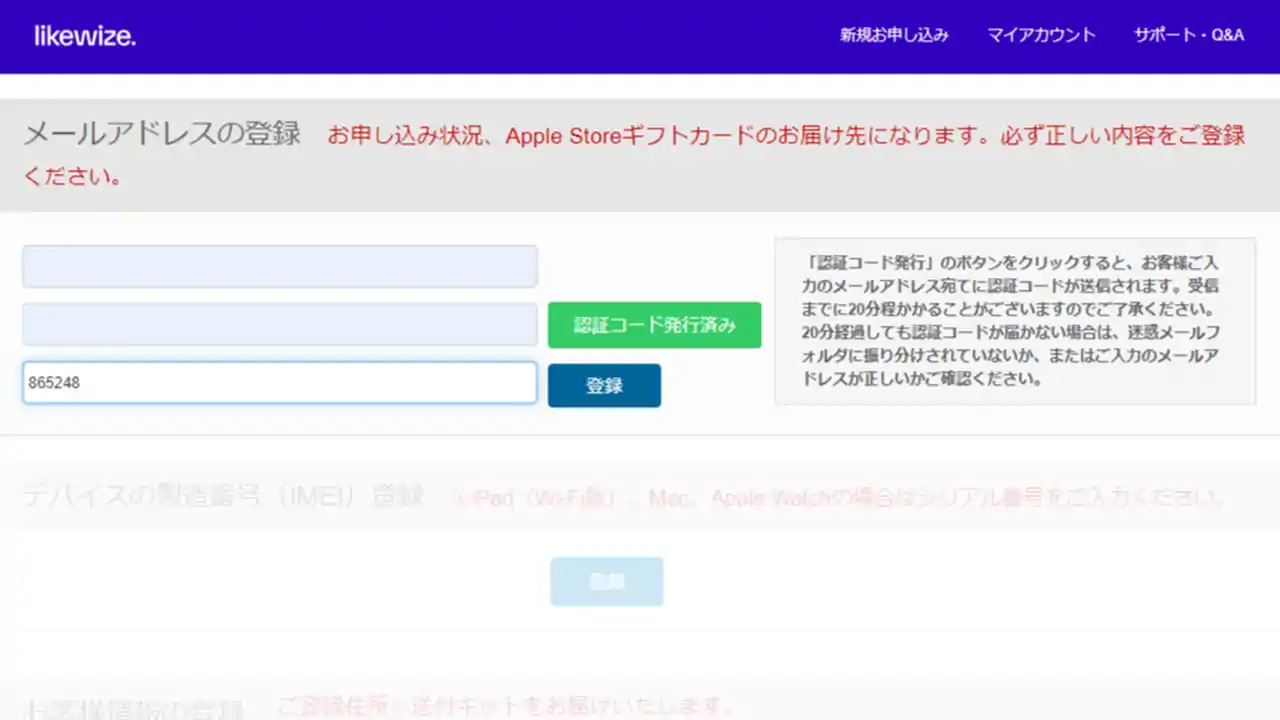
デバイスの情報を入力したら、次はメールアドレスを登録して必要な情報を入力。
ここで入力するメールアドレスはApple Storeギフトカードのお届け先となるため、必ず自分が確認できるメールアドレスを入力しましょう。確認コードが届いたら、入力してメールアドレスを認証する。
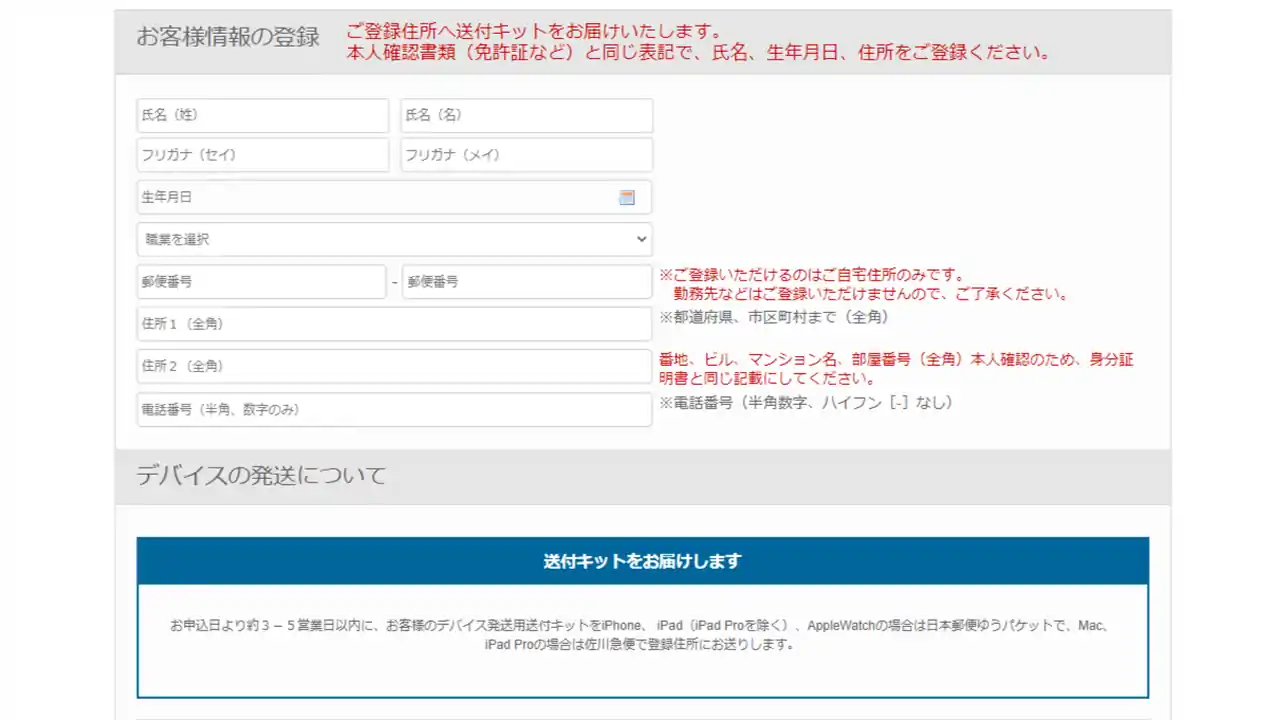
メールアドレスの認証が済んだら、名前や住所、生年月日や職業などの情報を入力する画面に移動するので入力。
※登録できるのは自宅の住所のみ。勤務先などは登録できません。後でアップロードする本人確認書類と一致するかも確認しておきましょう。
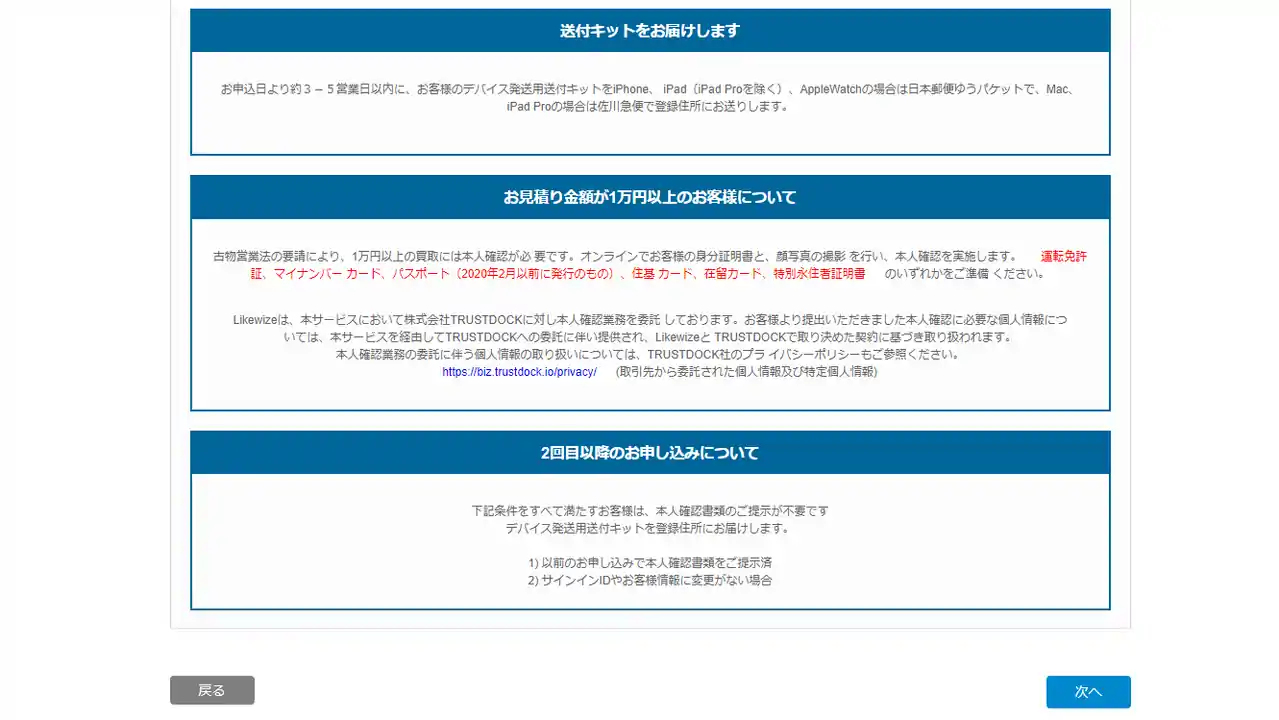
これでひとまず、必要な情報の入力は完了です。あとは本人確認書類をアップロードしましょう。
ちなみに、デバイス発送用送付キットは申し込みより約3~5営業日以内に届きますよ。PCからApple Trade Inの依頼を行った場合、本人確認はPCの画面に表示されるQRコードをスマホのカメラで読み込み、本人確認書類をアップロードできます。
Step3:パスポートやマイナンバーカードで本人確認書類をアップロードする
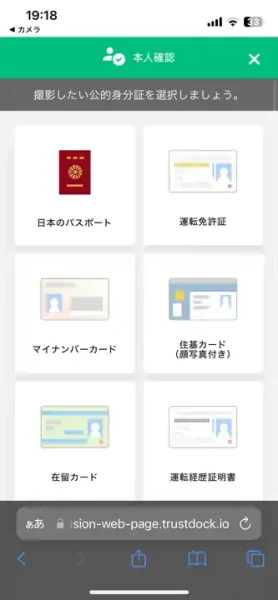
お次は、本人確認のために運転免許証やマイナンバーカードなど、本人確認書類をアップロード。※ここが一番の落とし穴。
下取り金額が1万円以上の場合、本人確認は必須となり、本人確認で使用できるのは「マイナンバーカード」「運転免許証」「パスポート」「保険証」「住民用(原本または直近6か月以内のもの)」「在留カード」など。
Apple Trade Inの本人確認の注意点は以下の通りです。
- 集荷先は必ず自宅にする。
- 集荷先が本人確認書類と一致する必要があるため、勤務先などは不可。
- 本人確認書類と配送先が一致するようにする。
- 名義も集荷先(配送先)名義と本人確認書類の名義で一致させる。
- 本人確認書類の名義が漢字表記なら漢字表記。
- アップロードした本人確認用書類に記載されている情報がはっきり確認できるように撮影する
参考までに、僕がApple Trade Inの本人確認で使用したのは"マイナンバーカード"。マイナンバーカードの写真と自分の写真をアップロードするだけで終わりました。
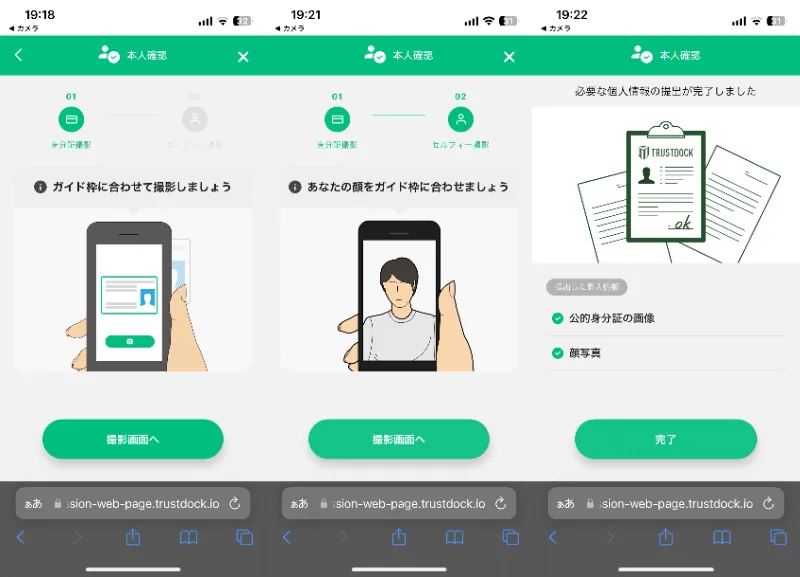
画面に表示される案内に従い、本人確認を済ませましょう。
本人確認書類として保険証をアップロードする場合、保険者番号と被保険者番号・記号、QRコードは隠す必要があるのでご注意を。もし、保険者番号などが見えたままアップロードした場合は本人確認できません。
本人確認はApple Trade In最大の詰まりポイント
経験者の声やAppleコミュニティを見ると、「本人確認が通らなくてキャンセルされた」というケースが圧倒的に多いので、以下のポイントを申し込み前に必ず確認しておきましょう。
- Apple IDに登録している氏名・住所と本人確認書類の表記を完全一致させること
- 「高」と「髙(はしご高)」など字体の違いでNGになるケースあり
- 番地が「1-2-3」(アラビア数字)と「一丁目二番三号」(漢数字)の表記ゆれもNG
- マンション名の略称・省略もNG(例:「ライオンズマンション大阪」→「ライオンズMN大阪」はアウト)
- 引越し後で免許証の住所が旧住所のまま → 裏面の住所変更欄まで撮影すること
- 画像がボケていたり暗いと不備で差し戻しになる
- 本人確認書類の端が切れないよう全体を写す
- マイナンバーカードのマイナンバー(番号)部分が写り込まないよう注意
- 健康保険証の表面には住所欄がないため、裏面に住所を記入した上で両面提出が必要
- 本人確認書類の住所と「配送先住所」が完全一致している必要がある(請求先住所ではなく配送先)
- 職場や宅配ロッカーを配送先にしている場合は本人確認書類の住所と合わなくなるので注意
Step4:Apple Watchとのペアリングを解除する
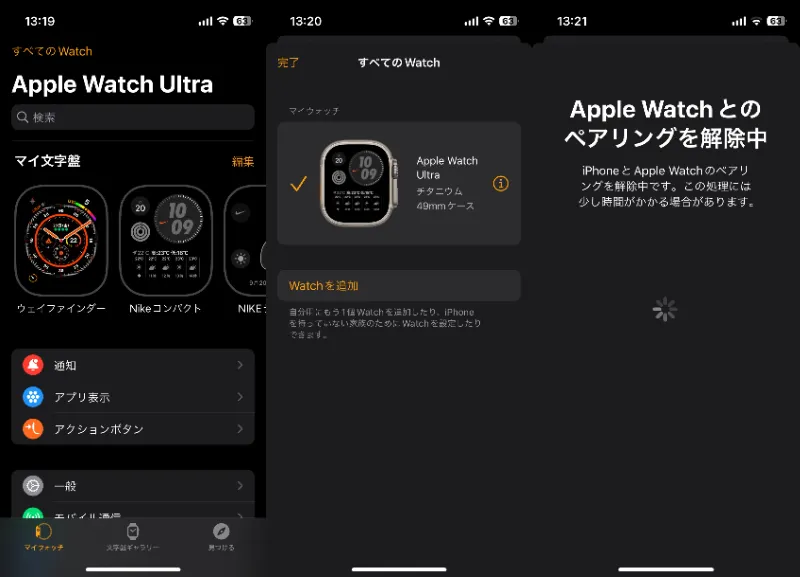
最初にApple Watchのペアリングを解除する。
iPhoneを初期化して、下取りに出す準備を始める前に...Apple Watchを利用している人はiPhoneとApple Watchのペアリングを解除しておきましょう。
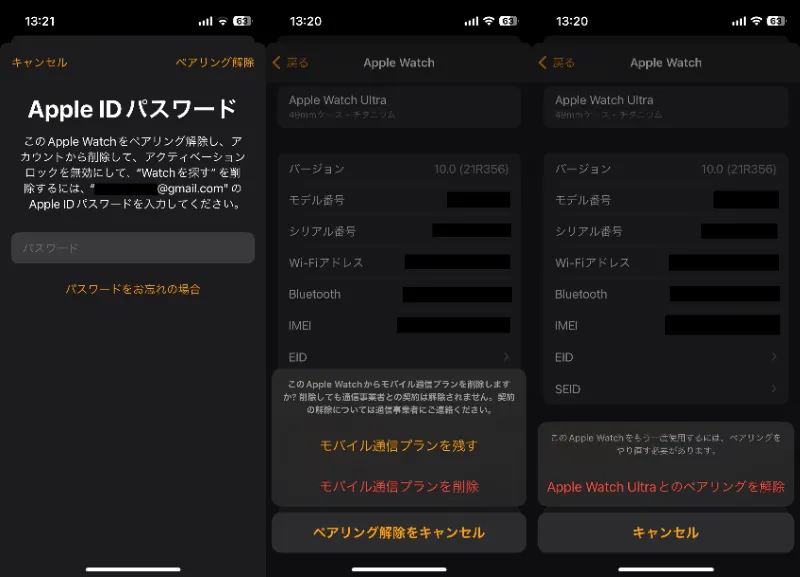
iPhoneとApple Watchのペアリングを解除する手順は以下の通り。
- iPhoneでApple Watchアプリを開く
- マイウォッチ > すべてのWatchに移動する
- ペアリングを解除したいApple Watchの横にある情報ボタン(i)をタップしてペアリング解除を選択
- Apple Watchの情報を確認し「ペアリングを解除」をタップ
- Apple IDのパスワードを入力してアクティベーションロックを解除後、ペアリング解除
Apple Watchのペアリングを解除してから、iPhoneの初期化を行いましょう。
ちなみに、Apple Watchでモバイル通信プランを使用している場合は、残すか、削除するかを選択できるため、再びiPhoneとペアリングする場合はプランを維持。もう使わない場合はプランを削除を選択すればOK。
Apple Watchのペアリングを解除して消去する方法については、Apple公式HPで詳しく解説されているため、こちらも参考にどうぞ。
#Apple Watch のペアリングを解除して消去する - Apple
Step5:下取りに出すiPhoneを初期化して準備する
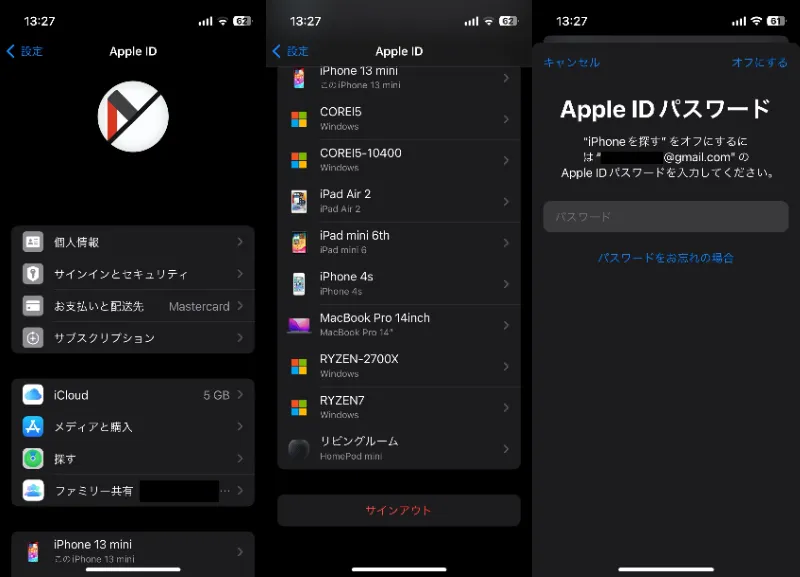
Apple Watchのペアリングを解除したら、お次はiPhoneの初期化。必要であればiPhoneのバックアップも行っておきましょう。
iPhoneを初期化する方法は以下の通り。
- Apple Care+に加入している場合は解約する
- iPhoneの設定 > ユーザー名に移動後、下にスクロールしてサインアウトをタップ
- 他社製スマホに買い替える場合はiMessageの登録を解除
- 設定画面に戻り、一般 > 転送またはデバイスをリセット > すべてのコンテンツと設定を消去をタップ
- Apple IDとパスワードを入力して、「iPhoneを探す」を無効にする
- パスコードを入力して「デバイスを消去」をタップ
iPhoneを探すを無効にすると登録しているメールアドレス宛に「iPhone上の探すの設定が無効になりました」というメールが届くので、これでアクティベーションロックは無事解除されています。
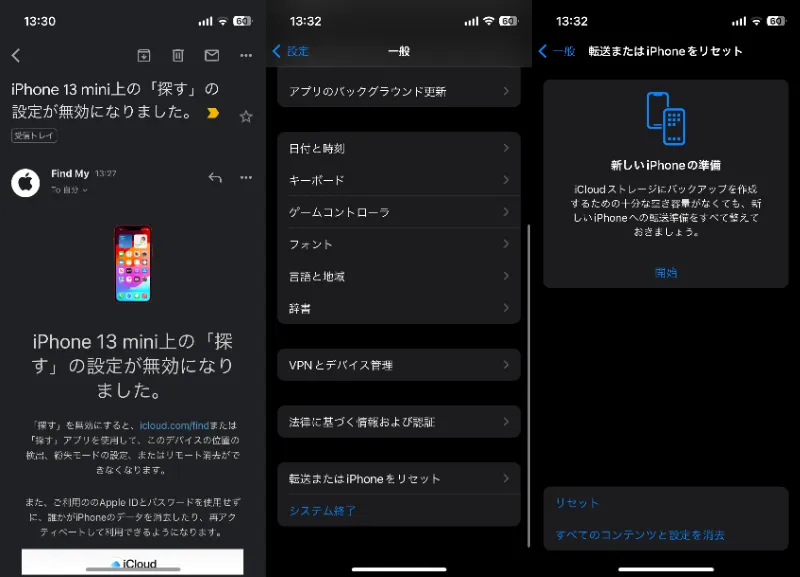
iPhoneを初期化する場合、「すべてのコンテンツと設定を消去」を選択することもお忘れなく。
iPhoneにデータが残っていたり、アクティベーションロックが解除できない場合は下取りしてもらえません。
Step6:配送キットが届いたら、初期化したiPhoneを梱包する
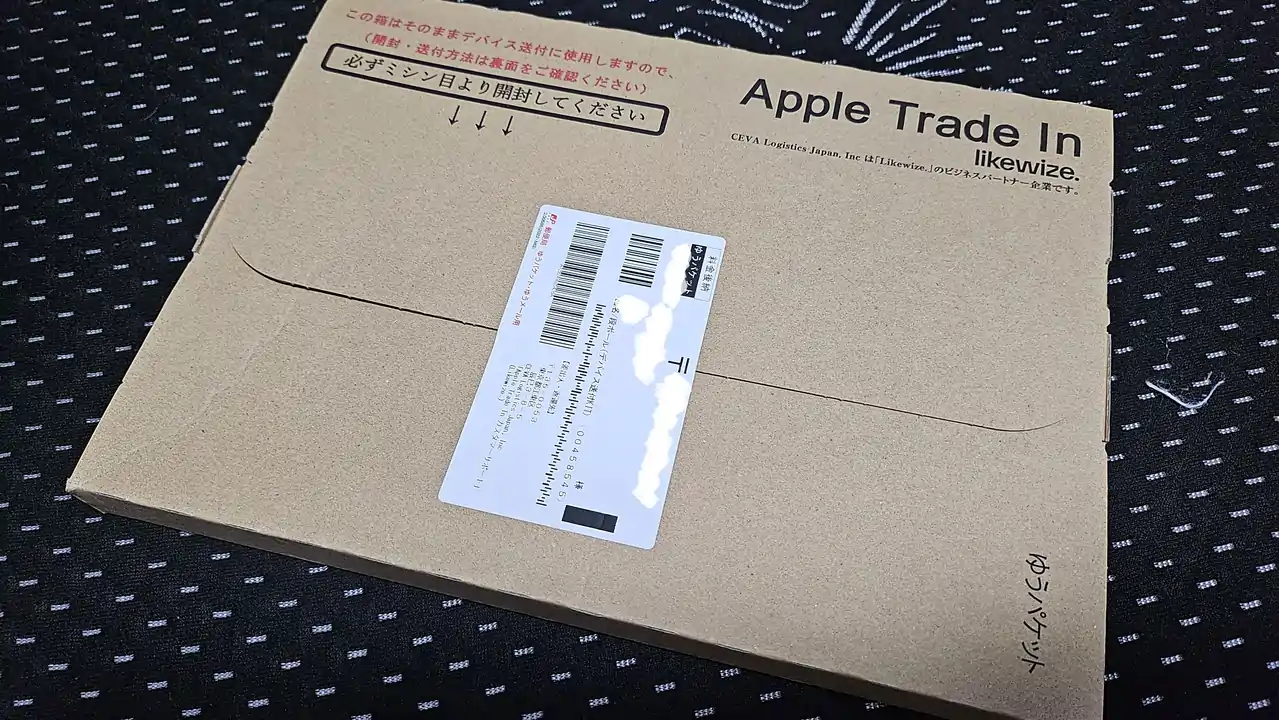
Apple Trade Inで下取りを依頼後、申し込みより約3-5日営業日以内に「下取り用の配送キット」が届くので、配送キットの指示に従い、初期化したiPhoneを梱包していきましょう。
※段ボールは再利用するので、配送キットに記載されているミシン目から綺麗に開けること。
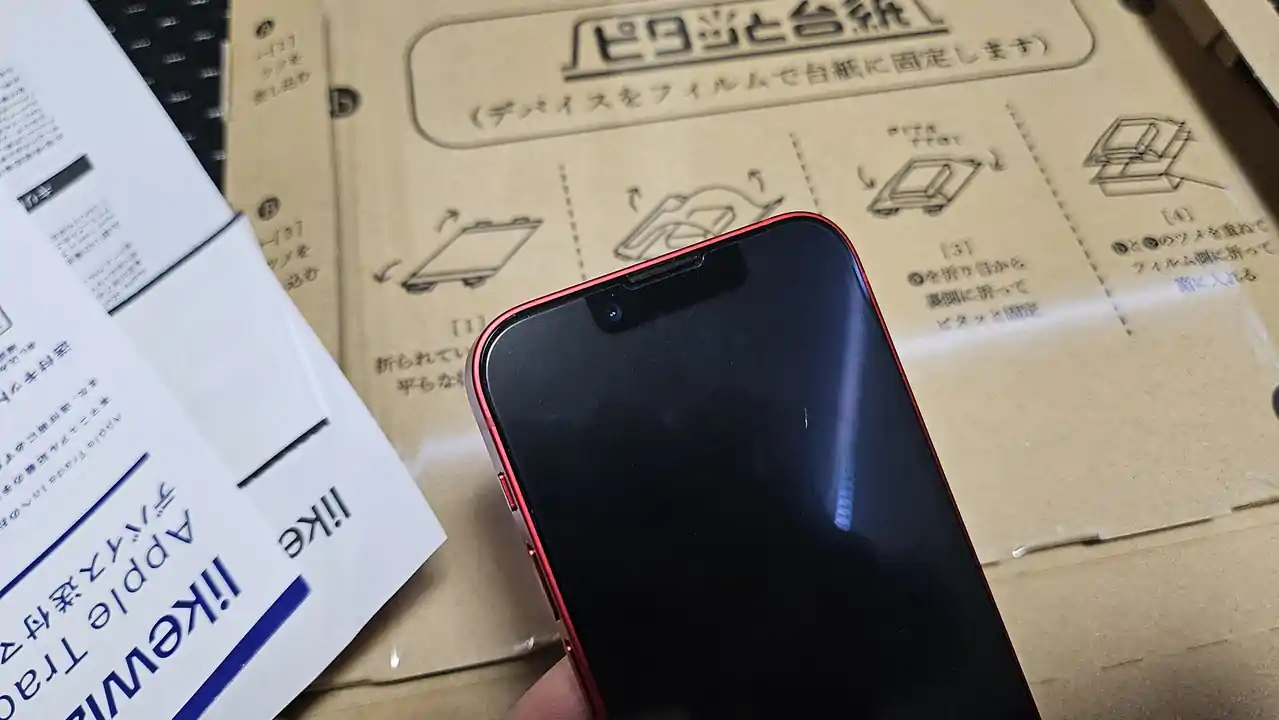
保護フィルムなどを張り付けている場合は取り外す。iPhoneが入っていた箱などは配送する必要はなく、iPhone単体を梱包すればOKです。
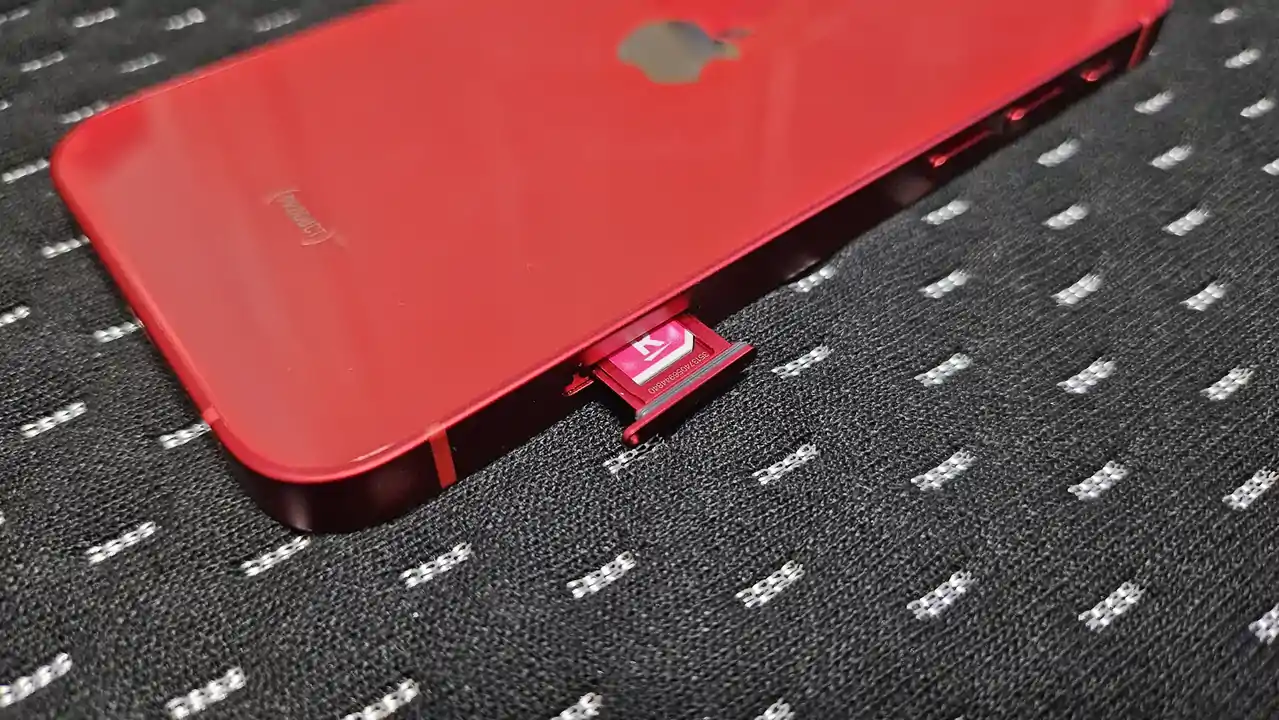
iPhoneを配送キットに梱包する前に、SIMカードも忘れずに取り外しておきましょう。
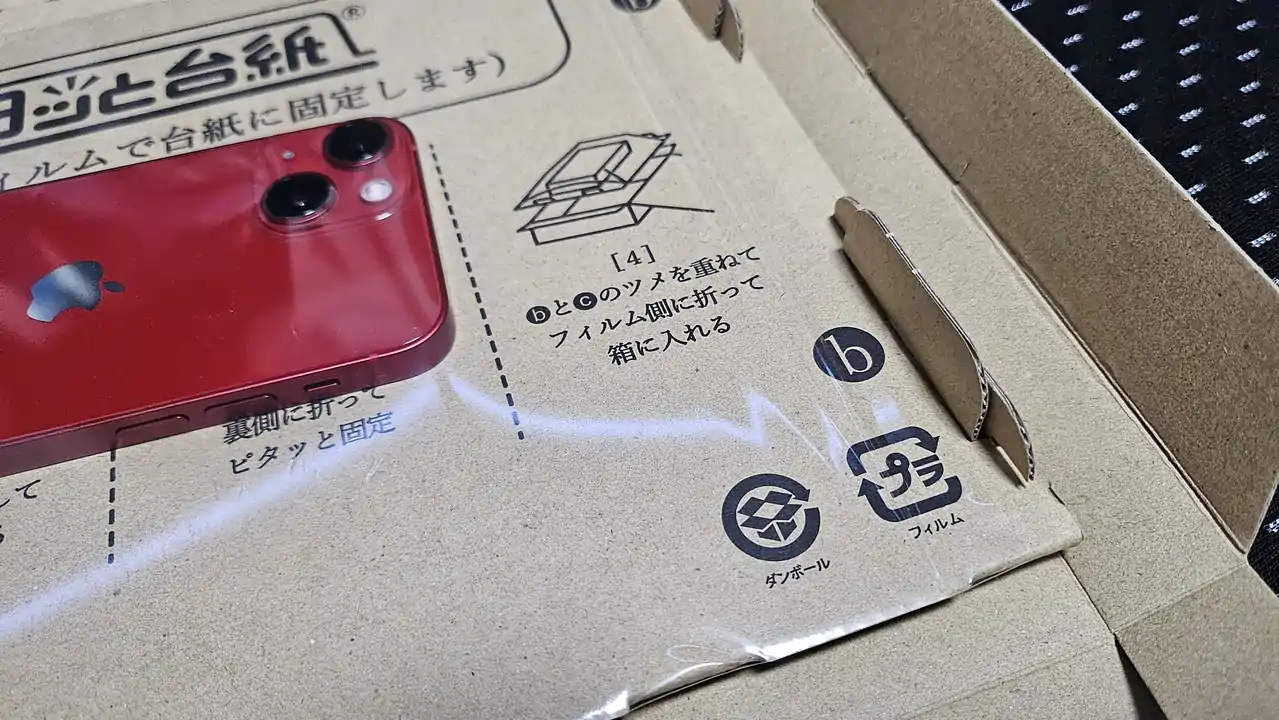
下取りに出すiPhoneは、段ボールに記載されている案内に従って「ピタッと台紙」に入れて固定。
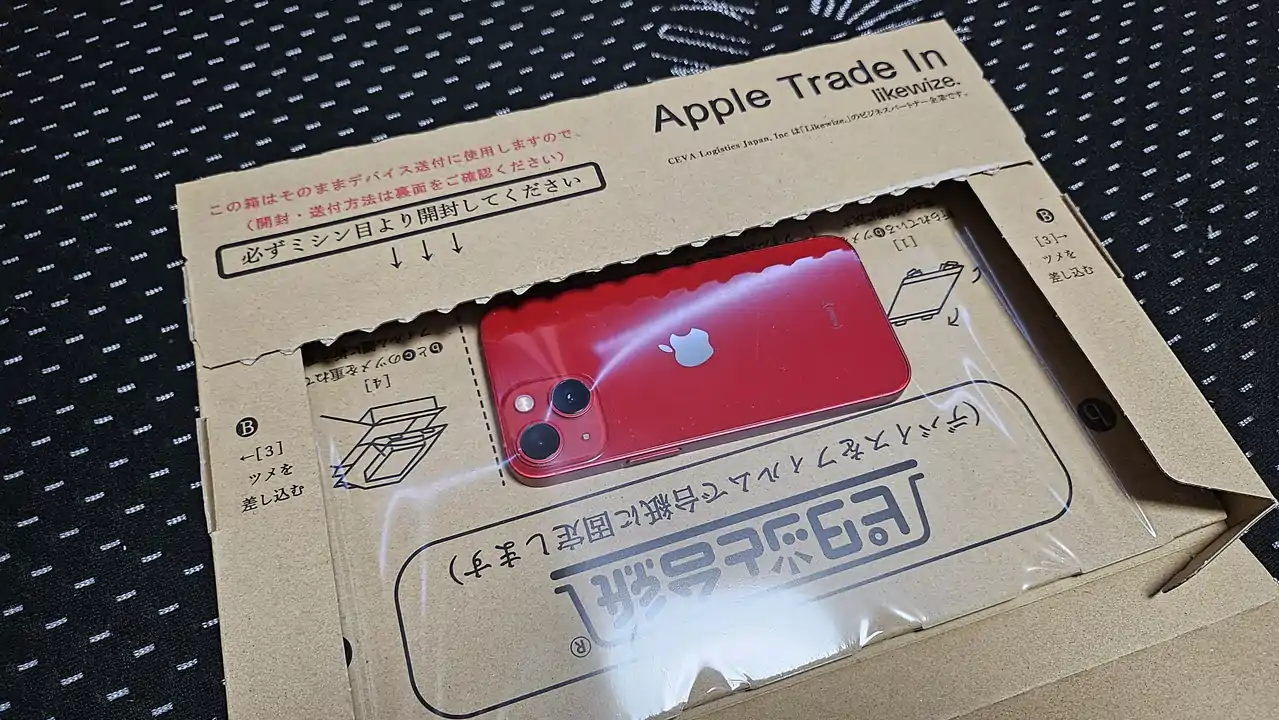
ピタッと台紙にiPhoneを入れるとこんな感じ。
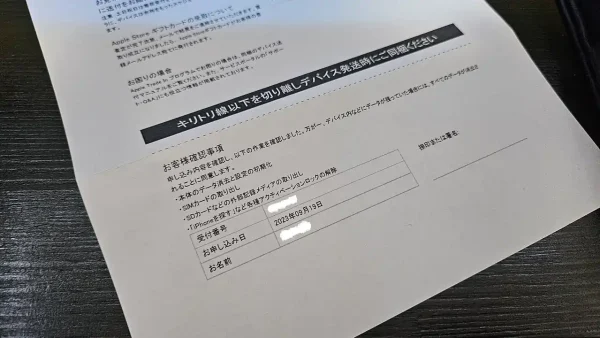
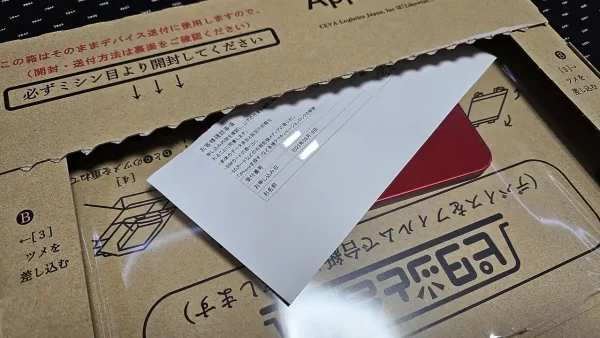
Apple Trade Inの配送キットには確認事項と署名のための書類が入っているため、内容を確認して自分の名前で署名するか、捺印。
署名したら、ピタッと台紙に下取りに出すiPhoneを一緒に入れておきましょう。
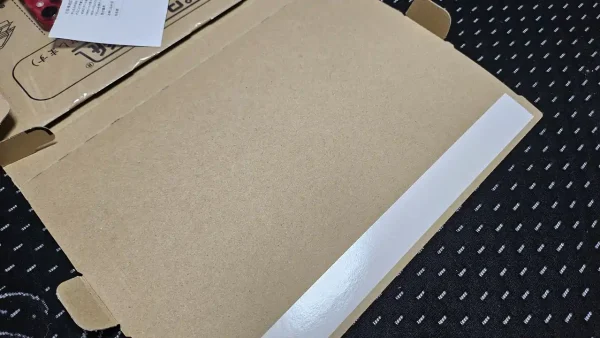
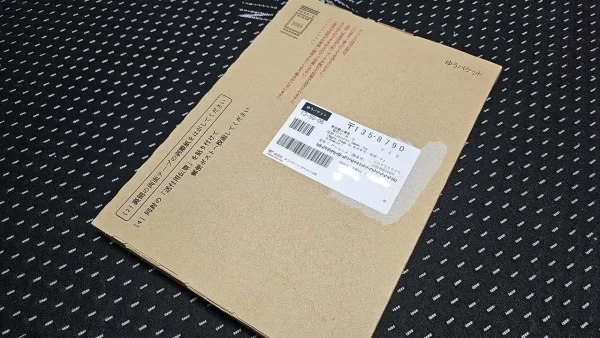
ピタッと台紙の両面テープで接着後、配送キットに同封されている「送付用伝票」を張り付けると完成です。
両面テープで接着する前に、iPhoneはちゃんと初期化できているか、確認書類に署名をして同封したか、SIMカードは取り外したか、ほかに不備は無いか、もう一度確認しておきましょう。
- iPhoneは初期化(「すべてのコンテンツと設定を消去」)済みか?
- iCloud「iPhoneを探す」はオフにしたか?(残っていると査定対象外になります)
- SIMカードは取り外したか?
- 確認書類に署名して同封したか?
- スクリーンやボディに目立つ傷・割れがないか確認したか?
初期化のタイミングには要注意。キャリアのeSIM移行・Apple IDサインアウト・本人確認の手続きがすべて完了してから初期化するようにしましょう。
手続きが残った状態で初期化すると、SMS認証が使えなくなって詰みます。集荷日の直前に初期化するのが正解。
Step7:iPhoneを郵便ポストに投函して完了
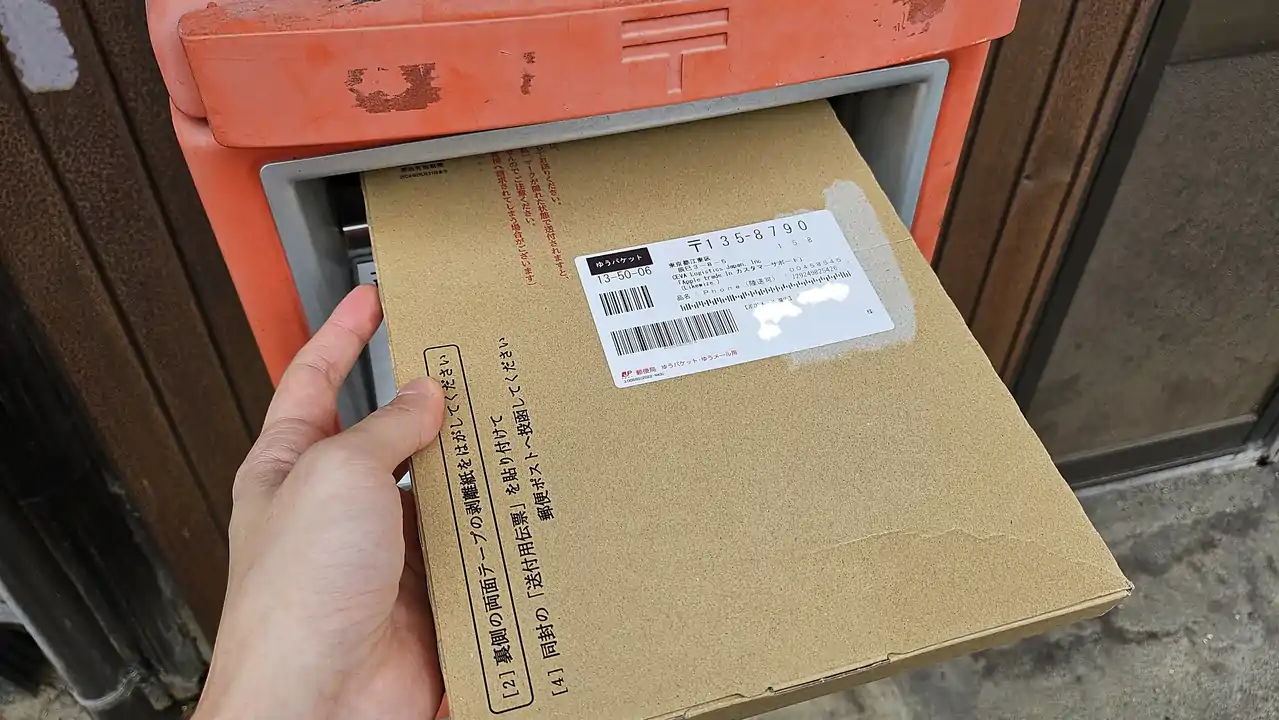
下取りに出すiPhoneを梱包した配送キットを郵便ポストに投函したら、iPhoneの下取り手順は完了です。
※iPhoneは郵便ポストに投函できますが、iPadやMac、Macbookは郵便ポスト投函ができないため、佐川急便に集荷を依頼するか、自分で持ち込む必要があります。※後述します。
僕がApple Trade Inで下取りを依頼し、初期化したiPhoneを配送後に下取り金額と同額のApple Storeギフトカードをもらうまでにかかったプロセスは1週間ほど。
通常、オンライン下取りにかかるプロセスは2-3週間。Apple Storeギフトカードの処理には3-5日ほどかかると案内されています。
#iPhone や iPad を売却、譲渡、下取りに出す前にやっておくべきこと - Apple公式
減額されないために|満額査定に近づけるコツ
「申し込み時の見積もりより査定額が下がった...」というケースはApple Trade Inあるある。
実際に届くメールで減額を告げられると結構へこむので、事前に対策をしておきましょう。
査定額が下がる主な原因と対策
| 原因 | 対策 |
|---|---|
| 画面・背面のキズや割れ | 発送前に自分でよく確認。 気になるならApple Storeに持ち込んで診てもらうのもアリ |
| バッテリー最大容量の低下 | 申し込み時の「状態」回答と実機が一致するよう正直に申告 |
| 付属品の誤同梱 | 本体のみ送ること。 ケーブル・箱・ケース等を一緒に送ると返却されずリサイクルされる場合あり |
| 初期化・アクティベーションロック漏れ | 上のチェックリストを必ず確認 |
査定額が下がった場合、Likewizeから「承諾するか、キャンセルするか」を選べる通知が届きます。納得できなければキャンセルして端末を返却してもらえるので、一方的に損するわけではありません。
筆者がApple Trade Inで下取りを依頼し、初期化したiPhoneを配送後に下取り金額と同額のApple Storeギフトカードをもらうまでにかかったプロセスは1週間ほど。
通常、オンライン下取りにかかるプロセスは2~3週間。Apple Storeギフトカードの処理には3~5日ほどかかると案内されています。
査定対象外になった場合
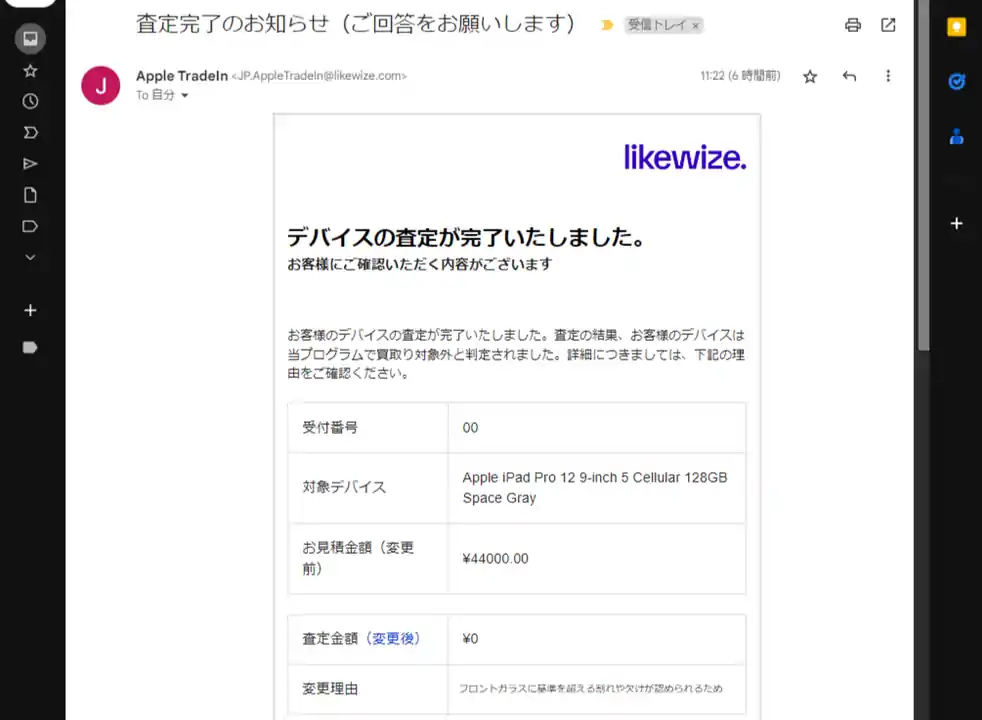
自分では気づけないディスプレイの破損で査定対象外になる...というシチュエーションに遭遇したので、こちらもちょこっと補足。(ガチでなんの問題も無くて普通に使えるのでちょっと悲しい)
Apple Trade Inで下取りに出したデバイスが査定対象外だった場合、査定金額は0円になり、返却するか、無料でリサイクルするか選択する必要があるので注意が必要です。
※期限内に何も回答しなかった場合は自動で返却される。
| 査定対象外になる主な原因 | |
|---|---|
| 画面割れ・液晶の内部損傷 | 外観は綺麗でも内部パネルの損傷でアウトになるケースあり(筆者がそのパターン) |
| アクティベーションロックが残っている | 「iPhoneを探す」のオフ忘れが一番多いパターン |
| 水没・カメラ・ボタンの故障 | 動作確認で弾かれる |
| 本人確認書類の不備 | 住所の不一致・画像不鮮明など |
査定対象外になる主な原因は上記の通り。
詳細は以下の記事でご紹介しているので、ちょっと微妙な傷があって、もしかしたら査定対象外になるかも...って人はこちらも参考にどうぞ。
ギフトカードはいつ届く?届かない時の確認先
「iPhoneを送ってからギフトカードが届くまでどのくらいかかるの?」という疑問もよくあると思うので、こちらも簡単にまとめておきます。
Likewize公式の目安は以下の通りです。
- デバイス受領まで:2営業日
- 査定完了まで:受領後4営業日
- ギフトカードのコード送付:査定完了メールから2営業日以内
- 合計目安:概ね1〜2週間
ギフトカードはnoreply@apple.comから、差出人「Apple Trade In」件名「Apple Storeギフトカード」のメールで届きます。迷惑メールフォルダに振り分けられて気付けなかった...というケースも十分ありえるので、真っ先に確認を。
この目安を過ぎてもギフトカードが届かない場合は、Likewizeのカスタマーサポートに連絡しましょう。
| お問い合わせ先 | |
|---|---|
| 電話 | 0120-036-700 |
| メール | JP.AppleTradeIn@likewize.com |
| 営業時間 | 9:00〜18:00 / 土日・祝祭日・年末年始を除く |
Apple Storeギフトカードに有効期限はありません。また、Apple Online StoreやApple Store店頭での購入には使えますが、App StoreやiTunes Storeでの購入には使えないので注意。
公式ストアの下取りも一つの選択肢にするといいかも
さてさて、Apple Trade InでiPhoneを下取りに出す方法についてご紹介してきましたが、手順としてはめっちゃ簡単。
実際のところ、下取り金額はApple公式よりもイオシスやドスパラ、じゃんぱらのほうが高く買い取ってくれるものの、筆者の経験で言うと買ったばかりでほぼ新品なのに「電源が付かない(強制再起動の方法知らない?)」といった理由で返却されたり、入金までに時間がかかることがあるので、Apple Trade Inは無難な下取りの選択肢としてはありかなと。
ただ、本人確認まわりはしっかり準備しておかないとキャンセルになりがちなポイントなので、申し込み前に住所・氏名の表記を一度確認しておくとスムーズです。
ポスト投函できるのがiPhone下取りのいちばんラクなところなので、サクッと終わらせちゃいましょう。