
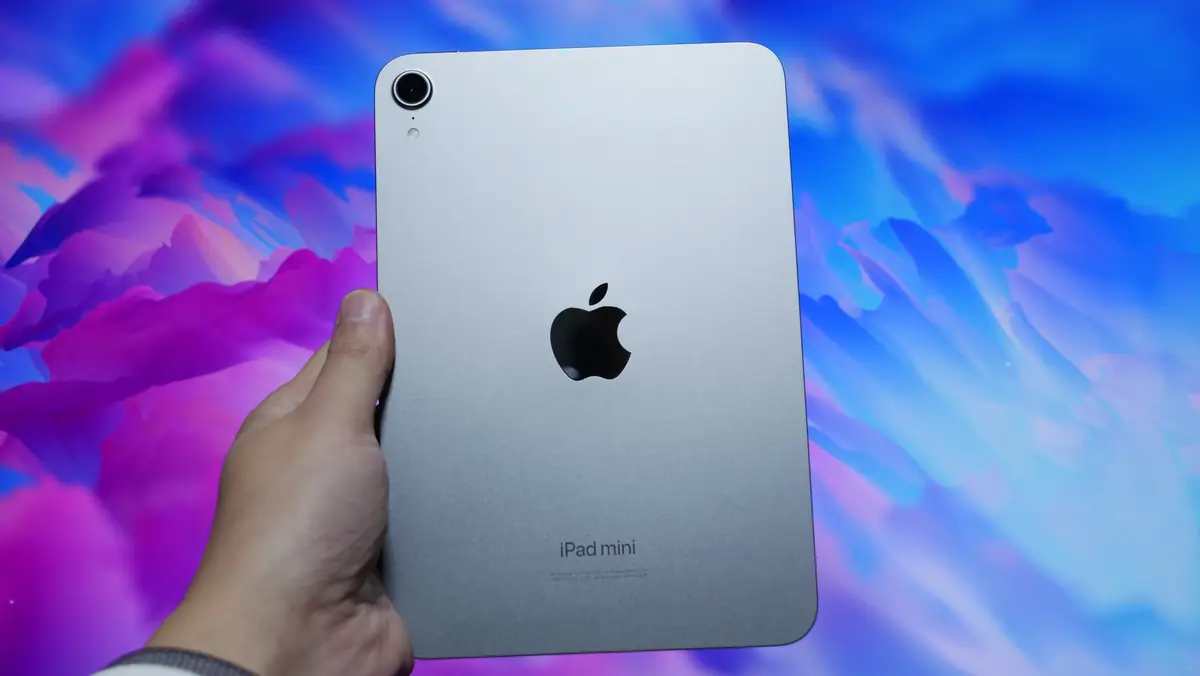
iPadやMacも下取りに出せるApple Trade In。実はiPhoneと手順がほぼ同じなんですが、配送まわりだけ別ルールがあって...ちょっとだけ分かりにくい。
この記事では、iPad ProやMacBook、Apple WatchをApple Trade Inで下取りに出す方法と、iPhoneと違うポイントについてダダっとご紹介していきます。
iPhoneを下取りに出したことがある人も、iPadは初めて...って人も参考にどうぞ。
iPadやMacのApple Trade InがiPhoneと違う点
iPhoneやMac、Apple Watchなどを公式で下取りしてもらえる「Apple Trade In」ですが、iPadやMacとiPhoneのApple Trade Inにはいくつか違いがあります。
まずここだけ押さえれば大丈夫、という違いを先に整理してお効果と思うので、ぜひ参考にどうぞ。
| - | iPhone | iPad / Mac / Apple Watch |
|---|---|---|
| 配送方法 | 郵便ポスト投函でOK | 佐川急便の集荷 or 持ち込みが必要 |
| 梱包キットの受け取り | 普通郵便で届く | 同じく普通郵便で届く |
| 本人確認 | 必要(1万円超の場合) | 同じく必要(1万円超の場合) |
| 申し込み手順 | 公式ページからIMEI入力 | 公式ページからシリアル番号入力 |
| ギフトカード受け取りまでの期間 | 概ね1〜2週間 | 同じく概ね1〜2週間 |
一番の違いは配送方法。
申し込みや本人確認、ギフトカード受け取りの流れはiPhoneとまったく同じなので、iPhoneでApple Trade Inを利用したことがある人はここだけ把握すればOKです。
iPad/Macの下取り価格の目安
下取り額はデバイスの機種・状態・ストレージ容量によって変わりますが、だいたいの目安は以下の通り。
| 機種 | 状態良好の場合の目安 |
|---|---|
| iPad Pro 13インチ M4(256GB) | 〜約120,000円 |
| iPad Pro 11インチ M4(256GB) | 〜約90,000円 |
| iPad Pro 12.9インチ 第5世代(128GB) | 〜約45,000円 |
| iPad Air M2(256GB) | 〜約65,000円 |
| MacBook Pro 14インチ M3(512GB) | 〜約130,000円 |
| MacBook Air 13インチ M2(256GB) | 〜約80,000円 |
| Apple Watch Series 9(41mm) | 〜約25,000円 |
目安は公式ページで都度変わるので、実際に申し込み前にシリアル番号を入力して確認するのが確実。
中古買取店と比べると、Apple Trade Inの下取り額は低めになりやすいです。特に発売から間もないモデルは、フリマや買取店で売った方が数万円単位で高くなるケースも。Apple Storeでしか使わないギフトカードで受け取る点も踏まえて判断するのがおすすめです。
iPadやMacをApple Trade Inで下取りに出す方法
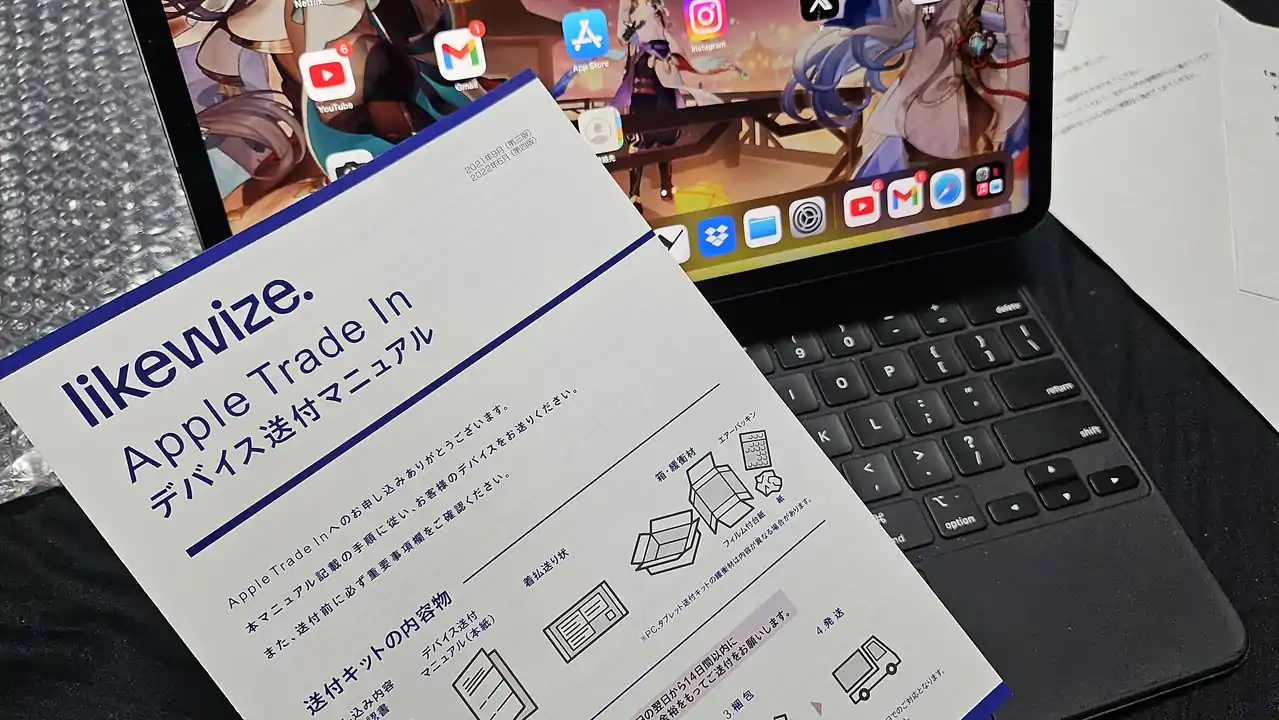
ここからはiPadやMacをApple Trade Inに出してApple Storeギフトカードをもらう方法について。
Apple Trade Inに下取りを依頼するところまではiPhoneと同じですが、iPhoneと異なり、iPadやMac、Macbookは郵便ポストからの配送ができないため、佐川急便に集荷を依頼するか、自分で持ち込む必要があります。
こちらも依頼から梱包、配送まで、いくつかのステップに分けてご紹介していこうかと思うので参考にどうぞ。
Step1:Apple Trade InでiPad Proの下取りを依頼する
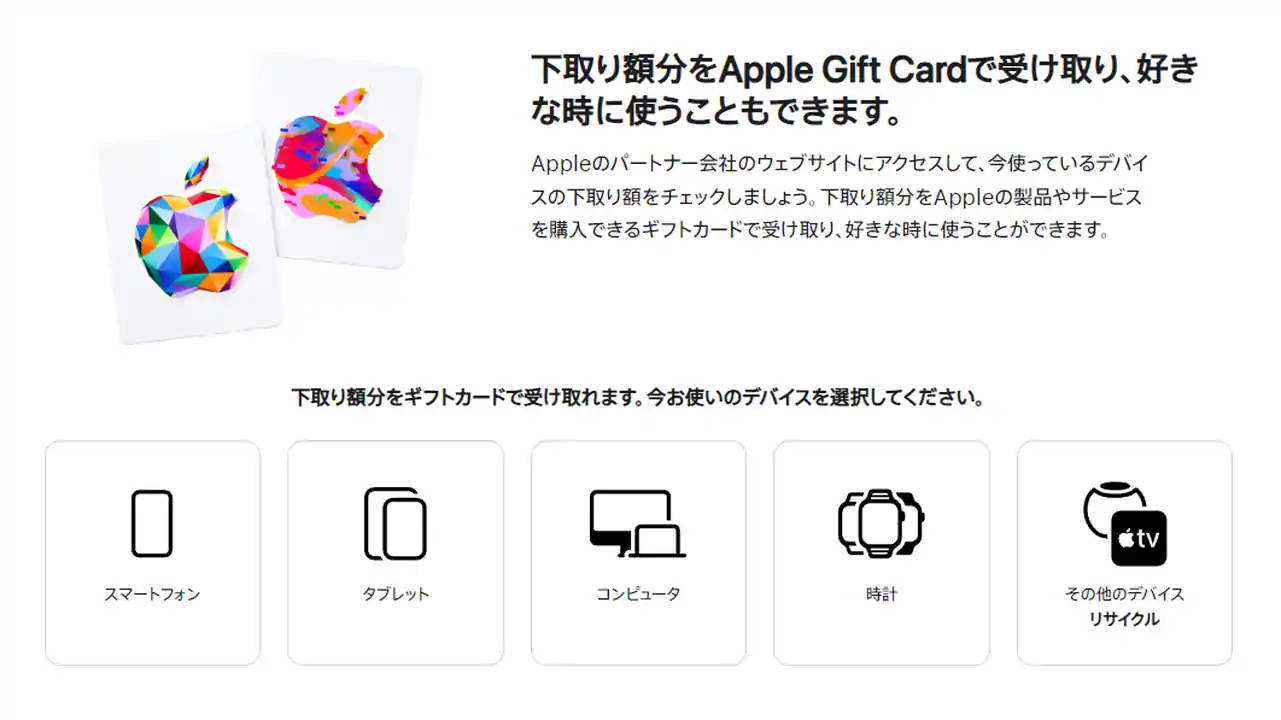
まずはStep1。Apple Trade Inの公式ページから下取りを依頼しましょう。
- iPadの場合 → 「iPad」を選択
- Macの場合 → 「Mac」を選択
- Apple Watchの場合 → 「Apple Watch」を選択
公式HPに移動したら少し画面をスクロールして対象のカテゴリを選択しましょう。
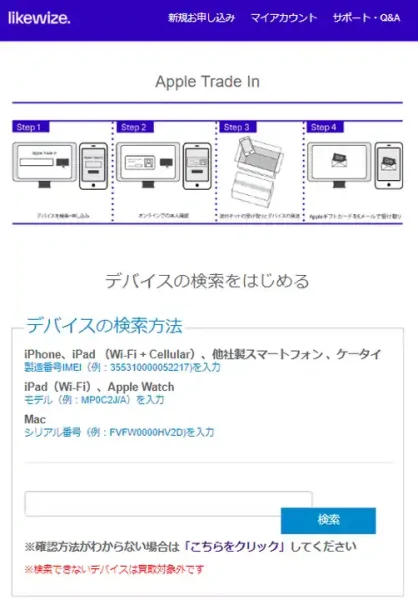
そしたら、Apple Trade Inの依頼ページに遷移するので、「デバイスの検索をはじめる」からiPad Proのモデル番号、または製造番号IMEIを入力。
※iPadがWi-Fi+Cellularモデルの場合はIMEI、Wi-Fiモデルの場合はモデル番号を入力します。
シリアル番号の確認方法は以下の通り。
| デバイス | 確認場所 |
|---|---|
| iPad | 設定 > 一般 > 情報 > シリアル番号 |
| Mac | Appleメニュー > このMacについて > シリアル番号 |
| Apple Watch | 設定 > 一般 > 情報 > シリアル番号 |
iPadの製造番号IMEIとモデル番号は「設定>一般>情報」から確認できます。
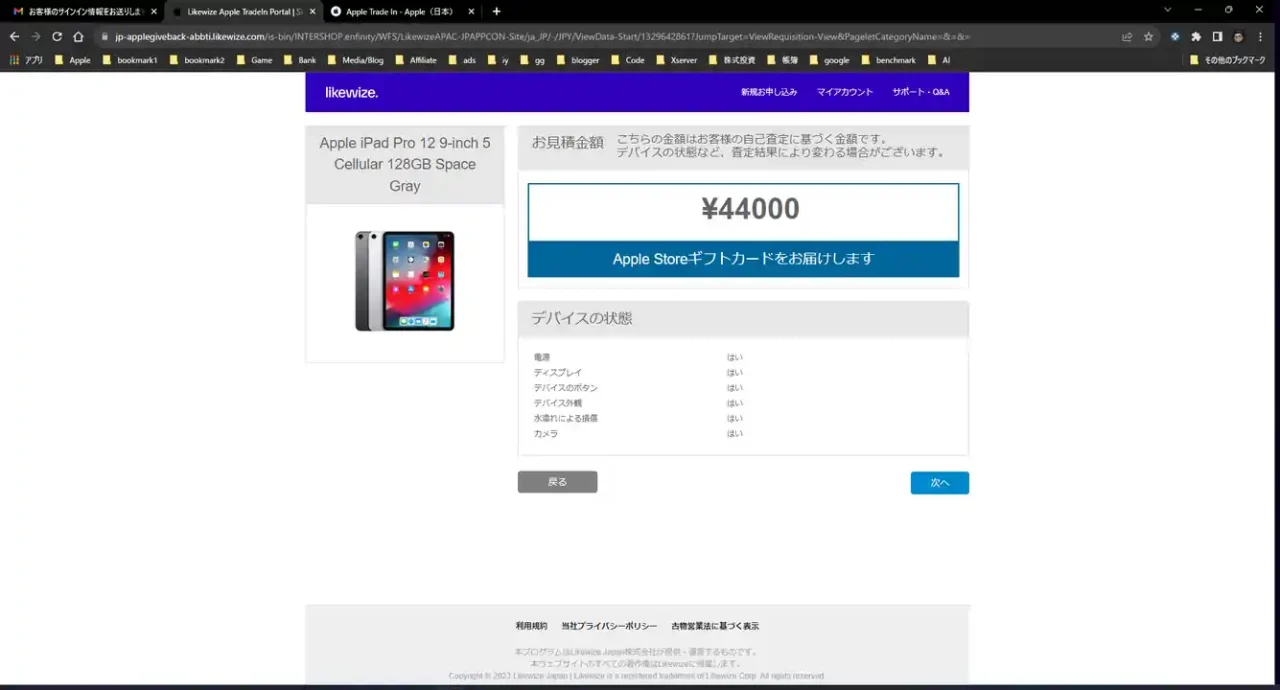
iPadやMacのモデル番号、またはIMEIを入力するとデバイス名が表示されるので、画面に表示される案内に従って、カラーや容量、デバイスの状態を入力。
デバイスの情報を入力後、手続きを進めていくと現時点での見積金額が表示されるので確認しておきましょう。
ここからの手順はiPhoneと全く同じなので、簡単に補足を入れつつご紹介していきます。
Step2:メールアドレスを登録し、必要な情報を入力する
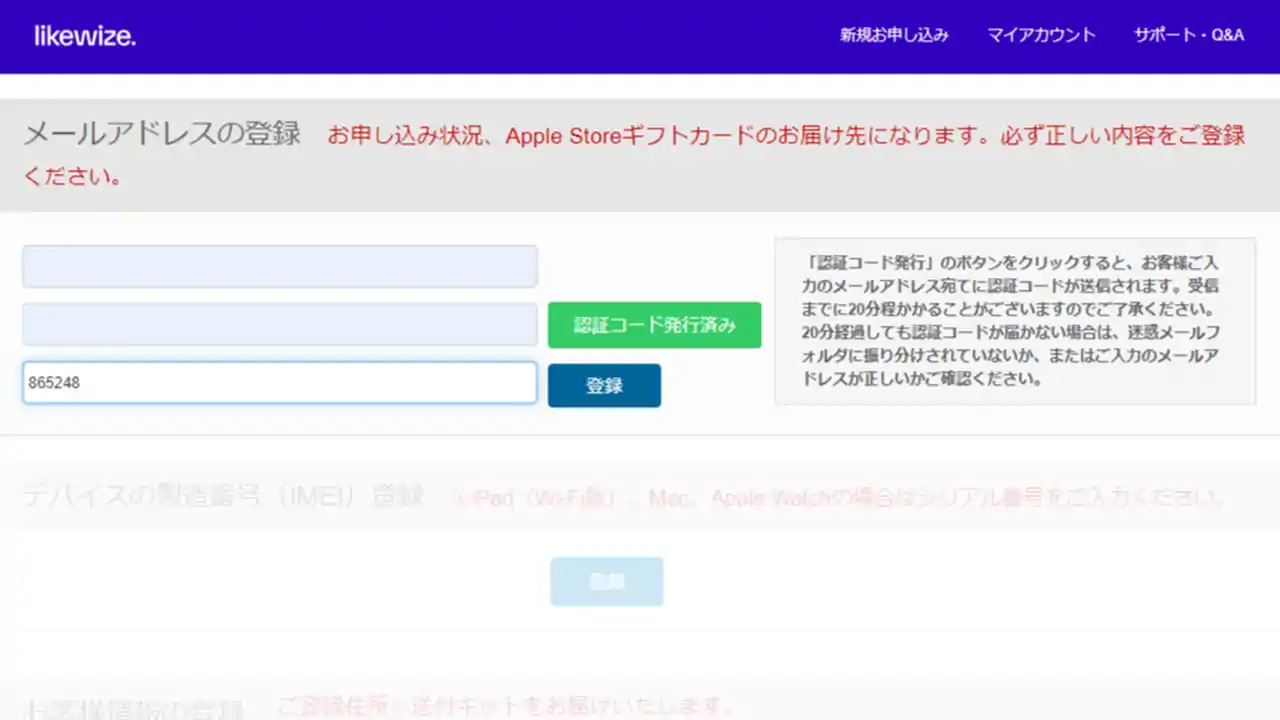
デバイスの情報を入力したら、次はメールアドレスを登録して必要な情報を入力。
ここで入力するメールアドレスはApple Storeギフトカードのお届け先となるため、必ず自分が確認できるメールアドレスを入力しましょう。
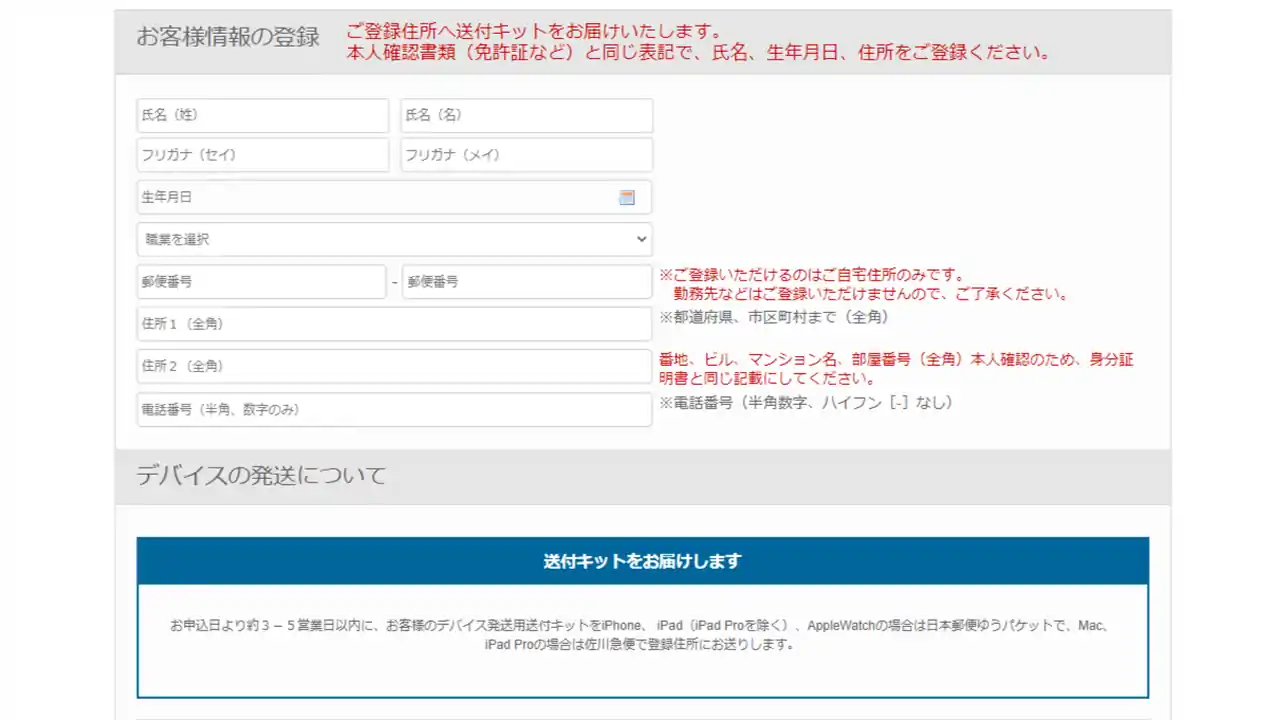
メールアドレスの認証が済んだら、名前や住所、生年月日や職業などの情報を入力する画面に移動するので入力する。
※登録できるのは自宅の住所のみ。勤務先などは登録できません。
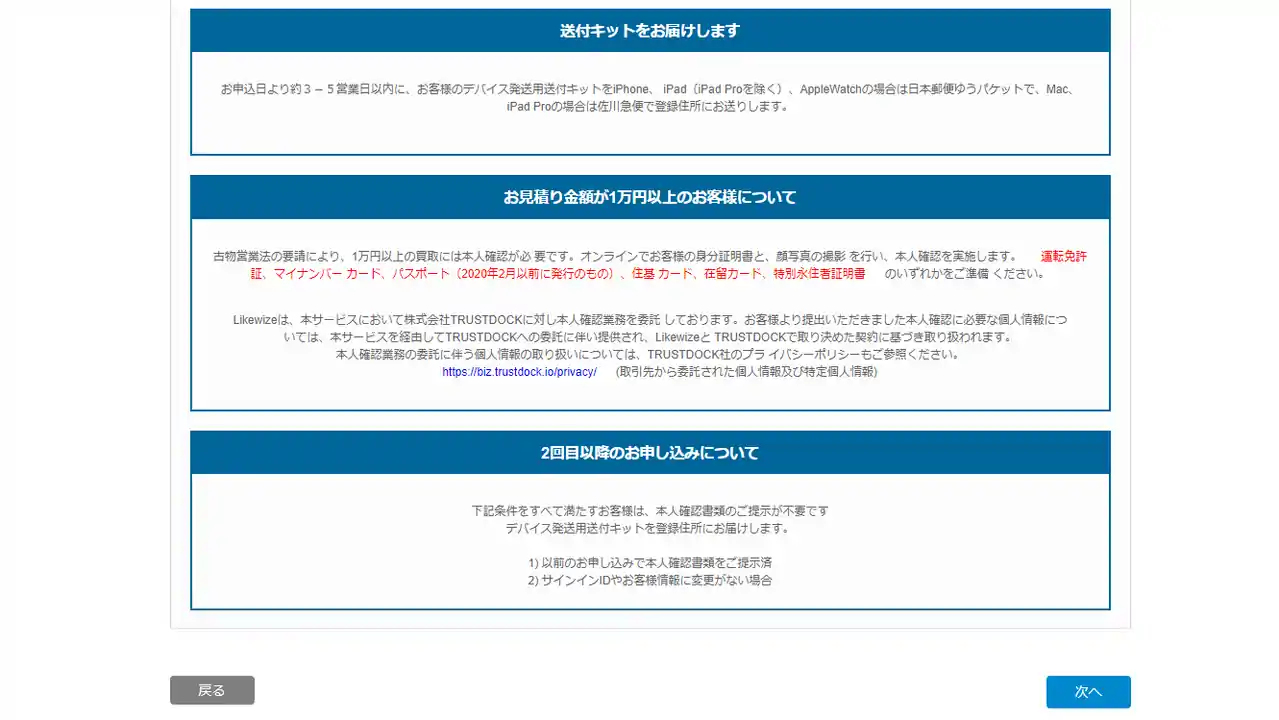
これで必要な情報の入力は完了。あとは本人確認書類をアップロードしましょう。
PCからApple Trade Inの依頼を行った場合、本人確認はPCの画面に表示されるQRコードをスマホのカメラで読み込み、本人確認書類をアップロードできます。
Step3:本人確認書類をアップロードする
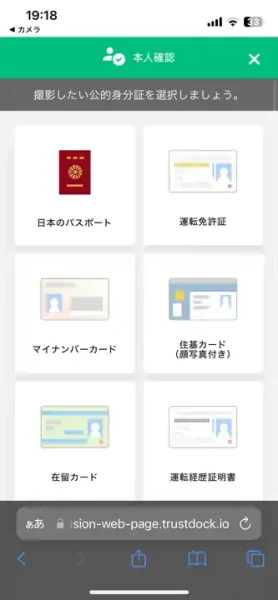
次は、本人確認のために運転免許証やマイナンバーカードなど、本人確認書類をアップロード。
下取り金額が1万円以上の場合、本人確認は必須となり、本人確認で使用できるのは「マイナンバーカード」「運転免許証」「パスポート」「保険証」「住民用(原本または直近6か月以内のもの)」「在留カード」など。
- 集荷先は必ず自宅にする。
- 集荷先が本人確認書類と一致する必要があるため、勤務先などは不可。
- 本人確認書類と配送先が一致するようにする。
- 名義も集荷先(配送先)名義と本人確認書類の名義で一致させる。
- 本人確認書類の名義が漢字表記なら漢字表記。
- アップロードした本人確認用書類に記載されている情報がはっきり確認できるように撮影する
Apple Trade Inの注意点は上記のとおり。
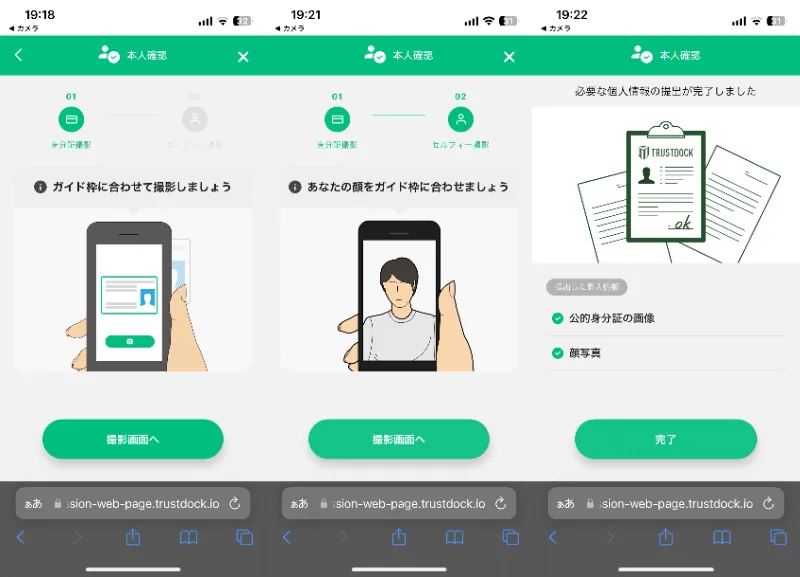
画面に表示される案内に従い、本人確認を済ませましょう。
本人確認書類として保険証をアップロードする場合、保険者番号と被保険者番号・記号、QRコードは隠す必要があるのでご注意を。もし、保険者番号などが見えているままアップロードした場合は本人確認ができません。
本人確認はApple Trade In最大の詰まりポイント
こちらもiPhoneと同様ですが、経験者の声やAppleコミュニティを見ると、「本人確認が通らなくてキャンセルされた」というケースが圧倒的に多いので、以下の要注意ポイントの確認もお忘れなく。
- Apple IDに登録している氏名・住所と本人確認書類の表記を完全一致させること
- 「高」と「髙(はしご高)」など字体の違いでNGになるケースあり
- 番地が「1-2-3」(アラビア数字)と「一丁目二番三号」(漢数字)の表記ゆれもNG
- マンション名の略称・省略もNG(例:「ライオンズマンション大阪」→「ライオンズMN大阪」はアウト)
- 引越し後で免許証の住所が旧住所のまま → 裏面の住所変更欄まで撮影すること
- 画像がボケていたり暗いと不備で差し戻しになる
- 本人確認書類の端が切れないよう全体を写す
- マイナンバーカードのマイナンバー(番号)部分が写り込まないよう注意
- 健康保険証の表面には住所欄がないため、裏面に住所を記入した上で両面提出が必要
- 本人確認書類の住所と「配送先住所」が完全一致している必要がある(請求先住所ではなく配送先)
- 職場や宅配ロッカーを配送先にしている場合は本人確認書類の住所と合わなくなるので注意
Step4:下取りに出すiPad Proを初期化して準備する
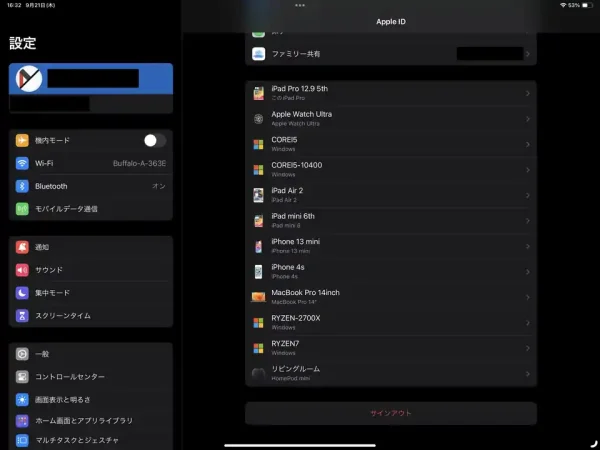
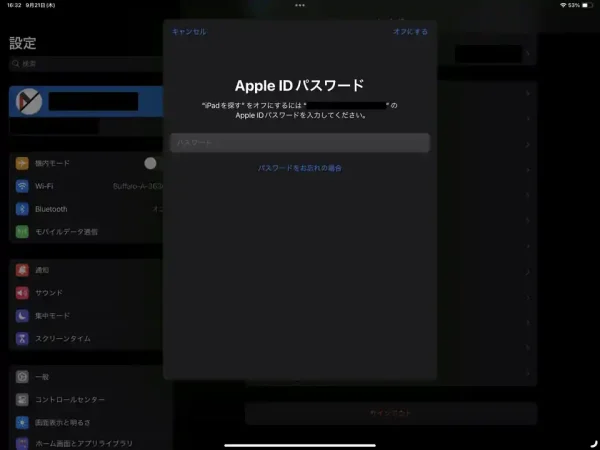
ここからは下取りに出すiPad Proの初期化。必要であればバックアップも取っておきましょう。
- Apple Care+に加入している場合は解約する
- 設定 > ユーザー名に移動後、下にスクロールしてサインアウトをタップ
- 他社製に買い替える場合はiMessageの登録を解除
- 設定画面に戻り、一般 > 転送またはデバイスをリセット > すべてのコンテンツと設定を消去をタップ
- Apple IDとパスワードを入力して、「iPadを探す」を無効にする
- パスコードを入力して「デバイスを消去」をタップ
iPad Proを初期化する方法は上記のとおり。
「探す」を無効にすると登録しているメールアドレス宛に「iPad Pro上の探すの設定が無効になりました」というメールが届きます。
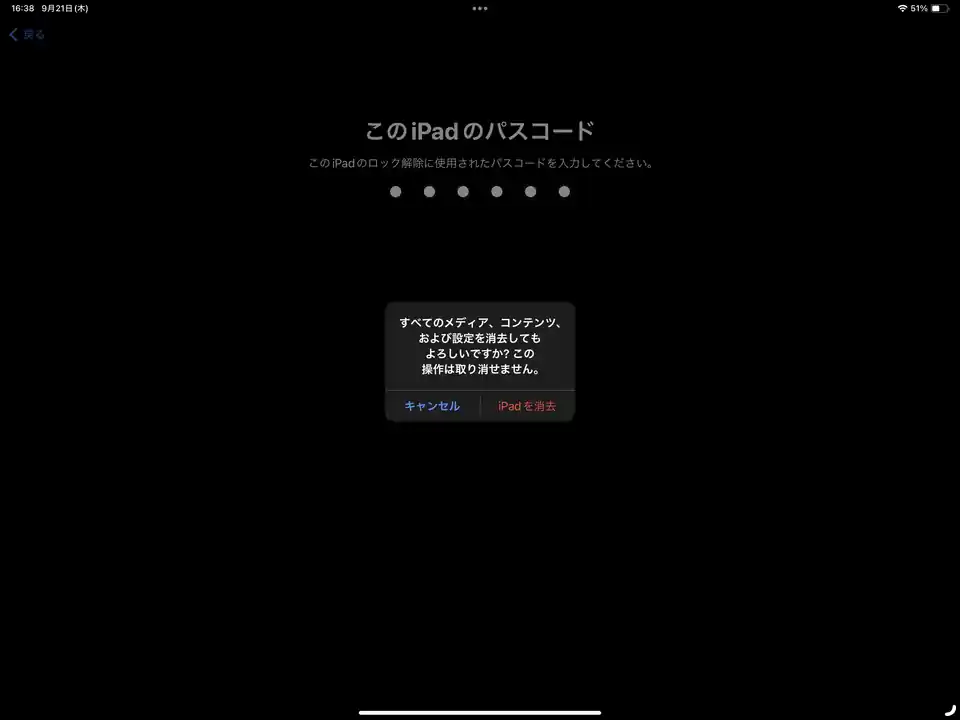
iPad Proを初期化する場合、「すべてのコンテンツと設定を消去」を選択することもお忘れなく。
iPad上にデータが残っていたり、アクティベーションロックが解除できない場合は下取りしてもらえません。
Step4:配送キットに初期化したiPad Proを梱包する
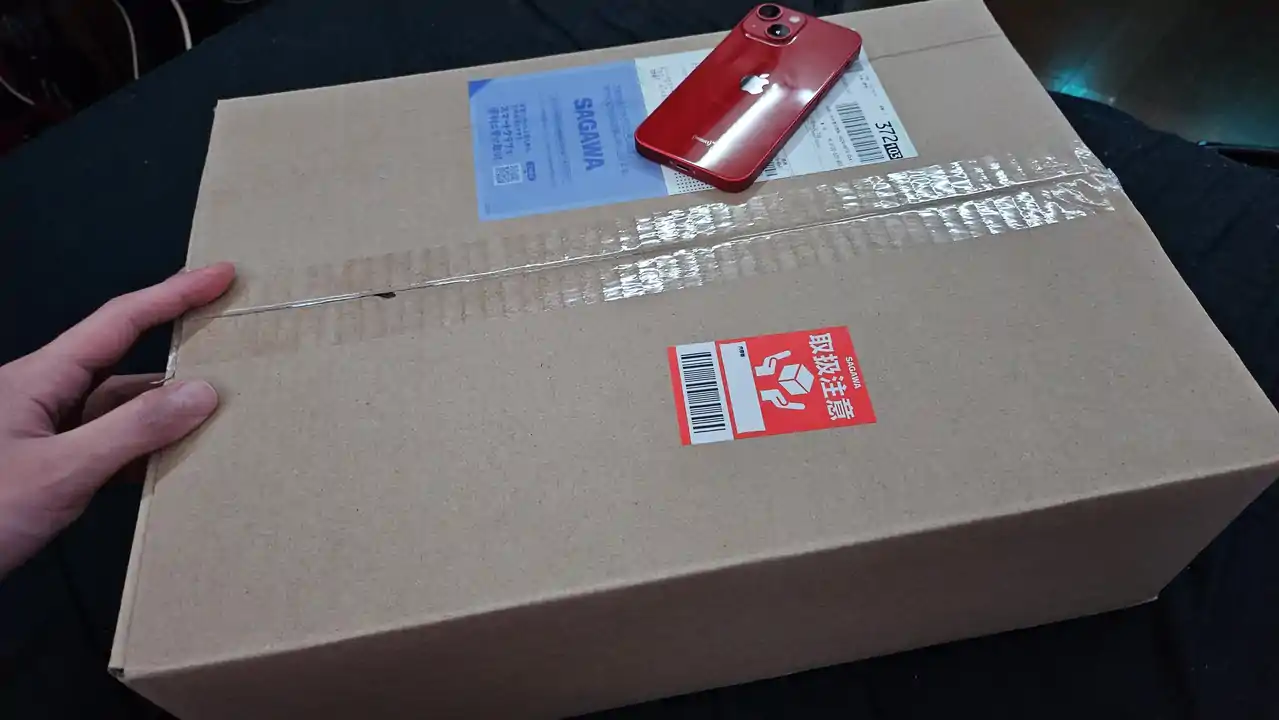
配送キットが届いたら、初期化したiPad Proを梱包します。届いた段ボールはそのまま使うので、綺麗に開けるようにしましょう。
- 段ボールへ緩衝材を半分入れる。
- iPad Proをバブルバックに入れて、段ボール内の緩衝材の上に載せる。
- 最後に緩衝材を上から全体に隙間なく被せて入れる。
iPad Proの配送キットの梱包手順は上記の通り。
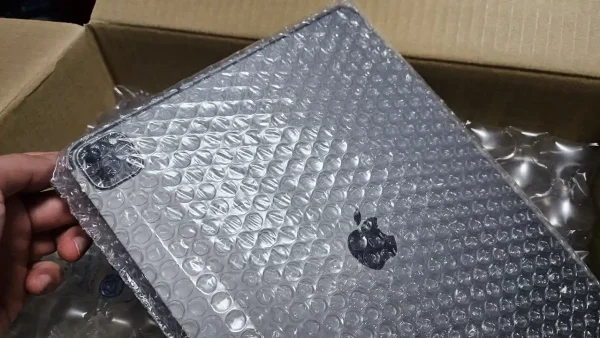

基本は緩衝材でiPad Proを包み込むように梱包すればOKです。※iPad ProにSIMカードを入れている場合は必ず取り外す。
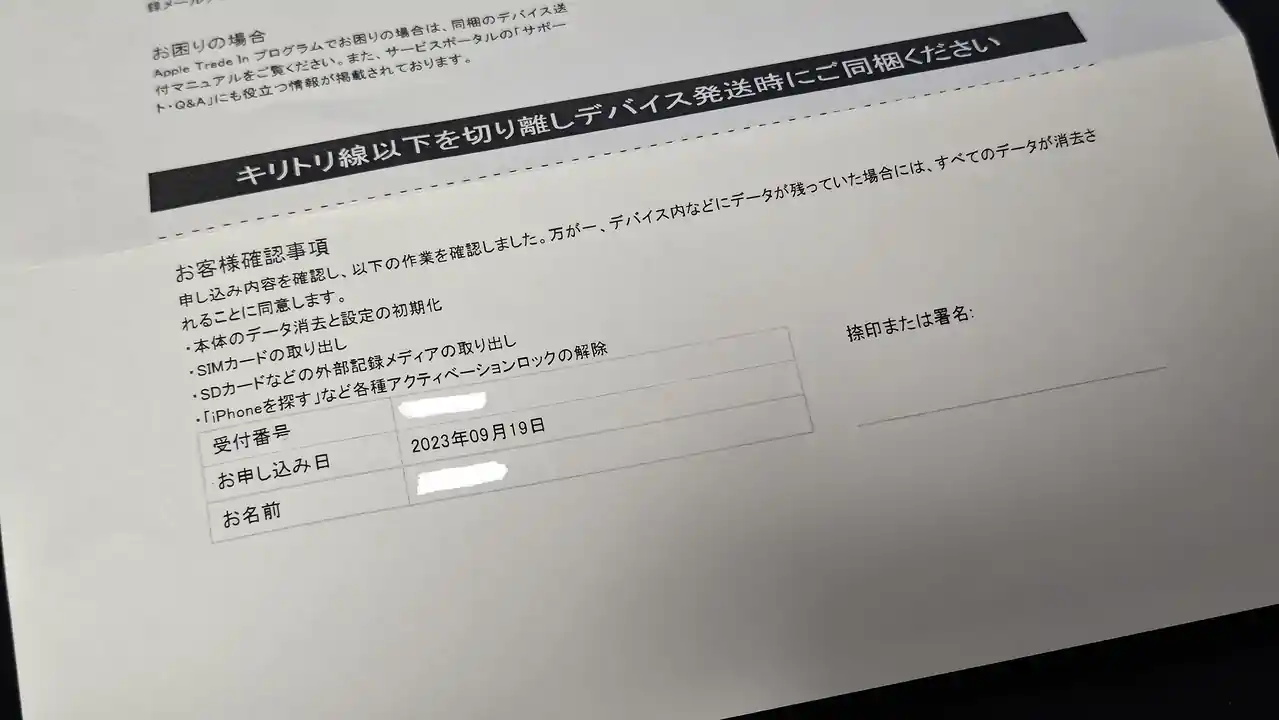
iPad Proの梱包が完了したら、段ボールをガムテープなどで閉じる前に、同封されている確認事項の書類に目を通して署名するか、捺印して配送キットにiPad Proと一緒に入れておきましょう。
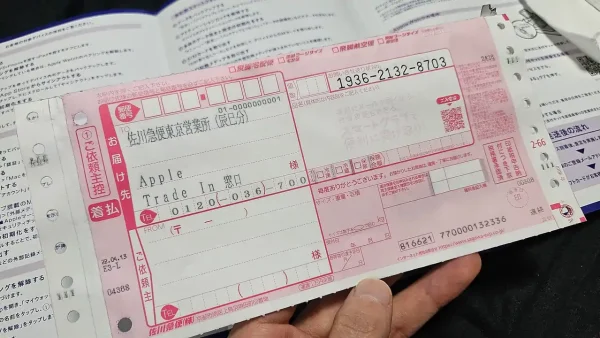
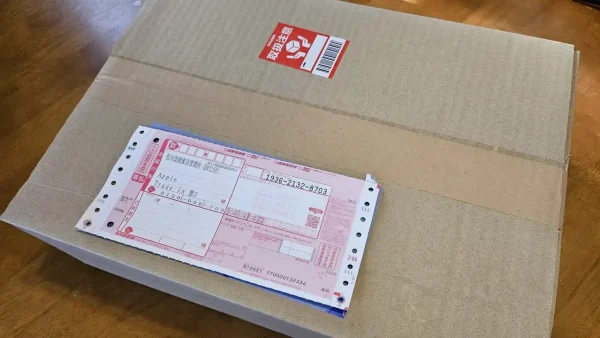
iPad Proの梱包後、ガムテープなどで段ボールを閉じたら、配送キットに同封されている「送付用伝票」を張り付けて完成です。
僕は持ち込みで持っていきましたが、送付用伝票は佐川急便さんが張り付けてくれました。
段ボールを閉じる前に、iPad Proはちゃんと初期化できているか、確認書類に署名をして同封したか、SIMカードは取り外したか、ほかに不備は無いか、もう一度確認しておきましょう。
- iPhoneは初期化(「すべてのコンテンツと設定を消去」)済みか?
- iCloud「iPhoneを探す」はオフにしたか?(残っていると査定対象外になります)
- SIMカードは取り外したか?
- 確認書類に署名して同封したか?
- スクリーンやボディに目立つ傷・割れがないか確認したか?
Step5:配送キットを佐川急便に集荷してもらうか、持ち込む
iPadやMacはポスト投函ができないため、佐川急便への集荷依頼か、佐川急便の営業所への持ち込みが必要です。
筆者は配送キットを佐川急便に持ち込みしたので、持ってくだけで一瞬で終わりましたが...集荷を依頼する場合、いくつか注意点があるのでこちらも確認しておきましょう。
- 佐川急便の集荷は必ず電話で依頼する
- 必ず同封されている発送伝票を使う。
要注意なのが、Apple Trade InのiPadの集荷は必ず電話で依頼し、同封されている発送伝票を使用すること。
オンラインで集荷を依頼した場合、自動で伝票が発行されてしまうため、Apple Trade Inの配送先へ届かない場合があります。
近くに佐川急便の営業所がある場合は"持ち込み"がおすすめです。
集荷依頼 vs 持ち込み、どっちがいい?
集荷依頼と持ち込みのどっちがいいか?はその人の事情や営業所との距離にもよりますが...筆者のおすすめは「持ち込み」。
オンラインで集荷を依頼した場合、自動で佐川急便の伝票が発行されてしまうため、Apple Trade Inの配送先へ届かないトラブルが起きることがあります。
近くに佐川急便の営業所がある場合は、送付キットに同封されている伝票をそのまま持参して持ち込むのがいちばん確実で安心。
| - | 集荷依頼 | 営業所持ち込み |
|---|---|---|
| 手間 | 日時指定できるので楽 | 自分で営業所へ行く必要あり |
| リスク | 自動発行伝票で配送先が変わるトラブルの可能性あり | 同封の伝票をそのまま使うので確実 |
| おすすめ度 | △ | ◎ |
ギフトカードはいつ届く?届かない時の確認先
Likewize公式の目安は以下の通りです。
- デバイス受領まで:2営業日
- 査定完了まで:受領後4営業日
- ギフトカードのコード送付:査定完了メールから2営業日以内
- 合計目安:概ね1〜2週間
ギフトカードはnoreply@apple.comから、差出人「Apple Trade In」件名「Apple Storeギフトカード」のメールで届きます。迷惑メールフォルダに振り分けられて気付けなかった...というケースも十分ありえるので、真っ先に確認を。
この目安を過ぎてもギフトカードが届かない場合は、Likewizeのカスタマーサポートに連絡しましょう。
| お問い合わせ先 | |
|---|---|
| 電話 | 0120-036-700 |
| メール | JP.AppleTradeIn@likewize.com |
| 営業時間 | 9:00〜18:00 / 土日・祝祭日・年末年始を除く |
Apple Storeギフトカードに有効期限はありません。
また、Apple Online StoreやApple Store店頭での購入には使えますが、App StoreやiTunes Storeでの購入には使えないので注意。
査定対象外になった場合はどうすればいい?
筆者は自分では気づけないディスプレイの破損で査定対象外になる...というシチュエーションに遭遇したので、こちらもちょこっと補足。(ガチでなんの問題も無くて普通に使えるのでちょっと悲しい)
Apple Trade Inで下取りに出したデバイスが査定対象外だった場合、査定金額は0円になり、返却するか、無料でリサイクルするか選択する必要があります。
※期限内に何も回答しなかった場合は自動で返却される。
査定対象外になる主な原因は以下の通り。
| 原因 | 備考 |
|---|---|
| 画面割れ・液晶の内部損傷 | 外観は綺麗でも内部パネルの損傷でアウトになるケースがある |
| アクティベーションロックが残っている | 「iPadを探す」「このMacを探す」の切り忘れが一番多いパターン |
| 水没・カメラ・ボタンの故障 | 動作確認で弾かれる |
| 本人確認書類の不備 | 住所の不一致や画像不鮮明など |
詳細は以下の記事でご紹介しているので、ちょっと微妙な傷があって、もしかしたら査定対象外になるかも...って人はこちらも参考にどうぞ。
ここまで、iPad / MacをApple Trade Inで下取りに出す方法についてご紹介してきましたが、iPhoneと比べて違うのは配送が佐川急便になるというほぼ1点だけ。
その佐川急便も、集荷依頼よりも営業所持ち込みの方がトラブルが少ないので、初めての人は持ち込みにしておくのがおすすめ。
それ以外の手順はiPhoneとまったく同じなので、落ち着いて進めれば難しいこともないかなと。
何かしらの参考になれば幸いです。