
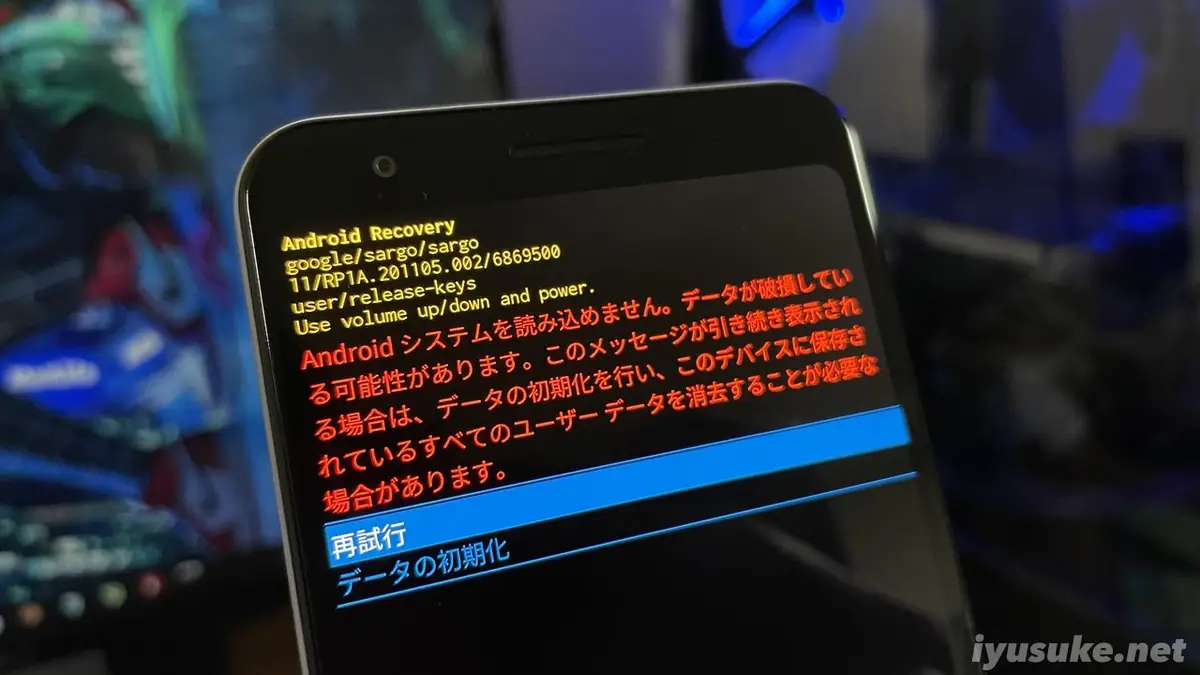
突然の「Androidシステムを読み込めません」はまず再起動。
- 対処は「再起動→強制再起動→再試行→初期化」の4段階。初期化の前までは、データを消さずに試せます
- Pixel 9aは、電源ボタンと音量大(+)ボタンを同時に約30秒間長押しで強制再起動できました
- 筆者のPixel 3a(Android 11)は再起動だけで復旧。原因は途中で止まっていたソフトウェアアップデートと思われます
今回は、「Androidシステムを読み込めません」の警告が出たときの対処の順番を、なるべく簡潔にダダっとご紹介。
以前Pixel 3aで実際に遭遇した体験に加えて、Android 17を搭載する「Pixel 9a」で確認した強制再起動とセーフモードの操作も載せているので、突然この警告が出て焦っているという人はぜひ参考にどうぞ。
※2026年10月7日追記:現在のAndroidのバージョンに合わせて一部を加筆しました。
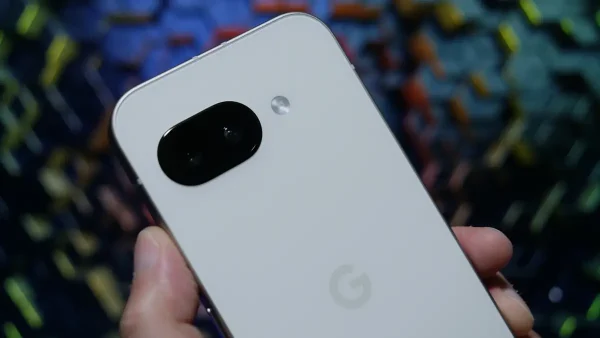
「データが破損している可能性があります」と出た時の対処手順|再起動から順番に試す
さて、早速本題なのですが「Androidシステムが読み込めません。データが破損している可能性があります」との警告が表示されたのはGoogleのAndroidスマホ"Pixel 3a"。
OSは"Android 11"をインストールしたSIMフリー端末で、RakutenモバイルのSIMカードで仕事用として使用しているデバイスです。
「Androidシステムが読み込めません」の表示が出てから全然操作することができなくなってしまいまして。
警告によれば「再試行」または「データの初期化」が促されるのですが、データの初期化を選択すると文字通りスマホのデータが完全に消えてしまいます。
なので...筆者はひとまず再起動してみることに。※もし、Pixelスマホやその他のAndroidスマホで同様の現象に見舞われたなら、まずは電源ボタンの長押しで再起動してみることをおすすめします。
画面に表示されたメッセージは以下の通り。
Androidシステムを読み込めません。データが破損している可能性があります。このメッセージが引き続き表示される場合は、データの初期化を行い、このデバイスに保存されているすべてのユーザーデータを消去することが必要な場合があります。
Android
筆者のPixel 3aは途中で止まったアップデートが原因でした
再起動してみると難なくPixel 3aは起動。少し時間がかかったのと、ホーム画面にアイコンが表示されるまでに時差があったくらいで通常運転。
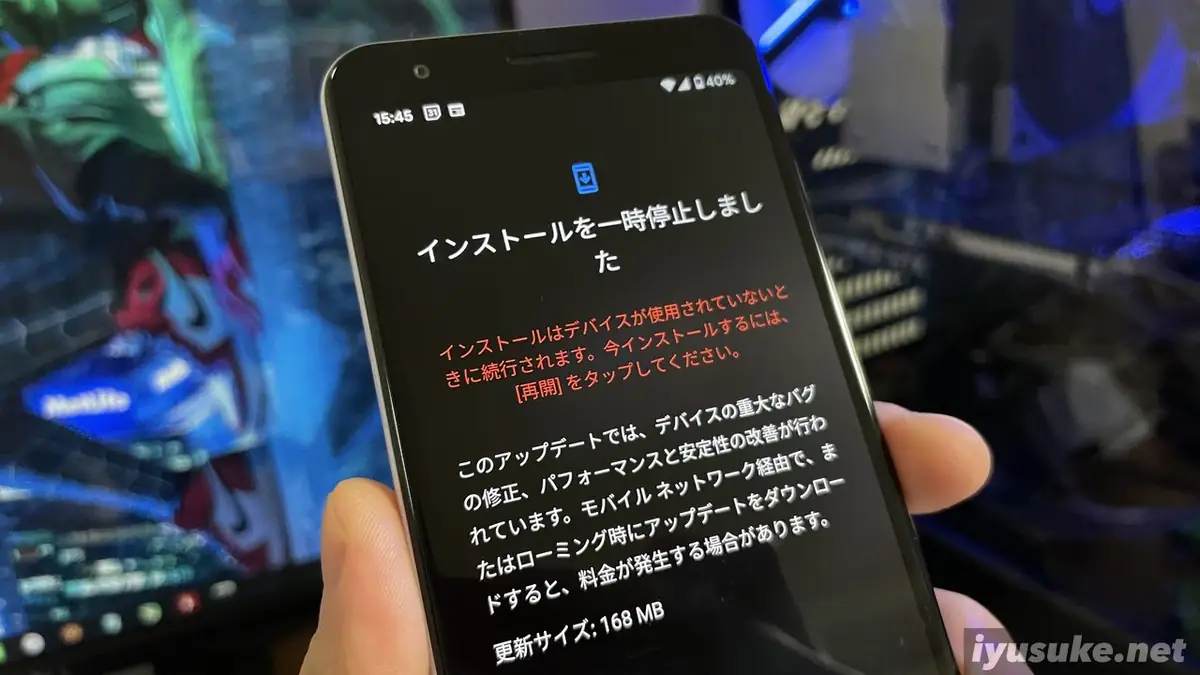
とはいえ、仕事用で使っている端末ですし、さすがにこのままでは気持ち悪いので色々と設定や端末の状態を探っているとソフトウェアアップデートが何らかの原因により中断していることが分かりました。
そのほかに思い当たる節もないですし...筆者の場合は"アップデート中に何かが起きたこと"が原因なのかなと。
※原因は機種や状況によって異なります。心当たりがない場合も、操作できる状態であれば、まずは設定からソフトウェアアップデートの状態を確認してみてください。
Androidのシステムが破損していると思われる時の対処法は以下の通り。
- 「Androidシステムを読み込めません」の表示が出たら、ひとまず再起動してみる。
- 再起動できない場合、端末ごとに用意されている"強制再起動(またはセーフモード)"を試してみる。※強制再起動の方法は機種ごとに異なります。
- それでも改善されなかった場合は警告画面に表示されている「再試行」を試す。
- 最悪の場合は"端末の初期化"で改善される可能性あり。
端末の初期化は最悪の場合なのですが、バックアップを取っていれば問題ないですね。
多くの場合、再起動で改善されるか、最悪"初期化"で正常な状態に戻すことが可能だと思われます。
※2026年10月追記:Pixel 9aでも確認しました。電源ボタンと音量大(+)ボタンを同時に約30秒間長押しすると、強制再起動できます(Pixel 3aは電源ボタンのみの長押しでした)。
上述のとおり、強制再起動の方法やセーフモードの入り方は機種によって操作が異なるので、お使いの機種の方法は、各メーカーのサポートページで確認してみてください。
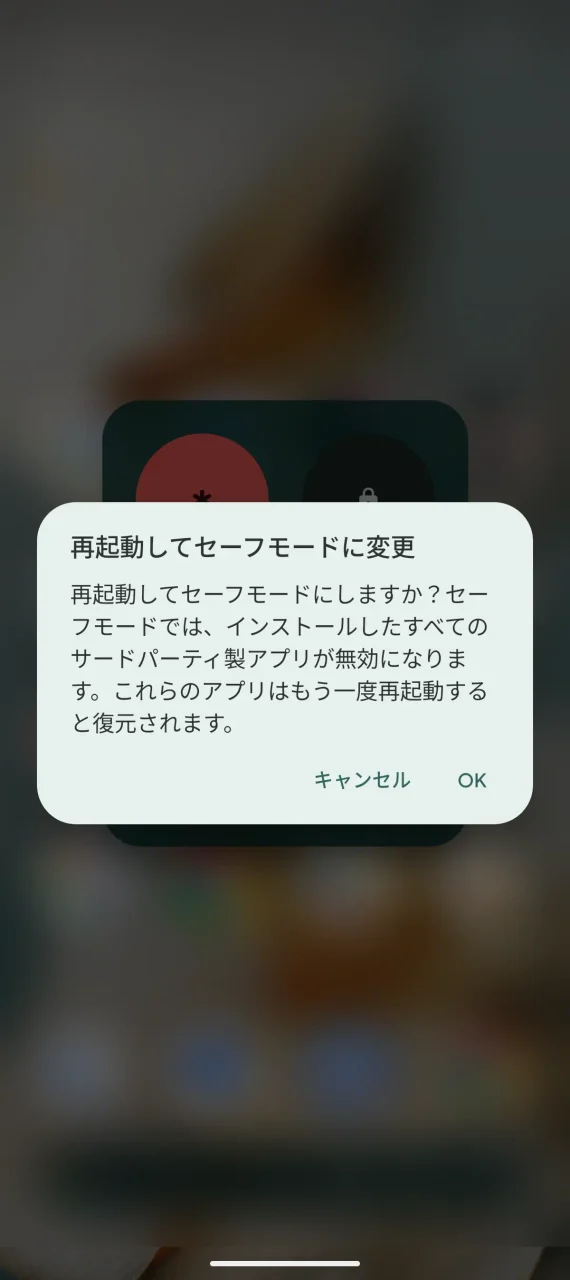
セーフモードで起動する方法(Pixel 9a・Android 17で確認)
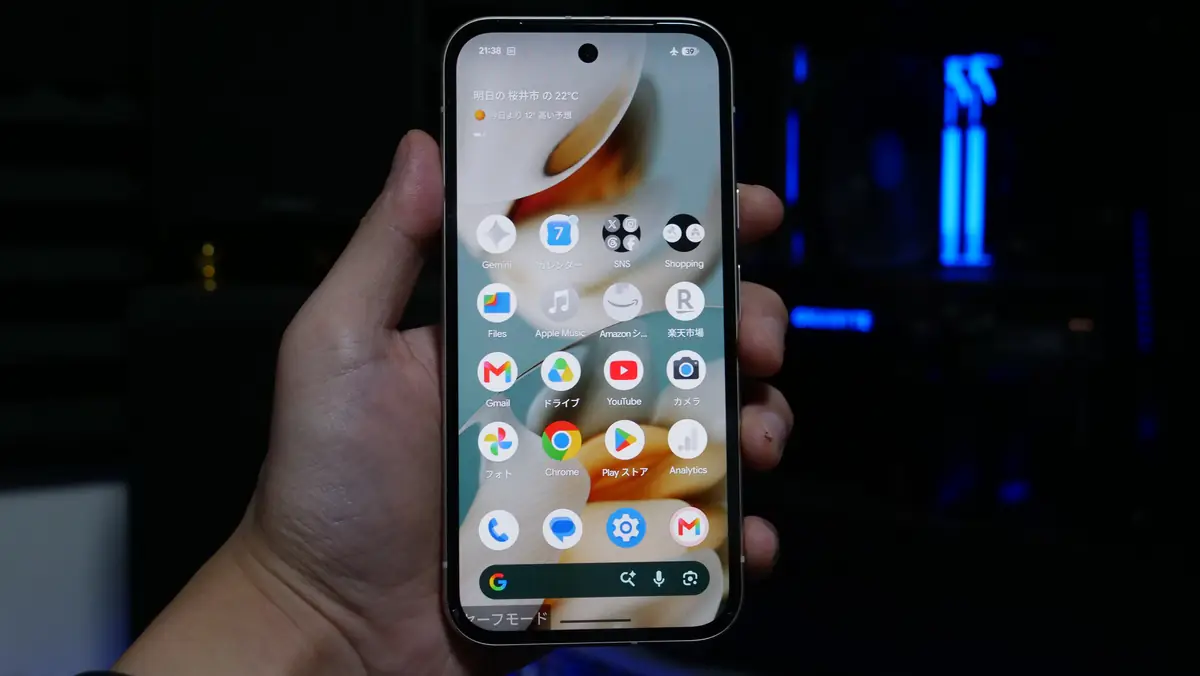
セーフモードは、あとから入れたアプリを一時的に無効にした状態で起動する機能のこと。
主にアプリが原因かどうかを切り分けたいときに使いますが、Pixel 9aでセーフモードを起動する手順は次のとおりです。
- 電源ボタンと音量大(+)ボタンを同時に押して、メニューを表示する
- 「電源を切る」または「再起動」のボタンを長押し
- 「再起動してセーフモードに変更」の案内が出るので、選択する
セーフモードを解除するには、電源ボタンと音量大(+)ボタンの長押しで表示されるメニューから「再起動」を選びます。
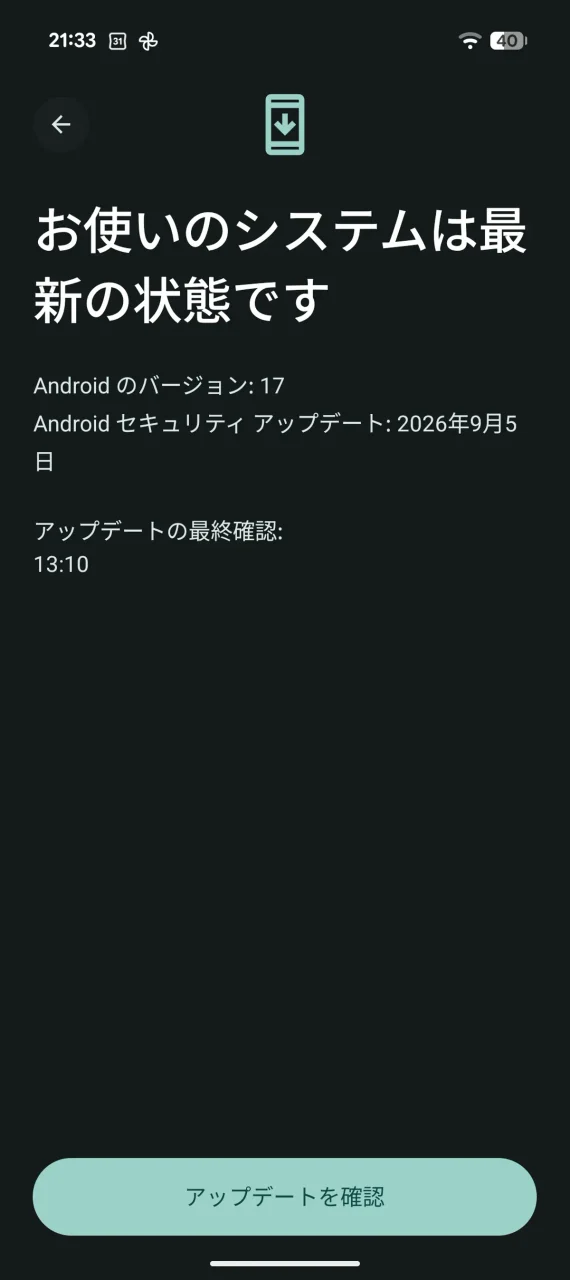
筆者の場合はこの警告が出て再起動すると復旧したので、セーフモードで直るかどうかは確認していません。Pixel 9aでも警告画面そのものは再現していません。
AndroidOSにはシステムの再インストールのルーチンが含まれています。これは公開当時のAndroid 13でも同様でした。2026年10月現在はAndroid 17がPixelに配信されていますが、最新バージョンでも基本は同じと思われます(警告画面そのものは確認できていません)。
まずは再起動を試し、改善しなければ初期化...という順番で考えるのが基本です。
大事なデータが入っている場合は自分で解決しようとはせず、使用しているスマホのメーカーに問い合わせましょう。消えたデータは帰ってきません。
もし、初期化してしまった場合は...残念ながらすべてのデータが消えてしまうので、こういった不測の事態に備えて常日頃からデータのバックアップを習慣づけておきましょう。
「再試行」で直らない時は、最終手段の「データの初期化」へ
初見で「Androidシステムが読み込めませんでした。データが破損している可能性があります」の警告はヒヤッとするかと思いますが、筆者の場合はアップデートがうまくできなかったことが原因でした。
バックアップを取っていたので、最悪初期化も考えましたが...再起動で正常な状態に戻ったのは幸い。
こういった不測の事態ってどんなスマホでもあり得るお話ですし、こまめにバックアップを取っておくのも大事です。自分でどうしようもできない場合は、調べて解決しようとするのではなく、素直にスマホメーカーにお問い合わせしましょう。
まとめ:焦らず再起動から。初期化は最後の手段
さて、ここまで「Androidシステムを読み込めません」の警告が出たときの対処をご紹介してきましたが、これはあくまでも筆者のPixel 3aで起きたケースと、Pixel 9aで確認した操作です。
機種や状況によって原因は異なるので、操作に迷ったらメーカーのサポートページを確認するのが手っ取り早くておすすめ。
大事なデータがある場合は、初期化の前に”メーカーへの相談”をお忘れなくです。何かしらの参考になれば!
よくある質問|FAQ
「Androidシステムを読み込めません」と出たら、まず何をすればいい?
まず電源ボタンの長押しで再起動します。筆者のPixel 3aは、再起動だけで復旧しました。直らなければ、強制再起動、警告画面の「再試行」、最後に初期化の順で試します。
データを消さずに直せる?
「データの初期化」を選ばない限り、再起動・強制再起動・「再試行」でデータは消えません。初期化を選ぶと、端末内のデータがすべて消えるので、最後の手段です。
大事なデータがある場合はメーカーにご相談を。
強制再起動の方法は機種ごとに違う?
強制再起動の方法は機種ごとで違います。Pixel 3aは電源ボタンを約30秒間長押し、Pixel 9aは電源ボタンと音量大(+)ボタンを同時に約30秒間長押しでした。
ほかの機種は、各メーカーのサポートページで確認してください。
なぜこの警告が出る?
原因は断定できません。筆者のケースでは、途中で止まっていたソフトウェアアップデートが原因と思われます。
Pixel以外(AQUOSなど)でも同じ対処でいい?
基本の順番は同じと思われますが、強制再起動やセーフモードの操作は機種ごとに異なります。筆者が確認したのはPixel 3aと9aだけなので、お使いの機種の方法は、各メーカーのサポートページで確認してください。