
人気音楽ストリーミングに対応したオールインワン。
Emodest Technology Limitedより、複数の音楽ストリーミングサービスに対応した音楽変換ソフト「MuConvert All-In-One音楽変換」を試用する機会を頂いたのレビューをお届けです。
Apple Music・Spotify・Amazon Music・YouTube Musicなど主要サービスすべてに対応し、このソフト1本で完結できるのが最大の特徴になっていまして。
各サービスの具体的な変換手順や検証データは個別の解説記事に詳しくまとめていますが、この記事ではまず「なぜAll-In-Oneが選択肢として有力なのか」というコスパの論理と、安全性・評判まわりの疑問を先に整理します。
#MuConvert All-In-One 音楽変換を見る - 公式HP
MuConvert All-In-Oneとは?個別ソフトとの違い
MuConvert All-In-One変換のレビューと評価
シンプルで使いやすい音楽変換ソフト。
メリット
- 操作がシンプルで分かりやすい
- DRMを解除してPCに保存可能
- 人気ストリーミングサービスすべてに対応
- 高速で一括変換可能
- 楽曲の品質や情報を維持したまま保存
- 音楽ストリーミングサービスのログイン情報を保存しない
- 個別に購入することもできる
デメリット
- 月額/年額プランの解約は公式に連絡する必要がある
| 使いやすさ | |
| 機能 | |
| 対応ファイル | |
| 変換の速さ | |
| コスパ | |
| 総合評価 |
※レビューの評価基準についてはこちら。
「MuConvert」はもともと、Spotify用、Apple Music用、YouTube Music用というように、配信サービスごとに別々のソフトとして販売されていたシリーズです。
All-In-Oneはその名のとおり、それらをひとつにまとめたオールインワン版。
結論から言うと、複数の音楽ストリーミングサービスを使っている人や、個別ソフトをすでに持っている人ほど「All-In-Oneのほうが明らかに得」という結論になるのかなと。
ただし、1サービスしか使わない人には割高になるケースもあるため、適材適所で選ぶ必要はあります。
| 比較項目 | 個別ソフト (例:Apple Music専用) | All-In-One |
|---|---|---|
| 対応サービス | 1サービスのみ | 6サービス対応 |
| 価格(永久ライセンス) | 各 約8,980円〜 | 19,980円 |
| 使い勝手 | シンプル | 起動時にサービスを選ぶだけ |
| 変換速度 | 最大20倍速(ソフトによる) | 最大35倍速 |
| AIFFサポート | なし(一部) | あり |
| アップデート対応 | ソフトごとに管理 | 一括管理 |
Apple Music用やSpotify用など、いくつかのサービスに分かれていますが、2サービス以上使うなら、数字の上でAll-In-Oneがお得。
個別ソフトを2本買うと最低でも約17,960円〜。All-In-Oneは19,980円で6サービス対応なので、3サービス目以降はほぼタダで使えている計算です。
| MuConvert All-In-One音楽変換の動作環境 | |
|---|---|
| 対応OS | Windows 7 以降の64bit版 Mac OS X 10.12以上 |
| CPU | 1GHz Intel/AMDプロセッサ以上 |
| 解像度 | 1024×768以上 |
| RAM | 512MB以上 |
| 対応サービス | Spotify Apple Music Amazon Music Deezer Pandora YouTube Music |
| 出力フォーマット | MP3 WAV AAC FLAC AIFF |
対応サービス一覧と各サービスの概要
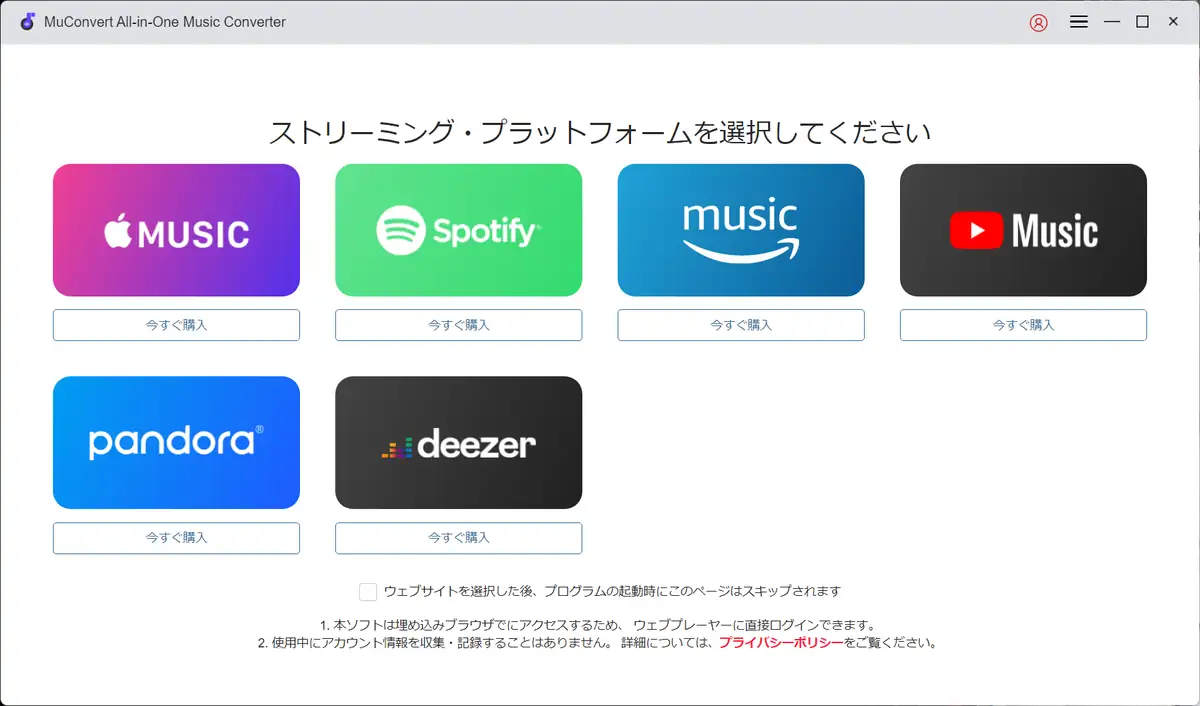
MuConvert All-In-Oneが対応している配信サービスは以下の6つ。
Spotify
月間アクティブユーザー数6億人超を誇る世界最大の音楽ストリーミング。無料プランでも使えますが、DRM保護がかかっているため、変換にはMuConvertのようなソフトが必要です。
Apple Music
iPhoneユーザーに最も馴染み深いサービス。FairPlay DRMがかかっており、古いiPodへの転送や、Apple以外のデバイスでのオフライン再生には一工夫が必要です。
筆者は実際にiPod ClassicへApple Musicの楽曲を転送する検証を行っています。詳しくは以下の記事で。
YouTube Music
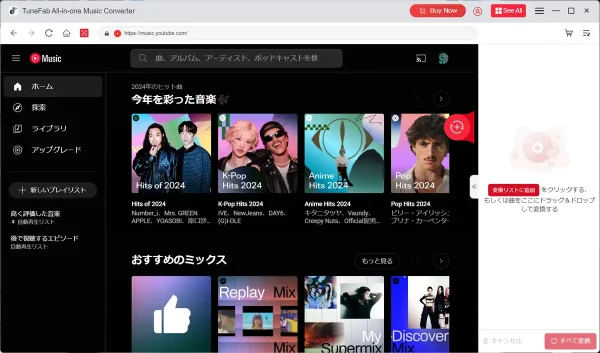
YouTubeと連携した音楽配信サービス。YouTube上の公式MV・ライブ音源なども聴けるのが独自の強み。変換の手順はSpotifyとは異なる部分があり、ビットレートの設定なども含めて別途まとめています。
なお、MuConvertの姉妹ブランド「TuneFab」と技術的な中身はほぼ同等ですが、詳細は比較も含めて以下の記事で詳しく解説しています。
Amazon Music
Prime会員なら追加料金なしで使えるサービス。Unlimited会員はロスレス・空間オーディオにも対応しており、高音質で保存したい人にも需要があります。
Deezer
フランス発の音楽ストリーミング。日本での知名度は高くないものの、FLACでの配信に対応するなど音質面で評価が高いサービスです。
Pandora
主に北米ユーザー向けのインターネットラジオ型サービス。日本在住ユーザーの利用頻度は低めですが、All-In-Oneはしっかり対応しています。
個別で買う場合と比べてどれだけコスパがいいか|価格と比較
お次はMuconvertの専用ソフト(Apple MusicやYoutube Music用)を個別で買う場合と比べて、Muconvert Oll-In-Oneを買うとどれだけお得に使えるのか?について。
2サービス以上使う予定があるなら、最初からAll-In-Oneを選んだほうが長期的に得。
特に「今は1サービスだけど、将来別のサービスも試したい」という人は、All-In-Oneにしておくほうが後悔しにくいです。
価格シミュレーション(永久ライセンス)
| 購入パターン | 合計金額 | 対応サービス数 |
|---|---|---|
| 個別ソフト × 1本 | 約8,980円〜 | 1サービス |
| 個別ソフト × 2本 | 約17,960円〜 | 2サービス |
| All-In-One | 19,980円 | 6サービス |
| 個別ソフト × 3本 | 約26,940円〜 | 3サービス |
プラン別の価格について
| MuConvert All-In-One音楽変換の価格 | |||
|---|---|---|---|
| 永久ライセンス | 月額プラン | 1年ライセンス | |
| 通常価格 | 19980円 | 4980円 | 15980円 |
| PCの台数 | 1台 | 1台 | 1台 |
| 5日間 返金保証 | 〇 | 〇 | × |
| 永久アップデート | 〇 | 〇 | 1年間 |
MuConvert All-In-Oneは無料体験版も用意されており、無料版の音楽変換は3分の楽曲まで。試用期間は30日間となっているため、MuConvert All-In-One音楽変換が気になる人は、まずは無料版から試してみるといいんじゃないかなと。
Muconvert All-In-One音楽変換は、主要な音楽ストリーミングサービスに対応するかわりに価格は高めに設定されているため、個別のストリーミングサービスに対応した製品も検討してみるといいかもです。
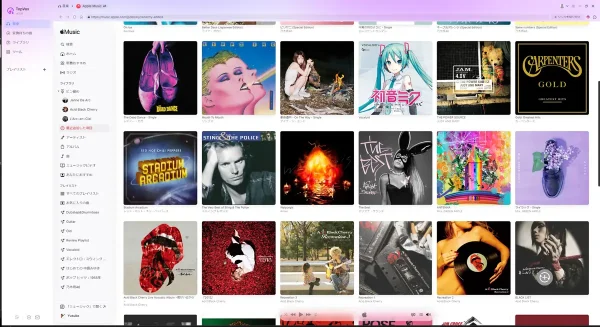
MuConvert All-In-One音楽変換の使い方
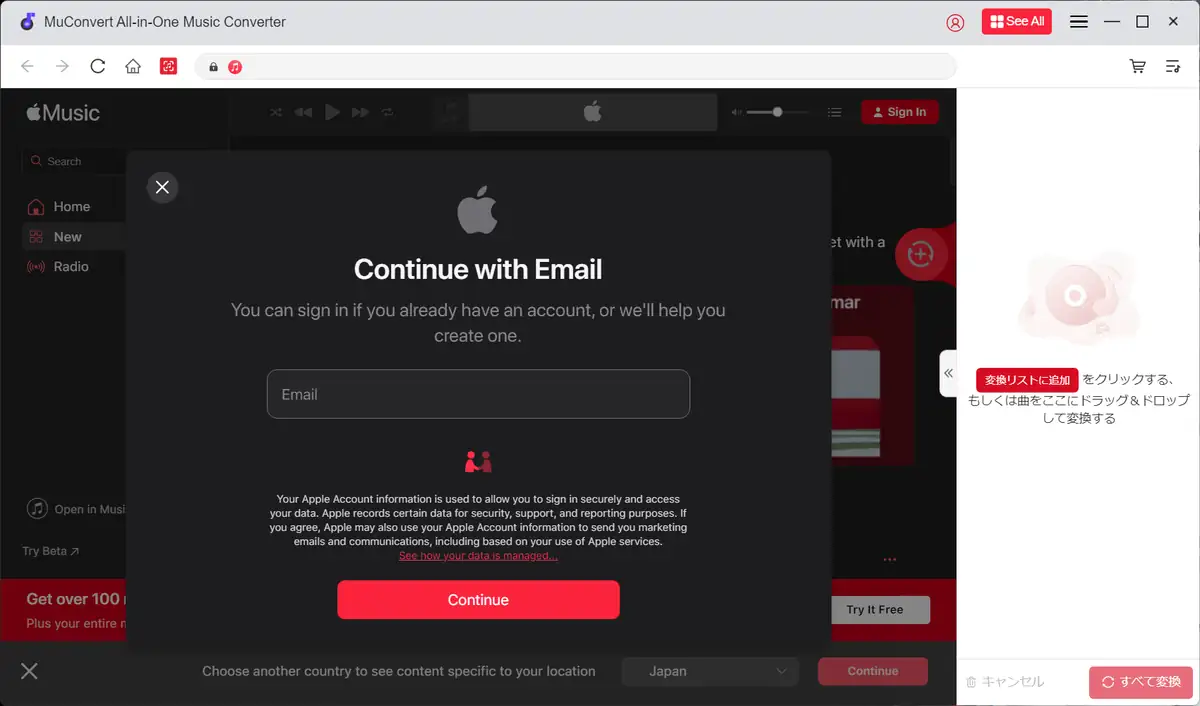
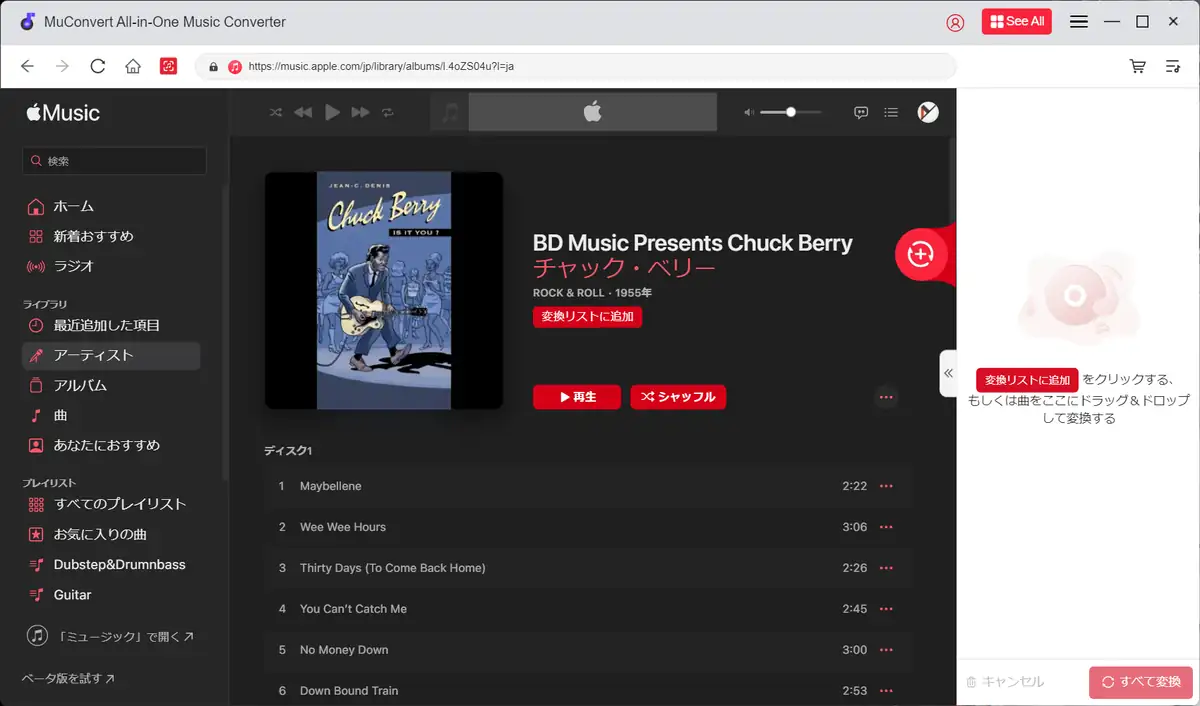
MuConvert All-In-One音楽変換の使い方は簡単で、起動時に利用したい音楽ストリーミングサービスを選択後、音楽ストリーミングサービスに加入しているアカウントでログイン。
今回はApple Musicを利用していますが、MuConvert All-in-One音楽変換はApple Musicのほか、Spotify、Amazon Music、Deezer、Pandora、YouTube Musicに対応しています。
ログインすると、MuConvert All-In-One音楽変換のウェブプレイヤー内で音楽ストリーミングサービスの画面(今回はApple Music)が表示されるので、変換して保存したい楽曲またはアルバムのページを開きます。
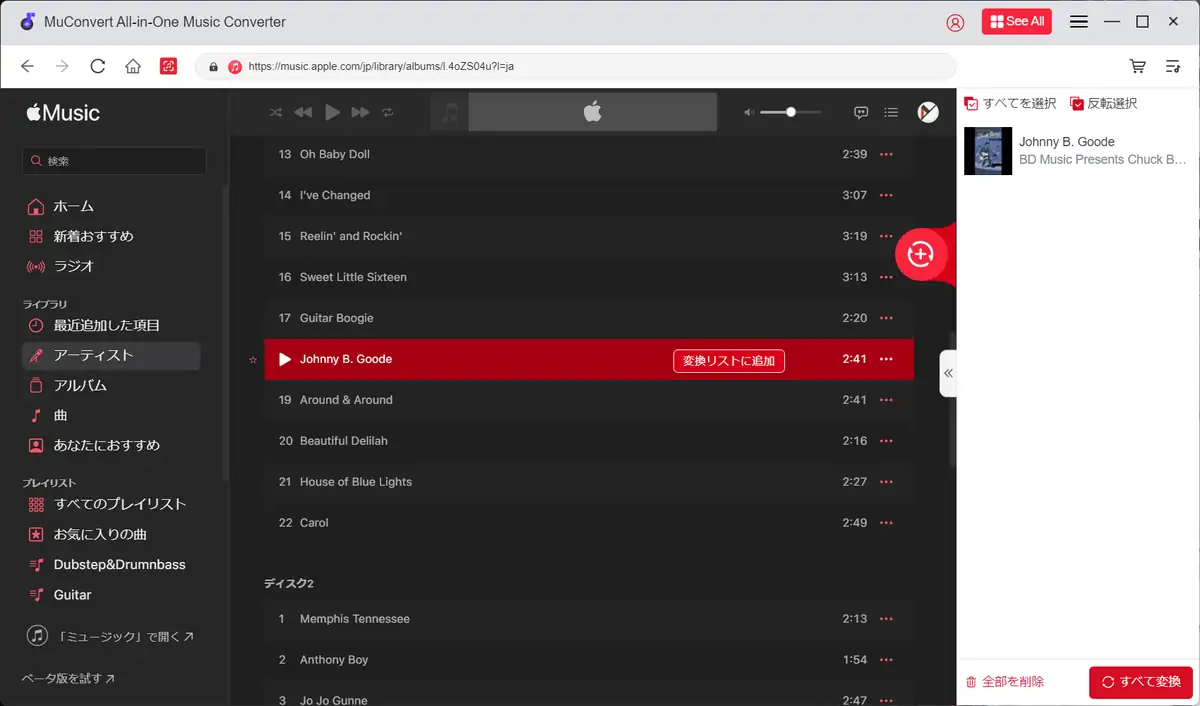
そしたら、1曲ごとに保存したい楽曲を選ぶか、「赤くて丸い+アイコン」をタップして「すべて変換」をクリックしましょう。
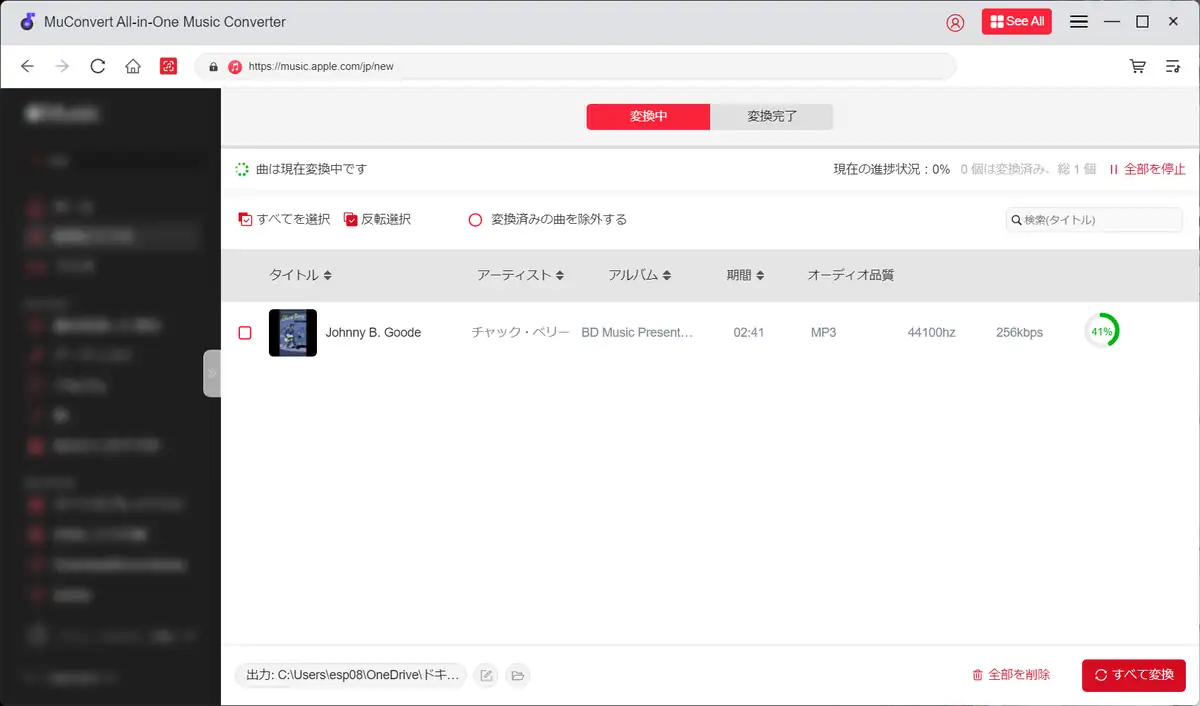
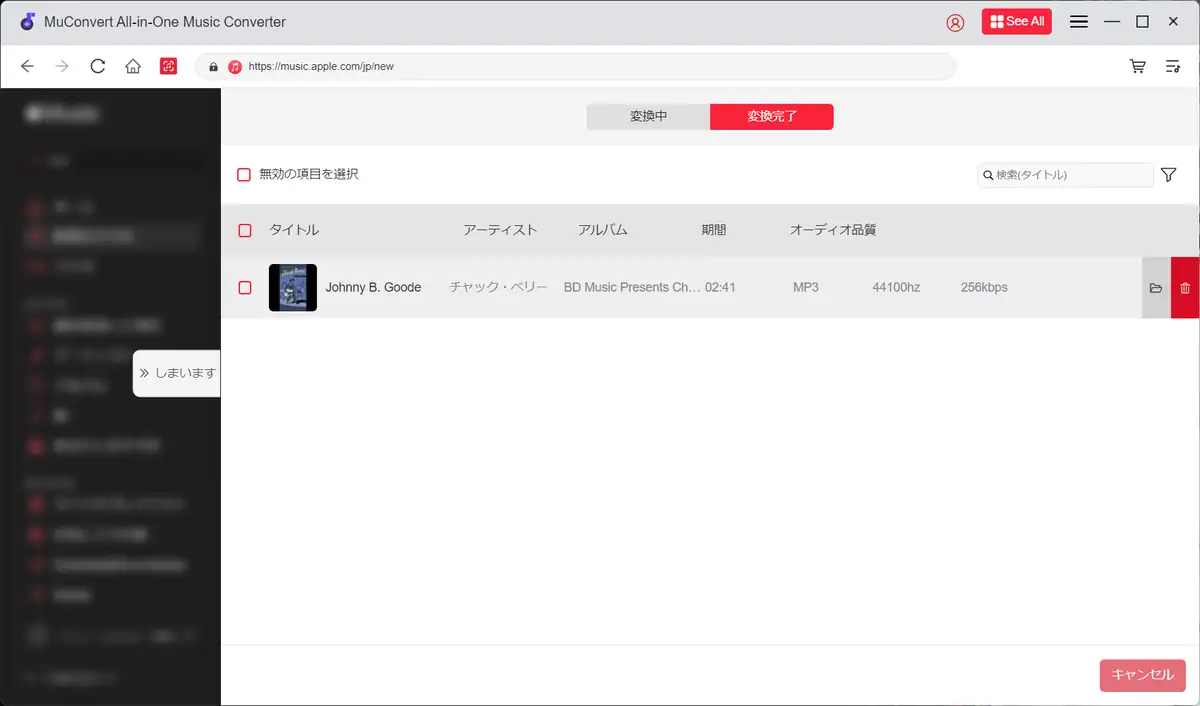
そしたら、変換リストに追加された楽曲の変換が始まるので、終わるのを待つだけ。
MuConvert All-In-One音楽変換は使い方もシンプルかつ分かりやすく、簡単なので、自分が使っているストリーミングサービスにログインするだけで使えるのも大きなメリットです。
古いiPod ClassicにApple Musicで配信されている楽曲を保存する方法については以下の記事もぜひ参考に。
MuConvert All-in-One音楽変換の設定について
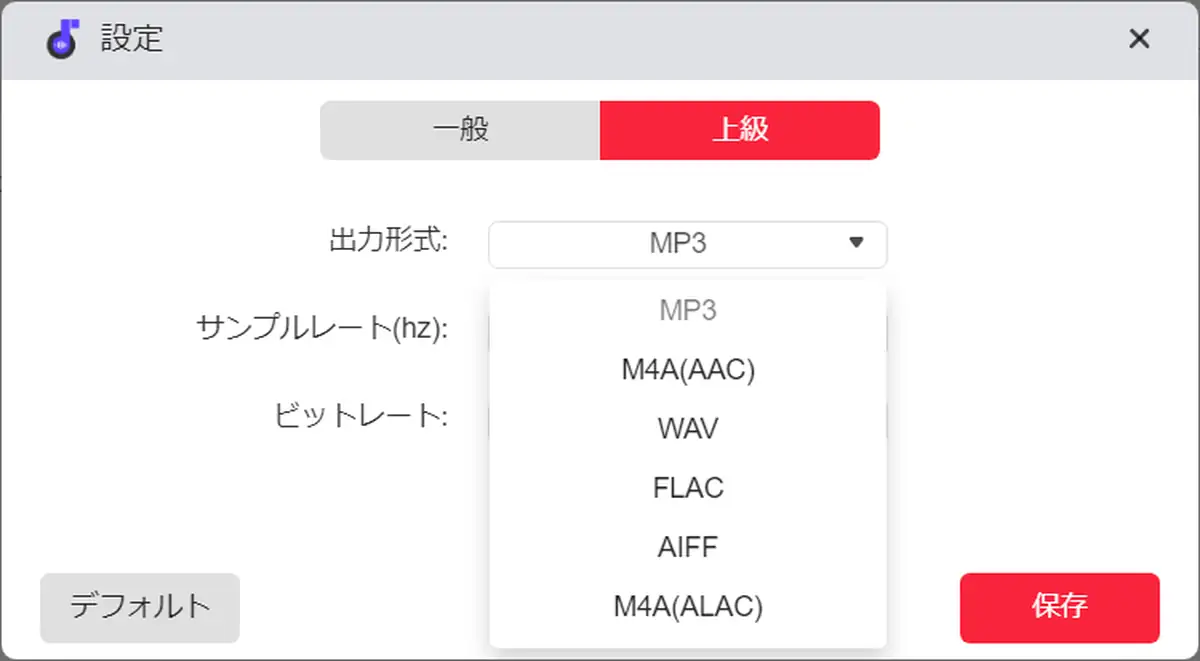
MuConvert All-In-One音楽変換の設定では、変換した楽曲の保存場所のほか、出力形式とサンプルレート、ビットレートも変更することができます。
| MuConvert All-In-Oneの設定 | |
|---|---|
| 出力形式 | MP3 AAC WAV FLAC AIFF ALAC |
| サンプルレート | 22050Hz 44100Hz 48000Hz |
| ビットレート | 128Kbps 256Kbps 320Kbps |
MuConvert All-In-One音楽変換で設定できる項目は上記の通り。
WAVやAIFFはCDとほぼ同じ音質ですが、ファイルサイズは大きくなり、WAVはアルバムアートワークを保存できない...というデメリットもあるため、普通に音楽を楽しむぶんにはMP3が最もバランスがよく、扱いやすいのでおすすめかなと。MP3ならサンプルレートは48000Hz、ビットレートは320KbpsでOKです。
各音声ファイルの違いについては、音声ファイル形式の種類と特徴について(SONY公式HP)が分かりやすいので、こちらもあわせてチェックしておくといいかも。
カーナビなどで楽曲を再生したい場合、古いモデルだとサンプルレートやビットレートを高くすると再生できないことがあるため、低めに設定しておくのがベター。MuConvert All-In-Oneはユーザーの用途に合わせて柔軟に設定できるのもメリットです。
安全性と合法性について
Muconvert All-In-Oneは、DRMを解除するソフトなので、安全性や合法性はどうなの?って気になっている人も多いはず。
ここからは、ソフト自体の安全性とDRM会場の合法性についてもうすこしだけ補足しておきます。
ソフト自体の安全性
セキュリティスキャンでの検出なし、ユーザー情報の収集なし(フィードバック機能利用時のみ)。
ソフト内のウェブプレイヤーはインナー型なので、各ストリーミングサービスへのログイン情報はMuConvert側に保存されません。「ログインしたら情報が盗まれるのでは?」という心配は不要です。
MuConvert All-in-Oneはインナーウェブプレイヤーを使用しているため、AppleMusic等のストリーミングサービスでの操作はストリーミングサービス内で行われています。
アプリへのログインはAppleMusicを起動してログインしているのと変わらないため、ログイン情報はMuConvert All-in-Oneに保存されず、アカウント情報の安全は保たれるのでご安心を。
DRM解除の合法性
よく聞かれる質問なので整理しておきます。
DRMには「コピー制御」と「アクセス制御」の2種類があります。アクセス制御の回避は違法ではありません(日本の著作権法上)。MuConvertが行っているのはアクセス制御の範囲内での変換です。
ただし、以下は明確にアウト。
- 変換した楽曲をSNSや動画配信サービスで公開する
- 第三者への配布・販売
- 商業利用
あくまで自分で楽しむ個人利用の範囲内であれば問題なしなので、常識的な使い方をしてください。
MuConvert All-In-Oneに向いている人・向いていない人
最後にMuConvert All-In-Oneの購入を検討している人の判断基準について。
このソフトが向いている人・向いていない人もまとめておきます。
向いている人
- 2つ以上の音楽ストリーミングサービスを使っている人(コスパで明確に得)
- 個別のMuConvertをすでに持っていて乗り換えを検討している人
- 古いiPodやカーナビなど、ストリーミング非対応デバイスで音楽を聴きたい人
- 高速&一括変換で時間を節約したい人
- AIFFやFLACなど高音質フォーマットで保存したい人
向いていない人
- 1つの音楽サービスしか使っておらず、今後も変える予定がない人(個別ソフトのほうが安い)
- 月額プランで加入しようとしている人(長期で見ると割高になりやすい)
- 変換した音楽をSNSや動画に使いたい人(商用・公開利用は違
MuConvert All-In-One音楽変換のよくある質問|FAQ
- DRMは解除して大丈夫?個人利用の範囲でならOK
-
大前提として、DRMには「コピー制御」と「アクセス制御」の2つの役割があり、アクセス制御を回避することは違法ではありません。※当然、商用利用はアウト。違法です。悪用しないように。
MuConvert All-In-One音楽変換はDRMを回避して各音楽ストリーミングサービスで配信されている楽曲を変換しているので、個人で楽しむ限りは問題ないですが、SNSや動画ストリーミングサービスで配信するのは"違法"です。あくまでも合法なのは個人利用の範疇まで。常識的な使い方で利用するようにしましょう。
これは僕の個人的な考え方ですが、音楽ストリーミングサービスに加入して、音楽を保存するだけしたらすぐ解約...というのもなんか違うと思う。
- ライセンスキーを紛失した時やインストールできない時の対処方法は?
-
製品の購入後に登録したメールアドレスに届く「ライセンスキー」ですが、PCを買い替えた時や、なにかしらの理由で紛失してしまうことがあります。もし、そういったシチュエーションに遭遇し、ライセンスキーを紛失したり、インストールできなくなった時は購入情報とともに、MuConvert公式にお問い合わせすれば対応してくれるため、一度連絡してみるといいかもしれません。
- お問い合わせ先 - support@muconvert.com
- MuConvert All-in-Oneを解約する方法は?
-
MuConvert All-in-Oneは、月額・年額のプランともに、期間が過ぎたら自動継続。継続を希望しない場合は事前に解約する必要があります。
MuConvertの解約手続きは公式に連絡後、運営側が解約を行っているため、解約を希望する人はカスタマーサポートに連絡しましょう。※連絡する際は購入情報が必要。
- 安全性と口コミについて
-
オンラインチェッカーなどで計測した場合でも公式サイトや製品に対する結果は良好。
ユーザー情報収集に関しても、製品の利用ではユーザー情報を収集していないようなので、よく分からないソフトよりは遥かに安心です。
ソフト内にある「フィードバック」機能を利用する場合のみ情報が収集されますが、これはフィードバックの状況を分析して、エラーや質問の解決のみに使用されるとのこと。
ちなみに、MuConvertの口コミは概ね良好。「ライセンスキーを紛失した時にすぐ対応してもらえた」や「不具合などを連絡するとすぐに対応してもらえた」などの好意的な評価がある一方で、一部の利用者からは「解約できない」などの意見もある模様。
- 無料版と有料版の違いは?
-
無料版は30日間の試用が可能で、1曲あたり3分まで変換できます。有料版は変換時間の制限がなくなります。
All-In-One音楽変換は複数のサービスからまとめて保存したい人におすすめ
人気ストリーミングサービスにがっつり対応した音楽変換ソフト「MuConvert All-in-One音楽変換」の使用感や使い方をおさらいしつつ、レビューをお届けしてきましたが、かなり使いやすいソフトなのは間違いなし。
最も大きな特徴は、Apple MusicやSpotify、Amazon MusicやYoutube Musicなど、人気ストリーミングサービスに対応しているところ。
音楽ストリーミングサービスはどれか1つに絞って使っている人が多いかな?と思うのですが、MuConvert All-In-One音楽変換は利用したい音楽サービスだけを選択して購入することもできるので、これまで個別のMuConvertを利用していた人はAll-In-Oneに乗り換えるのもありかなと。
なお、Apple MusicだけでなくYouTubeやSpotifyなど複数のサービスをまとめて変換したい場合は、この記事で紹介したAll-In-Oneがおすすめです。特定サービスの詳しい使い方・手順は以下の個別記事でまとめています。
MuConvert All-in-Oneは最大35倍速変換に対応していたり、AIFFに対応していたり、個別のソフトよりも性能面では優れているため、用途によってはばっちりハマる人もいるかもしれません。
何かしらの参考になれば!