
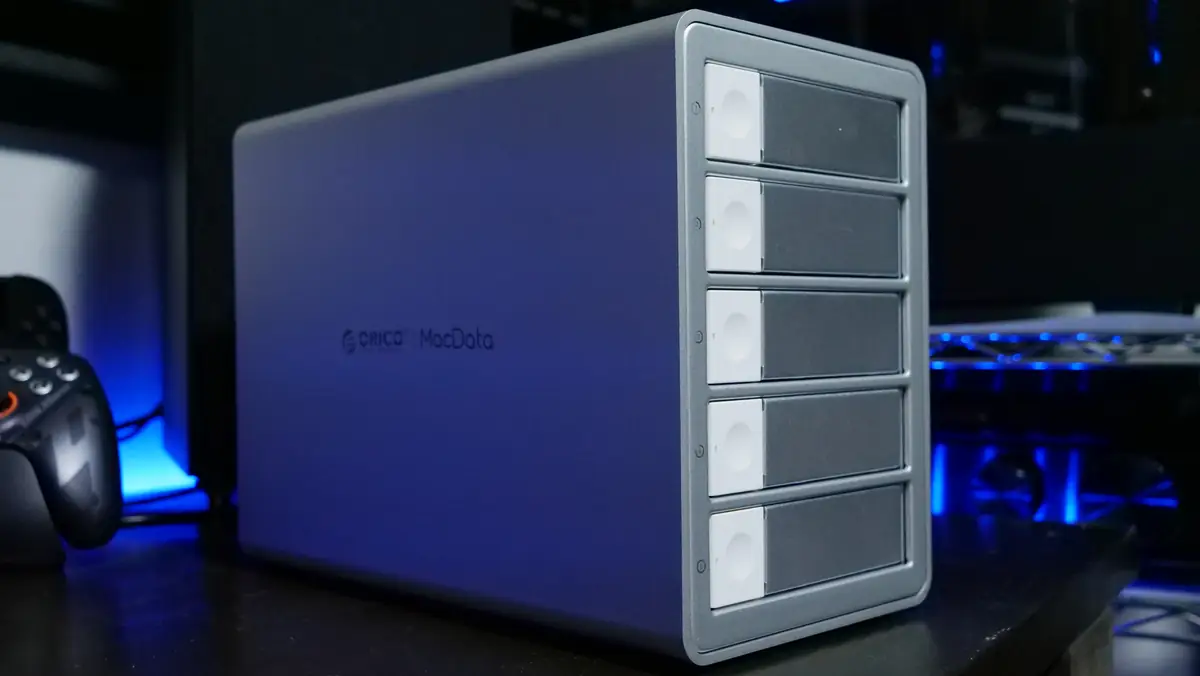
RAID0で高速化できるDAS(ダイレクト・アタッチド・ストレージ)。
- IT-9958RC3 PROは最大130TB・5ベイ対応のRAIDケースで、バラバラだった外付けHDDを1本のUSB-Cケーブルに集約できる
- 実際にHDD2台でRAID0を組んだところ、単体200MB/s → 400MB/sへと倍速化
- IT-9958RC3 PROは新世代DASのため専用ソフトでの管理には非対応。本体のハードウェアスイッチでRAIDモードを設定する仕様で、操作もシンプルで使用感は良好
ORICOより、20Gbps対応の5ベイDAS「ORICO IT-9958RC3 PRO」を試用する機会を頂いたので、スペックや機能をおさらいしつつレビューをお届けです。
PCを長く使っていると、いつの間にか外付けHDDが2台、3台と増えていた...という経験、結構心当たりがある人は多いんじゃないかと思うのですが、筆者自身もまさにその一人。
写真や動画、ブログのバックアップ用、動画素材用、ゲームの保存用といった具合に用途ごとにドライブを買い足していった結果、デスク周りはケーブルだらけ、PCのUSBポートも常にカツカツです。
そんな悩みを解決してくれるのが、今回紹介するORICOの5ベイRAIDケース「IT-9958RC3 PRO」。
最大130TBまで対応する大容量ぶりに加え、RAID機能で複数ドライブを1つにまとめられるのが最大の特徴なのですが、今回は筆者が実際に手持ちの余っていたHDDを取り付けて検証した内容を中心に、基本スペックから使用感、注意点までまとめて紹介します。
\30%オフクーポン「 ORICO9958RC3 」配布中/


IT-9958RC3 PROは外付けHDDが増えて困っている人に最適
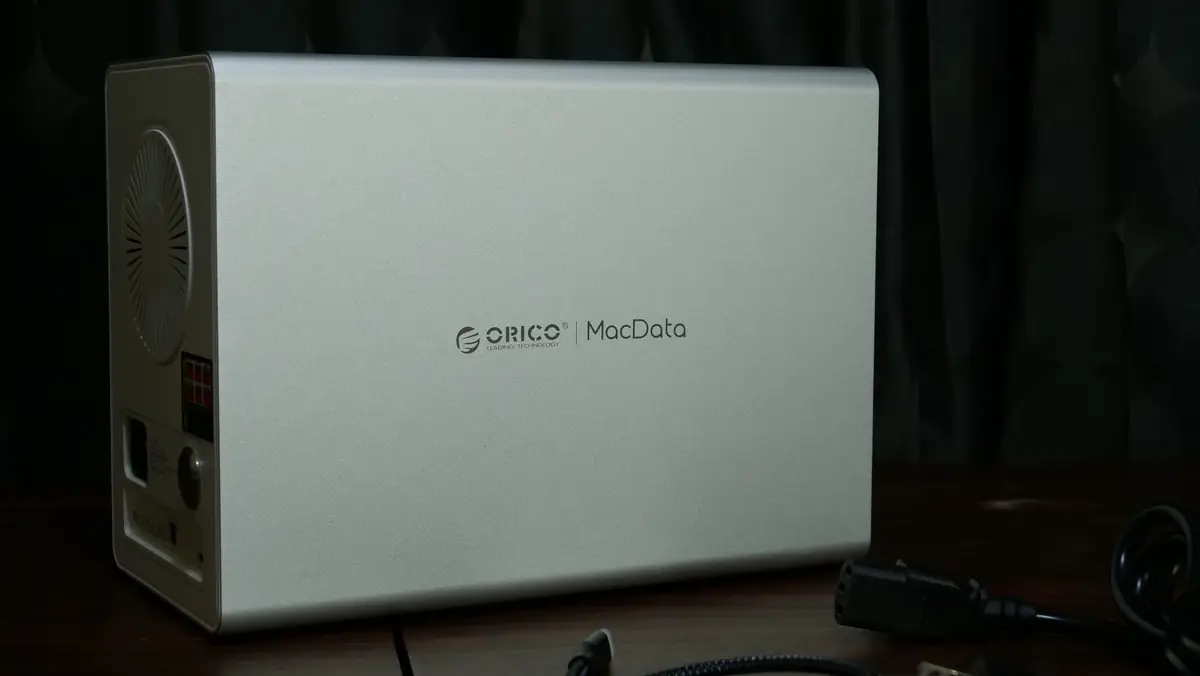
ORICO IT-9958RC3 PROは、JMS591チップによるSATA 2.0からSATA 3.0へのアップグレードに加え、20Gbpsの高速アップストリームインターフェースを搭載したDAS(ダイレクト・アタッチド・ストレージ)。
RAID 0構成では、最大2,000MB/sのシーケンシャル読み書き速度を実現し、4K・8K動画の編集や、大容量データ・大規模データセットの高速転送にも適していまして。
RAID 0 / RAID 1 / RAID 5 / RAID 10 / SPAN(単純に複数をまとめて1つの領域として扱う) / Normal(それぞれ個別の領域として扱う)など、複数のハードウェアRAIDモードにも対応しており、用途に応じて柔軟に使える...というのが最大のメリットであり、魅力。
早速結論になりますが、ORICO IT-9958RC3 PROの筆者のレビューと評価をまとめると以下の通りです。
IT-9958RC3 PROの結論と評価
プロセッサ:JMS591|帯域幅:20Gbps|1台の容量:最大26TB|最大容量:130TB|80mm静音ファン|USB 3.2 Gen2x2|USB4|RAIDモード:6種類
おすすめな人
- 使っていない外付けHDD・SSDが複数台あり、1つにまとめてスッキリさせたい人:3.5インチ・2.5インチどちらにも対応しているため、規格の異なるドライブが混在していても集約しやすいのが強み。
- PCのUSBポートを圧迫している複数の外付けドライブを整理したい人:1本のUSB-Cケーブルにまとまることで、ポートの空きと配線の見た目の両方が改善します。
- 動画編集などで大容量と速度を両立したい人:RAID0構成なら台数分の速度向上が見込め、大容量ファイルの取り扱いがスムーズになります。
おすすめできない人
- 専用ソフトでの詳細な監視・管理を必須としたい人:後述の通りIT-9958RC3 PROは新世代DASのため専用ソフトでの管理には対応しておらず、ハードウェアスイッチでの設定が仕様のため、ソフト側の管理機能を前提にした運用には向かない。
- 頻繁にRAIDモードを切り替えたい人:切替のたびに初期化が必要になるため、モードを固定して使うスタイルの方が相性が良い。
| 速度 | |
| 拡張性・集約力 | |
| 扱いやすさ | |
| デザイン | |
| コスパ | |
| 総合評価 |
※レビューの評価基準についてはこちら。
筆者が特に「これは...良いぞ!」と感じたのは、5ベイ・最大130TB、3.5/2.5インチ混在対応という「まとめる力」。
実使用のRAID0で200MB/s→400MB/sと素直に倍速化した点やSSD運用ならさらなる高速化が見込める...という点も高評価です。
ただ、ソフトウェア関連や付属品まわりでは気になるポイントもあったかなと。(詳細は後述)
まずは、ORICOの5ベイ外付けハードドライブエンクロージャー「IT-9958RC3 PRO」の基本スペックをおさらいしておきましょう。
IT-9958RC3 PROの基本スペック
| 項目 | 内容 |
|---|---|
| 製品モデル | ORICO-9958RC3-PRO (Amazon表記:IT-9958RC3 PRO) |
| 対応ベイ数 | 5ベイ (3.5インチ/2.5インチ HDD・SSD対応) |
| 入力インターフェース | USB-C 3.2 Gen2x2 (最大20Gbps) |
| 出力インターフェース | SATA3.0×5 |
| 対応チップ | JMS591(SATA2.0→3.0へアップグレード) |
| 対応容量 | 最大130TB (1台あたり最大26TB) |
| RAIDモード | RAID 0/1/5/10、SPAN、NORMAL (6モード) |
| 電源 | 内蔵150W |
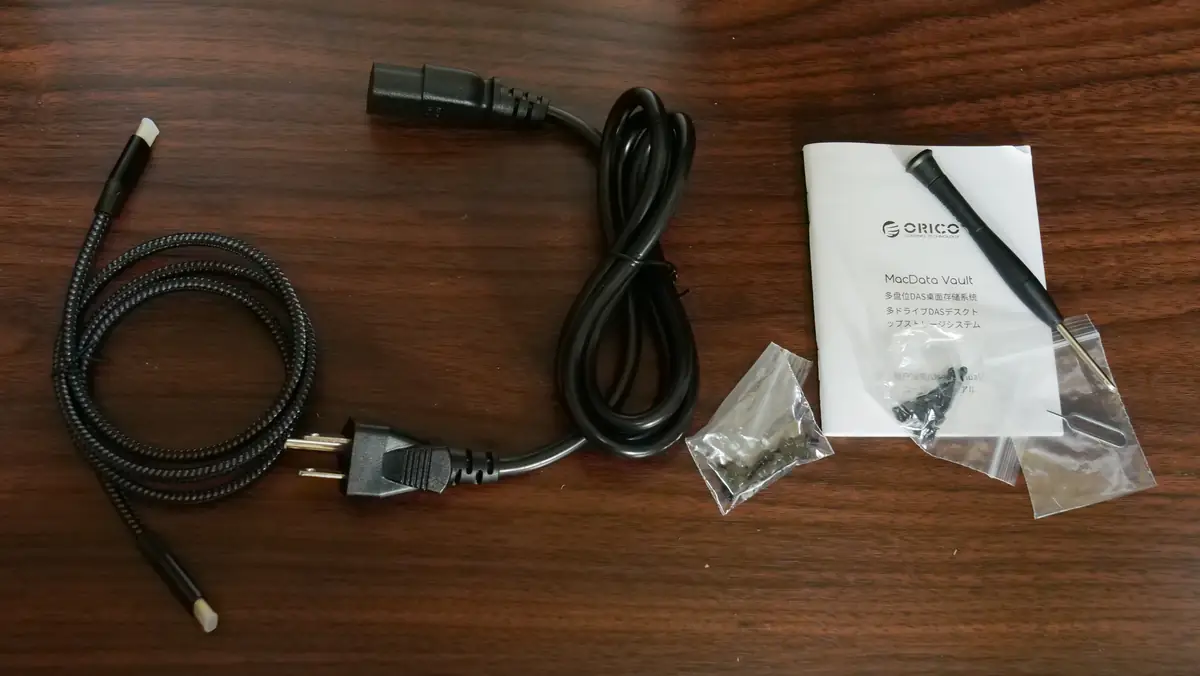
| 付属ケーブル | USB-C to C(20Gbps対応) ケーブル長:約1m |
| 対応OS | Windows、Mac OS、Linux |
| 本体素材・カラー | アルミ合金/シルバー |
| 価格 | 52,999円(税込) |
9958RC3 PROは、5ベイ構成で3.5インチ・2.5インチのHDD/SSDどちらにも対応しており、USB-C(20Gbps)接続、内蔵150Wの電源、動作音が非常に静かな80mm静音性ファンを備えているのが特徴です。
チップにはJMS591が採用されており、従来のSATA2.0からSATA3.0へとアップグレード。
PCの電源を切れば、9958RC3 PROも自動で電源が切れるし、スリープにすれば同様にスリープになってくれる点もありがたいポイントです。
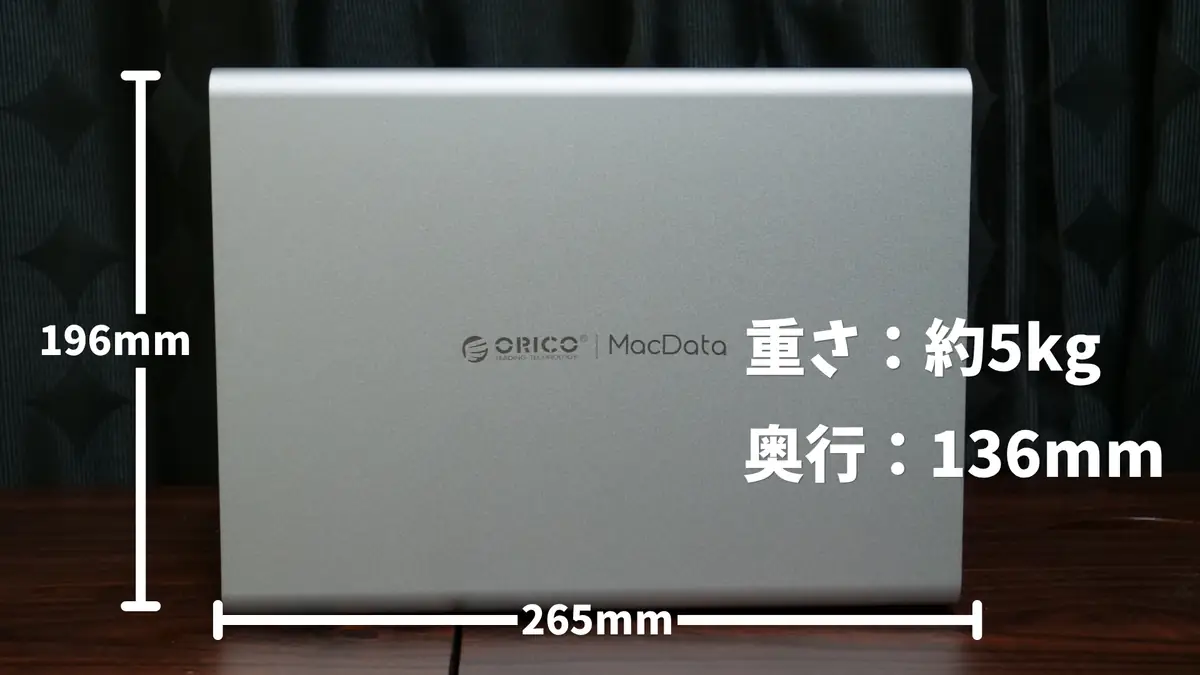
サイズは196×265×136mm。重さはHDD無しの状態で約5kg。
シルバーカラーのアルミ合金が筐体に採用されており、MacやMacbookに似合います。
実機レビュー|実際に使ってみて感じたこと
ここからは「ORICO IT-9958RC3 PRO」の実機レビューです。
記事の後半では使用時の注意点やセットアップについても触れていこうかと思いますが、まずは実際に使ってみてどうだったのか?にフォーカスしつつ、簡潔にご紹介していこうかと思うので、購入を検討している人はぜひ参考にしてもらえれば。
バラバラだった外付けHDDを1台にまとめられる快適さ
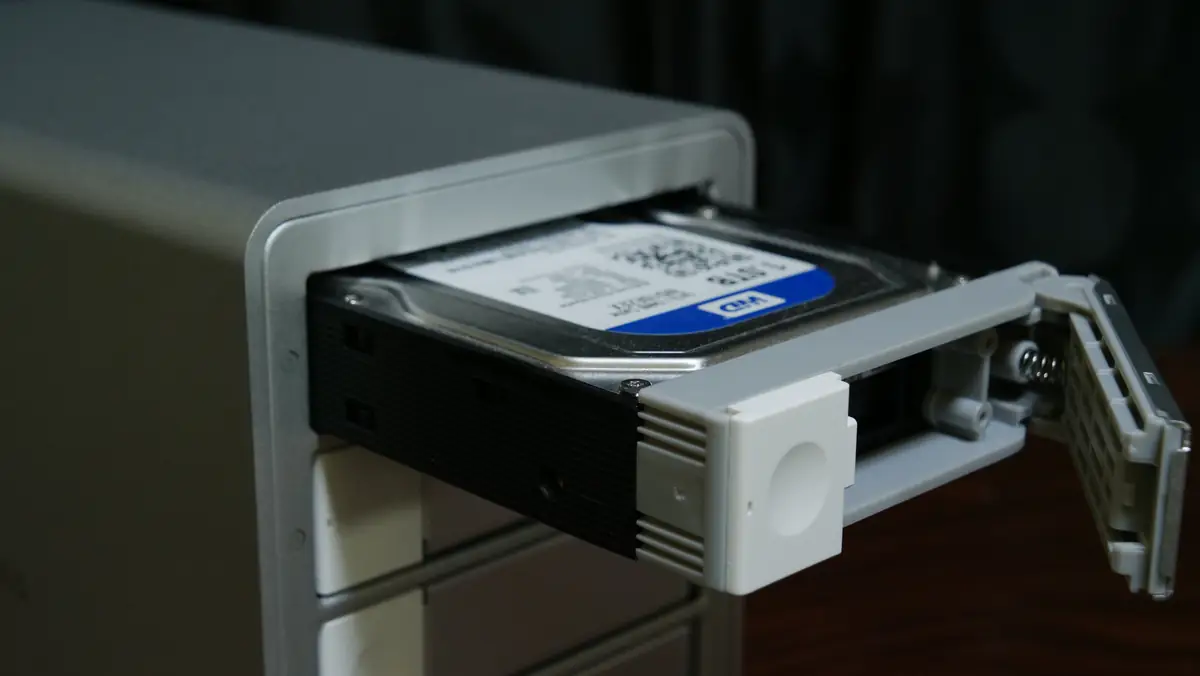
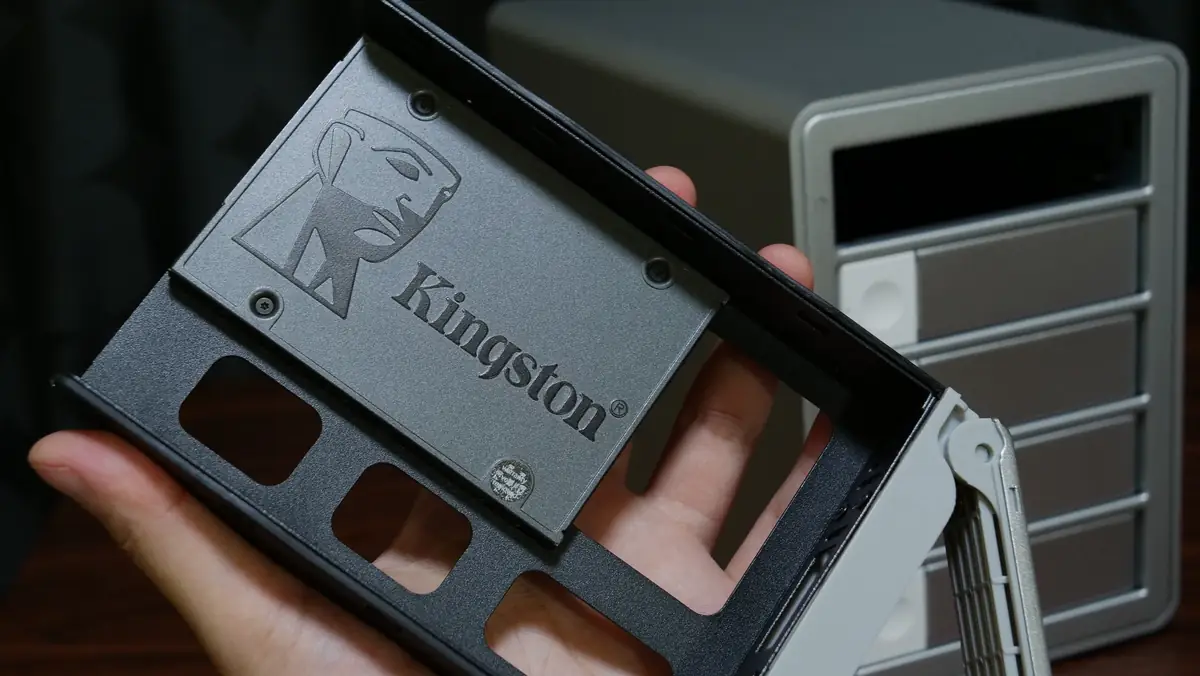
筆者が感じたIT-9958RC3 PRO最大のメリットは、複数のHDDを1台にまとめられること。(これが本当に快適で便利)
これまではPCと外付けHDDを複数接続していたため、デスク周りのケーブルが散らかっている状態だったのですが、すべてのHDDの管理を「IT-9958RC3 PRO」に集約したことで、PCとつなぐケーブルは1本のUSB-Cだけで済むようになり、デスク周りもすっきり。PC側のUSB端子にも余裕が生まれました。
地味なようで、この変化は日常的なストレスの軽減に直結。
ケーブルを1本ずつ抜き差ししていた手間や、どのドライブがどのケーブルに繋がっているか分からなくなる煩雑さから解放されるのは想像以上に快適で、パッと探しているHDDにたどり着けるので脳内リソースも節約。
HDDの交換もPCケースを開かなくていいので、管理がすごく楽になりました。
3.5インチ・2.5インチどちらのHDD/SSDにも対応しているため、余っているドライブをまとめて活用したい人にはかなり刺さる製品かと思います。(RAID0なら高速化も可能)
なお、取り付けも付属のネジとドライバーだけで完結するため、簡単かつ手軽に使えるのも好印象。
ドライブベイの規格を気にせず、手持ちの余りものをそのまま活用できる懐の広さは、この手のRAIDケースを選ぶ上で地味に重要なポイントです。
JMS591チップ&20Gbpsによる転送速度の実力
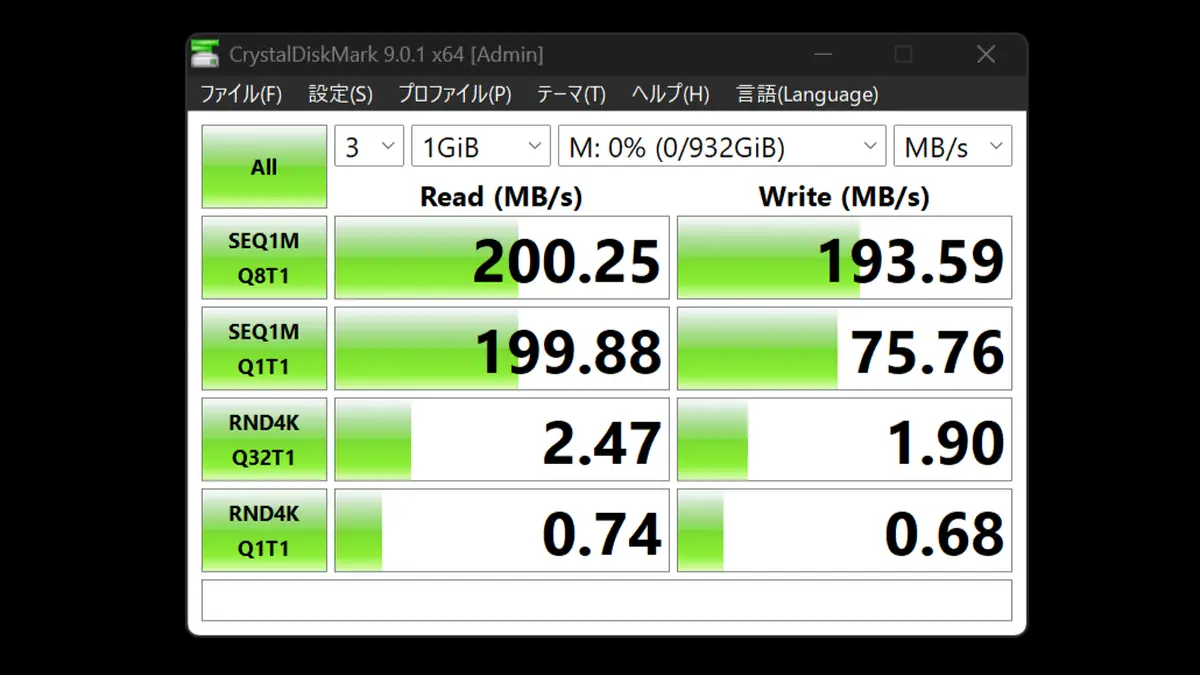
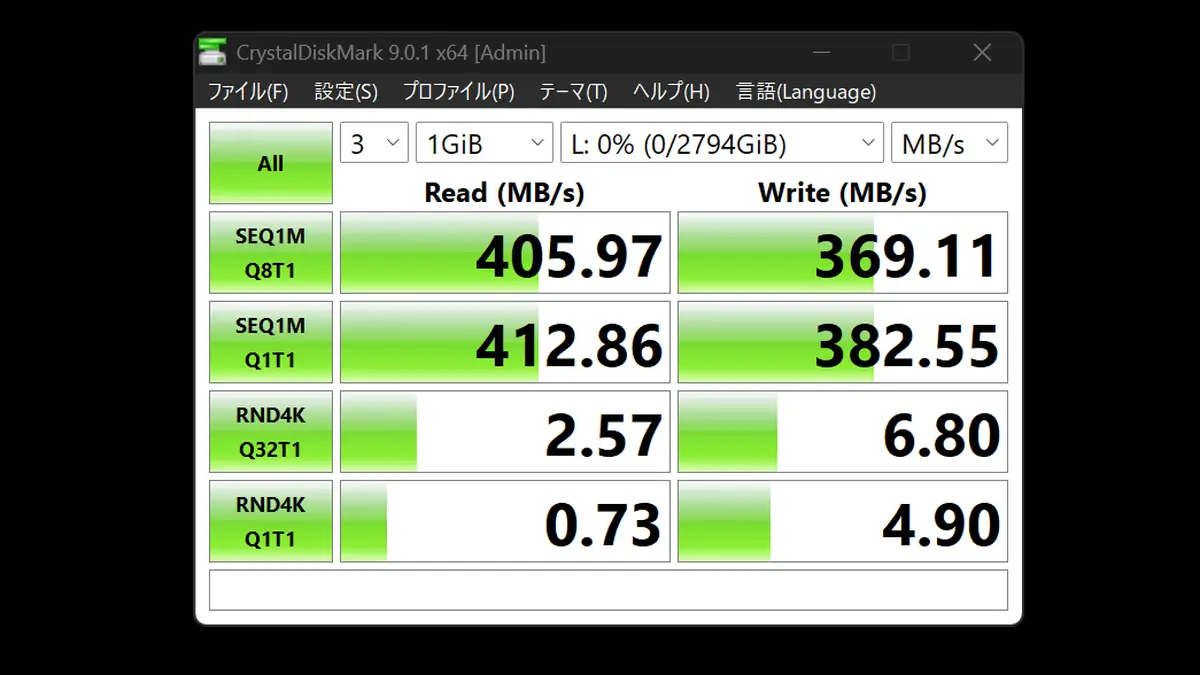
余っていたHDD2台を使ってRAID0を組み、検証してみたところ、結果は単体では200MB/sだったものが、RAID0構成で400MB/sへと順当に倍速化。
台数を増やした分だけ素直に速度が伸び、RAID0らしい結果になりました。
体感としても、大容量ファイルのコピーにかかる時間が明確に短くなったのを感じたので、ファイルサイズの大きい動画素材などを扱う場面では、この差は無視できません。
なお、今回はHDDでの検証でしたが、SSDを使えば1000MB/s近くまで狙えるポテンシャルも十分(筆者はSSDでは未検証)。
JMS591チップによるSATA3.0対応と、20Gbps帯域を持つUSB-Cインターフェースの組み合わせを考えると...SSDを使ったさらなる高速化の余地は大きいと言えそうです。
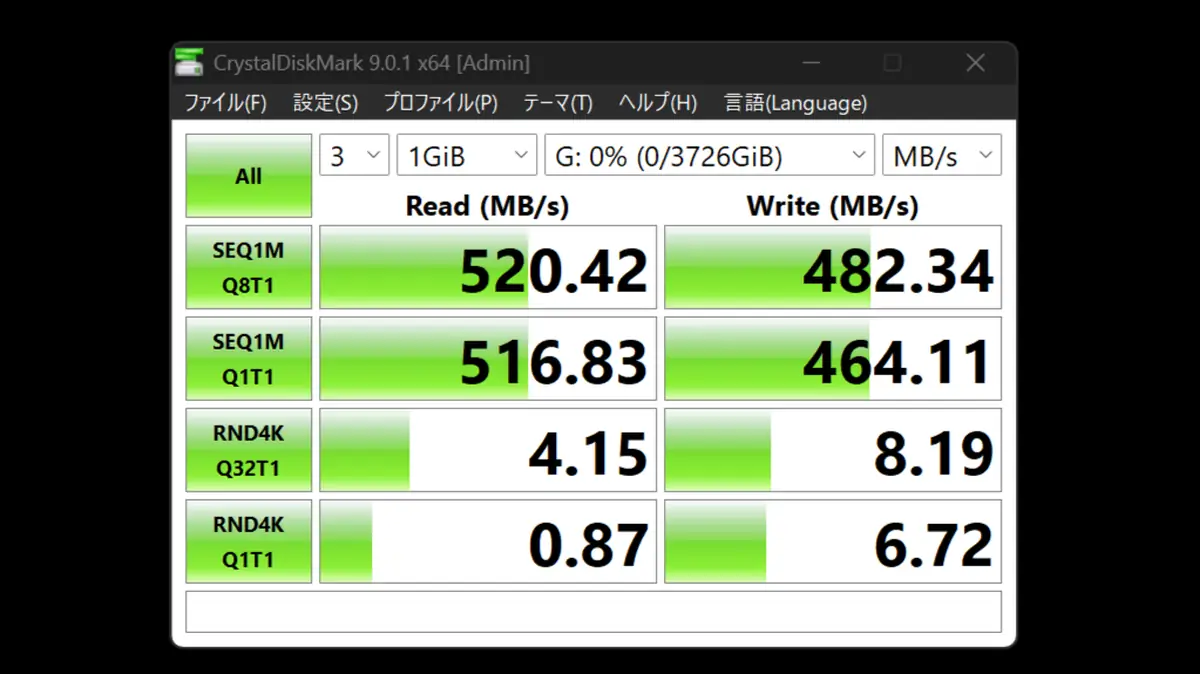
さらに、HDDを4台に増やしてRAID0を組んで再検証したところ、Read速度は520MB/sという結果に。
2台構成の400MB/sから比べると速度アップは確認できたものの、単純に台数分(4台なら800MB/s)伸びたわけではないですね。(それでもSSD並みの速度になったので、大満足すぎる結果)
このあたりは後述する「RAID0で速度が上がる仕組み」でも触れていますが、コントローラーやインターフェース帯域、あるいは使用したHDD自体の性能上限が影響していると考えられます。
台数を増やせば増やすほど単純比例で速くなるわけではない...という実例として参考にしてもらえれば。
最大20Gbpsの実現には「USB 3.2 Gen2x2(最大20Gbps)」または下位互換性のある「USB 4(最大40Gbps)」に対応するUSBポート(PC側)、そして、HDDではなく”SSD”が必要です。
USB 3.1は最大10Gbps、USB 2.0は最大480Mbpsに制限される点はご注意を。
デメリット|気になった点や注意点も
お次は「ORICO IT-9958RC3 PRO」の気になった点や注意点など、デメリットについて。
製品単体での不満は特になくて。どちらかというと...付属品まわりや、ソフト面の仕様を勘違いしていた点でつまずいた印象です。
モードの切り替えは背面スイッチで完結(ただし初期化が必要)
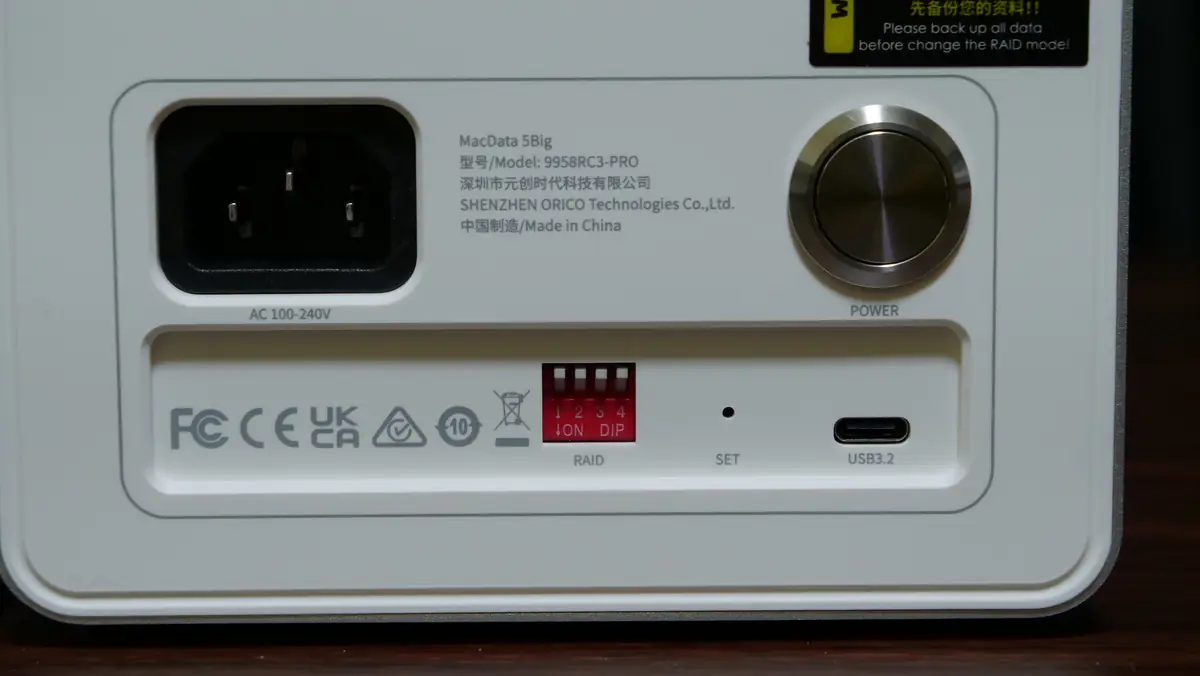
専用ソフトを使わなくても、背面のスイッチの組み合わせでNormalモード・RAID0など各モードを切り替えられるのは非常に使い勝手が良くて、すごく手軽に扱えます。
ソフトウェアの動作に左右されず、物理的な操作だけで完結する点は、シンプルイズベストで信頼性も高い。
ただし、モードを切り替えるたびに必ず初期化される点には注意が必要で、切り替え後は、Windowsのディスクの管理からパーティションの割り当て→フォーマットという作業を毎回行う必要があります。
これはRAIDの仕様上、仕方がないことですが、運用を始める前に「どのモードで使うか」をある程度決めておいた方が、無駄な作業を減らせそうかなと。
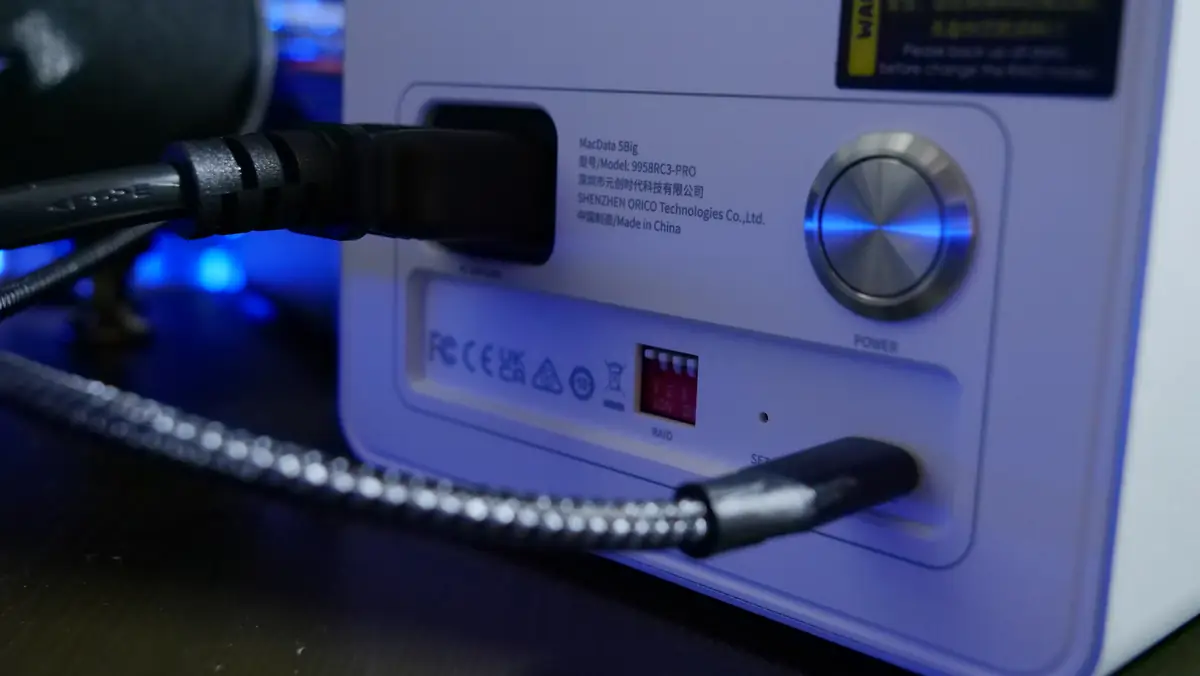
なお、モード切り替えの手順は、背面のSetボタンを付属のピンで押しながら電源ボタンを押し、10秒後にSetボタンを離す、という流れになります。ピンを使う仕様よりも普通の押しボタンの方が操作性は良かったのではないかと感じた点は購入を検討している人に伝えておきたいポイントです。
頻繁に切り替えるものではないとはいえ...初めて操作するときは戸惑いやすい部分かも。
専用ソフトは非対応。RAID設定はハードウェアスイッチが仕様
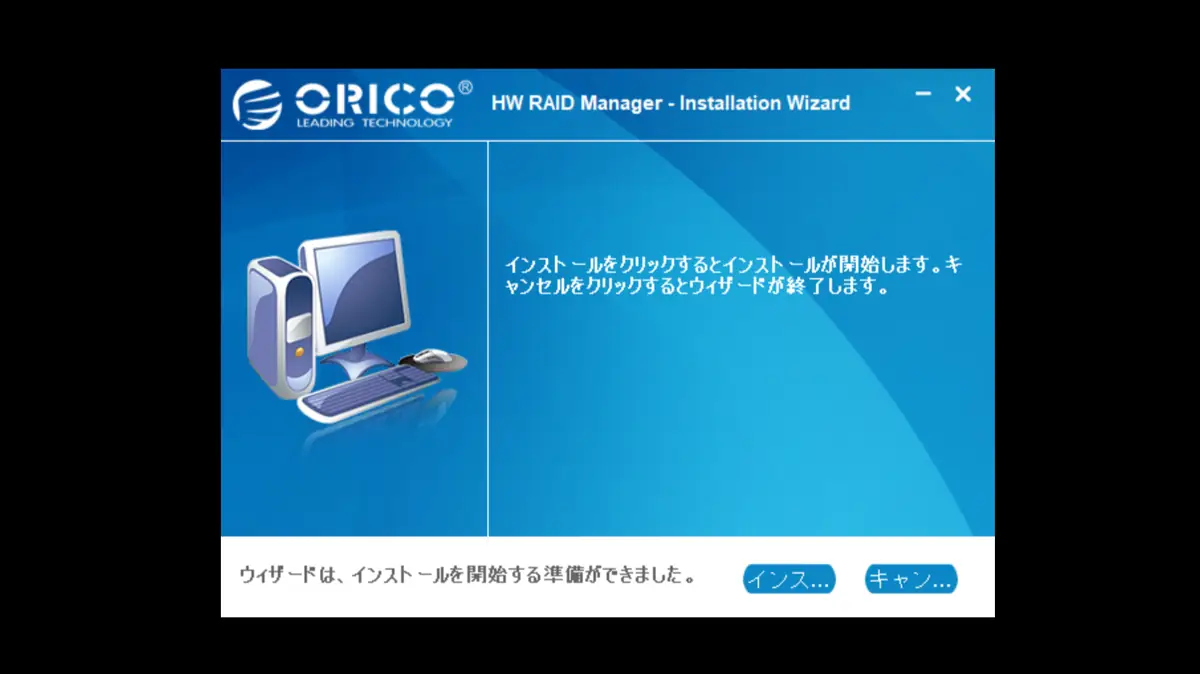
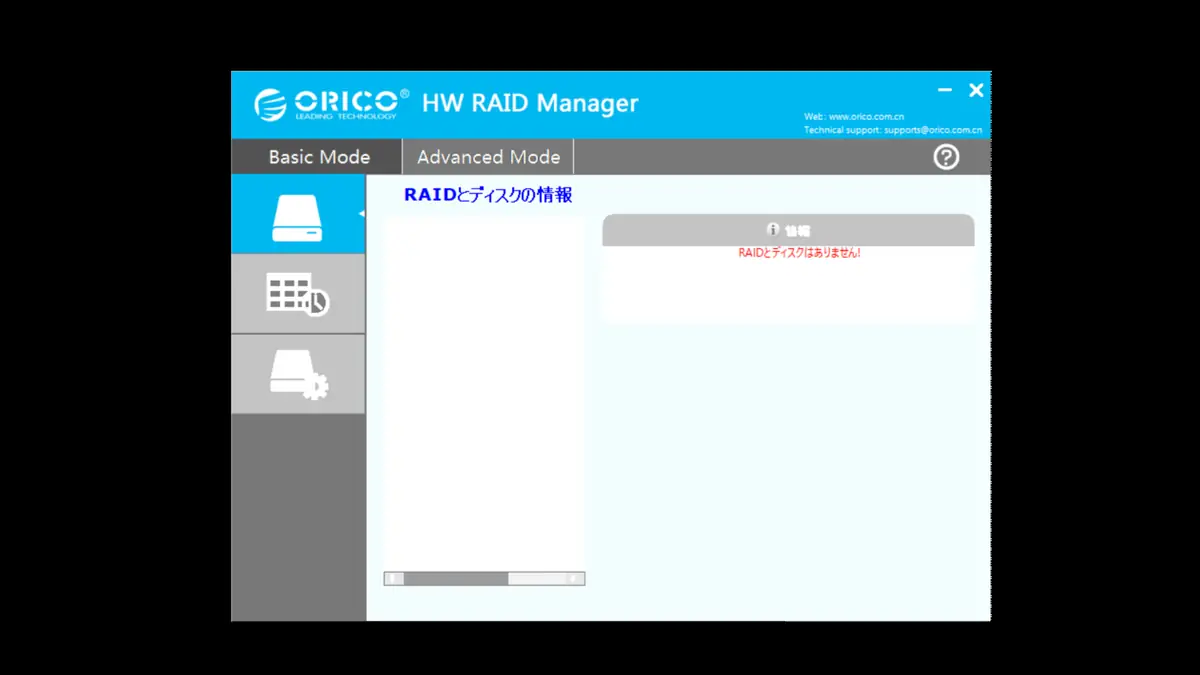
筆者は当初、マニュアルに記載のある「ORICO HW RAID Manager」というソフトを探していたのですが、公式サイトで検索してもヒットせず、代わりに見つけた「ORICO RAID Manager」を試したところ、「RAIDとディスクがありません」と表示され、正常に使用できませんでした。
この点について、ORICOの担当者より「ORICO HW RAID Managerは旧世代のDAS向けソフトウェアであり、IT-9958RC3 PROのような新世代のDASにはそもそも対応していない」とご説明を頂きました。
新世代モデルとなる「9948RC3-PRO/9958RC3-PRO」では、取扱説明書の手順に従って本体のハードウェアスイッチを切り替えることでRAIDモードを設定する仕様に変わっているそうです。
つまり、専用ソフトが動かなかったのは不具合ではなく、そもそも対象外のソフトを探していたことが原因。
IT-9958RC3 PROは背面スイッチだけでRAID設定が完結する仕様なので、ソフトが無くても使用感自体は良好。むしろソフトに頼らずハードウェアだけで完結する分、動作の安定性という点では安心材料とも言えそうです。
説明書の”専用ソフト”に関する記載がやや分かりづらかったのは惜しい点。
付属USBケーブル(約1m)が短くて取り回しが悪い
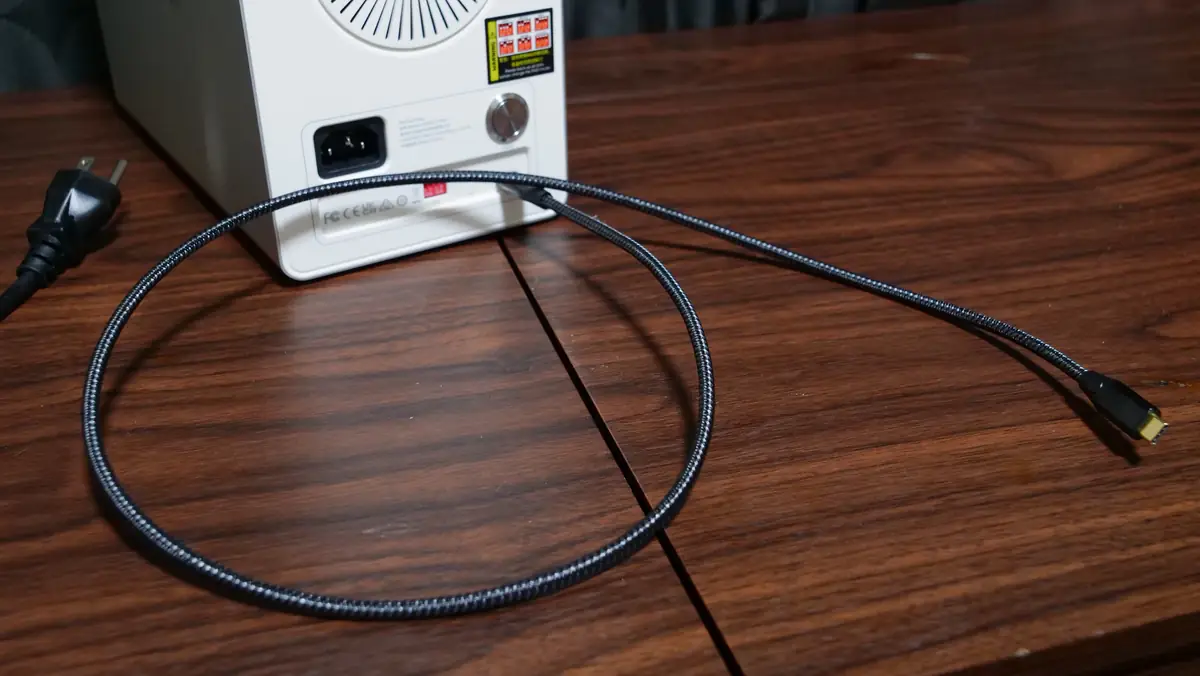
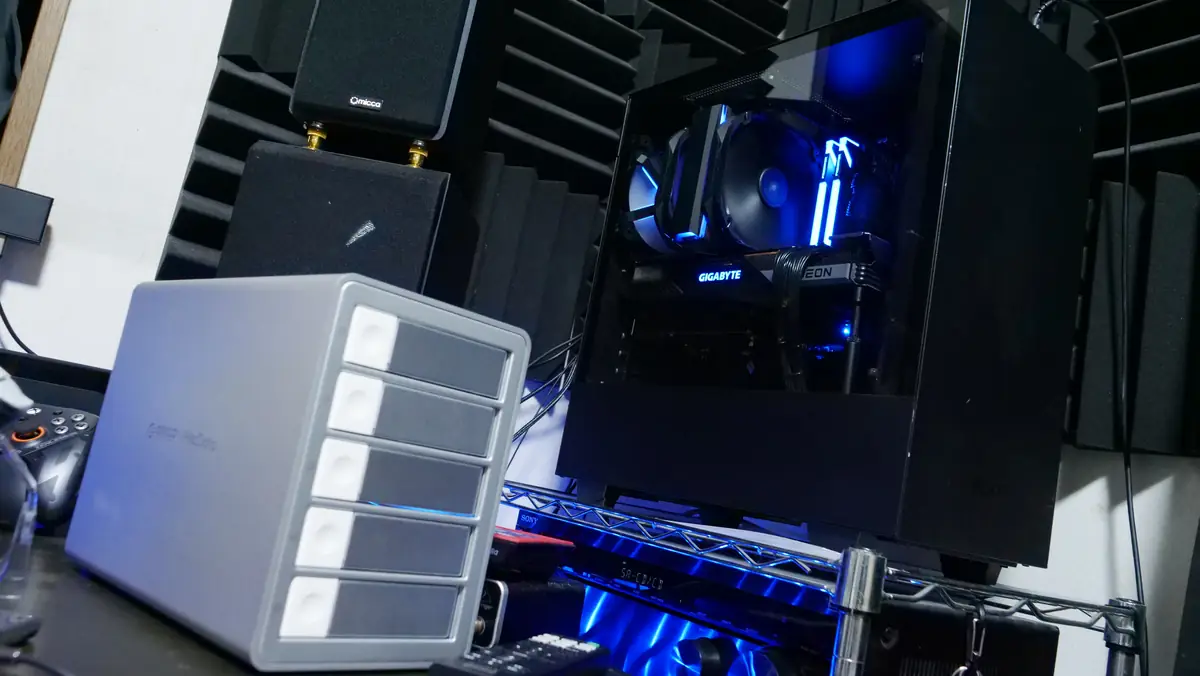
ORICO IT-9958RC3 PROに付属するUSBケーブルは長さ:約1mと結構短め。筆者の環境ではPCとの接続位置が限定され、取り回しに結構苦労しました。(PCまわりは人それぞれで環境が違うので、2mは欲しかった)
ケーブルが短く、実際は60-70cm程度しか余裕がないので置き場所に制約があります。
デスクが横に広い方や、PCを離れた位置に置いている方は、別途ケーブルを用意しておくと安心かなと。
なお、20Gbpsでの運用には20Gbps対応のケーブルが必須なので、買い替える場合はスペックを確認してから選ぶこともお忘れなく。
そのほか気になった点|3ピンのコンセントプラグは盲点
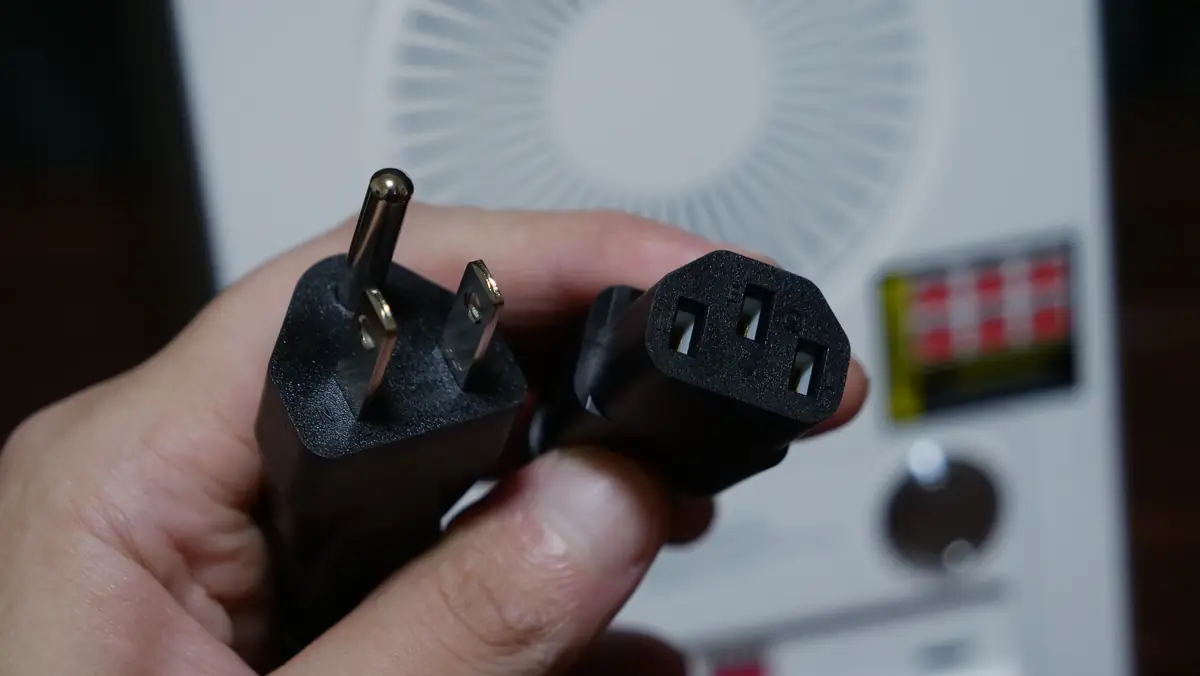
付属のコンセントプラグが3ピンタイプだった点は唯一といっていい明確なデメリット。
3ピンプラグは日本であまり普及しておらず、3ピンプラグ用の変換コンセントを常備している人は少ないと思うので...国内向けでは”通常の2ピンコンセント”が同梱していればな、というのが本音です。
とはいえ、製品自体のクオリティの高さを損なうほどではなく、総合的な満足度は非常に高い製品でした。
ちなみに、筆者はエレコム OA雷アダプタ 3ピン → 2ピン アース付きコンセント「T-H32」を購入し、ORICO IT-9958RC3 PROで正常に動作することを確認しているので、購入時はこちらも併せて購入しておくのがおすすめです。(400円で買えます)
RAIDモードについて
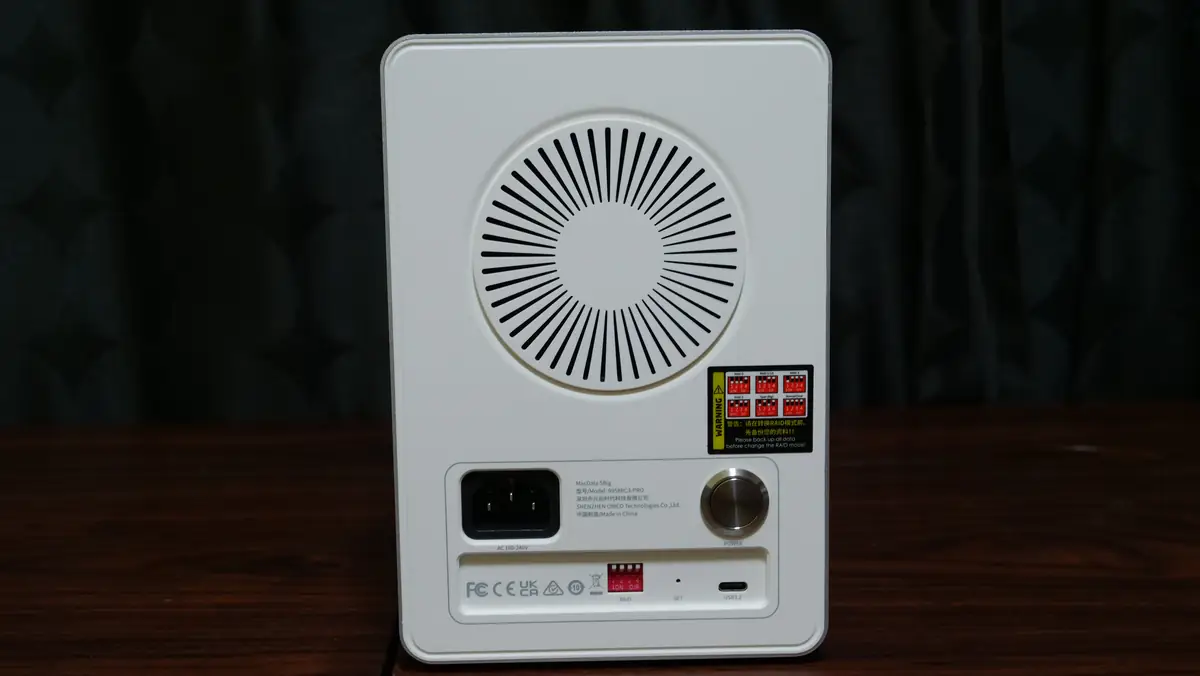
ここからは、ORICO IT-9958RC3 PROが対応する”RAIDモード”とあわせて、RAID0でHDD/SSDを高速化できる仕組みや故障率が上がる理由についておさらいです。
対応する6つのRAIDモード
IT-9958RC3 PROはRAID 0/1/5/10、SPAN、Normalの6モードに対応していまして。
個別のドライブとして使いたいならNormalモード、速度を重視するならRAID0、データの安全性を重視するならRAID1やRAID5というように、求める機能や用途に合わせて選択肢を選べるのが強みです。
それぞれ簡単に整理すると以下の通り。
- Normal
- 各ドライブを個別に認識させるモード
- RAIDを組まず、単体のHDD/SSDとしてそのまま使いたい人向け
- RAID0
- 複数ドライブに分散書き込みして速度を稼ぐモード
- 2000MB/sを狙うならコレ
- ただし、冗長性はゼロなので、1台でも故障すると全データが失われるリスクあり
- RAID1
- ミラーリングで同じデータを複数ドライブに書き込み安全性を高めるモード
- 最低2台から組め、実効容量はドライブ1台分。バックアップ用途に向いている
- RAID5
- 分散書き込みとパリティによる冗長性を両立するモード
- 最低3台から組め、実効容量は「台数−1台」分
- 1台までの故障ならデータ復旧が可能
- RAID10
- ミラーリングとストライピングを組み合わせたモード
- 最低4台から組め、速度と冗長性を両立できるが、実効容量は半分になる
- SPAN(JBODと同義)
- 複数ドライブを1つの大きな容量として扱うモード
- 容量が異なるドライブでもそのまま合算できるのが特徴
- ただし、どれか1台が故障するとそのドライブ分のデータは失われる
用途に応じてここまで柔軟に選べるとなると...余りものドライブの活用先としては懐が深すぎる。
RAID0で速度が上がる仕組み
どうしてRAID0で高速化できるの?って人もいるかもなので、こちらもおさらいです。
RAID0は「ストライピング」という方式で、1つのデータを複数のドライブに分散して同時に書き込み・読み込みします。
今回筆者が検証した2台構成では200MB/s→400MB/sと台数分の伸びが見られましたが、4台構成にするとRead 520MB/sと、伸び率は鈍化しました。ドライブ台数が増えるほど並列処理による速度向上は期待できるものの、実際にはコントローラーやインターフェース帯域の上限、使用するHDD/SSD自体の性能も影響するため、台数分そのまま倍増するとは限りません。
なお、容量違いのHDDをまとめてRAID0を組む場合は最も小さい容量のHDDに統一される点もご注意を。
※例えば、同じ容量である1TB+1TBは2TBですが、1TB+2TBは3TBではなく、2TBになる...と言った感じ。
RAID0で故障率が上がる理由
一方でRAID0にはデータの冗長性が一切ありません。
RAID0で構築したストレージはデータが複数ドライブに分散されているため、どれか1台でも故障すると、そのドライブに保存されていた分のデータが失われ、配列全体が読み出せなくなる...という点もRAID0で高速化を目指すなら必ず知っておきたいポイントです。
ドライブ1台あたりの故障確率をpとすると、n台構成のRAID0全体が故障する確率は、少なくとも1台が壊れる確率=1−(1−p)^nという形で近似でき、台数が増えるほど全体の故障リスクは指数的に高まります。
速度は魅力的ですが、RAID0はあくまで速度重視の構成であり、重要なデータのバックアップ用途には向いていない...というわけですね。
バックアップを取りつつ同時にデータを書き込めるRAID1やRAID5(大事なデータの保存先として有望)にも対応しているため、自分の用途に合わせて選ぶのがおすすめです。
ちなみに、筆者は?というと...速度を重視した「RAID0構成」でがっつり活用中。
ものすごく大事なデータはPC本体のHDD(12TB)にフォルダ分けして放り込んでいるので、IT-9958RC3 PROはゲームのキャプチャや撮影した動画・写真、ゲームの保管用、いつでも取り出せるブログのサブバックアップ(本命とは別)として重宝してます。
5ベイでRAID0/1/5/10/SPANも組めるとなると...ほんとにいろいろな使い方ができそうです。
\クーポン「 ORICO9958RC3 」で30%オフ/
設定方法|ORICO IT-9958RC3 PROをセットアップしてみよう
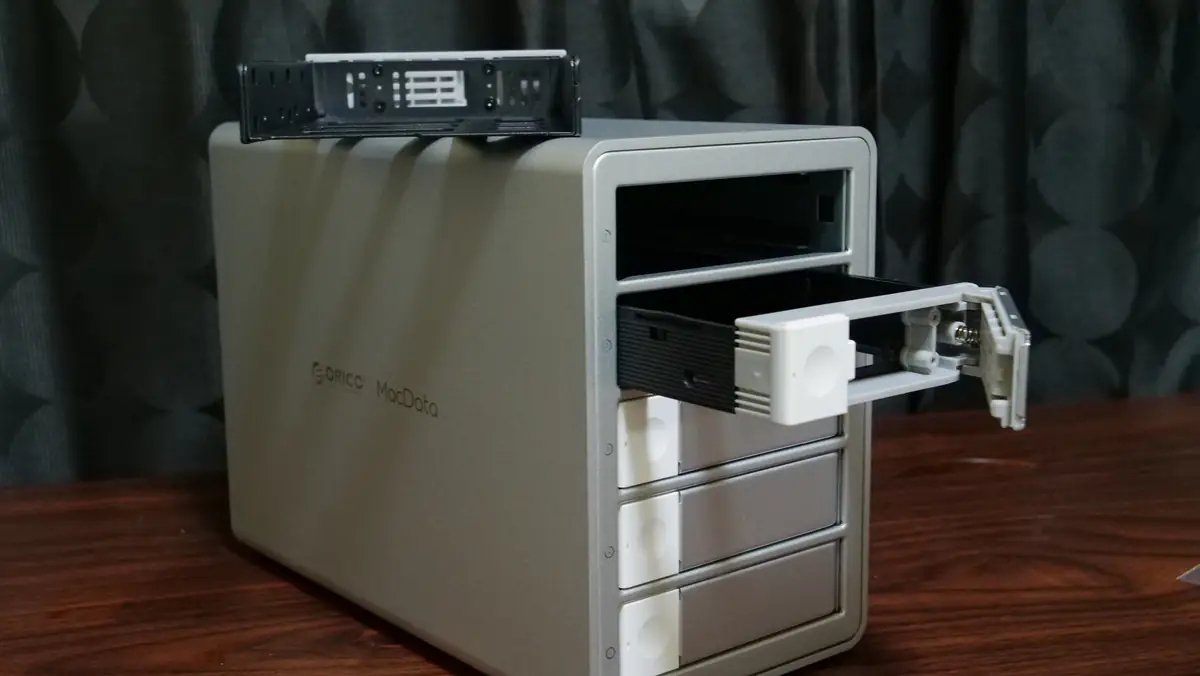
ここでは、筆者が実際に行ったORICO IT-9958RC3 PROの”セットアップの流れ”をダダっとご紹介。
HDD/SSD固定用のネジやドライバーは付属するため、特別なツールがなくても完結するシンプルな手順です。
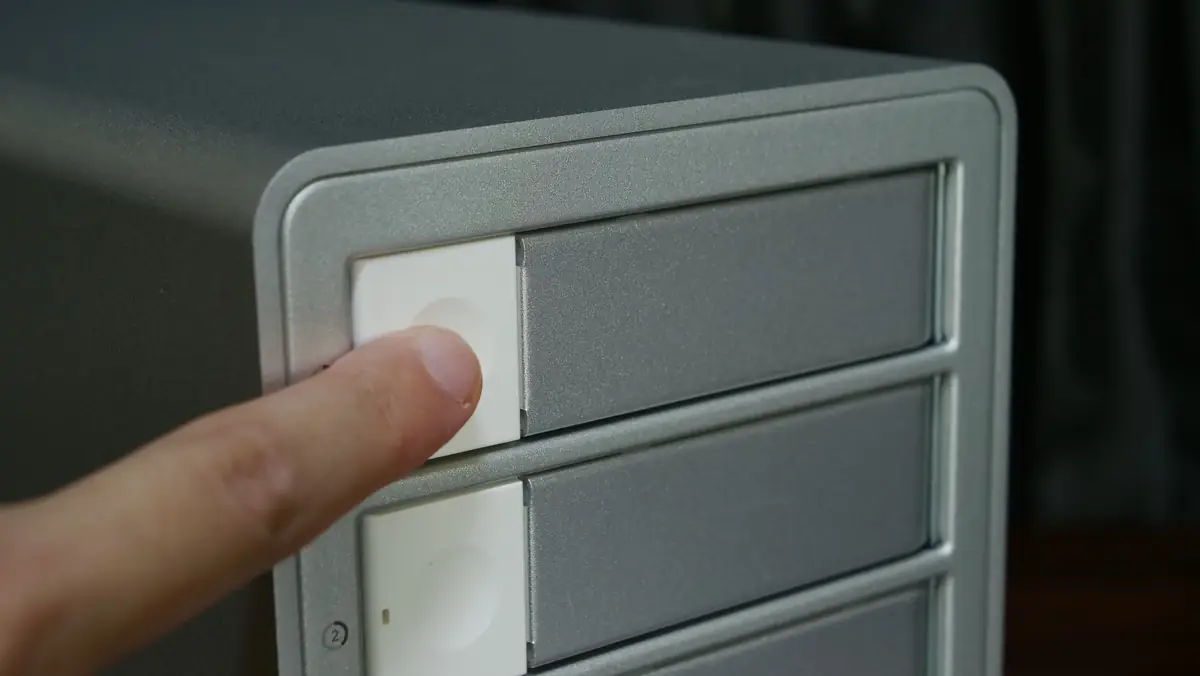
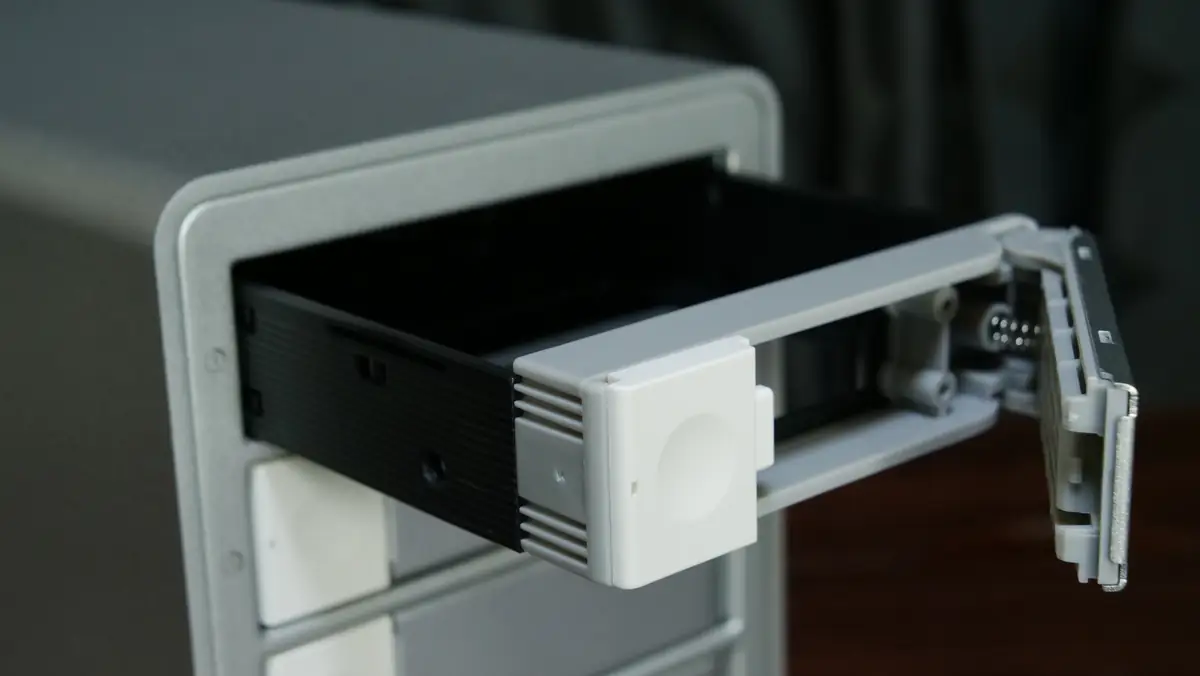
まずはステップ1。付属のネジとドライバーを使って、ベイにHDD/SSDを固定します。
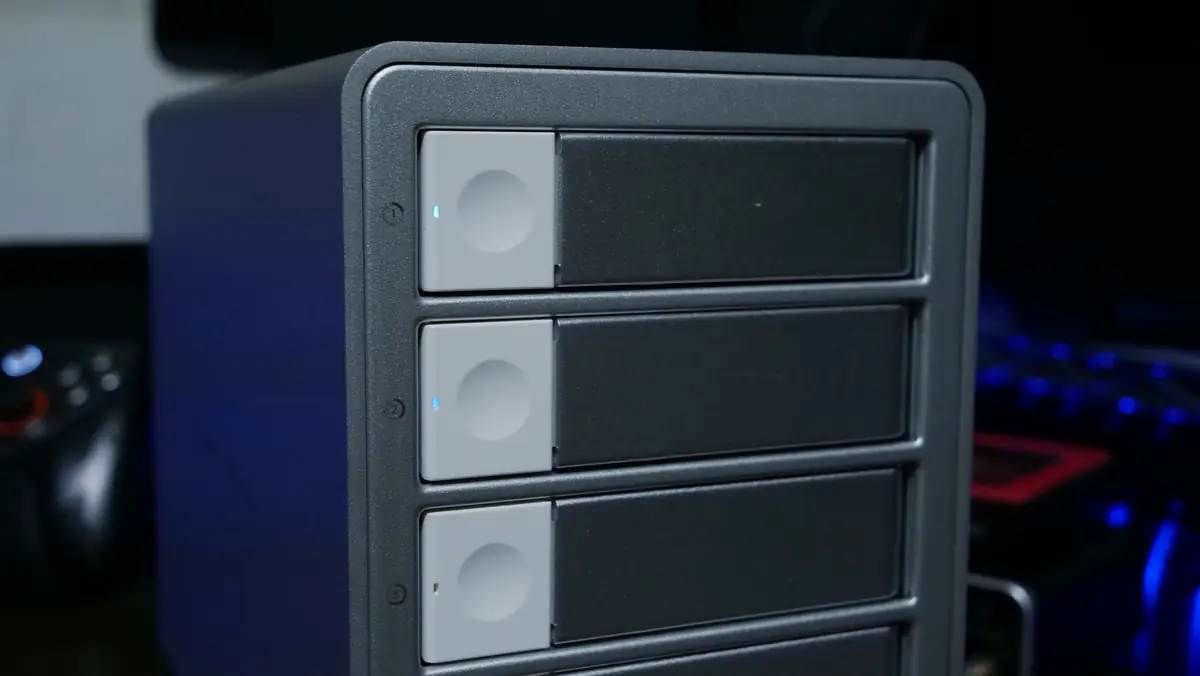
HDDケースは白いボタンを押すことでトレイが開くので、あとはトレイを引いてケースを取り出しましょう。
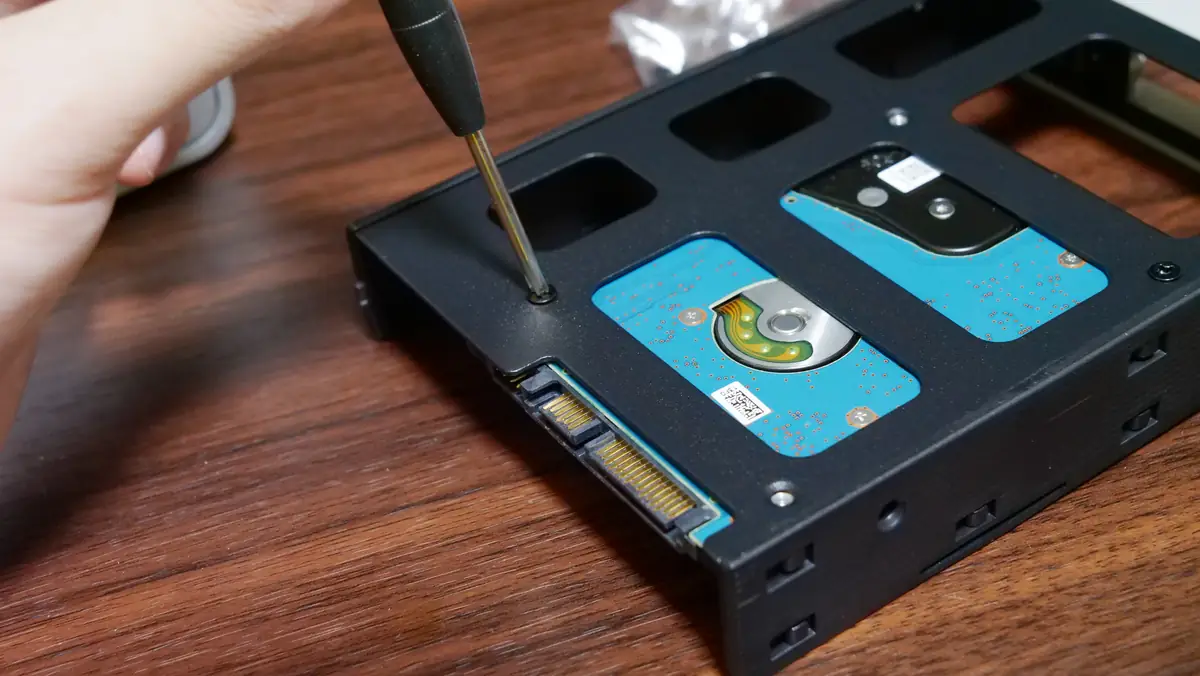
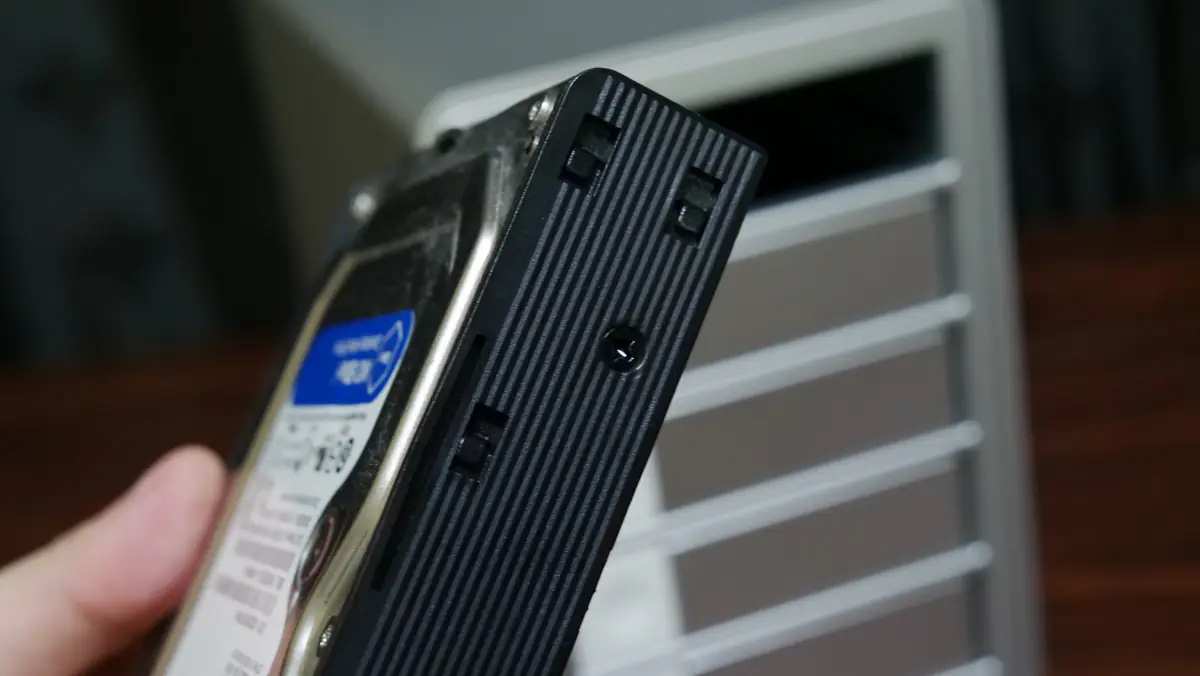
このDASは3.5インチ・2.5インチどちらにも対応しているため、規格を気にせず取り付けられます。
作業自体は難しくなく、ドライバー1本で完結しました。
ORICO IT-9958RC3 PROにはネジもドライバーも付属しますが、ネジは「インチネジ」と「ミリネジ」の2種類が付属しています。3.5インチにはインチネジを、2.5インチにはミリネジを使いましょう。
HDDまたはSSDを取り付けたら、付属のUSB-Cケーブルで本体とPCを接続します。※20Gbpsでの通信を行う場合は、20Gbps対応のケーブルが必須。
上述のとおり、付属のケーブルは約1mとやや短めなので、設置場所によっては別途20Gbpsに対応するUSB-Cケーブルを用意しておくとスムーズです。
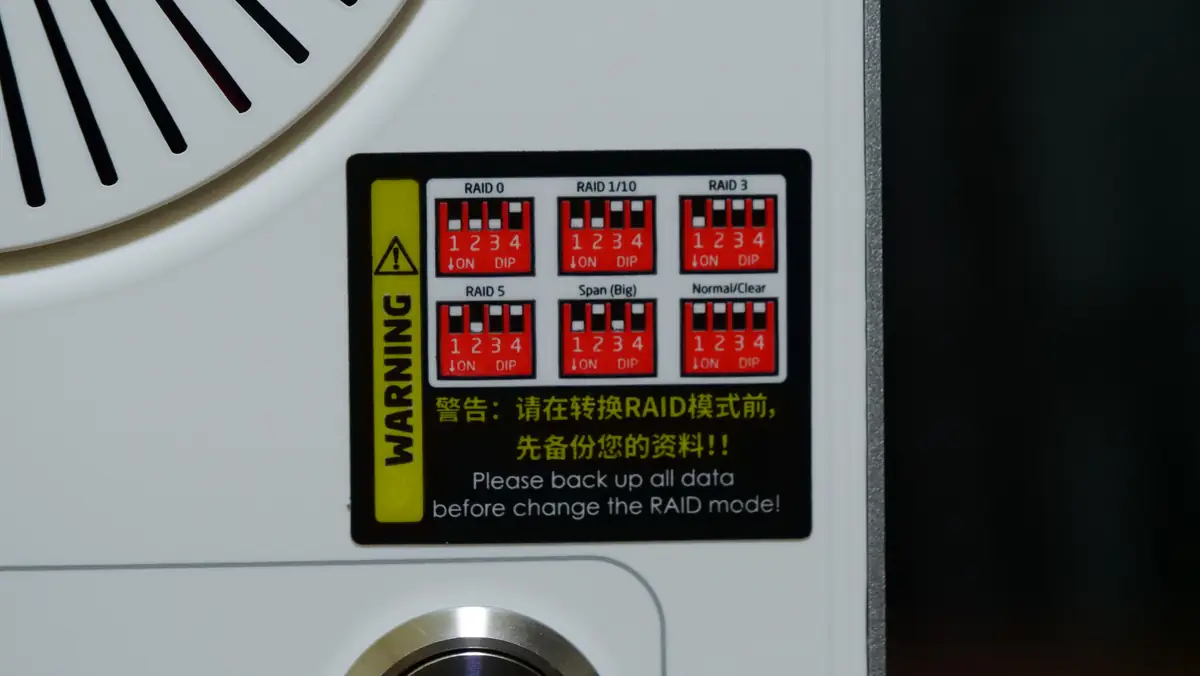
個別のドライブとして使いたい場合はNormalモード、速度を重視する場合はRAID0、データの安全性を重視する場合はRAID1やRAID5など、用途に合わせてモードを選びます。
※モードの変更は背面のDIPスイッチで可能。
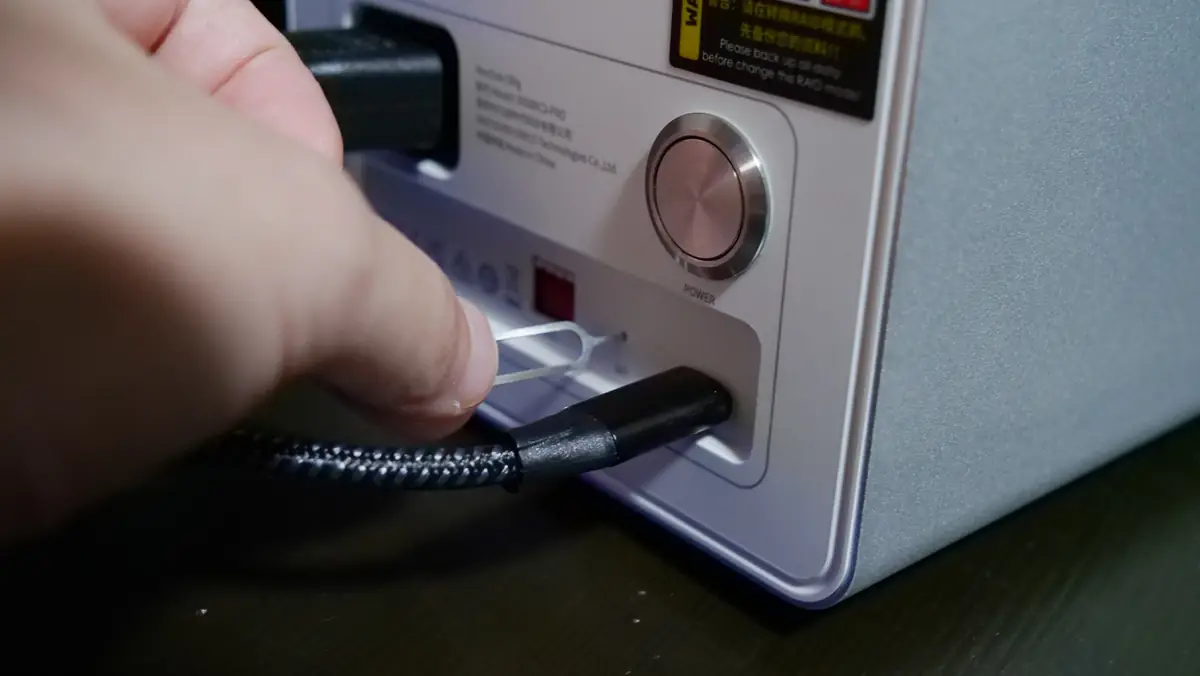
モードを変更する場合は、背面のSetボタンを付属のピンで押しながら電源ボタンを押し、10秒後にSetボタンを離します。
(起動時にビープ音が1回、10秒後にビープ音が1回鳴るので、そのタイミングでSetボタンを離すのが分かりやすい)
専用ソフトを使わずに切り替えられる点は便利ですが、ピンでの操作になるため、普通のボタンの方が扱いやすいと感じた部分でもあります。
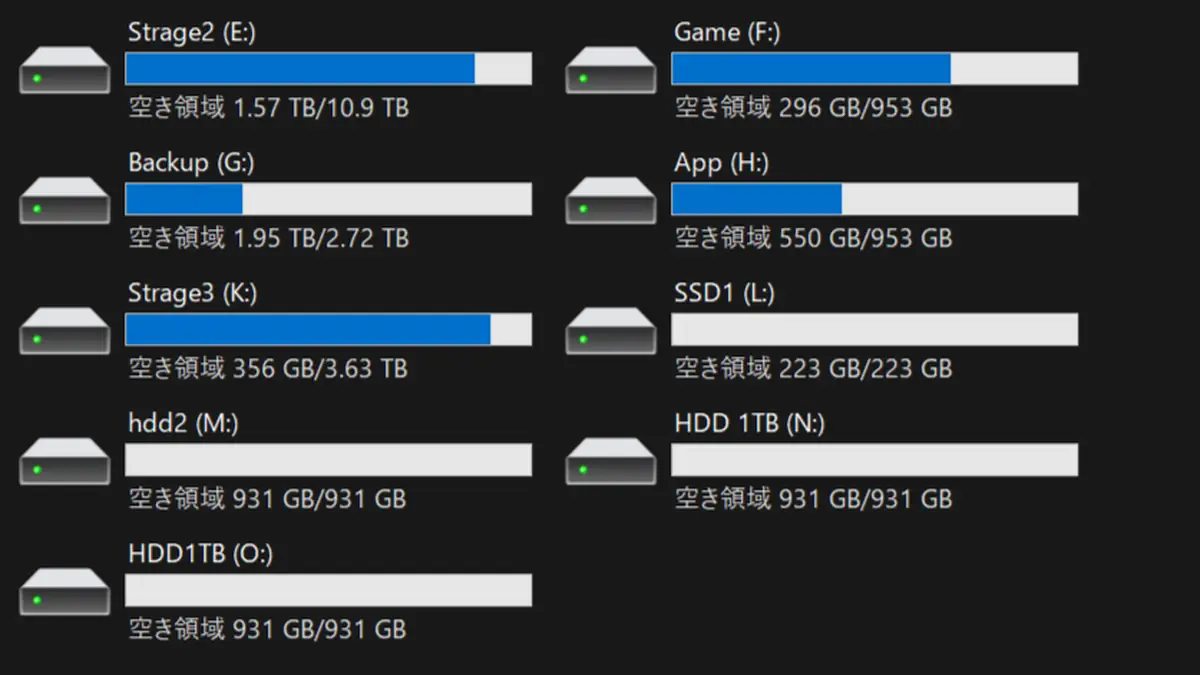
モードを切り替えると、その時点でドライブは自動で初期化。
切り替え後は、Windowsのディスクの管理を開き、パーティションの割り当て→フォーマットを行うことで、実際に使える状態になります。
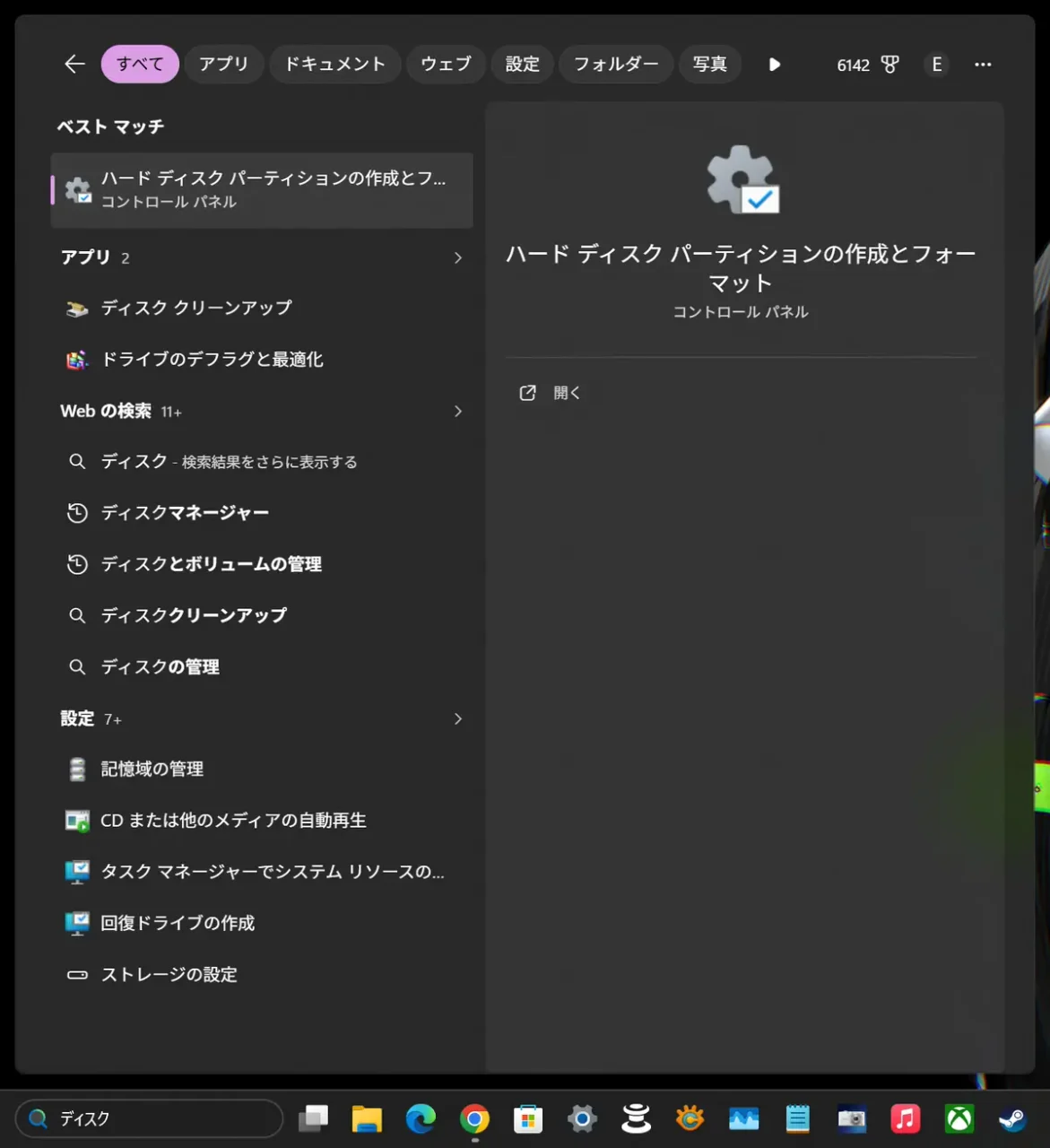
具体的な手順としては、「Windowsの検索窓」に”ディスク”と入力し、「ハードディスク パーティションの作成とフォーマット」を選択。
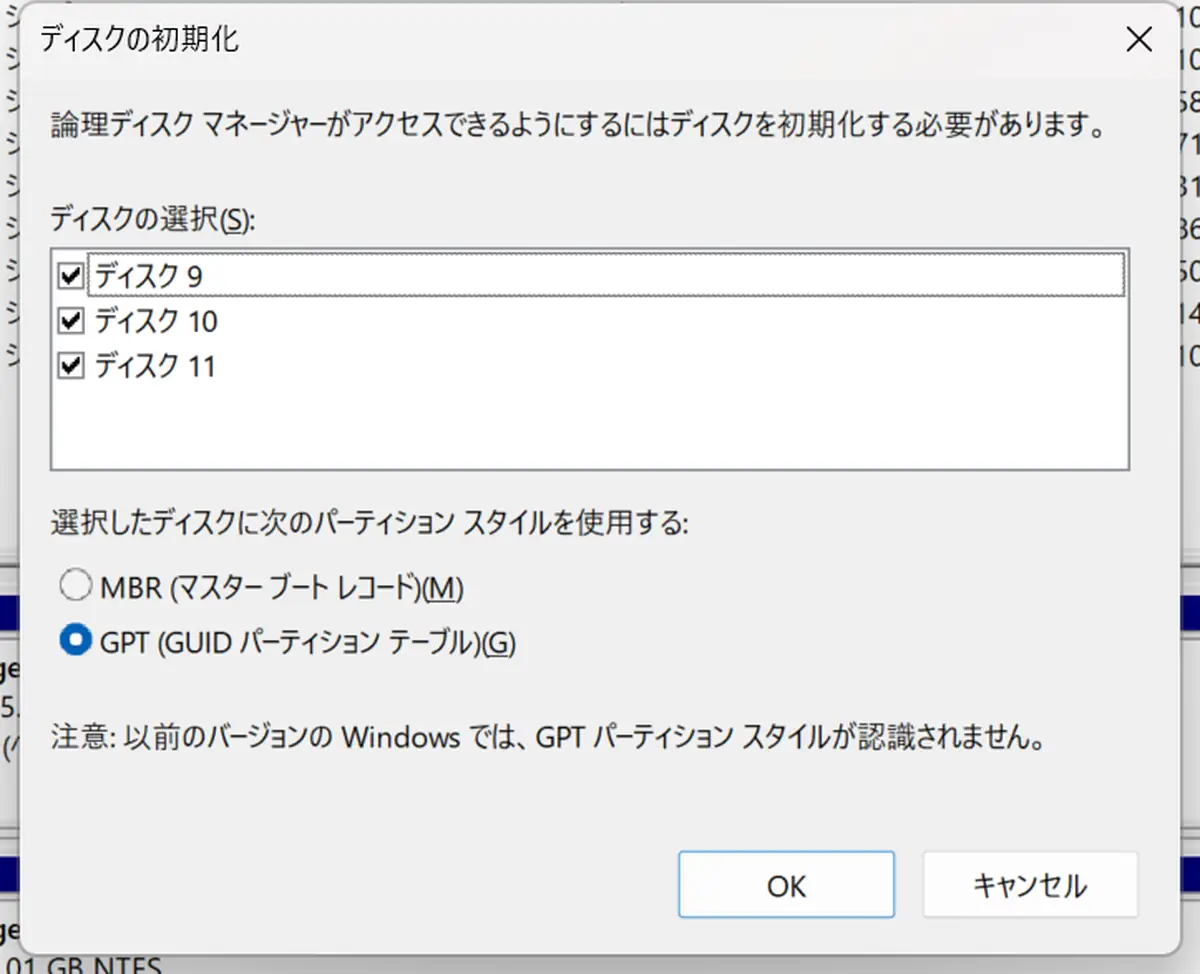
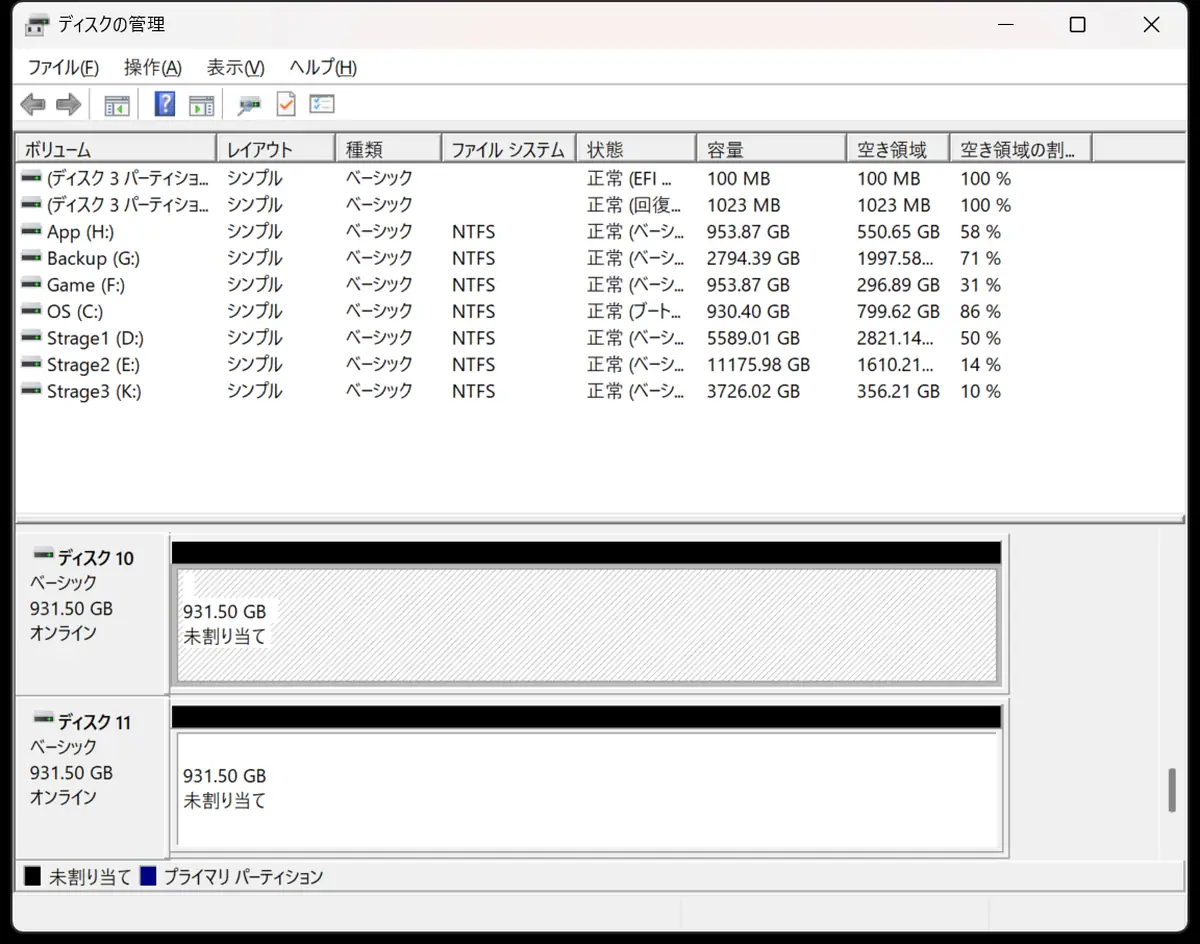
ORICO IT9958RC3で使用しているディスクの初期化を進められるので、特に理由がなければ「GPT(GUIDパーティションテーブル)」を選択。
すると、ディスクの管理で「未割当」の状態で表示されるようになります。
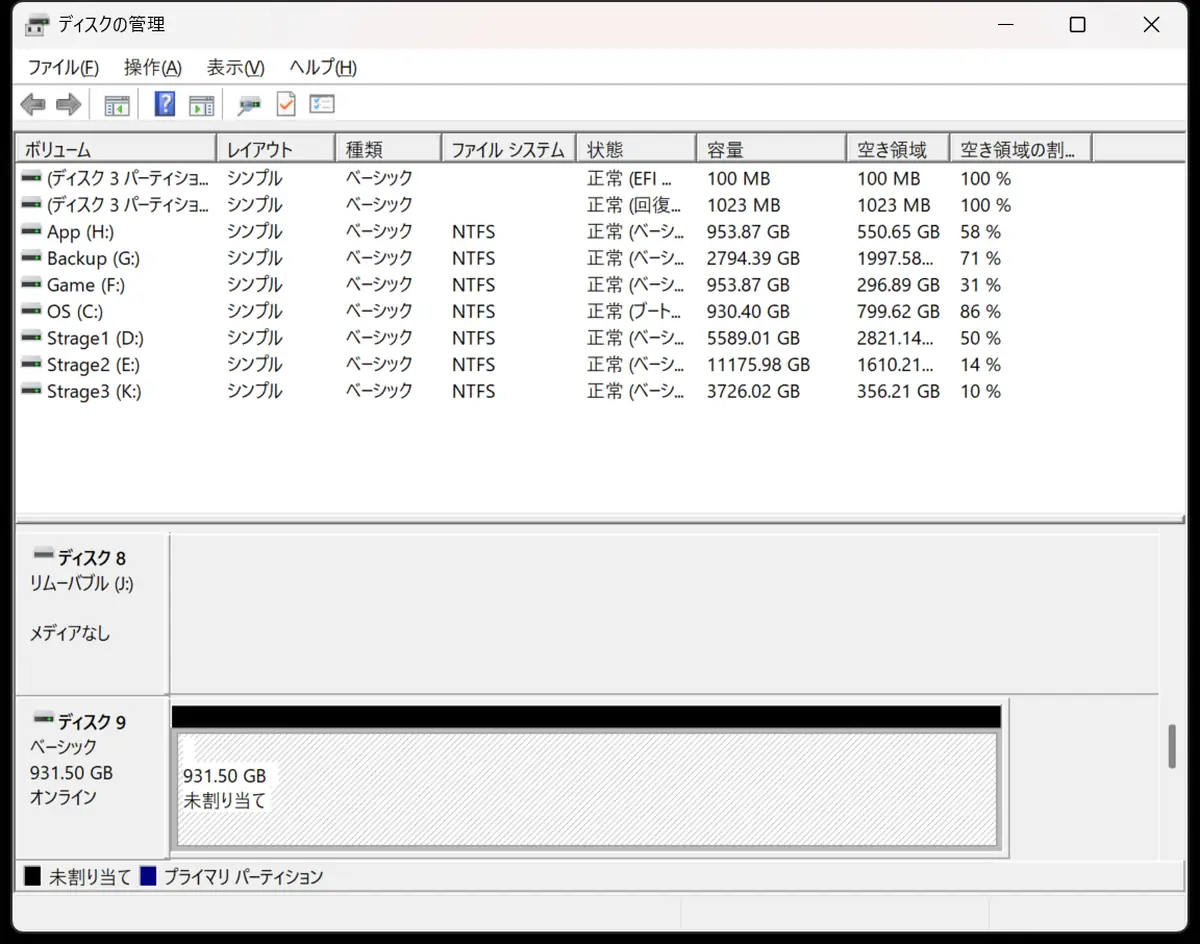
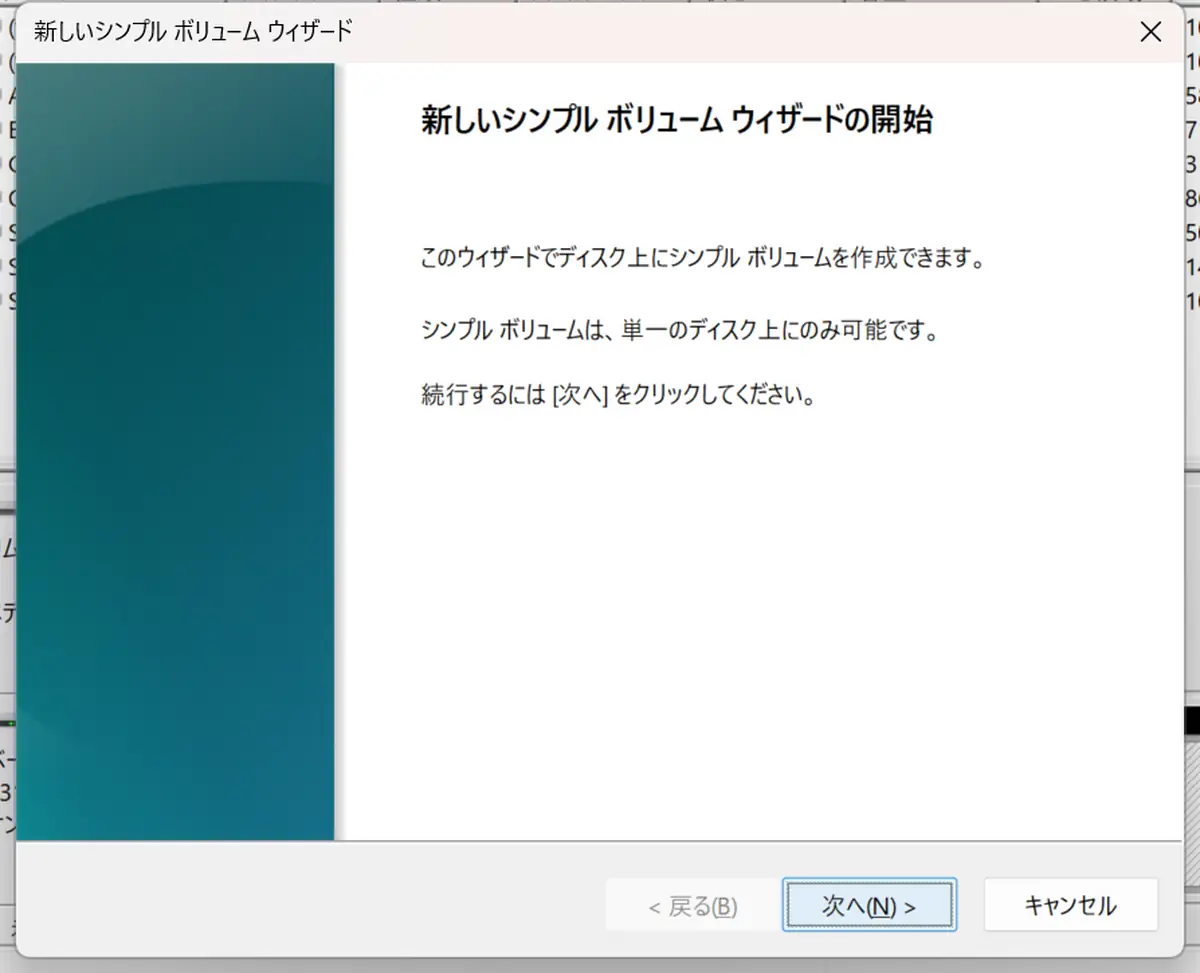
「未割当て」になっているディスクを”右クリック”して、「新しいシンプルボリューム」を選択。
あとは画面に表示される手順に従って進めていきましょう。
この作業はモードを切り替えるたびに必要になるため、運用前にどのモードで使うかをある程度決めておき、一度設定したら触らない...くらいの気持ちでいると手間が省けます。
iyTech限定|30%オフクーポン配布中
| クーポンの詳細 | |
|---|---|
| クーポン | ORICO9958RC3 |
| 条件 | Amazonで使用可能 |
| 割引率 | 30%オフ |
| 期間 | 開始:2026年9月23日 15:00 JST 終了:2026年10月12日 23:59 JST |
今回のレビューにあわせ、ORICOよりiyTech限定クーポン(なんと...30%オフ!)をご用意いただいたので、こちらもぜひご活用を。
上記のクーポンコードは、4ベイを搭載するモデル「ORICO 9948RC3-PRO」でも利用できるので、用途に合わせてお選びいただければ。
筆者としては、より拡張性の高い「ORICO 9958RC3-PRO」のほうがおすすめですが、4ベイと5ベイとでは”高さ”が異なるため、よりコンパクトにまとめたいなら...9948RC3-PROを選ぶといいかも。
まとめ|外付けHDDを1台に集約するならIT-9958RC3 PROは有力な選択肢
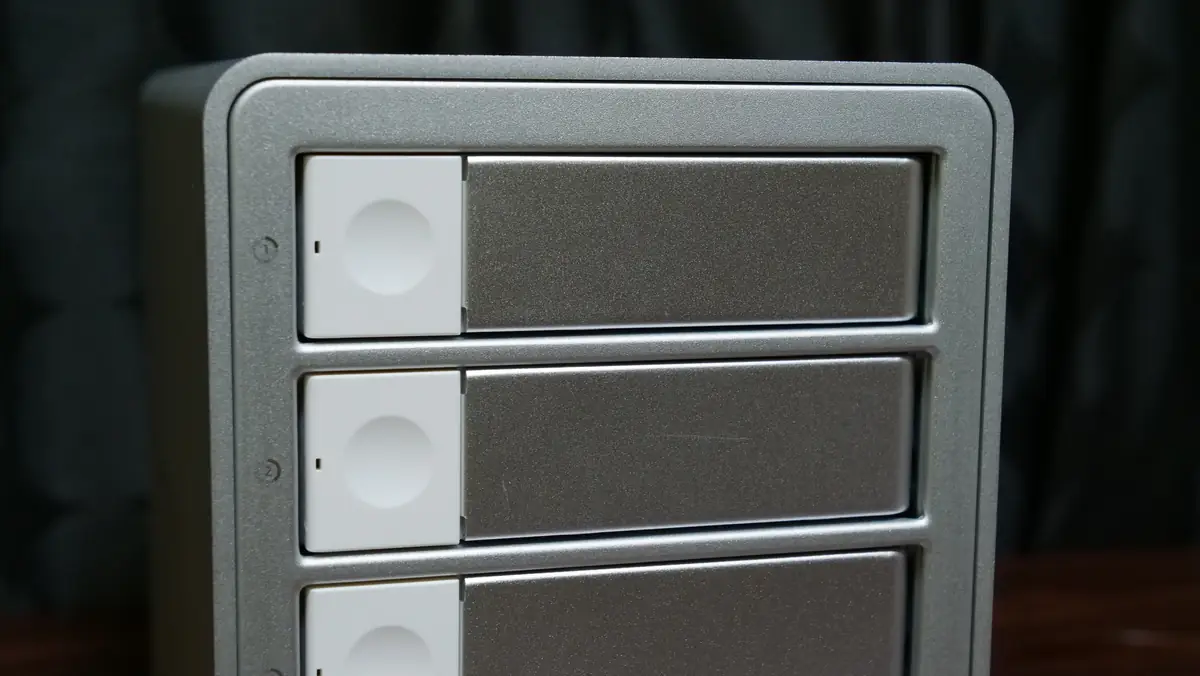
改めて振り返ると「ORICO IT-9958RC3 PRO」は、増え続ける外付けHDDを1台に集約できる点が最大の魅力の製品。
デスク周りに散らばっていたHDDを5ベイに集約し、PCとのやり取りをUSB-Cケーブル1本にまとめられただけでも、日常的なストレスはかなり減った実感がありますし、「余っているドライブなんとかしたい...」と考えている人にとっては、それだけで導入する価値がある製品かなと。
RAIDモードについても、Normal、RAID 0/1/5/10、SPANの6モードから選べる懐の広さは想像以上。
今回、筆者はHDD2台・4台でのRAID0検証を行い、200MB/s→400MB/s、そして4台構成でRead 520MB/sという結果を確認できましたが、台数を増やせば単純比例で速くなるわけではない...という実例も含めて、速度重視派にも参考にしてもらえる内容になったんじゃないかと思います。(いずれSSDで2000MB/sも目指してみたい)
IT-9958RC3 PROは新世代DASのため専用ソフトでの管理には対応しておらず、背面スイッチだけでRAID設定が完結する仕様ですが、これはむしろソフトの不具合に左右されない分、動作の安定性という点では安心材料。
実用面での不満もほとんどありませんでした。
なお、IT-9958RC3 PROは動作音も静かで、機能を考えるとコンパクトにまとまっているため、余っているHDDやSSDをまとめたい人、動画編集などで大容量と速度を両立したい人にとっても最適な選択肢の一つと言えます。
10月12日までは30%オフで買える超お得なクーポン「 ORICO9958RC3 」を配布中なので、「HDDがバラバラで管理が煩雑」「RAID0で速度もほしい」という人は...選択肢の候補にぜひ。
よくある質問|FAQ
IT-9958RC3 PROはRAID管理用の専用ソフトに対応している?
「ORICO HW RAID Manager」などの専用ソフトは旧世代のDAS向けで、9958RC3 PROのような新世代DASには対応していません。本製品では、取扱説明書の手順に従って本体のハードウェアスイッチを切り替えることでRAIDモードを設定します。
なお、モード切り替え時はドライブが初期化されるため、事前にデータのバックアップが必要です。
RAID0を組むとどのくらい速くなる?
筆者の検証では、HDD2台でRAID0を組んだ結果、単体200MB/sから400MB/sへと倍速化しました。SSDを使えばさらに高速化する余地があります
RAID0は安全?
RAID0にはデータの冗長性がないため、ドライブが1台でも故障すると配列全体のデータが失われます。
その点でいうならば...安全とは言い切れないため、データ保護を重視する場合はRAID1やRAID5を選ぶのがおすすめです。
20Gbpsで使うために特別なケーブルは必要?
20Gbpsでの通信には20Gbps対応のUSB-Cケーブルが必要です。付属ケーブルは20Gbps対応ですが長さが約1mと短めなので、設置環境によっては別途用意するといいかも。
※あわせて、ORICO IT-9958RC3 PROに付属するコンセントは”3ピン”なので、日本の規格にあわせた2ピンの変換プラグを購入しておくのもおすすめ。