
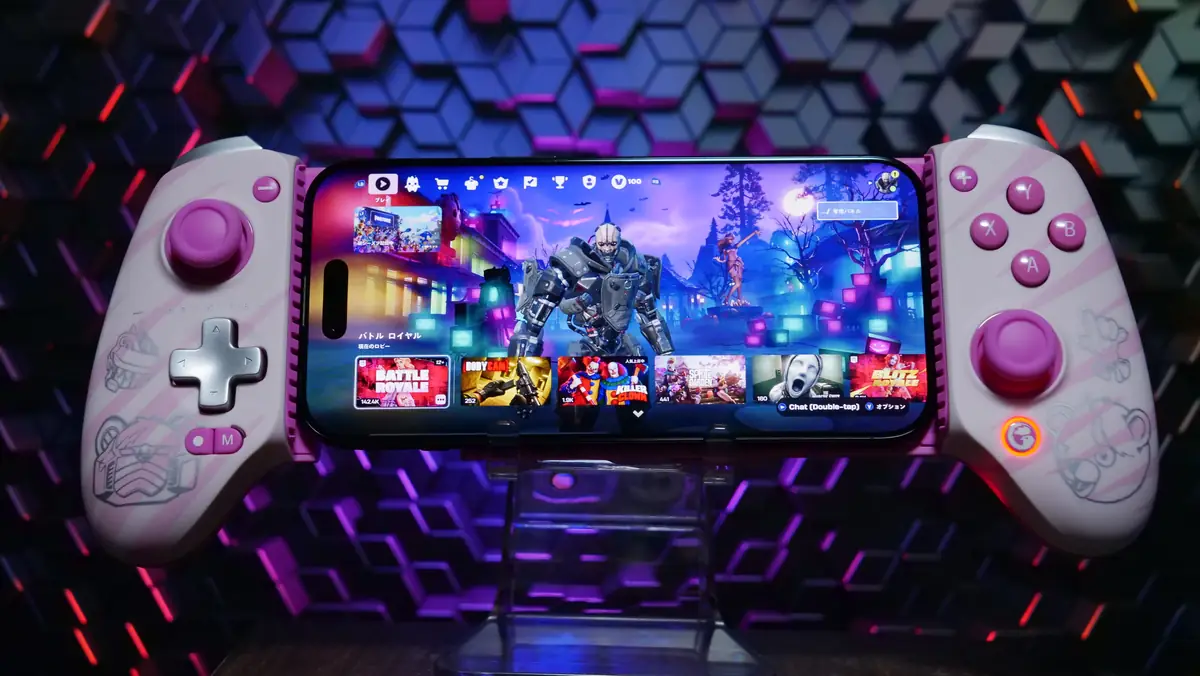
スマホゲームをガチりたい人におすすめ。
- GameSir G8+ Fortnite Edition(12,999円)は、グリップが長くフルサイズのスティックとボタンを備えた伸縮型コントローラー。iPhone Airと組み合わせるとPS Portalのような操作感で長時間でも快適に遊べる
- ホールエフェクトのスティックとトリガーに加え、背面ボタン(L4/R4)の割り当てや振動の強さの調整など、GameSirアプリでのカスタムが充実
- 薄型のiPhone Airでは長時間プレイでわずかにずれ落ちることがあり、クッションはテープ固定式。3つのエディションで付属するエモートが異なる
GameSirより新作モバイルコントローラー「GameSir G8+ Fortnite Edition」をご提供いただいたので、実機をがっつり試してレビューをお届けです。
G8+ Fortnite Editionは、スマホやタブレット、Switchを挟み込んで使う伸縮型のコントローラーで、Fortniteとの公式コラボデザインが特徴。フルサイズのスティックとボタンに背面ボタン、振動機能まで搭載していて、スマホゲームをコントローラーで本格的に遊ぶための1台です。
実際にiPhone Airと組み合わせて遊んでみると、まるでPS Portalでゲームをしているような操作感。スマホでもじっくり腰を据えてゲームを遊びたい人にぴったりのコントローラーかなと。
※本体価格は12,999円。この記事では「GameSir G8+ Fortnite Cuddle Team Leader Edition」と「iPhone Air」を使用しています。
GameSirより、Amazonと公式サイトで使える「iyTech読者限定の割引クーポン」をご用意いただいたので、こちらもぜひご活用を。
\クーポン「IYUSUK995」で650円引き/

 ポチップ
ポチップ
GameSirの他のFortniteコラボコントローラーについては、以下の記事でもレビューしているので、こちらもぜひ。
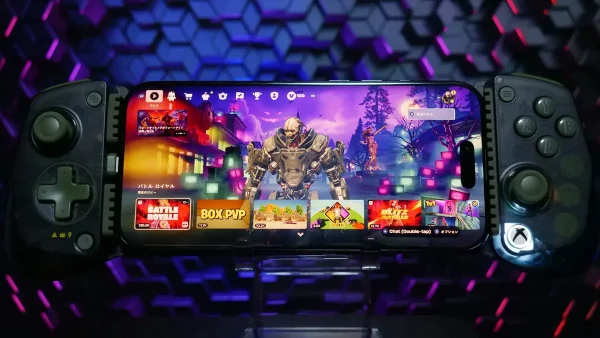
GameSir G8+ Fortnite Editionをレビュー。3つのメリットと選ぶべき理由
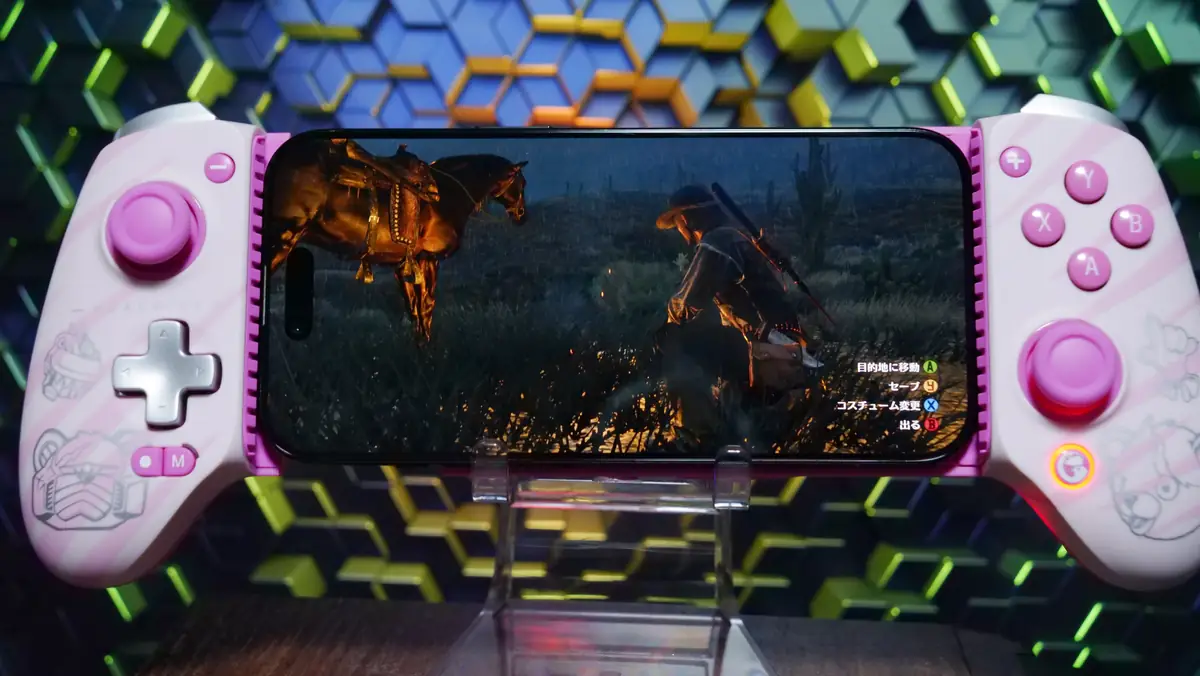
「GameSir G8+ Fortnite Edition」は、スマホを挟み込んで使う伸縮型のモバイルコントローラー。
スマホとはBluetoothで接続するタイプで、対応するデバイスの長さは110〜215mm。普段使いのスマホからタブレット、Switchまで装着できるほか、USB-Cケーブルで有線接続すればPCでも使えるのが大きな特徴。
フルサイズのスティックとボタン、ホールエフェクトのスティックとトリガー、背面ボタン、振動機能、6軸ジャイロまで搭載していて、モバイルコントローラーとしては「全部入り」といっていい充実ぶりです。
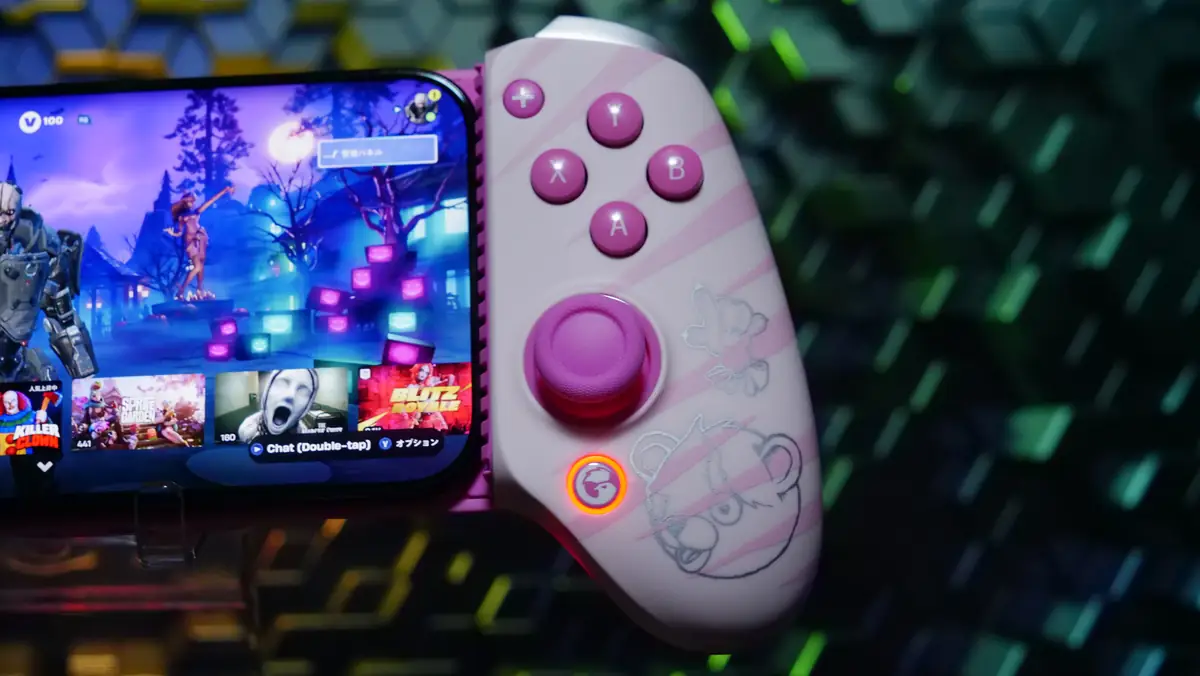
GameSir G8+ Fortnite Edition レビューまとめ
重さ:約320g(実測)|接続:Bluetooth(スマホ)、有線(PC)|対応デバイス長:110〜215mm|スティック:ホールエフェクト|トリガー:ホールエフェクト|バッテリー:1000mAh|振動:あり
メリット
- グリップが長く、長時間プレイでも疲れにくい
- フルサイズのスティックとボタンで、据え置き機のような操作感
- グリップを伸ばすだけで電源が入り、縮めると切れるのが便利
- タクタイルスイッチを搭載したボタンは押し心地と感触が良い
- ドリフトしにくいホールエフェクトのスティックとトリガー
- 背面ボタン(L4/R4)の割り当てやクイックトリガーなど、GameSirアプリのカスタム機能が充実
- Windows PCでも有線接続で遅延なく使える
デメリット
- 薄型のiPhone Airでは、長時間プレイでわずかにずれ落ちることがあった ※交換用クッションに変更で改善
- 交換用クッションはテープ固定式で、何度も付け替えると粘着性が落ちる可能性がある
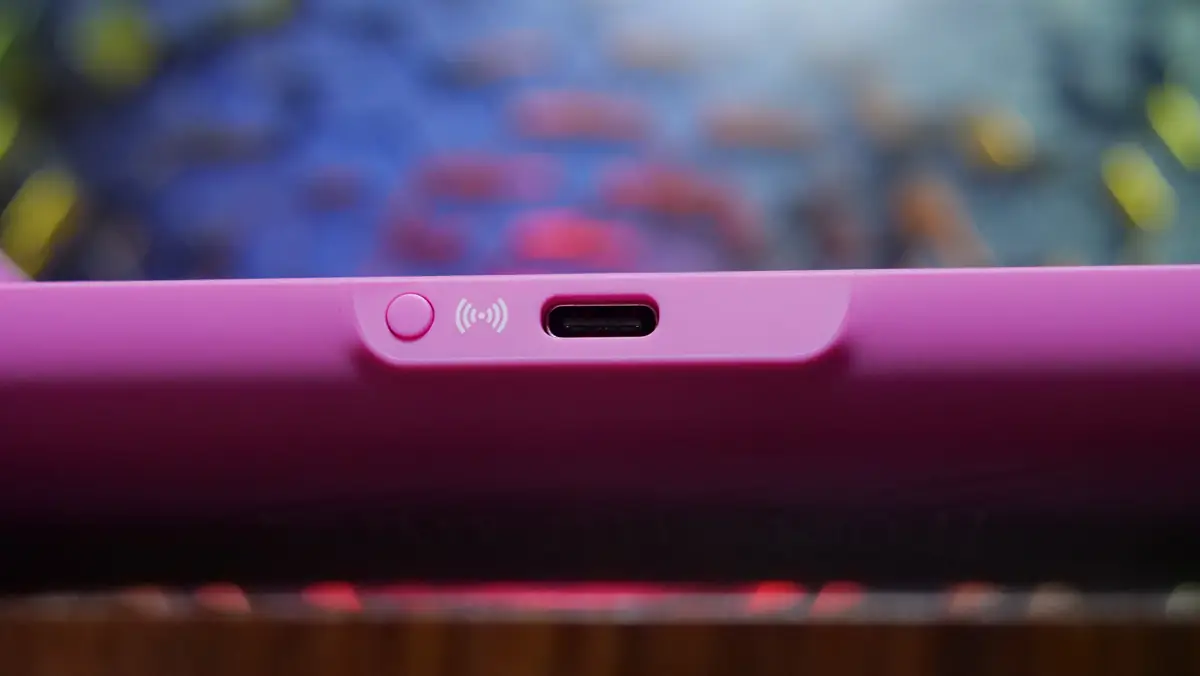
- 説明書の手順ではペアリングモードに入らず、本体下部のペアリングボタンを押す必要があった(iPhoneはアプリでの選択も必要)
- ABXYボタンの押し心地は一般的なコントローラー並みで、G7 Proなどと比べると劣る
- iPhone Airと組み合わせると約484.7gで、SwitchやSwitch(有機ELモデル)よりは重い
| 持ちやすさ | |
| 機能 | |
| 操作性 | |
| 耐久性 | |
| コスパ | |
| 総合評価 |
※レビューの評価基準についてはこちら。
早速ですが、GameSir G8+ Fortnite Editionの筆者のレビューと評価をまとめると上記の通り。
G8+の大きなメリットは「長いグリップとフルサイズのボタンによる据え置き並みの操作感」「ホールエフェクトのスティックとトリガー」「GameSirアプリのカスタム機能」の3つ。
スマホ向けのコントローラーでも、操作性や機能に妥協したくない...という人にこそ選んでほしい1台かなと。(ガチで使いやすいコントローラー)
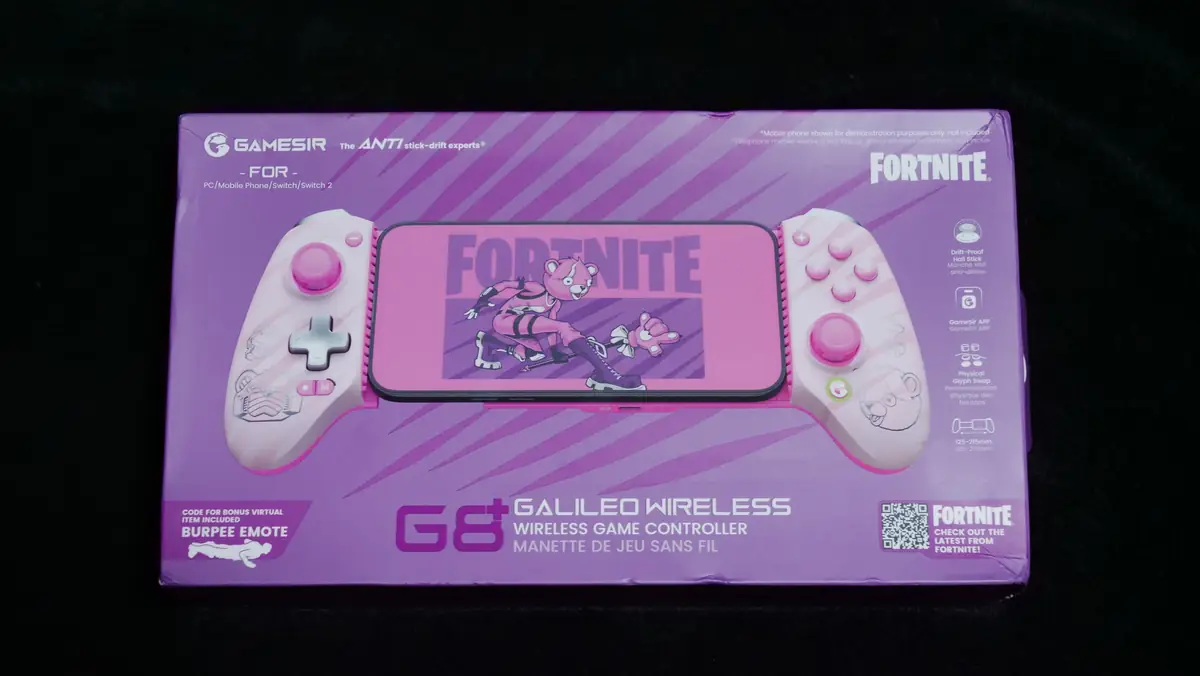
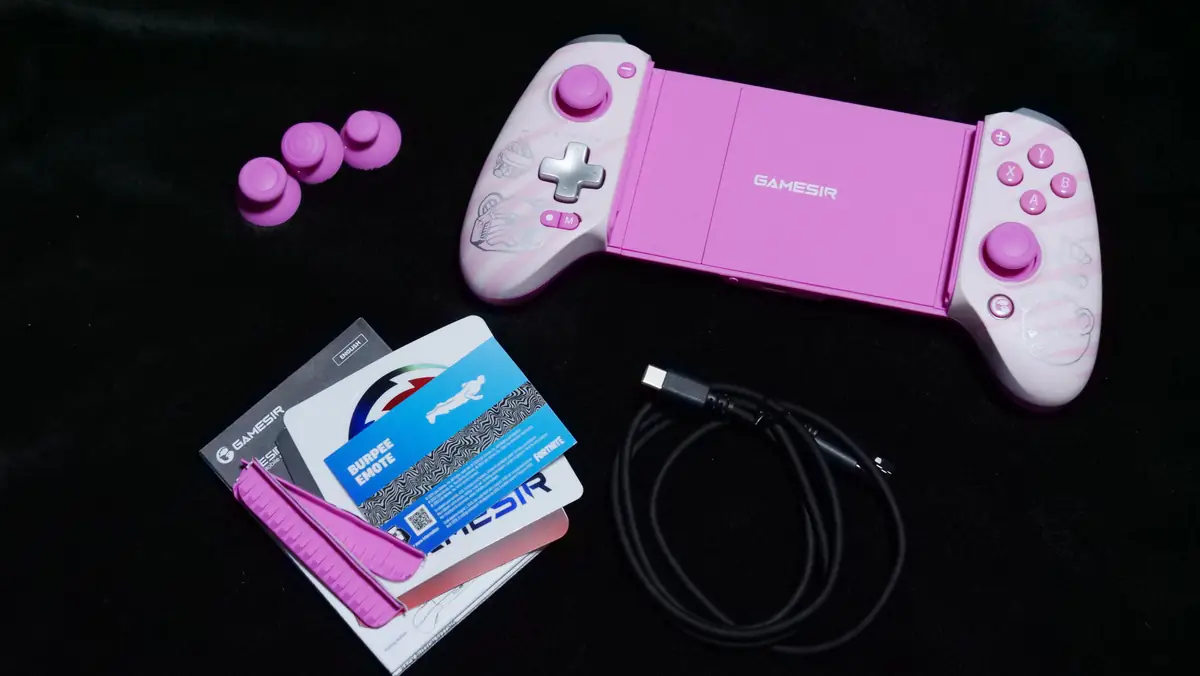
G8+の付属品は以下の通り。
- GameSir G8+ Fortnite Edition本体
- 1.5m USB-A to Cケーブル
- 交換用スティックキャップ×3
- Fortniteゲーム内アイテムのコードカード
- マニュアル類、GameSirステッカー
交換用のスティックキャップは、あらかじめ装着されているものと同じタイプ、直径の小さいタイプ、直径はそのままで滑り止めが付いたタイプの3つ。色はすべてCuddle Team Leaderらしいピンク色で統一されています。
Fortnite Edition限定として、Fortniteのゲーム内アイテム(エモート)と引き換えられるコードカードが付属しますが、X5 Liteとは違って収納ケースは付属していませんでした。
Cuddle Team Leader Editionの外観とデザイン
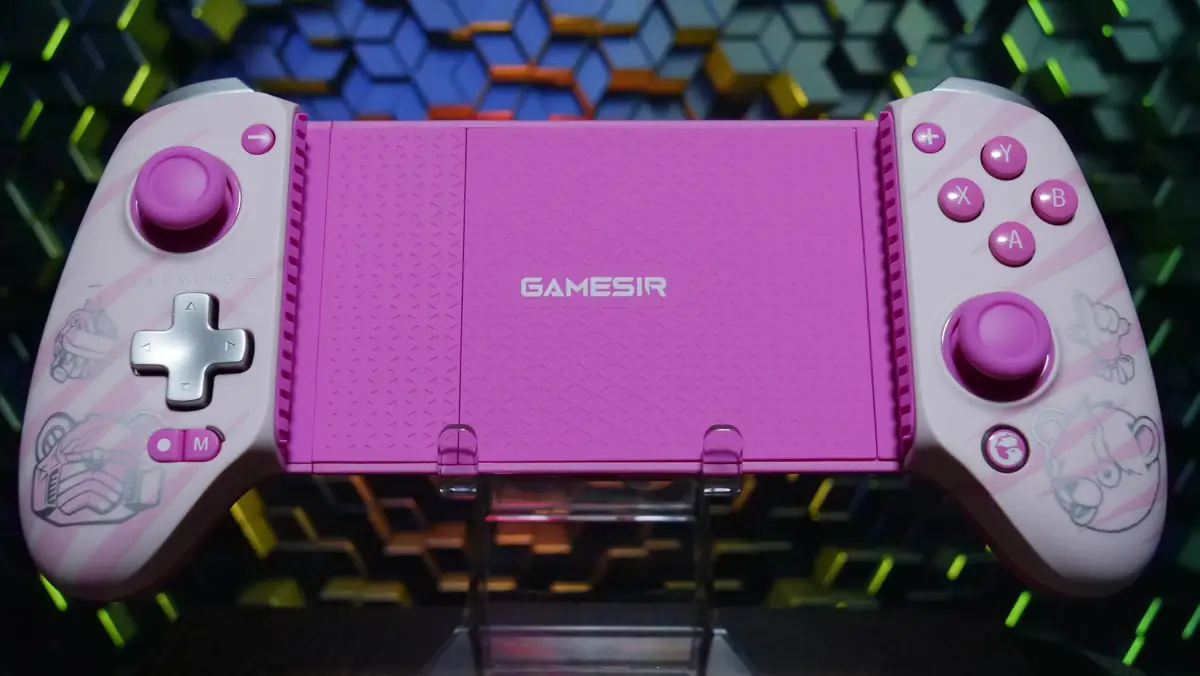
さて、ここからはGameSir G8+ Cuddle Team Leader Editionのデザインについて。
今回レビューをお届けする「Cuddle Team Leader Edition」は、ピンクのクマの着ぐるみ姿でおなじみのFortniteの人気キャラクター「Cuddle Team Leader」をモチーフにしたデザインになっていまして。
ピンクがどどん!と前に出たビビッドな雰囲気のコントローラー。
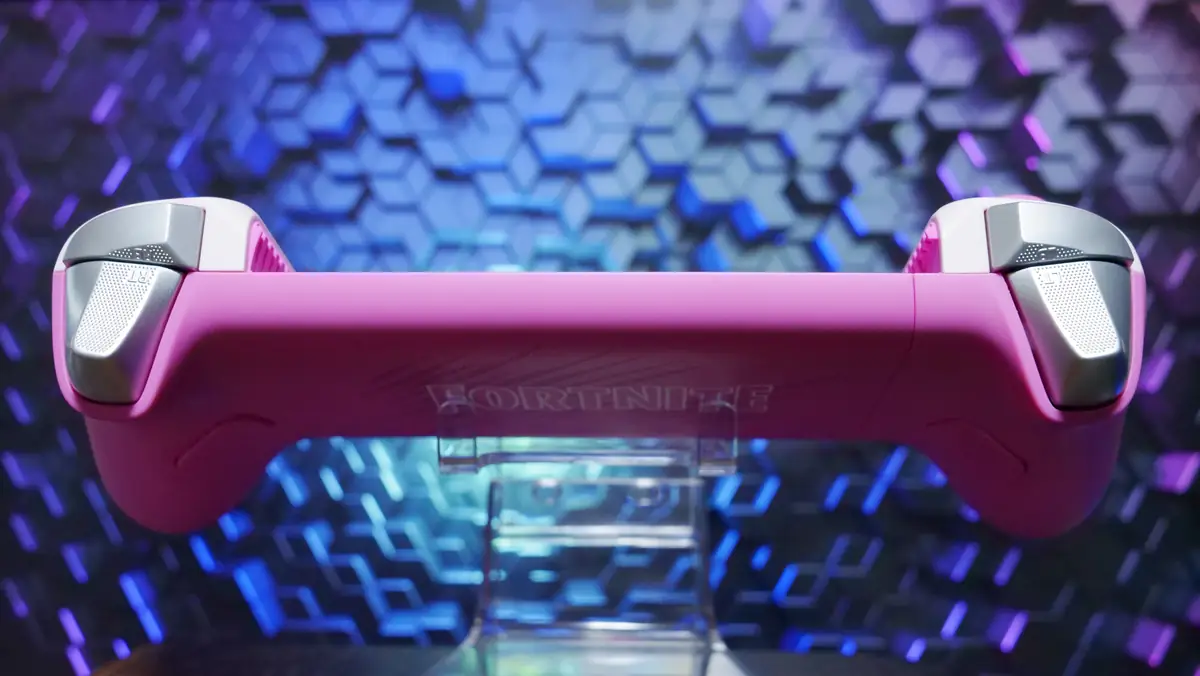
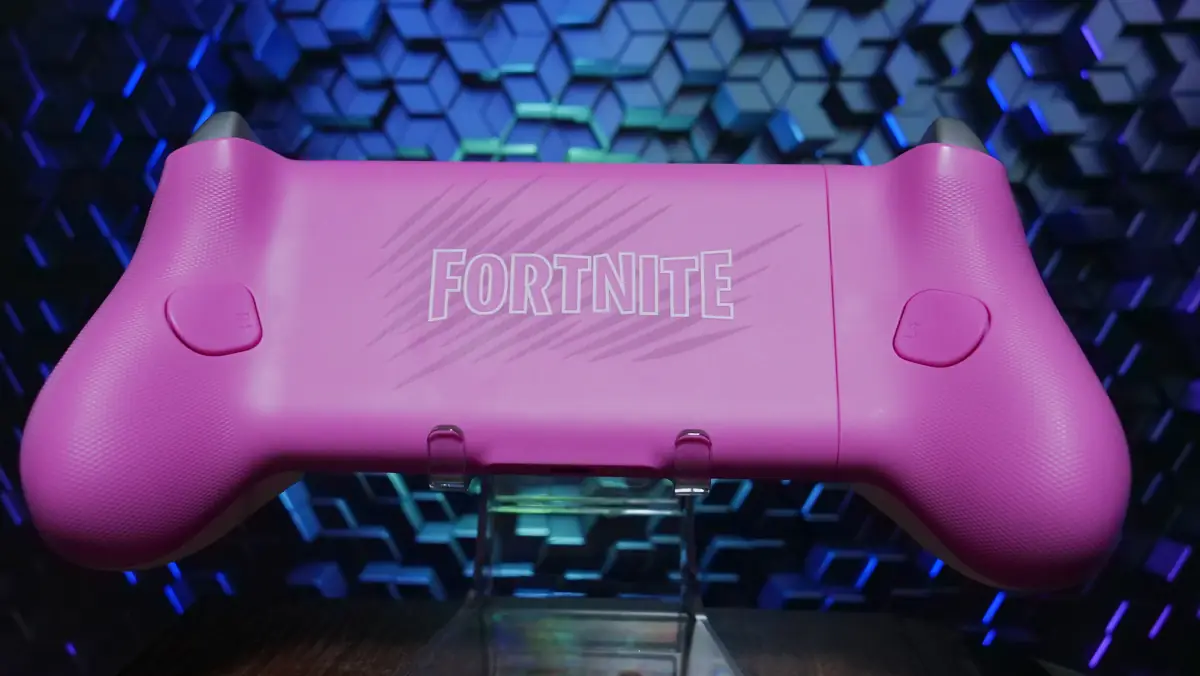
派手なピンクはスマホの固定部と背面で、フェイスプレートには淡いホワイトピンクが主体となっているため、スマホを装着してみるとちょうどいい感じになります。
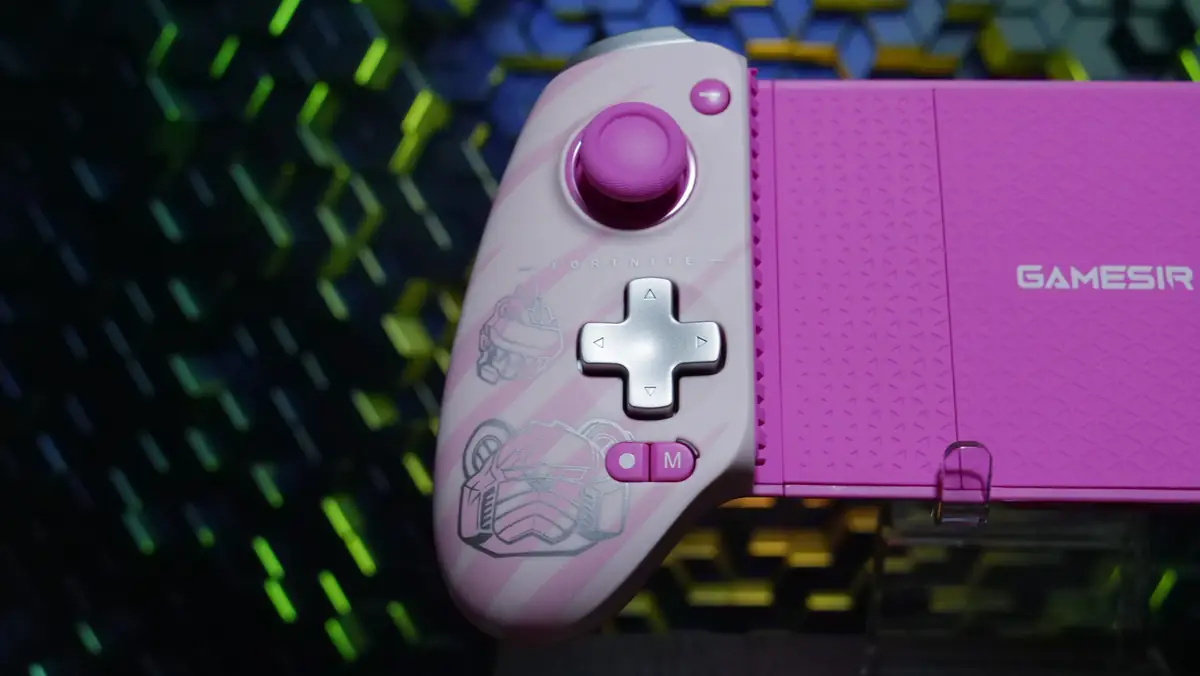
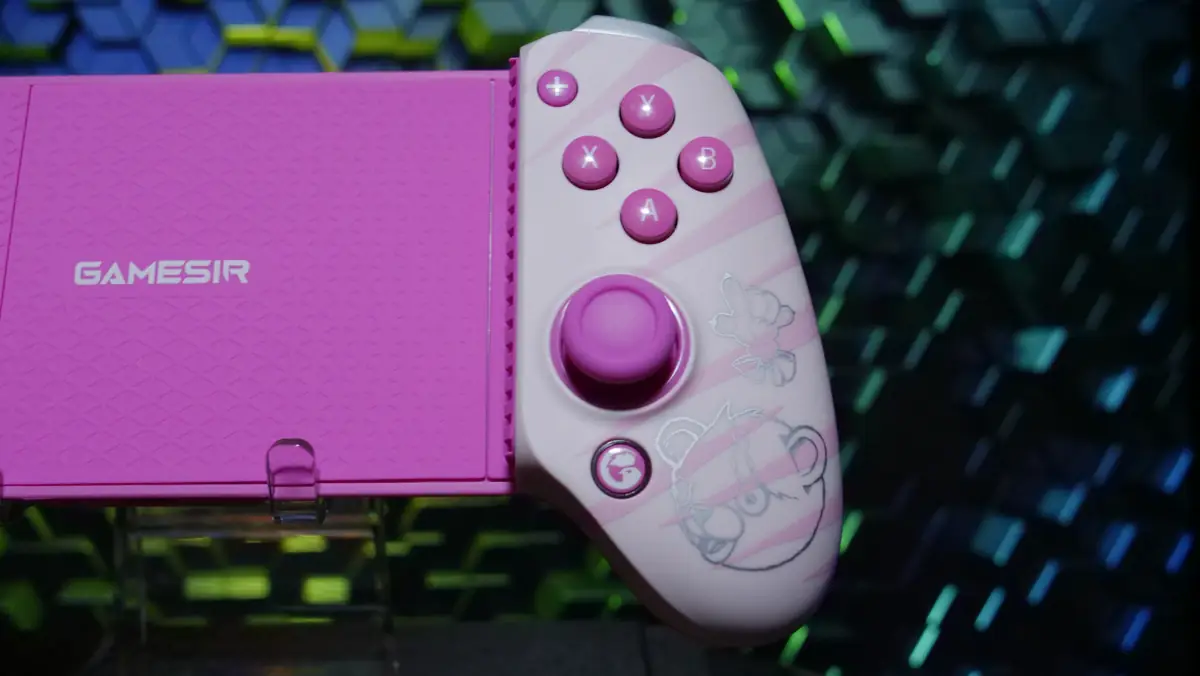
ABXYボタンはメンブレン、十字キーはメンブレンの緩衝材が入ったタクタイルスイッチ、Home/View/MenuボタンとLB/RBボタンはクリック感のあるタクタイルスイッチを採用。
ABXYボタンの押し心地は一般的なコントローラーに近く、G7 Proなどと比べると劣るものの、タクタイルスイッチを搭載したボタンは押し心地も感触も非常に良い感じ。
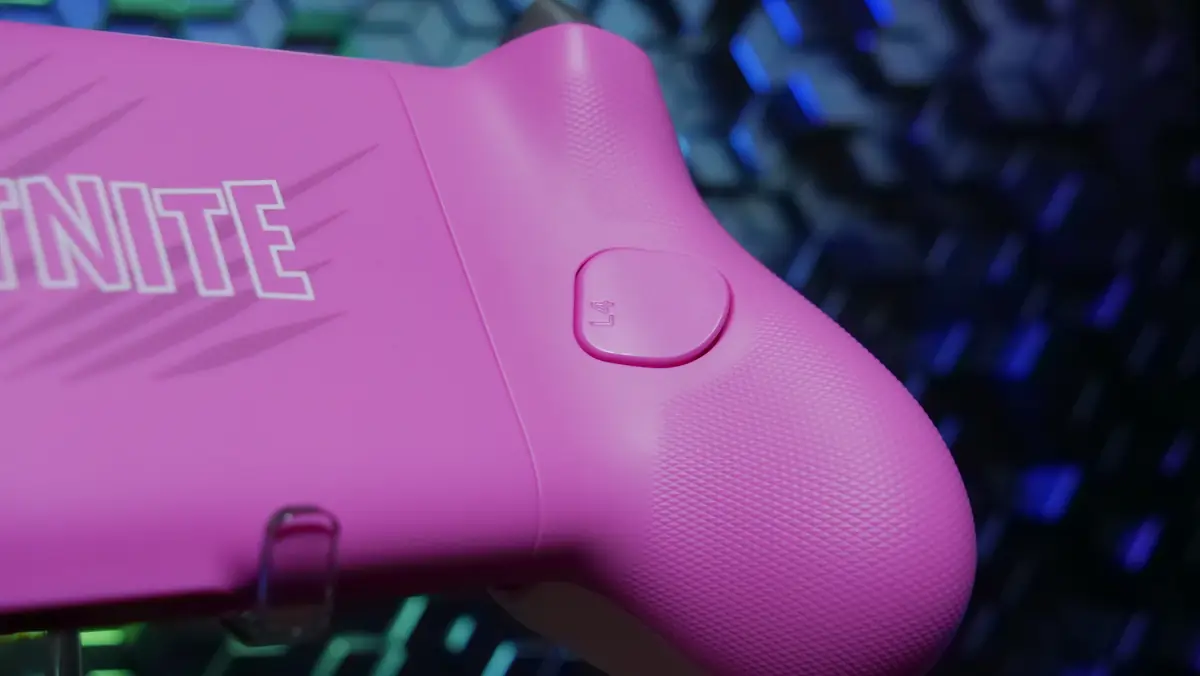
グリップ部にはレーザー刻印のテクスチャーが施されていて、手に汗をかいても滑りにくい仕様。(触れたときの手触りや質感もG7 Proに近い印象)
フェイスプレートはマグネット式で、簡単に取り外してスティックを交換できるほか、背面に追加ボタン(L4/R4)、ボディ下部の充電端子(USB-C)横にはペアリングボタンも搭載しています。
3つのエディションと付属するエモートの違い
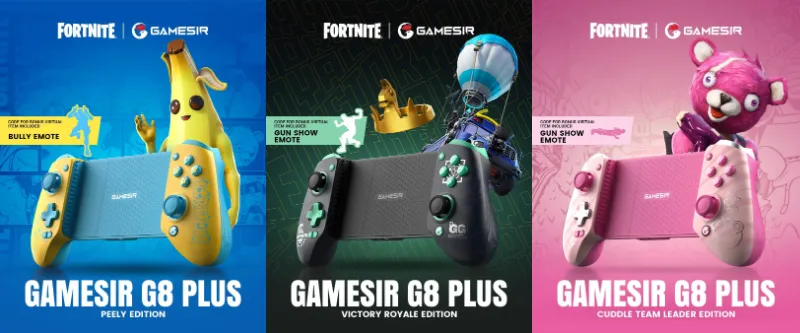
G8+ Fortnite Editionは、以下の3種類のエディションで展開されています。
| エディション | 付属するゲーム内アイテム |
|---|---|
| Peely Edition | Bullyエモート |
| Cuddle Team Leader Edition | Burpeeエモート |
| Victory Royale Edition | Gun Showエモート |
Fortniteコラボの特別なモデルということで、共通するのは3つのエディションとも「フォートナイトのゲーム内で使えるエモート」が付属すること。
GameSir G8+ Fortnite Editionはエディションごとに受け取れるエモートが異なるため、デザインと欲しいエモートの組み合わせで選ぶのがおすすめです。
GameSir G8+ Fortnite Editionのスペック
| 項目 | 内容 |
|---|---|
| 対応プラットフォーム | Android、iOS、Switch 1/2、HarmonyOS、PC |
| 接続 | Bluetooth(モバイルデバイス)、有線/ワイヤレスドングル(PC) |
| ポーリングレート | 500Hz(有線)、200Hz(2.4GHz)、125Hz(Bluetooth) |
| 対応デバイス長 | 110〜215mm |
| スティック | GameSirホールエフェクトスティック |
| トリガー | ホールエフェクトアナログトリガー |
| バンパー | タクタイルスイッチ |
| ABXYボタン | メンブレン |
| 十字キー | メンブレンバッファー付きタクタイルスイッチ |
| 追加ボタン | 背面パドル×2 |
| 振動 | デュアル非対称モーター |
| モーションコントロール | 6軸ジャイロスコープ |
| バッテリー | 1000mAh |
| フェイスプレート | マグネット式 |
| カスタマイズ | GameSirアプリ(ターボ・マクロ対応) |
| サイズ | 229 × 107 × 54mm |
| 重さ | 318g |
| 発売日 | 2026年10月20日 |
| 価格 | 12,999円 |
GameSir G8+ Fortnite Editionの主なスペックは上記の通り。
スマホとはBluetoothで接続するため、iPhoneの端子がLightningかUSB-Cかは関係なく使えるのがポイント。ただし対応するデバイスの長さは110〜215mmなので、手持ちのスマホの長さは確認しておくといいかなと。
また、公式スペックではPC用の2.4GHzワイヤレスドングルにも対応していますが、ドングルは付属しておらず、2026年10月時点では日本で単体購入する方法も見当たりませんでした。そのため、この記事ではPCとは有線接続で使う前提でレビューしています。
メリットその1:グリップが長く、据え置き機並みの操作感で遊べる
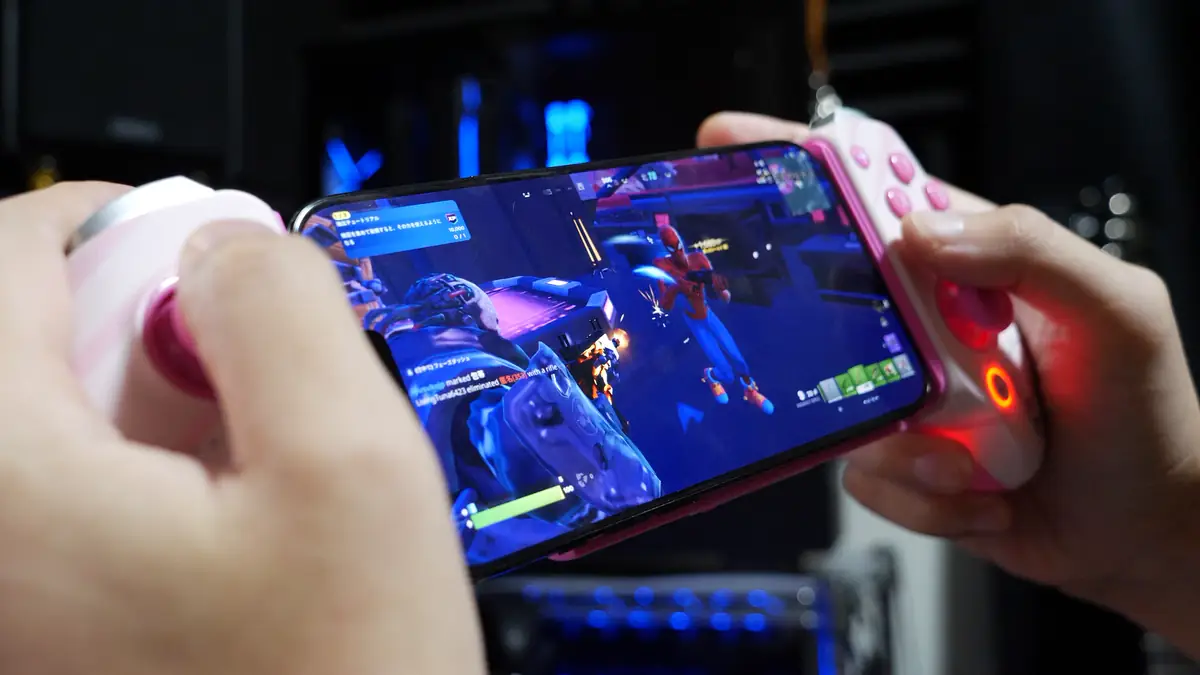
G8+を使って一番良いと感じたのは、とにかく持ちやすくて操作しやすいこと。
フルサイズのスティックとボタンを搭載しているので、スマホ用のコントローラーにありがちな窮屈さがありません。iPhone Airと組み合わせて遊んでみると、まるでPS Portalでゲームをしているような操作感でした。
グリップが長く、長時間でも快適
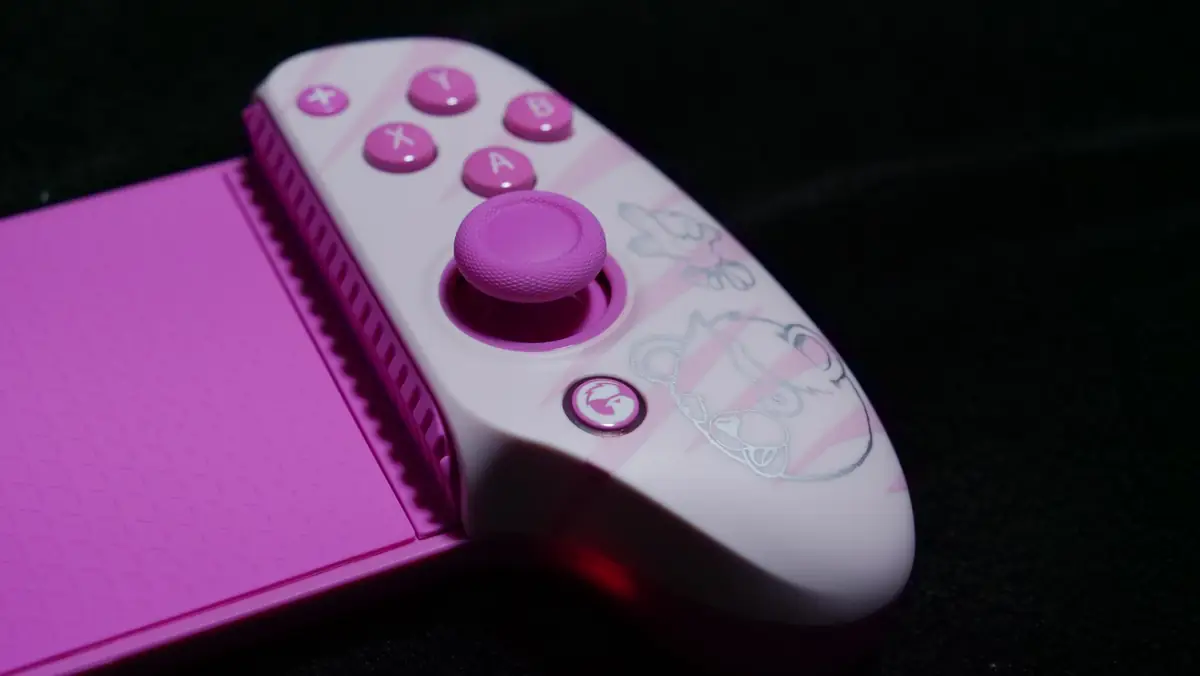
G8+はグリップ部が長めに作られていて、手のひら全体でしっかり握れるのが良いところ。同じGameSirのFortniteコラボ「X5 Lite」と比べてもグリップが長くて持ちやすい。
握ったときの感覚は、GameSirのXbox向けコントローラー「G7 Pro」などに近い印象なので、据え置き機用のコントローラーに慣れている人でも違和感なく使えるかなと。
筆者はRDRやFortnite、アスファルト:Xtreme、Asphalt Legendsを遊んでみましたが、長時間プレイでも手が疲れにくく、快適にスマホゲームを遊べました。
グリップを伸ばすだけで電源が入るのが便利
G8+は、グリップを伸ばすと自動で電源が入り、縮めると自動で電源が切れる仕組みになっています(G-Touchモードを除く)。
スマホを挟むためにグリップを伸ばせばそのまま電源オン、遊び終わって縮めれば電源オフ。電源ボタンを長押しする手間がなく、これがものすごく便利でした。
思い立ったときにすぐ遊び始められて、電源の切り忘れも防げます。
Switch 2などの携帯ゲーム機と重さを比較
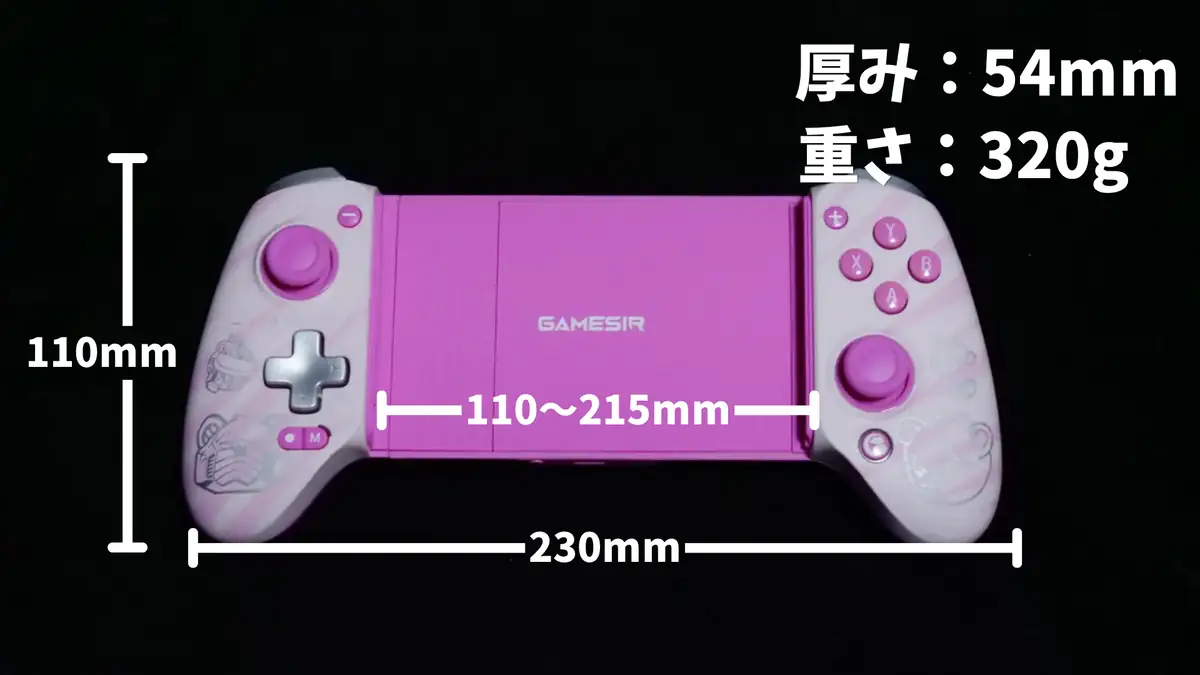
デジタルスケールとノギスで筆者が計測したGameSir G8+ Fortnite Editionのサイズと重さは上画像のとおり。
| 機種 | 重さ |
|---|---|
| G8+ + iPhone Air | 約484.7g ※筆者が計測した数値 |
| Nintendo Switch Lite | 約275g |
| Nintendo Switch | 約398g |
| Nintendo Switch(有機ELモデル) | 約420g |
| Nintendo Switch 2 | 約534g |
G8+本体は筆者の計測で約320g、サイズは224 × 108 × 54mm。iPhone Air(ケース無し/約165g)と組み合わせると約484.7gで、SwitchやSwitch(有機ELモデル)よりは重くなりますが、Switch 2(約534g)よりは50gほど軽く収まります。
とはいえ、グリップが長くしっかり握れるので、重さのわりに手首への負担は少なめ。重さよりも持ちやすさが勝っている印象でした。重めのスマホ(約230g)を組み合わせると約550gになり、Switch 2を超える点は留意しておくといいかなと。
1時間遊んでもiPhoneのバッテリー消費は約21%
G8+はBluetoothでiPhoneと接続するため、「ワイヤレスだとiPhoneのバッテリーの減りが早くなるのでは?」と気になる人もいるかもですね。
なので...簡単に検証してみました。iPhone AirとG8+を接続して「RDR」を1時間プレイしてみたところ、iPhoneのバッテリーは93%から72%に。減りは約21%で、Bluetooth接続だからといって極端に減る印象はありませんでした。
G8+はコントローラー本体に1000mAhのバッテリーを内蔵しているので、iPhoneから給電する必要がないのも安心ポイント。スマホのバッテリーを気にせず、腰を据えて遊べるのも魅力。
Bluetooth接続だから「アスファルト:Xtreme」も問題なくプレイできた
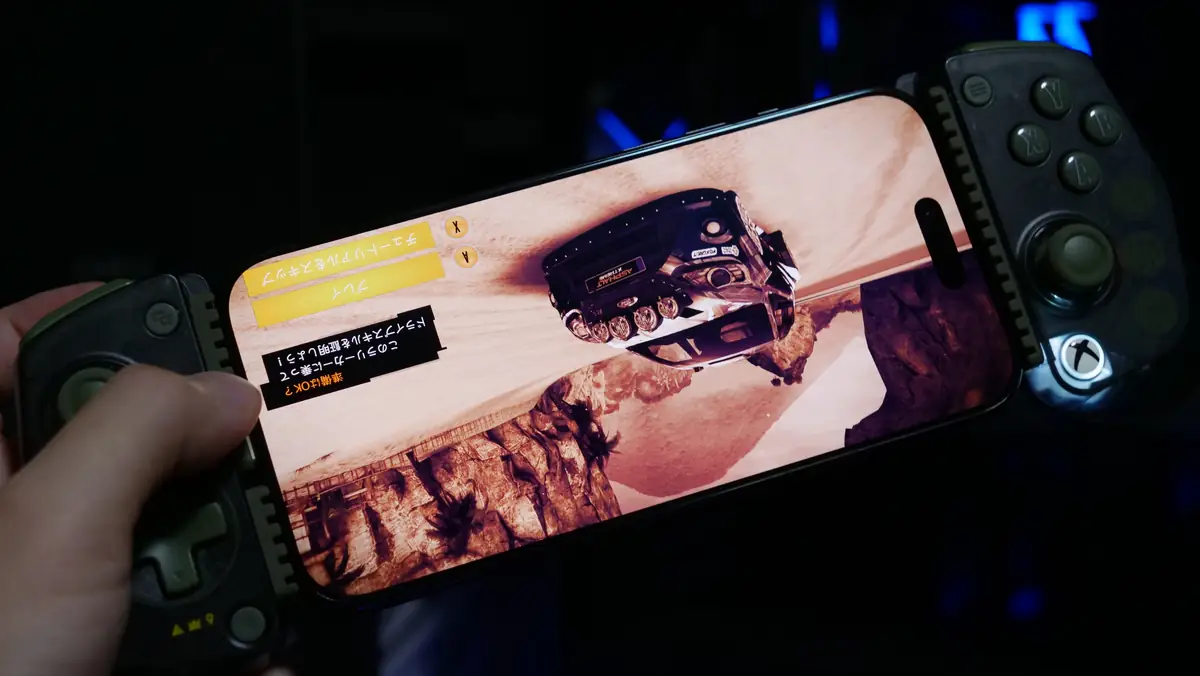
X5 Liteのレビューでは、「アスファルト:Xtreme」を遊ぼうとしたところ、コントローラーを接続した瞬間に画面が上下反転してしまい、正常にプレイできませんでした。
一方、G8+では同じ「アスファルト:Xtreme」を問題なくプレイできました。X5 LiteはUSB-Cの有線接続、G8+はBluetooth接続という違いがあるため、有線接続とゲームとの相性が悪かった可能性があります。
すべてのゲームで快適に遊べるとは限りませんが、筆者が試したRDR、Fortnite、アスファルト:Xtreme、Asphalt Legendsでは、いずれも問題なく遊べました。
Windows PCとも有線接続で快適にプレイできた
G8+はスマホだけでなく、USB-Cケーブルの有線接続でWindows PCにつないで、普通のコントローラーとして使うことができる...というのもメリットの1つ。
筆者もWindows PCとG8+を有線接続して試してみましたが、遅延もなく快適にプレイできました。有線接続時のポーリングレートは500Hzと、Bluetooth接続時(125Hz)より高いのもポイントです。
なお、公式スペックではPC用のワイヤレスドングルにも対応していますが、日本では単体購入できる方法が見当たらないため、PCでは有線接続で使うのが前提になるかなと。
Switch 2とも問題なく接続して快適に遊べた
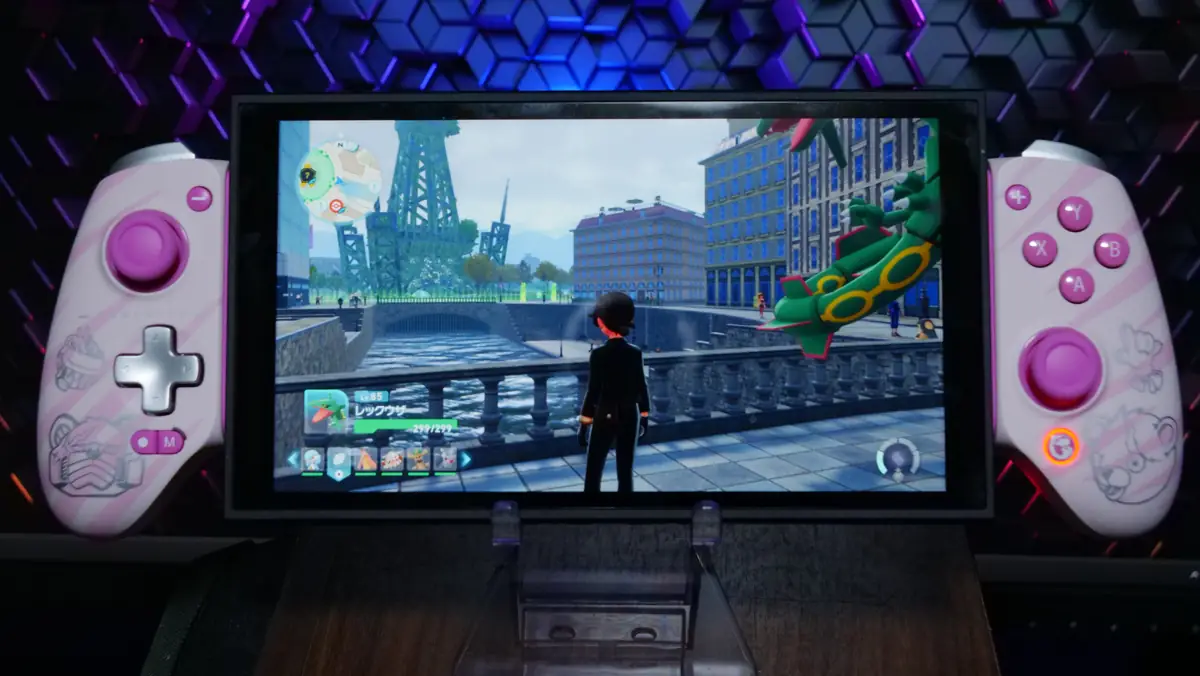
G8+はNintendo Switch/Switch 2にも対応していて、Bluetoothで接続してコントローラーとして使えます。
筆者もSwitch 2と接続して試してみましたが、問題なく使用でき、操作性も快適そのもの。スマホだけでなく、Switch 2用のコントローラーとしても活躍してくれます。
なお、接続時にペアリングモードに入るにはちょっとしたコツがあるので、詳しくは後述の「G8+の使い方」を参考にどうぞ。
メリットその2:ホールエフェクトのスティックとトリガーで高レスポンス&高耐久
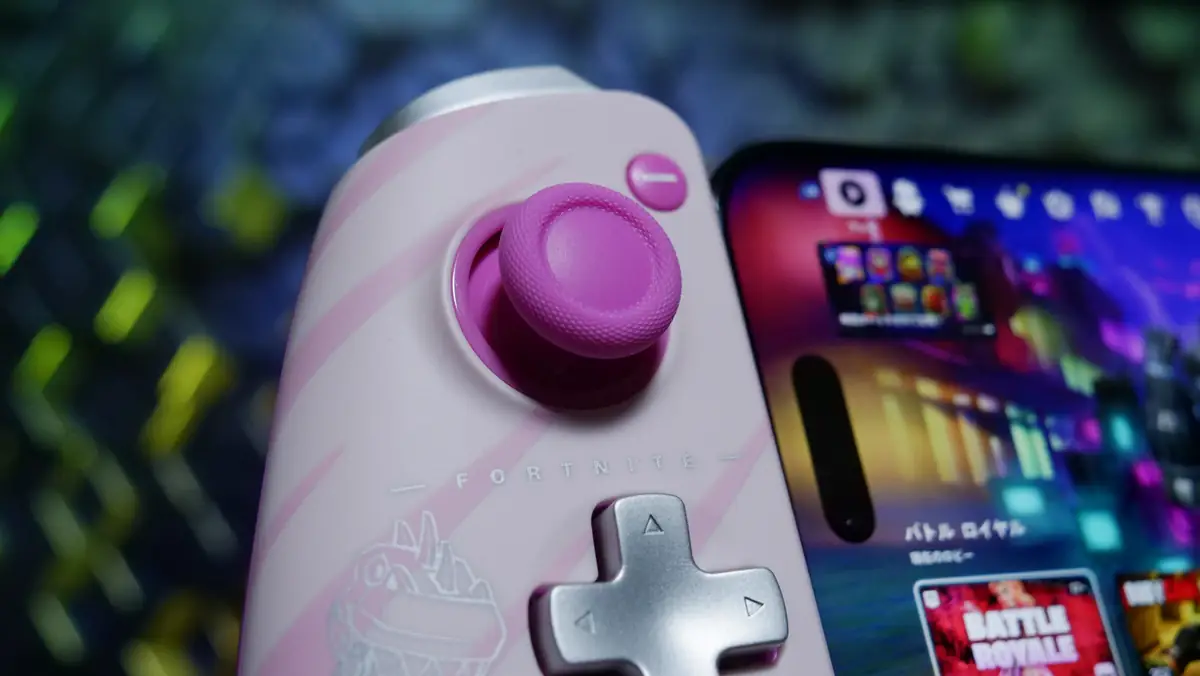
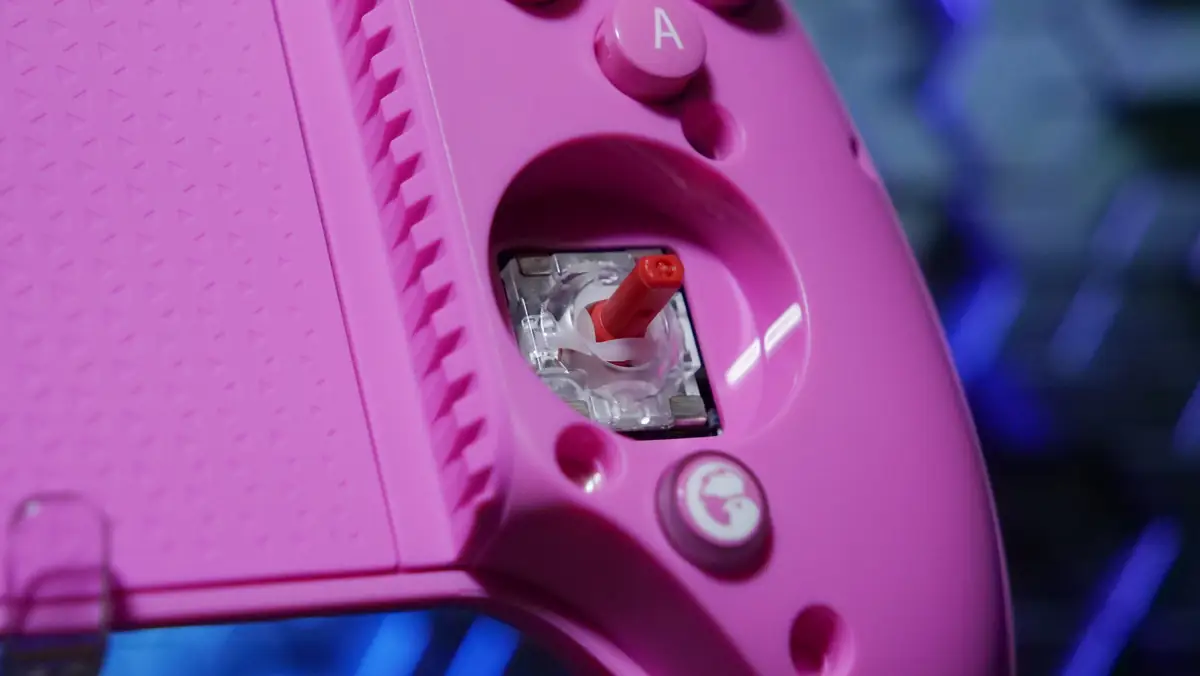
G8+はスティックとトリガーの両方に、磁気で入力を検知する「ホールエフェクト」センサーを採用しています。
物理的な接点が摩耗しにくい仕組みのため、スティックが勝手に動いてしまう「ドリフト」が起きにくく、長く使えるのが特徴。スティックにはアンチフリクションリングも備わっていて、なめらかに360度入力できます。
特にアナログトリガーは、押し込む深さに応じて入力の強さが細かく変わるのが良いところ。FortniteやRDRで照準と射撃を繰り返してみましたが、押し込んだ瞬間にしっかり反応してくれて、狙って撃つまでの流れがスムーズでした。
さらに、GameSirアプリの「クイックトリガースイッチ」を有効にすれば、マイクロスイッチ式のトリガーと同等のトリガースピードで入力することも可能。精密な操作と素早い入力を、ゲームに合わせて使い分けられます(詳しくは後述)。
精密な操作ができるトリガーと、耐久性の高いスティック。レスポンスと耐久性の両方を備えているのは、G8+の大きな強みであり、明確なメリットです。
メリットその3:GameSirアプリで背面ボタンや振動まで細かくカスタムできる
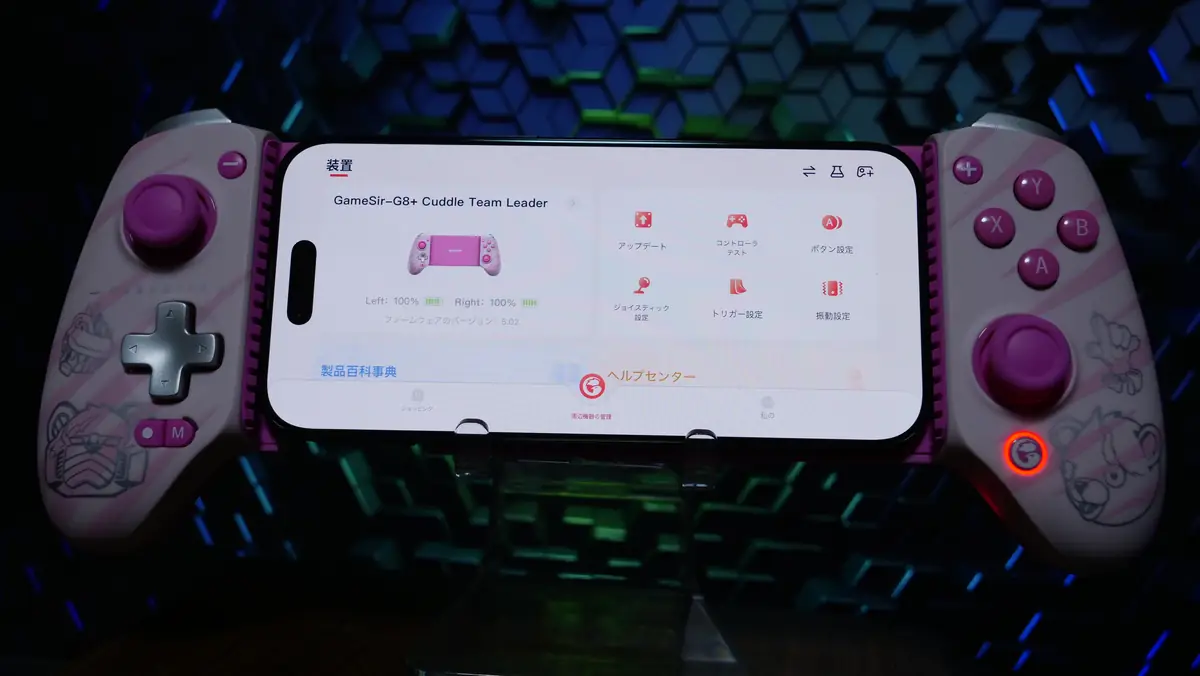
G8+は専用の「GameSirアプリ」で細かな設定ができるのも魅力。
スティックやトリガーの調整はもちろん、背面ボタンの割り当てや振動の強さまで変えられるので、遊ぶゲームや自分の好みに合わせて操作感を作り込めます。
GameSirアプリは上記のリンクから無料でダウンロード可能。公式サイトのApp Storeリンクは海外ストアにつながるため、日本のストアからダウンロードするのがおすすめです。
スティックとトリガーを調整できる
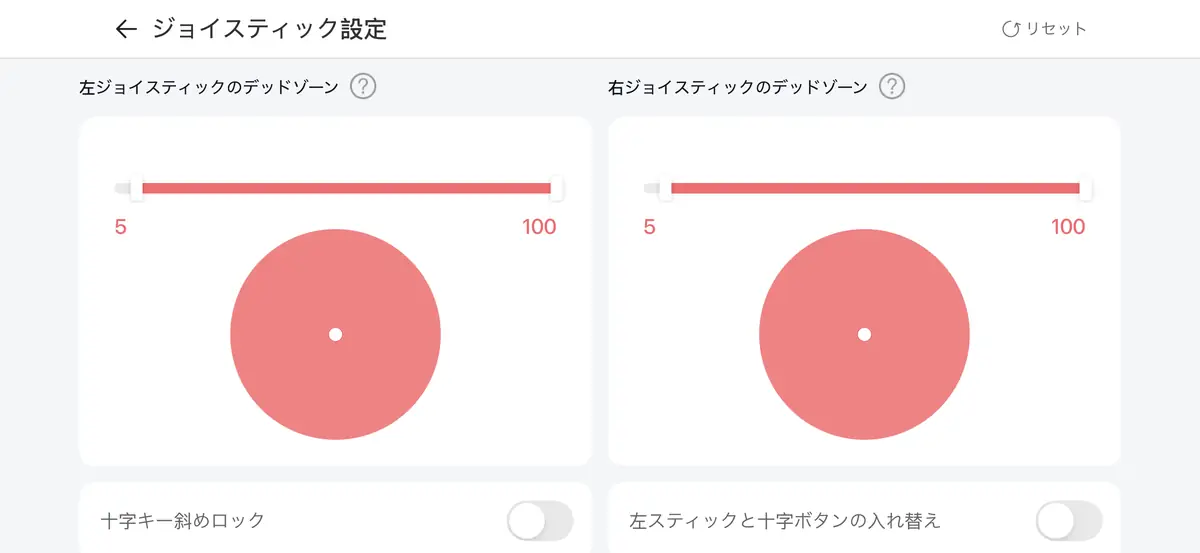
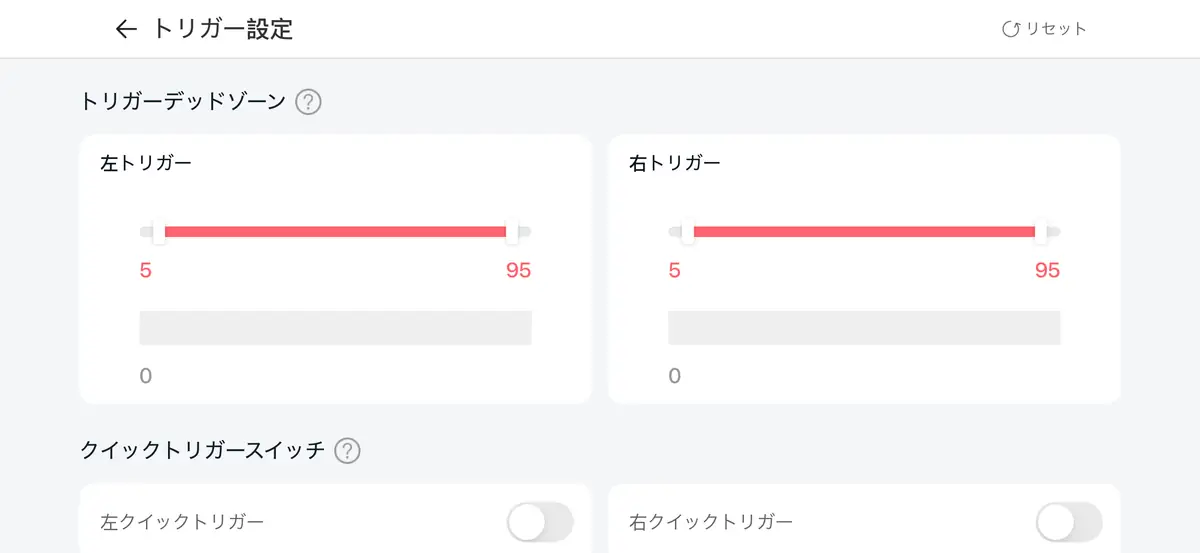
G8+はアプリでスティックとトリガーの設定を調整できます。
デッドゾーンを小さくするとわずかな指の傾きでもすぐに反応するようになり、FPSでの細かいエイム調整や素早い視点変更が可能に。デッドゾーンを大きくするとスティックを深く倒さないと反応しなくなるため、誤操作やドリフトは防げますが、細かな操作がもっさりしやすくなる...といった感じ。
G8+はスティックの遊びを減らしてキビキビ動かしたり、トリガーの反応を早めたりと、自分の好みやゲームに合わせて操作感を変えられます。
クイックトリガースイッチ機能でFPSも有利に
G8+には、アプリで有効化できる「クイックトリガースイッチ機能」が搭載されています。
有効にするとトリガーの精密な押し込み制御がオフになり、マイクロスイッチ式のトリガーと同等のトリガースピードを実現できます。FPSゲームの射撃のように、とにかく速く入力したい場面では有利に働くかなと。
アナログ入力とクイック入力を、遊ぶゲームに合わせて使い分けられるのは嬉しいポイントです。
公式マニュアルでは「ヘアトリガーモード」として紹介されていて、アプリを使わなくても、本体の「Mボタン+LT/RT」を2秒間長押しすることでオン/オフを切り替えられます。
背面ボタン(L4/R4)に好きなボタンを割り当てられる
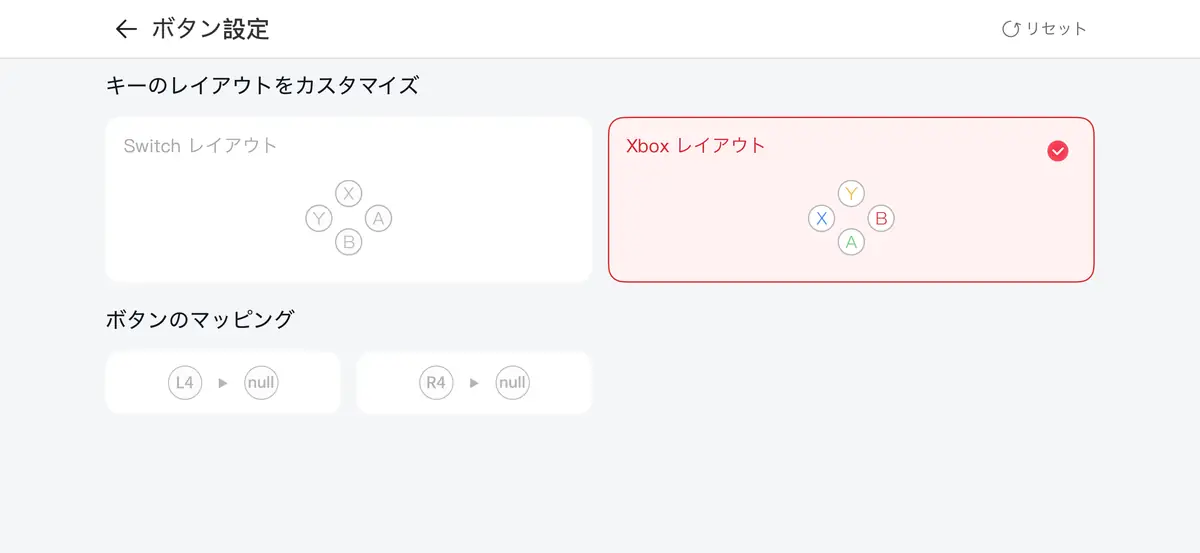
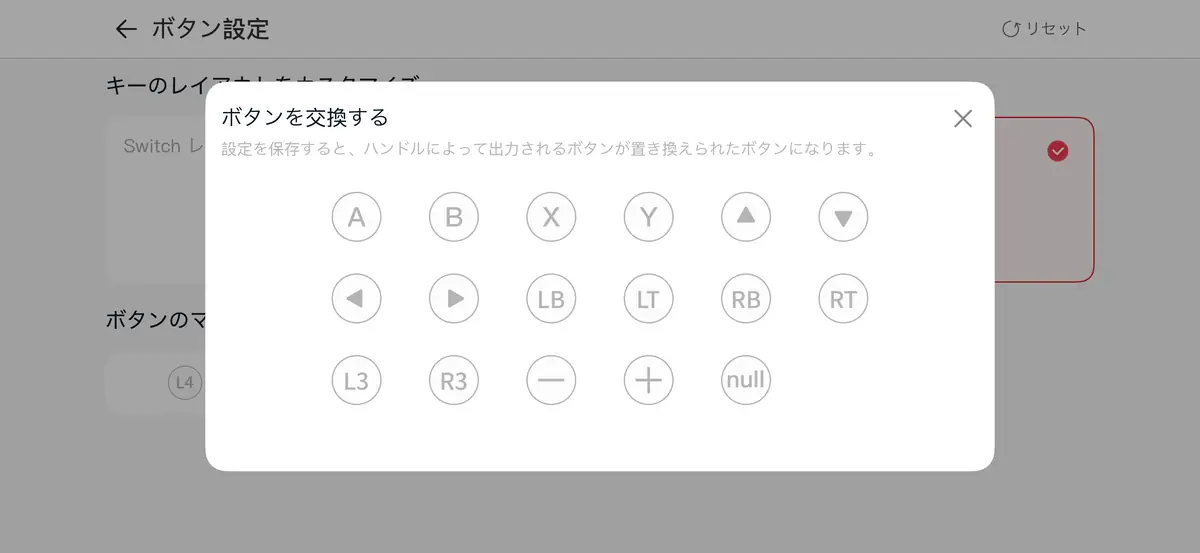
G8+の背面には「L4」「R4」の2つの背面ボタンを搭載。アプリから好きなボタンを割り当てられます。
スティックから親指を離さずにジャンプやしゃがみなどの操作ができるので、Fortniteのように操作の多いゲームで活躍するのはもちろん、さまざまなゲームで活用できるかなと。
アプリではターボ機能やマクロ機能にも対応しているので、連打や複雑な操作をボタン1つにまとめることもできます。
ターボはアプリだけでなく、本体の「Mボタン+対象のボタン」でも切り替えられるため、ガチで有用なコントローラー。※GameSir G8 Plusの公式マニュアルによると連射速度は8Hz/12Hz/20Hz/オフの4段階。
振動の強さを調整できる
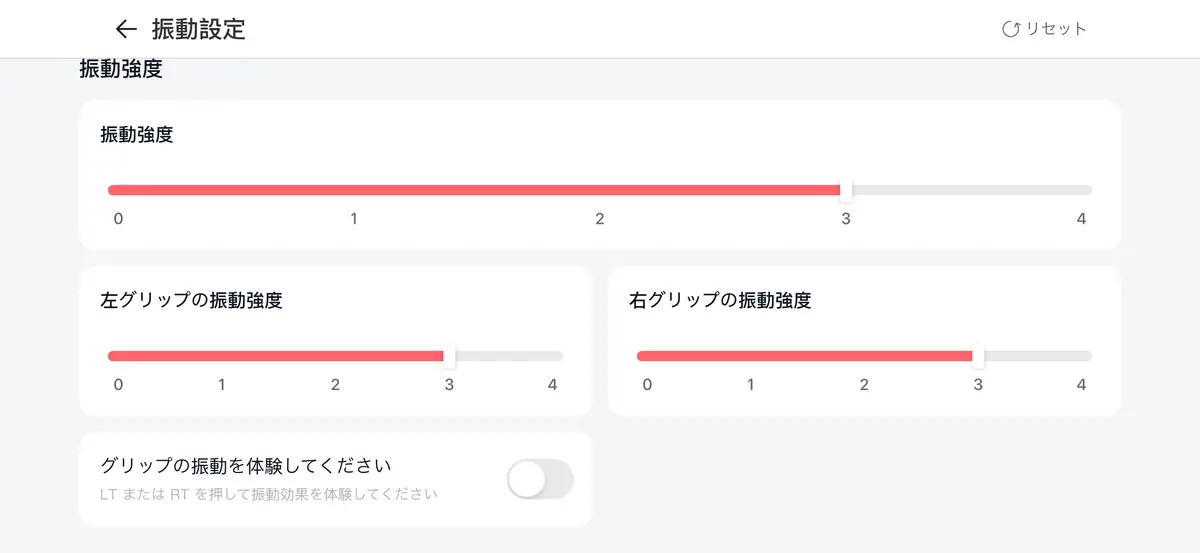
G8+はデュアル非対称モーターによる振動機能を搭載していて、アプリから振動の強さを調整できます。
振動が強すぎると気が散る人もいれば、しっかり感じたい人もいるはず。自分が扱いやすい強さにカスタムできるのは、G8+の魅力の1つです。
G8+本体の「Mボタン+十字キー上/下」でも振動の強さを5段階で切り替えられるので、ゲーム中にアプリを開かず調整できるのも便利。
デメリットは薄型スマホの保持力とテープ固定式のクッション
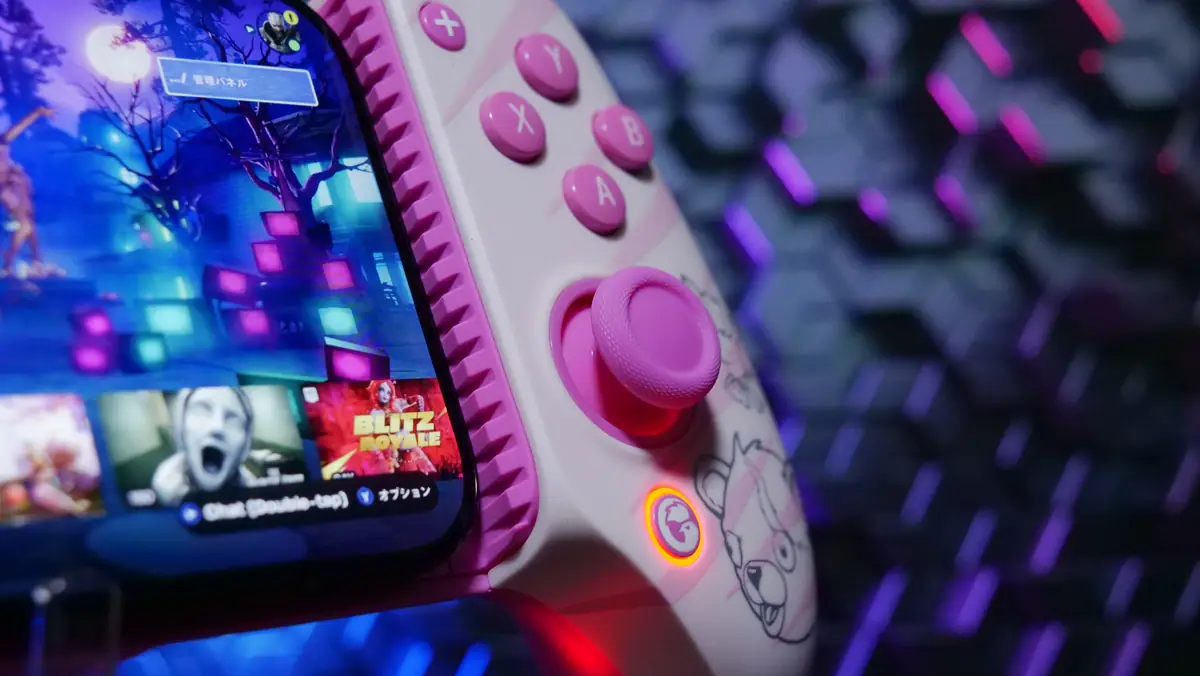
GameSir G8+ Fortnite Editionのメリットをレビューしたところで、お次はデメリットについても触れておきます。
- 薄型のiPhone Airでは、長時間プレイでわずかにずれ落ちることがあった ※付属のクッションに変更で改善。
- シリコンクッションはテープ固定式で、何度も付け替えると粘着性が落ちる可能性がある
- 説明書の手順ではペアリングモードに入らず、本体下部のペアリングボタンを押す必要があった(iPhoneはアプリでの選択も必要)
- ABXYボタンの押し心地は一般的なコントローラー並みで、G7 Proなどと比べると劣る
- iPhone Airと組み合わせると約484.7gで、SwitchやSwitch(有機ELモデル)よりは重い
筆者が感じたデメリットは上記の通り。
iPhoneとの接続方法については、後述の「G8+の使い方」で詳しく解説しています。
薄型のiPhone Airは長時間プレイでわずかにずれ落ちることがあった
iPhone Airと組み合わせて1時間ほどゲームをプレイしていたところ、iPhoneが下方向にわずかに(5mmほど)ずれ落ちてくることが1度だけありました。
付属の交換用シリコンクッションに替えたところ保持力が上がったので、iPhone Airのような薄型スマホは、デフォルトで付いているクッションだとホールド部にうまくかみ合わない可能性があります。
iPhone Airのような薄型スマホで使う場合は、クッションを交換しておくのがおすすめです。※交換方法は後述。
クッションはテープ固定式。付け替えを繰り返すと粘着力が落ちるかも
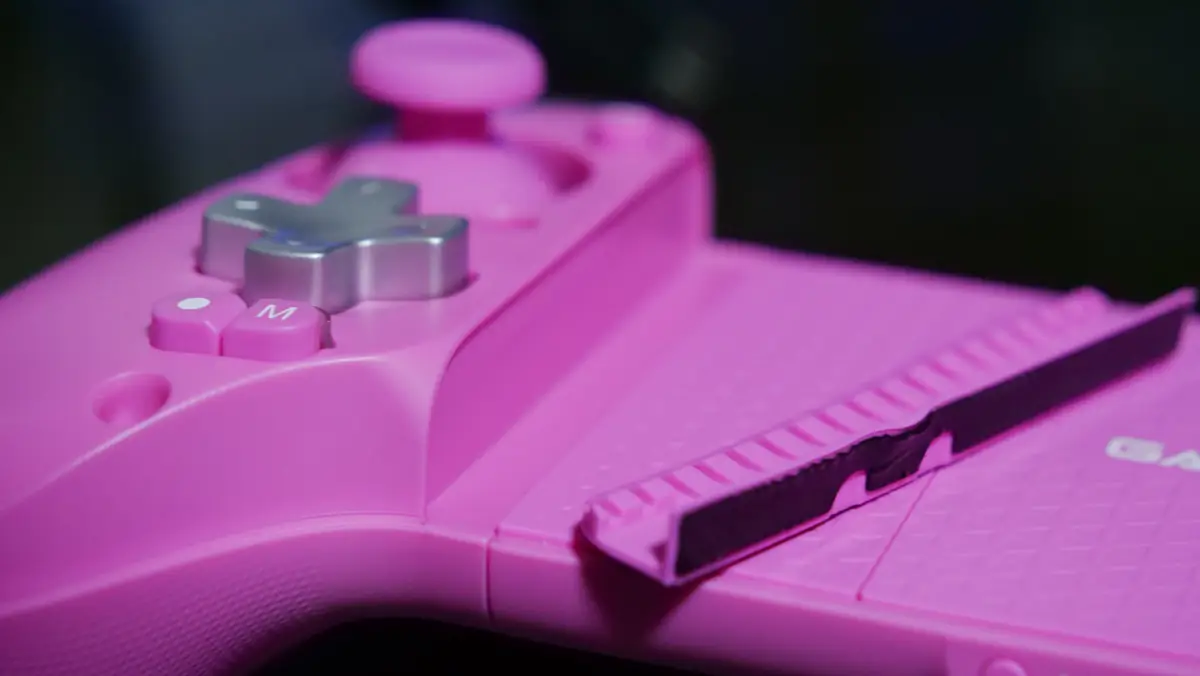
G8+には、スマホの厚みや保持力を調整するためのシリコンクッションが付属しています。
クッションは粘着テープで固定するタイプですが、剥がしやすく、それでいて取れにくいテープが採用されているので、交換自体はすぐにできます。
ただ、テープ式である以上、何度も付け替えているとテープにホコリや指紋が付いて、粘着性が低下してしまう可能性はあるかなと。クッションの交換しやすさでいえば、取り外して付け替えられるX5 Liteのほうが優れていると感じました。
クッションを貼る前に、実際にスマホを挟んでみて隙間の大きさを確認しておくと失敗しにくいかも。
G8+の使い方:iPhone/Switch 2との接続方法、パーツの交換、充電のコツ
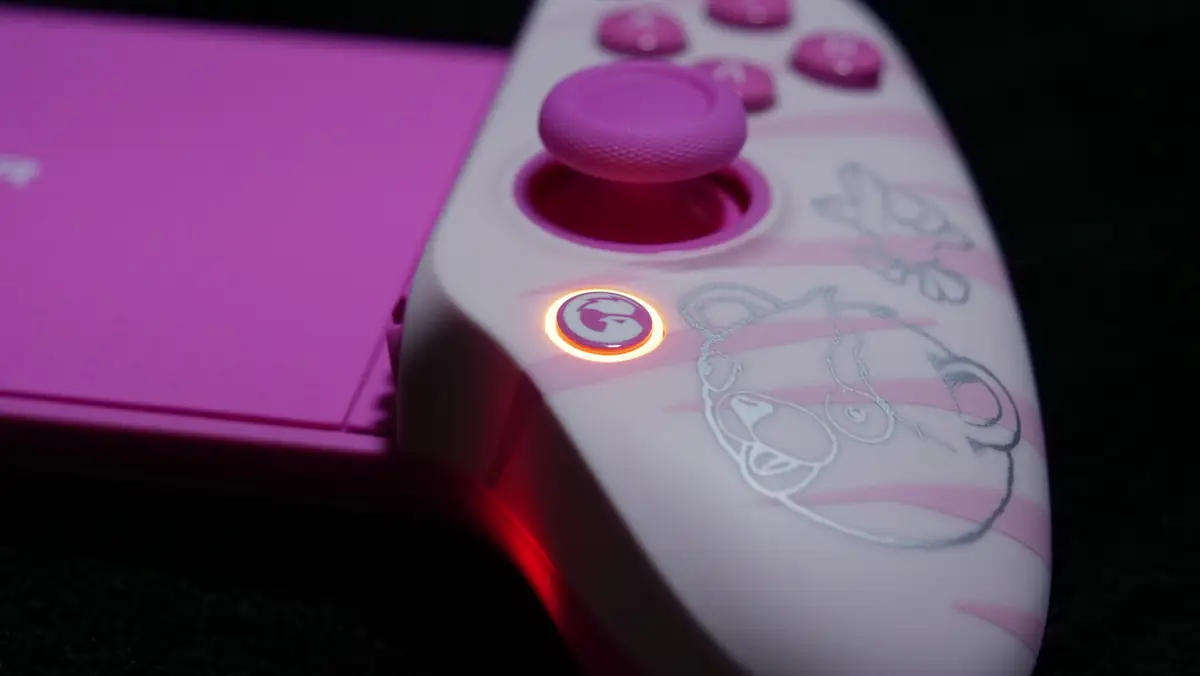
お次はGameSir G8+ Fortnite Editionの使い方について。
iPhoneやSwitch 2との接続方法、iPhoneへの取り付け方法、クッションやスティックキャップの交換方法、充電のコツについてなる早でご紹介していこうかと思うので参考にしてもらえれば。
iPhoneとの接続方法:つながらないときはペアリングボタンを長押し
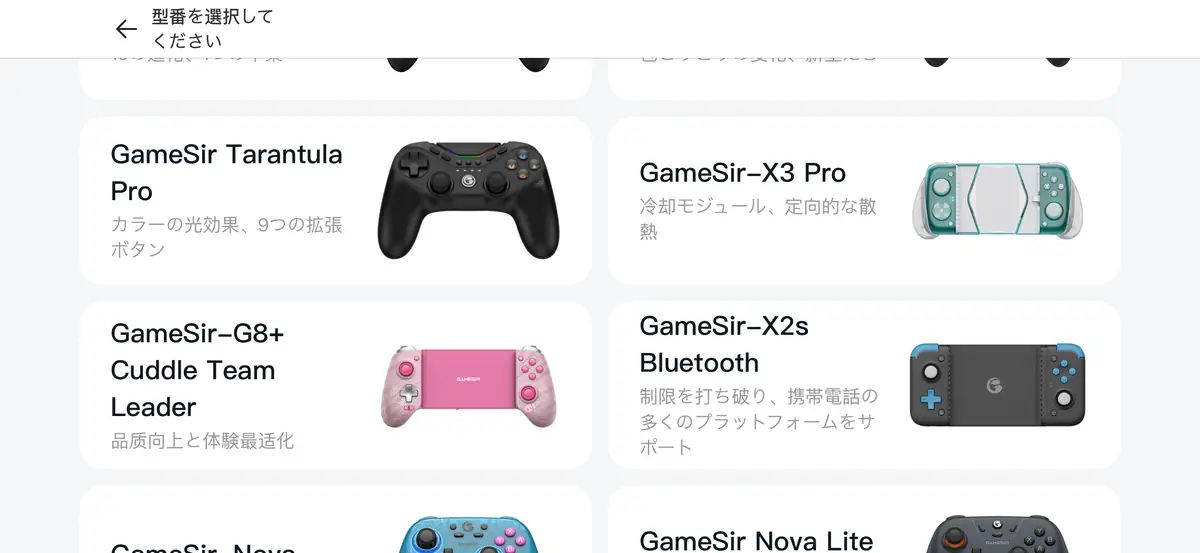
G8+ Fortnite Editionには紙の説明書も付属していますが、1枚の大きな紙を折りたたんだタイプで少し読みにくかったので、筆者はオンラインで公開されているGameSir G8 Plusの公式マニュアルを参考にしました。
オンラインのマニュアルにはiPhone専用の接続手順が載っていないため、「その他のデバイス接続チュートリアル」を参考にiPhone Airと接続しています。
ただ、Bluetoothで接続しただけではコントローラーが反応せず、GameSirアプリから「G8+」を選択する必要があったので...ちょこっとだけ補足です。
筆者がiPhone Airと接続できた手順は以下の通り。
- iPhoneにGameSirアプリをインストールしておく
- G8+の電源が切れた状態で、ロゴボタン+Yボタンを長押しして電源を入れる
- ホームランプが赤色で高速点滅しない場合は、本体下部のペアリングボタンを長押しする
- iPhoneの「設定」→「Bluetooth」を開き、「Pro Controller」を選んで接続する
- ホームランプが赤色に点灯したら、Bluetoothの接続は完了
- GameSirアプリを開いて、デバイスの一覧から「G8+」を選択する
マニュアルでは「ロゴボタン+Yボタンの長押しでペアリングモードに入る」とされていますが、筆者が試したところ、ホームランプが赤色の高速点滅にならず、ペアリングモードに入れませんでした。本体下部にあるペアリングボタンを長押しすることで、ようやくペアリングモードに入れた形です。
うまく接続できないときは、本体下部のペアリングボタンを長押ししてみてください。
アプリで「G8+」を選択すると、表示が「G8+」から「G8+ Cuddle Team Leader Edition」に切り替わり、使っている製品の名前が反映されました。ここまで済ませると、コントローラーが正常に反応するようになります。
Bluetoothの接続まではできているのにコントローラーが反応しない...という場合は、GameSirアプリから「G8+」を選択してみるのがおすすめです。
Switch 2との接続方法
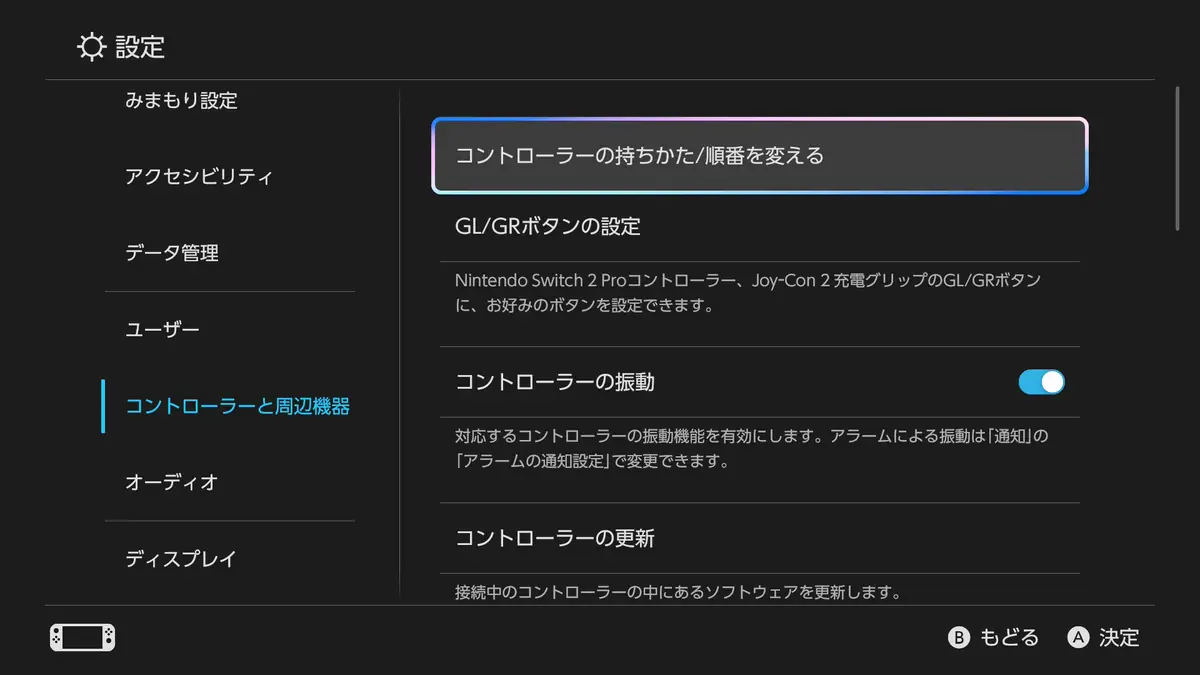
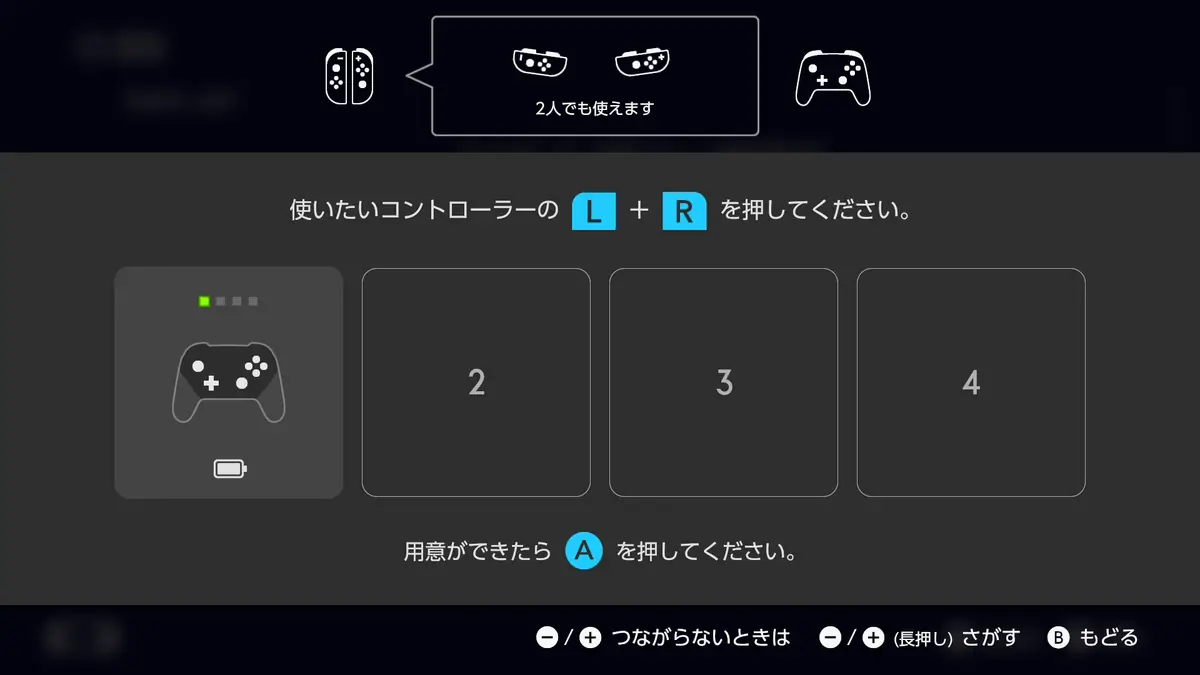
G8+はSwitch 2ともBluetoothで接続できます。筆者がSwitch 2と接続できた手順は以下の通り。
- Switch 2のHOMEメニューで「コントローラー」→「持ちかた/順番を変える」を選択して、ペアリング画面を開く
- G8+の電源が切れた状態で、ロゴボタン+Yボタンを長押しして電源を入れる
- ホームランプが赤色で高速点滅しない場合は、本体下部のペアリングボタンを長押しする
- ホームランプが赤色に点灯したら接続完了
iPhoneと同じく、ロゴボタン+Yボタンの長押しだけではペアリングモードに入らなかったので、本体下部のペアリングボタンを使うのがポイントです。
一度接続すれば、次回以降は電源を入れるだけで自動的に再接続されます。※これはiPhoneなども同様でした。
iPhoneへの取り付け/取り外し方法
G8+をiPhoneに取り付ける方法は以下の通り。
- G8+のグリップを引っ張って、iPhoneが入る長さまで伸ばす
- iPhoneを左右のホールド部の間に置く
- グリップを縮めて、iPhoneを左右から挟み込むように固定する
取り外すときは、グリップを伸ばしてiPhoneを外せる状態にしてから、ゆっくり取り外しましょう。
筆者はMOFTのiPhone Air用の薄型ケースを付けたまま装着してみましたが、問題なく取り付けられました。薄型のケースであれば、外さずに使えるかなと。
参考までに、G8+の取り外し方は上の動画のとおり。取り付けと逆の手順で簡単に取り外せます。
シリコンクッションを交換する方法
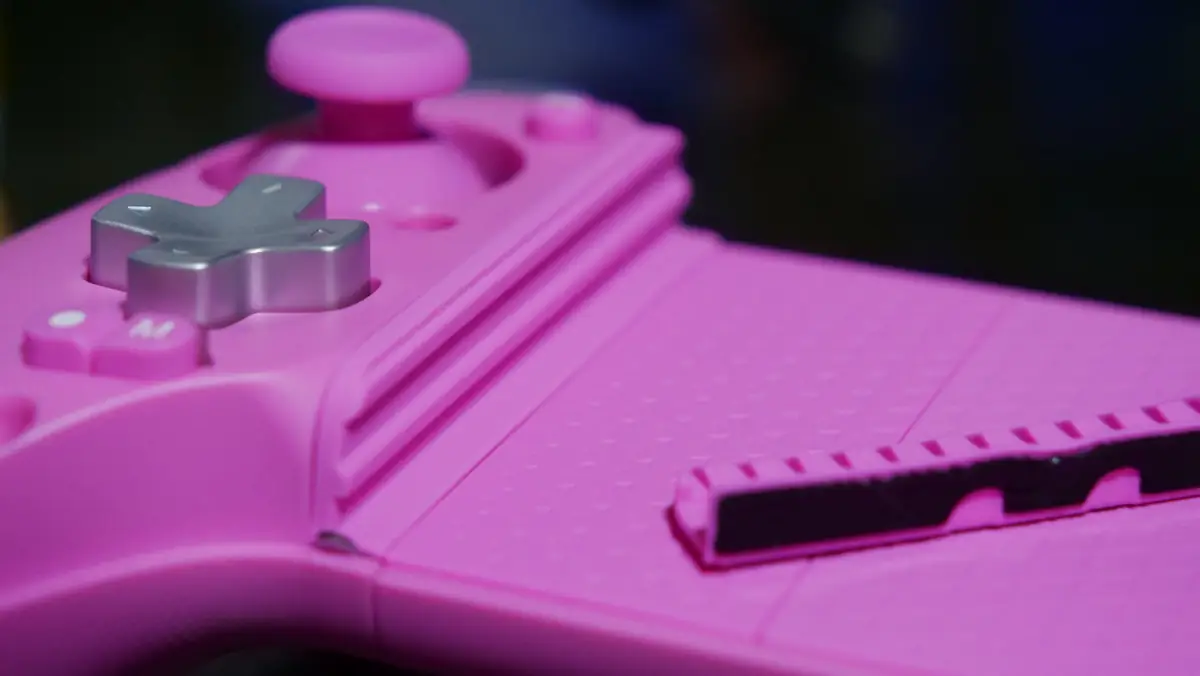
G8+には、あらかじめ装着されているクッションのほかに、スマホの厚みや保持力を調整するための交換用シリコンクッションが付属しています。
テープで固定するタイプで、交換するときはフェイスプレートを取り外しておくと作業しやすいかなと。
シリコンクッションの交換方法は以下の通り。
- マグネット式のフェイスプレートを取り外す
- ホールド部に付いているデフォルトのクッションをはがす
- 交換用シリコンクッションの裏のテープをはがして、ホールド部の内側に貼り付ける
- フェイスプレートを元に戻して、スマホを挟んで保持力を確認する
筆者の場合、デフォルトのクッションではiPhone Airがわずかにずれることがありましたが、交換用のクッションに替えたところ保持力が上がりました。
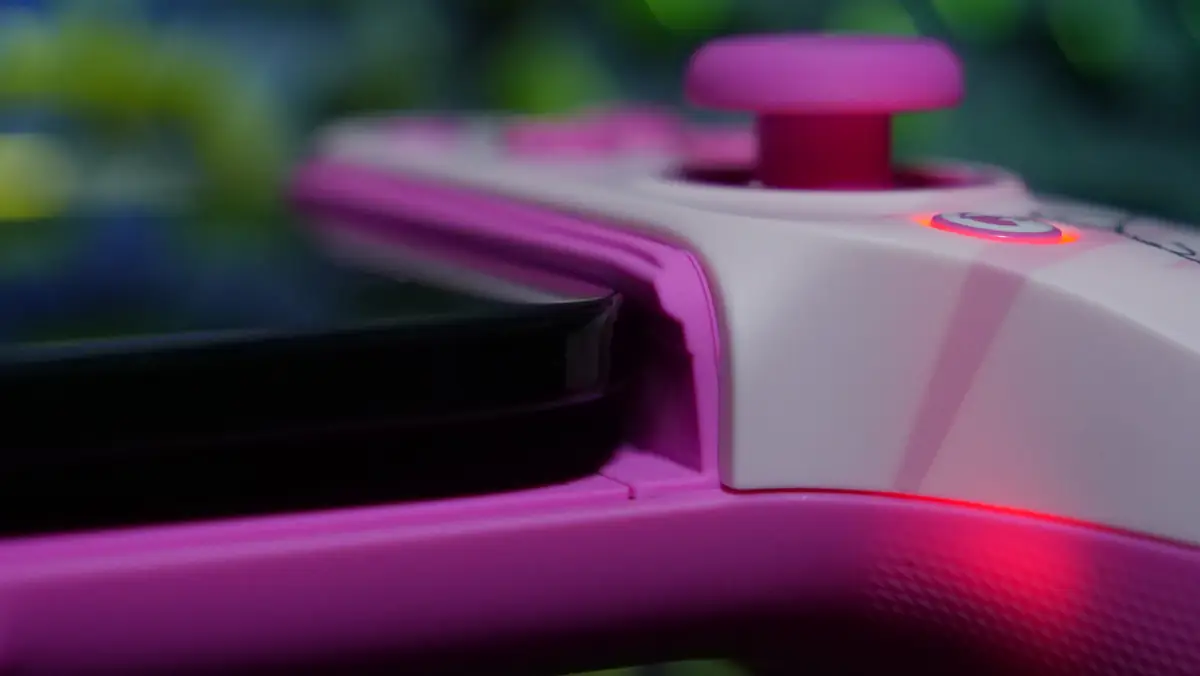
iPhone Airのように薄いスマホを使っている人は、クッションを交換しておくのがおすすめです。
フェイスプレートを外してスティックキャップを交換する方法
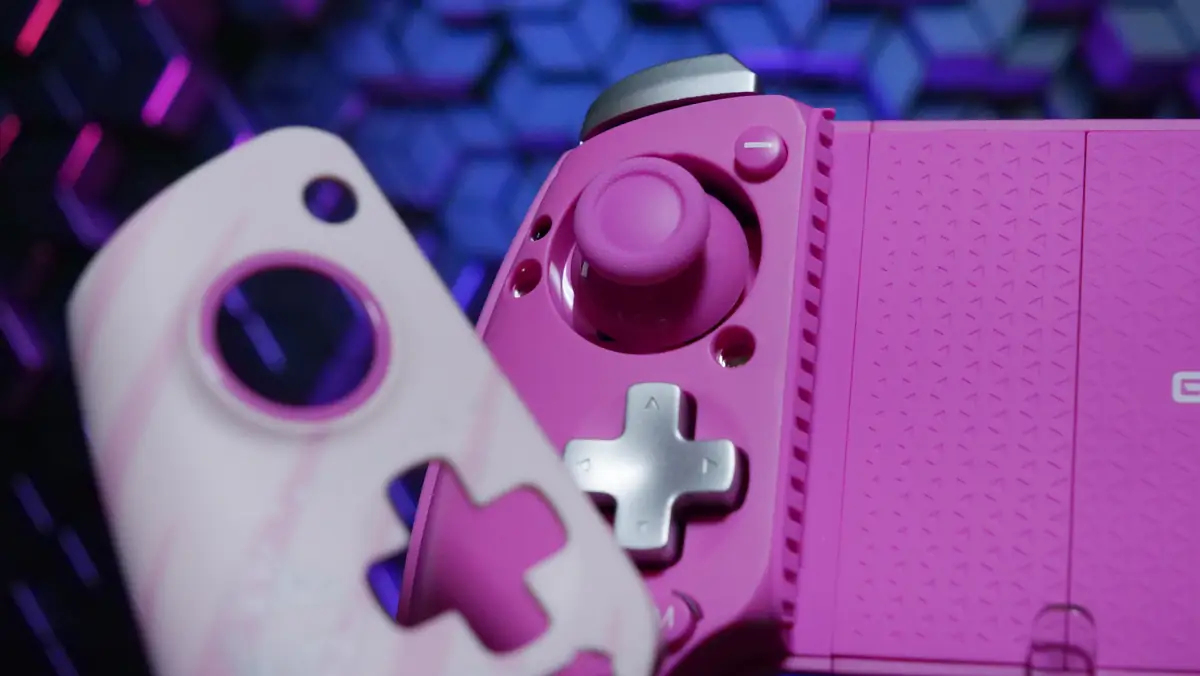
G8+のフェイスプレートはマグネット式になっていて、簡単に取り外せます。付属の交換用スティックキャップに付け替えるときも、フェイスプレートを外すだけで簡単に交換可能なので...とにかくお手軽。
スティックキャップの交換方法は以下の通り。
- フェイスプレートの縁に指をかけて取り外す(マグネット式なので軽い力で外れる)
- 装着されているスティックキャップを外して、付属の交換用キャップを取り付ける
- フェイスプレートを元の位置に近づけて、マグネットで固定する
工具を使わずに交換できるので、遊ぶゲームや好みに合わせて、デフォルト・小径・滑り止め付きの3種類を気軽に試せるのは嬉しい。
バッテリーはグリップを縮めた状態で充電する
これは補足ですが、G8+のバッテリーは左右のグリップに500mAhずつ、合計1000mAhが内蔵されています。
GameSir G8 Plusの公式マニュアルによると、グリップを伸ばした状態でUSB-Cケーブルをつなぐと右側のバッテリーしか充電されず、縮めた状態なら左右のバッテリーが同時に充電されるとのこと。
充電するときはスマホを取り外して、グリップを縮めてからケーブルをつなぐのがおすすめです。
グリップを縮めると電源も自動で切れるので、遊び終わったらそのまま縮めて充電するのがスムーズ。
入力がずれたときのキャリブレーションとリセット方法
ホールエフェクトのスティックとトリガーはドリフトしにくいものの、万が一入力がずれる場合は、本体のボタン操作でキャリブレーション(補正)ができます。
公式マニュアルに記載されている方法は以下の通り。
- スティック・トリガーのキャリブレーション:スマホと接続した状態で「-(View)+ +(Menu)+ ロゴボタン」を2秒間長押しし、スティックを最大角度まで3回回す、トリガーを最後まで3回押し込む
- ジャイロのキャリブレーション:コントローラーを平らな場所に置き、「キャプチャー+Mボタン」を3秒間長押しする
- 設定を工場出荷状態に戻す:「Home+Menu」を3秒間長押しする(スマホのWi-Fi接続が必要)
- ペアリング情報も含めてすべて消去する:「View+Menu+Mボタン」を3秒間長押しする
なお、スティックとトリガーが正常に使えている場合は、キャリブレーションは行わないよう案内されています。
フォートナイトのエモートの引き換え方法
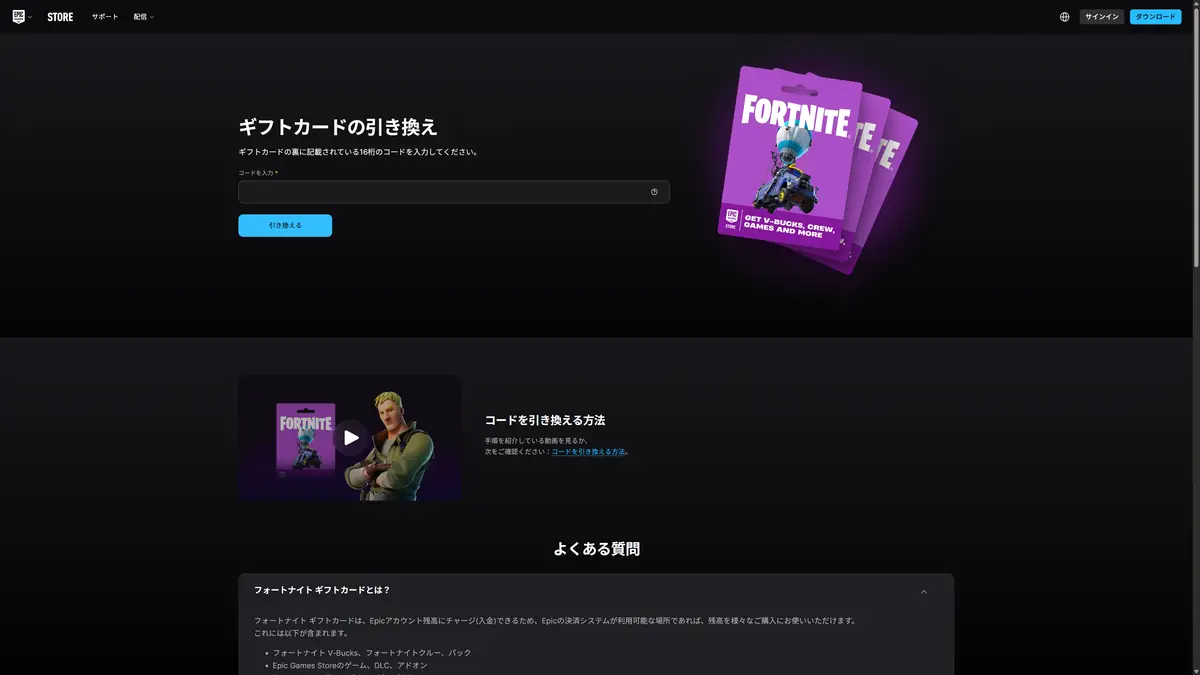
G8+ Fortnite Editionには、Fortniteのゲーム内アイテムと引き換えられるコードカードが付属していますが、コードは自分で引き換える必要があります。
ゲーム内アイテムの引き換え方法は以下の通り。
- 付属のコードカードのスクラッチを削ってコードを確認する
- Epic Gamesのコード引き換えまたはフォートナイト コード引き換えページにアクセスして、Epic Gamesアカウントにログインする
- コードを入力して、ゲーム内アイテムを受け取る
Cuddle Team Leader Editionの場合は「Burpeeエモート」が付属。エディションによって受け取れるエモートが異なるので、欲しいエモートに合わせて選ぶのもアリです。
GameSir G8+ Fortnite Editionがおすすめな人/おすすめできない人
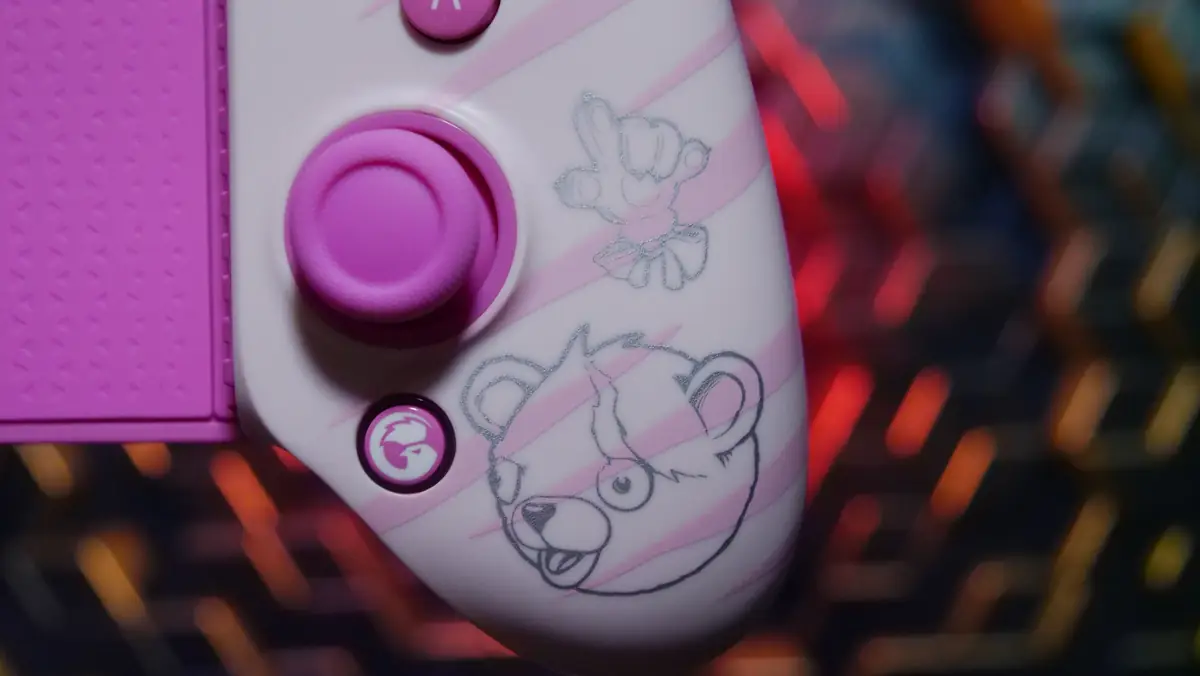
GameSir G8+ Fortnite Editionは、長いグリップとフルサイズのボタンに、背面ボタンや振動まで詰め込んだ本格派のコントローラー。そのぶん本体は約320gあるので、どんな遊び方をしたいかで向き不向きが分かれます。
筆者が実際に使ってみて感じたおすすめな人とおすすめできない人は以下の通り。
おすすめな人
- スマホゲームを、据え置き機のような操作感で本格的に遊びたい人
- 長時間プレイでも疲れにくい、持ちやすいコントローラーが欲しい人
- 背面ボタンや振動の強さ、クイックトリガーなど、細かくカスタムして遊びたい人
- ドリフトしにくいホールエフェクトのスティックとトリガーを使いたい人
- Lightning端子のiPhoneでも使えるコントローラーを探している人
- スマホだけでなく、PCでも有線でコントローラーを使いたい人
- Fortniteのゲーム内アイテムや限定デザインが欲しい人
- Switch 2でも使えるコントローラーが欲しい人
おすすめできない人
- とにかく軽くてコンパクトなコントローラーが欲しい人
- ペアリングや充電の手間なく、挿すだけで使いたい人
- ABXYボタンの押し心地にこだわりたい人
- PCでワイヤレス接続して使いたい人
- iPhone Airのような薄型のスマホで、クッションの調整をしたくない人
軽さや手軽さ、買いやすい価格を重視するなら...同じFortniteコラボの「GameSir X5 Lite Fortnite Edition」も選択肢に入れてみるといいかも。
iyTech限定クーポンでG8+ Fortnite Editionをお得に買える
GameSirより、GameSir G8+ Fortnite Editionに使えるiyTech読者限定の割引クーポンをご用意いただいたので、こちらもぜひご活用を。
Amazonと公式サイトでコードが異なるので、購入するストアに合わせて使用してもらえれば。
| クーポンの詳細 | |
|---|---|
| Amazonのクーポン | IYUSUK995 |
| 公式サイトのクーポン | IYUSUK99 |
| 対象 | Amazon:Cuddle Team Leader/Peelyの2エディション 公式サイト:3エディション(Victory Royaleは予約受付中) |
| 割引額 | Amazon:650円引き 公式サイト:4.49ドル引き |
| 期間 | 終了日未定 |
Amazonでは、注文確定画面の「ギフトカードまたはプロモーションコード」欄にコードを入力すると、650円分のプロモーション残高として反映されます。
※Victory Royale Editionは生産中のため、Amazonの商品ページは非公開。公式サイトでは予約受付中で、予約時もクーポンで4.49ドル引きになります。
公式サイトは、クーポン用リンクから開くと割引コードが適用された状態で購入できますが、ドル建ての価格表示になるので、日本円で手軽に買いたい人はAmazonがおすすめです。
まとめ|スマホもSwitch 2も、本格的に遊ぶならこの1台
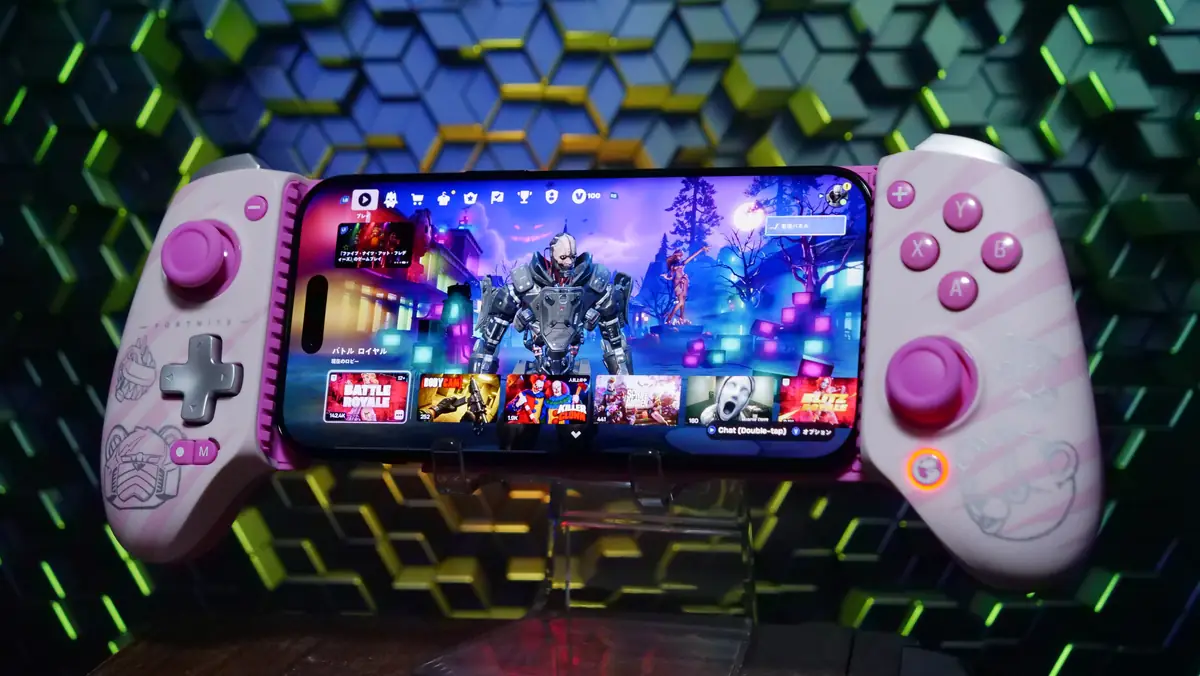
GameSir G8+ Fortnite Editionは、長いグリップとフルサイズのスティック・ボタンで、スマホでも据え置き機のような操作感で遊べるコントローラー。
ホールエフェクトのスティックとトリガーに、背面ボタン(L4/R4)の割り当てや振動の強さの調整など、GameSirアプリのカスタム機能も充実しています。薄型スマホではクッションの調整が必要なものの、12,999円でこれだけの機能が揃っているとなると...ものすごく満足度は高い。
スマホでもFortniteやRDRをじっくり遊びたい人には、ぴったりの1台です。
\クーポン「IYUSUK995」で650円引き/
ポチップ
よくある質問|FAQ
iPhone 14以前でも使える?
G8+はBluetoothで接続するため、Lightning端子のiPhoneでも使えます。ただし対応するデバイスの長さは110〜215mmなので、手持ちのiPhoneの長さは確認しておきましょう。なお、筆者はiPhone Airで検証しています。
スマホケースを付けたまま使える?
筆者はMOFTのiPhone Air用の薄型ケースを付けたまま、問題なく装着できました。
公式マニュアルでもBluetoothモードではケースを付けたまま使えると案内されていますが、厚手のケースの場合は、ケース込みの長さが対応デバイス長(110〜215mm)に収まるか確認しておくと安心です。
SwitchやPCでも使える?
筆者はSwitch 2とBluetooth接続、Windows PCと有線接続して、どちらも問題なく快適にプレイできることを確認しました。
なお、公式スペックではPC用の2.4GHzワイヤレスドングルにも対応していますが、ドングルは付属せず、日本では単体購入する方法も見当たらないため、PCでは有線接続での利用が前提になります。
振動の強さは調整できる?
GameSirアプリから振動の強さを調整できるので、自分が扱いやすい強さにカスタムできます。
エディションによって付属するエモートは違う?
Peely Editionは「Bullyエモート」、Cuddle Team Leader Editionは「Burpeeエモート」、Victory Royale Editionは「Gun Showエモート」が付属します。
モンハンアウトランダーズでも使える?
筆者はモンハンアウトランダーズのリリース後にG8+でもプレイする予定なので、使えるかどうかは後日追記します。
G8+がペアリングモードにならないときは?
マニュアルでは「ロゴボタン+Yボタンの長押し」でペアリングモードに入るとされていますが、筆者が試したところ、iPhoneでもSwitch 2でもこの操作ではペアリングモードに入りませんでした。
本体下部(充電端子の横)にあるペアリングボタンを長押しすると、ホームランプが赤色で点滅してペアリングモードに入ります。iPhoneの場合は、接続後にGameSirアプリから「G8+」を選択する必要もありました。