
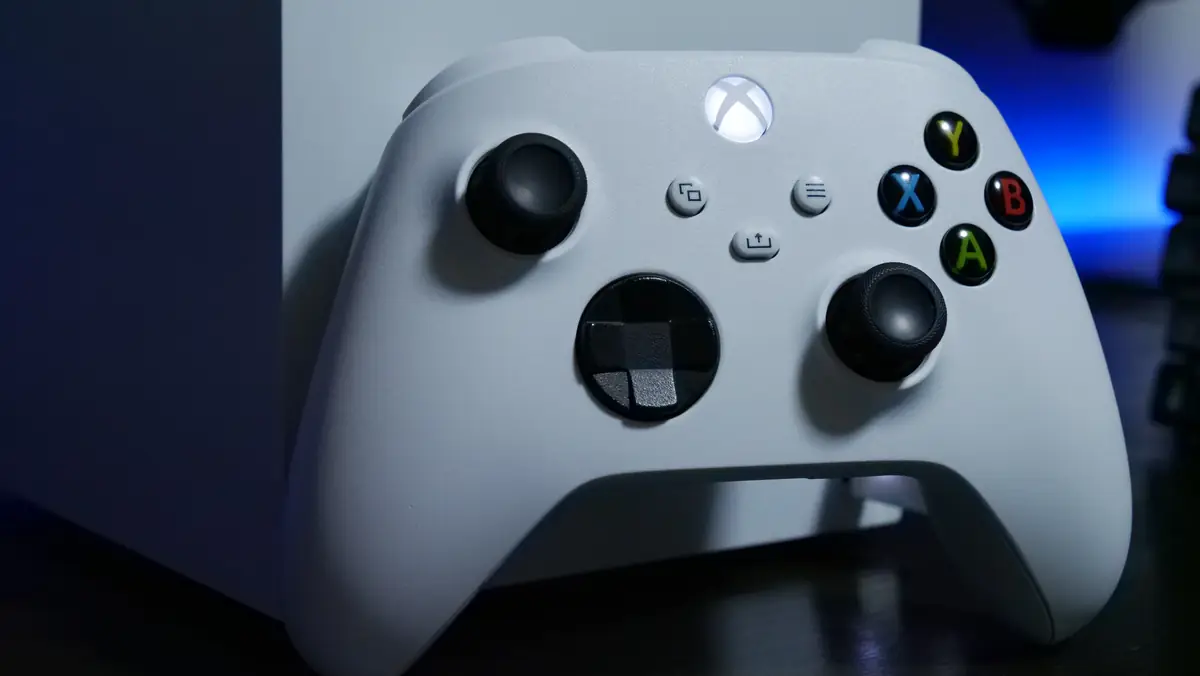
PC Game Passはコントローラーの繋ぎ方で快適さが変わる。
PC版のXbox Game Passでゲームを遊ぶ時、キーボードやマウスよりも「Xbox Wireless Controller」などの”コントローラー”でプレイしたい人も多いはず。
実は、コントローラーの接続方法は3パターンあり、それぞれ安定性や遅延、コストが違います。
- PCでXbox Wireless Controllerを使う方法は「USBケーブル」「Bluetooth」「Xbox ワイヤレスアダプター」の3通り
- 一番安定するのはUSBケーブル接続。無線にこだわるなら、複数台同時接続にも対応したワイヤレスアダプターがおすすめ
- Bluetoothで認識しない時は、Windowsの接続先選択で「Xboxコントローラーなど」ではなく「Bluetooth(マウス、キーボード、ペン)」のカテゴリを選び直すと解決することがある
この記事では、PCでXbox Wireless Controllerを使う3つの接続方法と、Bluetoothで繋がらない時によくある対処法をまとめていこうかと思うので、PC版Xbox Game Passをコントローラーで遊びたい...という人は参考にどうぞ。
Xbox Game Passの各プランの違いや料金については、以下の記事でまとめています。
PCでXbox Wireless Controllerを使う3つの方法
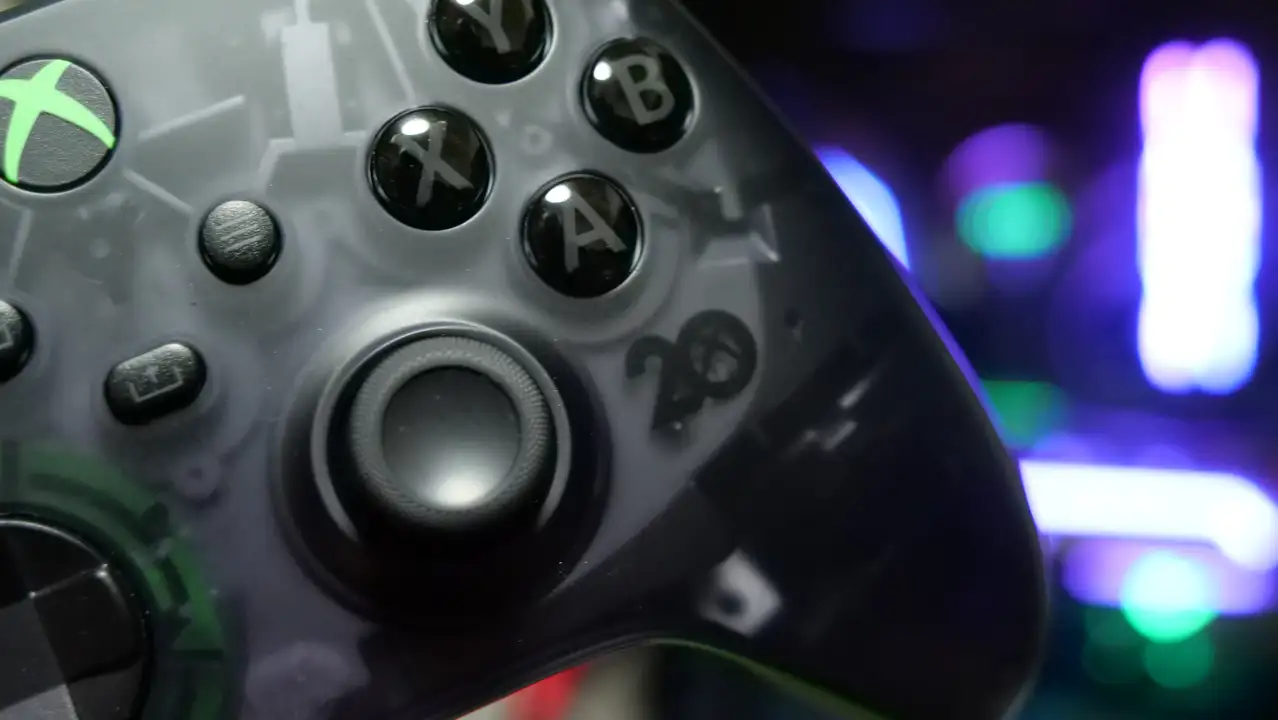
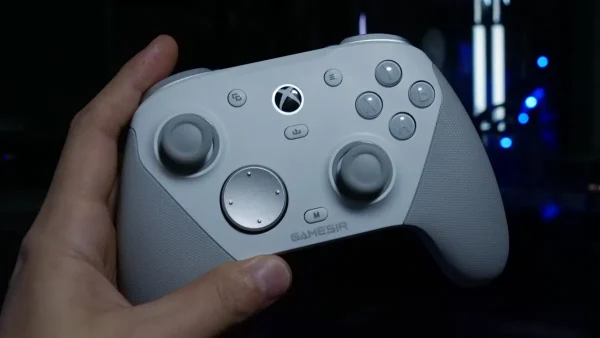
この記事では、Xbox Wireless ControllerをPCと接続して使用する方法を解説していきますが、接続方法に関してはほぼすべてのコントローラーで共通です。※GameSirなどのサードパーティ製も含めて。
基本は有線接続、Bluetooth接続、ワイヤレスアダプター接続(2.4Gなど)の接続方法がメインとなるため、覚えておくといいかもです。
方法①:USBケーブルで接続する(一番安定・遅延ゼロ)
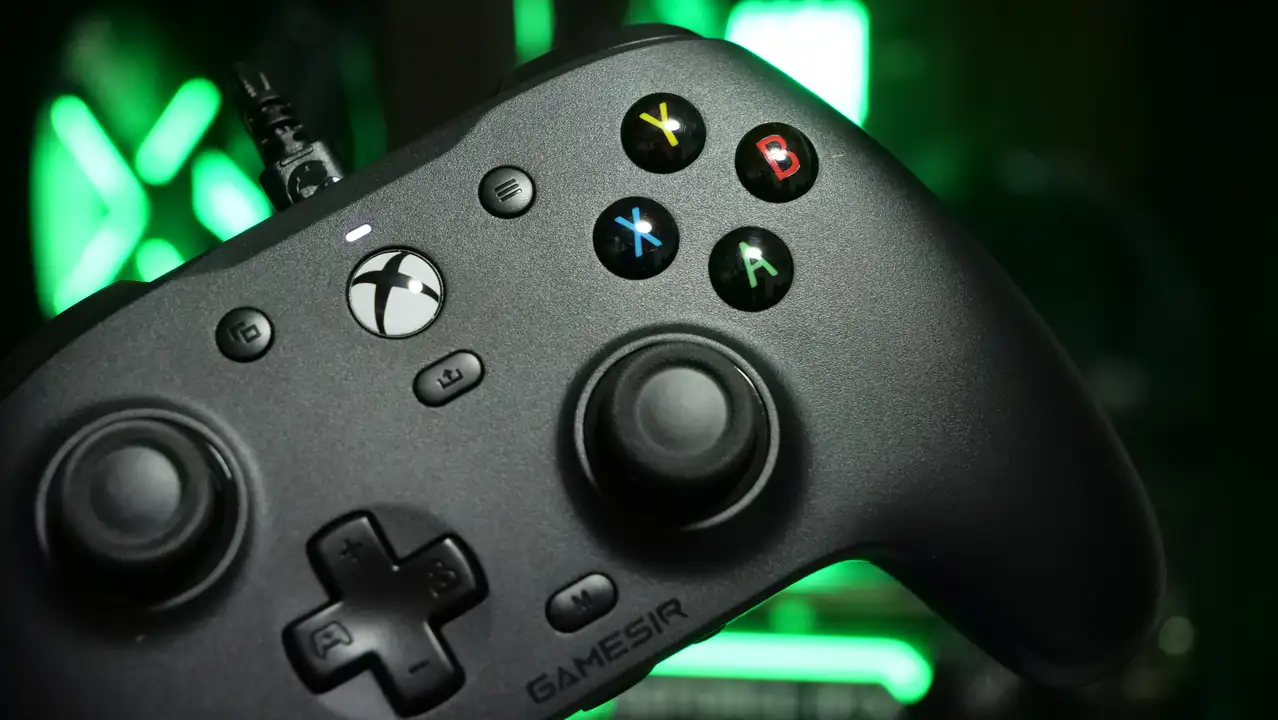
一番シンプルで確実なのがこの方法。ケーブルでPCとコントローラーを直接つなぐだけで、Windowsが自動的にドライバーをインストールしてくれます。
- Xbox Series X|Sモデル:USB-Cケーブル
- 旧Xbox Oneモデル:Micro-USBケーブル
- 他社製:現行モデルはすべてUSB-Cケーブル
最もオーソドックスな接続方法になりますが、安定感は段違い。Bluetoothに対応していない古いモデルでも使える、一番互換性の高い方法です。
遅延がほぼゼロでバッテリーも消費しないので、対戦系のゲームをガチ勢としてやりこみたい人はこの方法が安心。
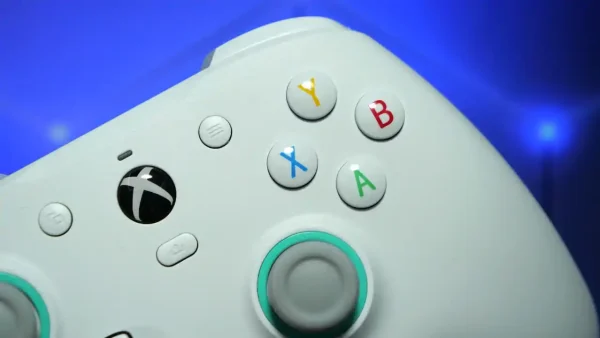
方法②:Bluetoothで接続する(ケーブル不要・わずかに遅延あり)
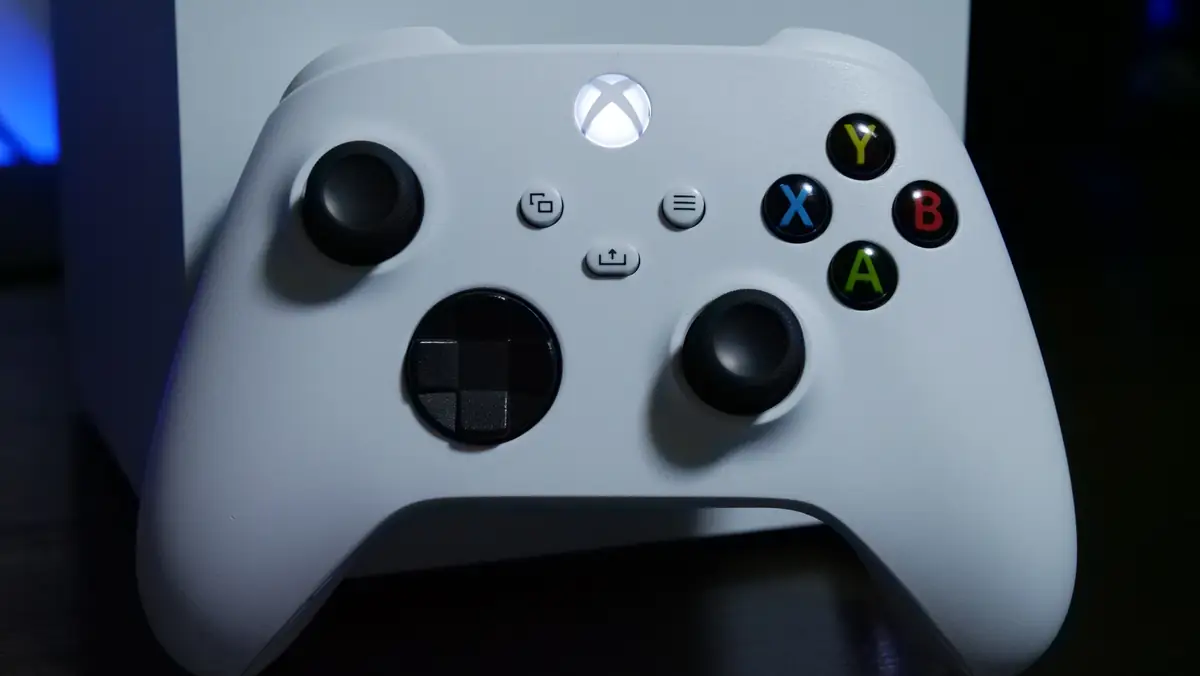
Xbox Wireless Controllerを”Bluetooth”で接続する場合、ケーブルの取り回しを気にせず自由に遊べるのがメリット。
ただし、USB接続と比べるとわずかに遅延があり、電池(または充電池)の消費もあります。
具体的な接続方法は以下の通り。
- コントローラー側面(USB端子の横)にある「ペアリングボタン」を、Xboxボタンのランプが点滅するまで長押し
- PCの「設定」→「Bluetoothとデバイス」→「デバイスの追加」を開く
- 検出されたコントローラーを選択して接続完了
なお、Bluetoothに対応しているのは比較的新しいモデルのみ。
確実に対応しているのは”現行モデル”のXbox Wireless Controllerなので、これから購入しようと思っている人は旧型モデルと間違わないようにご注意を。

方法③:Xbox ワイヤレスアダプターを使う(複数台の同時接続にも対応)

 ポチップ
ポチップ
Xbox ワイヤレスアダプターは、Xbox本体と同じ「Xbox Wireless」規格でPCと直接つながる専用アダプター。
Bluetoothよりも安定した接続ができ、複数のコントローラーを同時接続できるのも強み。友人と集まってローカルマルチプレイをしたい時に向いているかなと。(価格も2,000円前後で買いやすい)
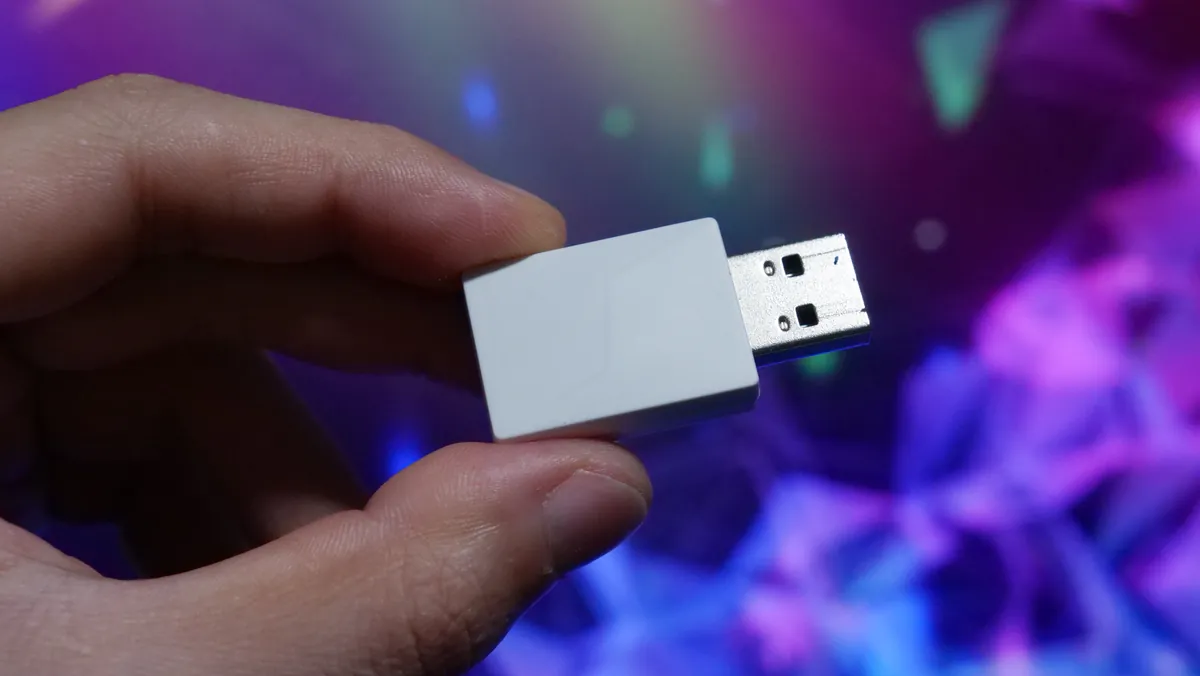
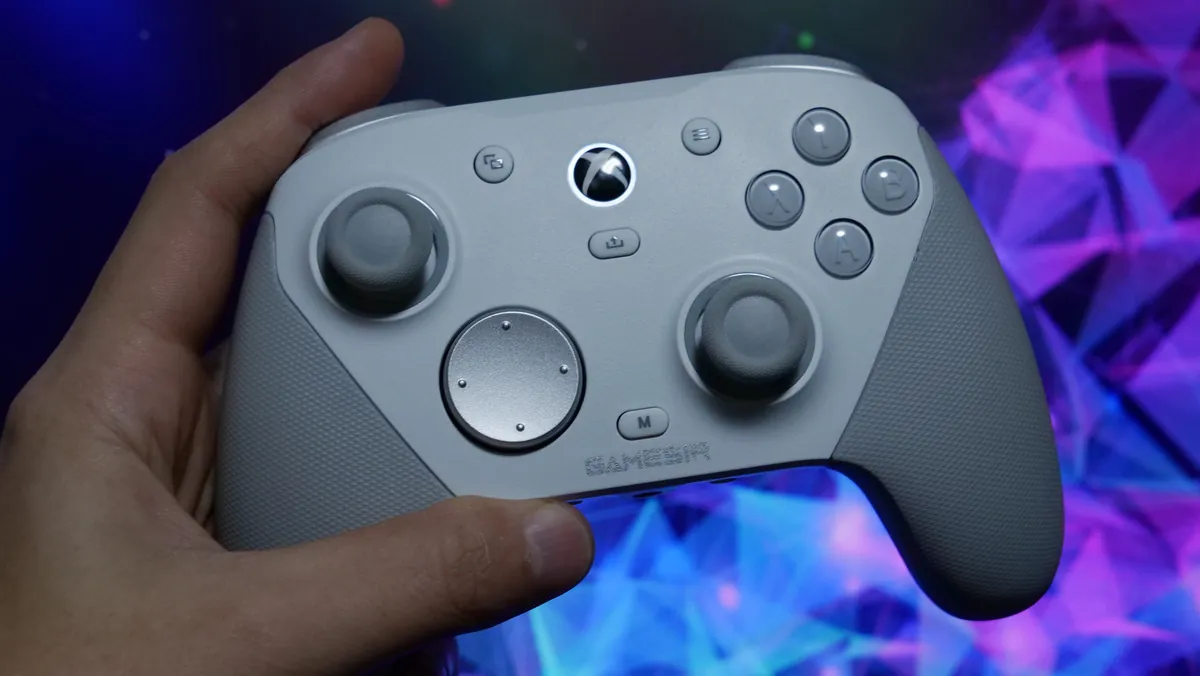
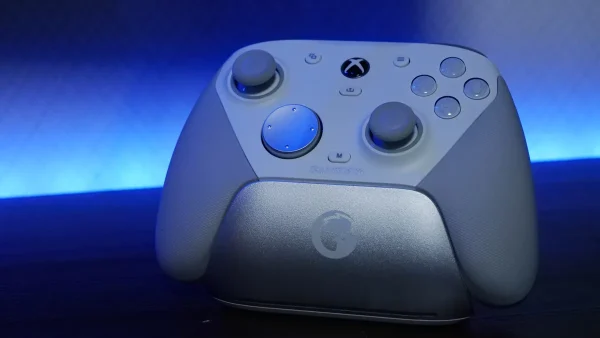
ワイヤレスアダプター接続はGameSirなどのサードパーティー製コントローラーが対応しており、こちらは「2.4GHz接続」と呼ばれています。
筆者はXbox Wireless Controllerを数台所持していますが、GameSirなどの他社製コントローラーのほうが機能が多く、操作性も良いため、こちらを使うことが多い。
Bluetoothでコントローラーが認識しない時の対処法
お次はBluetooth接続しようとしても、コントローラーを認識しない時の対処法について。
「Xboxコントローラーなど」ではなく「Bluetooth」のカテゴリを選び直す
Windowsのデバイス追加画面で「Xboxコントローラーなど」のカテゴリからは検出されないのに、「Bluetooth(マウス、キーボード、ペン)」のカテゴリを選び直すと認識される、というケースが実際に報告されています。
片方で見つからない場合は、もう片方のカテゴリも試してみる価値があるかも。
そもそもBluetooth非対応の古いモデルではないか確認する
上記のペアリングボタンを長押ししてもXboxボタンのランプが反応しない場合、そのコントローラーがBluetooth非対応の可能性があります。
その場合は方法①(USBケーブル)か方法③(ワイヤレスアダプター)を使いましょう。
コントローラーのファームウェアが古くないか確認する
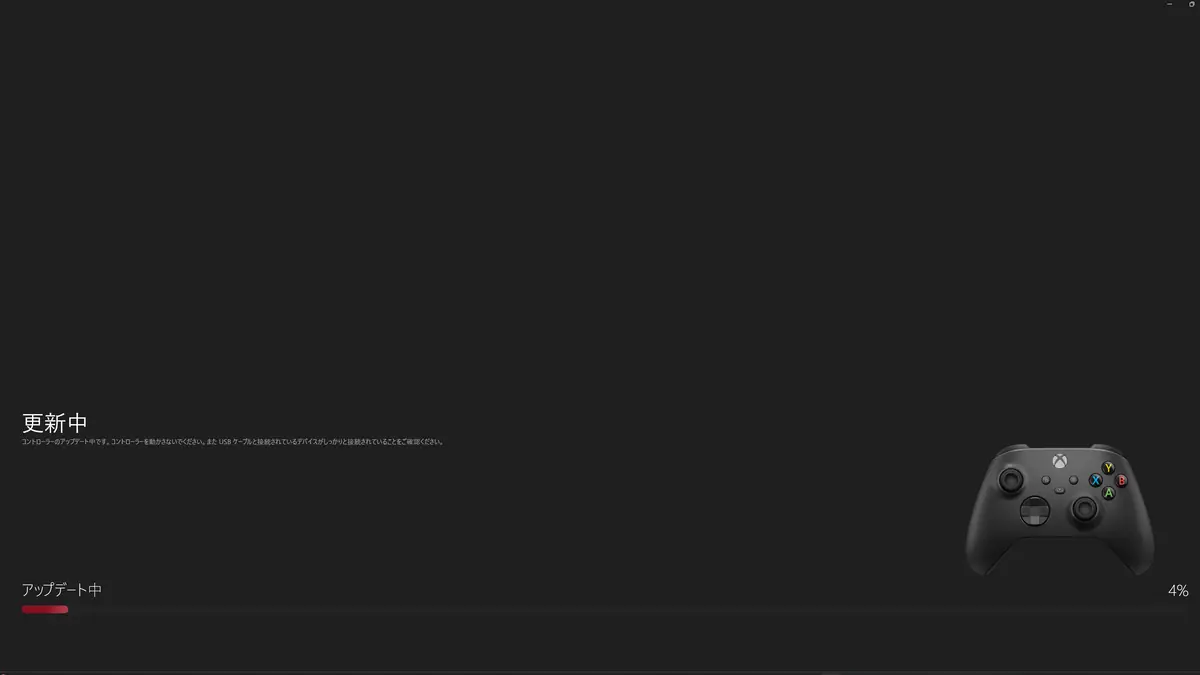
見落としがちですが、Xbox Wireless Controllerはコントローラー本体のファームウェアが古いままだと、Bluetooth接続がうまくいかないことがあります。
Xbox Accessoriesアプリ(Microsoft Store)をインストールし、コントローラーをUSBケーブルで接続した状態でアプリを開くと、ファームウェアの更新有無を確認できます。
更新がある場合はそのまま反映しておくと安心。
PC Game Passとクラウドゲーミングでの使い方に違いはある?
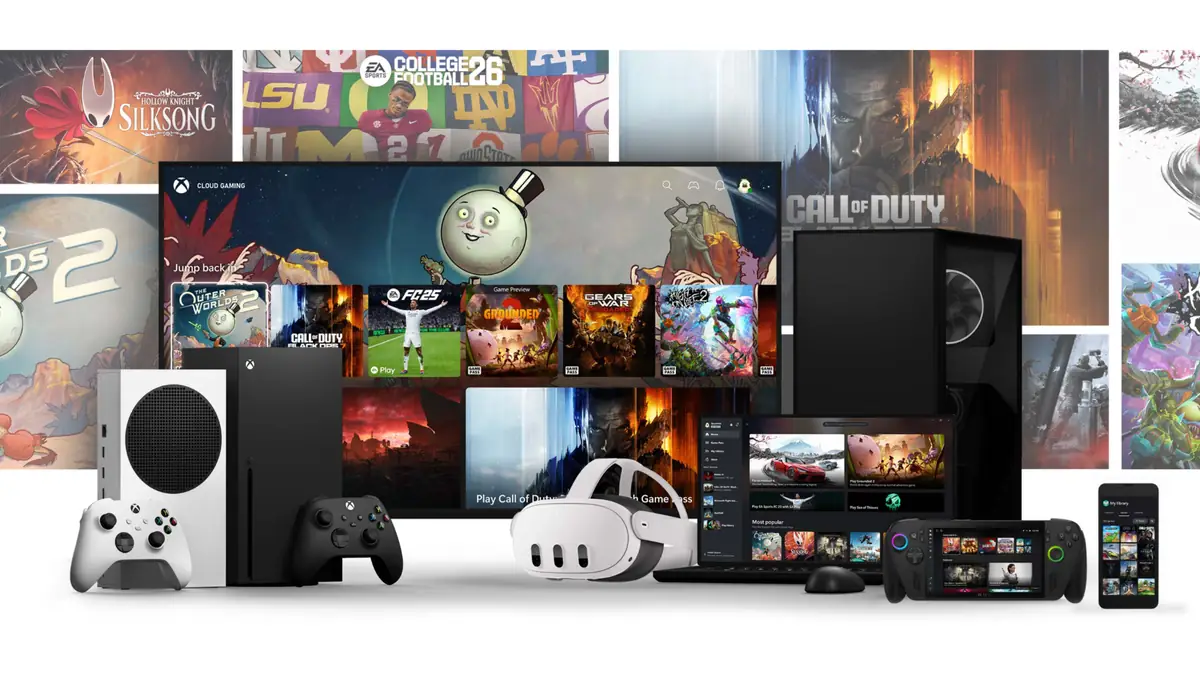
インストール型のPC Game Passでも、ブラウザで遊ぶXbox Cloud Gamingでも、コントローラーの繋ぎ方自体はここまでの内容と同じです。
WindowsにペアリングされたコントローラーはOSレベルで認識されるため、ブラウザ側で追加の設定をする必要は基本的にありません。
ブラウザがコントローラーの入力をそのまま検出してくれます。
Steamと併用している場合の注意点
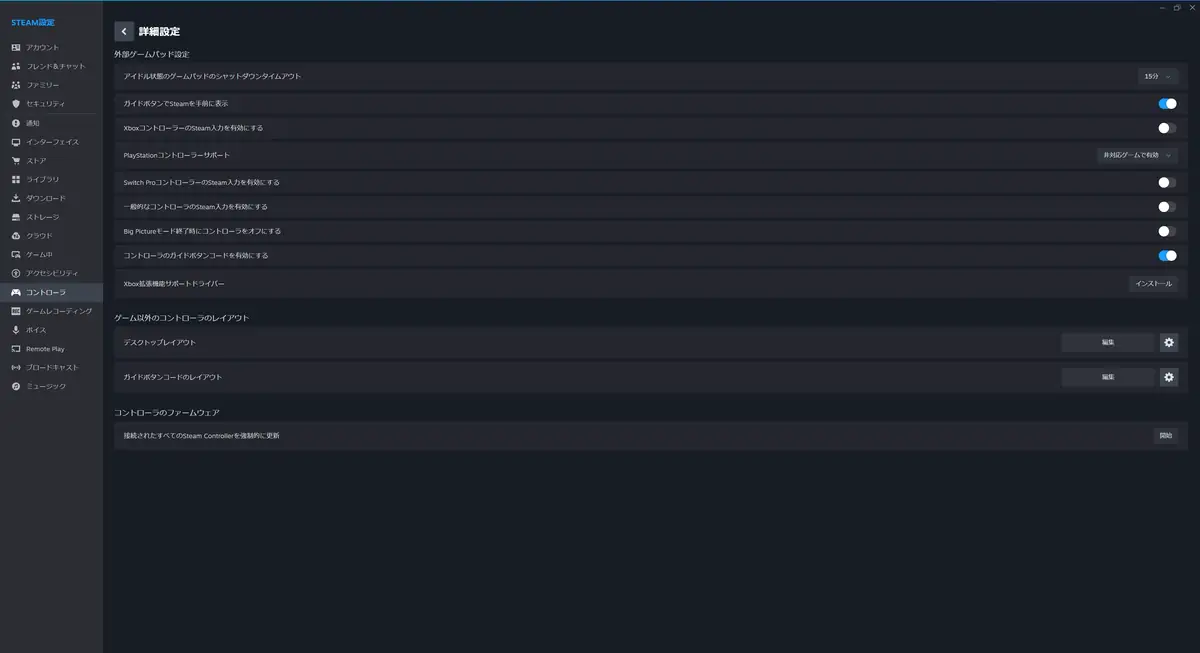
Steamをインストールしている環境では、Steam側の「コントローラー設定」がXbox Wireless Controllerの入力を横取りしてしまい、Game Pass側のゲームで入力が二重になったり、逆に反応しなくなったりすることがあります。
- 設定は「左上のSteam > 設定 > コントローラ > 詳細を表示」から。
PC Game Passのゲームだけをプレイする時にコントローラーの挙動がおかしいと感じたら、Steamを起動していないか、Steamの設定で「Xbox設定サポートを有効にする」がオンになっていないか確認してみてください。
まとめ:迷ったらUSBケーブル、無線にこだわるならワイヤレスアダプター
PCでXbox Wireless Controllerを使うなら、まずは確実なUSBケーブル接続を試してみるのがおすすめ。
ケーブルの取り回しが気になる、複数人で遊びたいという場合は、Bluetoothやワイヤレスアダプターも検討してみるといいかもですね。
Xbox Game Passの具体的な価格や各プランの違いについては、以下の記事で詳しく解説しているので...こちらもあわせてどうぞ。
よくある質問|FAQ
Bluetoothとワイヤレスアダプター、どちらが安定する?
ワイヤレスアダプターのほうが、Xbox本体と同じ通信規格を使うため安定しやすい傾向があります。
Bluetoothは手軽さが強みですが、環境によってはわずかに不安定になることがあるので...安定を求めるなら優先かワイヤレスアダプターがおすすめ。
有線と無線で、ゲームプレイに影響するほどの遅延差はある?
一般的なプレイでは体感しづらいですが、対戦格闘ゲームやリズムゲームなどシビアな入力が求められるジャンルでは、USBケーブル接続のほうが安心。
コントローラーがどうしても認識されない場合はどうすればいい?
USBケーブルで直接接続を試し、それでも認識されない場合はコントローラー自体の故障、もしくはPCがインストールしているドライバーに問題が起きている可能性があります。
ドライバーの再インストールを行うか、コントローラーの修理または買い替えが必要かなと。
掃除や修理の方法は「Xboxワイヤレスコントローラーの掃除・修理まとめ」で解説しているので、こちらもぜひ参考にしてもらえれば。
複数のXbox Wireless Controllerを同時にPCへ接続できる?
Bluetoothでも複数台のペアリングは可能ですが、より安定して同時接続したい場合はXbox ワイヤレスアダプターがおすすめです。
コントローラーの反応が悪い、入力が二重になることがある
コントローラーのファームウェアが古い場合はXbox Accessoriesアプリで更新を確認。
Steamを併用している場合は、Steam側のコントローラー設定が干渉している可能性もあります。