
Xbox Game Passの解約は超簡単。
「Xbox Game Passを解約したいけど、セーブデータってどうなるんだっけ」「解約と自動更新オフって何が違うの」など、いざ解約しようとすると地味に迷うポイントが多いのがサブスクの厄介なところ。
この記事では、Xbox Game Pass(Essential/Premium/Ultimate/PC Game Pass、すべて共通)の解約・一時停止方法と、解約前に知っておきたいポイントをまとめてご紹介です。
- Xbox Game Passはいつでも解約可能。本体・PC・ブラウザ(Microsoftアカウントの管理画面)のどこからでも手続きできる
- 「解約」ではなく「自動更新オフ」を選べば、今の請求期間が終わるまではそのまま遊べる
- 解約してもクラウドセーブは消えない。ただし遊べていたゲームがGame Passのカタログから外れていた場合、再加入しても同じタイトルを遊べるとは限らない
Xbox Game Passをやっぱり続けようかな?という人や、現在のプランとほかのプランの違いが気になる...という人は以下の記事も参考になるかも。
結論|Xbox Game Passはいつでも解約できる
まず結論から。Xbox Game Pass(Essential・Premium・Ultimate・PC Game Pass)は、契約期間の縛りがなく、いつでも解約可能です。
解約方法は主に3つですが、どれも5分もあれば終わるので...簡単におさらいしておきましょう。
解約方法①:Xbox本体から解約する
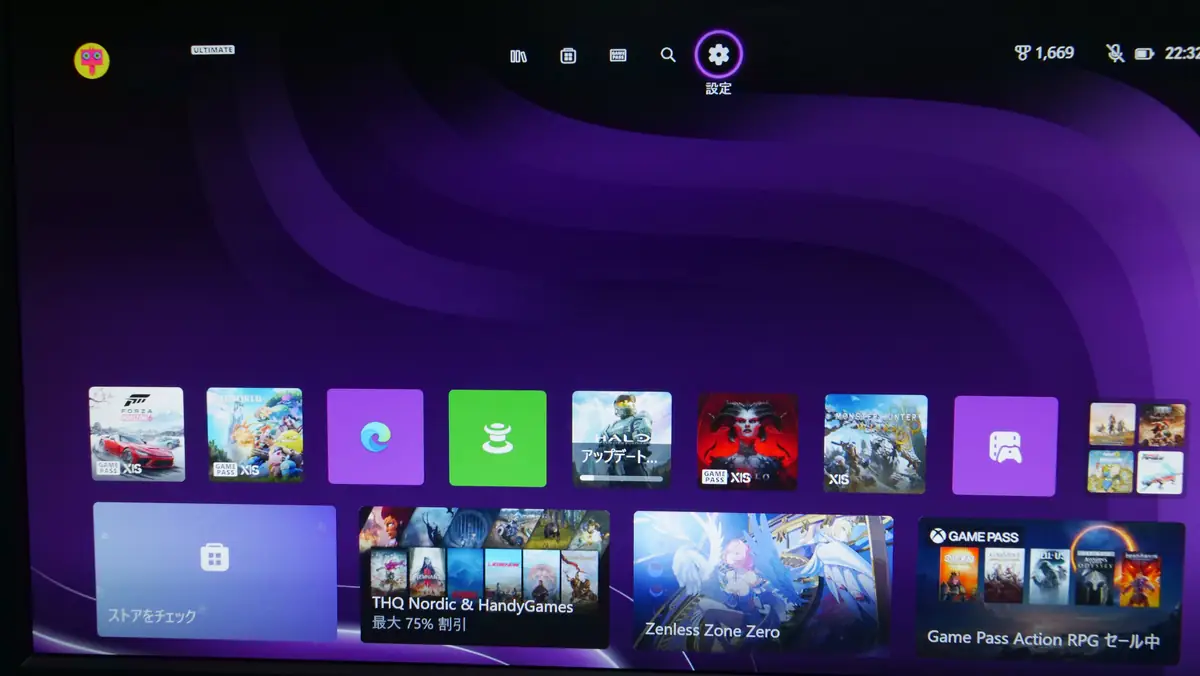
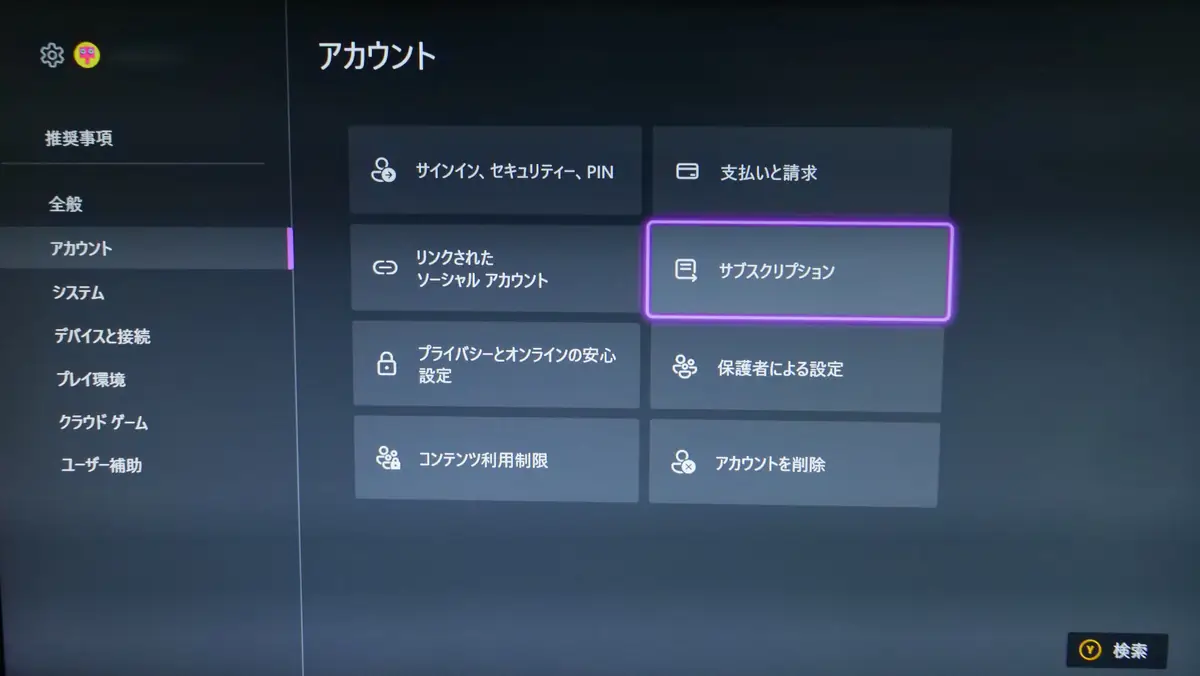
Xbox Series Xはホーム画面上部にある”設定”から解約するのが手っ取り早いですが、Xbox Series X|SでXbox Game Passを解約する方法は以下の通り。
- コントローラーのXboxボタンを押してガイドを開く
- ホーム画面上部の”設定”からでも可能
- 「プロフィールとシステム」→「設定」を選択
- 「アカウント」→「サブスクリプション」を選択
- 解約したいGame Passのプランを選ぶ
- 「サブスクリプションをキャンセル」または「定期的な請求をオフにする」を選択
Xbox Series X|Sの場合、これで手続き完了です。
解約方法②:PC(Windowsアプリ)から解約する
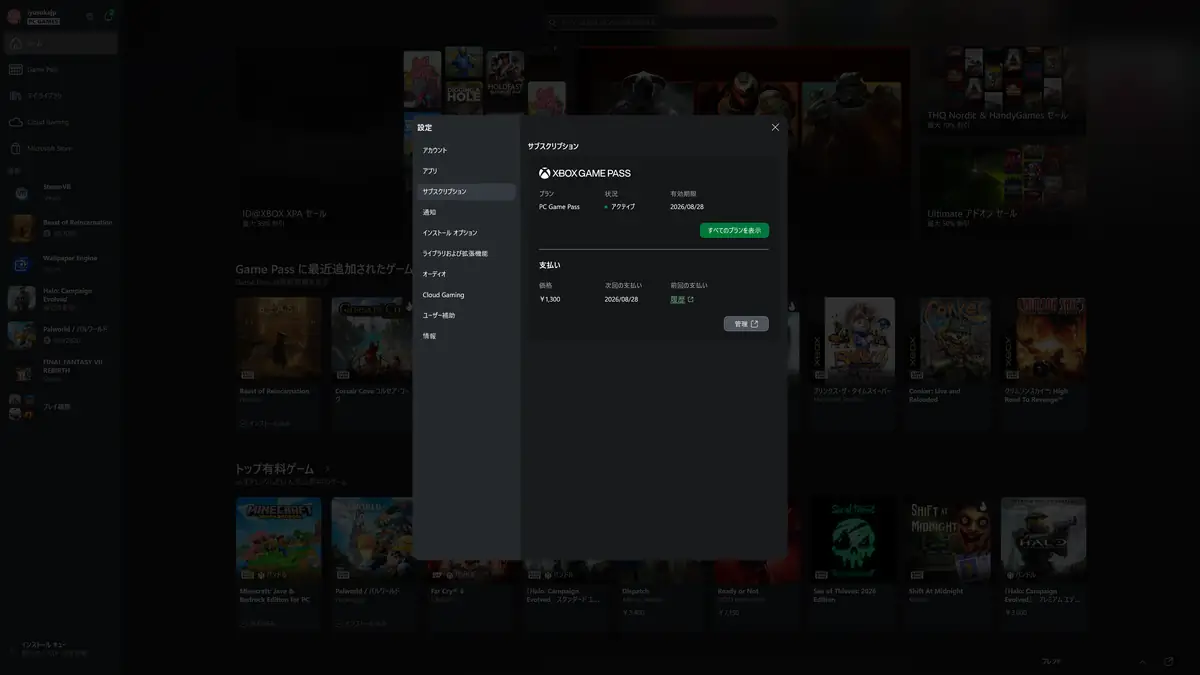
Xboxアプリ、またはWindowsの設定からも同様の手順で解約できます。
Xbox Game Pass(PC版)の解約方法は以下の通り。
- プロフィールのアイコン(左上のIDが表示されている場所)を選択
- 「設定」→「サブスクリプション」を選択
- 「管理」をクリックするとブラウザが開き、解約ページに遷移する
- Microsoftアカウントで「サブスクリプションをキャンセル」を選択
基本的な流れは本体の場合と同じですが、途中でブラウザが開き、Microsoftアカウント側で操作が必要になる点はご注意を。
解約方法③:ブラウザ(Microsoftアカウント管理画面)から解約する
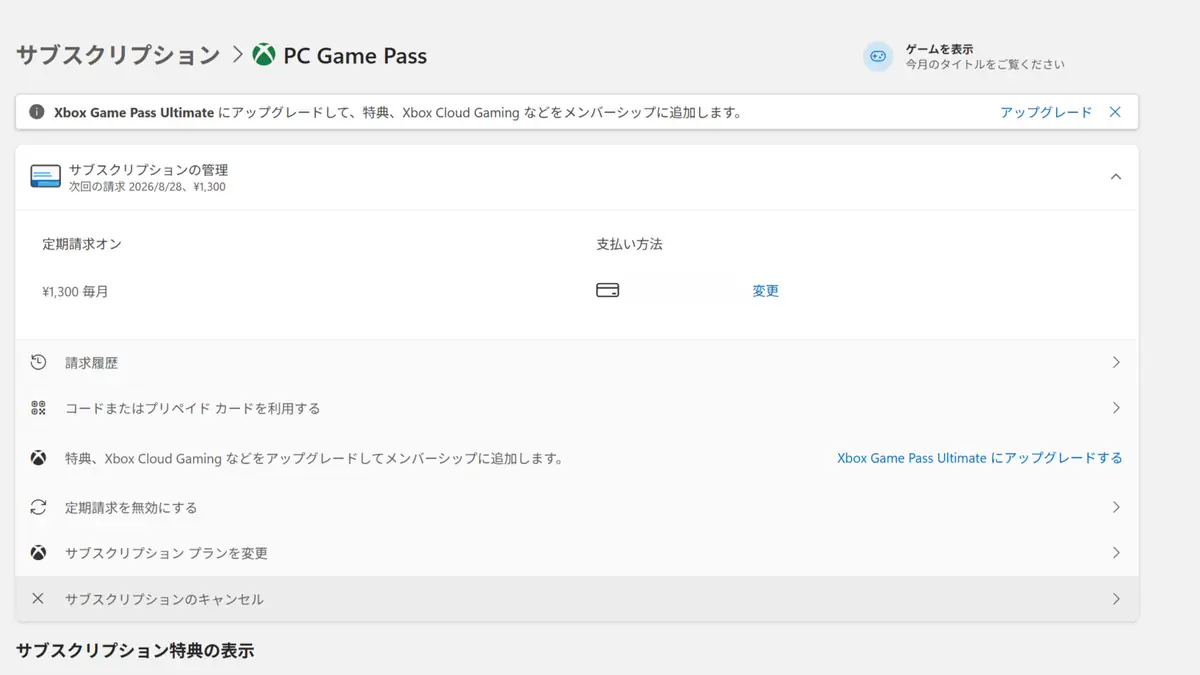
一番手軽なのがこの方法。本体もPCも開かず、スマホのブラウザだけで完結します。
ブラウザからXbox Game Passを解約する方法は以下の通り。
- Microsoftアカウントのサービス管理ページ(account.microsoft.com)にアクセス
- 「アカウント」 → 「サブスクリプション」を選択
- 「サブスクリプションをキャンセル」を選択し、内容(利用終了日・返金の有無など)を確認して確定
Microsoftから登録メールアドレス宛に確認メールが届けば手続き完了です。
PC版も最後にMicrosoftアカウントに移動するので、こちらが手っ取り早いかなと。
解約すると残りの利用期間と遊べるゲームはどうなる?
解約(自動更新オフ)を選んだ場合、その時点で即座に遊べなくなるわけではありません。「有効期限:〇年〇月〇日」「定期請求:オフ」と表示されていれば、その期限までは通常通りすべての機能が使える...というのも覚えておきたいポイント。
期限が来たタイミングで自動課金が止まり、Game Passのライブラリからは遊べなくなります。
なお、無料トライアル中に解約する場合も同じ考え方で、更新日より前に解約すれば課金は発生しません。
セーブデータは解約後どうなる?
お次は、Xbox Game Passを解約した後のセーブデータがどうなるのか?について。
ここが一番不安になりやすいポイントかなと思うので、簡単にまとめておきます。
クラウドセーブは消えない。再加入すれば続きから遊べる
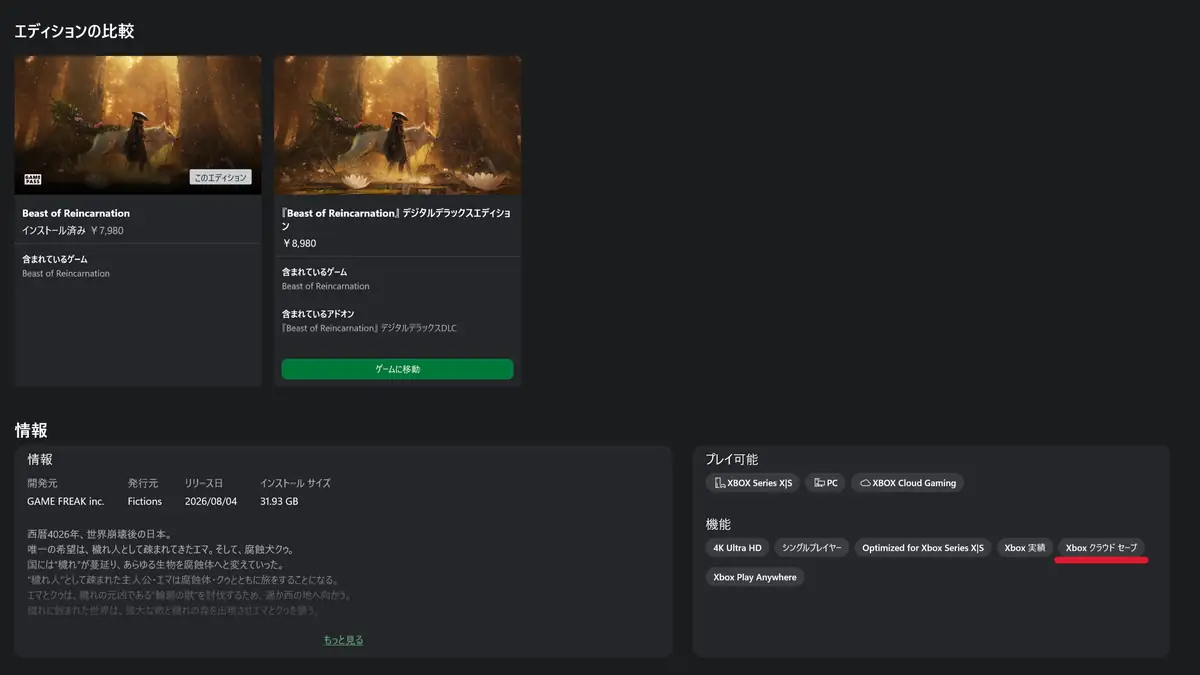
Xboxクラウドセーブに対応したゲームであれば、セーブデータはMicrosoftアカウントにひも付いて保存され続けます。(ゲームの”機能”に『クラウドセーブ』があれば対応してます)
Game Passを解約してもデータ自体が消えることはなく、再加入すれば基本的に続きから再開できるのでご安心を。
遊べるかどうかは、そのゲームがGame Passのカタログに残っているか次第
ただし...1点注意が必要なのが、Game Passのラインナップは毎月入れ替わるという点。
解約中にそのタイトルがカタログから外れていた場合、再加入しても同じゲームをGame Passの一部として遊べるとは限りません。
お気に入りのタイトルは、解約前に「このゲームを気に入っているなら購入しておく」という選択肢も検討する価値があるかも。
「解約」ではなく「自動更新オフ」で様子見する方法
お次は「解約」ではなく「自動更新オフ」について。
自動更新オフと解約の違い
多くの人が「解約」という言葉でイメージするのは、実は「自動更新(定期的な請求)をオフにする」こと。
手続き画面でも「サブスクリプションをキャンセル」と「定期的な請求をオフにする」が別々に表示されることがありますが、次回以降の請求を止めたいだけなら、どちらを選んでも今の利用期間の終了と同時に止まる点は同じです。
こんな人には自動更新オフがおすすめ
- 「今すぐ遊びたいゲームがないだけで、また来月には戻ってくるかも」という人
- 返金までは求めておらず、単純に次の請求を止めたいだけの人
逆に「今すぐ利用を終了して、条件次第では返金も検討したい」という場合は、ブラウザのMicrosoftアカウント管理画面から手続きすると、キャンセル画面で返金の可否も確認できます。
筆者は遊びたいゲームがある時はゲーパスに加入し、ゲーパスに含まれないゲームにハマっている期間や、忙しくてゲームを遊ぶ余裕がない...というときは2-3か月くらい全く遊ばないこともあるので...Xbox Game Passは一旦サブスクをキャンセルする使い方が多いかも。
自分の用途にあわせて解約するか、定期請求を無効にするか選びましょう。
再加入する方法・タイミング
ちなみに、Xbox Game Passの「再加入」も解約と同じ画面(本体・PC・ブラウザ)から、いつでも可能です。
再加入時に注意したいこと
- キャンペーン価格は再加入時に使えないことが多い
- 初回登録時の「1ヶ月100円」のようなお得なキャンペーン価格は、既存・過去に加入したことがあるアカウントには適用されない場合がほとんど
- プラン間の移行ルール
- Essentialから最初にUltimateへアップグレードする際などは、残り期間の扱いが変わることがあるため、手続き画面の案内をよく確認してから進めるのが安心
- 複数のMicrosoftアカウントを使っている場合
- アカウントごとに個別の契約になるため、それぞれのアカウントで解約・再加入の手続きが必要です
基本的には同じアカウントで再加入すると思うので、前回契約していたMicrosoftアカウントを忘れてしまわないようにご注意を。
少し前に友人のアカウントで契約していたMicrosoftアカウントに入れなくなった...という場面に遭遇しましたが、カード番号の入力・照会や本人確認など含め、すぐにXbox Game Passのアカウントを復旧して遊ぶことはできなかったので、ガチでMicrosoftアカウントを忘れないようにだけ気を付けましょう。
まとめ|解約に迷ったら「自動更新オフ」から試すのもあり
Xbox Game Passの解約はどの方法でも数分で完了し、複雑な手続きは必要ありません。
「もう完全にやめる」と決めているならキャンセル、「また来月には戻ってくるかも」というくらいなら自動更新オフ、というくらいの気軽さで考えて問題ないかなと。
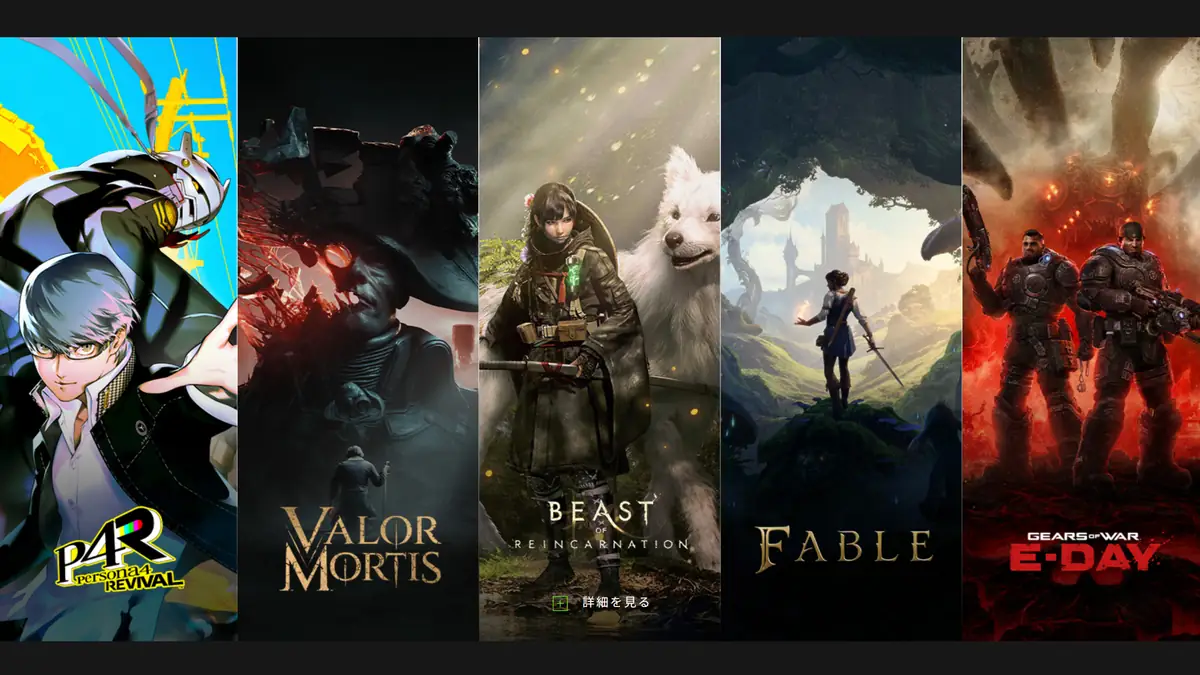
Xbox Game Passで配信されいてるゲームのほとんどは「Xboxクラウドセーブ」に対応しており、セーブデータもクラウド経由で残るので、気軽に休止・再開しやすいのもGame Passの良いところです。
Xbox Game Passの解約でよくある質問|FAQ
解約すると日割りで返金される?
基本的には返金対象外で、解約後も現在の請求期間の終了までは利用を続けられます。
ブラウザのMicrosoftアカウント管理画面から手続きする場合のみ、条件次第で返金オプションが表示されることがあるので...確認してみるといいかも。
スマホだけで解約できる?
Xbox Game Passは、スマホのブラウザからMicrosoftアカウントの管理ページにアクセスすれば、本体やPCを開かなくても解約手続きが完結します。画面の案内通りに進めるだけでいいので、超簡単。
「定期請求を有効にする」と表示されて不安になった。大丈夫?
これは今の状態が「自動更新オフ」になっているという意味。むしろ解約(自動更新オフ)が正しく反映されているサインなので、慌てて何か操作する必要はありません。
プリペイドカードやコードで加入した場合も手順は同じ?
プリペイドカードやコードでの加入はもともと自動更新の設定がないため、「解約」の操作自体が不要。利用期間が終われば自然に終了します。
家族の子どもアカウントのGame Passを解約したい
子どもアカウントの契約は、ファミリー管理者(保護者)のアカウントから手続きする必要がある場合があります。管理者アカウントでサブスクリプションの一覧を確認してみてください。
Xbox Game Passをやっぱり続けようかな?という人や、現在のプランとほかのプランの違いが気になる...という人は以下の記事も参考になるかも。