
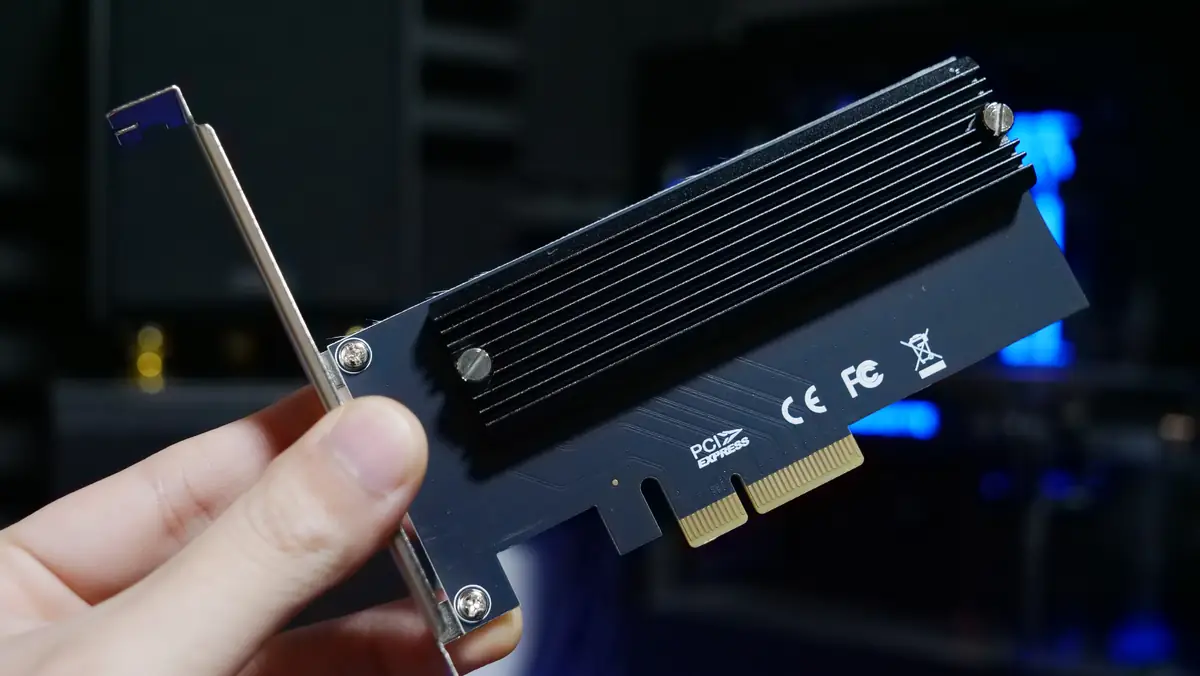
M.2スロットが足りなくても増設可能で、転送速度もちゃんと出た。
最近はデータセンター需要で”SSD”も値上がりしているため、なるべくなら余っているM.2 SSDは有効活用したいもの。
PCを新調したときや容量アップグレードのタイミングで、「まだ使えるのに行き場がないSSD」が手元に残ってしまうことってPCあるあるですが、かくいう僕も、マザーボードのM.2スロットを使い切ってしまったけど、ソフト・アプリ用にもうひとつストレージが欲しい...という状況になりまして。
この記事では、玄人志向の変換ボード「M.2H-PCIE」を使って、M.2 NVMe SSDをPCI Express x4スロットに接続する方法と実際に使ってみた感想、レビューをお届けです。
M.2スロットが足りない...余ったSSDを活かしたいという人はぜひ参考にしてもらえれば。


玄人志向 M.2H-PCIEをレビュー|M.2 NVMe SSDをPCIeスロットに変換できるボードが秀逸過ぎた件
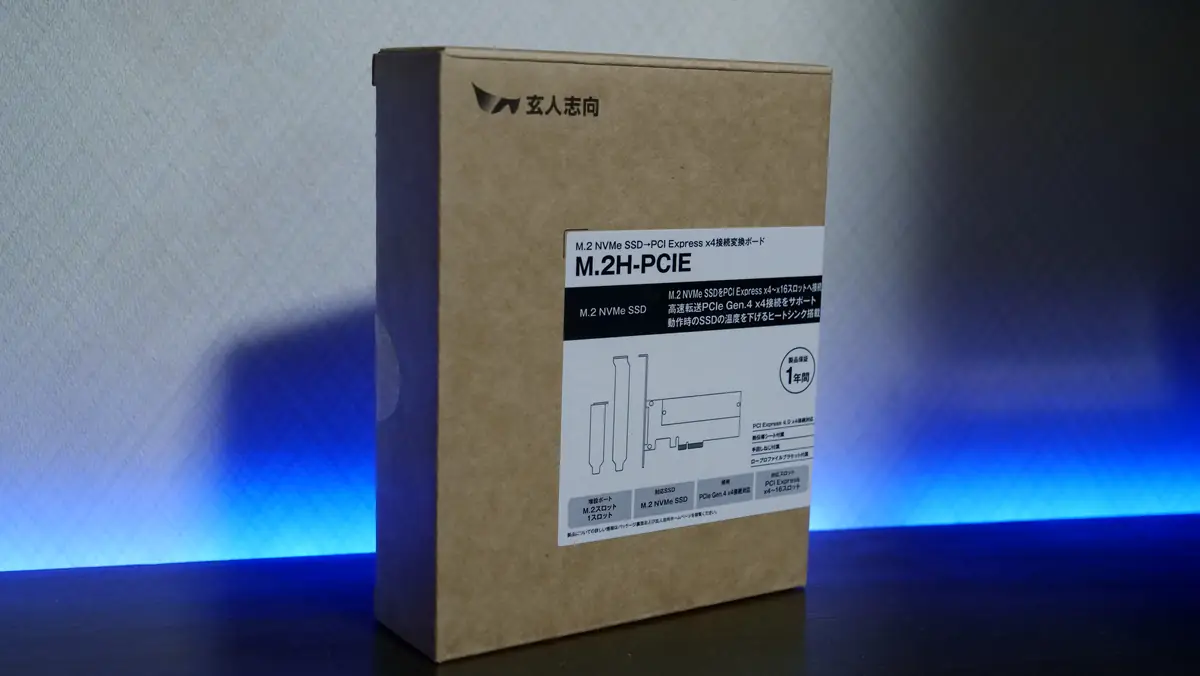
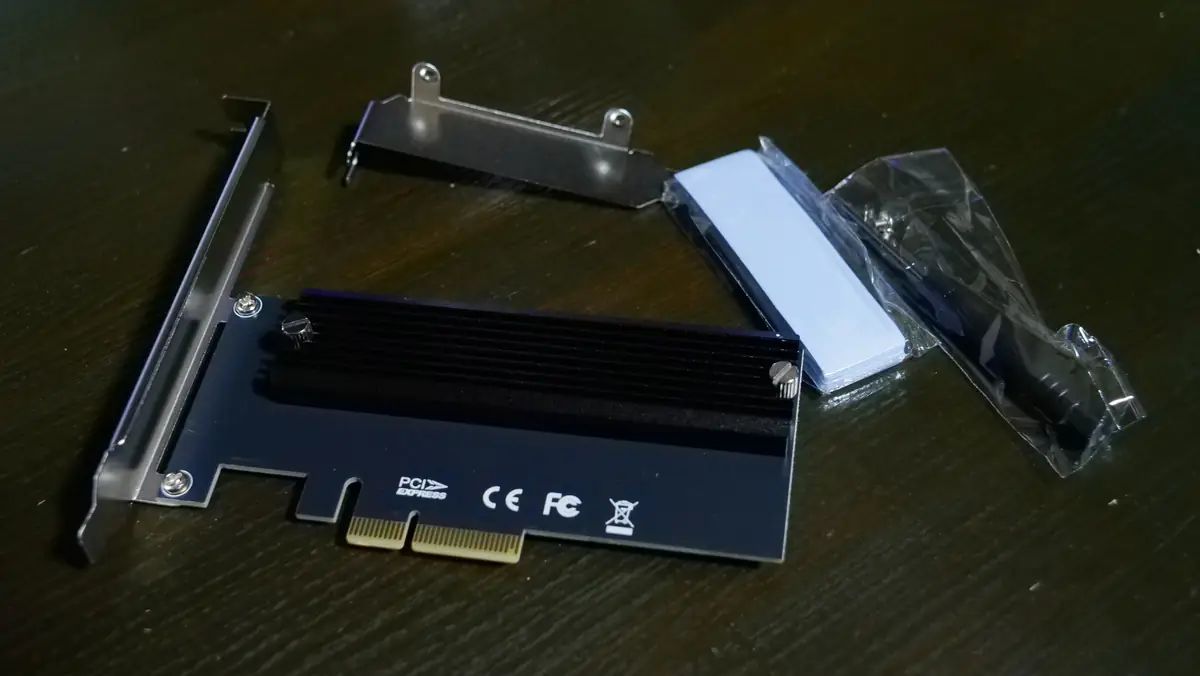
パッケージングは玄人志向らしく超シンプル。
M.2H-PCIEは、国内ブランド「玄人志向」が販売するM.2スロット接続のNVMe SSDをPCI Express x4〜x16スロットへ変換して接続できる拡張ボード。
簡単に説明するとすれば、マザーボードにM.2スロットの空きがなくても、PCIeスロット(グラフィックボードなどを挿す細長いスロット)が余っていれば、M.2 SSDを追加できる変換機...といったところですね。
筆者のレビューと評価を先にまとめておくと以下の通り。
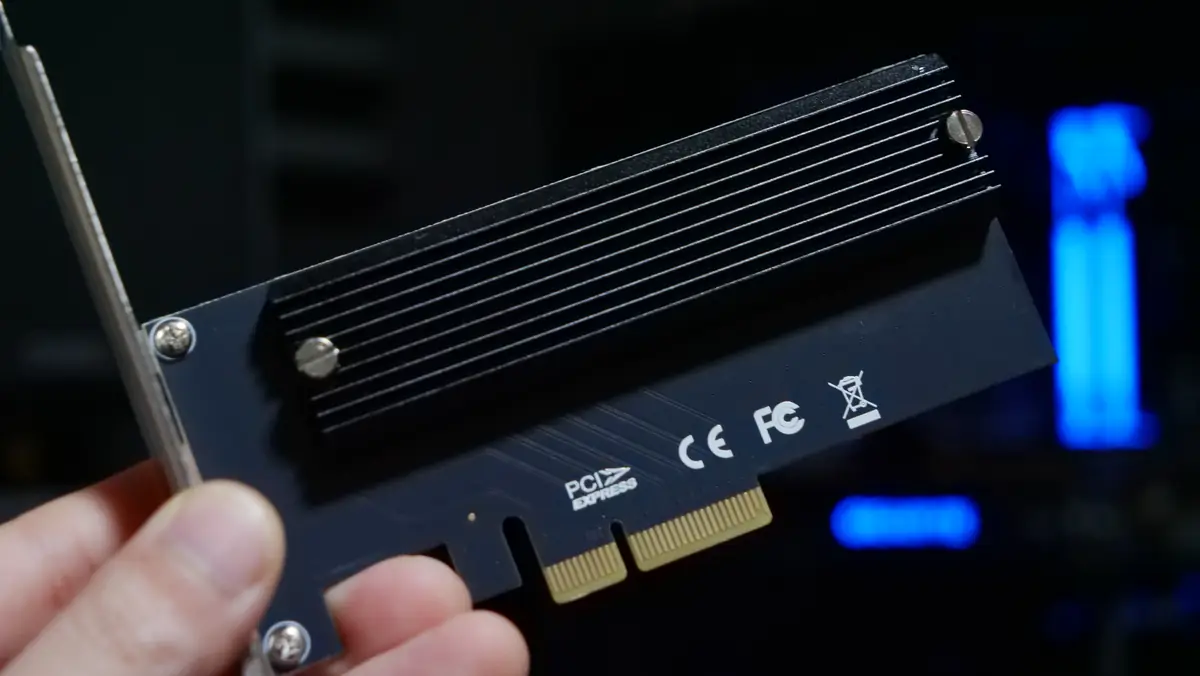
玄人志向 M.2H-PCIE レビューまとめ
対応インターフェース:PCI Express ×4~×16|接続規格:PCIe Gen.4×4|対応SSD:M.2 NVMe
メリット
- 1,682円の鬼コスパ。ヒートシンクと熱伝導シート付きでこの価格はめちゃ安い
- 取り付けが超簡単。SSDをネジ1本で固定してスロットに差すだけ
- PCIe Gen.4 x4対応で多くのNVMe SSDの速度をそのまま活かせる
- ヒートシンク搭載&両面放熱設計により、発熱が気になるSSDでも温度管理が安心
- PCIe x4〜x16スロットに対応しており、空きスロットがあれば幅広いマザーボードで使える
デメリット
- PCIeスロットの空きが前提。グラボやサウンドカード、キャプチャーボードなどを複数挿している構成では使えない
- OSブート用途はBIOS設定が必要。起動順序の変更が必要で初心者には少し手間
- 接続はx4レーンのみ。x16スロットに差してもx4分の帯域しか使えない(※実用上は問題なし)
- M.2 2280対応。2230や2242などの短いSSDは取り付けできない
- Gen5のM.2 SSDには対応していない
| 扱いやすさ | |
| 性能 | |
| ユーザビリティ | |
| デザイン | |
| コスパ | |
| 総合評価 |
※レビューの評価基準についてはこちら。
上述のとおり、玄人志向 M.2H-PCIEの使いどころとしては、余ったM.2 SSDの有効活用や、マザーボードのPCIeスロットを使い切ってしまっているけど、新しく追加したい時。
PCIe Gen.4 x4に対応しているので、Gen.4対応のNVMe SSDをそのまま活かせるほか、Gen.3のSSDでも動作するため、汎用性もかなり高い。
ドライバーのインストールなどは不要で、差し込むだけで認識してくれるのも大きなメリットです。※Windows11で確認済み。
| 玄人志向 M.2H-PCIE スペック | |
|---|---|
| 対応インターフェース | PCI Express x4〜x16スロット |
| 接続規格 | PCIe Gen.4 x4 対応 |
| 対応SSD | M.2 NVMe(Key M) |
| ヒートシンク | 搭載あり(両面放熱設計) |
| 熱伝導シート | 3種類×2枚、計6枚付属 |
| ブラケット | ロープロファイル対応 |
| 価格(参考) | ¥1,682(税込) |
取り付けの手順と注意点について
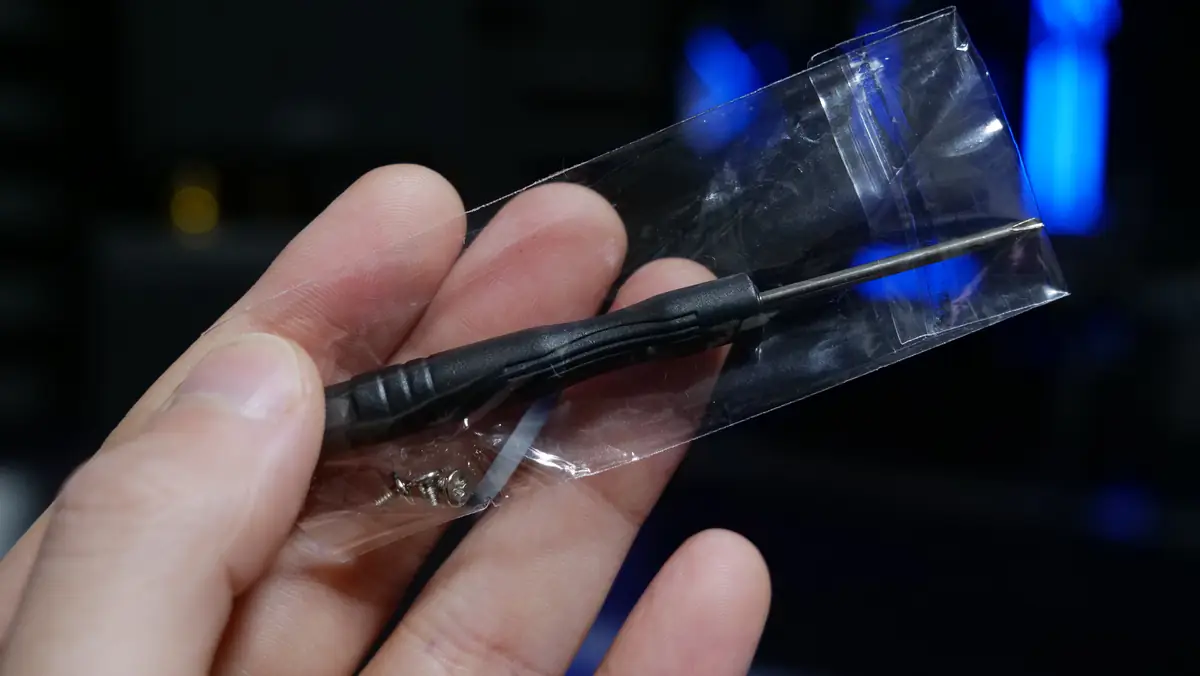
ここからは「玄人志向 M.2H-PCIE」の実際の取り付け手順についてダダっとご紹介していこうかと思うので、これから導入する人はぜひ参考に。
流れとしては、M.2H-PCIEにM.2 SSDを装着し、マザーボードのPCIeスロット(グラボやキャプチャーボードを差すところ)に装着するだけ。
取り付け時の注意点もあわせてご紹介していきます。
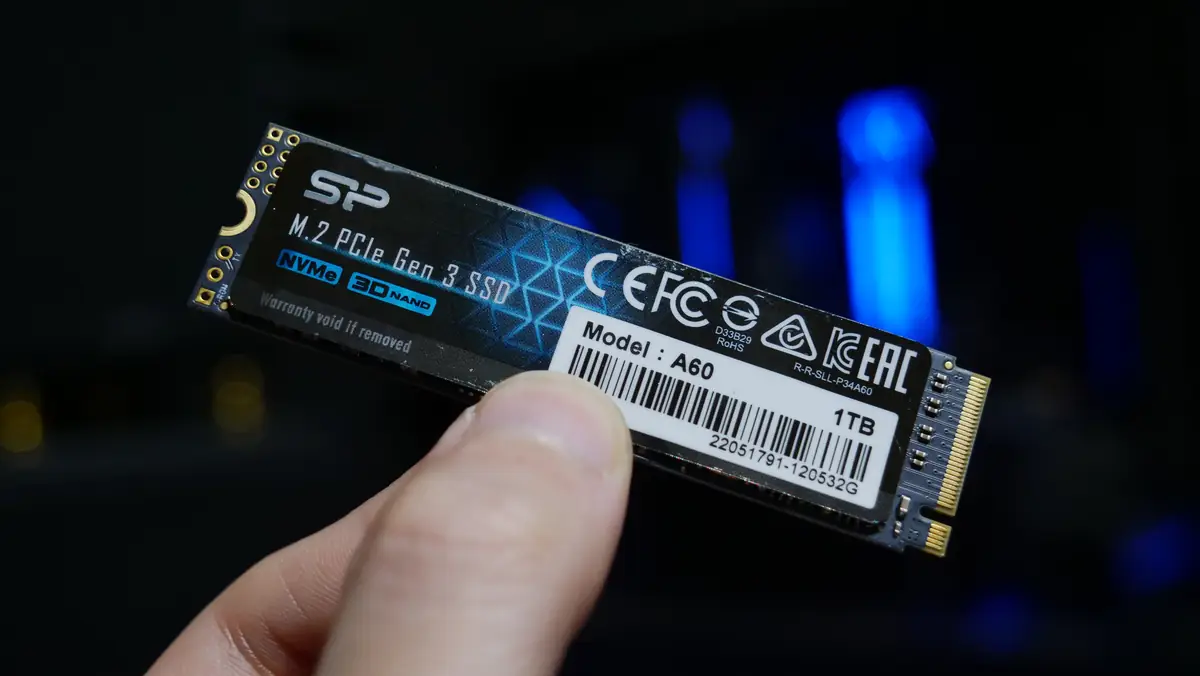
それじゃ、早速変換ボードへのM.2 SSDの取り付けについて見ていきましょう。
玄人志向の変換ボード「M.2H-PCIE」の対応規格はPCIe Gen4ですが、Gen3も対応。※この場合、装着したM.2 SSDの帯域幅はGen3準拠。
今回は少し前に主流だった規格「PCIe Gen3」のM.2 SSDが余っていたので使用していますが、アプリやソフトの保存用として使うことが目的です。
注意点としては、無理に力を入れないことくらい。
M.2H-PCIEにはあらかじめ”指で回せるネジ”で固定されていますが、最初はやや固めだったので、マイナスドライバーもあるといいかも。
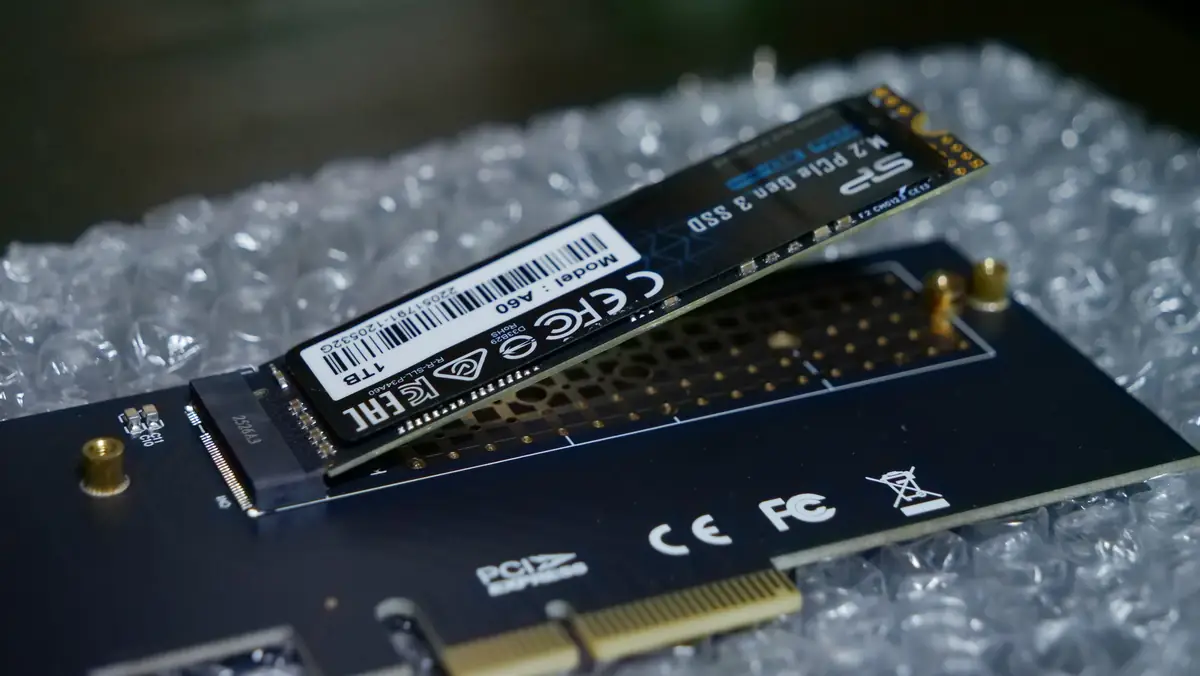
まずは、最適な厚みの熱伝導シートを張り付けるため、M.2 SSDを仮組み。
※厚みの合わない熱伝導シートを無理に張り付けると、長期利用で基盤に負担をかける可能性があるため。
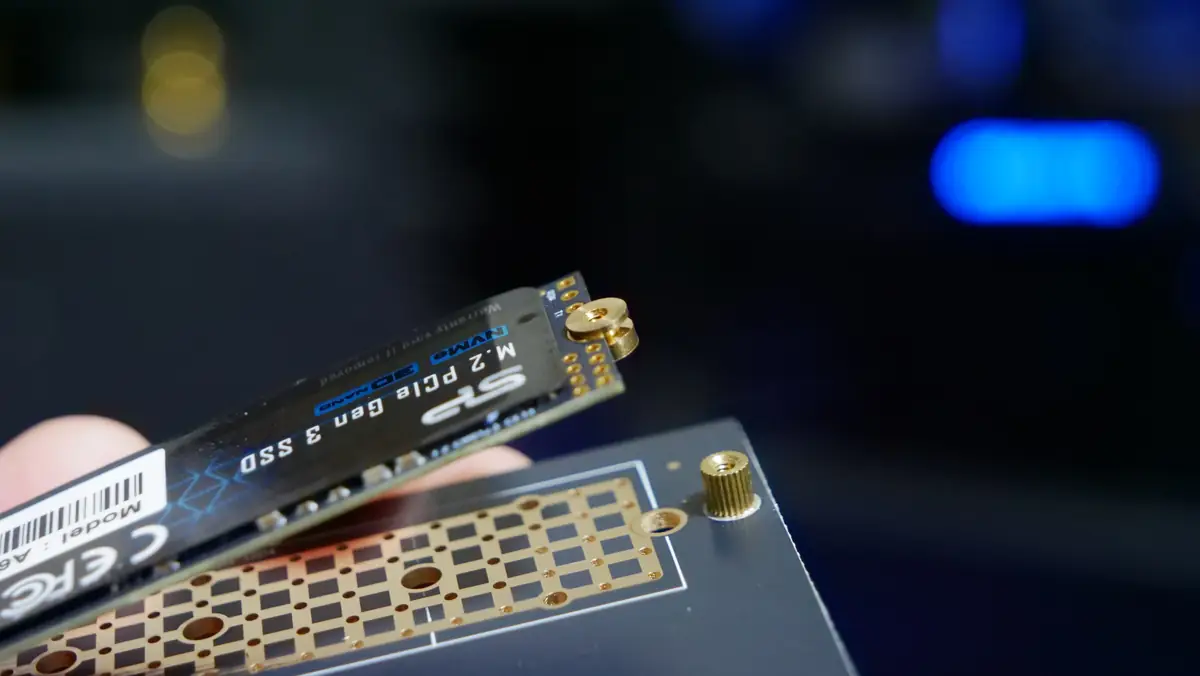
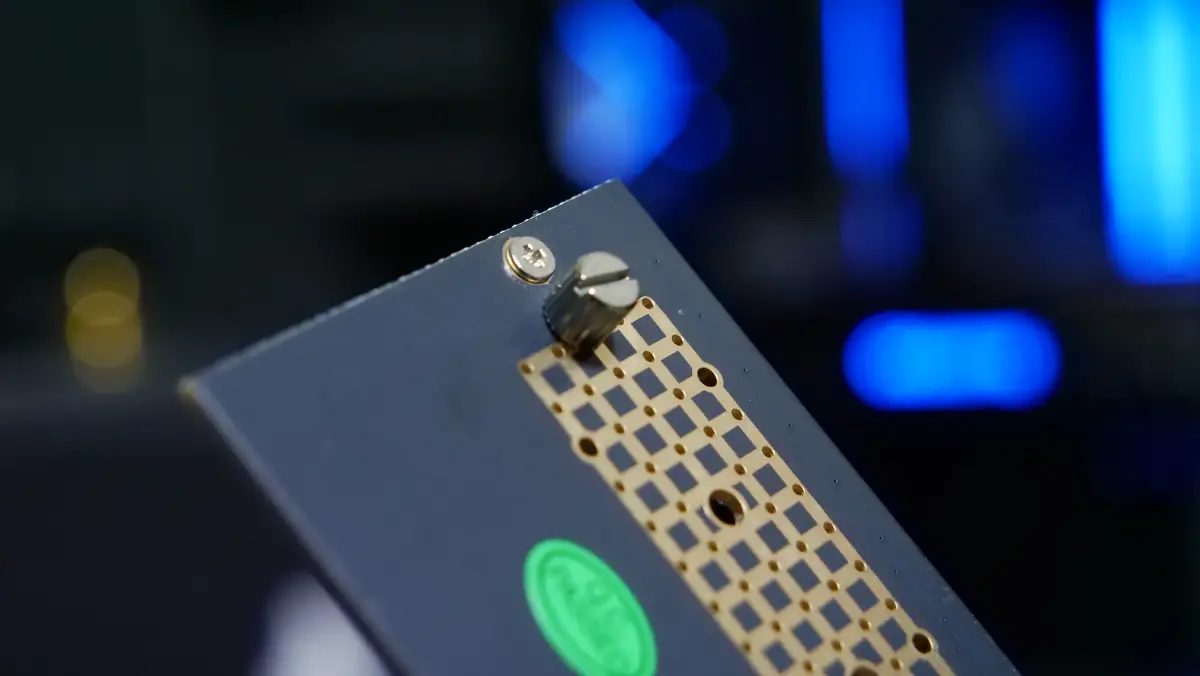
玄人志向の変換ボード「M.2H-PCIE」は、一般的なマザーボードの”ネジ止め式”じゃなくて、基盤背面にある”手まわしネジ”を回して固定用パーツを取り外し後、M.2 SSDに取り付けます。
(小さい固定用パーツをM.2 SSDの切り欠きに合わせ、最後に背面の手回しネジで固定する形)
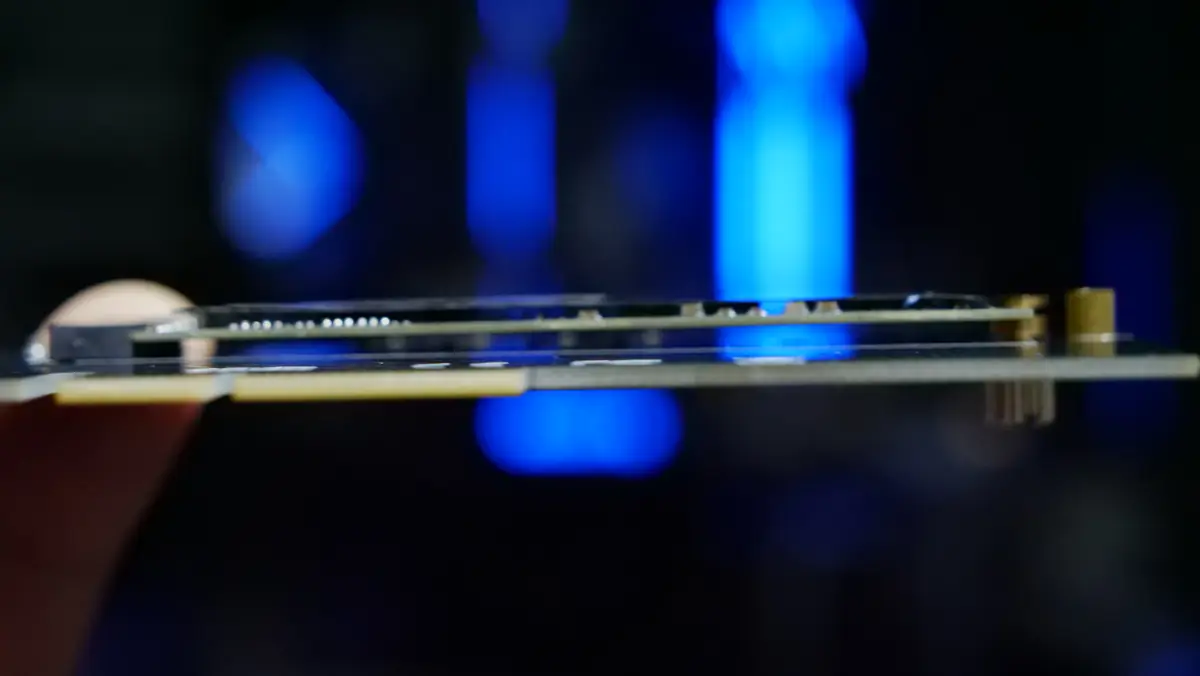
M.2 SSDをM.2H-PCIEに仮組みした状態で、M.2 SSDと変換ボードにある隙間の厚みを確認。
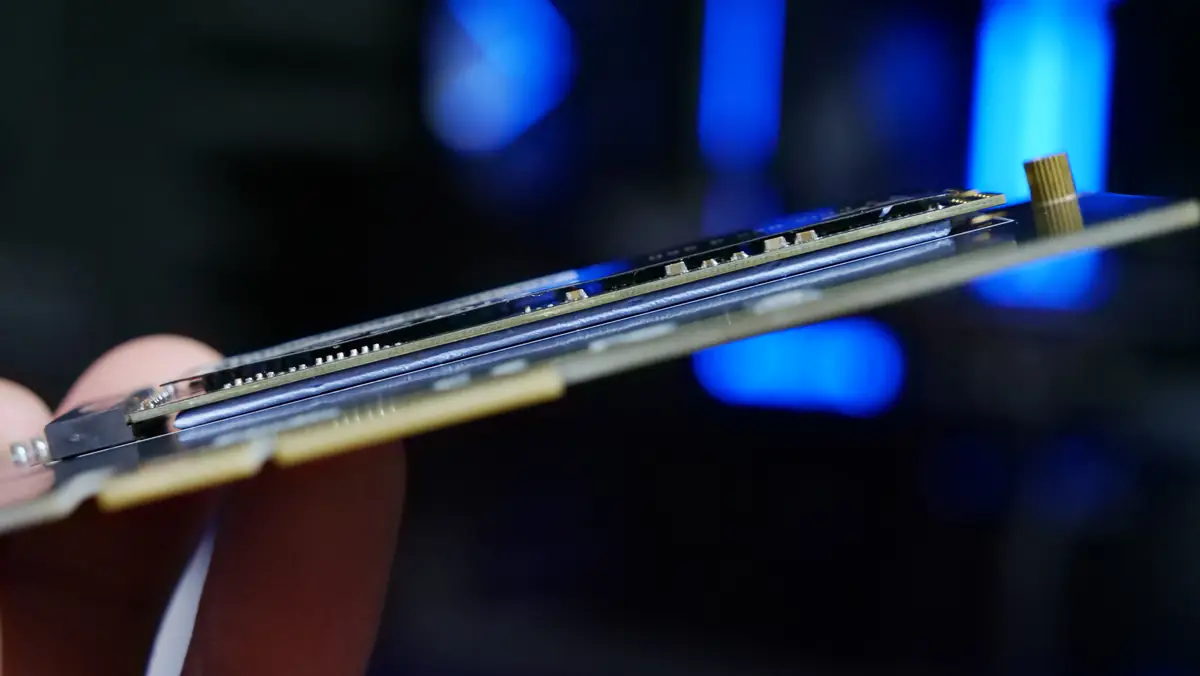
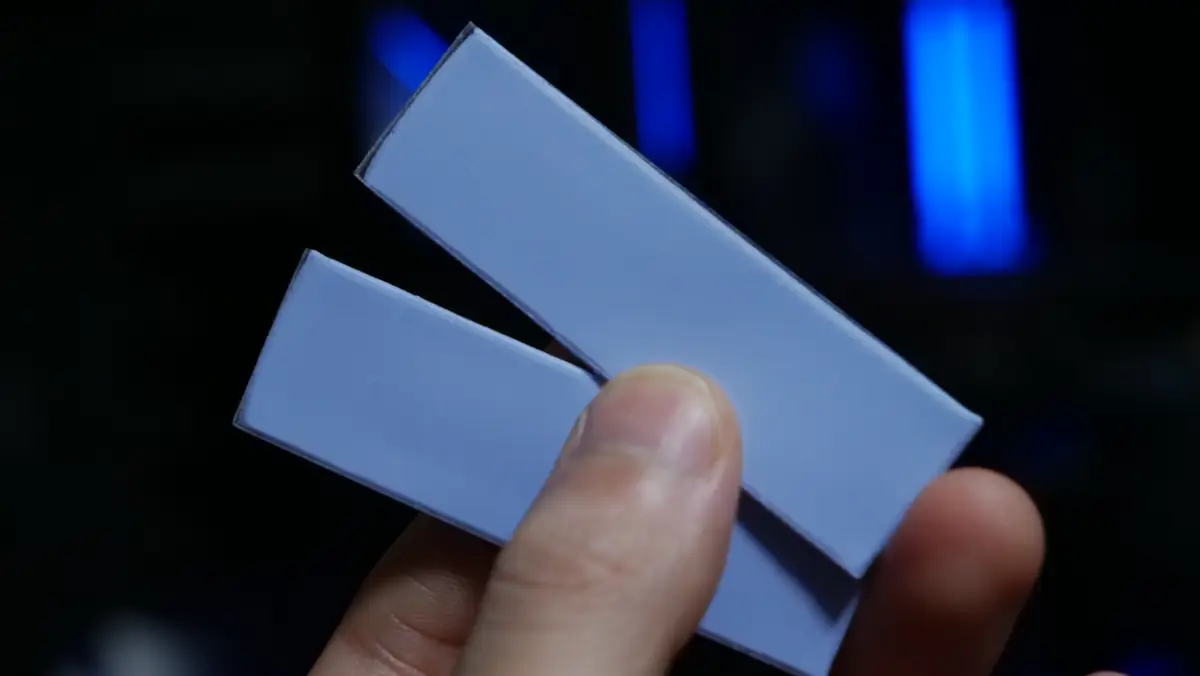
玄人志向の変換ボード「M.2H-PCIE」には厚みの異なる3組(合計6枚)の熱伝導シートが付属しますが、今回は最も厚みのある熱伝導シートを使用しました。
熱伝導シートの厚みが問題ないことを確認したら、基盤背面の”手回しネジ”で固定しておきましょう。
※付属の熱伝導シートには”透明なフィルム”が張られているため、必ず外しておくこと。
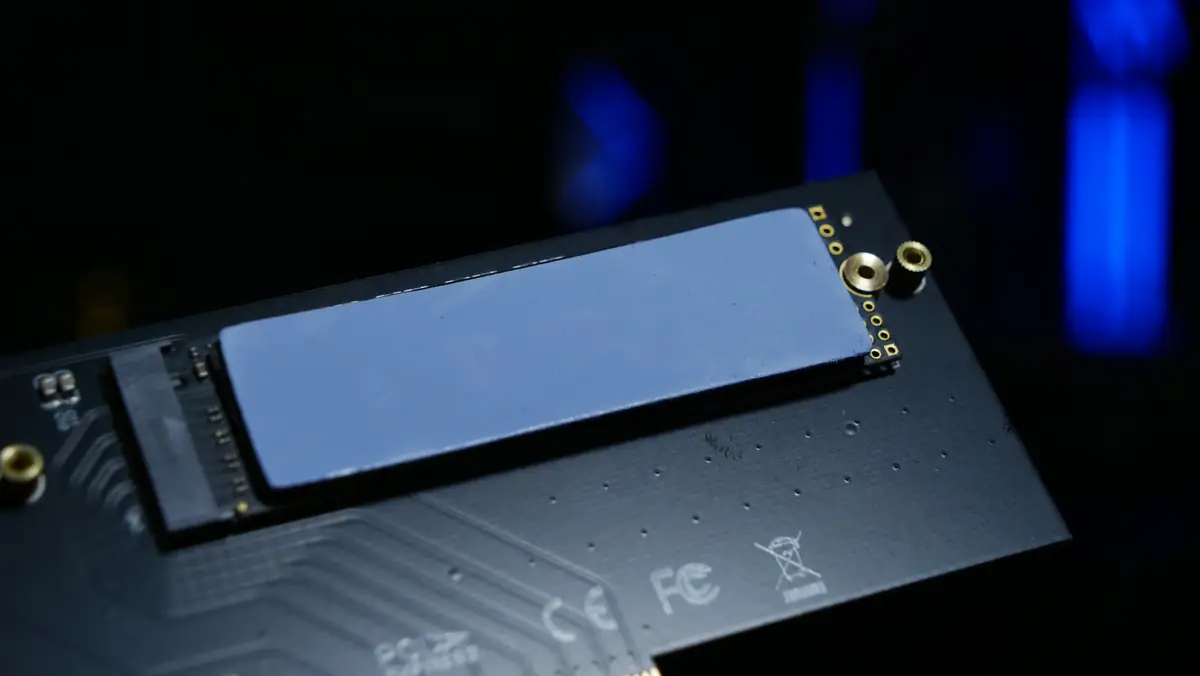
最後に、M.2 SSDの上面(ヒートシンクが接する面)ですが、こちらは、一番薄いシートを貼り付けました。
基盤剥き出しのほとんどのM.2 SSDの場合は裏面に”最も厚みがある熱伝導シート”、上面には”厚みが小さい熱伝導シート”が良い感じでばっちり合うはず。
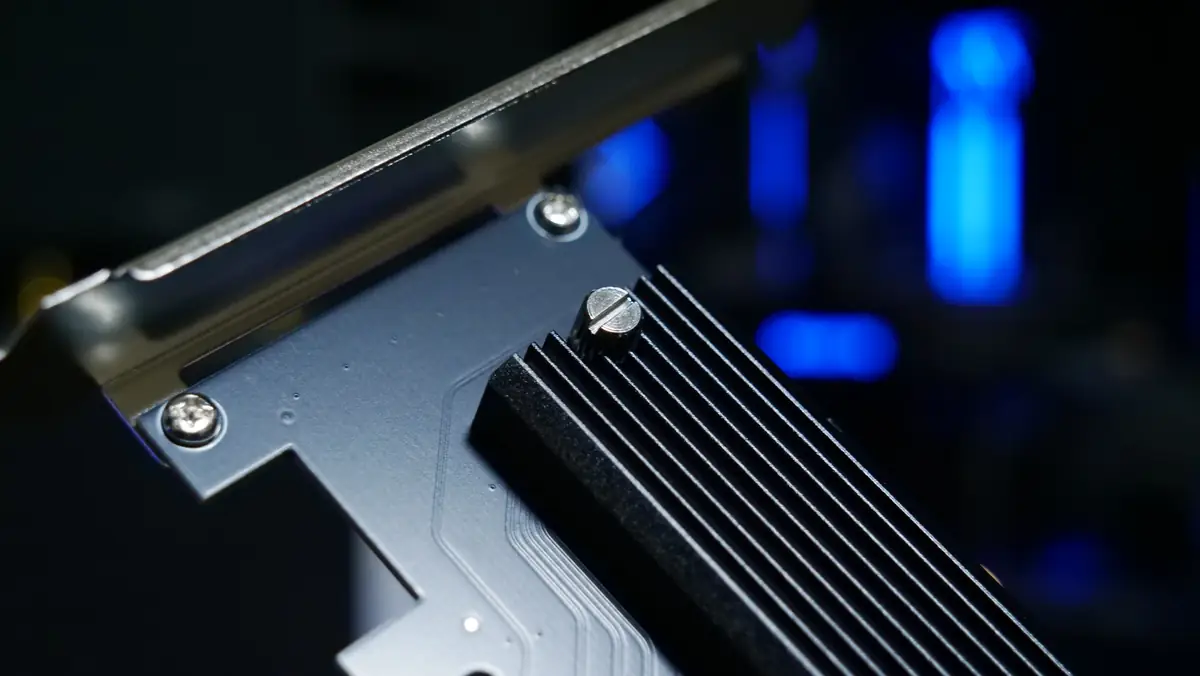
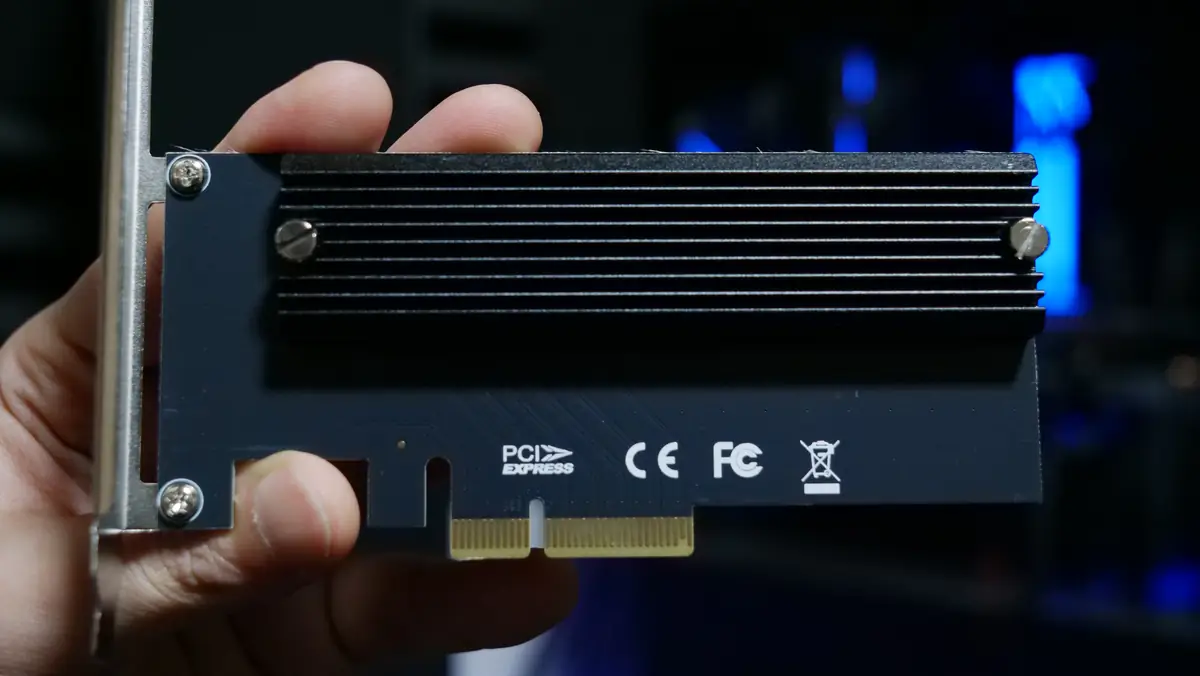
M.2 SSDを変換ボードに固定したら、最後にヒートシンクの取り付け。
こちらも手回しネジで簡単に固定できますが、ちょこっとだけ回しにくいと思うので、マイナスドライバーを使ってネジを締めるのが確実です。
もし、ロープロファイルのPCケースなどで使用する場合は、このタイミングでブラケット(金属のパーツ)を短いほうに交換しておくといいかも。
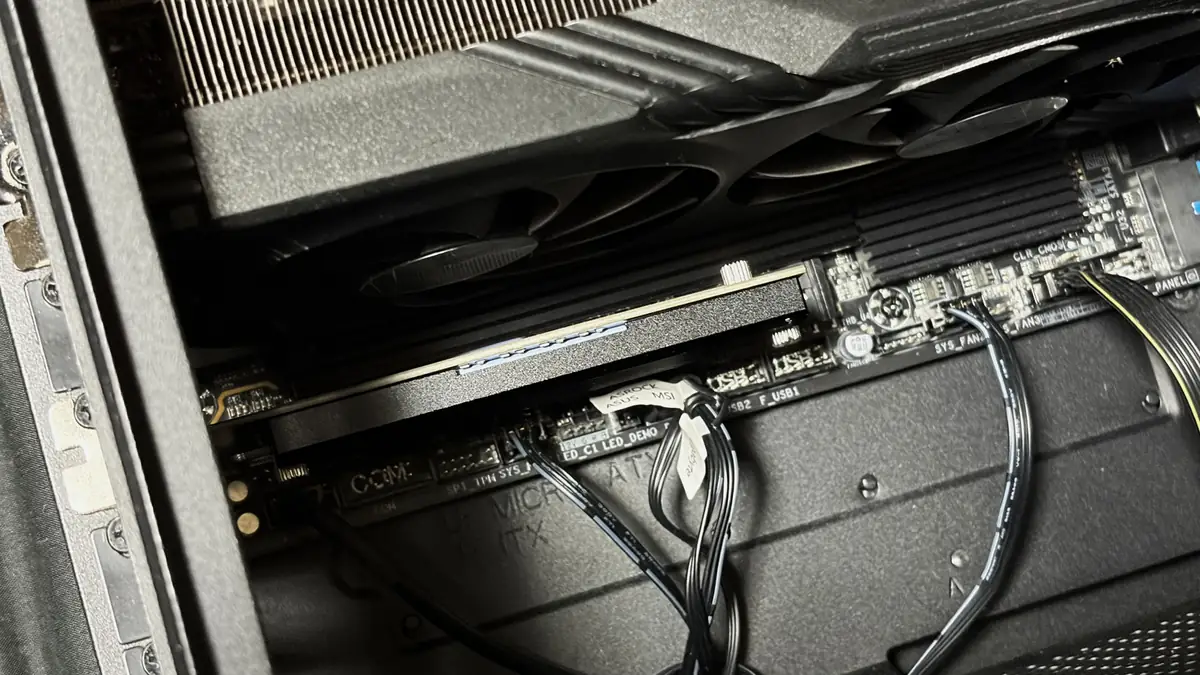
玄人志向の変換ボード「M.2H-PCIE」にM.2 SSDを取り付けたら、PCのマザーボードにある「PCIeスロット」に装着。
※PCIe×4またはPCIe×16のスロットに対応。筆者はPCIe×16のスロットに装着した。(グラボの装着スロットと同じ長さ)
PCに取り付け後、PCケースの拡張スロットのネジを締めて取り付けは完了です。
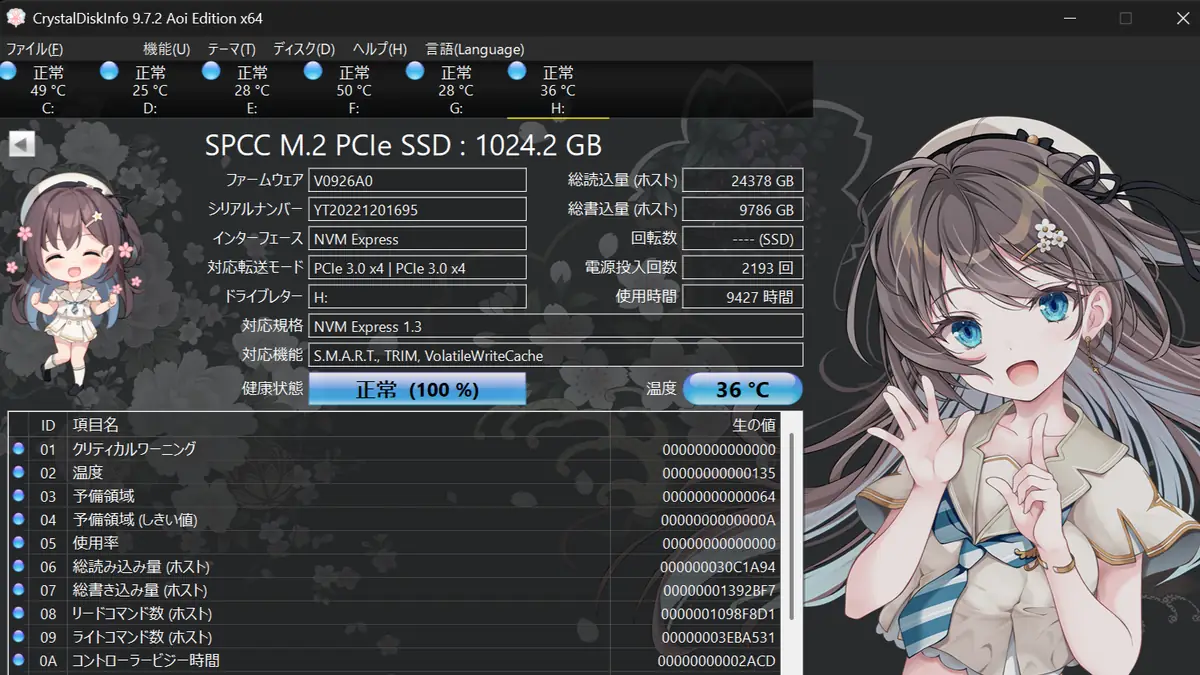
最後にPCを起動し、M.2H-PCIEで増設したドライブを正常に認識しているか確認。
筆者はストレージの健康状態を確認できるオープンソースソフトウェア「CrystalDiskInfo」で確認しましたが、エクスプローラーを開いてドライブが認識されていればひとまずOKです。
何も表示されていない場合はSSDのフォーマット(ディスクの初期化)が済んでいない可能性があるので、「ディスクの管理 > ディスクの初期化 > GPT」で新しいボリュームを作成しておきましょう。。
- 「ディスクの管理」を開く
- 画面下のスタートボタン(Windowsロゴ)を右クリック。
- 表示されたメニューから [ディスクの管理] を選択する
- ディスクを初期化する
- 「ディスクの管理」を開いた際に「ディスクの初期化」というウィンドウが自動で出た場合は、「GPT (GUID パーティション テーブル)」で初期化。
- 最近のPC(Windows 10/11)ではGPTが推奨。
- 新しいボリュームを作成(フォーマット)
- 自動でウィンドウが出ない場合や初期化が終わった後は、以下の手順でフォーマット。
- 下側のリストから「未割り当て」と表示されている黒いバーのディスク(接続したSSD)を探す。
- その「未割り当て」エリアを右クリックし、[新しいシンプル ボリューム] を選択し、ウィザードに従って進める
- ファイルシステムは「NTFS」で、クイック フォーマットするにはチェックを入れたまま。
- 最後に [完了] をクリックすると、エクスプローラーで認識されるようになる
実際の転送速度はどう?
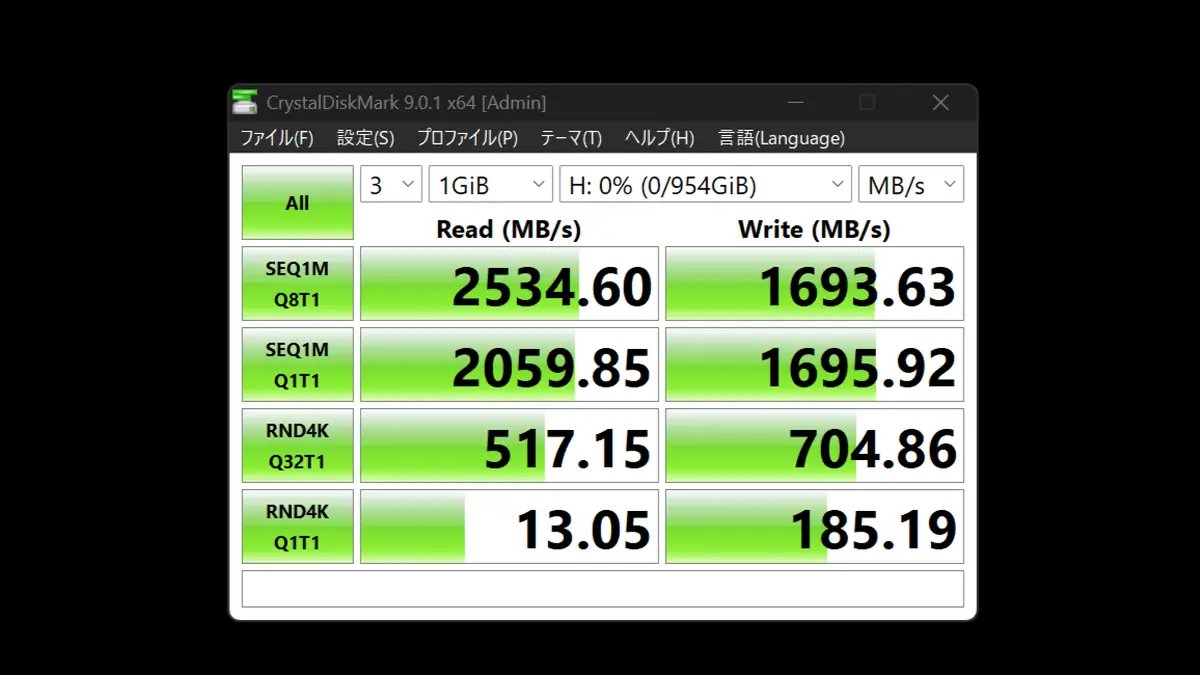
さて、玄人志向の変換ボード「M.2H-PCIE」を購入しようか迷っていて、このレビューを読んでいる人が気になっているのは...おそらく転送速度。
今回使用したM.2 SSDは「シリコンパワー PCIe 3.0×4/NVMe1.3」ですが、CrystalDiskMarkで計測してみたところ、問題なくM.2 SSDが持つパフォーマンスを発揮してくれました。
玄人志向の変換ボード「M.2H-PCIE」は、PCIe 4.0対応ですが、PCIe 3.0でも問題なく、かつ快適に使用可能です。M.2 SSDの持つポテンシャルは遺憾なく発揮してくれるので、最も高い転送速度を重視するなら、PCIe 4.0に対応するM.2 SSDを選ぶのがおすすめ。
注意点:スロットの物理サイズと電気的接続の違い
注意点として、玄人志向の変換ボード「M.2H-PCIE」はPCIe x4〜x16スロットへ対応していますが、これは物理的なスロットの長さが合えば差さるという意味で、電気的には「x4レーン」での接続となります。
x16スロットに差しても、使えるのはx4レーンぶんの帯域という点はあらかじめ理解しておきたいところかなと。
とはいえ、NVMe SSDの最大転送速度はPCIe x4で十分出るので、実使用上の問題はほぼない。
玄人志向の変換ボード「M.2H-PCIE」のメリットとデメリット
お次は玄人志向の変換ボード「M.2H-PCIE」のメリット・デメリットについてですが、基本的には安く買えるし、性能も十分過ぎるし、とにかくコスパが高いため、良いことづくめ。
ただし、デメリットや気になった点もあったので、こちらもダダっとご紹介しておきます。
メリット
実際にM.2H-PCIEを使っていて感じたメリットは以下の通り。
1,682円で余ったSSDを活用できる
これが最大のメリット。高性能なSSDを買い換えたあとに「前のSSDもまだ使えるけど、どうしよう...」って状況はPCあるあるかと思いますが、この変換ボードがあれば、余ったSSDをストレージとして活かせます。
とにかく安くて高品質。求めている性能を1,682円で得られるのは...コスパが良すぎる。
ヒートシンク付きで冷却性能は十分
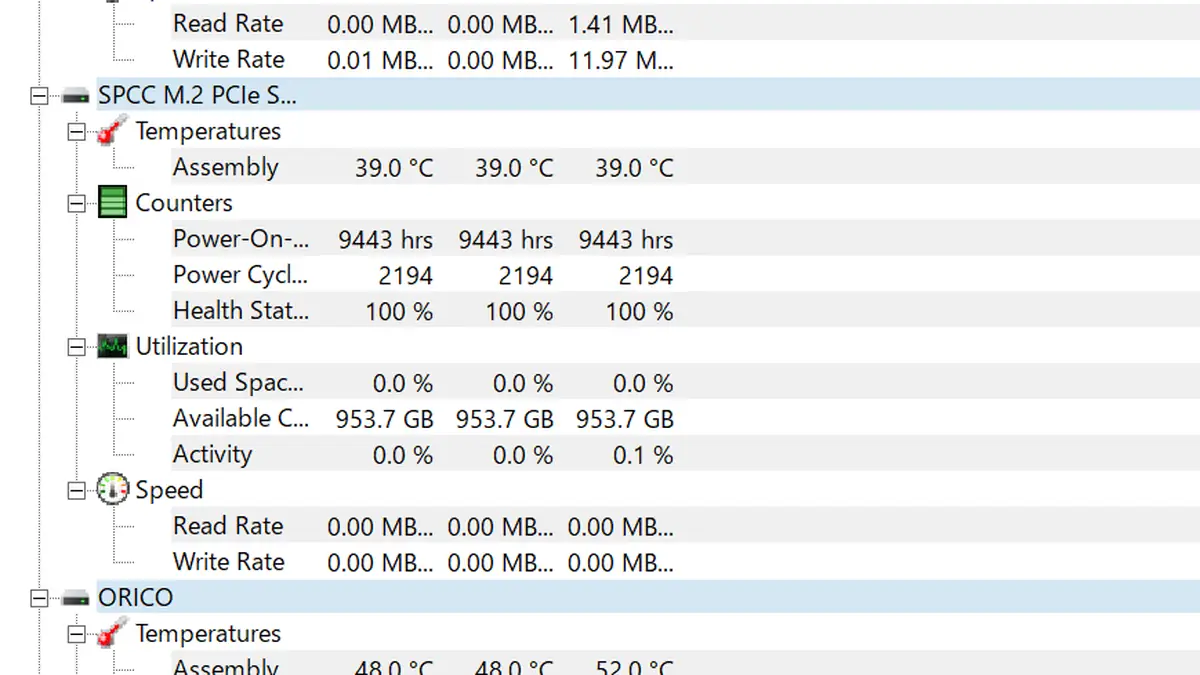
SSDは”発熱”への対策が懸念点の1つであり、裸でそのまま...みたいな使い方だと意外と心配なんですが、この変換ボードはヒートシンクが最初からついていて、両面で放熱できる設計になっています。
特にグラボ直下のPCIeスロットに接続する場合は温度の上昇も意識しておく必要がありますが、動作中の温度も体感で落ち着いていて、安心して使えています。
HWMonitorで「M.2H-PCIE」で接続したM.2 SSDの温度を計測してみたところ、温度は平均39度で安定。マザーボード直付けのPCIe Gen4 M.2 SSDと比べて9度も低い。冷却性能も抜群です。
ロープロファイル対応ブラケットも付属
最近はゲーミングPCとしてパソコンを持っている人も多いと思うので、少なくなりつつある”ロープロファイル構成”ですが、玄人志向の変換ボード「M.2H-PCIE」はスリムケースを使っていても対応できます。
小さいケースで使いたい時はブラケットを取り換えるだけ。ミニタワーなどを使っている人には地味にうれしいポイントかも。
デメリットと気になった点
お次はデメリットについて。
ぶっちゃけそこまでデメリット!と断言するほどではないかもですが、参考にはなるかも。
SATA接続のM.2には非対応
M.2スロットには「NVMe(PCIe接続)」と「SATA接続」の2種類がありますが、この製品はNVMeにのみ対応しているため、SATA接続のM.2 SSDを持っている人には使えません。(これはM.2H-PCIEの明確な制限)
手元のSSDがどちらの規格か確認してから購入するのが大事なポイント。
OSドライブとして使う場合は要確認
接続の安定性や取り付けやすさ、転送速度を考慮しても、データドライブとしての運用はほぼ問題なしですが、OSの起動ドライブとして使う場合はUEFIの起動順序設定が必要になります。
これはBIOS側で設定する必要があり、慣れていない人は少し手間に感じるかも。
PCIeスロットの空きがないと使えない
当然ですが、この変換ボードはPCIeスロットに空きがないと取り付け自体ができない。
ハイエンド構成でグラフィックボードやキャプチャカードを複数挿している場合は、スロットの空きを先に確認しておきましょう。
アクセス時のLEDがチカチカうるさい
それと地味に1つだけ気になったデメリットがコレ。
玄人志向の変換ボード「M.2H-PCIE」はアクセス時のLEDインジケーターがうるさい。どう考えてもLEDは1つあれば十分かと思うのですが、LEDを4つ搭載しており、しかも明るくてまぁまぁ目立つ。
アクセス時以外が大人しいものですが、気になる人は気になるかも...しれない。
M.2H-PCIEが向いている人・向いていない人
このあたりで、筆者が考える玄人志向の変換ボード「M.2H-PCIE」が向いている人とそうでない人について。
| 向いている人 | 向いていない人 |
|---|---|
| M.2スロットを使い切ってしまった人 | SATA接続のM.2 SSDを変換したい人 |
| 余ったNVMe SSDを活かしたい人 | PCIeスロットに空きがない人 |
| コストをかけずにストレージを増設したい人 | ブートドライブとして使う場合、BIOSの設定変更に抵抗がある初心者は向かない |
| ヒートシンク付きで安心して使いたい人 | - |
ゲームやアプリの保存用として余っているM.2 SSDを有効活用したい人のほか、PCIeスロットが余っていないけど、M.2 SSDを増設したい人には最適です。
ただし、Gen5のM.2 SSDには対応していないため、その点だけはご注意を。
まとめ|1,682円で余りSSDが有効活用できるコスパ最強の変換ボード
玄人志向 M.2H-PCIEのレビューをダダっとご紹介してきましたが、「余ったNVMe SSDをなんとかしたい」という用途には...ガチでこれ以上ないくらいピッタリな製品。
1,682円で買える破格のコスパ。
余っていたSSDをGen3/Gen4問わず活かせる...という汎用性の高さ。最新規格となる”Gen5 NVMe”にこそ対応していないですが、ヒートシンク付きで冷却性能は十分。10分とかからない取り付けのお手軽さも大きなメリットです。
使ってみると「もっと早く買えばよかった」と思えるくらい満足度は高かったかなと。
SATA接続のM.2 SSDには使えない点と、マザーボードのPCIeスロット空きが前提という点は事前に確認が必須ですが、その扱いやすさはさすがの国内メーカー製なので、PCIeスロットでM.2 SSDを使いたい!という人はぜひお試しあれ。
玄人志向 M.2変換ボードのFAQ(よくある質問)
SATA接続のM.2 SSDでも使える?
残念ながら...使えない。この製品はM.2 NVMe(PCIe接続)専用です。SATA接続のM.2 SSDには対応していないので、手元のSSDがどちらの規格かを先に確認しておくのが重要です。
SSDのラベルやメーカーサイトの仕様欄に「NVMe」と記載があればOK。「SATA」とだけ書いてある場合はこの変換ボードは使えません。
ヒートシンクは取り外せる?
簡単に取り外し可能。ヒートシンクは手回しネジで固定する構造なので、取り外して熱伝導シートを交換したり、別のヒートシンクに付け替えることも一応できます。
標準のヒートシンクで放熱性能は十分確保できていると思うので、わざわざ変更する必要性はなさそう。
x16スロットに差しても大丈夫?
筆者も×16スロットに装着してます。PCIe x16スロットに物理的に差すことが可能ですが、電気的な接続はx4レーンぶんのみでx16分のフル帯域は使えない。
ただし、NVMe SSDの運用ではx4で十分なので、実際の性能や使い勝手には影響ありません。
ドライバーのインストールは必要?
ドライバーは不要。PCIeに差してPCを起動すれば、Windowsが自動でドライブとして認識してくれます。(少なくともWindows 10・11環境では追加ドライバーなしで動作)
ただし、新規のSSDは初回使用時にディスクの初期化(フォーマット)が必要な場合があるため、その場合は「ディスクの管理」から初期化しておきましょう。
OSのブートドライブとして使える?
M.2H-PCIEはブートドライブとして使えるものの、PCIeスロットに挿したSSDをOSの起動ディスクにするには、UEFI(BIOS)の起動順序(ブートオーダー)を変更する必要があります。
BIOSの操作に慣れていない人は少し手間に感じるかもですが、データドライブとしての用途なら、BIOSの設定変更は不要です。
Gen.3のNVMe SSDでも動作する?
筆者が今回使用したのはGen3のNVMe SSD。玄人志向の変換ボード「M.2H-PCIE」はPCIe Gen.4 x4に対応していますが、Gen.3のSSDを差した場合はGen.3として動作します。
Gen4と比べて速度は若干落ちますが、これはSSD自体の性能差。
余ったHDDを有効活用する方法については、以下の記事で詳しくまとめています。