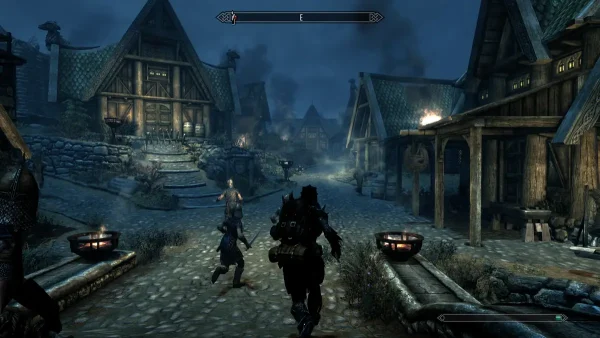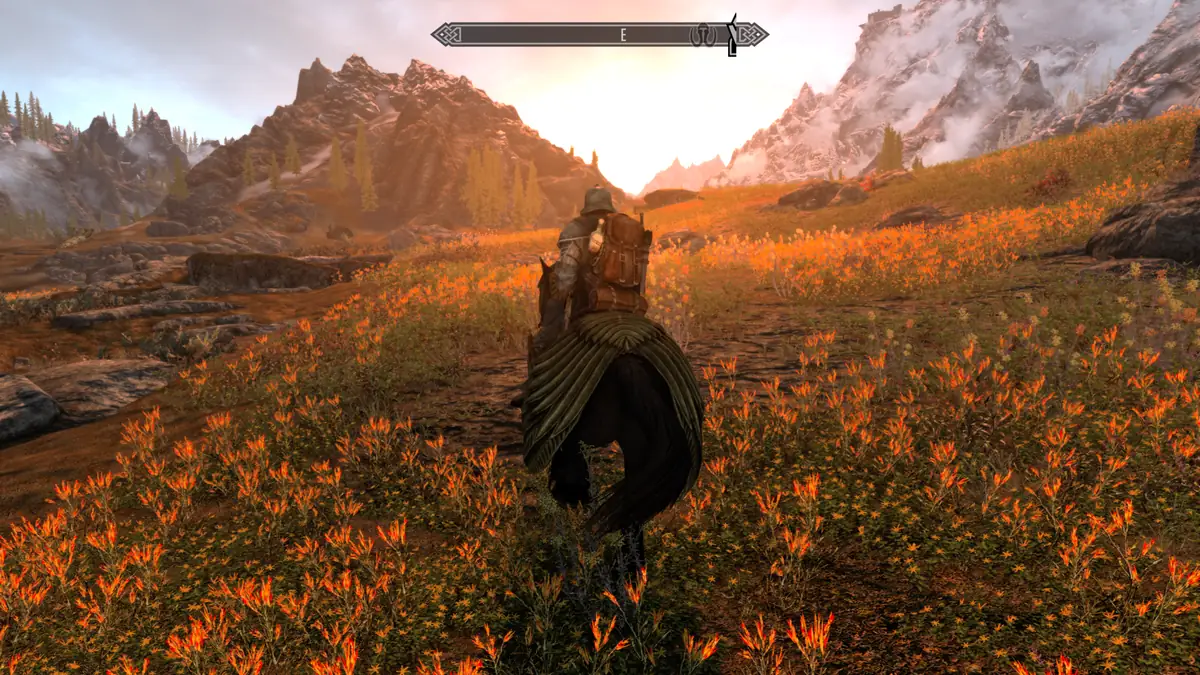
昔からある謎のズームバグ。
昨年末あたりから久しぶりに「The Elder Scrolls SkyrimⅤ Anniversary Edition(スカイリムAE)」をプレイしているのですが、久しぶりにインストールし、起動してみると画面がズームされて全くプレイできない状態に。
色々と探ってみるとredditで同じ症状の投稿を見つけ、スカイリムで4K画質に設定するとズームされる問題を簡単に解決できたので、ダダっとご紹介です。
※筆者がプレイしているのはスカイリムAE(PC版)。Creation Clubで複数のMODを適用。4Kモニターを使用しています。MOD未使用時も発生していたため、MODの適用有無は関係ないかも。
解像度を4Kに設定すると画面がズームされてプレイできない時の対処方法とHowTo
スカイリムAE(スカイリムSE含む)を”4K解像度(3,840×2,160)”でプレイする際に、画面が左上にズームされ、表示が切れてしまう問題は、主に「Windowsのディスプレイスケーリング設定」や「高DPI設定」が原因で発生するのですが、この問題の厄介なところはゲーム内の設定をどう触っても改善できないこと。
- Windowsのディスプレイ設定を変更する
- システム → ディスプレイ → 拡大縮小とレイアウトを100%に設定する
- ゲームプレイ時はちょうど良くても普段使いしているPCだと文字が小さくなり、使いにくくなる
- 高DPIスケーリングを上書きする
- SkyrimeSE.exeを右クリック → プロパティ → 互換性 → 高DPI設定を変更する
- ゲーム内だけで影響し、普段使いのPCに影響なし
スカイリムが4k画質でズームされる問題の解決策としては、上記の2通りの方法があるのですが、僕が行ったのは「高DPIスケーリングを上書きする」方法。
一度設定してしまえば、ゲームを起動するたびに設定を変更する必要はないし、安定して動作してくれます。
この記事では、「スカイリムAE(PC版)」で4K画質に設定すると正しく表示されない時の対処法について、いくつかのステップに分けてご紹介して行こうかと思うので、ぜひ参考にしてもらえれば。
スカイリムAE(スカイリムSE)の4K画質が正しく表示されない時の対処方法
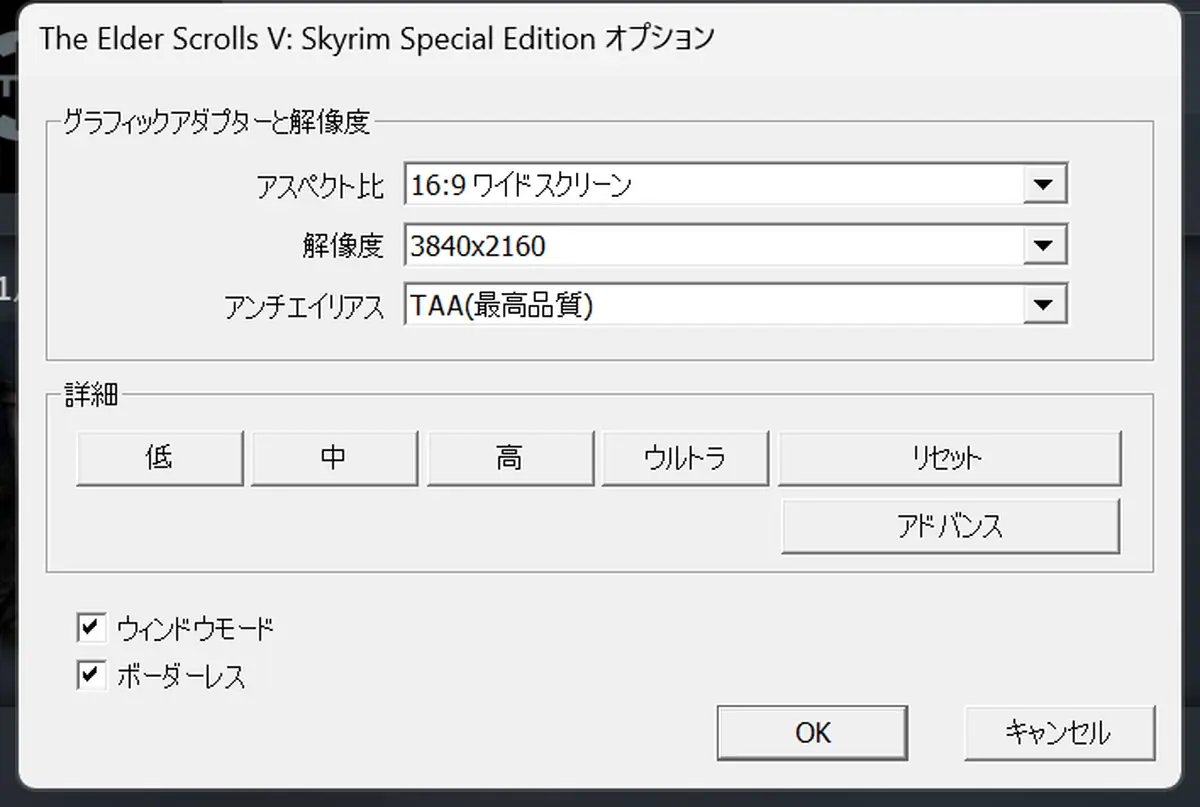
スカイリムAE(またはスカイリムSE)の「オプション」で”3840×2160”に設定した場合に限り、画面が左上にズームされ、正しく表示されない場合、Windowsのズーム設定を100%に設定するか、高DPIスケーリングを上書きすることで解決できます。
※スカイリムは4Kに設定するとなぜかズームされる問題がPC版のAE/SE含めて報告されています。
この記事では、「高DPIスケーリングを上書きする方法」について解説していきますが、「ウィンドウモード」と「ボーダーレス」にチェックを入れているかどうかの確認もお忘れなく。
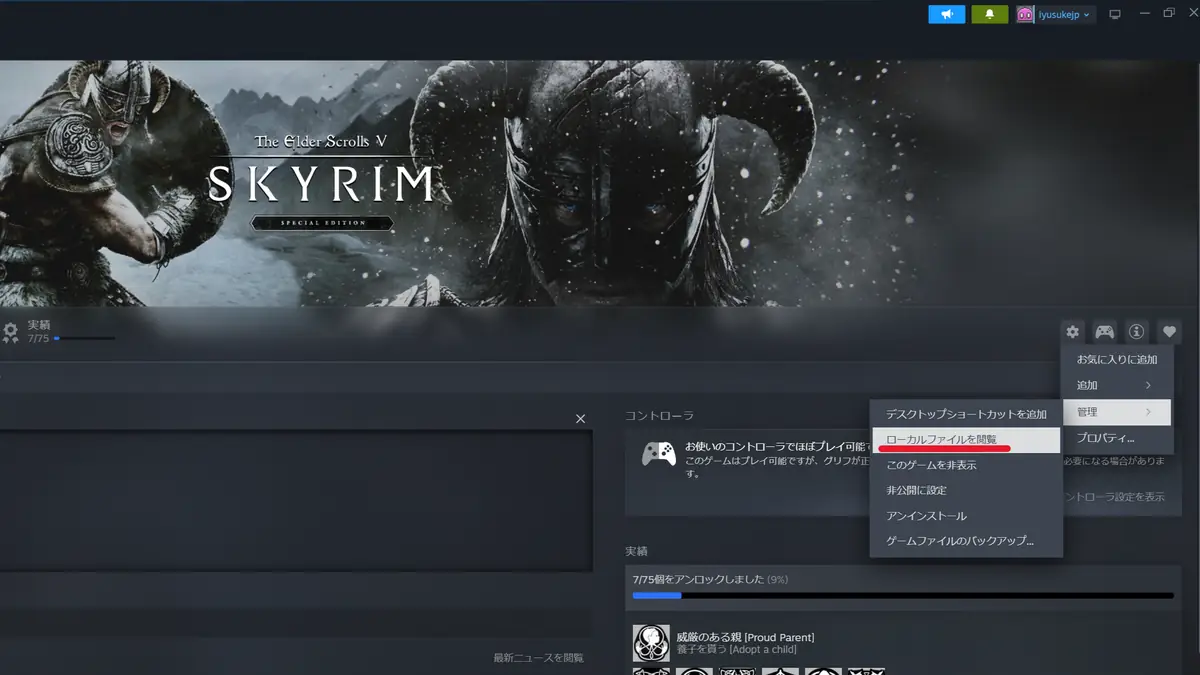
まずはStep1。スカイリムAEのインストールフォルダを開きます。
Steamのライブラリから”スカイリムAE”に移動後、「歯車アイコン → 管理 → ローカルファイルを閲覧」をクリック。
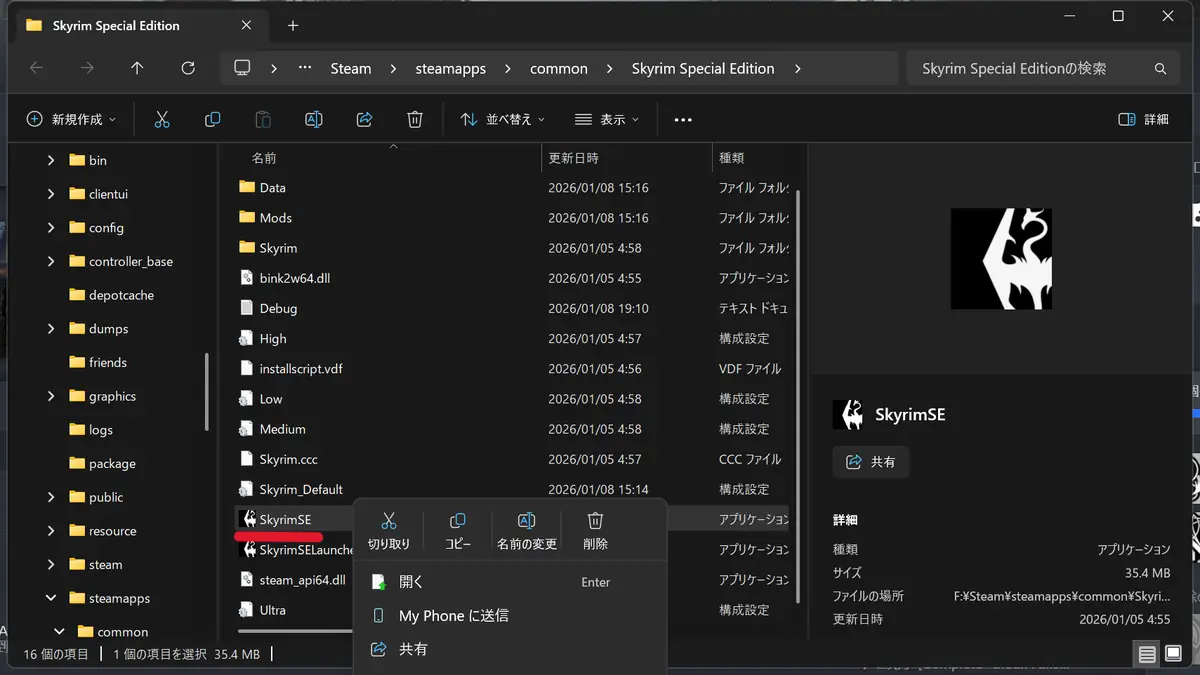
スカイリムAE(またはスカイリムSE)のローカルファイルに移動したら「SkyrimSE」または「skse64_loader」を右クリックし、「プロパティ」を開く。
※Windowsの”拡張子”の設定によっては、”.exe”が付いている場合があります。例:SkyrimSE.exe、skse64_loader.exe
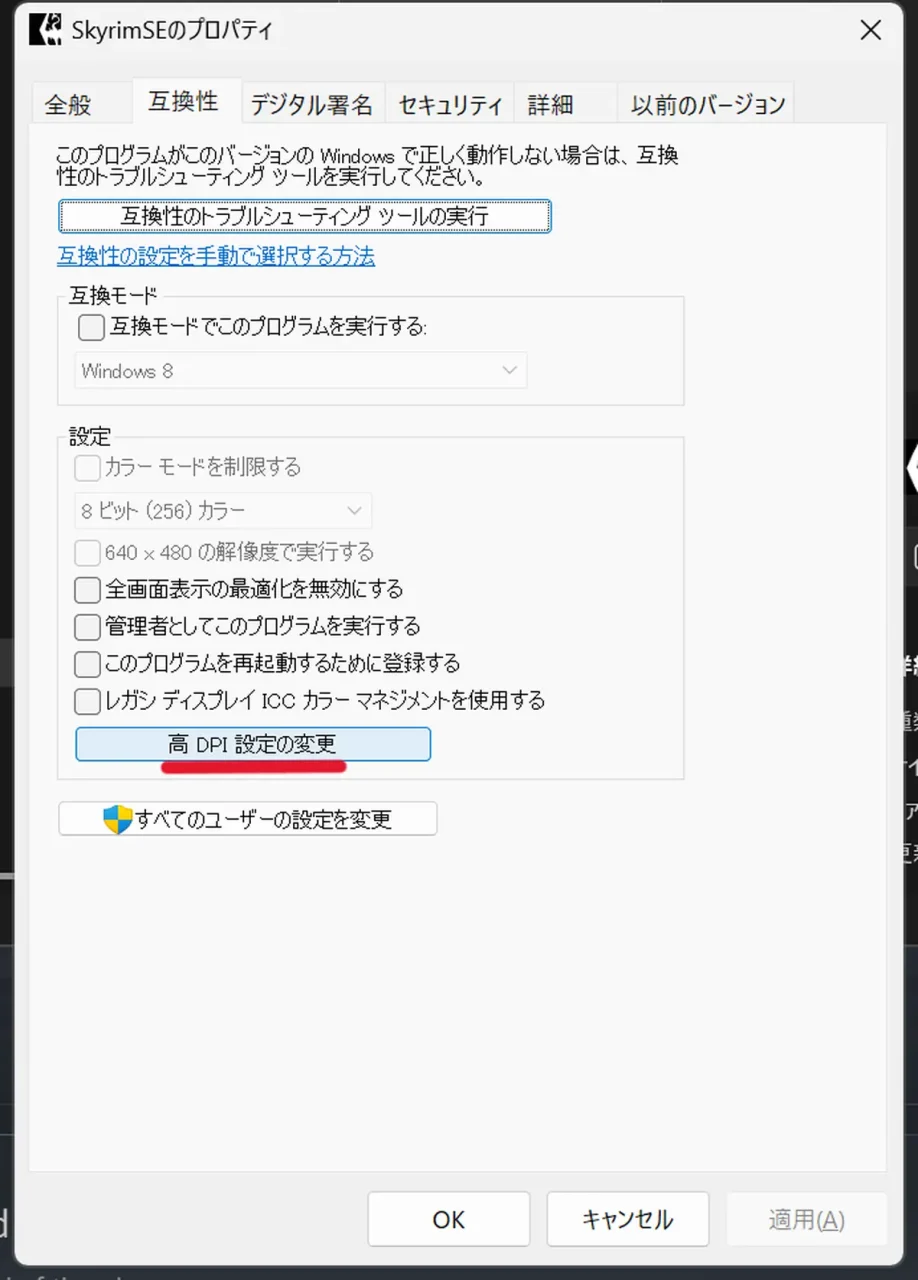
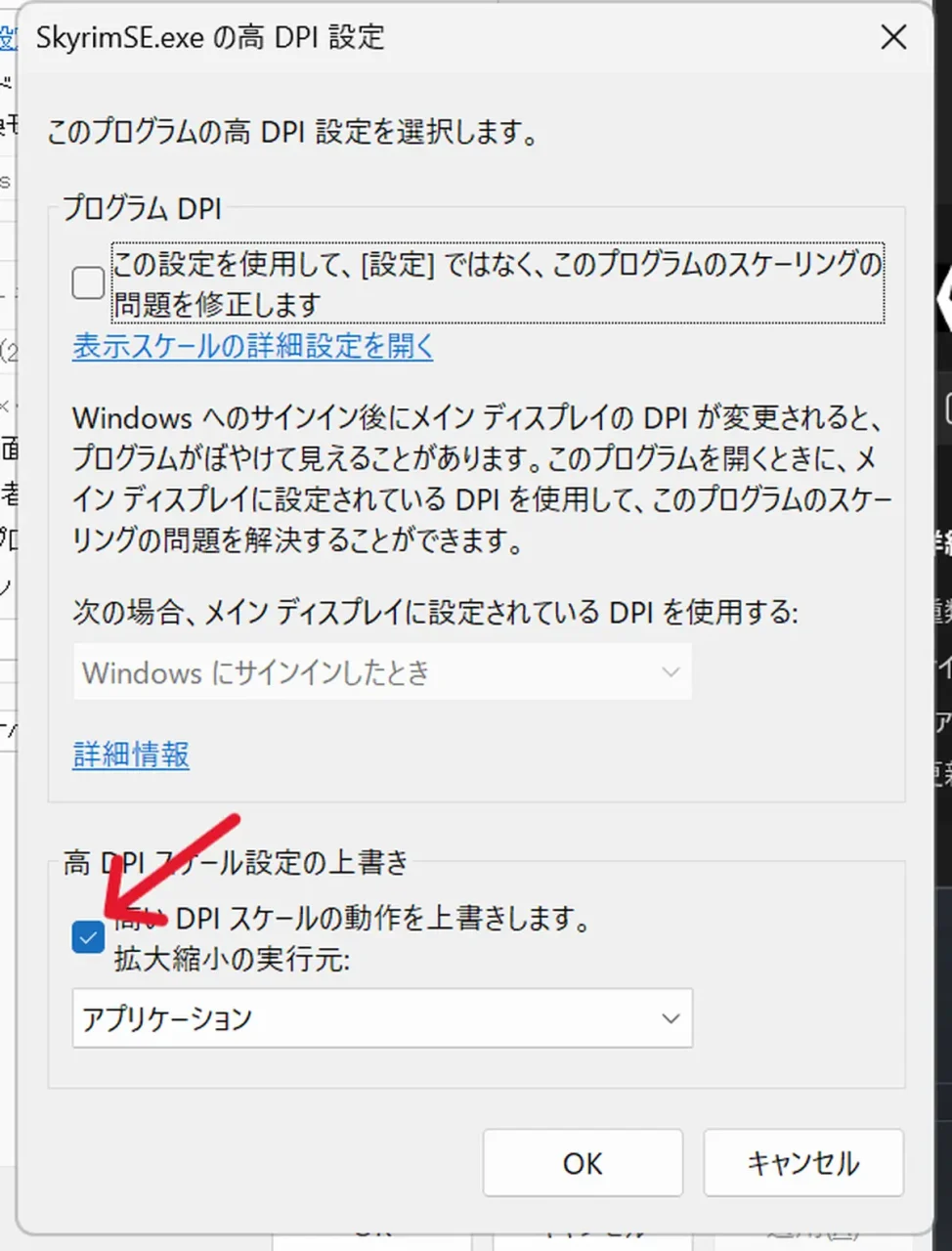
「SkyrimSE」または「skse_loader」のプロパティを開いたら「互換性」のタブを開き「高DPI設定の変更」をクリック。
そしたら、SkyrimSEの高DPI設定が開くため、「高DPIスケールの動作を上書きします」にチェックを入れ、拡大縮小の実行元を"アプリケーション”に変更後、適用すれば完了です。
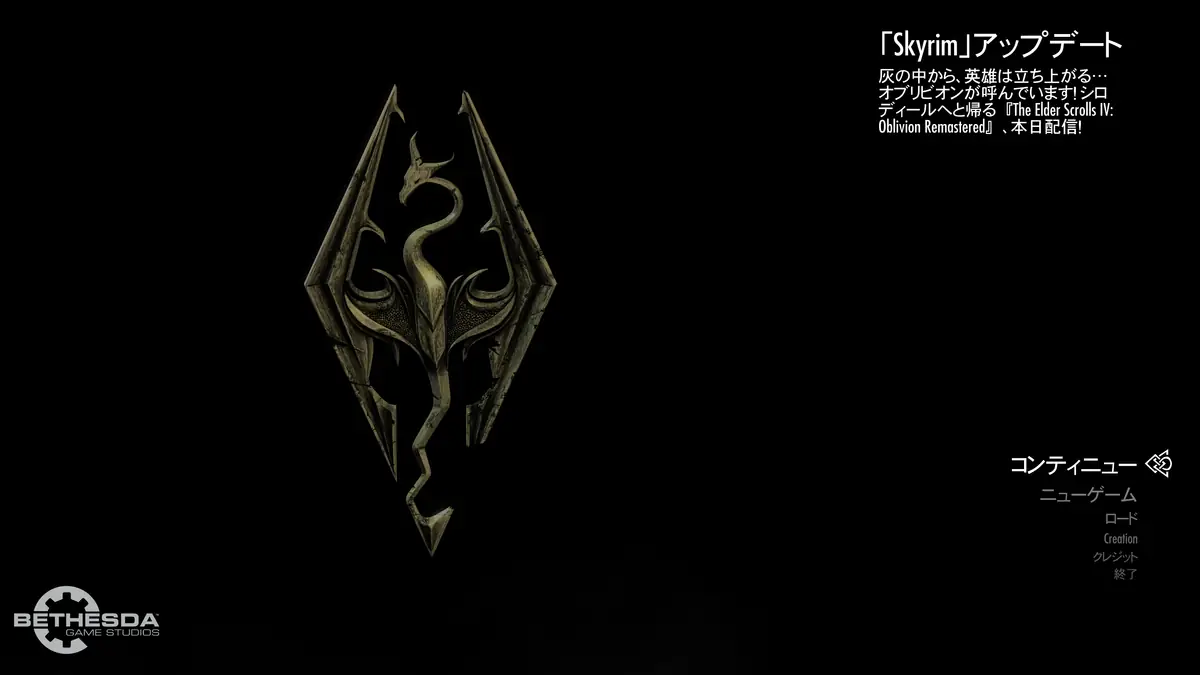
最後に、スカイリムAEを起動して4K画質(3,840×2,160)でも正常に表示されているか確認。
問題が無ければ設定は終わりです。お疲れ様でした。
まとめ:スカイリムAEの4K画質で画面表示がおかしくなる時は互換性を確認しよう
スカイリムAEで4K画質に設定すると画面がズームされてしまう問題は、スカイリムAE/スカイリムSEの両方のバージョンで多数報告されているため、あまり珍しい例ではないのかもですね。
一応、4K画質で画面がズームインされてしまう問題はスカイリムの画質設定を「2560×1440」に変更することでも解決できますが、どうせなら”ちゃんと”4K画質でスカイリムAEを遊びたい。
もし、同じような不具合・バグに遭遇した人は「SkyrimSE」の”高DPIスケーリング”の設定を変更してみるといいかもです。
スカイリムAEの4Kズームバグに関するよくある質問|FAQ
この不具合はスカイリムAEだけ?SE版でも起きる?
AE版・SE版どちらでも報告されている不具合です。原因は共通してWindowsのディスプレイスケーリング/高DPI設定なので、対処法もどちらのバージョンでも同じです。
PS5やXboxなどコンソール版でも同じ症状は起きる?
この記事で紹介している症状と対処法はPC版限定です。コンソール版はWindowsのディスプレイ設定に依存しないため、同様の不具合は基本的に起きません。
高DPIスケーリングを変更すると、普段使っているPCの表示に影響する?
影響しません。「高DPIスケールの動作を上書きする」設定は実行ファイル(SkyrimSE.exe)単位で適用されるため、ゲームを閉じれば普段のPC表示はそのままです。
Windowsのディスプレイ設定を100%にする方法とどっちがおすすめ?
普段使いのPCでも文字が小さくなって困らないなら、高DPIスケーリングの上書きのほうが手間も少なくおすすめです。逆に、他の常時起動しているアプリも含めて表示を統一したい場合はディスプレイ設定側の変更でも大丈夫です。
4K以外の解像度でも同じズーム現象は起きる?
主に4K(3,840×2,160)で報告されている症状です。2,560×1,440など、それ以下の解像度に設定すれば回避できるケースが多いですが、根本的な解決にはならないので、4Kでプレイしたい場合は本記事の対処法を試すのがおすすめです。
最後に、スカイリムAE/SEで確認されている”ズームバグ”でありそうな質問をまとめると上記のとおり。
TES6を含む、TESシリーズの最新情報は以下の記事でまとめているので、気になる人はこちらもぜひ。