
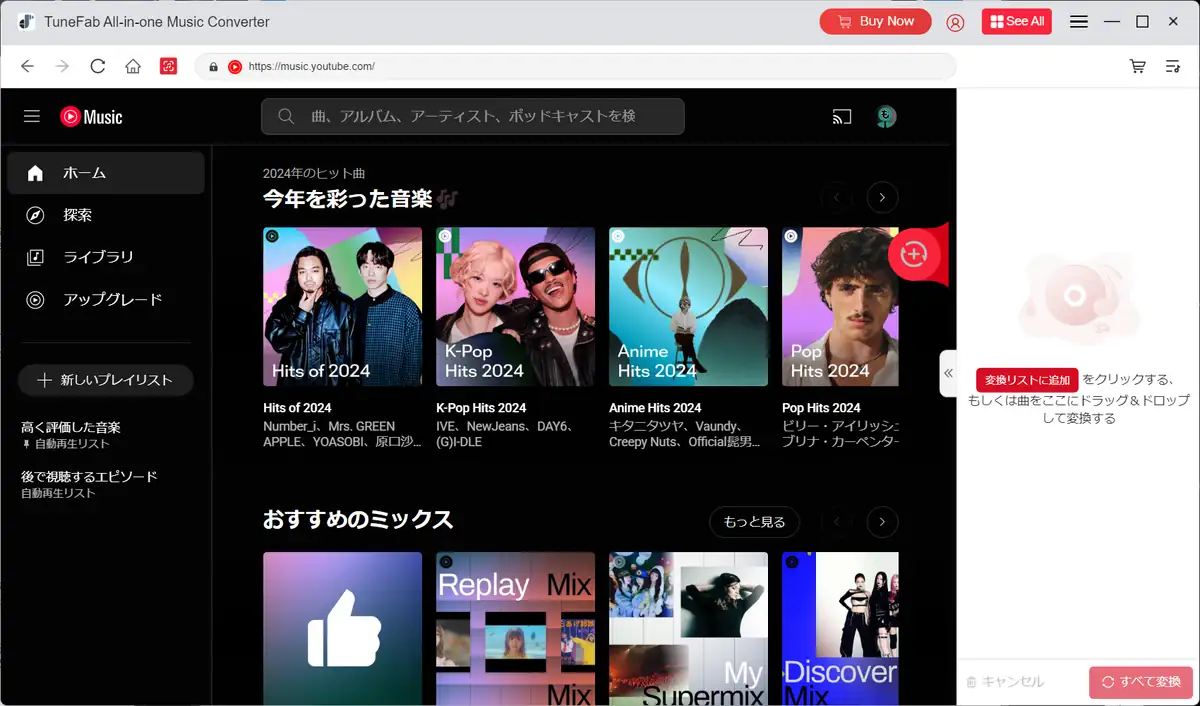
Youtube Musicの保存はどのソフトがおすすめなのか。
YouTube Musicの楽曲を変換・保存したいと思って調べていると、「TuneFab」と「MuConvert」という2つのソフトが出てくるかと思いますが、どっちを選べばいいのか...。似ているソフトなので迷っている人も多いんじゃないかなと。
結論から言うと、この2つは同じ会社が作った"双子"のソフト。
ただし、価格やプランには明確な違いがあり、用途と予算によって選ぶべきものが変わります。
この記事では、TuneFab YouTube Music変換ソフトを実際に使っている筆者がレビューをお届けしつつ、MuConvertとの違いも比較していきます。
「結局どっちを買えばいいの?」という問いに、明確な答えを出せればなと思うので、悩んでいる人は参考にしてもらえれば。
※2026/6/5 追記, 記事を大幅に加筆・修正しました。MuConvert YouTube Music変換とTuneFab Youtube Music変換は中身が完全に同一。運営会社も同じなので、この記事ではTuneFabとMuConvertを比較しつつ、損をしない選び方について解説しています。
TuneFab YouTube Music変換ソフトとは?基本機能と特徴
TuneFab YouTube Music変換は、音楽ストリーミングサービスで配信されている楽曲をPCにローカル保存できる音楽変換ソフト「TuneFab All-In-One」が内包する機能のひとつです。
開発・運営しているのは、2014年創立のEmodest Technology Limited。
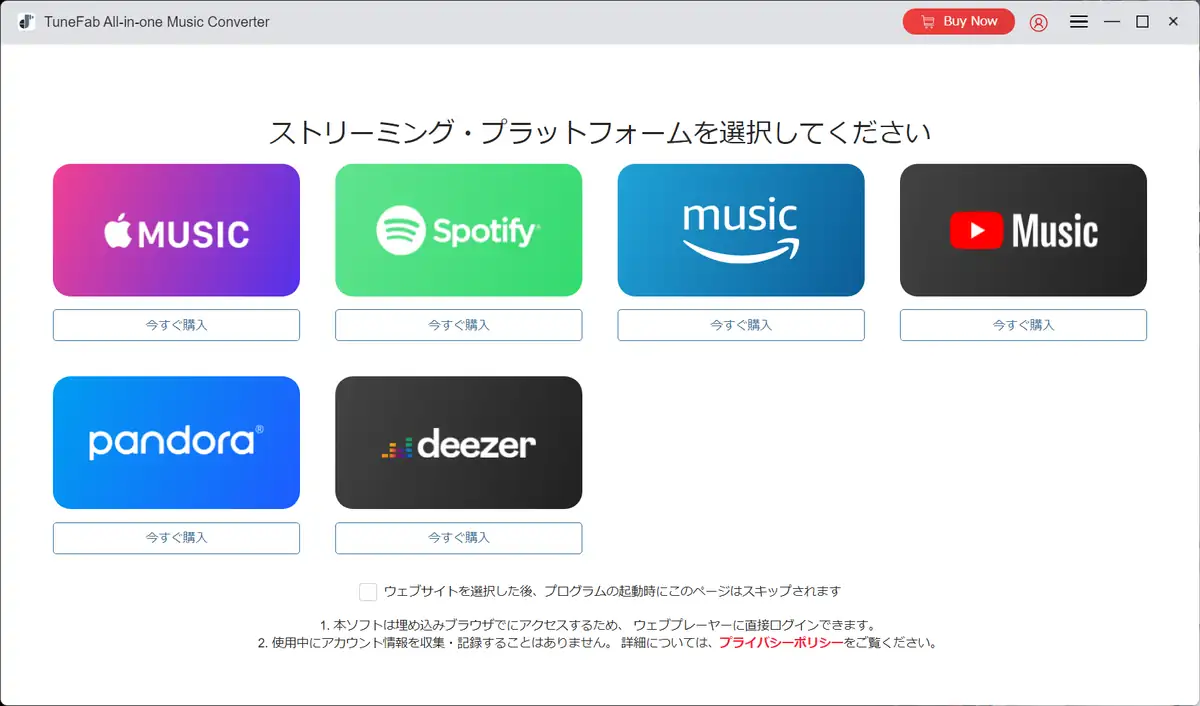
YouTube Musicをはじめ、Apple Music・Amazon Music・Spotifyなど主要な音楽配信サービスに対応しており、DRM保護を解除しながら元の音質を維持したままMP3・WAV・FLACなどに変換できます。
なお、アクセス制御としてのDRM解除は違法ではありませんが、変換した楽曲をSNSや動画プラットフォームで公開・配布することは著作権法に抵触します。個人での視聴・オフライン保存の目的で使用してください。
TuneFabの主な機能とメリット
| 機能 | 内容 |
|---|---|
| 対応サービス | YouTube Music、Apple Music、Amazon Music、Spotify |
| 対応フォーマット | MP3、WAV、M4A、FLAC、AIFF |
| 変換方式 | 内蔵ウェブプレーヤーでログイン → 一括変換 |
| メタデータ保持 | アーティスト名・アルバム・アートワークを自動取得 |
| 無料トライアル | 14日間(3分以内の楽曲を変換可能) |
| 動作環境 | Windows 7以降(64bit)/ macOS 10.11以降 |
特に優れている点を挙げると、TuneFabのログイン情報がソフト内に保存されない設計はセキュリティ面で評価したいポイント。
内蔵ウェブプレーヤーはあくまでYouTube Musicのウェブ版をそのまま表示しているだけなので、IDやパスワードはTuneFab側に渡りません。
また、アルバム単位での一括変換に対応しているため、プレイリストをまるごとMP3化したいケースで特に力を発揮します。変換後もアーティスト名・アルバム名・カバーアートが自動で付与されるので、ライブラリ管理も楽です。
iPodやウォークマンなどのローカル再生機器との親和性が高く、ストリーミング全盛の時代に「物理デバイスで聴きたい」というニーズにこたえられるソフトとして、筆者は長く使い続けています。
音質や変換速度も検証してみた
筆者が実際に使用して確認した数値ついて。
検証環境はWindows 11/Ryzen 9700X/メモリ32GB。音質検証(ビットレート別)は以下の通りですが、環境によって変わるため参考程度にどうぞ。
| 設定 | 体感音質 | ファイルサイズ(4分曲) |
|---|---|---|
| MP3 / 128kbps / 44100Hz | やや圧縮感あり | 約3.8MB |
| MP3 / 320kbps / 48000Hz | 原曲と区別ほぼ不可 | 約9.6MB |
| WAV / 48000Hz | 無圧縮・最高品質 | 約41MB |
| FLAC / 48000Hz | WAVと同等・容量小 | 約20MB |
日常使いならMP3/320kbps/48000Hzが最もバランスよく、iPodやウォークマンに大量保存したい場合もこの設定でほぼ不満は無し。
変換速度検証(YouTube Music → MP3 320kbps)
| 曲数 | 変換所要時間 |
|---|---|
| 1曲(約4分) | 約45秒〜1分 |
| 10曲(アルバム1枚分) | 約8〜10分 |
| 30曲(プレイリスト) | 約25〜30分 |
リアルタイムより大幅に速いわけではありませんが、バックグラウンドで走らせておけるので実用上の不満はほとんどありません。
別作業中に走らせておけば気にならないかもですが、一気に複数のアルバムを追加すると...結構待つ必要はあるかも。
業界裏話|TuneFabとMuConvertは中身が同じ?違いを比較

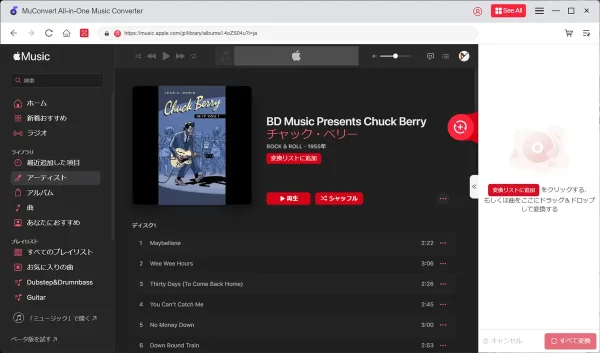
TuneFabとMuConvertは名前が違うだけで、中のシステム・安全性・セキュリティ水準は完全に同一。
実は開発元もUI(操作画面)も同じ「双子」のソフトなんですよね。
両方を実際に使った筆者が断言できますが、ホーム画面のレイアウト、設定メニューの構造、変換フローの操作手順、サービス選択UIに至るまで、文字どおり「ロゴだけ差し替えた」と言っても過言ではありません。
開発元は同一のEmodest Technology Limited。
対応サービスも、変換速度も、音質も、動作環境も、すべて同じスペックなので、「どちらが優れているか?」という比較に意味はなく、悩んでいる人は価格とプラン、今後のブランド展開という観点だけで選択すればOKです。
決定的な差|価格プランとキャンペーンの違い
2つの製品の唯一の実質的な差は価格設計にあります。
| プラン | TuneFab All-In-One | MuConvert All-In-One |
|---|---|---|
| 月間ライセンス | 3,980円/月 | 3,582円/月 |
| 年間ライセンス | ー | 6,282円/年 |
| 永久ライセンス(買い切り) | 21,980円 | 8,784円 |
※いずれも税込。価格は変動する場合があります。
価格を見比べてみると、買い切り価格の差は歴然。ほぼ同じ性能ですが、永久ライセンスはMuConvertのほうが約13,000円安い。純粋なコスト効率だけで選ぶなら、MuConvertの永久ライセンスが最もお得です。
一方で、月額プランで使うなら価格差は約400円と小幅で、TuneFabはブランドとしての知名度・サポート体制・今後のアップデート優先度という面での安心感があるかなと。
選ぶ基準のまとめは以下の通り。
- 永久ライセンスのコスト最優先 → MuConvert
- 月額で手軽に・ブランドの安心感重視 → TuneFab
それでも迷う...という人は次のセクションを読み進めてもらえれば。
結論|迷ったら「TuneFab」を選べば間違いない3つの理由
性能が同じなら安いMuConvertでいいのでは?と思うかもですが、長期的に両方を使い比べた結果、最終的にはTuneFabを選ぶのが正解かもというのが結論。
理由は以下の通り。
サポートのレスポンスが体感的に早い
ライセンスキーの再発行を両ブランドのサポートに問い合わせた経験がありますが、TuneFabのほうがやり取りのテンポが速く、解決までのストレスが少ないという口コミが多め。
どちらも最終的には解決する場合が多いですが、問い合わせ頻度が上がりそうなヘビーユーザーほどここの差が効いてきます。
知名度とブランドの継続性
音楽変換ソフトは「長く使い続けられるか」が重要です。TuneFabはこのジャンルで検索上位を維持しており、ブランドとしての露出・情報量ともに豊富。
MuConvertは良い製品ですが、情報が少なく、将来的なサポート継続性という観点では不確実性が若干高いと感じています。
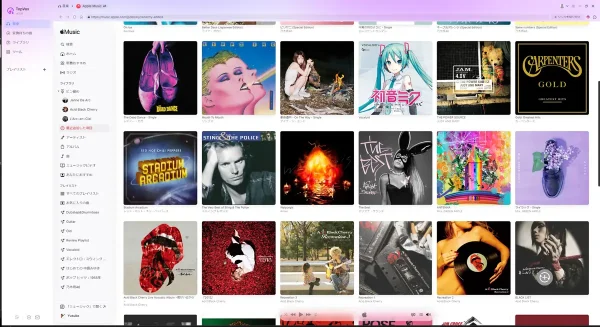
簡単3ステップ!実際の使い方とMP3の保存手順(※両ソフト共通)
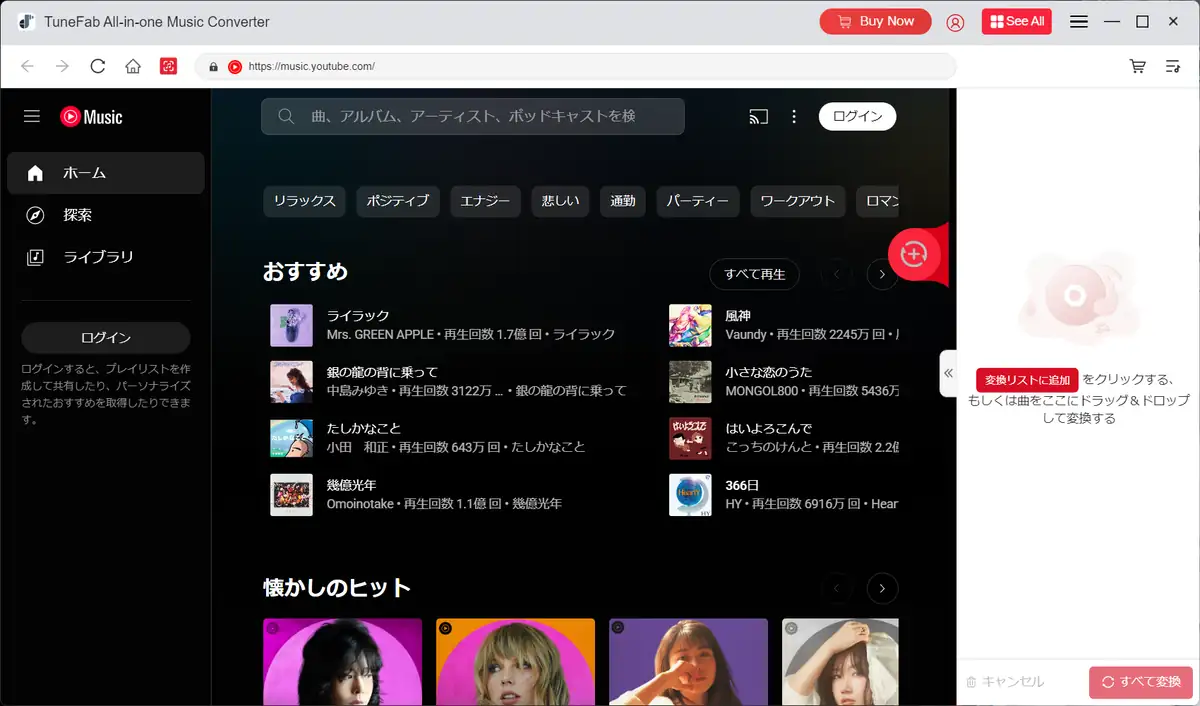
TuneFabとMuConvertはUIが完全に同一なので、以下の手順はどちらにも使えます。
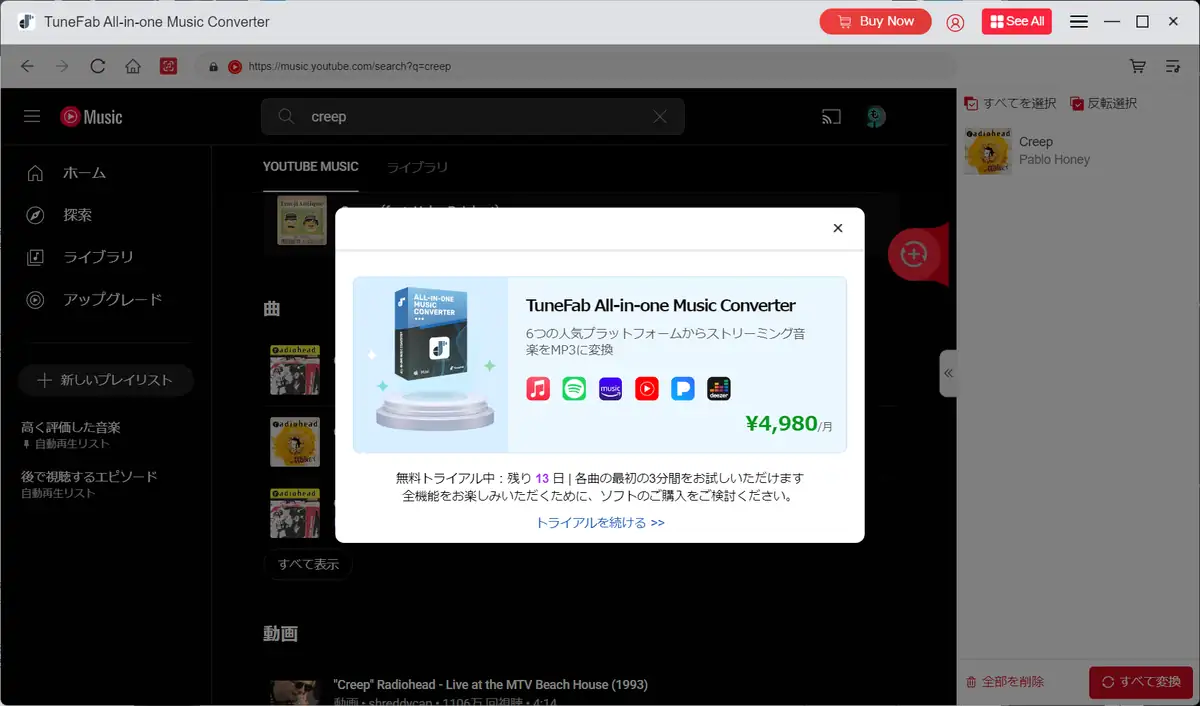
TuneFab All-In-Oneをダウンロードしたら、起動画面で「Youtube Music」を選択し、ログイン。ログインさえすれば無料でも利用可能ですが、Youtube Music変換は14日間の無料トライアルが用意されており、3分間までの楽曲は無料で変換可能です。
無料トライアルの期間中に色々と試してみて、気に入ったら使ってみるといいかもですね。
変換を始める前に、「右上のハンバーガーメニュー → 設定」から以下の出力設定を確認しておくことをおすすめします。
| 項目 | 推奨設定 |
|---|---|
| ファイル形式 | MP3 |
| サンプルレート | 48000Hz |
| ビットレート | 320kbps |
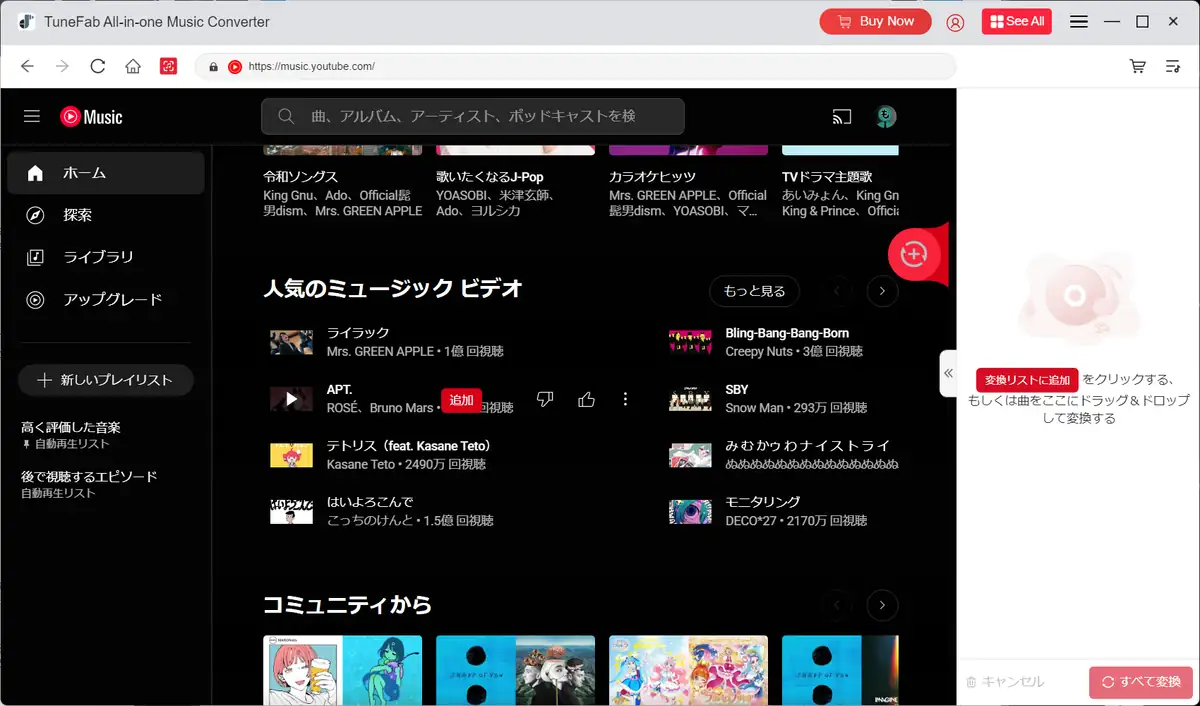
Youtube Musicにログインしたら、変換して保存したい楽曲を選択。
+アイコンをクリックして保存するか、楽曲ごとに「追加」を選択して、変換リストに追加しましょう。
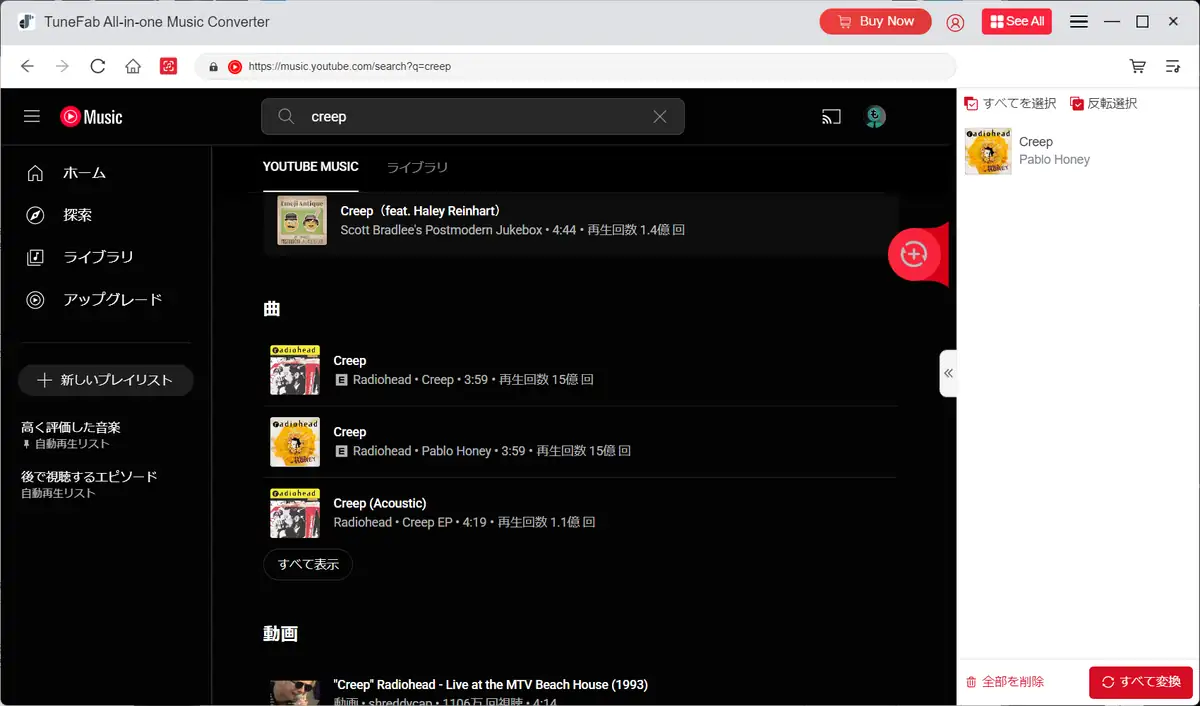
変換リストに追加した楽曲は、「すべて変換」で変換し、保存可能です。
Youtube Music変換は、変換リストに追加した楽曲をまとめて一括変換できるので、複数の曲を個別で選んで追加したり、アルバムごと追加したり、柔軟に選択できるのもメリット。
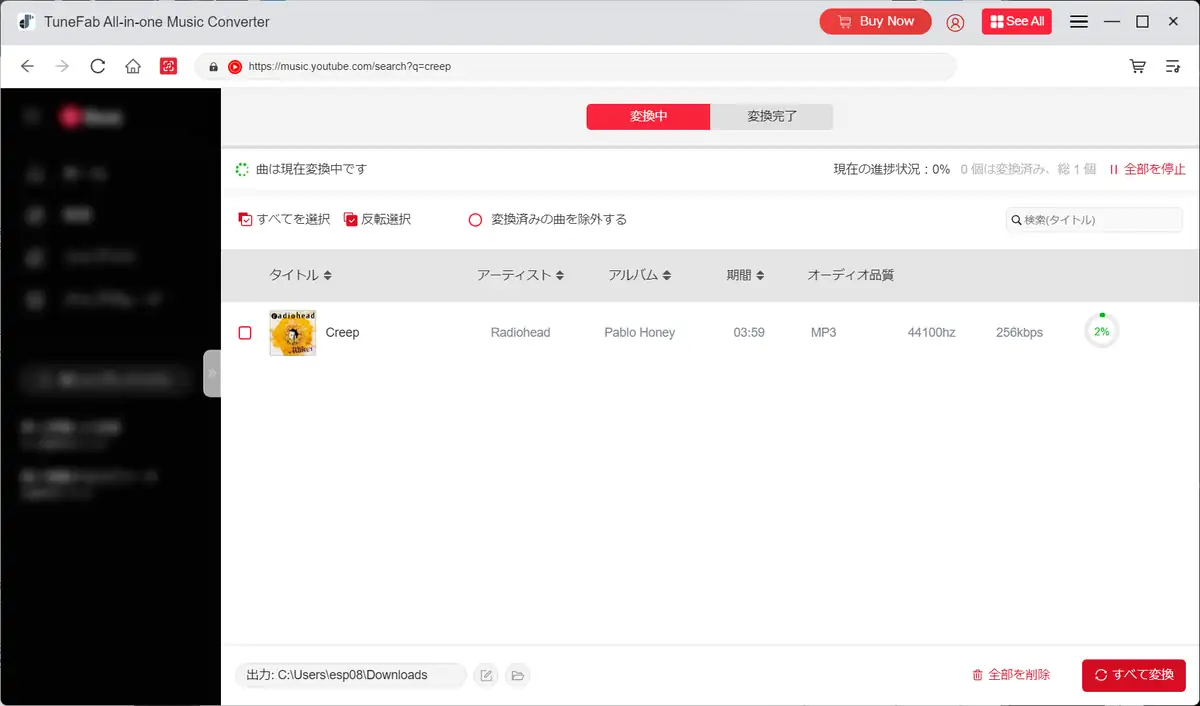
あとは、変換が終わるのを待つだけ。
デフォルトの保存先は「ユーザー>ドキュメント>TuneFab」になっていますが、設定から任意の場所に保存可能なので、デスクトップやダウンロードなど、保存場所は自分が分かりやすい場所に変更しておきましょう。
よくある質問|FAQ
- ライセンスキーを紛失したら?
-
TuneFab公式(https://www.tunefab.jp/support/)に購入情報を添えて問い合わせると対応してもらえます。PCを買い替えた場合も同様です。
- 解約はどうやるの?
-
月額/年額プランはどちらも自動更新。解約する場合はカスタマーサポートへ連絡が必要で、ユーザー自身が直接解約できる機能は現時点ではありません(追加予定とのこと)。
解約の手間を避けたい場合は永久ライセンスを検討するのもあり。
- 無料版はある?
-
14日間の無料トライアルがあり、3分以内の楽曲は無料で変換できます。まず試してから判断したい方はトライアルから始めるのがおすすめです。
- YouTube Music以外も変換できる?
-
TuneFab All-In-Oneに含まれる機能なので、Apple Music・Amazon Music・Spotifyにも同じ操作で対応できます。
まとめ|予算とニーズに合わせた最適な選択を
TuneFabについて、MuConvertと比較しつつレビューをお届けしてきましたが、改めて選択基準を整理します。
| こんな人におすすめ | |
|---|---|
| 月額で気軽に試したい・サポート重視 | TuneFab |
| とにかく買い切りのコストを抑えたい | MuConvert |
| 迷っている・長く使いたい | TuneFab |
TuneFabとMuConvertは同じ会社が提供しており、機能・音質・速度はどちらを選んでも変わりません。自分の使い方と予算に合った方を選べば間違いなし。
なお、YouTube Musicだけでなく、Apple Music・Spotify・Amazon Musicなど複数の配信サービスをまとめて1本で管理したい場合は、さらにコスパ最強の「MuConvert All-In-One」もあるので詳細が気になる人はこちらのレビュー記事もぜひ。
各サービスの変換品質の違いや、プラン選びの詳細を解説しています。