
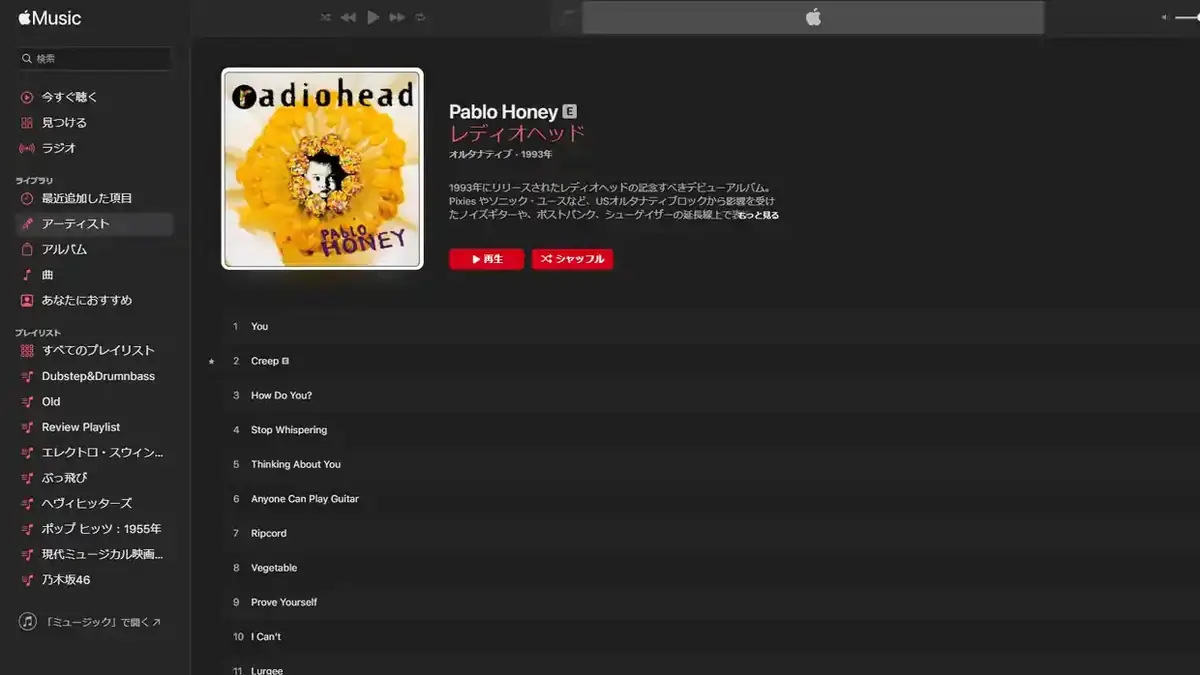
古いiPodでApple Musicの曲を聴ける。
Emodest Technology Limitedより、MuConvert Apple Music変換をご提供頂いたので、古いiPod ClassicにApple Musicの楽曲を保存する方法、HowToについてお届け。
そもそも、Apple Musicはストリーミングサービスなので、通常は対応アプリ(iPhone・Macなど)がなければ再生できません。でも「MuConvert Apple Music変換」というソフトを使えば、曲をMP3などに変換してiPod Classicやnanoにも転送できるようになります。
この記事では、なぜiPodでApple Musicが再生できないのか、MuConvertの安全性や料金、具体的な操作手順、iPodへの転送までの全工程をひとまとめにご紹介していこうかと思うので、参考にしてもらえれば。
※2026/6/19 追記, 最新の情報にあわせて加筆・修正しました。現在はiTunesが事実上終了しているため、Windows11はAppleデバイスアプリ、macOSはFinderアプリが保存で使うアプリ。古いバージョンのiTunesなら従来通りドラッグ&ドロップで楽曲を保存することも可能です。
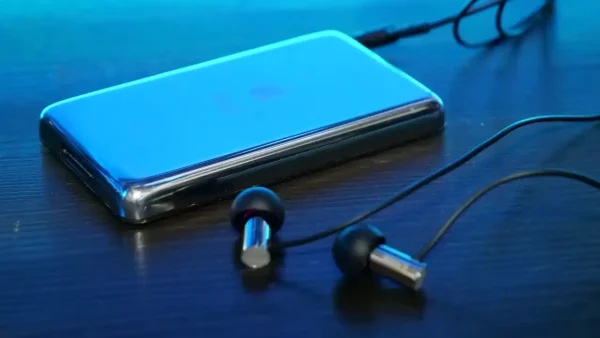
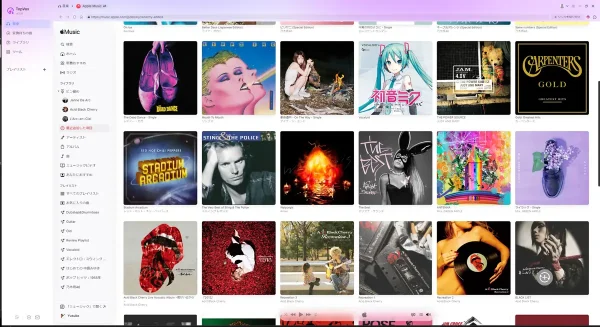
なぜiPodでApple Musicの曲が通常再生できないのか?
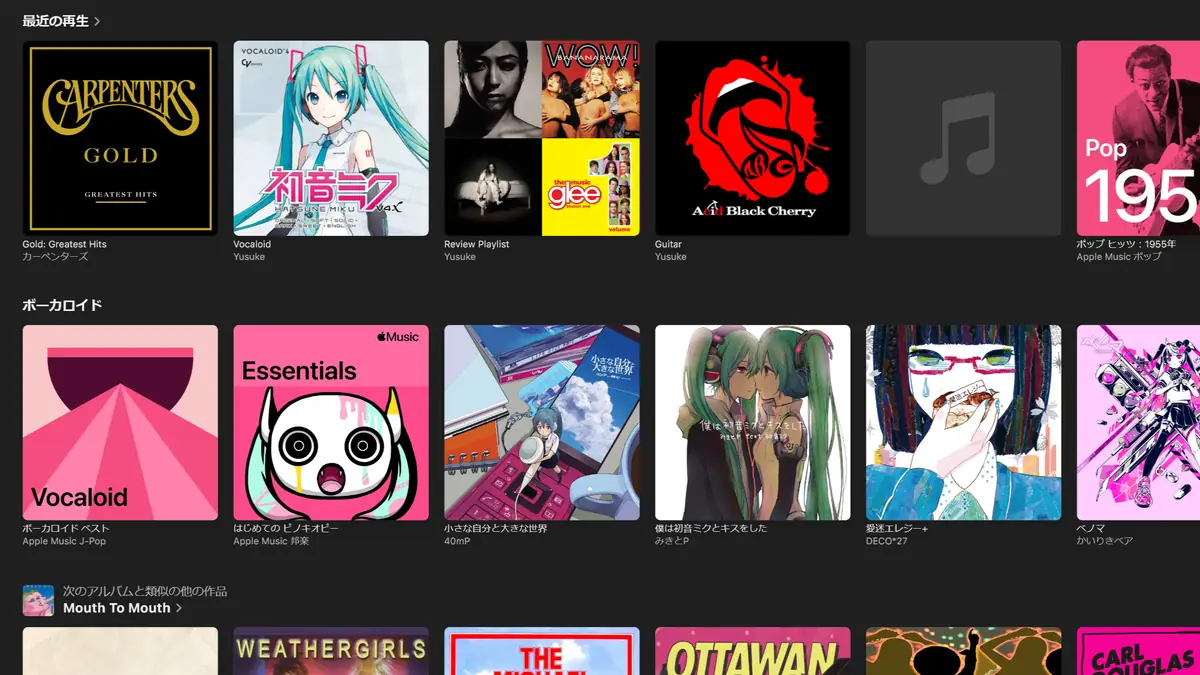
Apple Musicで聴ける楽曲には、DRM(Digital Rights Management)と呼ばれる著作権保護の仕組みが組み込まれています。
DRMとは、簡単に言えば「正規のAppleデバイス・アプリ以外では再生させないための鍵」のようなものなのですが、具体的には以下の通り。
| 項目 | 内容 |
|---|---|
| DRMの正式名称 | Digital Rights Management(デジタル著作権管理) |
| 目的 | 楽曲の無断コピー・配布を防ぐ |
| 適用されるサービス | Apple Music(サブスクで聴ける楽曲すべて) |
| 再生できる環境 | iPhone・Mac・PC(Apple Music アプリ)など正規環境のみ |
| 再生できない環境 | iPod nano/shuffle/classic、ウォークマン、汎用MP3プレーヤーなど |
ちなみに、Apple Music以外でも、Amazon Music UnlimitedやSpotifyの楽曲にも同様のDRM保護がかかっており、DRMはストリーミングサービス全般の仕様...と思っておくといいかも。
iPod nano/shuffle/classicなどが通信非対応である理由
iPod nano、iPod shuffle、iPod classic、第6世代以前のiPod touchは、Apple Musicが登場する以前(2015年より前)に製造が終了しています。
そのため、Apple Musicアプリ自体をインストールすることができませんし、インターネット経由でストリーミング再生する機能も備わっていないんですね。
iPodがサポートするファイル形式は以下の通り。
| 対応形式 | 備考 |
|---|---|
| MP3 | 最も一般的。容量・音質のバランス◎ |
| AAC(M4A) | AppleがiTunesで採用してきた形式 |
| AIFF / WAV | 非圧縮。音質は最高だがファイルサイズが大きい |
| Apple Lossless(ALAC) | ロスレス圧縮。一部モデルのみ対応 |
Apple MusicはロスレスやDolby Atmosといった高音質化が進んでいますが、iPodにはそれらに非対応のモデルも多いので、変換時はMP3(320kbps)かAAC(256kbps)を選ぶのが無難です。
Apple Musicの曲をiPodで聴く救世主「MuConvert」とは?
MuConvert Apple Music変換は、Emodest Technology Limitedが提供するWindows/Mac対応のソフト。
Apple Musicの楽曲を、DRMを解除した状態でMP3・M4A・WAV・FLACなどの汎用ファイルに変換・保存できます。
| 主な機能 | 内容 |
|---|---|
| 対応出力形式 | MP3・M4A・WAV・FLAC |
| 変換速度 | 最大20倍速以上(アルバム丸ごとでも数分) |
| 音質 | 最大256kbps(元の音源に近い品質を維持) |
| ID3タグ | 曲名・アーティスト・アルバム情報を自動で保持 |
| 対応OS | Windows 10/11、macOS |
| 無料体験版 | あり(1曲3分まで変換可能) |
MuConvert Apple Music変換の主な機能は上記の通り。
MuConvet Apple Music変換は、iTunesをインストール不要で使えて、DRM保護を簡単に解除。オリジナルの品質を維持したまま変換できる音楽変換ソフトなのですが、アーティスト名やアルバム、アートワークなど、楽曲の情報も保持してくれるのでものすごく便利。
安全性や違法性は?利用前に知っておきたい基礎知識
DRM解除ソフトを初めて使う人が一番気になるのが、「これって使っても大丈夫?」という点かと思いますが、結論から言うと...個人で楽しむ範囲の私的利用であれば、問題なく使えます。
日本の著作権法第30条には「私的使用のための複製」が認められており、自分が契約しているApple Musicの楽曲を個人で楽しむために変換・保存することは、この範囲に含まれると解釈できます。
ただし、以下の用途は厳禁です。
- 変換した楽曲を第三者に配布したり、共有する
- 商用目的で使用する
- SNSや動画に使用する
あくまで「自分だけが聴くための保存」として使いましょう。
ちなみに、筆者もMuConvertを試しましたが、ソフト自体にウイルス等の問題は確認されませんでした。インストール・アンインストールも普通のソフトウェアと同じ感覚でできます。
無料版と有料版の違い・料金プラン
| プラン | 変換制限 | 料金(目安) |
|---|---|---|
| 無料体験版 | 1曲3分まで | 無料 |
| 月額プラン | 制限なし | 約1,900円/月 |
| 年間プラン | 制限なし | 約6,800円/年(月換算約567円) |
| 永続ライセンス | 制限なし | 約12,800円(買い切り) |
料金プランは上記の通り。(価格は変動する場合があるため、公式サイトで最新情報を確認してください)
まず無料体験版で操作感を確認して、気に入ったら年間プランか買い切りを選ぶのがコスパ的におすすめ。iPodに曲を転送し終えれば継続利用の必要もないので、短期間だけ月額プランを契約して解約する方法でもOKです。
iPod ClassicにApple Musicの音楽(楽曲)を入れる方法
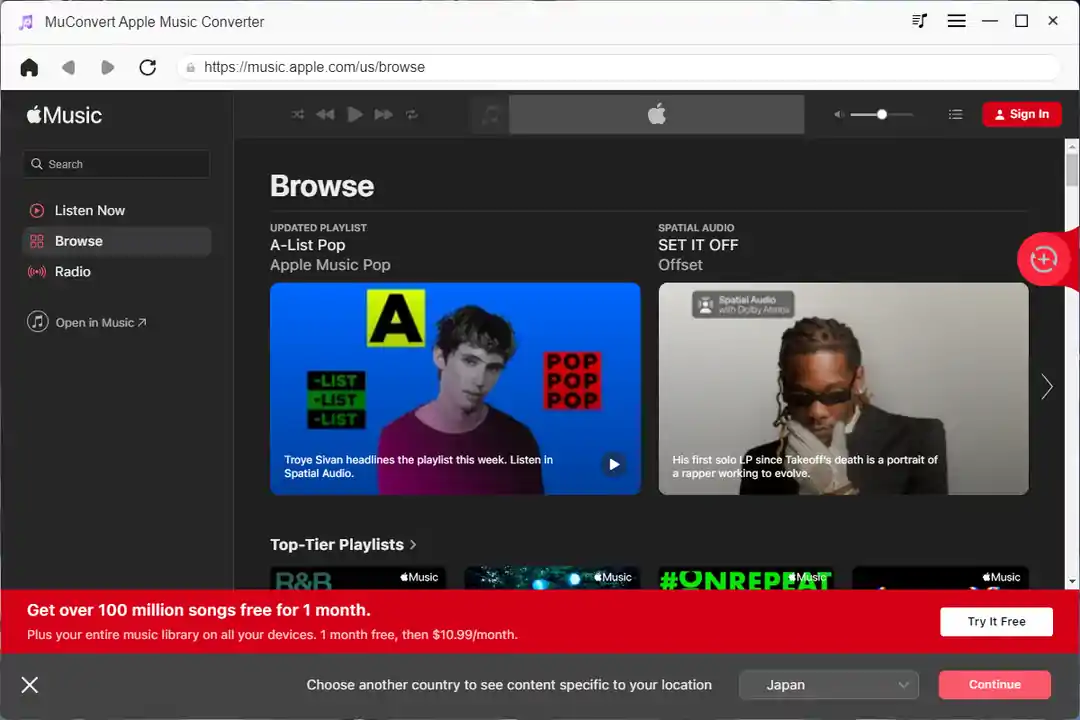
それじゃ、ここからはiPod ClassicにApple Musicの音楽を保存する方法について。
MuConvert Apple Music変換を利用すれば、Apple Musicの曲を様々なファイル形式に変換してPCに保存できます。
MuConvertのApple MusicウェブプレーヤーにAppleIDでログインすると、Apple Musicのライブラリを自動で検出し、曲を選択して一括変換してくれるため、使い方も簡単です。
Step1|AppleIDでApple Musicウェブプレーヤーにログインする
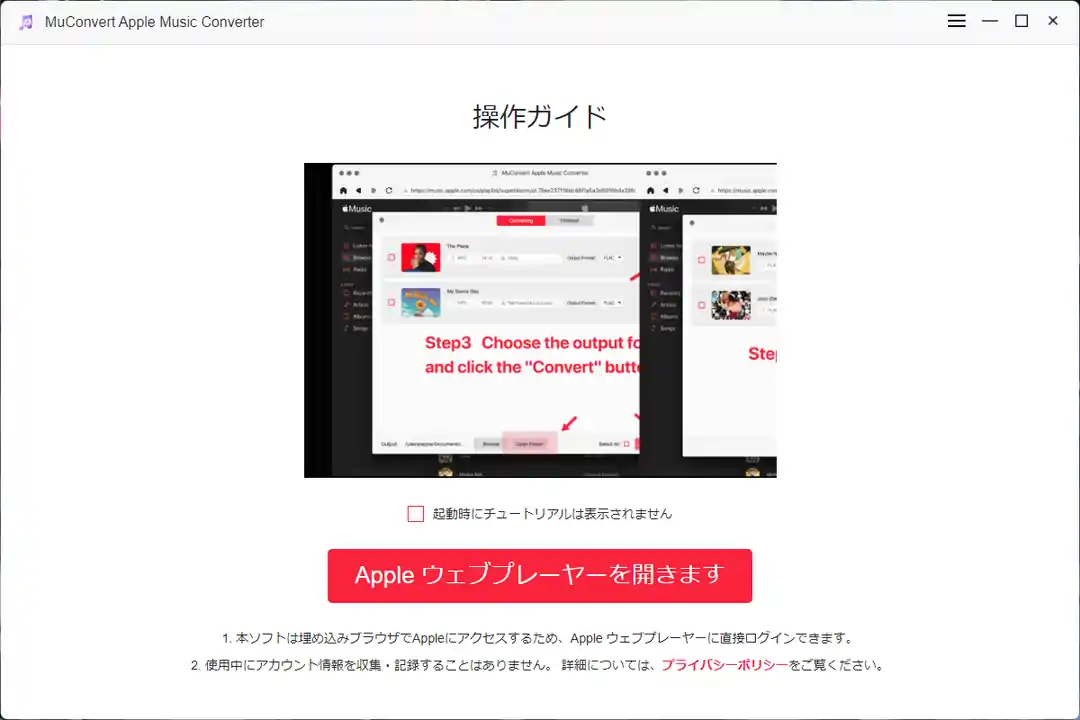
MuConvert Apple Music変換を起動したら「Apple ウェブプレーヤーを開きます」をクリックして、MuConvert Apple Music Converterを開きましょう。
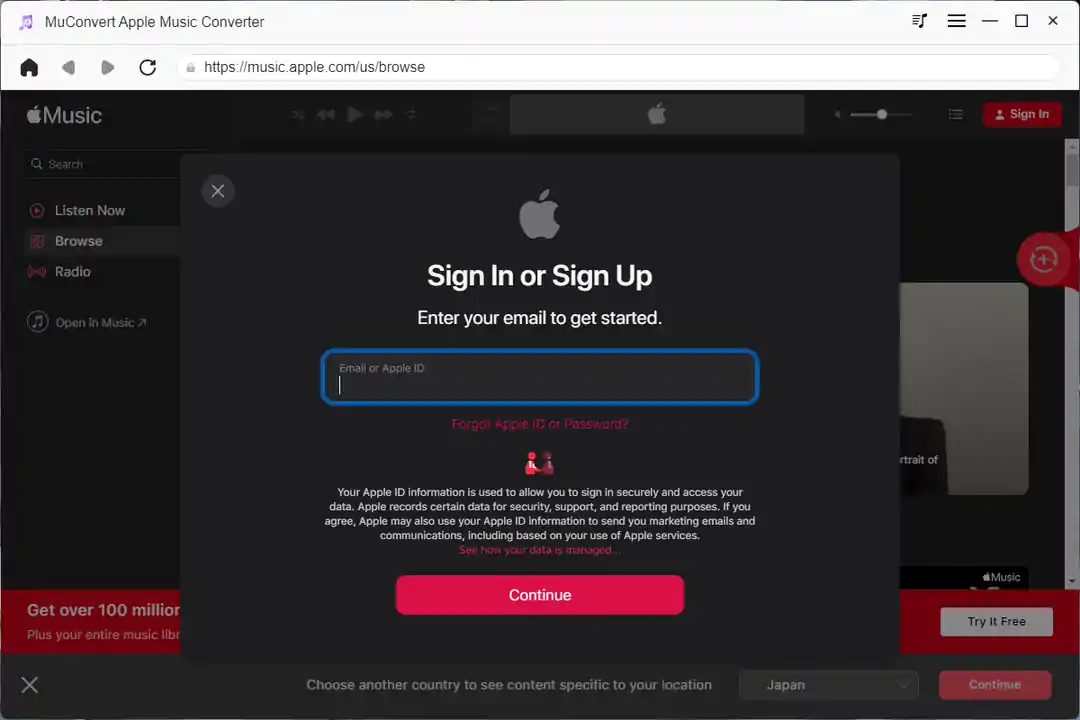
MuConvert Apple Music変換を起動したら、Appleウェブプレーヤーの画面に自動で遷移するので"Apple ID"でログイン。
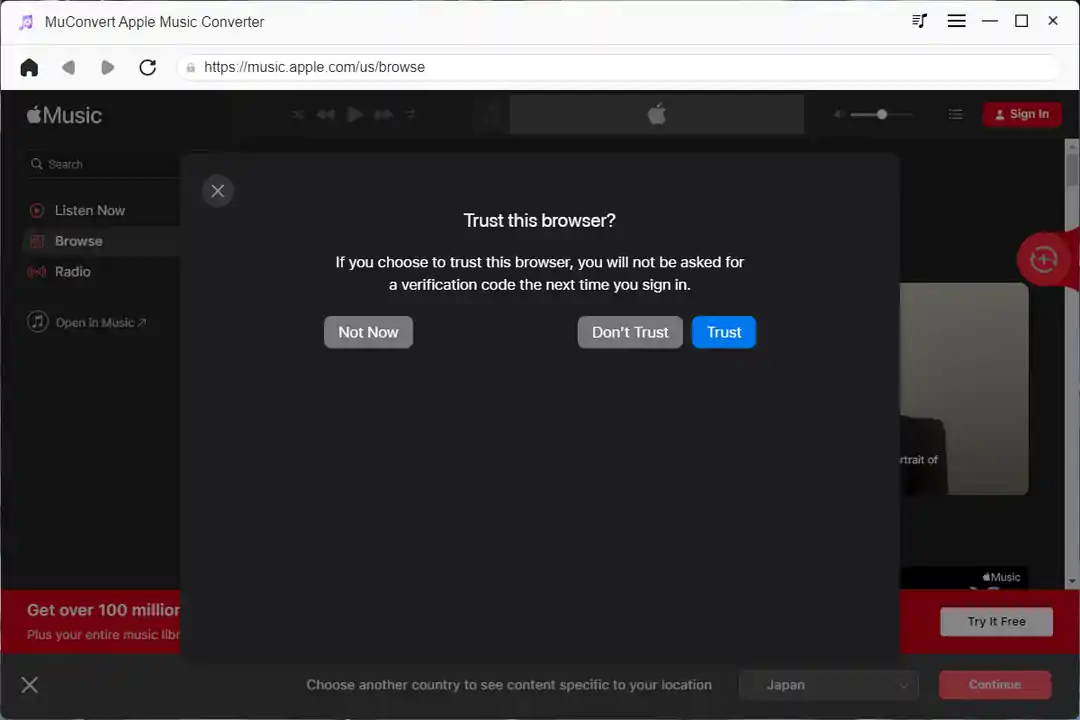
「Trust This Browser?」と表示されたら「Trust」を選択しましょう。ログイン後は日本語でApple Musicウェブプレーヤーを表示可能です。
Step2|PCに保存したい楽曲の画面を開く
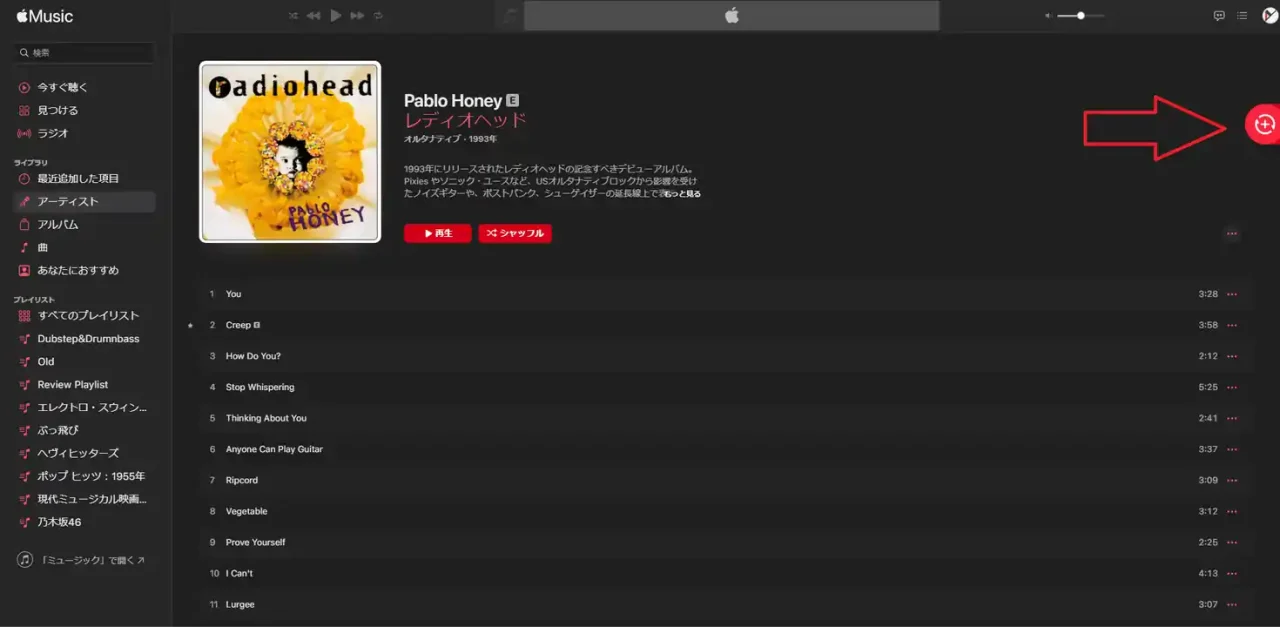
そしたら、Apple Musicウェブプレーヤーで"PCに保存したい楽曲"を開き、右上のほうにある「+」をクリック。今回はアルバムを一括で変換&保存してみます。
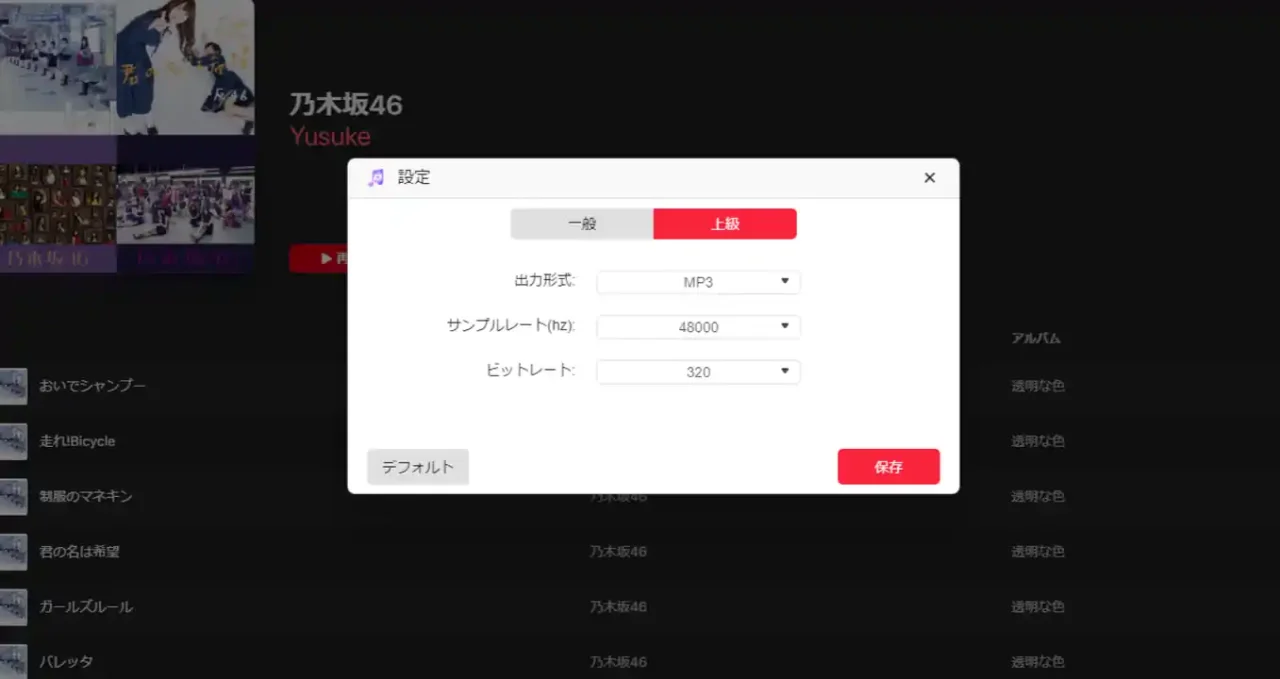
MuConvert Apple Music変換は、「右上のハンバーガーメニュー > 設定」から出力形式、サンプルレート、ビットレートを変更できるので、変換を行う前にこちらも設定しておきましょう。
Step3|Apple Musicにある音楽をPCに保存する
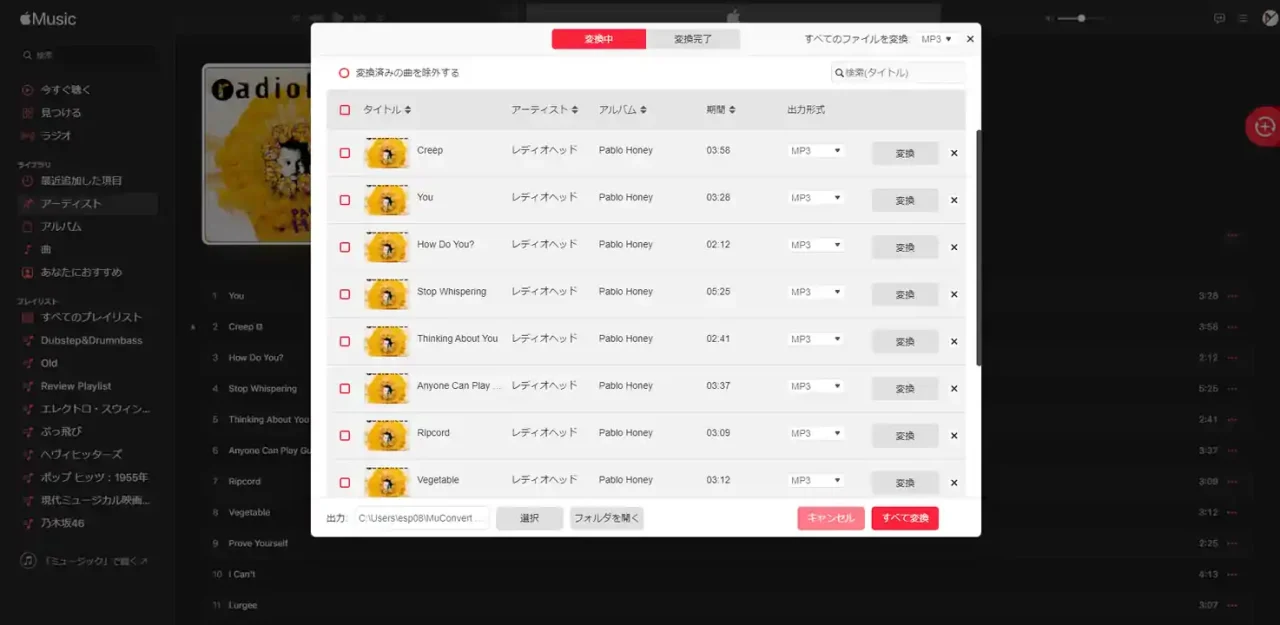
MuConvert Apple Music Converterの変換画面に移動したら「すべて変換」をクリックしてPCに保存しましょう。
PCに保存したい楽曲に"✓"を入れて1曲ごと、または一括で選択することも出来るほか、変換をキャンセルすることもできます。保存先は自由に選択可能ですが、特に理由が無ければデフォルトのままでOK。
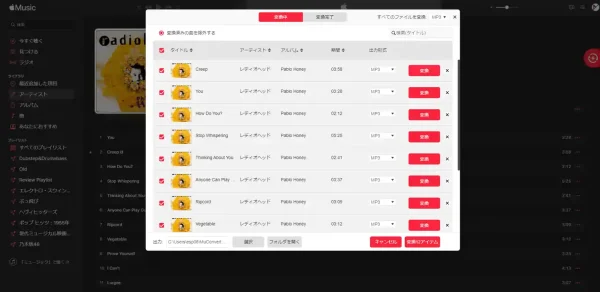
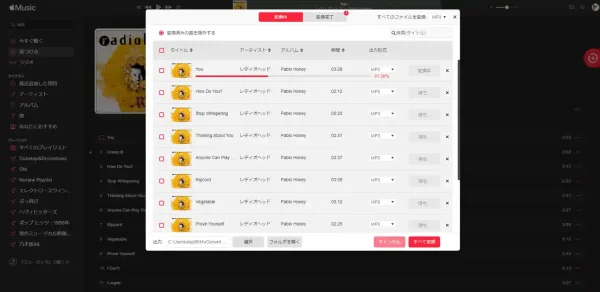
あとは...変換が終わるのを待つだけ。
今回は、アーティスト > アルバムから楽曲を選択していますが、1曲ごとに選択しても良いし、直接アルバムを開いてもOK。プレイリストを一括で保存することもできます。
デフォルトだとMuConvert Apple Music変換でPCに保存したApple Musicの楽曲は「ユーザー >ユーザー名 > MuConvert Apple Music Converter」に保存されます。
Apple Musicの楽曲はMP3/M4A/WAV/FLACに変換可能。たくさんの曲を保存する人は、容量が少なくて高品質の"MP3"がおすすめ。iPodは"WAV"にも対応していますが、アートワーク(アルバムジャケット)が保存できないのとファイル容量が大きくなり過ぎるのが難点。
Step4|Appleデバイスアプリ(Windows)またはMacのFinderでiPodに転送する
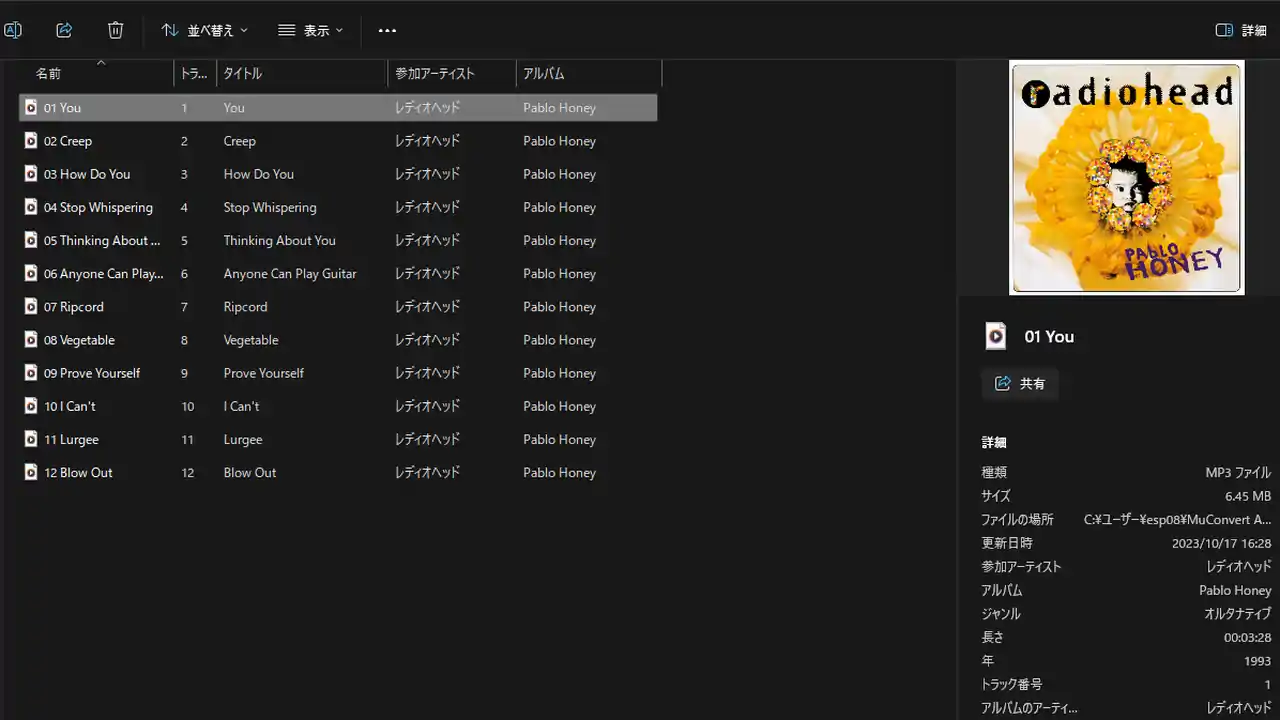
変換とPCへの保存が終わったら、いよいよiPodへの転送です。この手順が一番重要。
2026年現在、音楽にはApple Musicアプリ、デバイス管理にはAppleデバイスアプリという専用アプリに移行していて、iTunesは事実上の後継に置き換わったため利用できません。macOSは”Finder”、Windows11は”Appleデバイス”アプリを使用します。
iTunesは事実上終了してしまったため、iPodに楽曲を転送する場合、使っているPCのOSによって使うアプリが異なりますが、古いバージョンのiTunes(筆者は"https://support.apple.com/en-us/106372"を使用)を使用している場合、従来通りの方法でiTunesからPCの楽曲をiPodに保存可能です。
| OS | 使うアプリ | 入手方法 |
|---|---|---|
| Windows 10 / 11 | Appleデバイスアプリ | Microsoft Storeから無料DL |
| macOS Catalina(10.15)以降 | Finder | OS標準搭載(追加不要) |
| macOS Mojave(10.14)以前 | iTunes | OS標準搭載 |
使うアプリの違いは上記の通り。
Windows版のiTunesはAppleデバイスアプリへ移行。もし手元にiTunesが残っている場合は引き続き使えますが、新規インストールはAppleデバイスアプリをおすすめします。
OSごとのiPodへの楽曲の転送方法は以下の通り。
【Windows11】Appleデバイスアプリで転送する
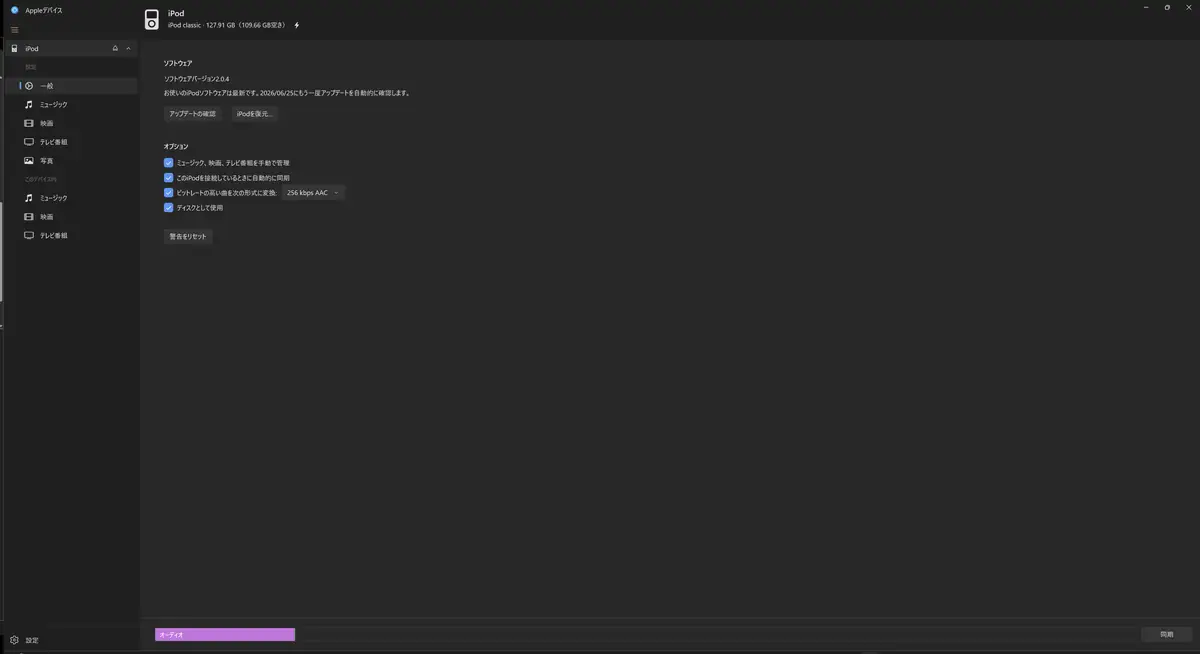
「概要」タブの中に「音楽とビデオを手動で管理」という項目があるので、チェックを入れて「適用」をクリックします。
※このチェックを入れないとドラッグ&ドロップができません。操作感はiTunesとほぼ同じです。
そしたら、曲をドラッグ&ドロップでiPodに転送するだけ。
左サイドバーで「自分のデバイス上 → ミュージック」を開いたら、MuConvertで変換・保存したMP3ファイルをそのままドラッグ&ドロップするだけでOKです。
【Windows11】古いバージョンのiTunesでも可能
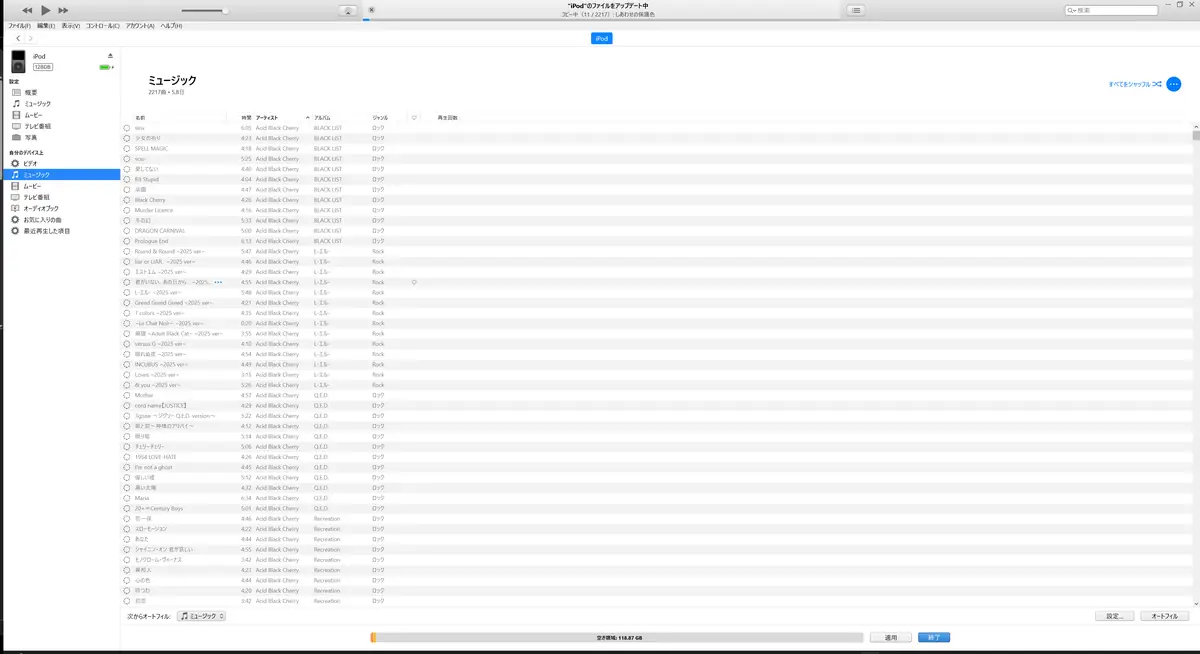
古いバージョンのiTunes(筆者は"https://support.apple.com/en-us/106372"を使用)を使用している場合、従来通りの方法でiTunesからPCの楽曲をiPodに保存することができます。(こちらもドラッグアンドドロップ)
もし、Appleデバイスへの転送がうまくいかない...という場合はこちらの方法も試してみるといいかも。
※iTunesを更新するとできなくなるのでご注意を。
【Mac】Finderで転送する場合
macOS Catalina以降はiTunesが廃止されFinderに統合されています。
手順はほぼ同じで、iPodを接続するとFinderのサイドバーにiPodが表示されるので、そこをクリックして「音楽とビデオを手動で管理」にチェックを入れれば転送できます。
転送が完了したらiPodを取り外して再生を確認してみましょう。
#MuConvert Apple Music Converterを見る
実際に使ってわかった「MuConvert」のメリット
実際にMuConvert Apple Music変換を使っていて感じたメリットは以下の通り。
20倍速以上の高速変換でアルバム丸ごとすぐ終わる
MuConvertの変換速度は実測で通常の20倍以上。アルバム1枚(約45分の収録時間)でも、実際の変換にかかる時間は2〜3分程度でした。
「全部の曲を変換し終わるまでに何時間もかかった...」みたいなストレスはほぼ無いかなと。アルバムを選択して変換ボタンを押したら、お茶を一杯飲む間に終わってるイメージ。
音質劣化がほぼなく、曲名やアーティスト情報(ID3タグ)も維持
変換後のMP3は、元の音源と聴き比べてもほぼ違いがわからないレベル。(320kbps設定の場合)
また、ID3タグ(曲名・アーティスト名・アルバム名・トラック番号・アートワーク)がそのまま保持されるのもポイントで、Appleデバイスアプリ(またはFinder)に取り込んだ時にアルバムジャケットも表示されるので、管理がしやすい。
Apple Musicを解約した後もiPodでそのまま聴ける
これが個人的に一番大きなメリットだと思っていまして。
変換してローカルに保存した楽曲は、Apple Musicを解約した後でも永続的に再生できます。
「旅行や登山など、通信できない環境でiPodを使いたい」「サブスク料金を節約したいけど好きな曲だけ手元に残したい」という人に、めちゃくちゃ相性がいい使い方です。
購入前にチェック!MuConvertのデメリットと注意点
購入前にチェックしておきたいMuConvert Apple Music変換の注意点は以下の通り。
変換にはパソコン(Windows/Mac)が必須
MuConvertはスマホアプリではなく、PCにインストールして使うタイプのソフトです。
iPhoneやiPadだけで完結させることはできません。「PCを持っていない」という人には残念ながら向いていない点で、これは明確なデメリットです。
無料体験版には「1曲3分まで」の制限がある
無料版で変換できるのは1曲につき最初の3分まで。つまり4分以上の楽曲は途中で切れます。
「試しに使ってみたい」という目的には十分ですが、フル尺で保存したい場合は有料プランへの移行が必要です。変換後にいきなり3分で終わっていて「あれ?」となることがあるので、先に把握しておくといいかも。
あくまで「個人利用」の範囲内で楽しむこと
MuConvert Apple Musicで変換した楽曲はあくまで自分だけが楽しむための私的使用の範囲内に留めることが大切です。
配布・共有・商用利用は著作権法に触れる可能性があります。「自分のiPodで聴きたい」という目的に限定して、正しく使いましょう。
MuConvertに関するよくある質問|FAQ
- 変換がうまく進まない・エラーが出る時の対処法は?
-
まず以下を試してみてください。
- Apple MusicにApple IDでちゃんとサインインできているか確認する(MuConvert内蔵ブラウザでのログインが必要)
- ソフトウェアを最新バージョンにアップデートする(Apple Music側の仕様変更への対応が含まれることがあります)
- PCを再起動してから再度試す
それでも解決しない場合は、MuConvert公式サポートへの問い合わせが一番確実。
- iPod以外のウォークマンやMP3プレーヤーでも聴ける?
-
MuConvertで変換したMP3/M4AファイルはDRMが解除された汎用ファイルなので、SONY ウォークマン・Fiio・Shanlingなどのポータブルプレーヤーに転送して再生することもできます。
iPodに限らず「お気に入りのプレーヤーでオフラインで聴きたい」という用途全般に使える。
- 解約・返金手続きは簡単にできる?
-
月額・年間プランの解約は、MuConvertのアカウントページから手続きできます。
また、購入後30日以内であれば返金対応もしているとのこと。(公式サポートに問い合わせが必要)不安な場合は先に無料体験版でしっかり確認してから購入するのがおすすめです。
まとめ|MuConvertを活用して思い出のiPodを復活させよう!
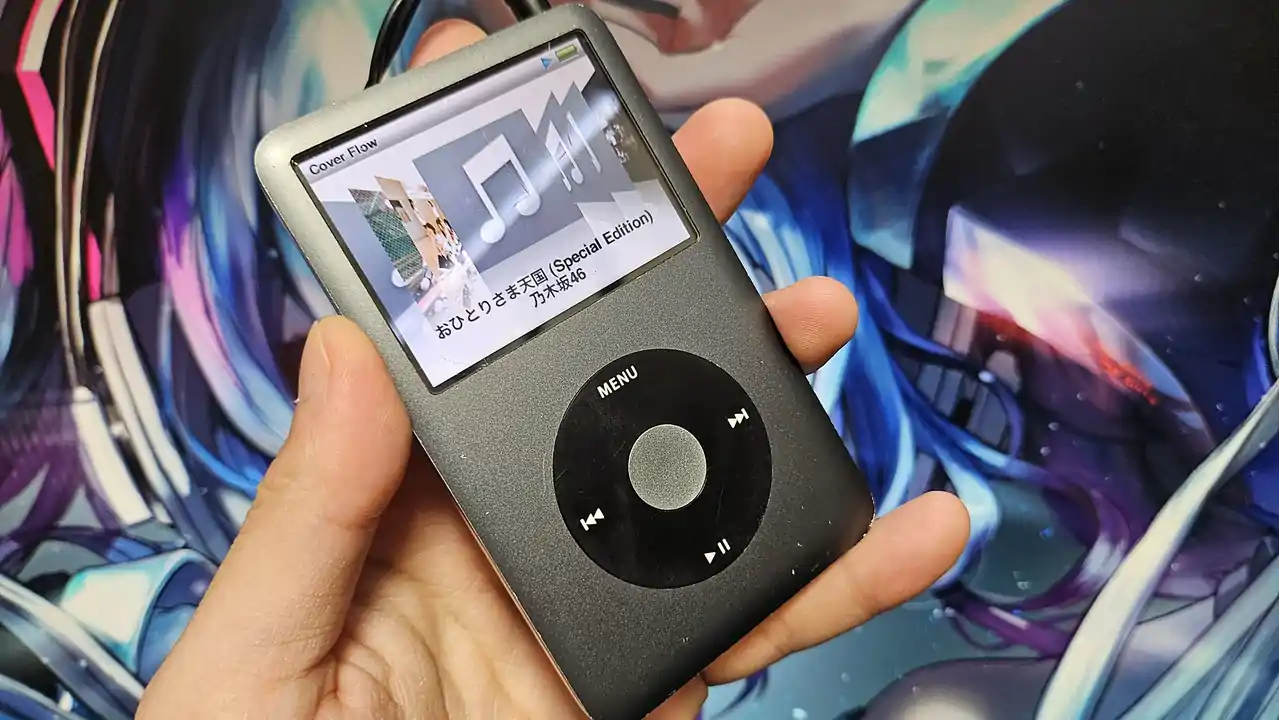
さてさて、MuConvert Apple Music変換でApple Musicの楽曲をPCに保存し、古いiPod Classicに入れる方法をダダっと見てきましたが、操作は非常にシンプル。想像以上に使いやすいソフトかなと。
操作性もシンプルで分かりやすいですし、楽曲の変換も速い。なにより、アーティストやアルバム、プレイリスト、1曲ごとなど、自由に選択して保存できるのも大きなメリットです。
改めて要点をまとめると以下の通り。
- iPodでApple Musicが再生できない理由は、楽曲にDRMがかかっているから
- MuConvert Apple Music変換を使えば、MP3などに変換してiPodへの転送が可能になる
- 個人利用の範囲であれば問題なく使える
- 変換は20倍速以上と高速で、ID3タグも保持される
- Apple Music解約後も変換済みの楽曲は引き続き聴ける
- デメリットはPCが必須な点と無料版の3分制限
引き出しの奥に眠っているiPodを復活させて、あの頃の曲をまた聴く。そういう使い方ができるソフトって、なんかいいですよね。
気になる人はぜひ無料体験版から試してもらえれば。
#MuConvert Apple Music Converterを見る