
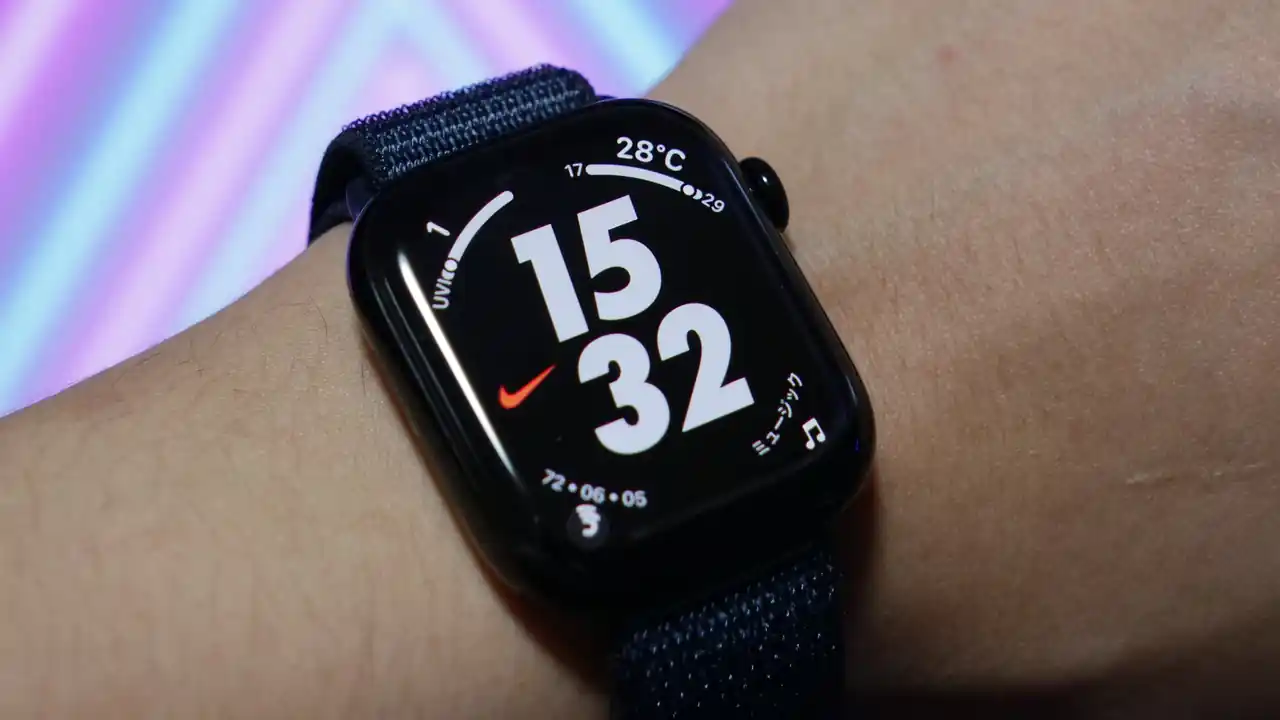
着信音は消音モードにしなくても消せる。
- 電話の着信音だけ消したいなら「Watchアプリ>電話>サウンド」をオフに。消音モードにしなくても着信音だけピンポイントで消せる
- watchOS 26で「手首フリック」「音量の自動調整」が追加。通知への対処がさらに直感的になった
- 着信音・通知音の種類はwatchOS 11以降で変更可能。ただしアプリ個別の音設定にはまだ非対応
iPhoneでもApple Watchでも着信音が鳴っちゃうとなんかスマートじゃないですし、この記事では、Apple Watchの通知音・着信音にまつわる設定を、「着信音だけ消したい」「全部消したい」「音を変えたい」といったケース別にダダっとご紹介です。
watchOS 26(2025年秋リリース)で通知音まわりの仕様がさらに進化しているので、最新情報も合わせて参考にどうぞ。※設定の手順はwatchOS 26 / iOS 26を前提にしています。お使いのバージョンによって画面の表示が多少異なる場合があります。
Apple Watchの通知音&着信音の設定は3パターン
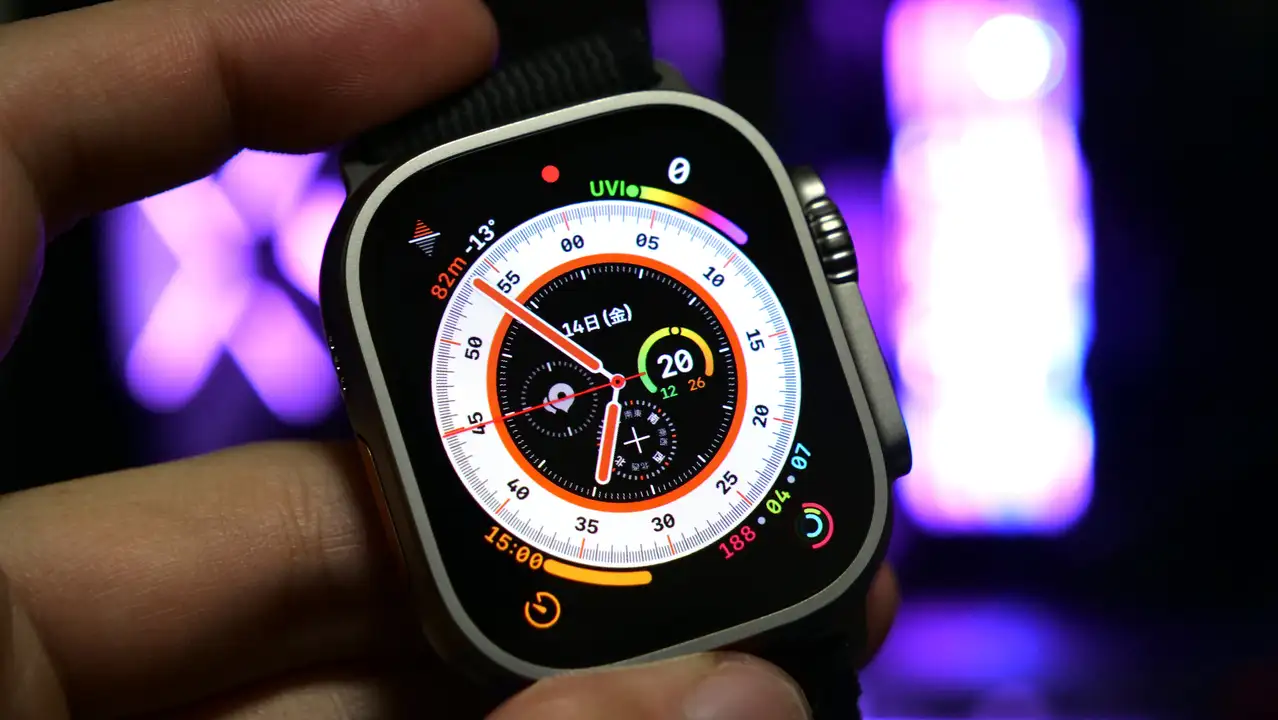
まず整理しておくと、Apple Watchの「音」を調整する方法は大きく3つあります。
| やりたいこと | 設定の場所 | 効果範囲 |
|---|---|---|
| 着信音(電話)だけを消したい | WatchアプリのWatchアプリ「電話 > サウンド」 | 電話の着信音のみ |
| 通知音・着信音をまとめて消したい | 「サウンドと触覚 > 消音モード」 | すべての通知音・着信音 |
| 着信音・通知音の種類を変えたい | Apple Watch本体「設定 > サウンドと触覚 > 着信音」 | watchOS 11以降で変更可能 |
パターンとしては、「着信音だけを消したい」「通知音・着信音をまとめて消したい」「着信音・通知音の種類を変えたい」の3つ。
ここからは、やりたいこと別にそれぞれの詳しい手順について解説して行こうかと思うので、ぜひ参考にしてもらえれば。いずれもさくっと終わる超簡単な設定で済みます。
ケース①|電話の着信音だけを消したい
これが一番ニーズの多い設定。iPhoneで電話が来るたびにApple Watchでも着信音が鳴る...あれを止めたい人が最初に見るべき項目ですね。
設定の場所は、iPhoneにインストールされている「Watchアプリ」から行います。
- iPhoneの「Watchアプリ」を開く
- 「マイウォッチ」タブから下へスクロールして「電話」をタップ
- 「サウンド」をオフにする
手順はたったこれだけ。めちゃ簡単。
これでApple Watchを消音モードにしなくても電話の着信音だけを消せるほか、通知のバイブ(振動)はそのまま届くので、着信に気づけなくなる心配もなし。
もしも、何かしらの理由でWatchアプリがiPhoneから消えてしまっている場合は、App Storeからダウンロードしておきましょう。
ケース②|通知音・着信音をまとめて消したい(消音モード)
「電話の着信音だけじゃなく、LINEやメールの通知音も含めて全部消したい」という場合は、消音モードを使うのが手っ取り早いです。
- Apple Watchのサイドボタンを押してコントロールセンターを開く
- 「ベルのアイコン」をタップ
コントロールセンターから切り替える場合は、これで消音モードのオン/オフが切り替えられます。ちょっとの間だけ音を止めたい...って時にすごく便利なので、まずはここを覚えておきましょう。
設定アプリから変更する場合は、「設定 > サウンドと触覚 > 消音モード」から。
消音モード中も、触覚(バイブ)による通知は引き続き届くので安心です。(充電中はアラームやタイマーの音は消音モードでも鳴ります。充電中はご注意を)
watchOS 26から追加された「手首フリック」
watchOS 26では、手首フリック(手首を素早くひっくり返す動作) で着信音や通知を素早く消せるジェスチャが追加されました。
咄嗟に音を消したいときに便利で、Apple Watchをタップする必要すらないのがポイント。
ケース③:通知音の音量を下げたい・ゼロにしたい
着信音は残しつつ音量だけ絞りたい、というケースはこちら。
- Digital Crownを押してアプリ一覧を開く
- 「設定」 >「サウンドと触覚」へ進む
- スライダーで音量を調整する(Digital Crownを回しても調整可能)
Watchアプリから操作する場合は、「Watchアプリ > マイウォッチ > サウンドと触覚」でも同じ設定ができます。
watchOS 26の「音量の自動調整」機能って知ってる?
watchOS 26から、周囲の環境音に合わせて着信音・通知音の音量を自動で調整する機能が追加されました。静かな場所では小さく、騒がしい場所では大きく鳴るようになるので、設定しておくとその都度手動で調整しなくてよくなります。
設定は「サウンドと触覚 > 音量を自動的に調整」から。
これはオンにしておくだけで機能する便利機能。「レベル」から音量の上限の範囲も設定できます。
ケース④|着信音・通知音の種類を変えたい(watchOS 11以降)
実は、watchOS 11(2024年秋リリース)から、Apple Watchの着信音と通知音を変更できるようになりました。これが地味に嬉しいアップデートで、ずっと同じ音だった人は一度試してみてほしいです。
- Apple Watch本体で「設定」 >「サウンドと触覚」 >「着信音」へ進む
- 一覧から好きな音を選ぶ
選べる着信音は「ぺブル」「ジングル」「トランスミット」「ナイトホーク」「ねじ巻き」「フォーカス」「ワンダー」「渦巻き」の8種類。
「ぺブル」がApple Watchのオリジナル着信音です。
通知音の変更方法
Apple Watchは、着信音以外の通知音も種類ごとに個別で設定できます。
- メッセージ
- メール
- カレンダーアラート
- リマインダー
- デフォルトの通知音(その他のアプリ全般)
通知音は、「設定 > サウンドと触覚」から各項目を開くと、音を選択できます。選べる通知音は「共鳴」「スクープ」「タイムキーパー」「ティンカー」「フラッター」「ブリリアント」「モーメント」「声援」「地球」の9種類から。
デフォルトは「共鳴」。
通知の種類によって音が違えば、Apple Watchをチラ見しなくても「メッセージ届いたな」とか「カレンダーのリマインダーか」って分かるようになるので...シンプルに快適。
なお、アプリ個別に通知音を設定する機能はまだ対応していません。
LINEはこの音、Xはこの音...みたいな細かい設定は、現時点では非対応です。(ここは今後のwatchOSのアップデートに期待)
ケース⑤|特定のアプリの通知音だけを消したい
「メッセージの通知音だけオフにしたい」「LINEの音はApple Watchでは鳴らさないようにしたい」という場合は、アプリごとに通知の設定をカスタマイズできます。
- iPhoneの「Watchアプリ」 >「マイウォッチ」タブへ
- 下へスクロールして通知設定したいアプリを選ぶ
- 「カスタム」を選び、「通知センターに送信」にするとApple Watchで音が鳴らなくなります
「通知センターに送信」にすると、音もなく通知センターにだけ届くようになります。
Apple Watchに通知自体が来てほしくない場合は「通知オフ」を選べばOKです。
ケース⑥|着信中に咄嗟に音を消したい
電話がかかってきた瞬間に音を消したい、でもそのまま通話はしたい...そんな時は、Apple Watchの画面を手のひらで覆うだけで着信音が消えます。
これは結構前からある「カバーして消音」と呼ばれるジェスチャで、Apple Watch本体の設定にある「ジェスチャ」からオン/オフが切り替えられます。(デフォルトではオン)
ちなみにwatchOS 26から追加された手首フリックでも同様に着信音を消せるので、どちらが使いやすいかお好みでどうぞ。
Apple Watchはバイブ(触覚)の強さも変えられる
音ではなく振動で通知に気づきたい...という人はバイブの強さを変えておくのもおすすめ。
設定は「サウンドと触覚 > 触覚」からできるので、あわせてこちらもチェックしておくといいかも。
| 設定 | 感触 |
|---|---|
| オフ | バイブなし |
| デフォルト | 通常の振動 |
| はっきり | 強く長い振動 |
移動中や手がふさがっている時でも通知に気づけるようにしたい人は「はっきり」に設定しておくといいかなと。
筆者はもっぱら「はっきり」に設定していますが、個人的にバイブの振動ははっきりしていたほうが通知の取りこぼしが無くなると思います。
まとめ|好みの通知スタイルを設定してApple Watchをもっと快適に
さて、ここまでApple Watchの通知音・着信音にまつわる設定をご紹介してきましたが、これはあくまでもApple Watch上の着信音や通知音、振動の設定です。
iPhoneの通知設定には影響しないので、必要に応じてiPhone側も合わせて見直しておくといいかも。
通知音の設定ひとつで、Apple Watchの使い心地はかなり変わりますし、電話の着信音だけ消すのか、全部消すのか、それとも音の種類を変えてみるのか...自分に合った設定を探してみましょう。
よくある質問|FAQ
消音モードにすると通知に気づけなくなる?
消音モード中も振動(バイブ)による通知は引き続き届きます。音だけを止めたい時に安心して使えます。
着信音を消音モードなしで消す方法は?
「Watchアプリ>電話>サウンド」をオフにするだけ。他の通知音・着信音はそのままで、電話の着信音だけをピンポイントで消せます。
LINEやXなど、アプリごとに通知音を変えることはできる?
残念ながら...2026年8月時点では非対応。通知音は「メッセージ」「メール」「カレンダーアラート」「リマインダー」「その他のアプリ全般」という種類別の設定のみで、アプリ個別の音の変更はできません。
Apple Watchに関する記事が気になる人は以下もぜひ。