
早めに返却するのもあり。
- 返却の流れは「My docomoで申込→返却キットが届く→初期化・SIM取り外し→梱包→ポスト投函」。申込日の翌月末までに返却が必要
- 23か月目までに返却すれば残価の支払いが不要。22か月目までに返却する場合は早期利用料12,100円が必要(2024年時点の条件)
- 2026年3月5日以降の新規加入は、返却時にプログラム利用料(最大22,000円)が必要。ドコモで買い替えて31日以内に返却すれば免除
今回は、ドコモの「いつでもカエドキプログラム」「いつでもカエドキプログラム+」について。
方法はものすごく簡単で、ドコモショップに持ち込まなくてもオンライン手続きだけですべての手続きを終わらせることができたので、いつでもカエドキプログラムでスマホを返却する方法や手順についておさらいしつつ、知っておくと役立ちそうなHow Toをお届けです。
※Update 2024/6/18, いつでもカエドキプログラム/いつでもカエドキプログラムの返却キットに変更があったため、最新の情報を追記しました。
※2026年10月追記:2026年3月5日以降に「いつでもカエドキプログラム」へ加入する場合は、返却時に「プログラム利用料」が必要になりました。詳しくは、下の「2026年3月5日以降の変更点」をご覧ください。この記事の手順は2024年時点のものなので、最新の条件や画面は、ドコモ公式サイトで確認してください。
2026年3月5日以降の変更点|返却時に「プログラム利用料」(最大22,000円)が必要に
先に結論を。2026年3月5日以降にいつでもカエドキプログラムへ加入する個人名義のユーザーは、返却時に「プログラム利用料」を支払う条件に変わりました(ドコモの2026年2月19日の発表より)。
変更前に加入していた人の条件は変わりません。ダダっと違いをまとめると以下の通りです。
| 項目 | 2026年3月4日までに加入 | 2026年3月5日以降に加入(個人名義) |
|---|---|---|
| プログラム利用料 | かからない(従来の条件のまま) | 最大22,000円(税込)。機種・容量・加入時期・手続き内容によって異なる |
| 支払いのタイミング | ― | 返却後、査定完了後に一括 |
| 免除 | ― | 「ドコモで買替えおトク割」で免除(条件あり) |
プログラム利用料が免除される「ドコモで買替えおトク割」の条件は、次の3つをすべて満たすことです。
- 対象機種をドコモで購入する(機種変更・契約変更、または回線契約なしの端末単体購入)
- 同一名義で、購入から31日以内に旧機種を返却する
- 「ドコモで買替えおトク割」の適用を申し出る
新規契約(MNPを含む)で対象機種を購入した場合は、免除の対象外です。
つまり、返却して他社へ乗り換える場合は、最大22,000円がかかることがある...というのが大きな変更点かなと(プログラム利用料が0円の機種は、対象外です)。法人名義のユーザーはプログラム利用料は発生しません。
実際の金額や対象機種は、ドコモ公式サイトの「いつでもカエドキプログラム」のページでご確認を。
いつでもカエドキプログラムの仕組みと返却手順(2024年時点)
それじゃ、まずはドコモの「いつでもカエドキプログラム」についてダダっとおさらいしていきましょう。
詳細はdocomo公式HPの「いつでもカエドキプログラム」または「いつでもカエドキプログラム+」のページもあわせて確認してもらいたいのですが、知っておきたい点は以下の通り。
- 23か月目までにプログラムを利用することで、残価の支払いが不要になる
- 1~22か月目にプログラムを利用した場合、24回目の残価支払いが不要になるほか、早期利用特典として翌月以降の分割支払金を割引
- 24か月~46か月目にプログラムを利用した場合、翌月以降の再分割支払金の支払いが不要に
- プログラムを22か月目までに利用する場合は"早期利用料"として12,100円かかる
- いつでもカエドキプログラム+は、返却することで残価額に加えて分割支払金の支払いも不要になる
いつでもカエドキプログラムは、残価設定型24回払いとも呼ばれ、23か月目までにスマホを返却すると24回目の残価支払いが不要になり、1~22か月目に返却した場合は早期利用特典で毎月の支払いが割引される...というもの。
早めに返却するほどお得で、いつでもカエドキプログラム+であれば、新機種に買い替えたいけど...って時も返却すれば分割支払金も不要になるので、これまで以上に簡単に利用することができるのも大きなトピックかなと。
いつでもカエドキプログラムの申し込み方法|My docomoでオンライン完結
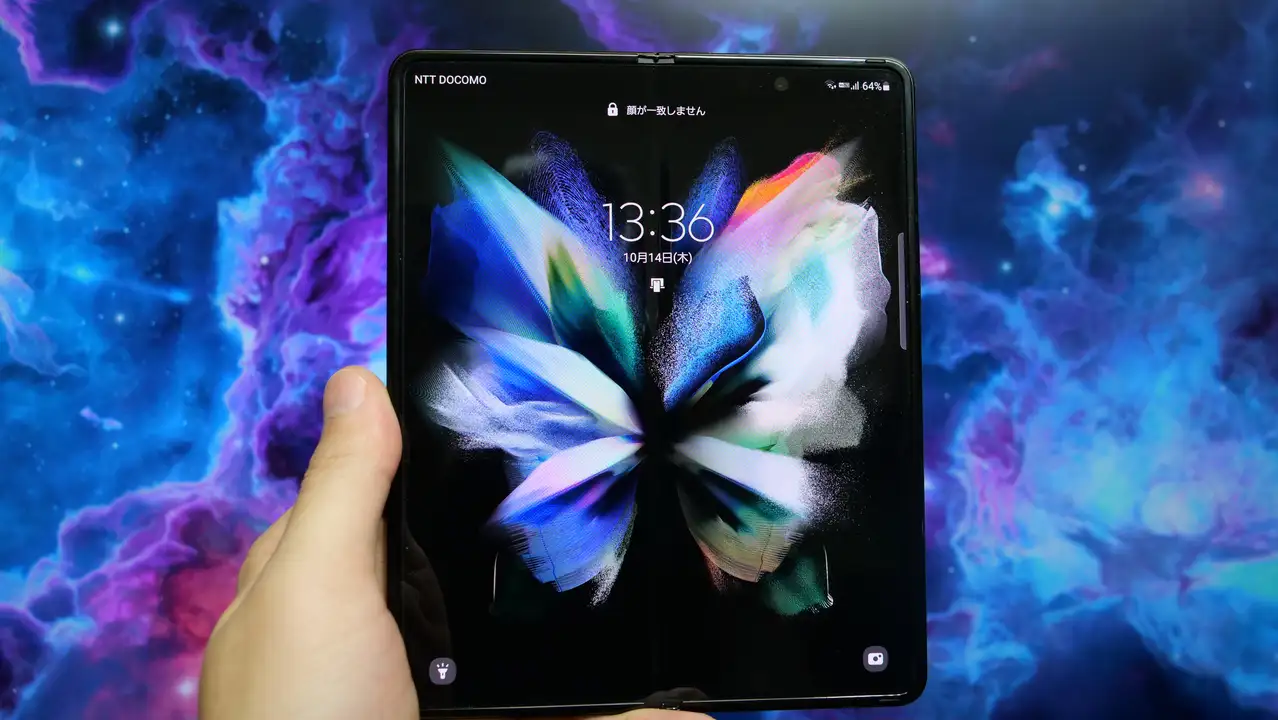
ここからはドコモの「いつでもカエドキプログラム」「いつでもカエドキプログラム+」を利用して返却する方法について見ていきましょう。
まずは、いつでもカエドキプログラム/いつでもカエドキプログラム+の利用を申し込む方法について、いくつかのステップに分けて解説していこうかと思うので、参考にどうぞ。
※dアカウントのIDでのログインが必要です。申し込みのキャンセルはできないのでご注意を。
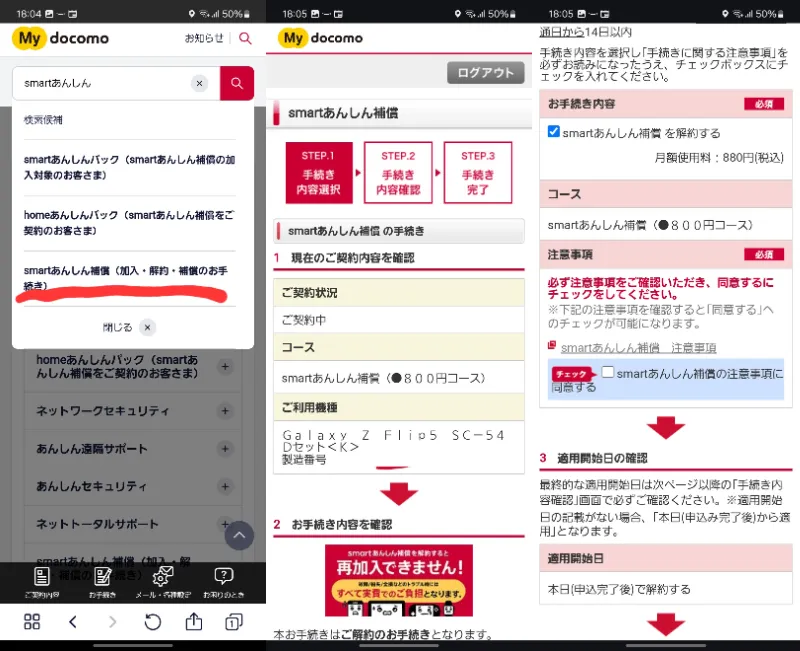
いつでもカエドキプログラムの手続きを進める前に、ドコモのSmartあんしん補償を利用している人は解約しないといけないのでまずはこちらから。
ホーム画面右上の検索アイコンをタップし「Smartあんしん」と検索しましょう。
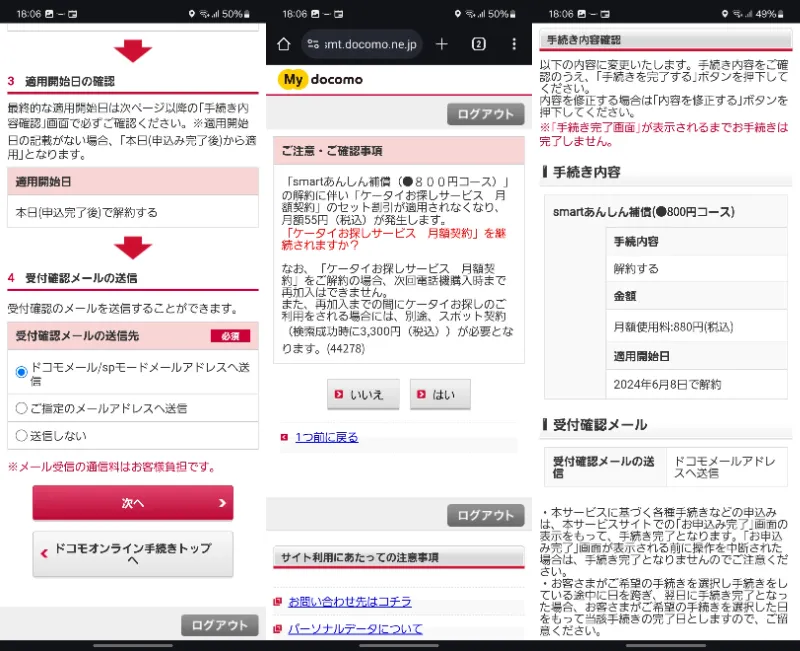
画面の案内通りに進めていき、適用開始日の確認と受付確認メールの送信先、注意事項を確認して次へ進みます。
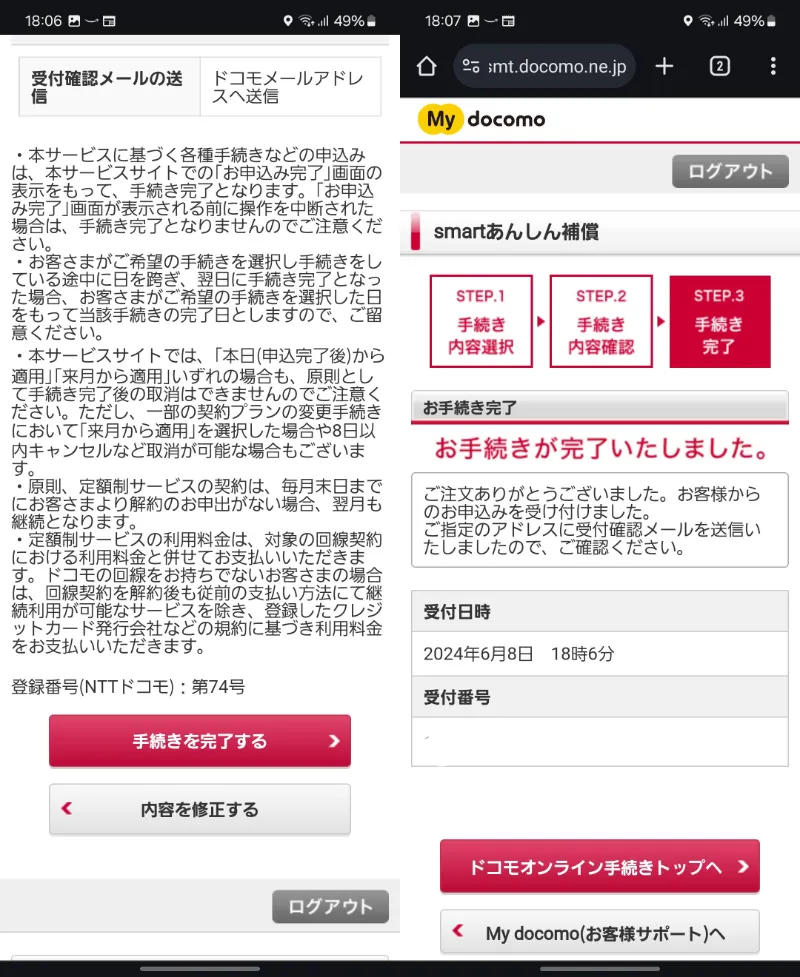
Smartあんしん補償を解約したら「いつでもカエドキプログラム」「いつでもカエドキプログラム+」の利用手続きに進みます。
Smartあんしん補償の解約が必要な場合は、いつでもカエドキプログラム/いつでもカエドキプログラム+の手続き中に教えてくれるため、一番最初にやらなくてもOK。
ドコモのケータイ補償サービスを解約したら「いつでもカエドキプログラム(郵送)」の手続きに進みます。
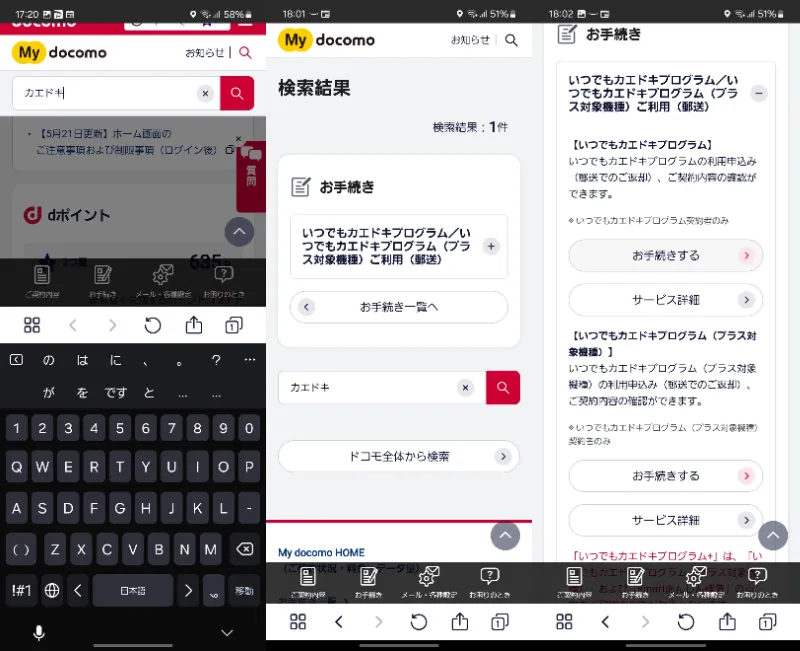
Mydocomoにアクセスしたら、画面右上の「検索アイコン」をタップし、「カエドキ」で検索。
そしたら「いつでもカエドキプログラム/いつでもカエドキプログラム(プラス対象機種)ご利用(郵送)」があると思うので、自分が契約しているほうのカエドキプログラムを選択しましょう。
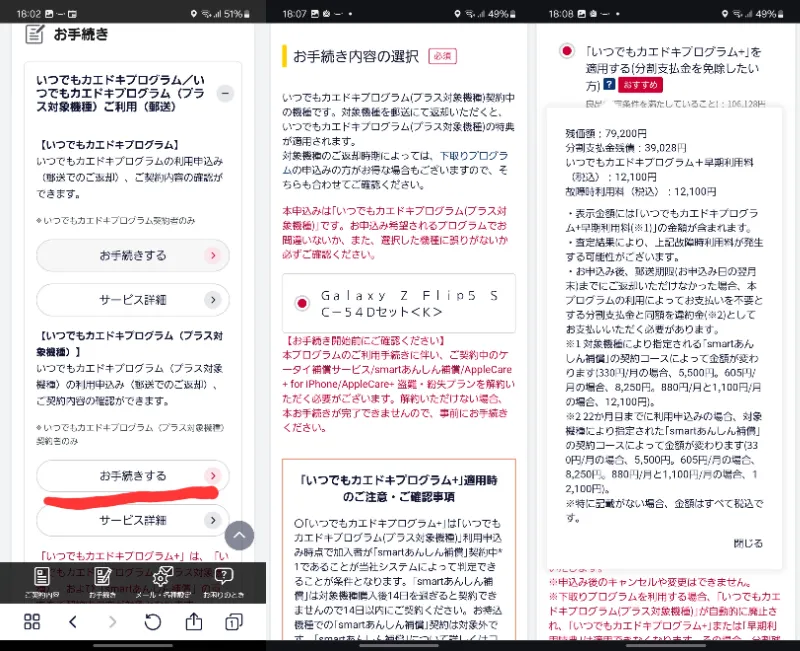
手続き内容を確認し、画面に表示される案内通りに進める。
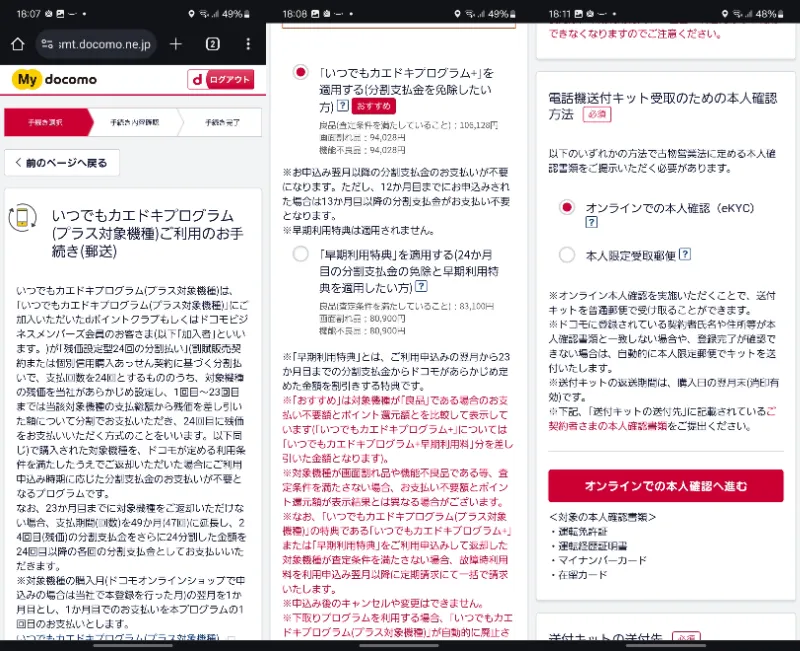
いつでもカエドキプログラム+の場合、手続きをすすめていくと「いつでもカエドキ+を適用する(分割支払金を免除したい方)」または「早期利用特典を適用する(24か月目の分割支払金の免除と早期利用特典を適用したい方)」の選択画面が表示されます。
スマホの返却と同時に"残りの分割支払金"を免除したい場合は「いつでもカエドキ+を適用する(分割支払金を免除したい方)」を選択しましょう。
「オンラインでの本人確認へ進む」を選択して次のステップへ。
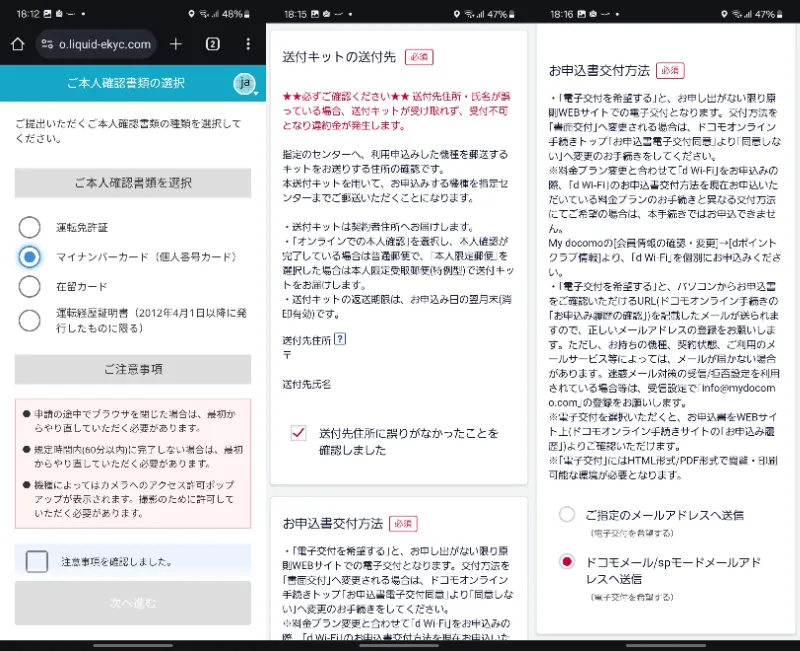
ドコモのいつでもカエドキプログラム/いつでもカエドキプログラム+では、オンラインで本人確認することができます。
本人確認(eKYC)に必要な書類は「運転免許証」「マイナンバーカード」「在留カード」「運転経歴証明書(2012年4月1日以降に発行したものに限る)」のいずれか。
筆者はマイナンバーカードを使用して本人確認を進めました。カードの写真と自分の写真を撮るだけで簡単に終わるのでおすすめ。
本人確認が完了したら、送付キットの送付先を選択し、申込書の交付方法を選択しましょう。
申し込み書の交付方法は指定のメールアドレスか、ドコモメールを選択可能です。
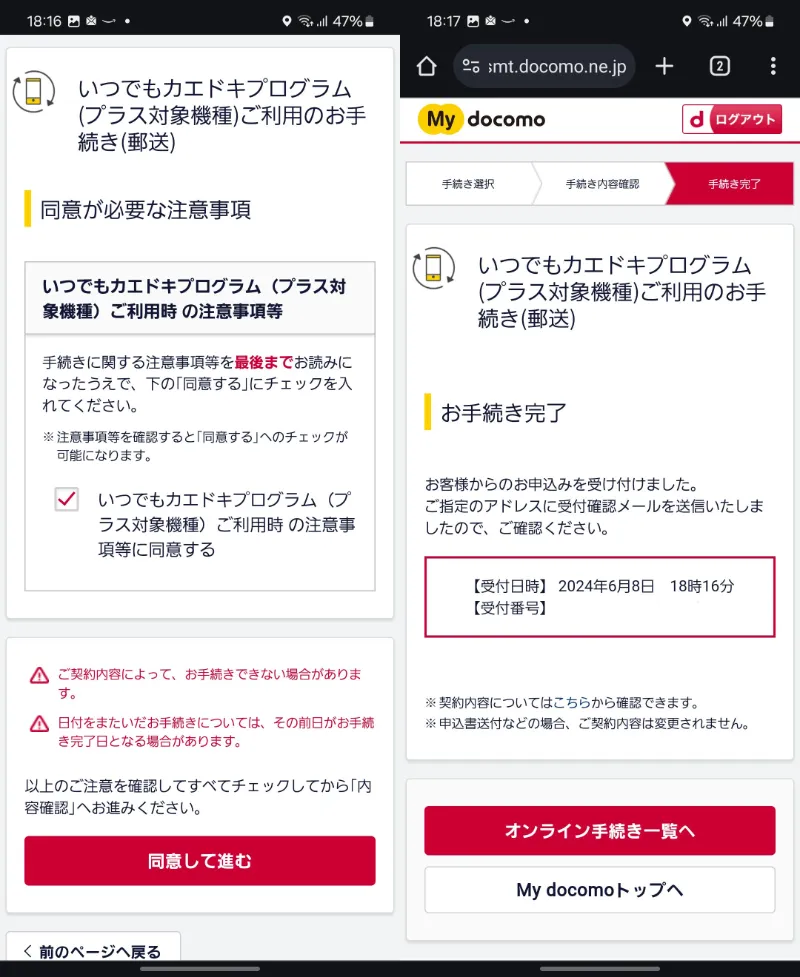
注意事項を確認し、同意して進むと「いつでもカエドキプログラム」「いつでもカエドキプログラム+」の手続きは完了。
数日後に送付先に選択した住所へ「返却キット」が届くので、それまで待機です。
返却キットが届いたら|初期化・SIM取り外し・梱包・投函の手順
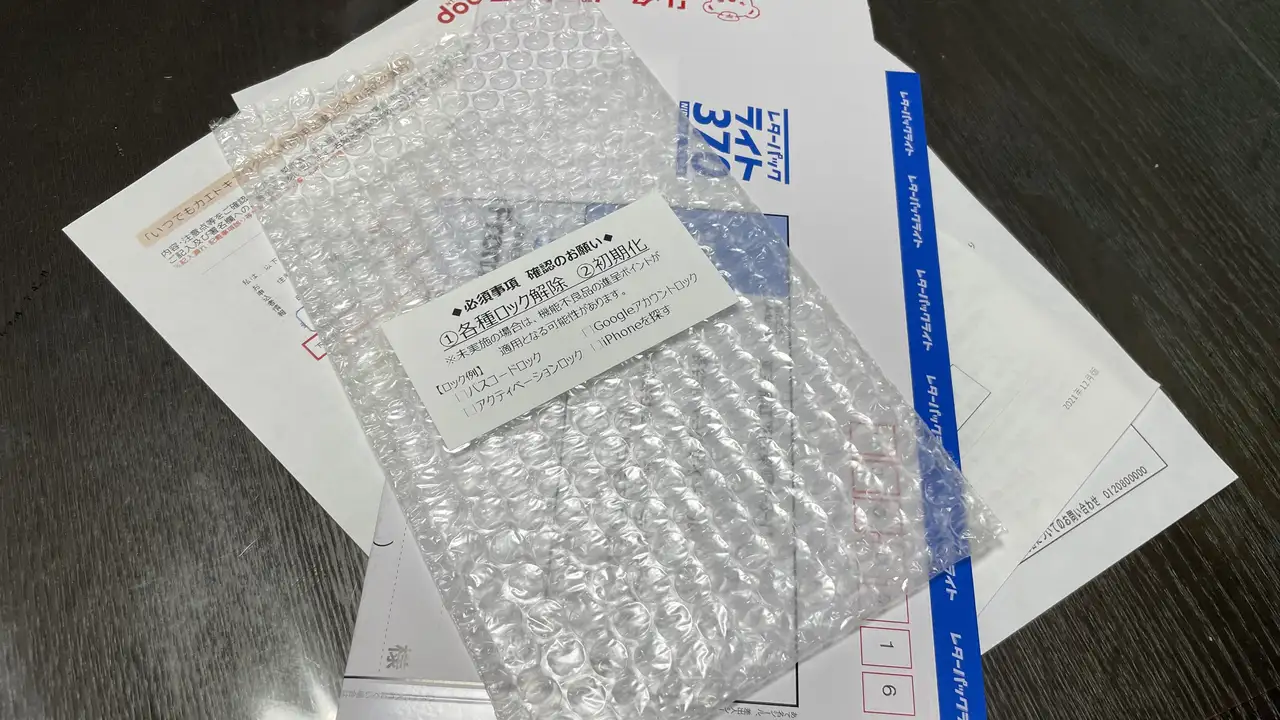
いつでもカエドキプログラムの手続きが完了してから数日後に送付キットが届くと思うので、中身を確認し、スマホを返却しましょう。
いつでもカエドキプログラムでスマホを返却するまでの手順としては、
- いつでもカエドキプログラムの利用申し込み書に必要事項を記入する
- スマホを初期化する
- SIMカードを取り外しておくこと
- 送付キットに住所と名前、電話番号を記入する
- スマホを梱包して近くの郵便ポストに入れる
上記のとおり。ちょこちょこ補足を入れつつおさらいしていこうかと思うので参考にどうぞ。
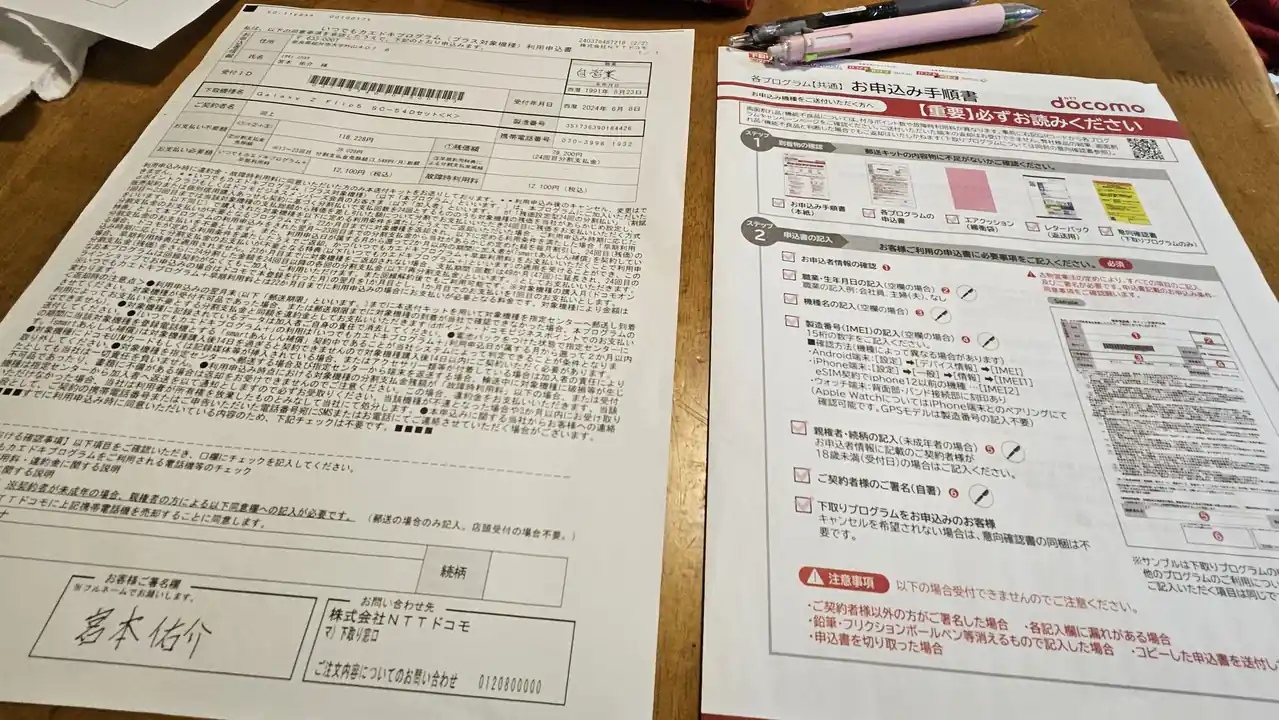
返却キットの内容を確認したら、利用申し込み書に必要事項を記入します。
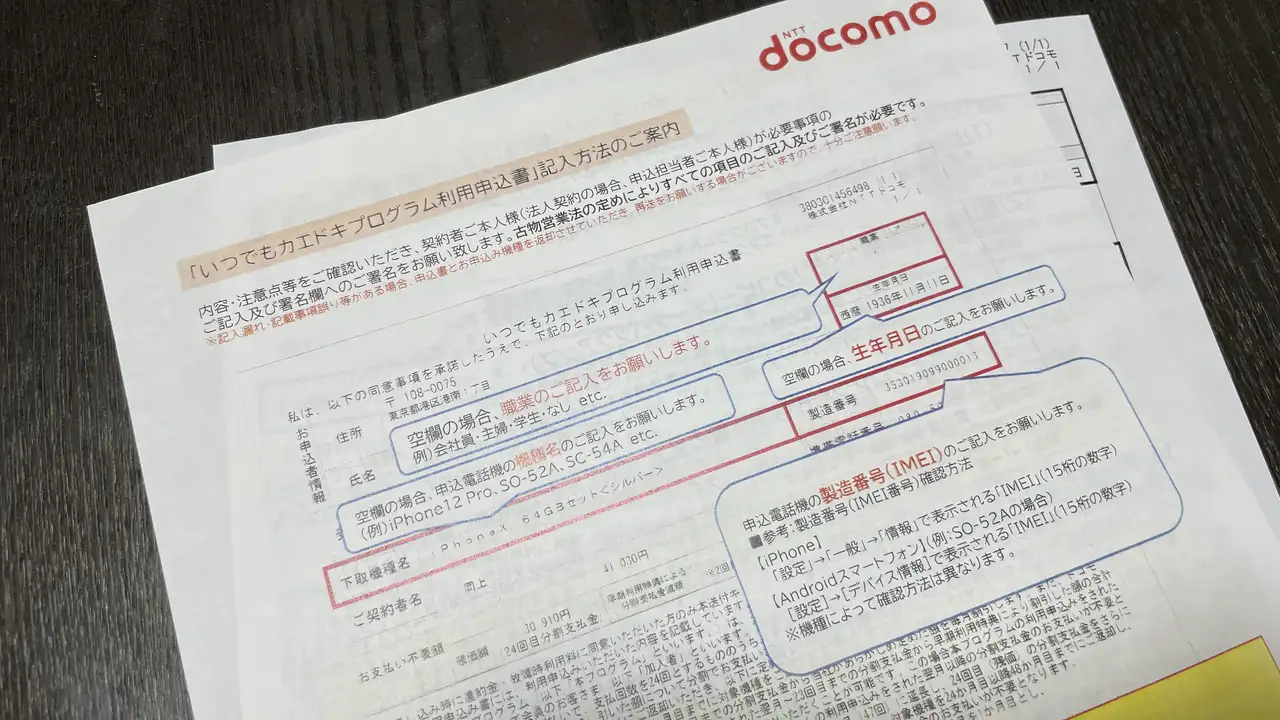
めっちゃ分かりやすい案内の紙が入っているので、案内通りに進めればまず間違いありません。
この記事の手順通りであれば、Mydocomoから手続きを進めていると思います。
この場合は製造番号(IMEI)がすでに記載されている状態かと思うのですが、もし、記載されていない場合はスマホの設定から確認する必要があるので、スマホを初期化する前に記入しましょう。
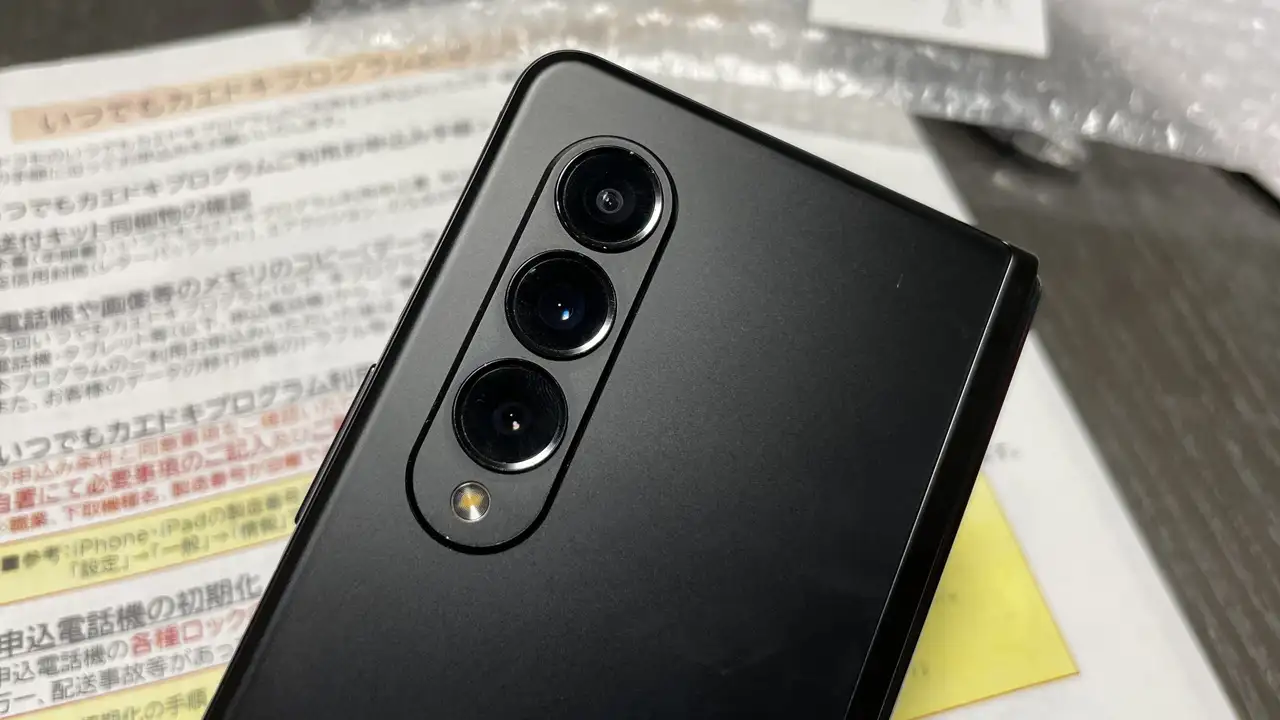
お次はスマホの初期化。
AndroidスマホとiPhoneでは初期化の手順が異なりますが、送付キットには初期化方法が記載されています。それぞれの手順を確認して初期化していきましょう。
- Android
- 設定 → システム → 詳細設定 → リセットオプション すべてのデータを消去(出荷時リセット)
- Androidスマホごとに手順は若干異なるものの、基本は設定 > システム > リセットの流れ。
- iPhone
- 設定 → 一般 → 転送またはiPhoneをリセット → すべてのコンテンツと設定を消去
iPhoneとAndroidの基本的な初期化方法は上記のとおりです。この時、SIMカードやmicroSDカードは必ず取り外しておきましょう。
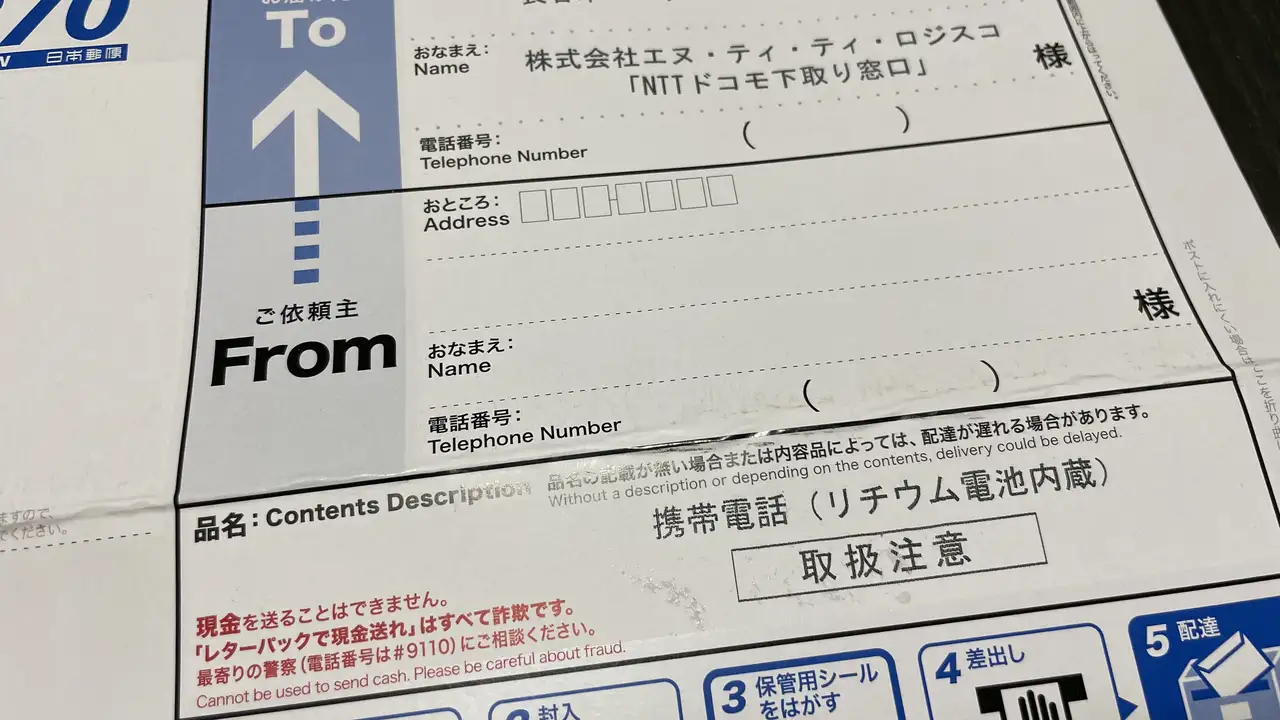
スマホの初期化を終えたら、送付キットに住所と名前、電話番号を記入します。
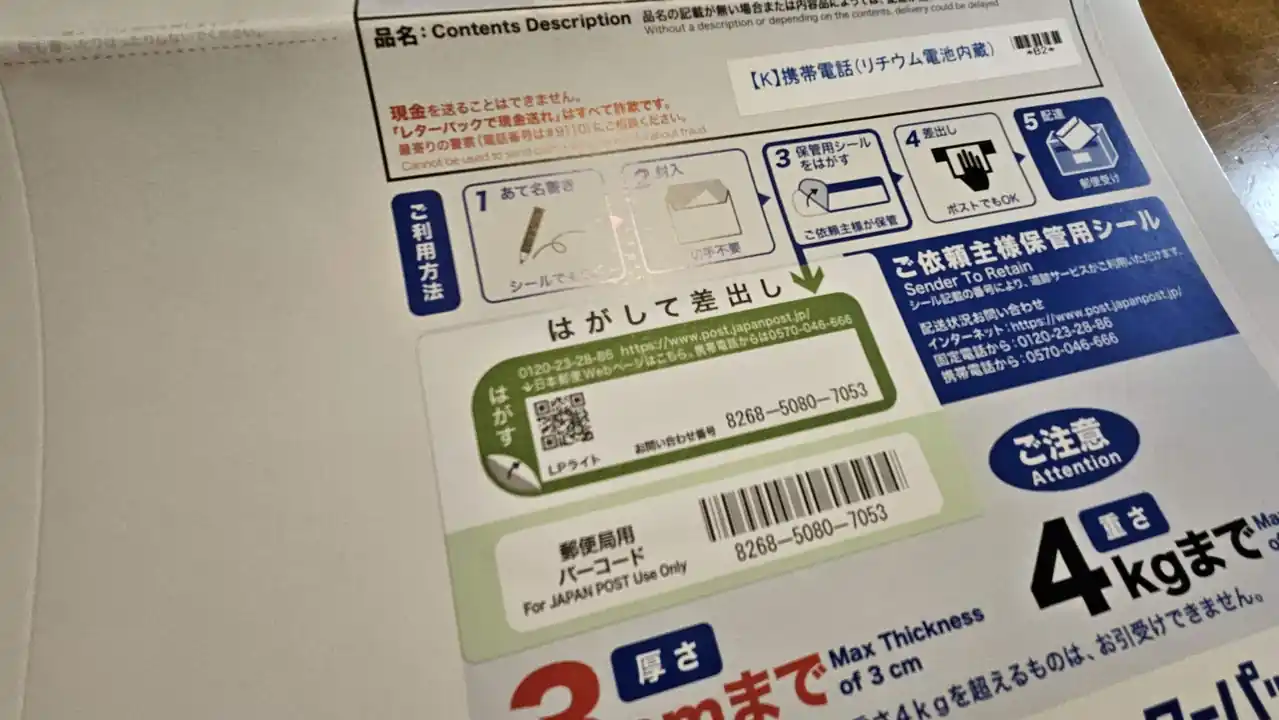
送付キットには「追跡番号シール(ご依頼主様保管用シール)」が貼られているので、はがして無くさないように保管です。
この追跡番号は送付キットの配送状況を確認することができます。
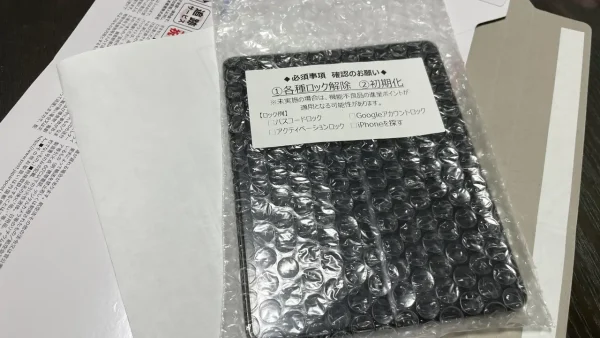
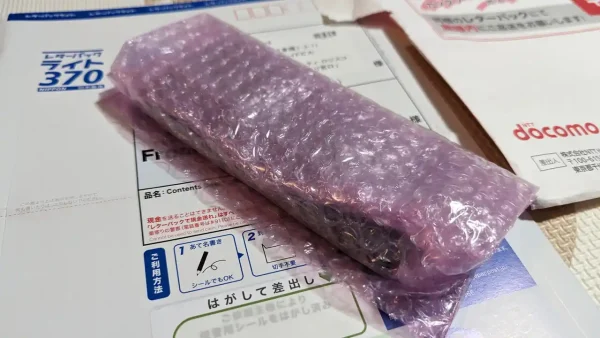
申し込み書と送付キットの住所や名前の記入が完了したら、返却するスマホを梱包します。筆者はこれまでGalaxy Z Fold3とGalaxy Z Flip5を返却していますが、いずれも手順は全く同じ。
Galaxy Z Fold3もGalaxy Z Flip5も折りたたんだ状態でプチプチで包むと、厚みが3cmを超える可能性があったため、開いた状態で返却しています。
いつでもカエドキプログラムで返却するのは"スマホだけ"。本体の初期化とSIMカードを抜いたかどうか、最後にもう一度確認しておきましょう。
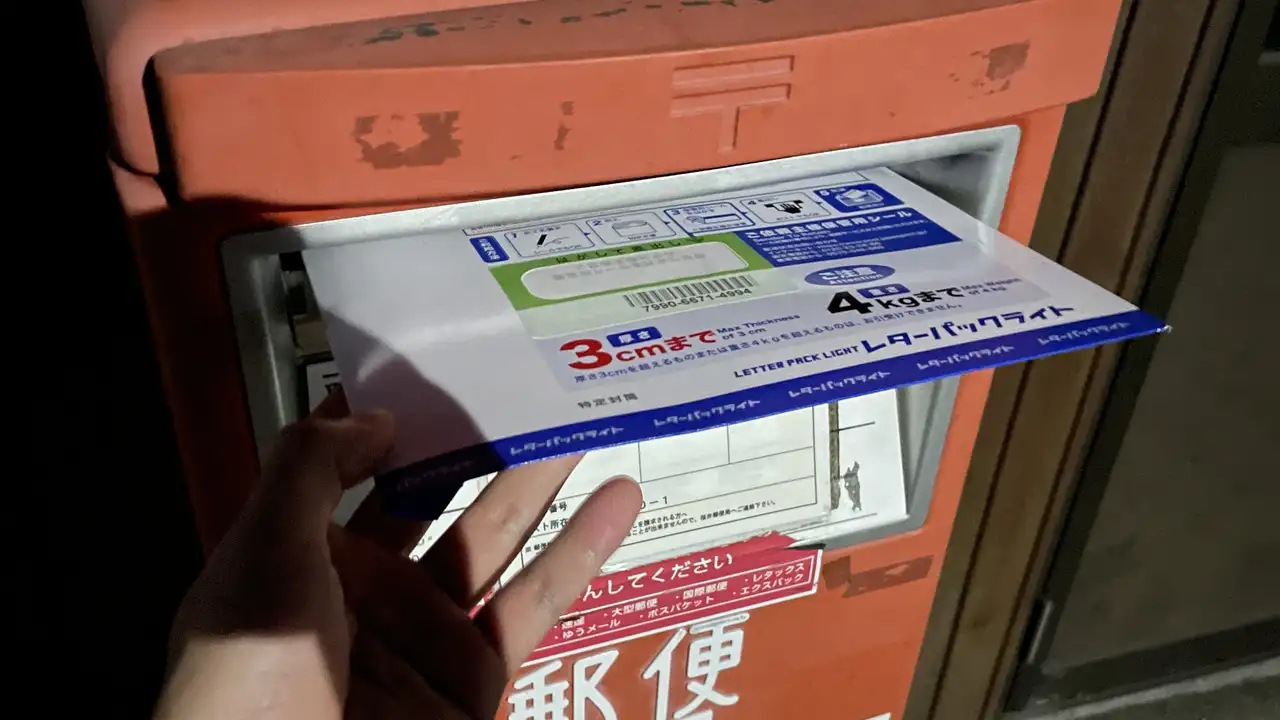
あとは、スマホを梱包して近くの郵便ポストに入れるだけ。めっちゃ簡単ですね。
梱包して密閉する前に、もう一度、利用申込書に間違いがないか、スマホはしっかり初期化できているか、SIMカードやmicroSDカードは取り外したか、送付キットの記入に間違いはないか確認しておきましょう。
確認して問題がなければ、近くの郵便ポストに入れていつでもカエドキプログラムでやるべきことはすべて完了です。
まとめ|返却は申込日の翌月末まで。2026年3月以降の加入はプログラム利用料に注意
さてさて、ドコモの「いつでもカエドキプログラム」「いつでもカエドキプログラム+」を利用してスマホを返却する方法をおさらいしてきましたが、申し込みも返却もものすごく簡単。
注意点としては、22か月目までに利用した場合は"早期利用料"が必要になる...ということくらいで、いつでもカエドキプログラムなら残りの分割代金+残価額が免除になるのは早期利用料を差し引いても大きなメリットかなと(※2024年時点の条件です。2026年3月5日以降に加入した場合は、上記のプログラム利用料が必要になることがあります)。
返却キットの送付は申込日の翌月末までとなっているため、それまでに返却することもお忘れなくです。何かしらの参考になれば!
よくある質問|いつでもカエドキプログラム(FAQ)
返却するスマホは初期化が必要ですか?
はい、必要です。返却するスマホは初期化し、SIMカードやmicroSDカードも必ず取り外してください。
Androidは「設定→システム→詳細設定→リセットオプション→すべてのデータを消去(出荷時リセット)」、iPhoneは「設定→一般→転送またはiPhoneをリセット→すべてのコンテンツと設定を消去」が基本です(機種によって若干異なります)。
返却の期限はいつまでですか?
返却キットの送付は、申込日の翌月末までとなっています。期限までに返却するようにしてください。
2026年3月5日以降に加入した場合、返却に費用はかかりますか?
2026年3月5日以降に加入する個人名義の場合、返却時に「プログラム利用料」(最大22,000円・税込)が必要になります。
ドコモで対象機種を購入し、同一名義で31日以内に返却して「ドコモで買替えおトク割」を申し出れば免除されます(新規契約・MNPは対象外)。変更前に加入した人の条件は変わりません。最新の条件は、ドコモ公式サイトで確認してください。
Smartあんしん補償は解約が必要ですか?
Smartあんしん補償を利用している場合は解約が必要です。手続きの途中で案内が表示されるので、一番最初に解約しなくても問題ありません(筆者が手続きした2024年時点の内容です)。
申し込みをキャンセルすることはできますか?
いいえ、できません。申し込みのキャンセルはできないので、手続きの前に条件を確認しておきましょう。