
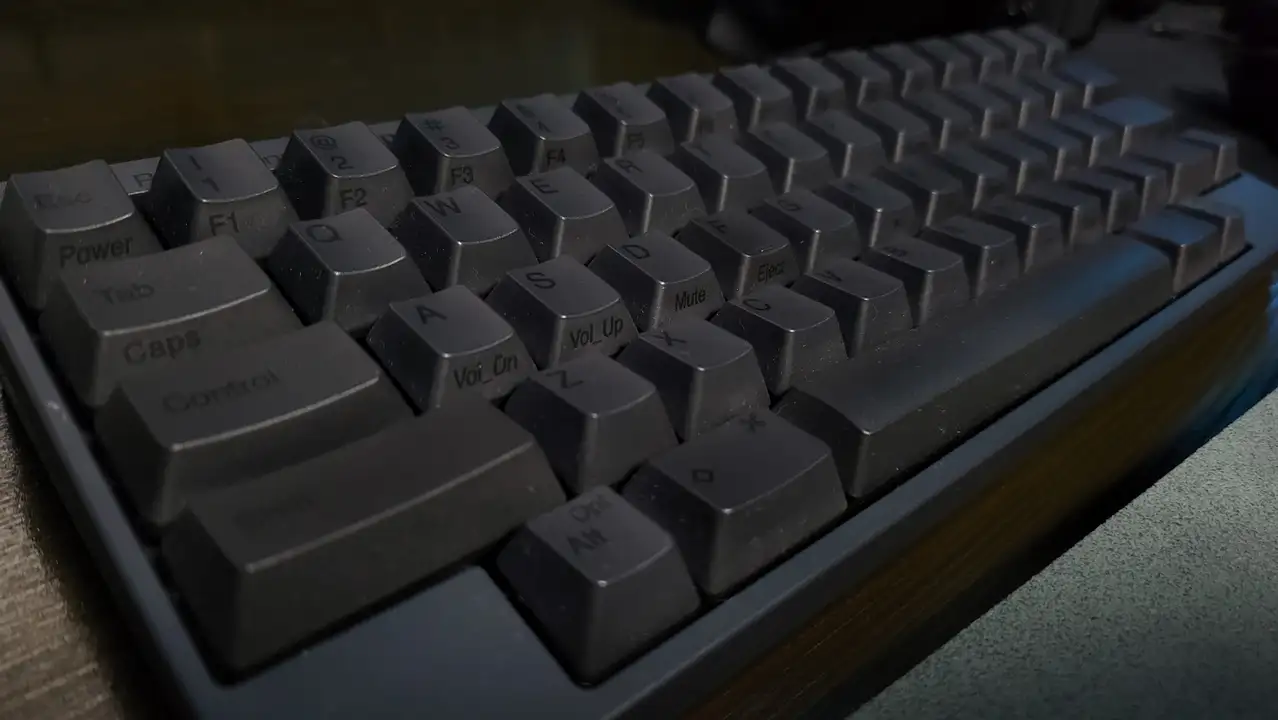
最近自作キーボードに移行して改めて分かったこと。
仕事の効率が上がって、使う楽しさをひしひしと感じられて、疲れにくくて、スコスコタイピングできて...とにかく使いやすいキーボード「HHKB Professional HYBRID Type-S」。
価格は36,850円と紛れもない高級キーボードですが、長時間タイピングに欠かせないガジェットで、仕事だけでなくQOLも爆上がりしますが、最終的に筆者はHHKB → Keyball44に乗り換えしました。
この記事ではKeyball44に乗り換えて、改めて分かった「HHKB Professional HYBRID Type-S」の使用感や特徴、筆者が英語配列/墨のレビューをお届けです。
ちなみに、HHKB HYBRID Pofessional Type-Sはセール時を狙って購入するのが”圧倒的に”おすすめ。
定価は36,850円ですが、AmazonのセールやPFU Directのキャンペーンで数千円安くなることがあるので、チェックしておいて損はないかも。
\使用感は間違いなくキーボードの頂点/


自作した左右分離キーボード「Keyball44」については以下の記事で詳しくレビューしているので、気になる人はこちらもぜひ。
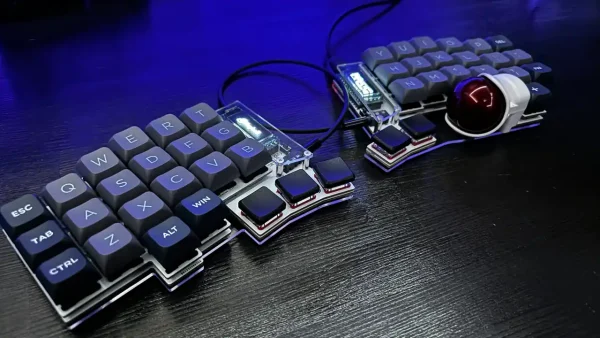
HHKB Professional HYBRID Type-Sをレビュー

HHKB Professional HYBRID Type-S」は、望み得る機能をすべて備えたHHKBのフラグシップキーボード。
- Bluetooth接続とUSB接続に対応
- 4台までの同時接続
- USBからの給電も可能
- キーマップのカスタマイズ
- 高速タイピングと静穏性を両立したキースイッチ
- 静電容量無接点方式を採用した「Type-Sキー」
- プログラマーが理想とする合理的なキー配列
- 無駄をそぎ落としたコンパクトなサイズ
最も大きな特徴は、高速タイピングと静穏性を両立した”静電容量無接点方式”のキースイッチを搭載しているところかなと。
HHKB Professional HYBRID Type-Sの重さは540g、電池込みでも重さは約570gなので、持ち運びは楽々です。
HHKB Professional HYBRID Type-S レビュー&評価
キースイッチ:静電容量無接点方式|押下圧:45g|キーストローク:3.8mm|キーピッチ:19.05mm|接続:Bluetooth/USB-C|バッテリー:単三形乾電池(約3か月持続)
メリット
- 至高の打ち心地とタイピング音
- 合理的で慣れると戻れないキー配列
- ストロークが深いのに、軽い打鍵感なので疲れにくい
- 複数デバイスとの接続が可能
- コンパクトで軽い
- 耐久性の高い"サブリメーション印刷"により、長く使える。
デメリット
- ルーフや吸振パッドなどのアクセサリ類が軒並み高い
- 有線接続用のUSB-Cケーブルが付属しない
- WindowsとMac(またはiOS/iPadOS)で切り替えて使うのはちょっと面倒くさいかも
| タイピング音 | |
| 静穏性 | |
| 打ち心地 | |
| 使いやすさ | |
| コスパ | |
| 総合評価 |
※レビューの評価基準についてはこちら。
筆者のHHKB Pofessional Type-Sのレビューと評価をまとめると上記のとおりなのですが、気になるところがあるとすれば、純正のキーボードルーフや吸振パッドといったアクセサリ類が軒並み高いところ。
現在使っている左右分離型の自作キーボード「Keyball44」と比べた場合に感じるのは、やっぱり形状は通常のキーボードなので、手首に疲れがきやすいことかなと。(HHKBはKeyballほどのカスタマイズ性も無い)
ただ、使用頻度は少なくなったとはいえ、HHKBが最高のキーボードのひとつであることは間違いなくて。
打ち心地も、タイピング音も、デザインも、使用感も、気になるところはほぼない素晴らしいキーボードです。
| HHKB Professional HYBRID Type-Sのスペックまとめ | |
|---|---|
| サイズ | W294×D120×H40mm ※キートップ上面まで 約540g ※電池含まず |
| 電源 | 単三乾電池2本 USBコネクターからの給電 |
| 動作時間 | アルカリ乾電池使用時の目安:約3か月 |
| インターフェース | Bluetooth Ver4.2LE Class2 USB Type-C ※ケーブルは別売り |
| 無線接続距離 | 最大10m |
| カスタマイズ機能 | DIPスイッチ キーマップ変更機能(ソフトウェア) |
| キースイッチ | 静電容量無接点方式 押下圧45g 3.8mmストローク シリンドリカルステップスカルプチャ キーピッチ:19.05mm |
| キー数 | 60個 |
| 対応OS (Bluetooth) | Windows 8.1/Windows 10/11 macOS 10.14以降 Android 4.4以降 iOS 11.4以降 iPadOS 13.0以降 |
| 対応OS (有線接続) | Windows 7/Windows 8.1/Windows 10/11 macOS 10.12以降 |
| 価格 | 36,850円(税込) |
デザイン|コンパクトで合理的なキー配列は作業効率を高める

ここからはデザインについて。
レビューで使用しているのはHHKB Professional HYBRID Type-Sの英語配列/墨で、色合いは”真っ黒"ってわけじゃなくて限りなく黒に近い灰色。まさに墨色って感じの色合いが特徴。
印字は角度によっては見えなくなるくらいの絶妙な色合いの黒で刻印されているため、タッチタイピングに慣れていないとちょっと辛い点には注意が必要ですが、HHKBはショートカット操作がとにかくしやすい。
プログラマーが理想とするキー配列が採用されているため、HHKBに慣れると快適に、かつ高速なタイピングが可能になります。
※タッチタイピングに慣れていない場合は文字を毎回見失うことになると思うので...おすすめはしない。
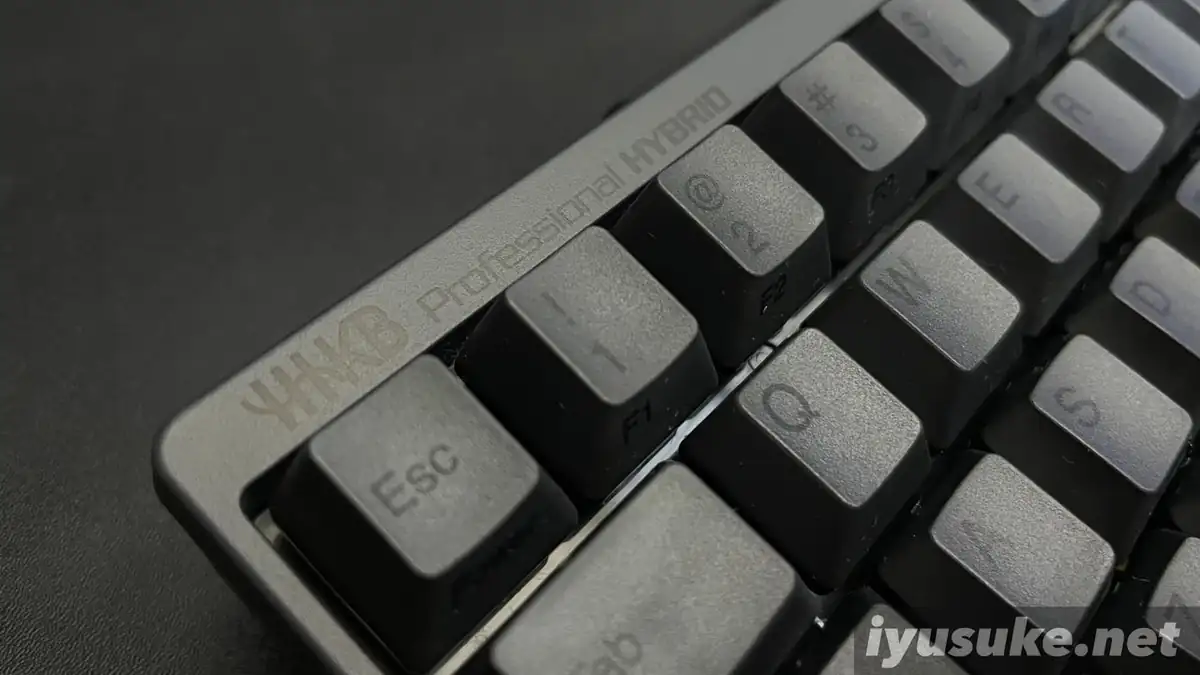
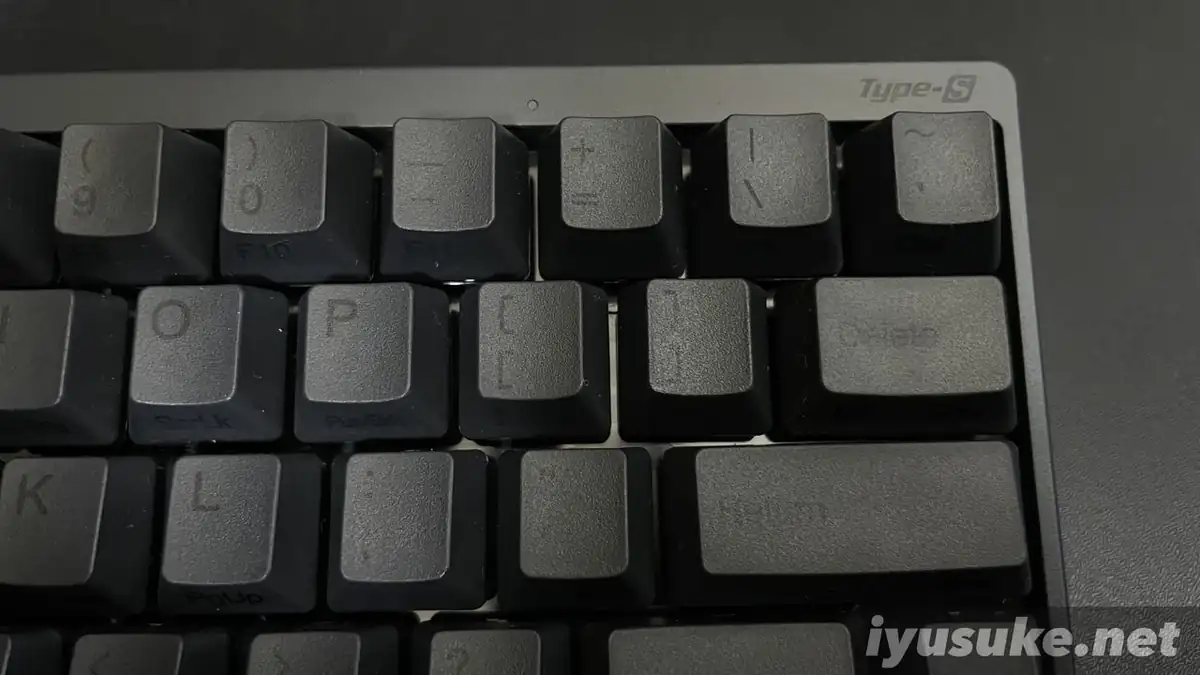
キーボードの左上には"HHKB Professional HYBRID"の刻印。右上には"Type-S"の刻印が印字。
印字は耐久性に優れる"サブリメーション印刷"が採用されているため、ディティールもプロ仕様です。
※サブリメーション印刷とは、特殊インクを約200℃の熱で気化(昇華)させ生地に転写する技法のこと。昇華プリントとも呼ばれます。通常の印字よりも長持ち。
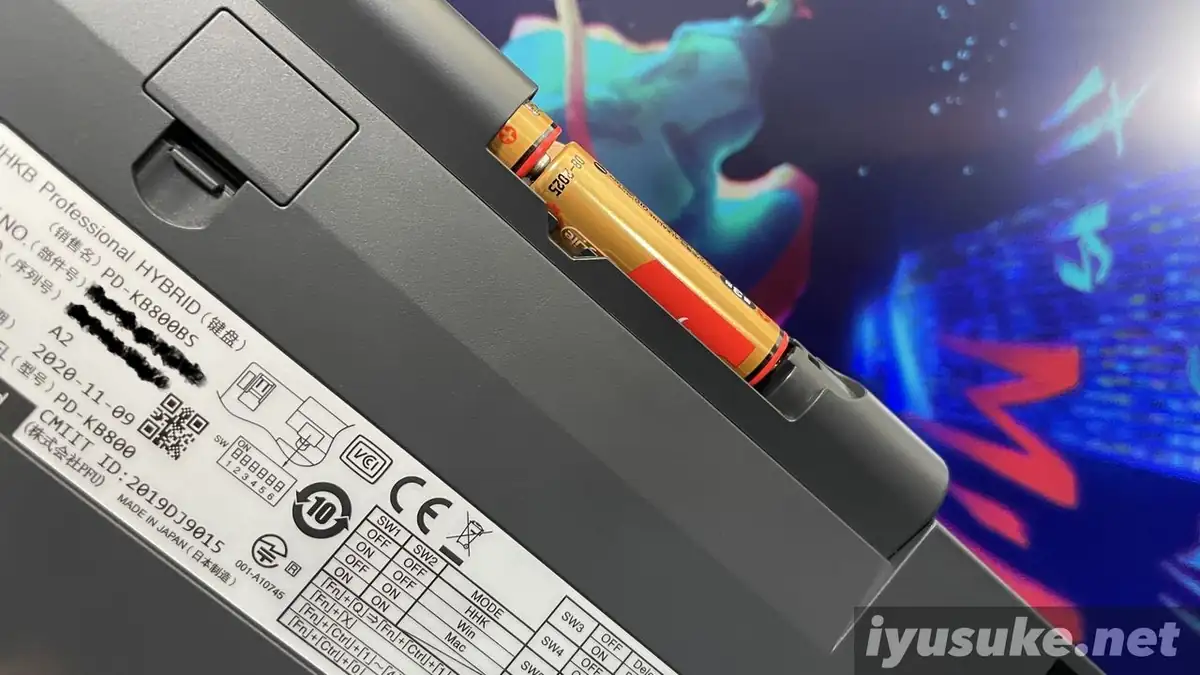
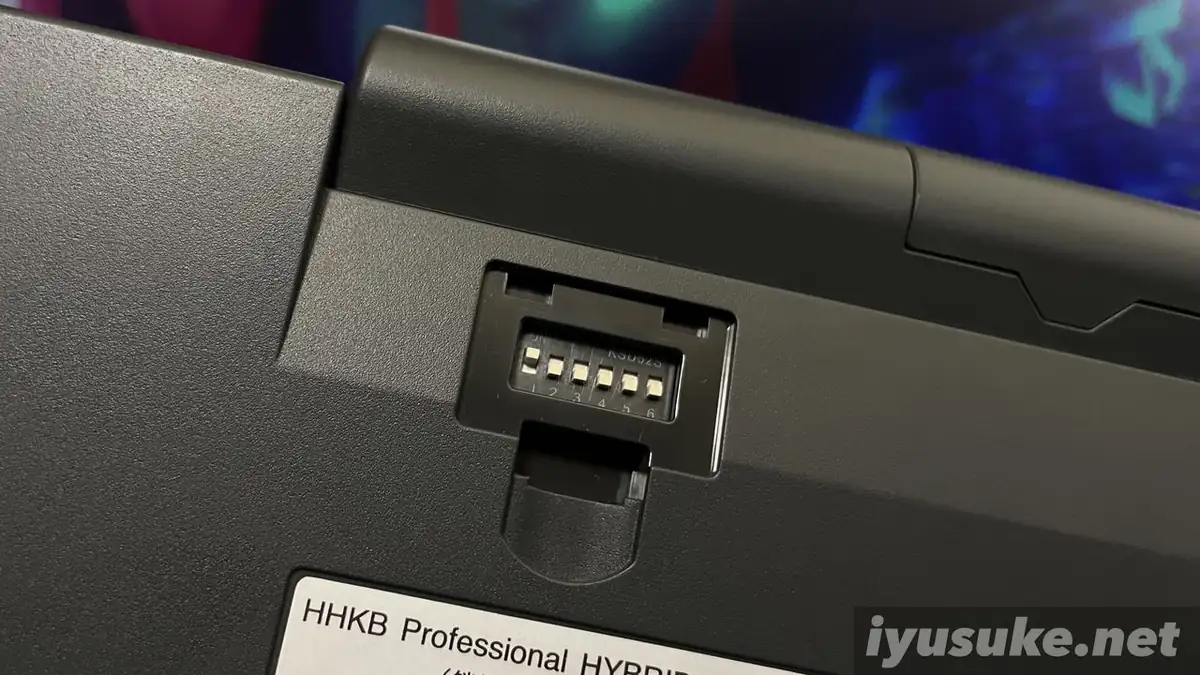
キーボードを正面に置いてちょうど奥側の背面には、単三電池を”2個”搭載可能で、電池持ちは約3か月。
背面にはスイッチの組み合わせでキーを変更したり、キーボードの"モード"を変更できる"DIPスイッチ"を搭載しています。※出荷時はWindowsモード。
スイッチの切り替えはキーボードの背面に記載されているため、迷うことはないのですが...WindowsとMacを頻繁に切り替えて使うとなると、カバーを外さないといけないですし、スイッチも小さいので、頻繁に切り替えるのは面倒かも。
HHKB Professional HYBRID Type-Sの高さは3段階で調整可能

HHKB Professional HYBRID Type-Sの高さ調整は"3段階"となっており、高さの異なる2つのスタンドで簡単に好みの高さに調整が可能な点もメリットのひとつ。

スタンドを立てない状態だとこんな感じ。
最も手首に負担のかからない角度だと思っているので、僕はこの状態で使用していますが、HHKB純正の吸振パッドを使用する場合もこの高さになります。
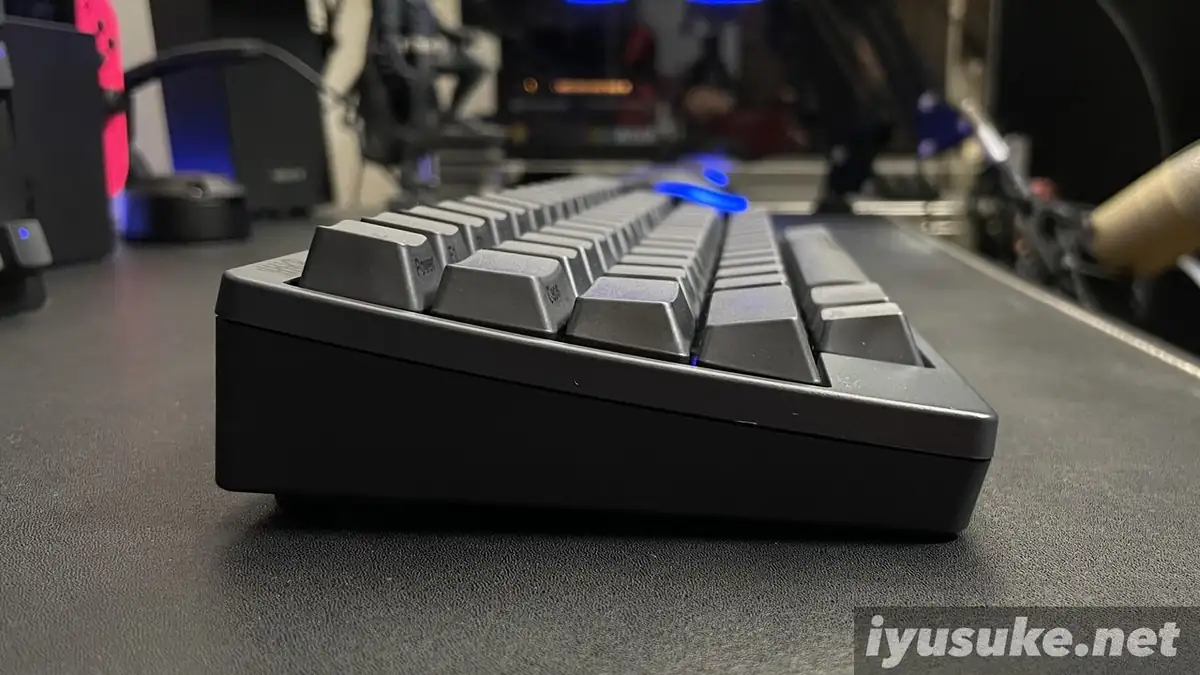
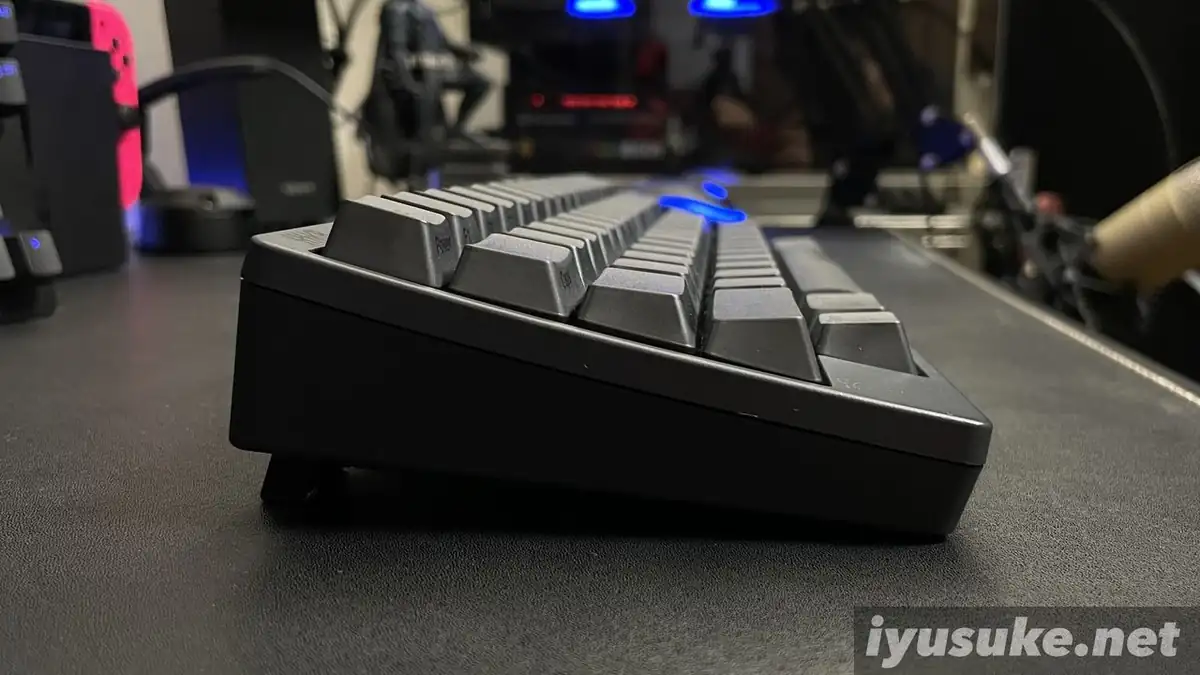
最も高いスタンドを立てると結構な角度が付きますが、高さのあるキーボードが好みの人や高さのあるパームレストと組み合わせて使う人には良いかもですね。
HHKB Professional HYBRID Type-Sは「シリンドリカルステップスカルプチャ」と呼ばれるすべてのキートップ面を中央方向に向けた構造になっており、どの角度でもタイピング感を損なうことなく快適に使用することができるというのも知っておきたいトピックです。
静電容量無接点方式のスイッチ「Type-Sキー」の打鍵感とタイピング音が最高
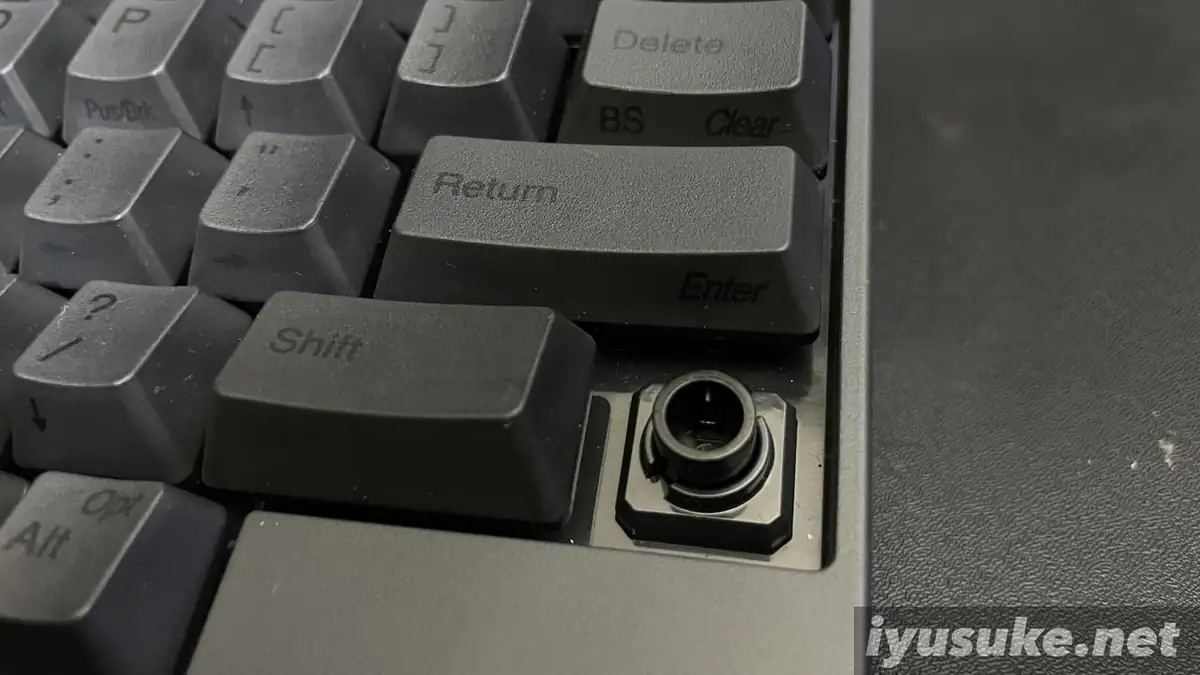
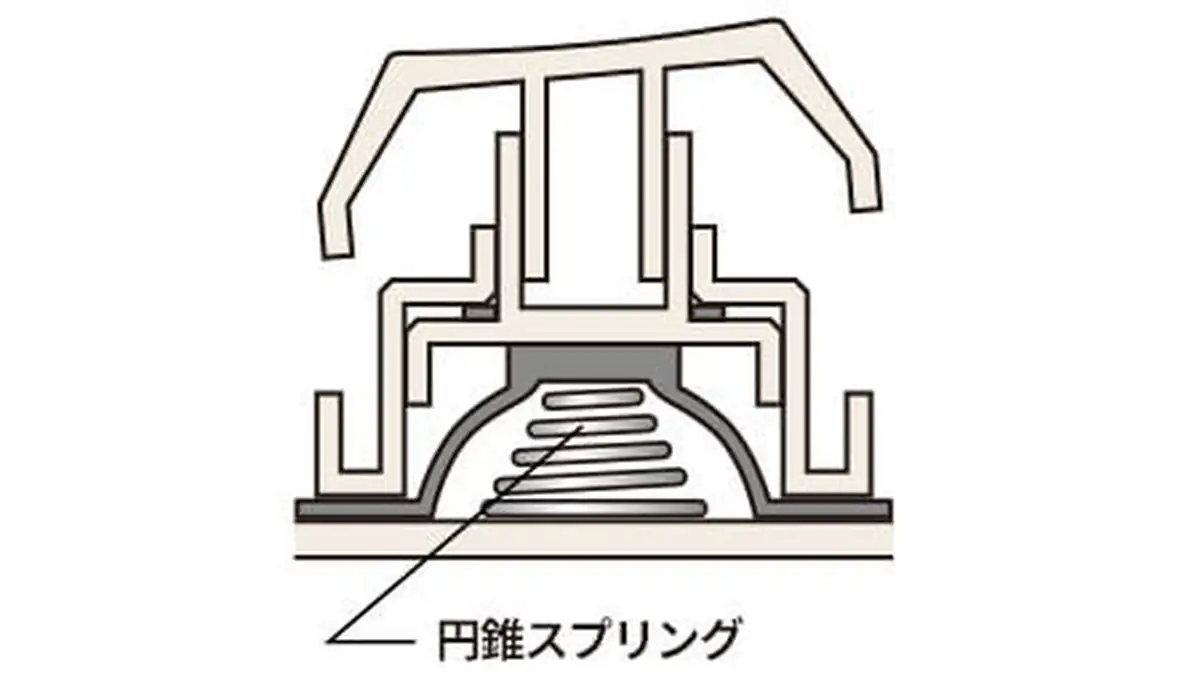
HHKB Professional HYBRID Type-Sに搭載されるキースイッチ「Type-Sキー」は、無接点で底付きなしにスイッチングする"静電容量無接点方式"が採用されており、深いストロークと極上のキータッチを実現。
しなやかで心地よいタッチが特徴的なキースイッチなのですが、軽い力で押し込むだけでタイピングできるほか、素早いタイピングが可能です。高速タイピング性(Speed)と静粛性(Silent)を備えるから「Type-S」。
キーボードのタイピング音は、デスクの材質や吸振パッドの有無、文字を打つ強さなんかでも変わってくるのですが、概ね、HHKB Professional HYBRID Type-Sのタイピング音は耳当たりが良くて、僕は木製の自作デスクで使っているのですが、タイピング音がすごく心地いい。
僕の環境では、公式YoutubeのASMR動画よりもちょっと音が低めなのですがType-Sキー特有のストト...スコスコって音がたまらなくて。もうずっとキーボードを叩きたくなっちゃうっていう。
軽くて、なめらかで、打ちやすくて、静かだけど耳当たりの良い音。HHKB Professional HYBRID Type-Sのタイピング感はほんと素敵です。
デバイスとの接続と切り替えが簡単
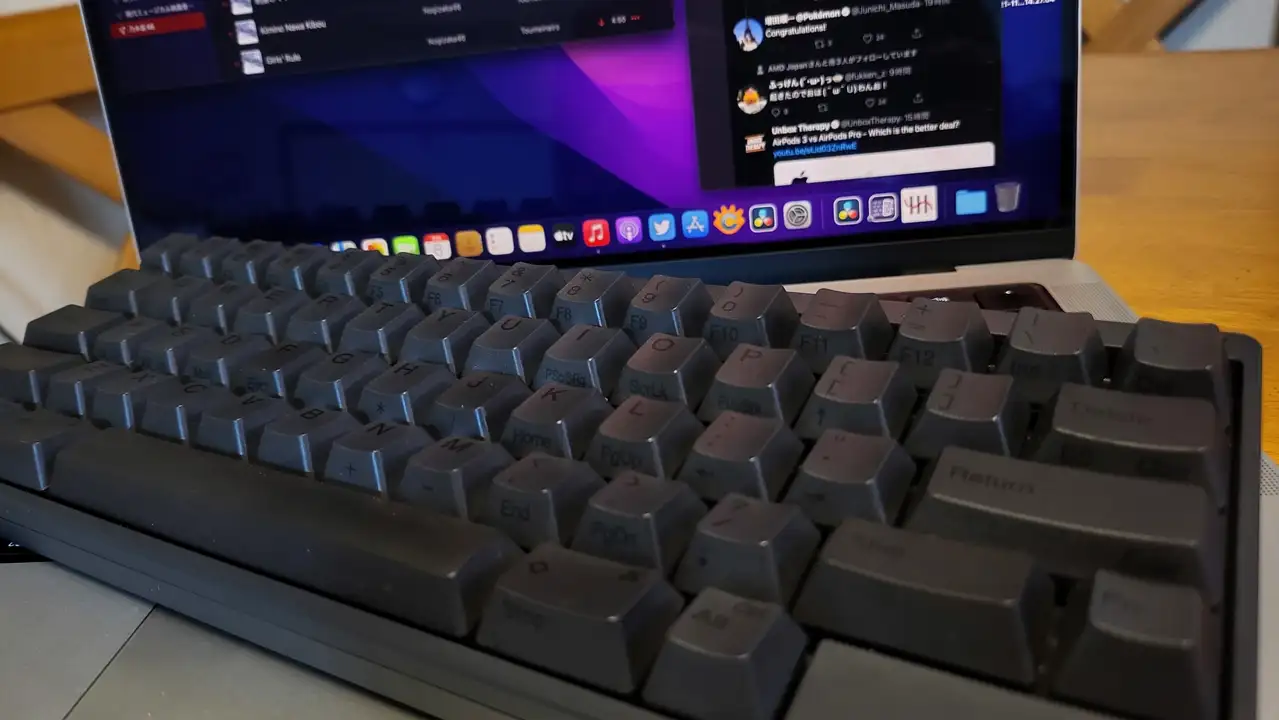
HHKB Professional HYBRID Type-Sは、4台のデバイスを無線接続して登録しておけるのですが、切り替えはめっちゃ簡単でスムーズ。有線接続と合わせて最大5台のデバイスを接続可能です。
接続するデバイスの切り替え方法は以下の通り。
| HHKBのデバイス切り替え方法 | |
|---|---|
| 有線接続 | Control+Fn+0 |
| Bluetooth 1 | Control+Fn+1 |
| Bluetooth 2 | Control+Fn+2 |
| Bluetooth 3 | Control+Fn+3 |
| Bluetooth 4 | Control+Fn+4 |
例えば、有線接続でWindows PCと接続しておき、Bluetooth 1にMac、Bluetooth 2にもう一台のPC、Blutooth 3でiPadに接続...みたいな使い方も可能です。
HHKB Professional HYBRID Type-Sのペアリング方法

HHKB Professional HYBRID Type-Sと新しいデバイスを接続方法はものすごく簡単で、「Fn+Q」でペアリングモードに移行、「Control+Fn+登録したいキー(1~4)」から接続可能です。
接続する際に、デバイスの画面に表示されたPINコードを入力すれば、HHKB Professional HYBRID Type-Sのセットアップは完了。
- ペアリング方法
- Fn+Qを押すと"ペアリングモード"に移行。
- Control+Fn+登録したい数字(1~4)を押す。
- 表示される操作の通りに進めると登録完了。
- 接続デバイス切り替え
- 有線接続:Fn+Control+0
- Bluetooth:Fn+Controll+1~4の数字キー
HHKB Professional HYBRID Type-Sの接続と切り替えは簡単ですが、WindowsとMacで共用する場合はキー配列を変えたほうがグっと便利に使えます。
WindowsとMacでHHKBを併用する方法の詳細は以下の記事を参考にどうぞ。
英語配列がおすすめな理由|Fnキーの矢印操作が使いやすい
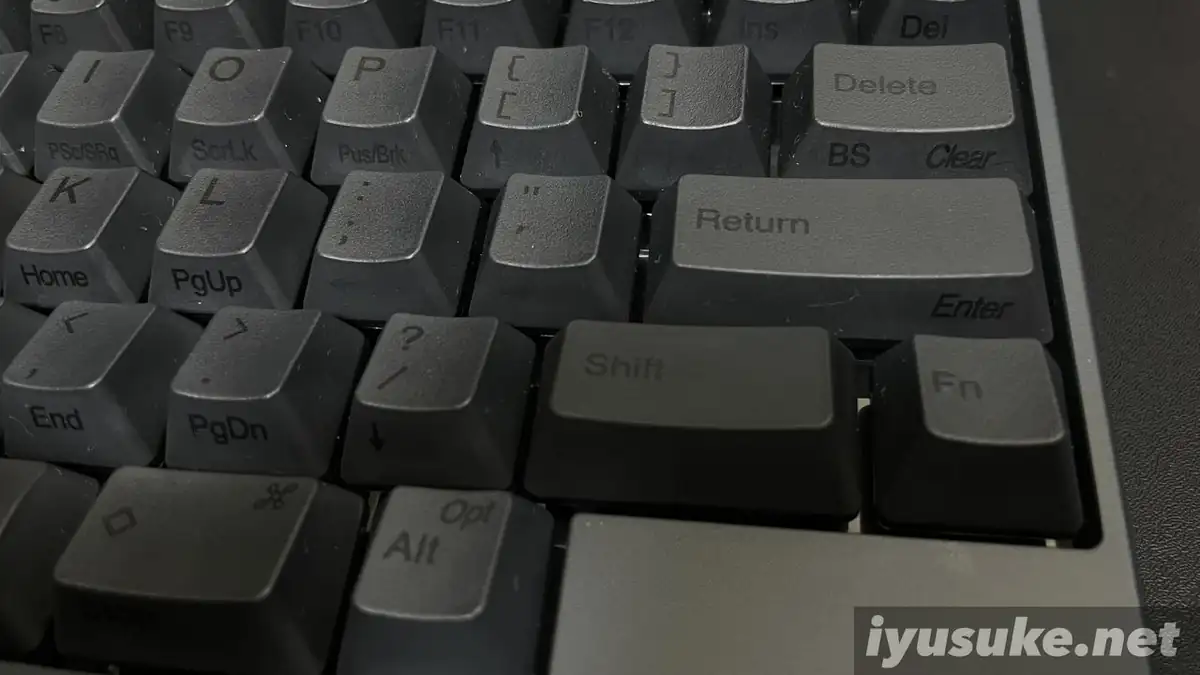
ここからは、筆者がHHKB Professional HYBRID Type-Sの「英語配列」を選んだ理由とおすすめな理由について。
HHKBは合理的なキー配列が特徴のキーボードですが、筆者が英語配列を選んだ最も大きな理由が「Enterキー(Returnキー)が横長で、小指で押しやすい」ということ。
HHKBはFnキーに小指を載せたまま人差し指と中指で矢印キー操作がしやすいのですが、これもHHKB HYBRID Type-Sの大きなメリットであり、効率爆上げの秘密の1つです。
初めて触れるFnキーとのコンビネーションで行う"矢印操作"の使いやすさは感動を覚えるレベル。
効率で選ぶなら日本語配列よりも英語配列がおすすめ
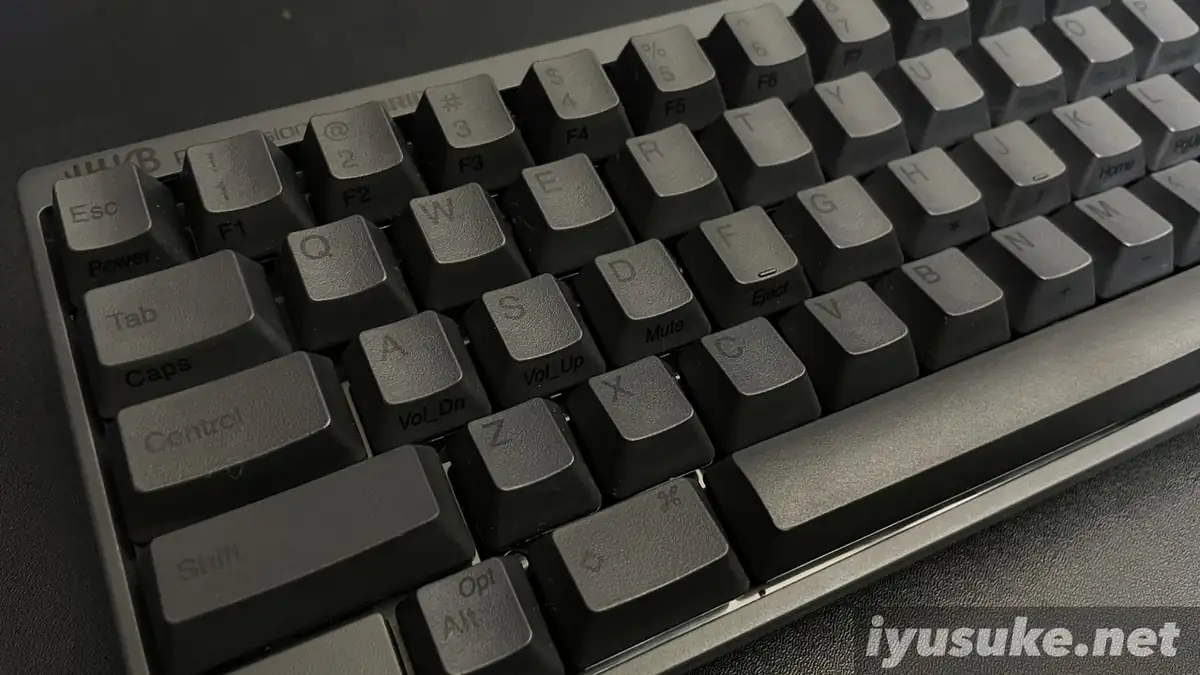
上述のとおり、HHKB Professional HYBRID Type-Sは日本語配列と英語配列で"矢印キー"の有無が異なります。
英語配列には矢印キーが存在せず、上述のFnキーとのコンビネーションで矢印操作を行うのですが、これがまた慣れるとめっちゃ使いやすくて。効率を求めるなら英語配列のHHKBを圧倒的におすすめしたいかなと。
英語配列は日本語配列よりもSpaceキーが幅広く、Enterキーもちょうど小指で押せる位置にあるので、文字を長時間打つ人ほど効率が高まります。
ソフトウェアの更新もキーマップの変更も専用ソフトで簡単


HHKB Professional HYBRID Type-Sは、専用のソフトウェア(Windows)で制御キーと文字キー全般のキーマップをカスタマイズすることが出来ます。
僕はBackSpaceキーをDeliteキーに、WindowsキーとAltキーを入れ替えて使っていますが、変更した設定はHHKB本体に保存されるため、ほかのデバイスでも同じキーマップで使用できるほか、HHKB本体のソフトウェア更新も可能です。
なぜHHKBからKeyball44へ移行したのか|長期使用で分かったデメリット
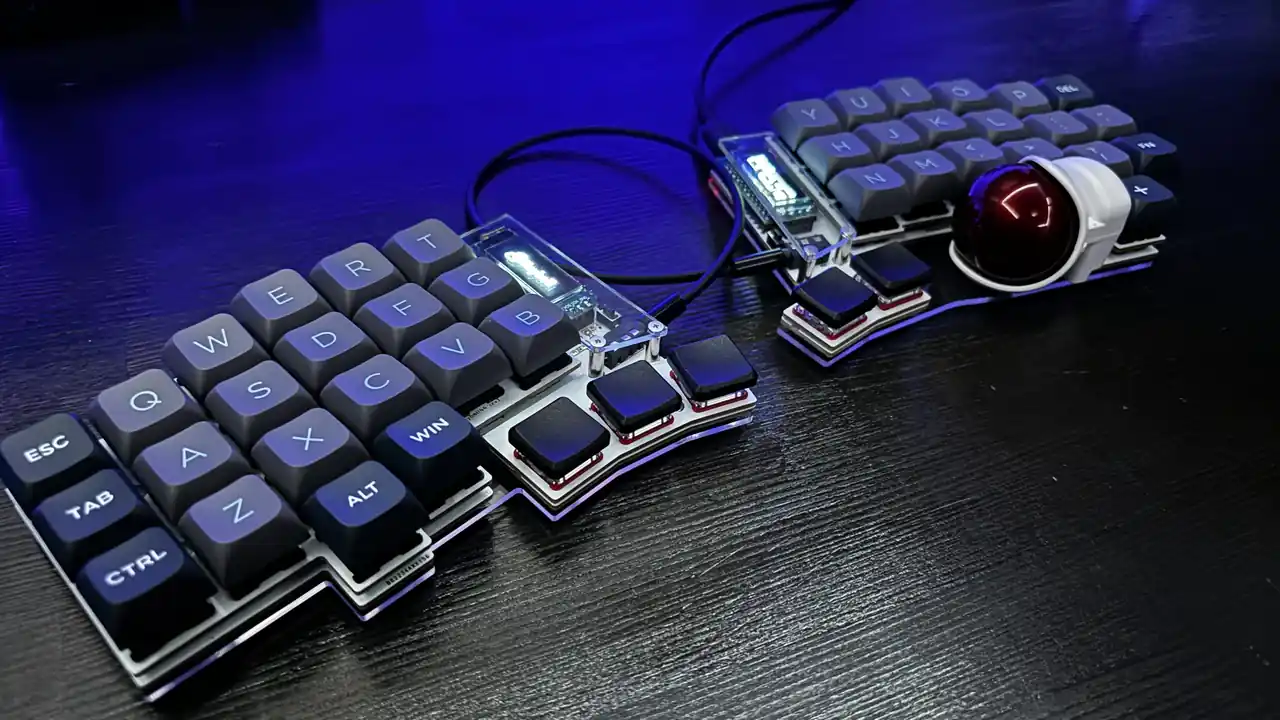
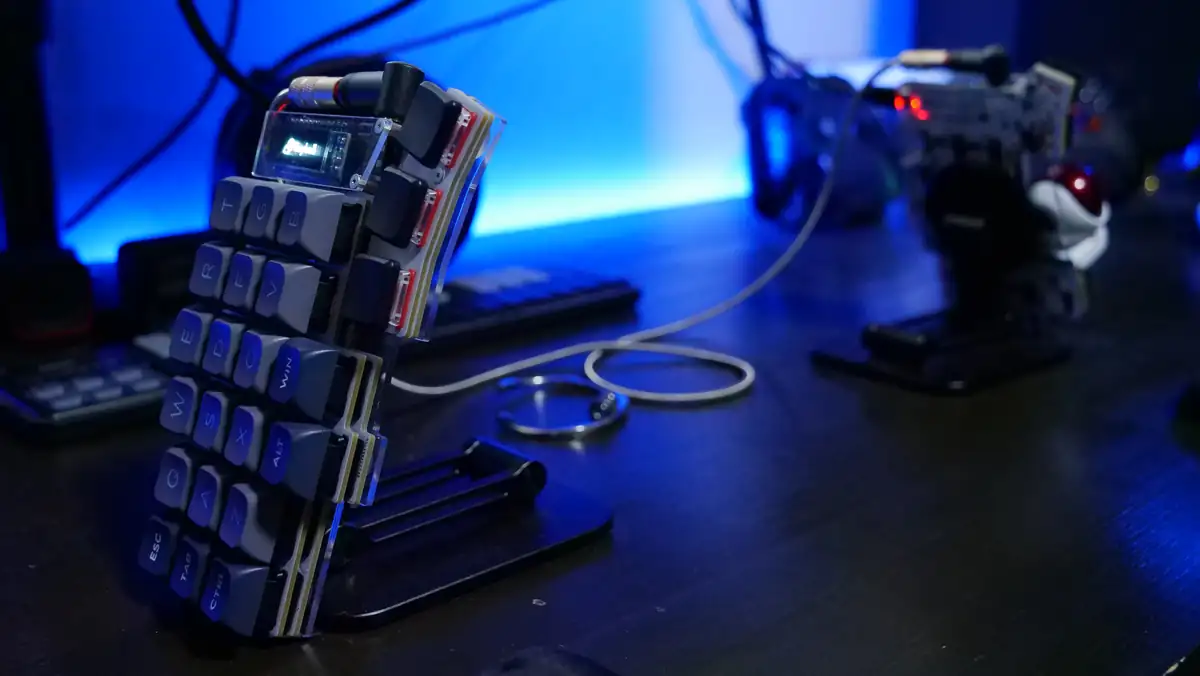
さて、ここまでHHKB Pofessional Type-Sのレビューをお届けしてきましたが、お次はKeyball44に乗り換えて”改めて感じたデメリット”について。
HHKB Pofessional Type-Sは36,850円のいわゆる”高級キーボード”の部類ですが、それでもHHKBをメインから外すことになった理由と向いている人、向いていない人は以下の通りです。
移行した理由:長時間タイピングによる手首の疲労感
HHKBは一体型のコンパクトキーボードです。
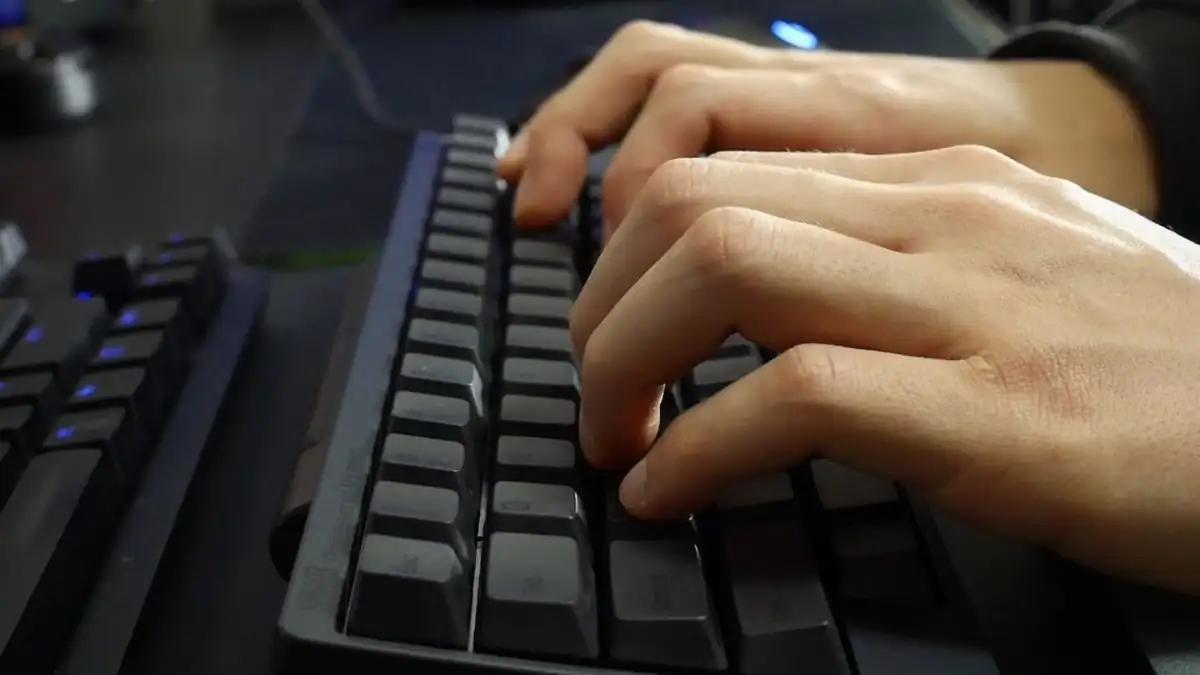
タイピング音も打鍵感も最高。でも長時間作業をするにつれて、肩や手首への負担が気になってきました。左右が一体になっているということは、両手が内側に寄った状態でタイピングし続けるということ。
左右分離型の「Keyball44」に乗り換えたら...明らかに「肩が楽」「腕の疲れ方が全然違う」と感じたので、疲労感の軽減という点でみるとHHKB Pofessional Type-Sはちょこっとだけ役不足かもしれません。
つまり、僕はHHKB Pofessional Type-Sで腕の疲れや疲労感は軽減できなかった。
ただ、これはデメリットってほどじゃなくて...どちらかというと一体型キーボード(普通のキーボード)共通の弱点ですね。
HHKB特有のデメリットを挙げるとすれば、純正アクセサリーが高いことと、英語配列はFNキーの操作に”慣れ”が必要な点、墨モデルは印字が読みづらいため、タッチタイピング技術が必須...というくらい。
HHKB Professional HYBRID Type-Sが向いている人
- タイピング時間が筆者ほど長くない人(ガチで寝ている時と食事中以外はずっと触ってる)
- 外出先でも高品質な打鍵感を求める人
- 自作キーボードの沼に踏み込みたくない人
- とにかく最高の打鍵感が欲しい人
- コンパクトさを重視する人
HHKB Professional HYBRID Type-Sが向いていない人
- 長時間タイピングで肩こりや腕の疲れが気になっている人
- 左右分離型キーボードに興味がなくて、自分で組み立てる気合がある人
- コスパを最優先したい人(純正アクセサリも高い)
筆者が考えるHHKB Pofessional Type-Sが向いている人、向いていない人は上記の通り。
こういった人にとっては、HHKBを買う前に「左右分離型」という選択肢も一度検討してみてほしいかもです。
ポインティングスティックとマウスボタン搭載の「HHKB Studio」もあるよ

2026年現在は、最上位モデル「HHKB Studio」が登場しており、最高のデスク環境を構築するなら...こいつも良い選択肢のひとつ。
伝統的なHHKBのタイピング哲学にポインティングスティックやマウスボタン、ジェスチャーパッドを統合したオールインワンキーボードとして非常に高い評価を受けていまして。
キーボード中央にポインティングスティック(トラックポイント)、手前にマウスボタン、さらに側面や天面にジェスチャーパッドを備え、キーボードから手を離さずにマウス操作や画面スクロールが完結する点は多くのユーザーから評価されています。
一方で、多機能さゆえの重量や操作感には賛否両論があり、ポインティングスティックの慣れも必要みたいですが、Keyballは”自分で組み立てる必要がある”ため、手軽にキーボードでマウス操作も簡潔させたい人はチェックしておくといいかも。
レビューまとめ|効率重視なら「HHKB Professional HYBRID Type-S」が良い選択肢になる

筆者の例で言うと、現在は左右分離型キーボード「Keyball44」に移行していますが、HHKB Professional HYBRID Type-Sが価格に見合う至高のキーボードというのは間違いなし。
実際、Keyballに出会うまでの4年間くらいは特に気になることもなく、快適に使っていましたし、機能も充実。Type-Sキーの”唯一無二な打鍵感”も魅力であり、大きなメリットです。
HHKB Professional HYBRID Type-Sは、打鍵感・タイピング音・デザインのすべてにおいて文句のないキーボードである...という点に誇張はなくて、価格に見合う価値は間違いなくあるかなと。
ただ、筆者のように長時間ヘビーに使うユーザーには、「体への負担を分散できる左右分離型」も一考の余地があると思うので、自分との相性がどうか?という点も考えてみるといいかもです。(Keyballは自分で組み立てる必要がある点が最大のデメリット)
HHKB Pofessional Type-Sは、セールで定価36,850円から数千円引きになるタイミングが年に数回あるので、購入を検討している人はセール時がおすすめです。
\使用感は間違いなくキーボードの頂点/
HHKB Pofessional Type-Sのよくある質問|FAQ
英語配列と日本語配列どっちを選べばいい?
長時間タイピングするならFnキーの矢印操作が使いやすい英語配列がおすすめ。
ただし、記号の位置が大きく異なるため、日本語配列に慣れている人は最初に混乱するかもです。迷ったら「毎日何時間タイピングするか」「効率を重視するか」で判断するといいかなと。
電池持ちはどれくらい?
アルカリ乾電池使用時の目安は約3か月。使用頻度や接続台数によって変わるため、繰り返し充電できるパナソニック エネループへの交換がおすすめです。
HHKBはMacとWindowsで同時に使える?
HHKB Pofessional Type-Sは4台までのマルチペアリングに対応。ショートカット(Control+Fn+1〜4)で瞬時に切り替えられます。
WindowsとMacではキー配列が異なるため、HHKBキーマップ変更ツールで設定しておくとグッと快適になるかなと。
肩こりや腕の疲れが気になってるけどHHKBで大丈夫?
筆者は長時間の使用で手首への負担を感じ、最終的に左右分離型のKeyball44へ移行しました。
これはコンパクトな一体型キーボードの宿命で、両手が内側に寄った姿勢が続くのが原因です。1日3〜4時間程度の使用であれば問題ないと思いますが、ヘビーユーザーは左右分離型キーボードも検討してみてほしい。
有線接続のケーブルは付属する?
USB-Cケーブルは別売り。HHKBはBluetoothの使い勝手が非常に良いので、有線ケーブルを使わないまま運用している人も多いかも。筆者もほぼBluetoothのみで使っていました。
筆者が現在愛用している左右分割キーボード「Keyball」については以下の記事も参考に。