
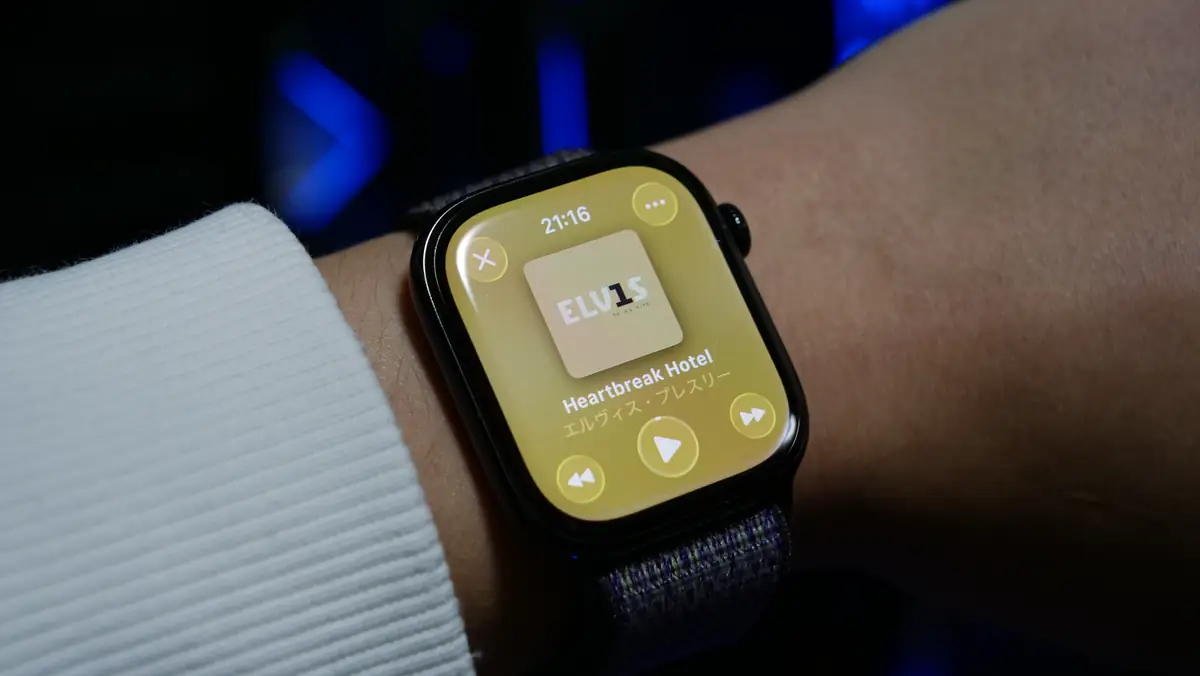
Apple Music・Spotify・Amazon Musicの曲をApple Watch単体で。
Apple Watchに音楽をダウンロードしておくと、iPhoneを持ち歩かなくてもランニングやワークアウト中に音楽が聴けるの知ってました?
AirPodsやBluetoothイヤホンと組み合わせれば”完全ハンズフリー”でランニングや筋トレできるので、一度この快適さを体験するとほんと手放せなくなります。
- Apple Music/Spotify/Amazon Musicいずれも、事前ダウンロードでApple Watch単体(iPhoneなし)でのオフライン再生が可能
- Spotify/Amazon Musicはプレミアム/Unlimitedなど有料プランへの加入が必要
- 保存はアルバム・プレイリスト単位。Series 9以降は本体ストレージ32GBで約2,500〜3,000曲を目安に保存可能
この記事では、Apple Watchに音楽をダウンロードする方法について「Apple Music」「Spotify」「Amazon Music」の3サービス別にダダっとご紹介です。手順は全部共通でシンプルなので、音楽サービスに合わせて参考にどうぞ。


Apple Watchで音楽を聴くために知っておきたいこと
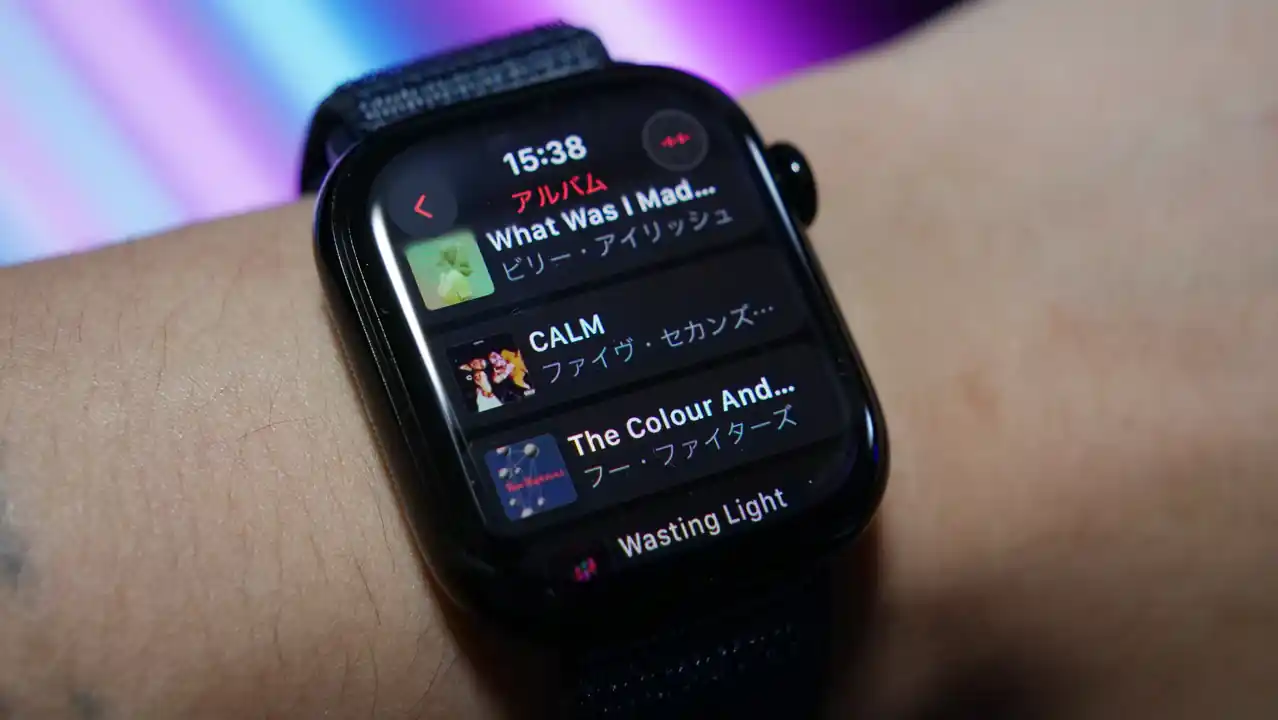
Apple Watchの”音楽の仕様”について基本的なことをおさらいしておきます。
Apple Watchは「GPSモデル」と「GPS+Cellularモデル」の2種類があり、外で通信できるか、否かで音楽の聴き方が少し変わります。
| - | GPSモデル | GPS+Cellularモデル |
|---|---|---|
| iPhone持参でのストリーミング | ○(Wi-Fi経由) | ○ |
| iPhone不要のストリーミング | △(Wi-Fi圏内のみ) | ○(モバイル通信で可能) |
| オフライン再生(ダウンロード済み) | ○ | ○ |
GPSモデルとGPS+Cellularモデルの違いは上記の通り。
楽曲をApple Watchの本体ストレージに保存せず、外で音楽を聴きたい場合は「GPS+Cellularモデル」が必要になりますが、どちらのモデルでもあらかじめApple Watchに音楽をダウンロードしておけばオフラインで再生できるため、iPhoneを家に置いてランニングに行く場合は、ダウンロードしておくのが確実かなと。
また、Bluetoothイヤホン(AirPodsなど)はApple Watch側とペアリングしておく必要があるため、こちらもお忘れなきよう。
iPhoneとペアリングしているだけでは、Apple Watch単体での音楽再生はできません。
- Apple Watchの本体ストレージに音楽を保存するのはGPSモデル、GPS+Cellularモデルのどちらでも可能。
- GPS+Cellularモデルは外出先で"ストリーミング再生"が可能。
- docomo/au/softbank/楽天などの"Apple Watch用プラン"の契約が必要。
- Apple Watchの本体ストレージに音楽を保存しておけば通信量を消費せず音楽を楽しめる。
- Apple Watchで音楽を聴く場合、Bluetooth接続のイヤフォン/ヘッドフォンが必須。
- Apple Watchへの保存はApple Music、Spotify、Amazon Musicに対応。
ちなみに、watchOS 26以降では、ワークアウトの種類に応じてApple Musicが最適なプレイリストを自動で提案してくれる機能が追加されています。
プレイリストを選ぶ手間も省けるので、ランニングやワークアウト中に音楽を聴くなら地味に便利な機能。
Apple Musicの曲をApple Watchに保存する方法
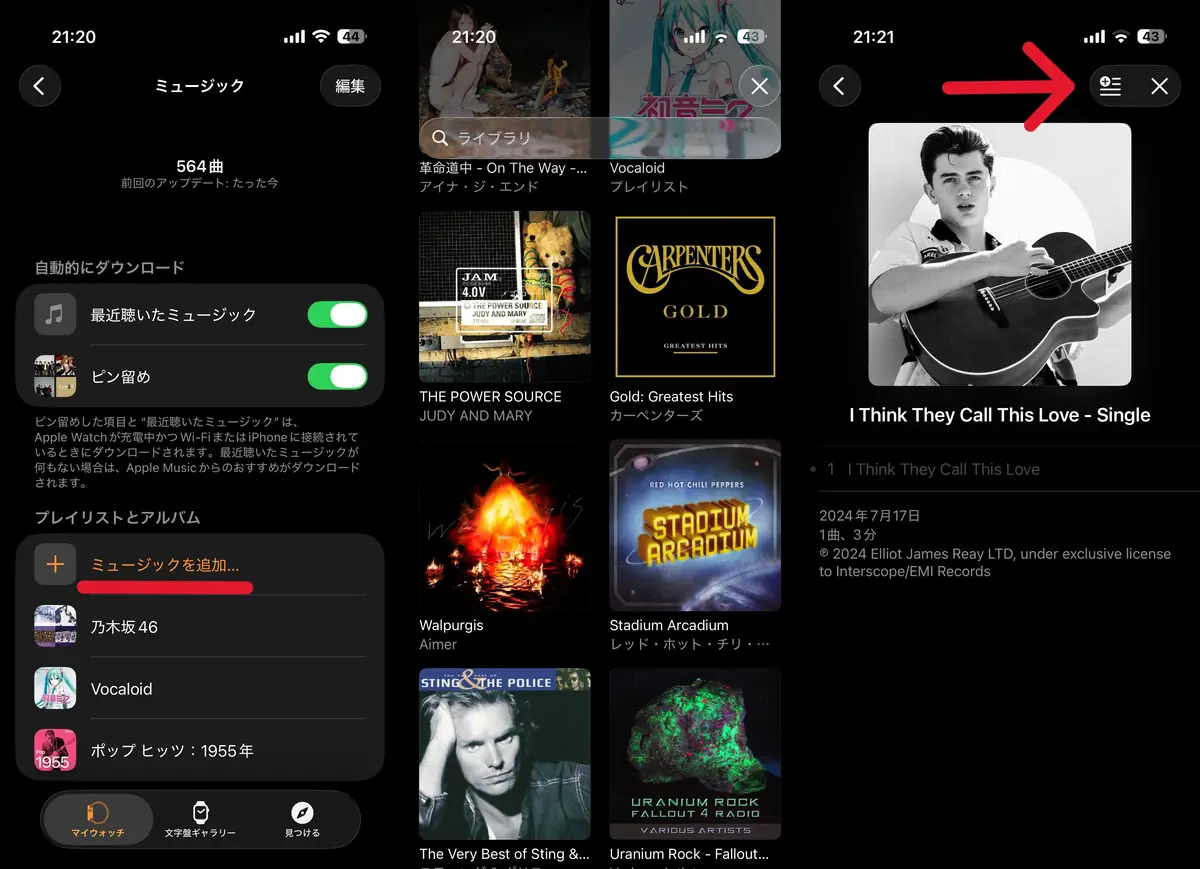
Apple MusicのサブスクリプションがあればApple Watch本体から直接ダウンロードができます。
iPhoneの「Watchアプリ」を使う方法と、Apple Watch本体から操作する方法の2通りがありますが、どちらの方法で保存するかはお好みでどうぞ。
iPhoneのWatchアプリから追加する方法
まずは、iPhoneのWatchアプリからApple Watchに音楽を追加する手順について。
- iPhoneの「Watch」アプリを開く
- 「マイウォッチ」タブ →「ミュージック」をタップ
- 「ミュージックを追加」をタップ
- 追加したいアルバムまたはプレイリストを選んで「+」をタップ
- 検索窓から楽曲名やアーティスト名で検索できる
- Apple Watchを充電器に置いた状態で同期を待つ
Apple Watchに音楽を追加する手順は上記の通り。
注意点として、追加した時点ではまだダウンロードされていない場合があるため、ダウンロードまで完了させるにはApple Watchを充電器に接続した状態でしばらく待つのが確実。
充電中でないときもダウンロード自体はできますが、バッテリー消費が大きくなる点には注意が必要かなと。
「最近聴いたミュージックを自動で追加」をオフにしておくと、意図しない曲が勝手にダウンロードされるのを防げます。
Apple Watch本体から直接追加する方法
Apple Musicに加入している場合は、Apple Watch側から直接ライブラリに追加する方法も使えます。
- Apple WatchでMusicアプリを開く
- 聴きたいアルバムまたはプレイリストを探す(または検索する)
- 「+」ボタン →「ライブラリに追加」をタップ
- ダウンロードしたい場合は再度「+」→「ダウンロード」をタップ
Apple Watch本体を操作して保存する場合も「検索機能」を使えば、Apple Musicのライブラリから直接探せるので便利。
追加できる単位と容量について
Apple Watchへの音楽追加はアルバム・プレイリスト単位で、1曲だけを選ぶことはできません。(1曲だけ入れたい場合は、その曲だけのプレイリストをiPhoneのMusicアプリで作っておく...という方法もある)
最近のモデルで言えば、Apple Watch Series 9、Series 10、Ultra 2の本体ストレージは32GB。
システムやアプリの容量を除くと、音楽に使えるのは大体20GB前後です。1曲あたり約7MBで換算すると、およそ2,500〜3,000曲ほど保存できる計算になるので、プレイリストを厳選しておくだけで十分な量は持ち歩けます。
Spotifyの楽曲をApple Watchに保存する方法
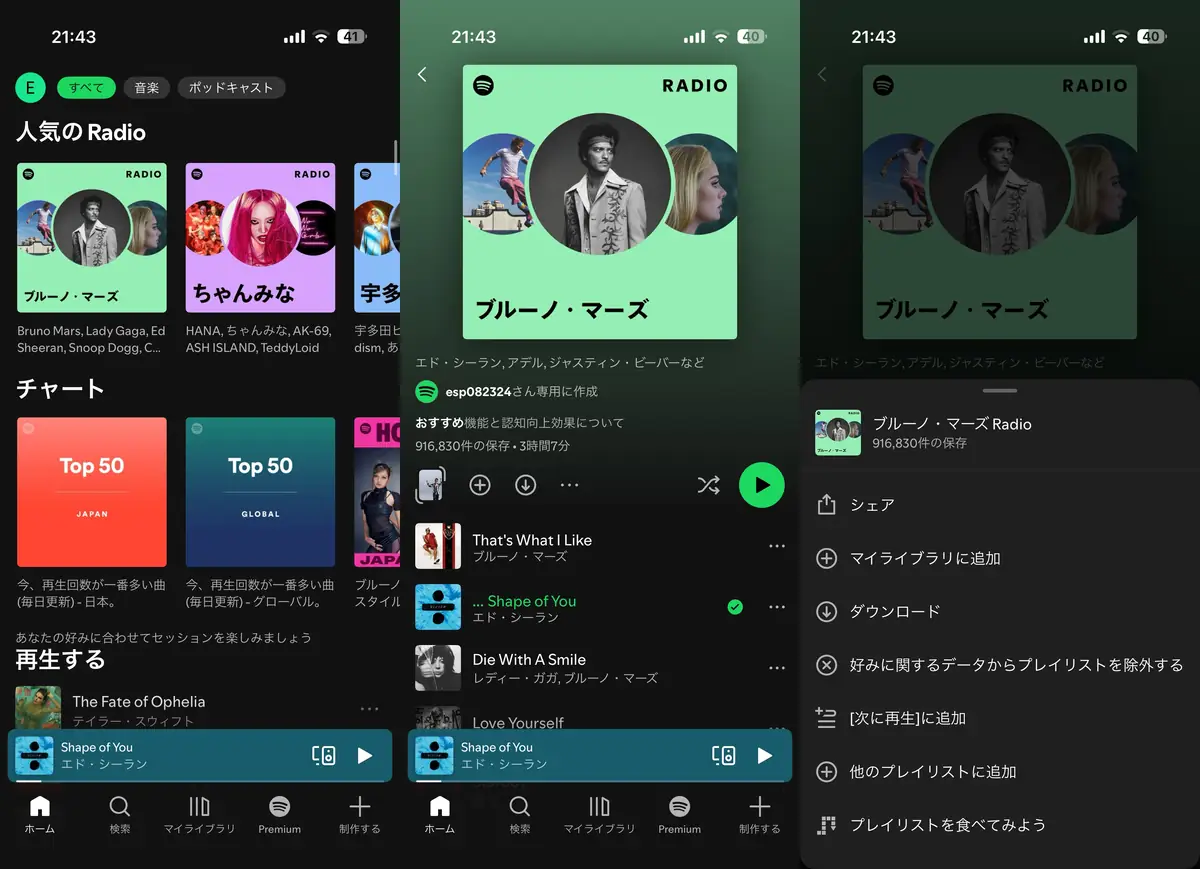
Spotifyの場合、ダウンロードはSpotifyアプリ側から操作します。(iPhoneのWatchアプリは使わない)
※Spotify Premiumへの加入が必要。無料プランではApple Watchへのダウンロードはできないため、フリープランで使っている人はあらかじめ”プレミアム”を契約しておきましょう。
Spotifyの楽曲をApple Watchに保存する手順
- iPhoneのSpotifyアプリを開く
- ダウンロードしたいプレイリストまたはアルバムを開く
- 1曲ずつダウンロードすることはできないので要注意。
- Premeumプランへの加入が必要です。
- 「・・・」(3点メニュー)→「ほかのデバイスにダウンロード」をタップ
- Apple Watchを充電器に置いた状態で同期を待つ
Spotifyをダウンロードする手順は上記の通り。
ダウンロードが完了したら、Apple WatchのSpotifyアプリ →「ダウンロード済み」からオフラインで再生できます。
Spotifyのダウンロードは少し時間がかかることがありますが、iPhoneとApple Watchが近くにある状態で充電しながら待つのが確実。
#Apple WatchでのSpotifyの使用 - Spotify
Amazon Musicの楽曲をApple Watchに保存する方法
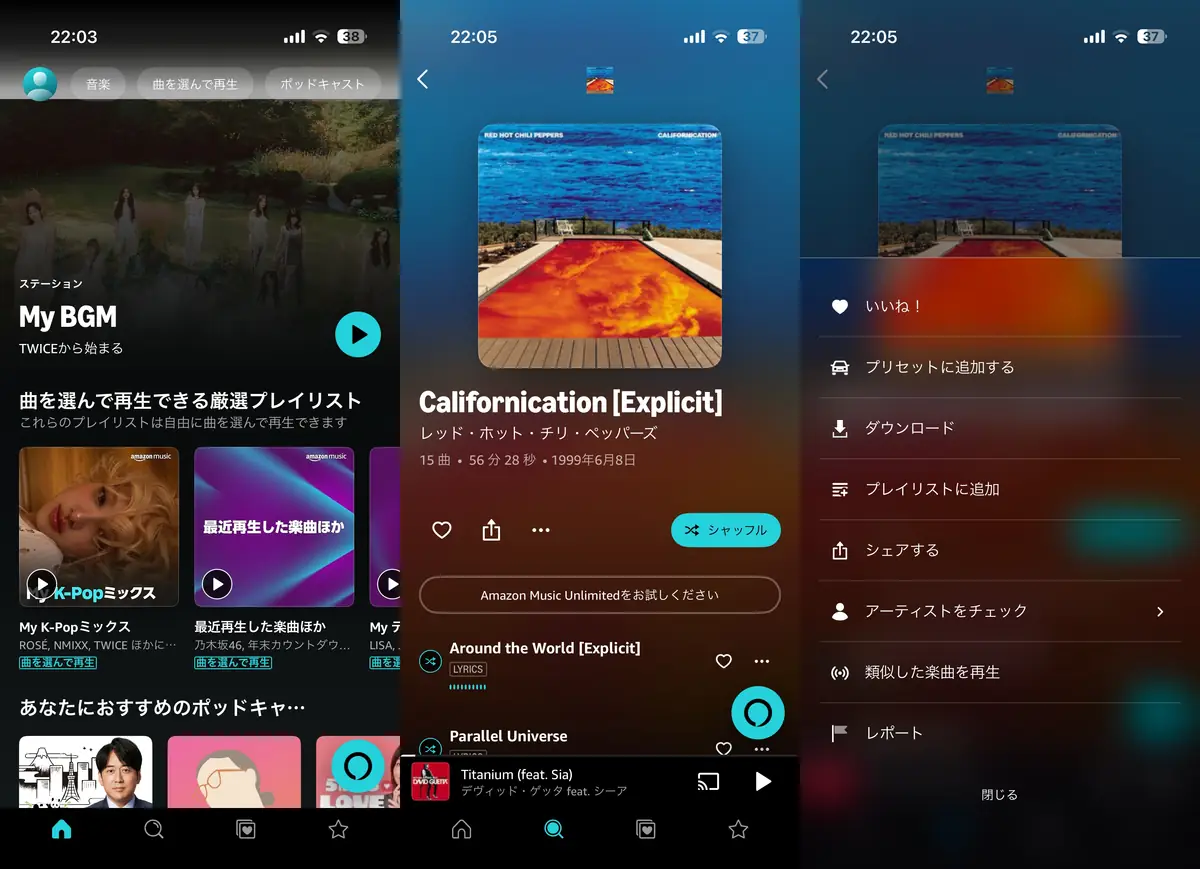
Amazon MusicもApple Watchへのダウンロードに対応しており、こちらもAmazon Musicアプリ側から操作します。
※Amazon Music Unlimitedへの加入が必要。
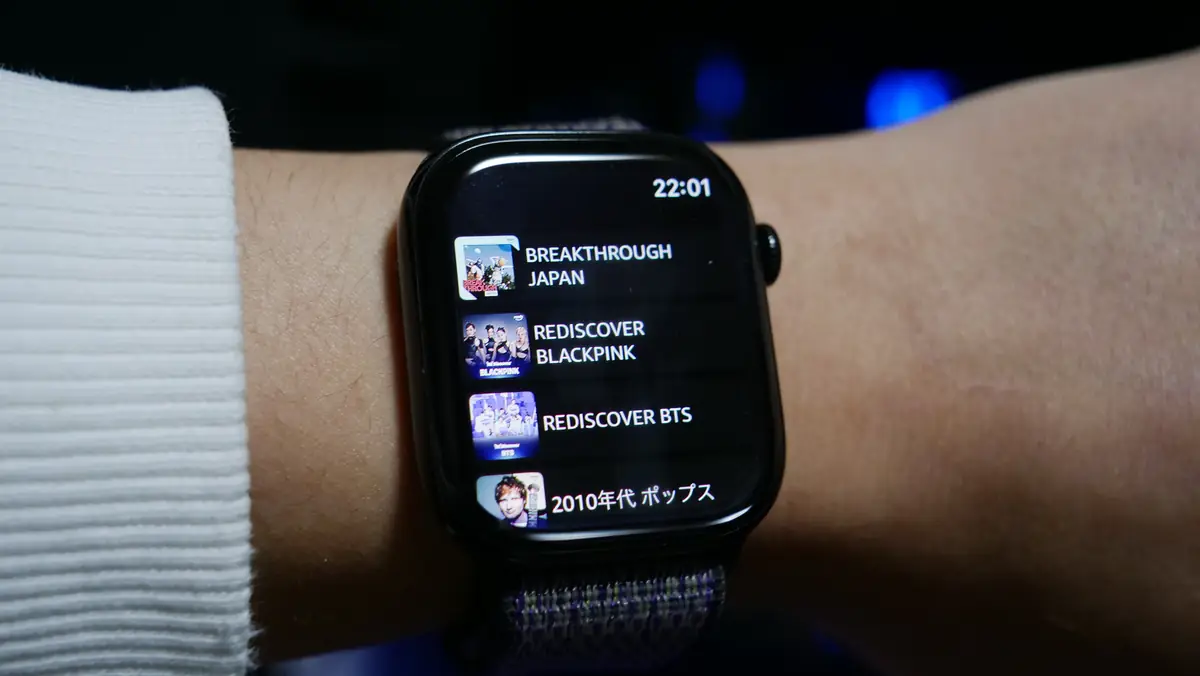
Apple Watchは事前に”amazon.co.jp/code”からペアリング設定しておく必要がある...というのもお忘れなく。
Amazon.co.jp/codeをブラウザで開き、Apple Watchの画面に表示される”英数字”を入力すればペアリングできます。
Amazon Musicの曲をApple Watchに保存する手順
- iPhoneのAmazon Musicアプリを開く
- ダウンロードしたいプレイリストまたはアルバムを開く
- ダウンロードアイコンをタップ → ダウンロード先で「Apple Watch」を選択
- ※Amazon Music Anlimitedの加入が必要です。
- Apple Watchを充電器に置いた状態で同期を待つ
Amazon Musicをダウンロードする手順は上記の通り。
再生はApple WatchのAmazon Musicアプリ →「ダウンロード済み」から。オフラインで再生する前に一度オンライン認証が必要な場合がありますが、Wi-Fiに接続した状態で一度起動しておくとスムーズ。
Apple Watchに保存した音楽を削除する方法
Apple Watchのストレージが足りなくなった時のために不要な音楽を削除する方法についてもダダっとおさらいです。
- iPhoneのWatchアプリから削除する場合
- 「Watch」アプリ >「ミュージック」> 削除したいアルバム・プレイリストを左にスワイプ >「削除」
- Apple Watch本体から削除する場合
- Musicアプリ > 削除したい曲・アルバムを「・・・」(3点リーダー)>「削除」
Apple MusicからApple Watchに保存した楽曲はどちらの方法でも削除できるので、気軽に入れ替えながら使うといいかなと。
SpotifyとAmazon Musicは”アプリ側”から削除しましょう。
よくあるトラブルと対処法
Apple Watchへの音楽ダウンロードでは「同期が進まない」「ダウンロードが完了しない」というトラブルが起きやすい。
同じようなシチュエーションに遭遇した場合は以下の方法を試すといいかも。
- Apple Watchを充電器に接続する(充電中のほうが圧倒的に安定する)
- iPhoneとApple Watchを近くに置く(同期はBluetooth経由なので距離が影響する)
- 両方を再起動する(Apple Watch:サイドボタン長押し → スライドして電源オフ)
- watchOSとiOSを最新版にアップデートする
- 一度ペアリングを解除して再ペアリングする(ガチで詰んだ時の最終手段)
まとめ|ランニング前にダウンロードしておくと快適さが全然違う
さて、Apple Watchへの音楽ダウンロード方法についてダダっとまとめてきましたが、Apple Music・Spotify・Amazon Musicのどれでも、Apple Watchへのダウンロードに対応しています。
手順はどのサービスも「アプリ側からダウンロードを指定して、Apple Watchに同期されるのを待つ」という流れで、保存方法自体はシンプル。
セルラーモデルならストリーミングでも聴けますが、通信量を消費しないオフライン再生のほうが安定しているので、ランニング前にダウンロードしておく習慣をつけておくとノーストレスで快適に音楽を聴けます。
ガチでランニングやワークアウトで役立つこと間違いなし。ハンズフリーで走れるのはとてつもなく快適です。
よくある質問|FAQ
Apple Watchだけで音楽を聴くのにiPhoneは必要ですか?
不要です。あらかじめ音楽をダウンロードしておけば、GPSモデル・GPS+Cellularモデルのどちらでもオフライン再生できます。
Spotifyの無料プランでもApple Watchにダウンロードできる?
残念ながら...できません。Apple Watchへのダウンロードには、Spotify Premiumへの加入が必要です。
Apple Watchに保存した曲が消えるのはなぜ?
ストレージ不足が主な原因です。不要な曲・プレイリストを削除するか、保存する曲を厳選するのがおすすめです。
ダウンロードが完了しない時はどうすればいい?
Apple Watchを充電器に接続し、iPhoneと近くに置いた状態でしばらく待つのが確実。それでも直らない場合は、両方の再起動やwatchOS/iOSのアップデートを試してみてください。
Apple Watchと相性のいいイヤホン「AirPods」については以下の記事を参考にしてもらえれば。
※本記事は2026年8月時点のwatchOS・各アプリの仕様をもとに作成しています。アプリのアップデートにより手順が変わる場合があります。