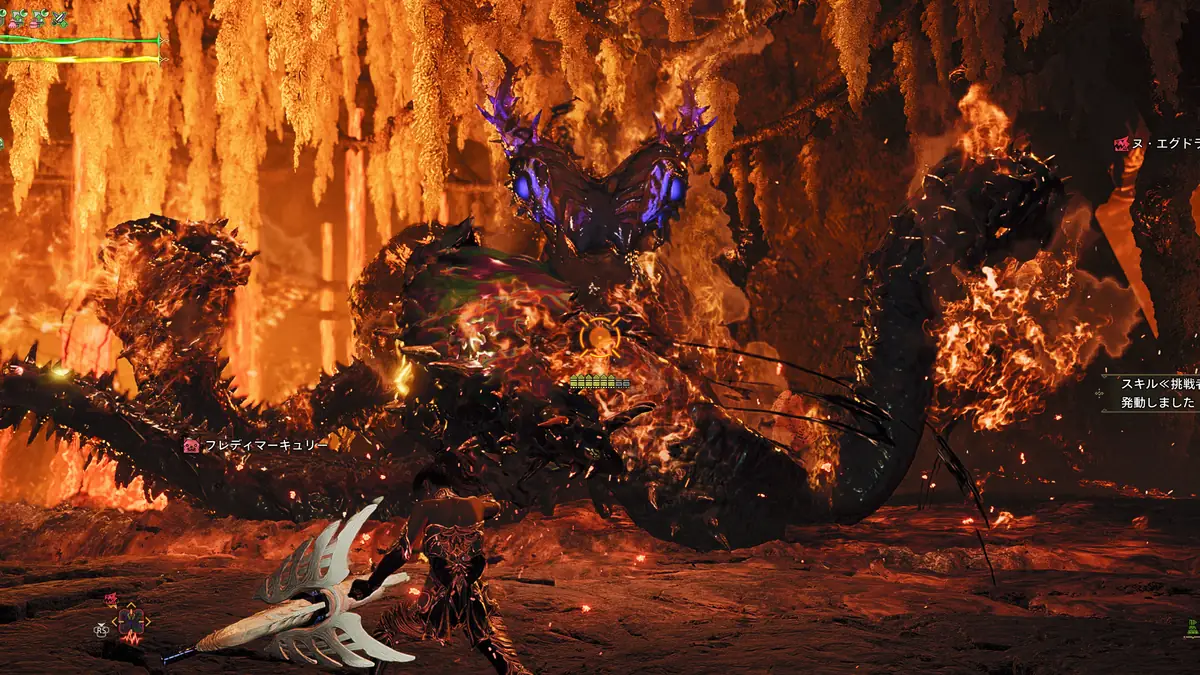
グラフィック設定は超細かい。
アップデートで新要素が増え、どんどん楽しくなっていくモンハン最新作「モンスターハンターワイルズ」ですが、この記事では、PC版モンハンワイルズのグラフィックやおすすめの画質設定についておさらいです。
PS5版モンハンワイルズのグラフィックス設定「フレームレート優先」と「解像度優先」についてもあわせて比較して行こうかと思うので、参考にしてもらえれば。
モンハンワイルズはどちらかというと、適度な画質と高いフレームレートを維持できる設定が快適に遊べるのでおすすめです。
画質重視?それともフレームレート?モンハンワイルズ(PC版)のグラフィック設定についておさらい
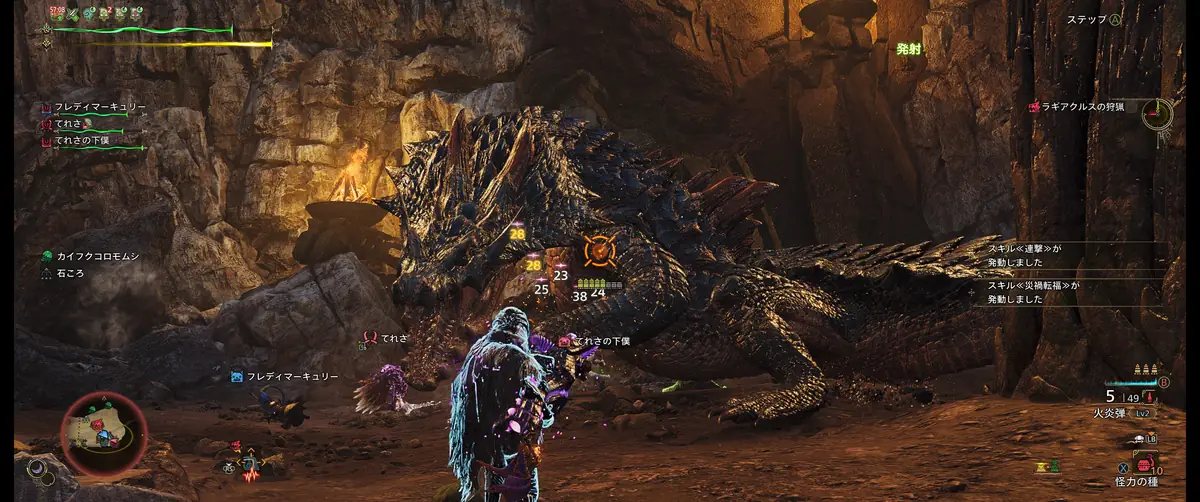
バイオハザードRE2やデビルメイクライ5などで使用される次世代機向けのゲームエンジン”RE ENGINE”で開発された「モンハンワイルズ」。
フォトリアルな映像表現と光源の再現が秀逸すぎるグラフィックがゲームへの没入感を高めてくれますが、そのぶんPC版モンハンワイルズの要求スペックは高く、最近のゲームの中でも結構重めです。
| モンハンワイルズの推奨スペック | ||
|---|---|---|
| 最低スペック | 推奨スペック | |
| OS | Windows®10 (64-BIT Required) Windows®11 (64-BIT Required) | |
| CPU | Intel® Core™ i5-10400 or Intel® Core™ i3-12100 AMD Ryzen™ 5 3600 | Intel® Core™ i5-10400 or Intel® Core™ i3-12100 AMD Ryzen™ 5 3600 |
| メモリ | 16GB RAM | |
| グラボ | NVIDIA® GeForce® GTX 1660(VRAM 6GB) AMD Radeon™ RX 5500 XT(VRAM 8GB) | NVIDIA® GeForce® RTX 2060 Super(VRAM 8GB) AMD Radeon™ RX 6600(VRAM 8GB) |
| DirectX | Version12 | |
| ネットワーク | ブロードバンドインターネット接続 | |
| ストレージ | 75GBの空き容量 | |
| その他 | SSD(必須) グラフィック「最低」設定で、1080p(アップスケール使用、ネイティブ解像度720p)/30fpsのゲームプレイが可能。 DirectStorage対応。 | SSD(必須) グラフィック「中」設定で、1080p/60fps(フレーム生成使用)のゲームプレイが可能。 DirectStorage対応。 |
PC版(Steam版)モンハンワイルズの最低スペック&推奨スペックは上記の通り。
PC版の最大の強みはPCのスペックによるものの...環境が整っていればコンソール版よりも綺麗な映像体験ができること。
この記事では、モンハンワイルズのグラフィック設定をおさらいしつつ、画質やパフォーマンスへの影響が高い画質設定や、おすすめ画質設定について、なるべく簡潔に、要点をまとめつつご紹介して行こうかと思うので、ぜひ参考にしてもらえれば。
モンハンワイルズの画質設定と項目
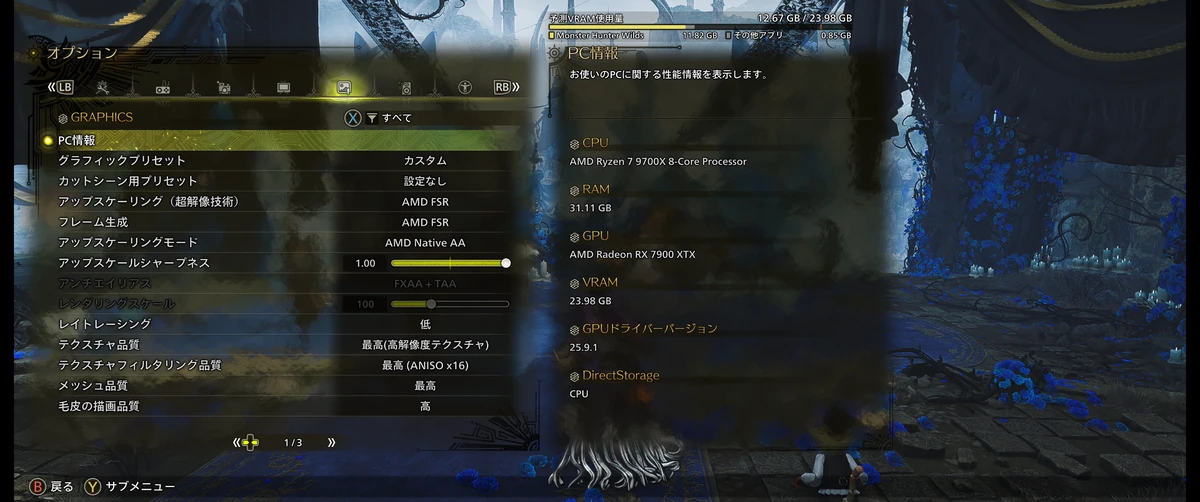
モンハンワイルズでは、画質設定の項目ごとにどれくらい影響があるか?が分かりやすくなっており、VRAMの使用量や影響を確認しながら画質の設定を調整できます。
モンハンワイルズの画質設定と”影響すること”については以下の通り。
| モンハンワイルズの画質設定 | ||
|---|---|---|
| グラフィックプリセット | ウルトラ 高 中 低 最低 カスタム(各項目を手動で設定した場合) | グラフィック品質のプリセット |
| アップスケーリング(超解像技術) | NVIDIA DLSS (310.2.1) AMD FSR(3.1.3) Intel XeSS(1.3.1) 使用しない | 低解像度の映像をより高い解像度に変換し、高いパフォーマンスと綺麗な画質を両立 |
| フレーム生成 | NVIDIA DLSS 2x(RTX40以上) NVIDIA DLSS 3x(RTX50以上) Nvidia DLSS 4x(RTX50以上) NVIDIA DLSS AUTO(RTX40以上) AMD FSR OFF | GPUが生成した既存のフレームと次のフレームの間に、中間フレームを生成して挿入し、フレームレートを高める |
| アップスケーリングモード | AMD Native AA クオリティ バランス パフォーマンス ウルトラパフォーマンス | アップスケーリングで使用するモード(画質優先か、パフォーマンス優先か) |
| アップスケールシャープネス | 0.00~1.00で調整 | 数値が高いほど鮮明に、低いほど柔らかい画質 |
| アンチエイリアス | FXAA+TAA TAA OFF | 映像や文字の輪郭がギザギザ(ジャギー)に見えるのを防ぎ、滑らかに見せるための処理 |
| レンダリングスケール | パーセンテージ形式で設定 | ゲームをレンダリングする解像度の倍率 |
| レイトレーシング | 高 中 低 OFF | 現実世界のような映像を生成するための、光線(レイ)を追跡するレンダリング手法 |
| テクスチャ品質 | 最高(高解像度テクスチャパック) 高 中 低 最低 | 物体表面のテクスチャの解像度 |
| テクスチャフィルタリング品質 | 最高(ANISO x16) 高(ANISO x8) 中(ANISO x4) 中(ANISO x2) 低(Trilinear) 最低(Bilinear) | 物体表面のテクスチャの鮮明さ |
| メッシュ品質 | 最高 高 中 | 3Dモデルのポリゴンメッシュ品質 |
| 毛皮の描画品質 | 高 低 | オトモアイルーや生物全般の毛皮の描画品質 |
| 空・雲の描画品質 | 最高 高 中 低 最低 | 空や雲の描画品質 |
| 草木の描画品質 | 高 中 低 | 草や木の描画品質 |
| 草木の揺れ設定 | ON OFF | 草木の揺れ表現の有無 |
| 風の流体シミュレーション品質 | 高 低 | 風によって揺れる物体の表現に関わる風の流体シミュレーション精度 |
| 地面の描画品質 | 高 低 | プレイヤーから近い位置にある地面や地形が変形した際の地面の描画品質 |
| 砂・雪などの描画品質 | 最高 高 中 低 最低 | 砂や雪の描画品質 |
| 水の流体エフェクトの設定 | 有効 無効 | 水の流体エフェクトを発生させるかどうか |
| 画面の揺らぎ表現の設定 | 有効 無効 | 溶岩の熱や水中にいる状態を表現する画面の揺らぎ |
| カリング距離の設定 | 最高 高 中 低 | 描画されるプレイヤーの人数やキャラ、モンスター、環境生物など生物全般の表示を省略する距離 |
| 影の描画品質 | 最高 高 中 低 最低 | 影表現の描画品質 |
| 遠景の影の描画品質 | 高 低 | 遠景で表示される影の品質 |
| 物体の影を表示する距離範囲 | 遠 中 近 | プレイヤーから見て、どの程度の距離にある物体にまで影を表示するか |
| 環境光の描画品質 | 高 中 低 | 背景オブジェクトに当たった光が照り返す際の品質 |
| コンタクトシャドウ | ON OFF | 細かい影の描写の有無 |
| アンビエントオクルージョン | 高 中 OFF | 光が遮られている場所に対する陰影描写の品質 |
| ブルーム | 高 低 OFF | 明るい部分を滲ませる表現の強さ |
| モーションブラー | ON OFF | 動きのある物体の周囲をぼかすことで動きの速さを表現する効果の有無 |
| ビネット効果 | ON OFF | 画面の端が暗くなるように映像の中心部と周辺部で明るさの差を出す |
| スクリーンスペースリフレクション | ON OFF | 反射の表現を向上させる機能 ※レイトレOFFで使用可能 |
| SSSSスキャッタリング | ON OFF | 光がオブジェクトに吸収され、散乱する表現の有無 |
| 被写界深度 | ON OFF | 奥行に応じたピントの表現の有無 |
| ボリュームフォグ | 高 低 | 空気中のちりや粒子によるフォグの品質 ※光の大気散乱による日差しの表現など |
| 可変レートシェーディング | OFF バランス パフォーマンス | ピクセルシェーダーの処理を粗く行うことで、シェーダーとエフェクトの描画負荷を軽減する |
| タイトルでのみ変更可能な設定 | |
|---|---|
| アンチエイリアス | FXAA+TAA TAA OFF |
| レンダリングスケール | ゲームをレンダリングする解像度の倍率 パーセンテージ形式で設定 |
| 地面の描画品質 | 高 低 |
| 砂・雪などの描画品質 | 最高 高 中 低 最低 |
| カリング距離の設定 | 最高 高 中 低 |
| スクリーンスペースリフレクション | ON OFF |
上記がモンハンワイルズで調整できるグラフィック・画質に関する設定項目の一覧。
簡単な説明も記載しているので、ぜひ参考にしてもらえればと思いますが、一部の画質設定はタイトル画面でしか変更できない設定項目もあります。
ゲーム内ではグレーアウトされて変更できないため、変更したい場合は一度タイトル画面に戻り、「OPTIONS > GRAPHICS」から設定を変更しましょう。
パフォーマンスへの影響が大きいワイルズのおすすめ画質設定
ここからは、主に画質やパフォーマンスの影響が大きい設定について解説していきます。
※モンハンワイルズの推奨スペック以上のPCを使っている前提です。
グラフィックプリセット「ウルトラ」「高」「中」「低」「最低」から自分の環境に適した設定のプリセットを選ぶのが手っ取り早いですが、推奨スペックを満たしたPCで遊ぶ場合は、プリセットを「ウルトラ」または「高」で選択し、以下の項目を変更してパフォーマンスやフレームレートを調整していくのがおすすめです。
アップスケーリング×フレーム生成(高いフレームレートを出しやすい)
アップスケーリングとは、ゲームが描画する解像度を落とし、その後に映像を拡大して補完し、画面い出力する映像技術のこと。
例えば、4Kでそのまま描画するんじゃなくて、2Kや1080p相当で描画し、その後にアップスケーラ―が4K相当に変換することでGPUへの負荷を軽減。
モンハンワイルズでは、描画負荷の高い「影」や「草木」「水面」などが多いため、アップスケーリングやフレーム生成がパフォーマンス改善に大きく寄与します。
注意点として、完全なネイティブ品質ではないため、少しぼやけ/輪郭の甘さが出るケースがありますが、高性能のグラボを使用して言う場合はアップスケーリングモードを"AMDネイティブAA"などに変更することで、ぼやっとした感をなくしつつ、高いパフォーマンスを維持しやすくなります。
| 対応するアップスケーリング | |
|---|---|
| NVIDIA DLSS | Version 310.2.1 ※GeForce RTXシリーズのみ |
| AMD FSR | Version 3.1.3 |
| Intel XeSS | Version 1.3.1 |
| フレーム生成 | |
|---|---|
| NVIDIA RTXシリーズ向け | DLSS 2x/3x/4x/AUTO |
| AMD Radeonシリーズ向け | AMD FSR |
| Intel Arc向け | Intel XeSS |
使用しているグラボ(GPU)により、使用できるアップスケーリングは異なるため、対応するアップスケーリングはなるべくONにしてモンハンワイルズをプレイするのがおすすめです。
- エントリー~ミドルPC向け
- 解像度:1080pまたは4k
- アップスケーリング:AMD FSR
- アップスケーリングモード:パフォーマンス
- アップスケールシャープネス:0.5~0.65
- フレーム生成:ON
- ハイエンドPC向け
- 解像度:4k
- アップスケーリング:AMD FSR
- アップスケーリングモード:ネイティブAA or クオリティ
- アップスケールシャープネス:1.00
- フレーム生成:ON
参考までに、僕はRyzen 9700X+Radeon RX7900XTXでモンハンワイルズをプレイしており、上述のハイエンドPC向け設定で平均FPSは131.8。
最大100Hzのフレームレートに対応するウルトラワイドモニターを使用しているため、すこぶる快適にプレイできています。
フレーム生成ってなに?
フレーム生成とは、GPUが描画したフレーム数以上に「補完フレーム」をAI/ハードウェアで生成し、フレームレートを高くする技術のこと。
ワイルズでは、「アップスケーリング+フレーム生成」の組み合わせが、画質やグラフィック表現を高めつつ、負荷を抑える重要な設定項目として推奨されていますが、グラボ次第で最適な設定項目は異なる...という点は注意が必要かなと。
- 「フレーム生成」の設定がグレーアウトしていて選べない場合、GPU/ドライバー/Windows側の「ハードウェアアクセラレーション」設定が無効になっている可能性がある。
- GPUの対応状況によっては、使用できるアップスケーリング技術(DLSS/FSR)+フレーム生成の組み合わせが制限されることがある。
- 例えば「DLSS+フレーム生成」が使用できるのはNVIDIA 40 シリーズ以上であるとする報告もあるため、環境次第で一概にこれ!といった設定のおすすめができない
- フレーム生成を30fps以下から60fps相当に上げる用途で使うと、逆にラグ感・違和感が強くなることがあるため、最低でも60fps以上が出ている環境で使用するのが安全
- 1080p/低~中設定では、影や描画距離、草木を「低~中」に抑えると、アップスケーリング+フレーム生成の恩恵をより得やすい。
- 1440p/中~高設定では、その他グラフィック設定(テクスチャや草木)を「高」に近づけつつ、影品質や描画距離、シャドウ系設定を「中」程度に抑えると1%低値の落ち込みが少ないという情報あり
- 4k/最高設定などのハイエンド環境の場合、4k画質の描写は特にVRAMを消費し、CPUの負荷も高いため、影や描画距離、シャドウ関連の設定を「中」程度に落とすと安定性が増す
僕が考えるモンハンワイルズのフレーム生成については上記の通り。
画質や使用しているPCのスペックと相談しつつ、納得できる良い感じの画質とフレームレートのバランスを見つけてください。
テクスチャ品質は中~高がおすすめ
モンハンワイルズでは、高解像度テクスチャを導入することで有効化できる「最高」設定のほか、「高」「中」「低」「最低」項目が用意されています。
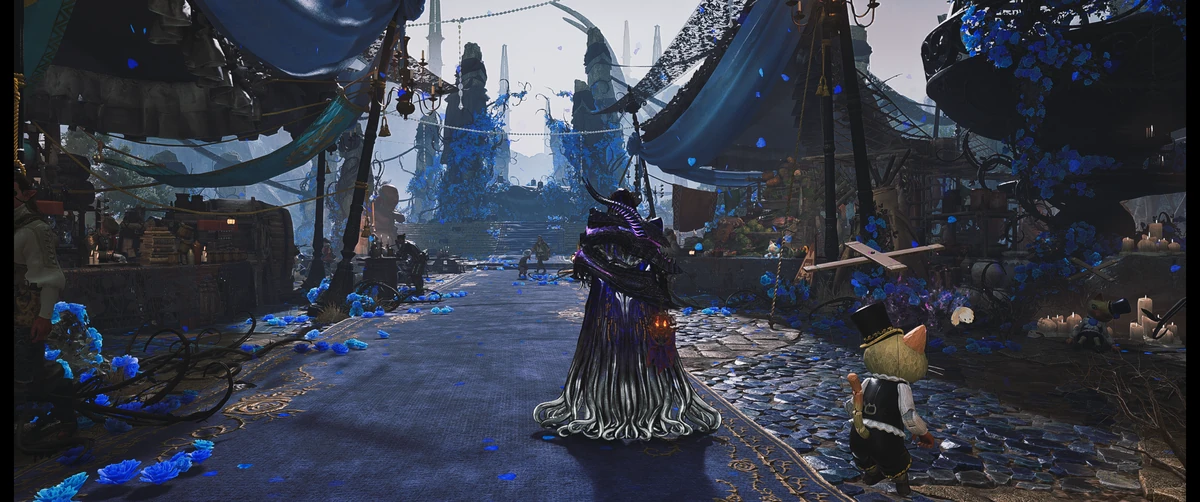
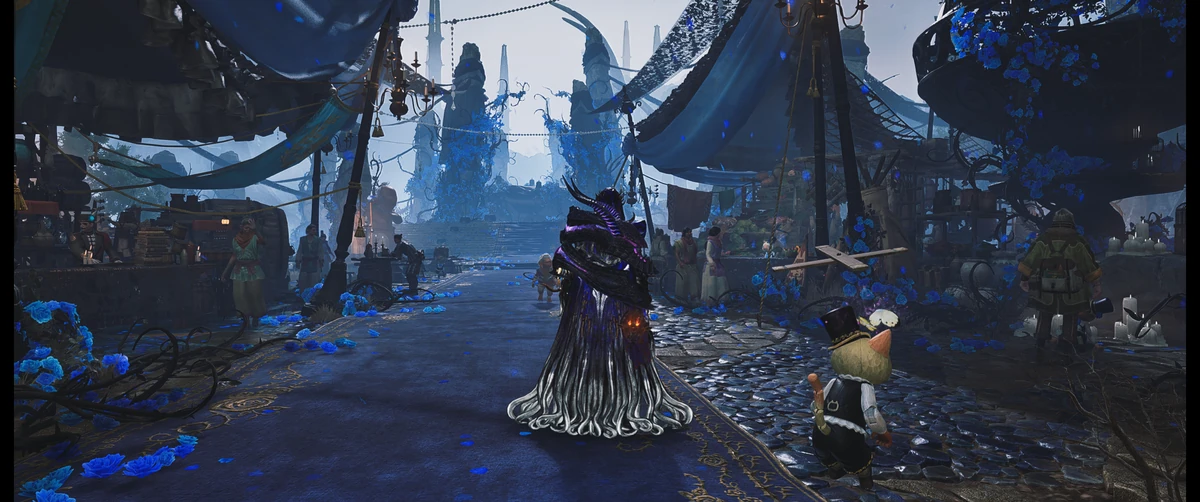
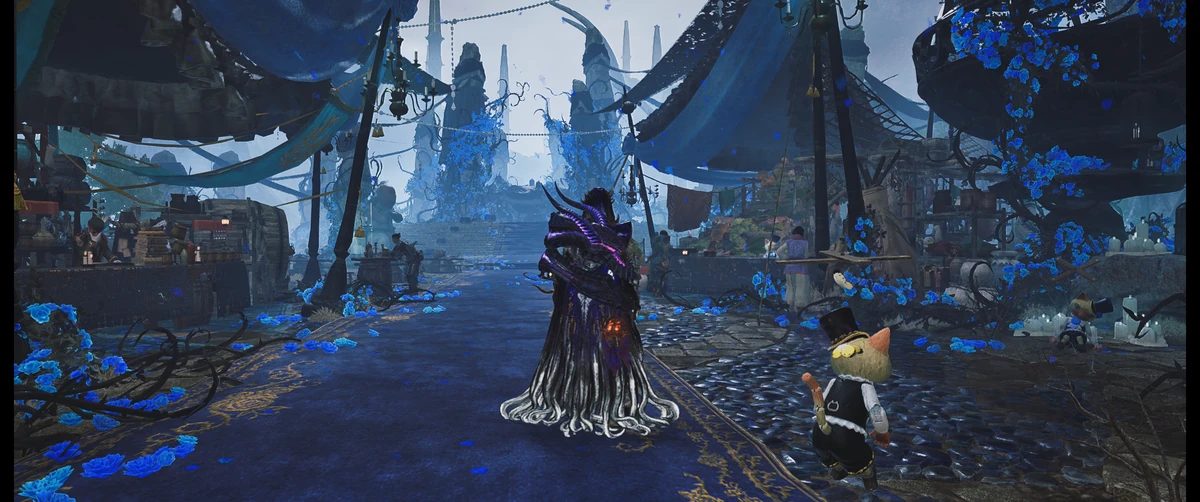
テクスチャ品質の違いは上画像のとおり。※アップロード時に圧縮し、ファイルサイズを大幅に小さくしているため参考程度に。
注意点としては、高解像度テクスチャパックはVRAMが不足しているPCで適用すると正常に表示されないほか、ゲームの動作が不安定になる場合があること。(20GB以上のVRAMがあれば安心)
僕自身、モンハンワイルズで性能とパフォーマンスのバランスがちょうどいいのは「テクスチャ品質:高」だと感じているので、テクスチャ品質は「中~高」で設定するのがおすすめです。
最低と低は明らかに画質が悪くなる。
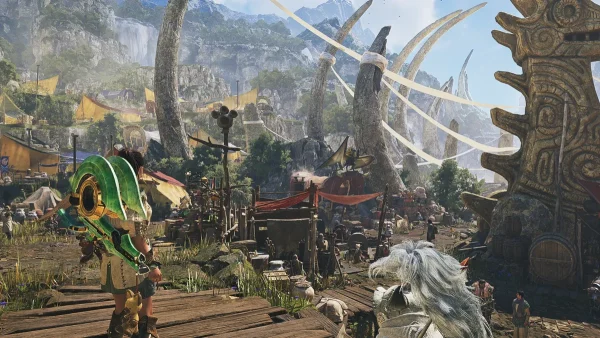
レイトレーシングは「低」で十分
現実世界のような映像を生成し、よりリアルな光源や反射の表現を可能にする「レイトレーシング」ですが、ON/OFFでは明確な違いがあるものの...レイトレーシング「高」「中」「低」は違いこそあれど、そこまで大きな違いはありません。
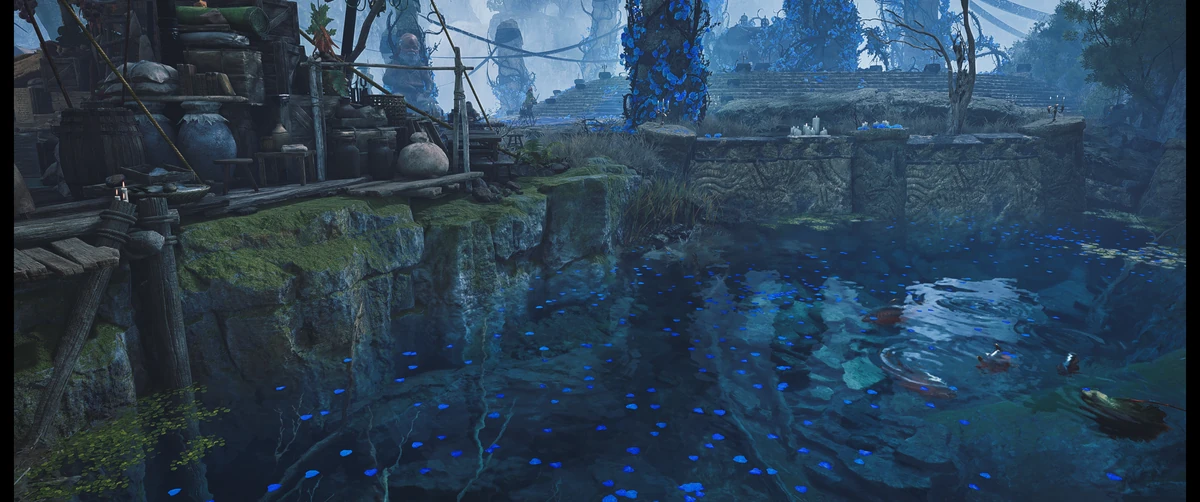
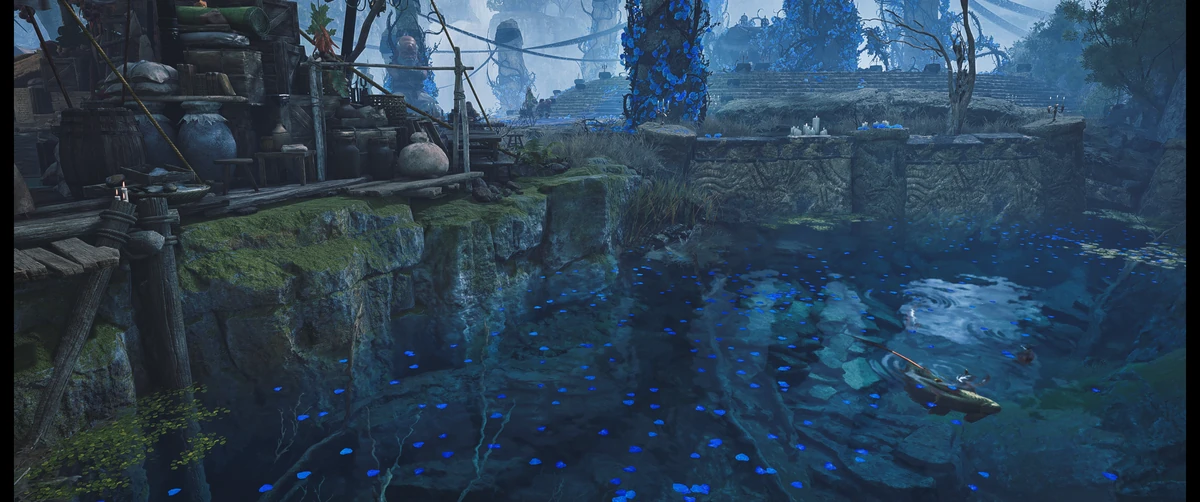
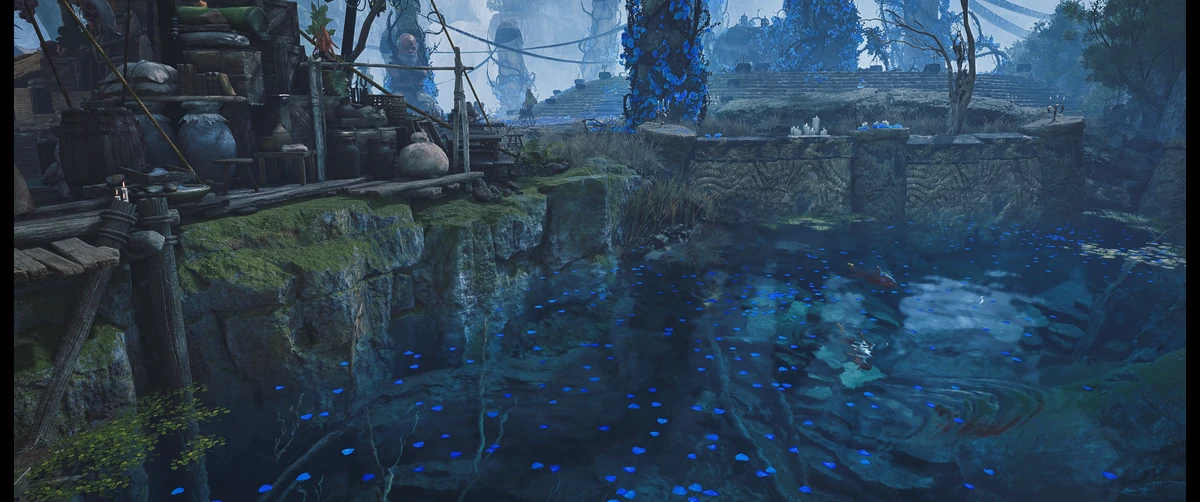
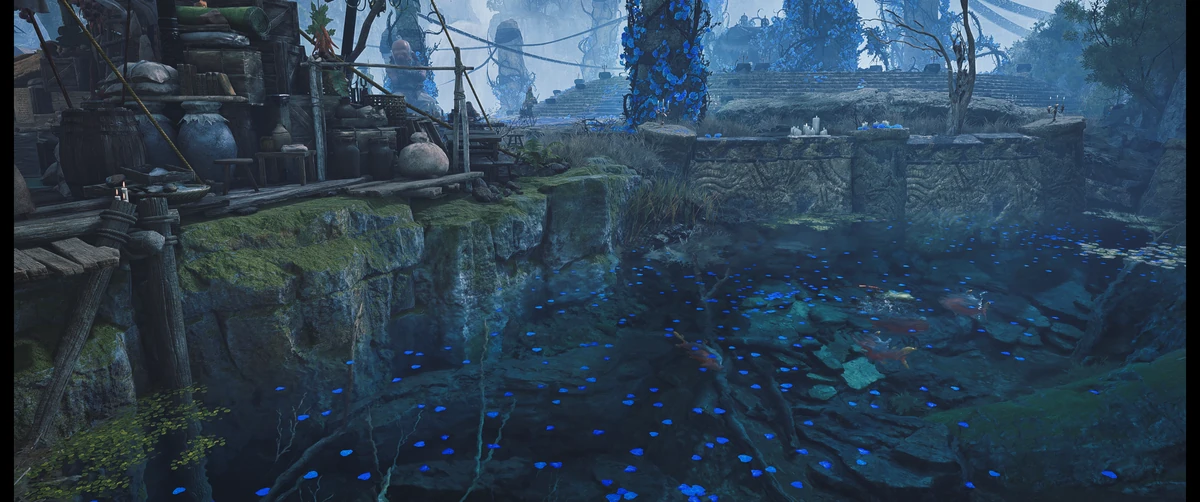
レイトレーシングの高/中/低/オフを比較してみると上画像の通り。
当然レイトレーシングの設定が高いほどゲーム世界は綺麗に映し出されますが、パフォーマンスやフレームレートに与える影響も大きいため、僕のおすすめは「レイトレーシング:低」。
毛皮の描画品質は「低」でもそんなに変わらない
毛皮の描画品質に関しては、「高」と「低」で大した差はなかったので、真っ先に削っちゃってOK。
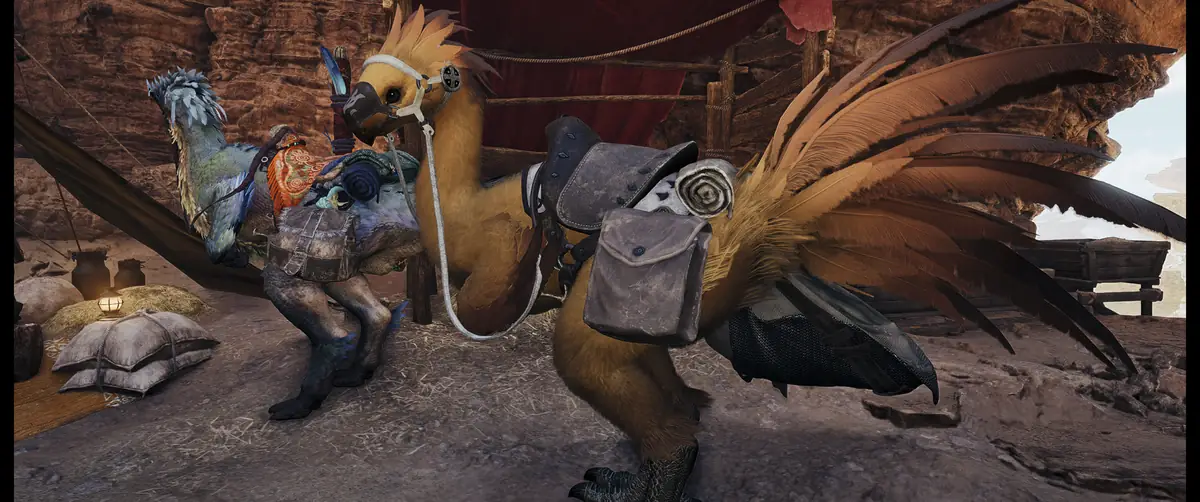
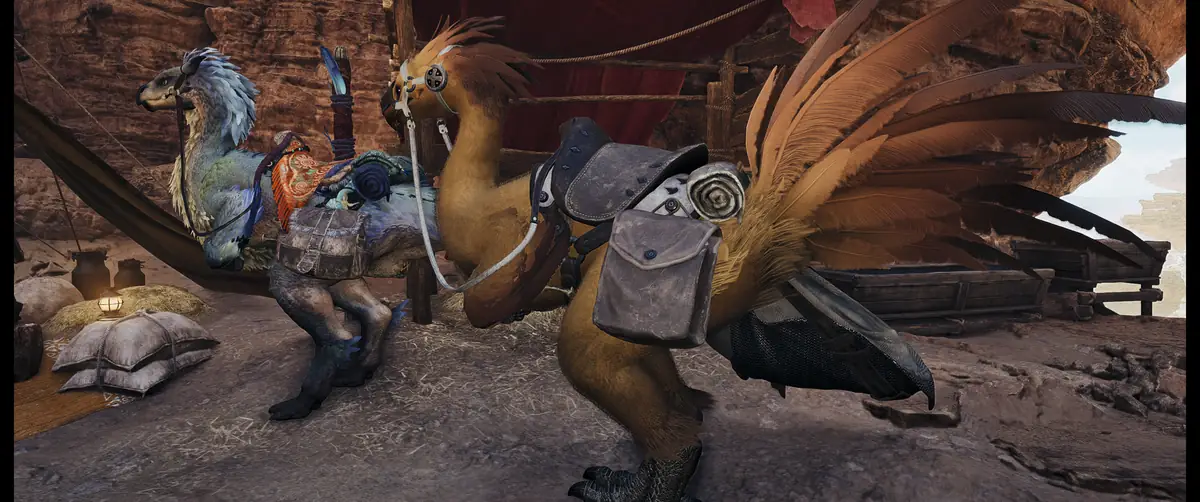
毛皮の描画品質が「低」の場合、輪郭はややぼやっとした感はありますが、そこまで気になるほど画質に影響はありません。
VRAMの影響が大きい割にメッシュ品質は違いが分かりにくい
モンハンワイルズの3Dモデルのポリゴンメッシュの品質に影響する「メッシュ品質」の設定は「高」「中」「低」の3種類。
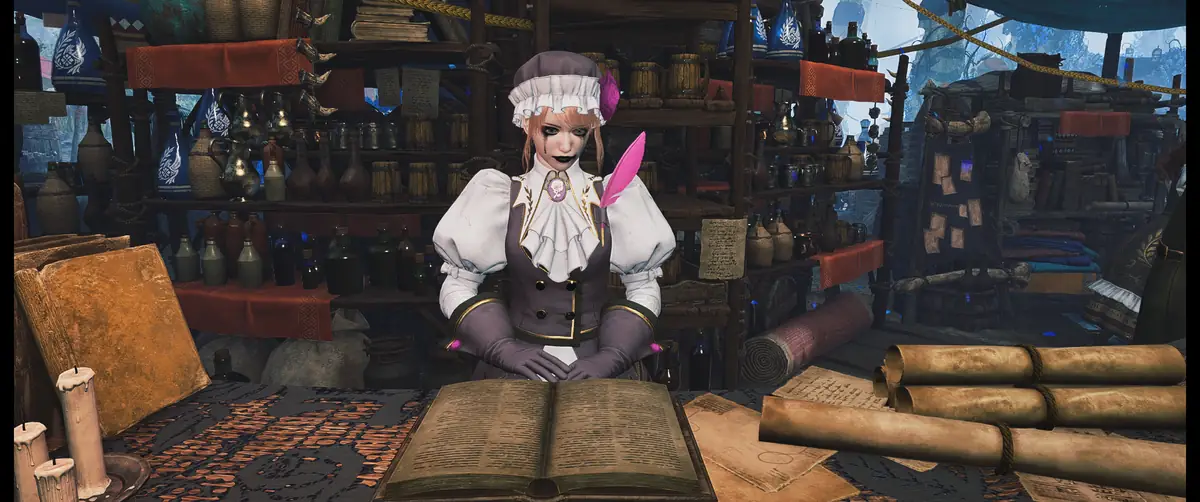
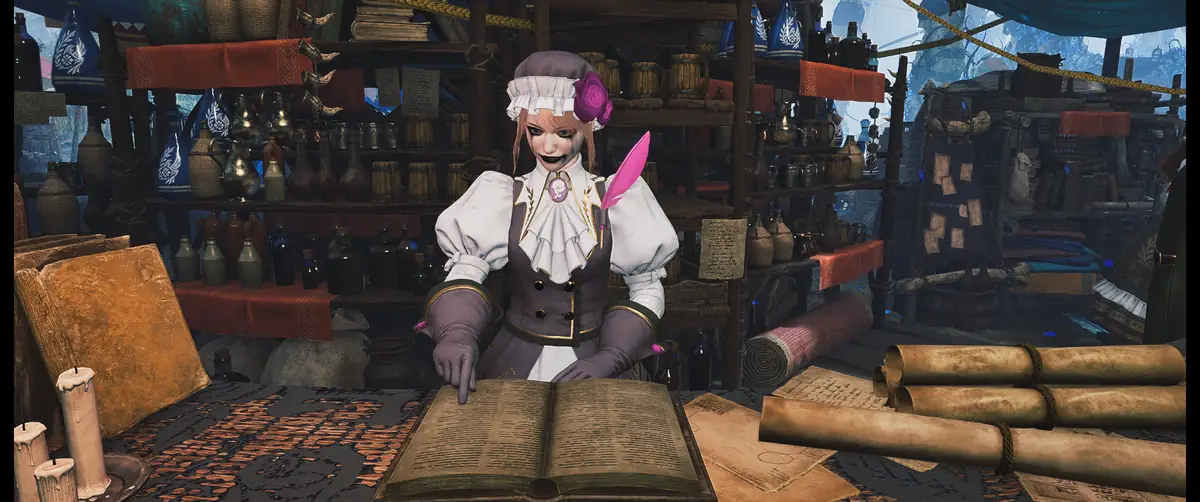
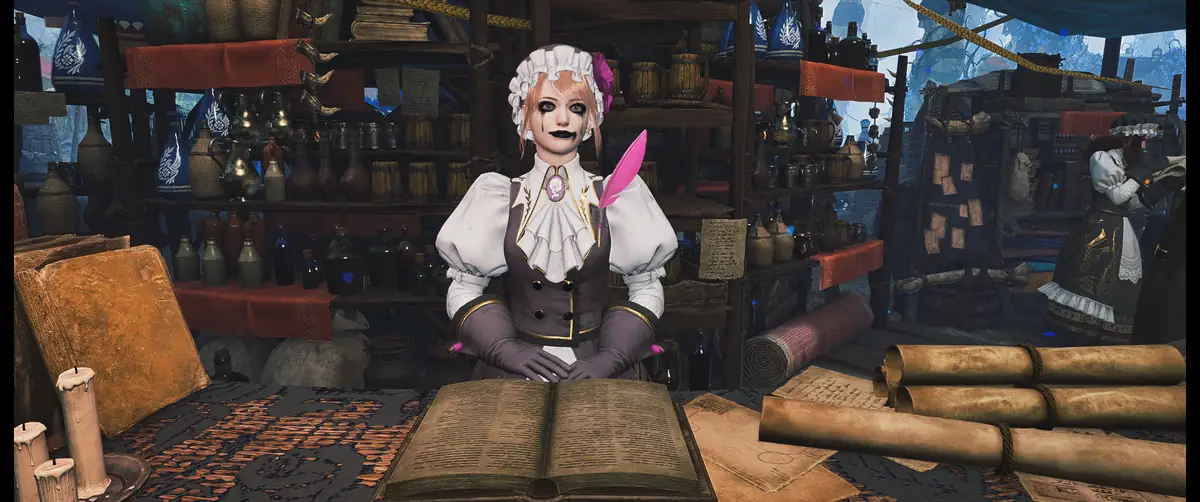
ただ、メッシュ品質にはVRAMの影響が大きい割に「高」「中」「低」でそこまでプレイや体験に影響するほどの差はないかなと。
背景の棚に目をやってみると確かに違いがあるのは分かります。
メッシュ品質の設定画面では、「ファビウス」を例に「高」「中」と「低」では明確な差があるように見えますが、実際の影響はそこまで大きくないように感じたので、メッシュ品質は「中」でもいいかも。
※高解像度テクスチャパックを有効化しているのも影響している可能性あり。
アンビエントオクルージョンは「中」がおすすめ
こちらもVRAMへの影響が大きい割にそこまで大きな違いを感じにくいグラフィック設定。
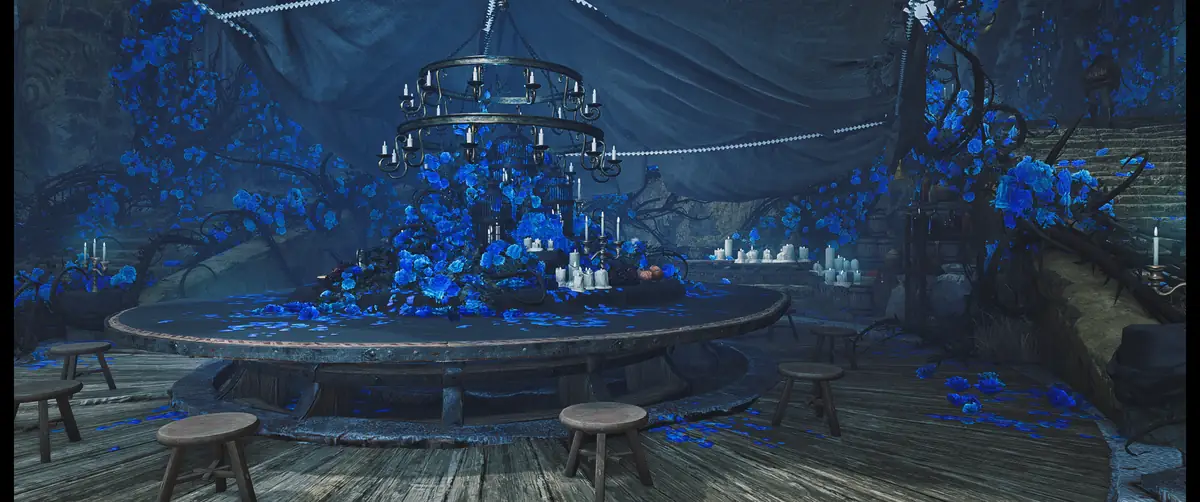
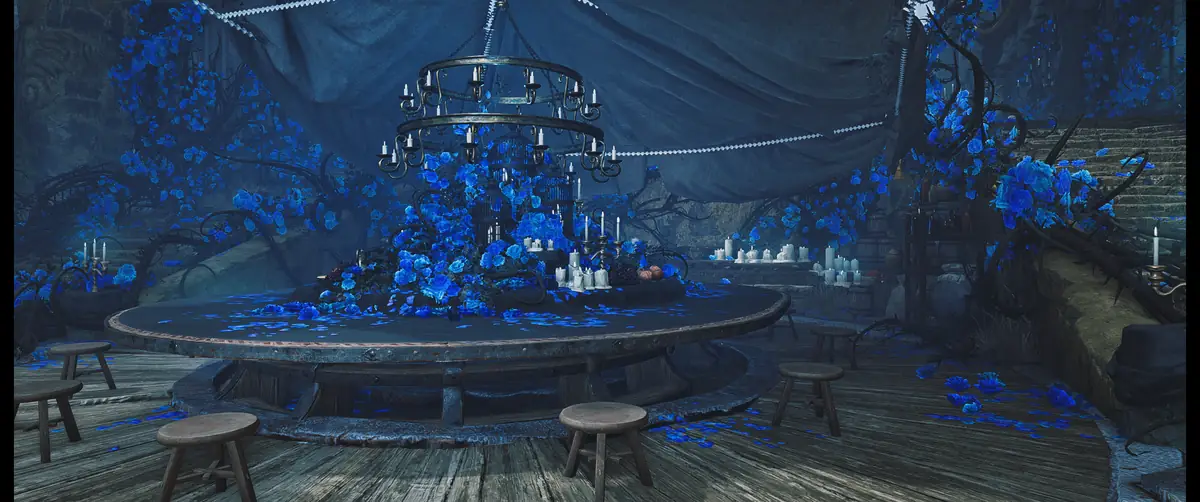
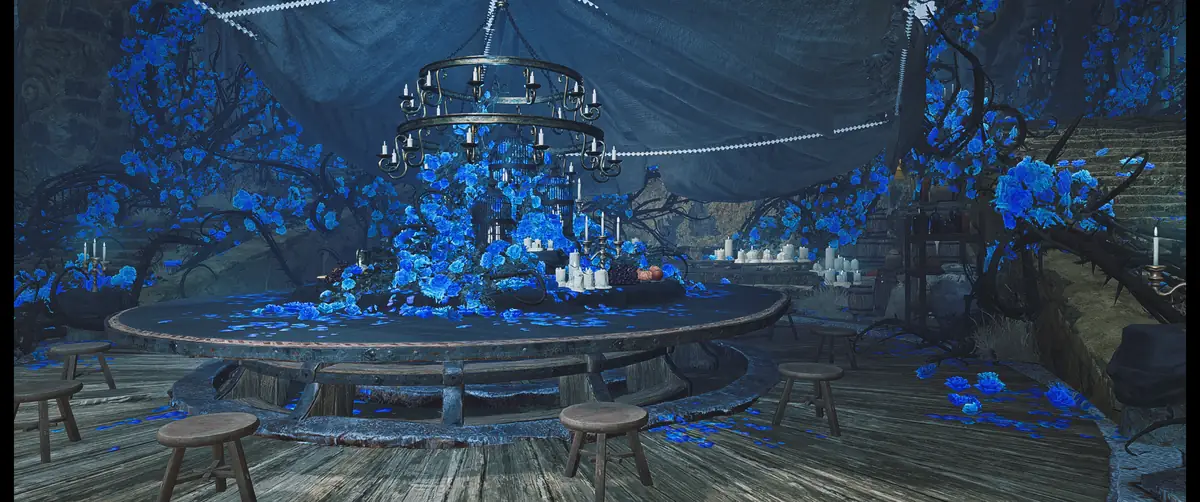
アンビエントオクルージョン「高」「中」と「オフ」を比較してみると、明確な違いはありますが...「高」と「中」では、そこまで大きな違いはないかなと。
なるべく見た目の品質を落とさず、フレームレートやパフォーマンスを上げたい場合は、「アンビエントオクルージョン:中」がおすすめです。
影の描画品質は「中」か「高」がバランス良い
「影の描画品質」は、映像表現にダイレクトに影響するぶんVRAMの消費量への影響も大きめ。
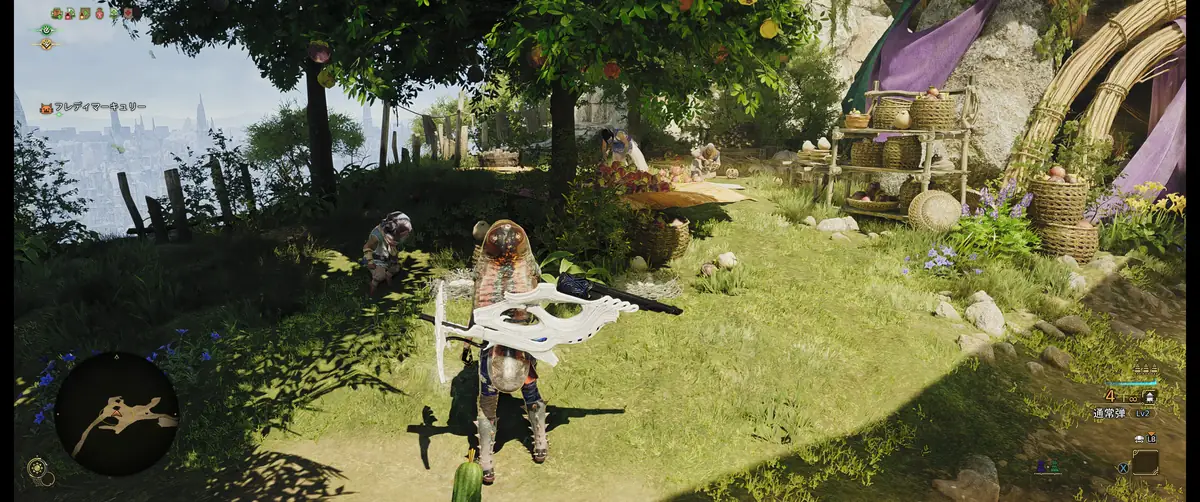
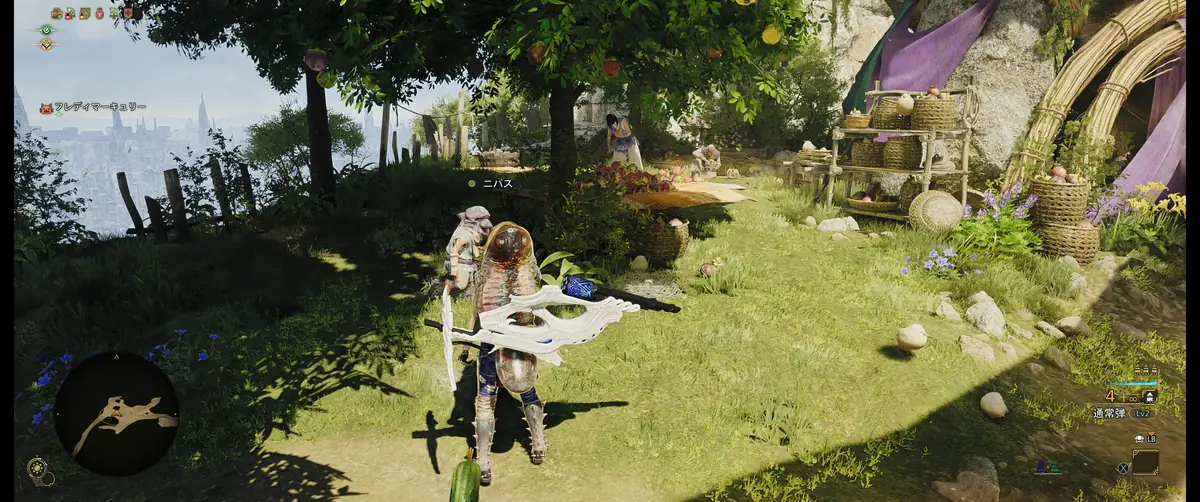
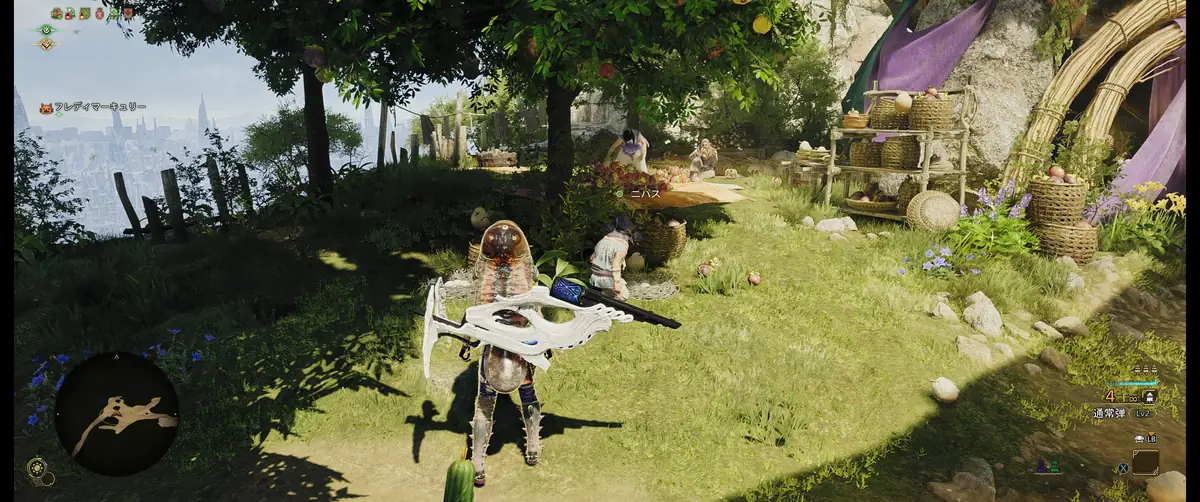
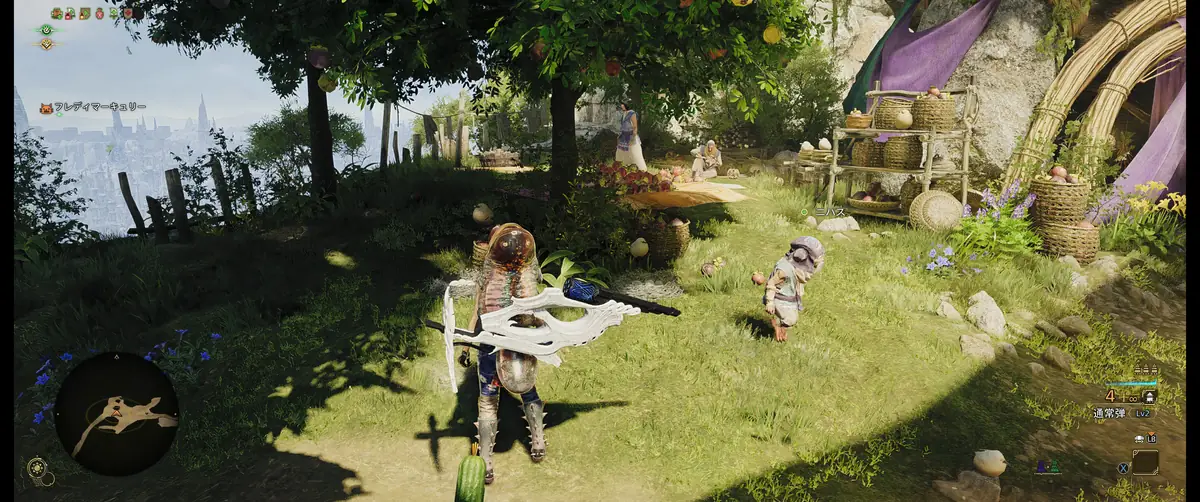
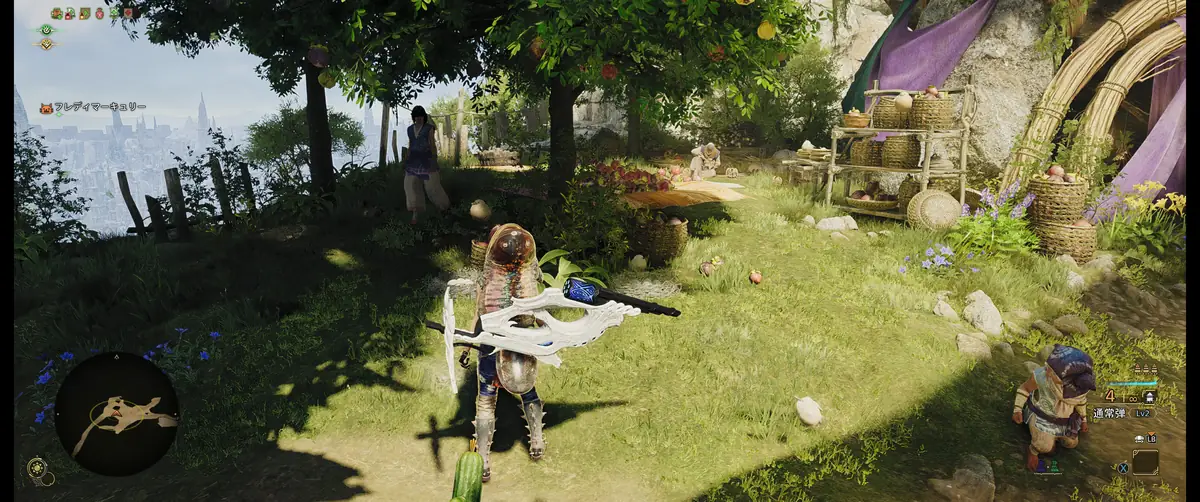
影の描画品質「最高」は、木やハンターの影を細かく表現しており、以降は品質が下がるにつれて”影”の表現がやんわりとした感じになります。
とはいえ、「中」と「高」に大きな違いはないため、モンハンワイルズの画質を維持しつつ、フレームレートも高めるなら...影の描画品質は「中」まで落としちゃっても大きな影響はないかもです。
遠景の描画品質は「低」でいい
お次は「遠景の描画品質」ですが、様々なロケーションで違いを比較してみたところ、そこまで大きな影響はなし。
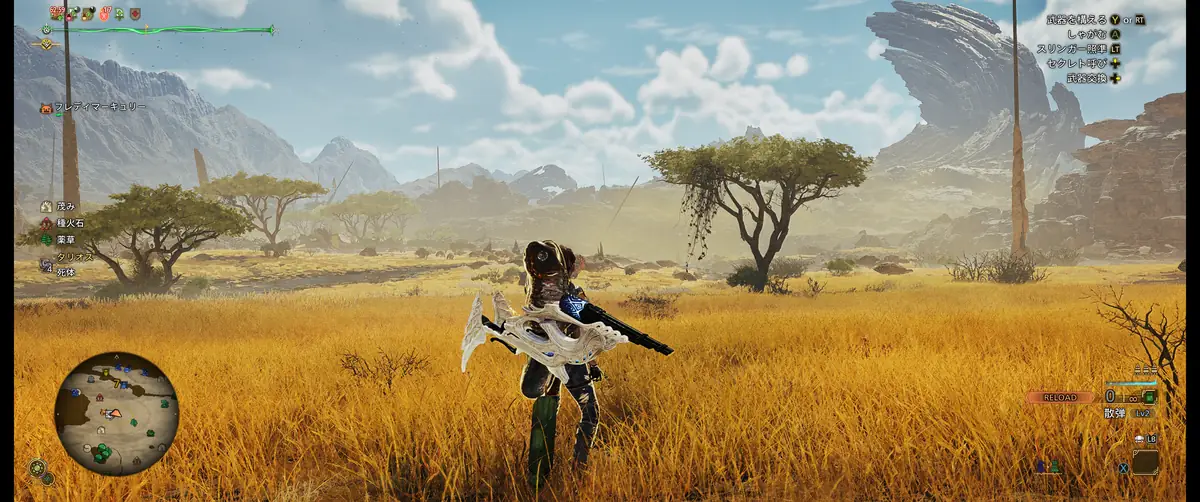
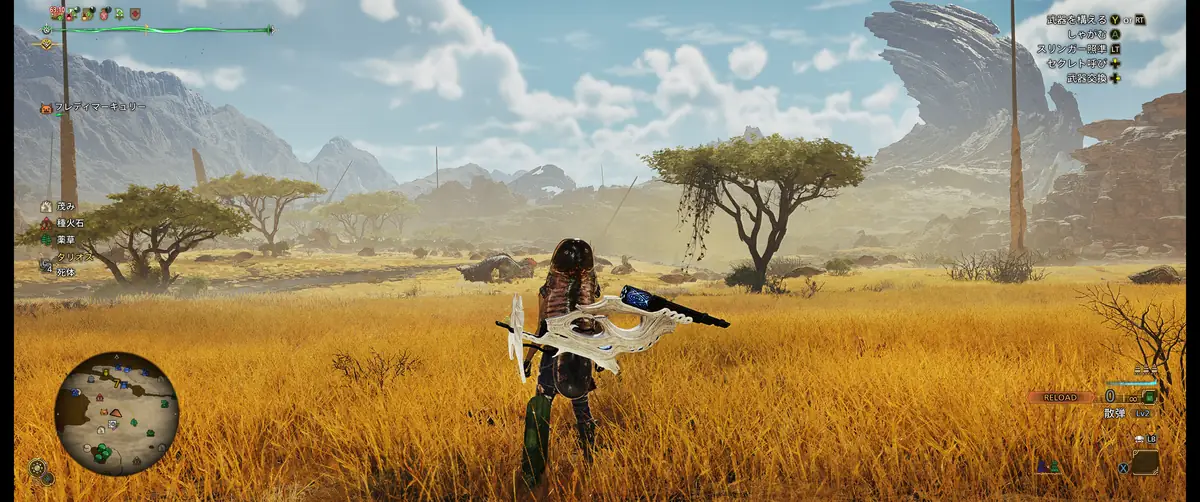
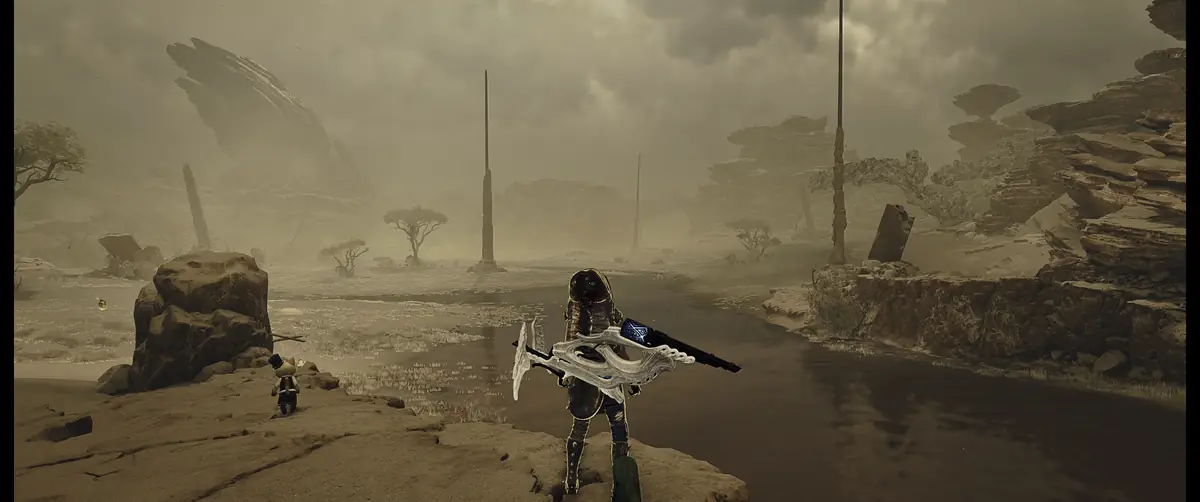
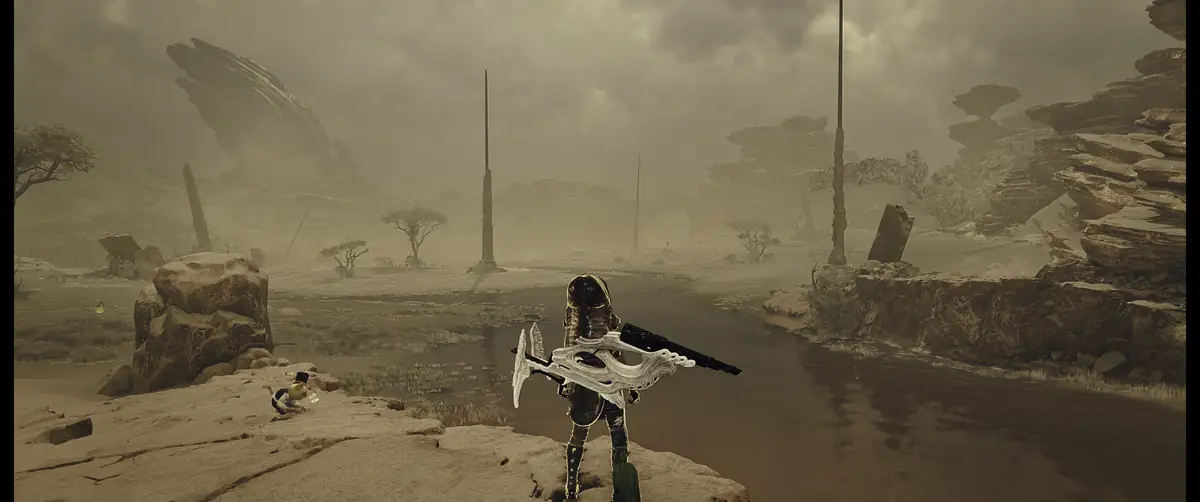
モンハンワイルズの遠景の描画品質の違いを比較してみると上記の通り。
実際のプレイでは遠景に目をやることはほとんどないですし、違いもほとんど無いですが、影の品質にもわずかな影響があるのか、遠景の品質が「低」だと全体的に”影”が明るくなりました。
ボリュームフォグも違いはほとんど無い
モンハンワイルズの画質設定「ボリュームフォグ」はものすごく変化が地味。
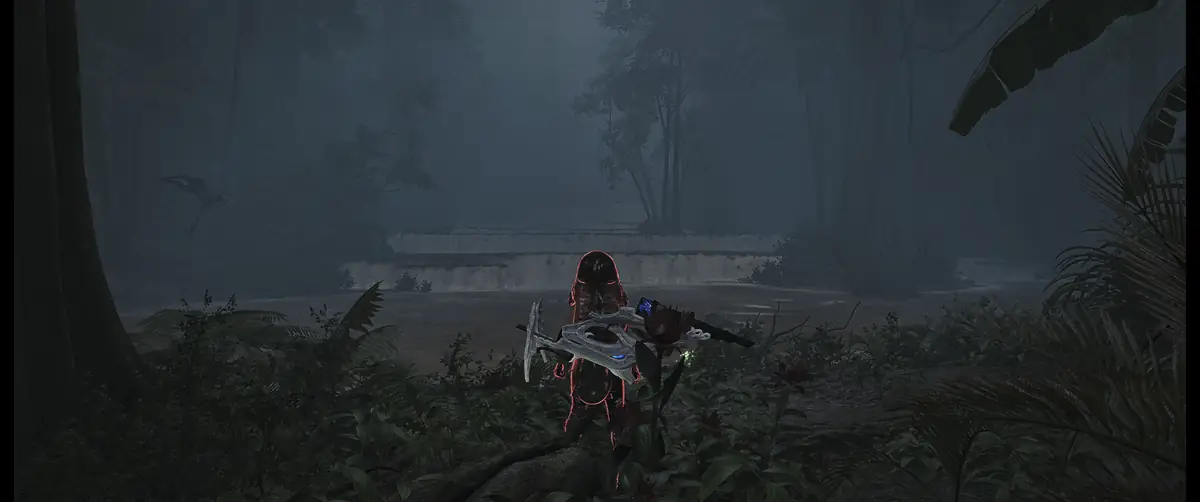
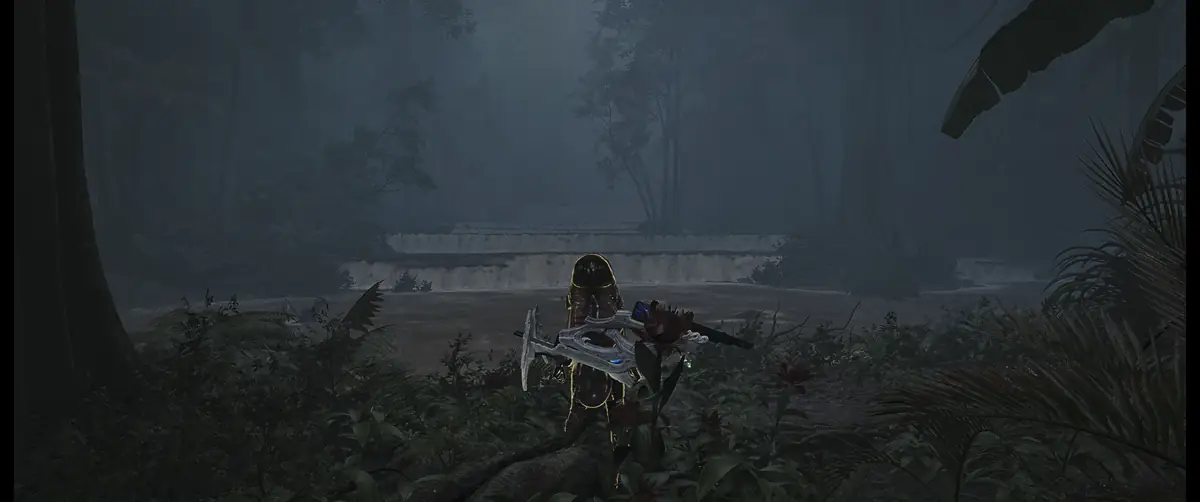
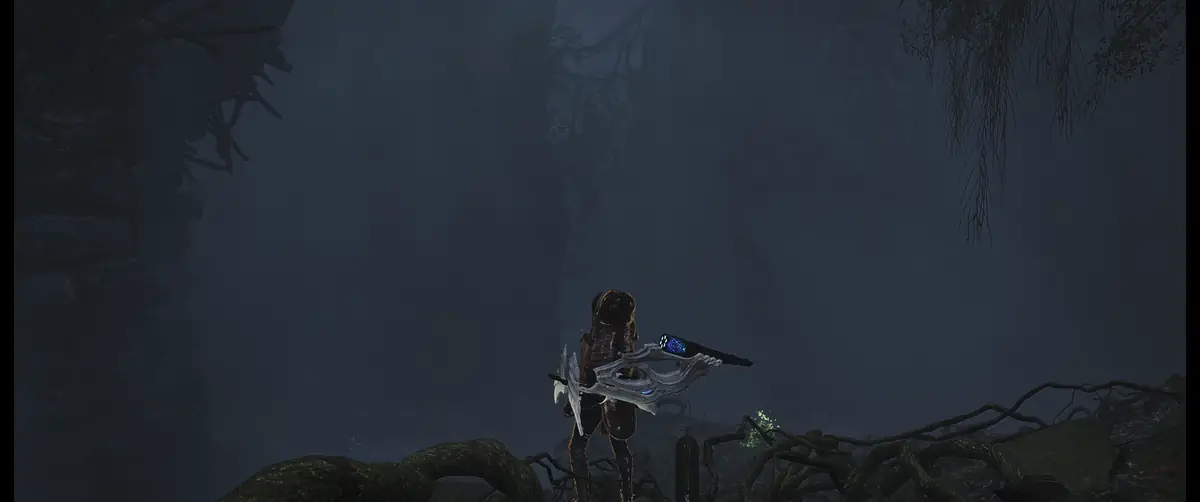
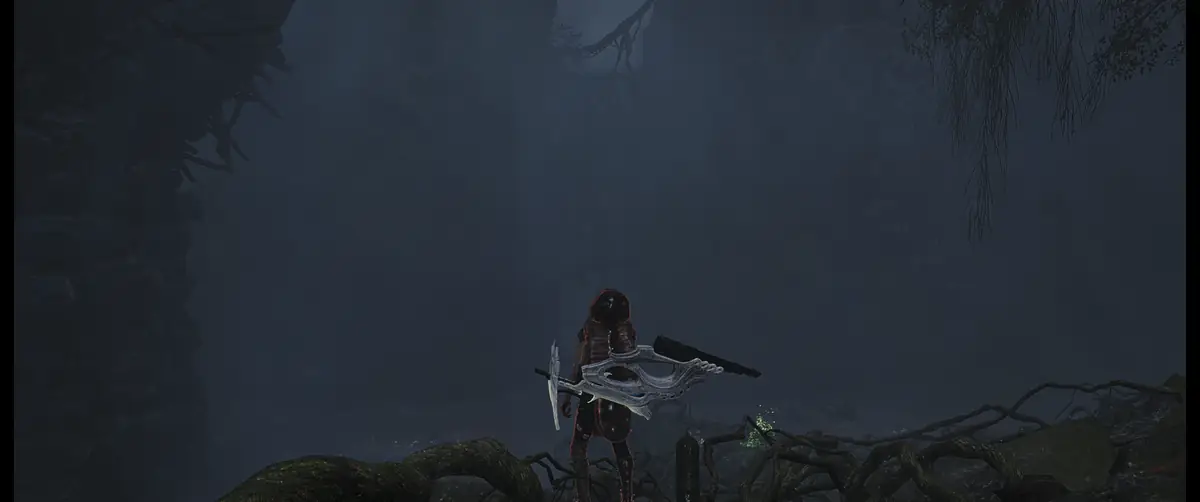
こちらも大した影響や違いはないため、お好みでどうぞ。
ワイルズは砂原や緋の森の異常気象で霧や砂嵐が発生することが多いため、少しでもパフォーマンスを追求するなら「低」がおすすめです。
PS5版/Xbox Series X版の画質設定「解像度優先」と「フレームレート優先」について
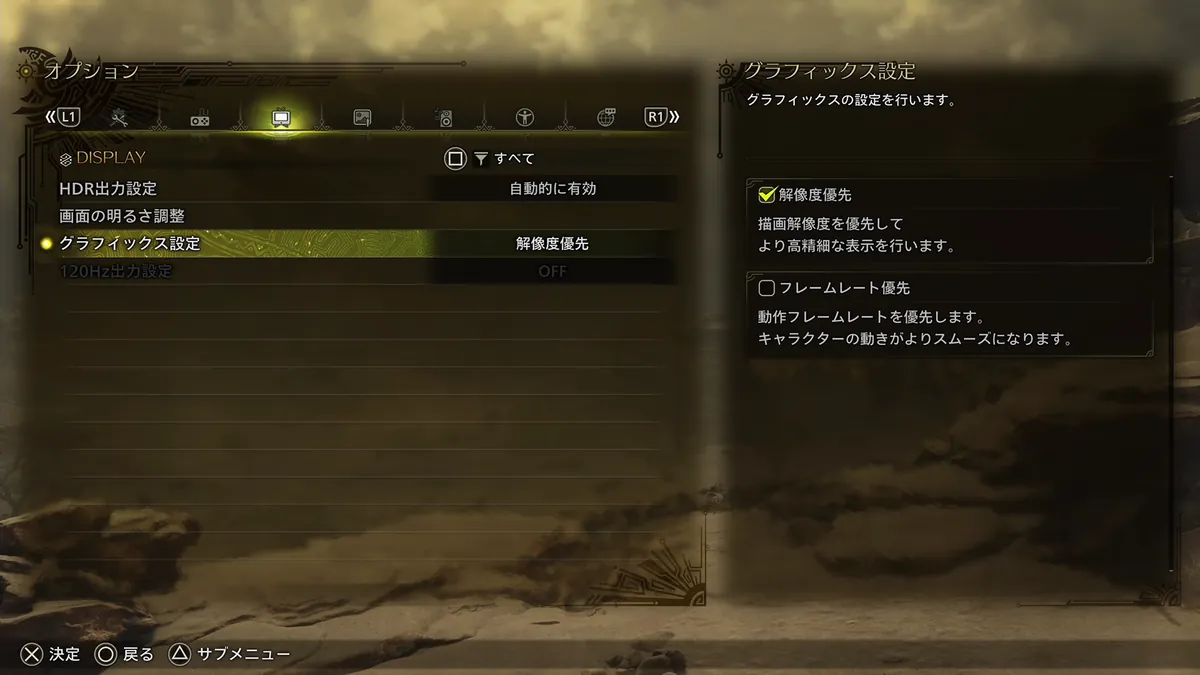
最後に、Xbox Series X|S版やPS5版モンハンワイルズの画質設定についてもおさらいです。
※Xbox Series X|SやPS5版のモンスターハンターワイルズは、PC版(Steam版)に比べて、画質設定の項目が少ない。
- 解像度優先
- 描画解像度を優先し、より高精細な表示
- レイトレーシングON
- PS5は4K/30fpsがターゲット
- PS5 Proは4k/60fpsがターゲット
- フレームレート優先
- FPSを優先し、キャラクターの動きがスムーズ
- レイトレーシングOFF
- 4kで50~120fps
モンハンワイルズのグラフィックス設定は、オプション > DISPLAYから。
PC版(Steam版)と比べて簡単な画質設定しか用意されていないですが、モーションブラーのON/OFF切り替え、HDR出力設定が変更可能です。
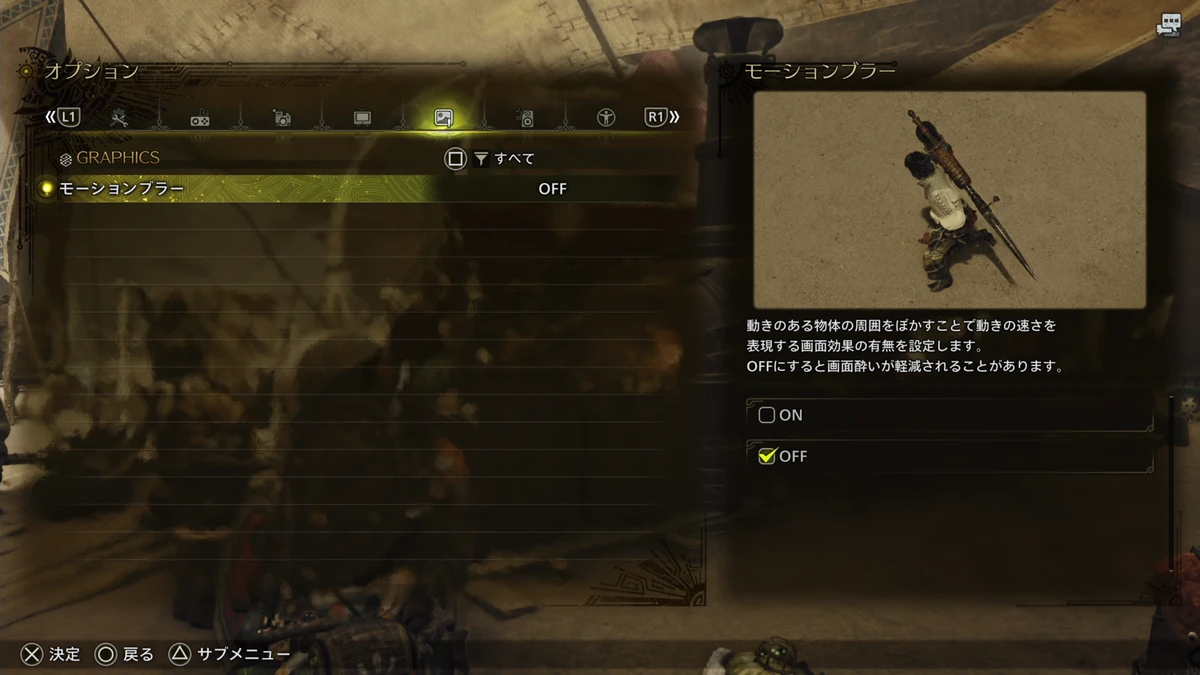
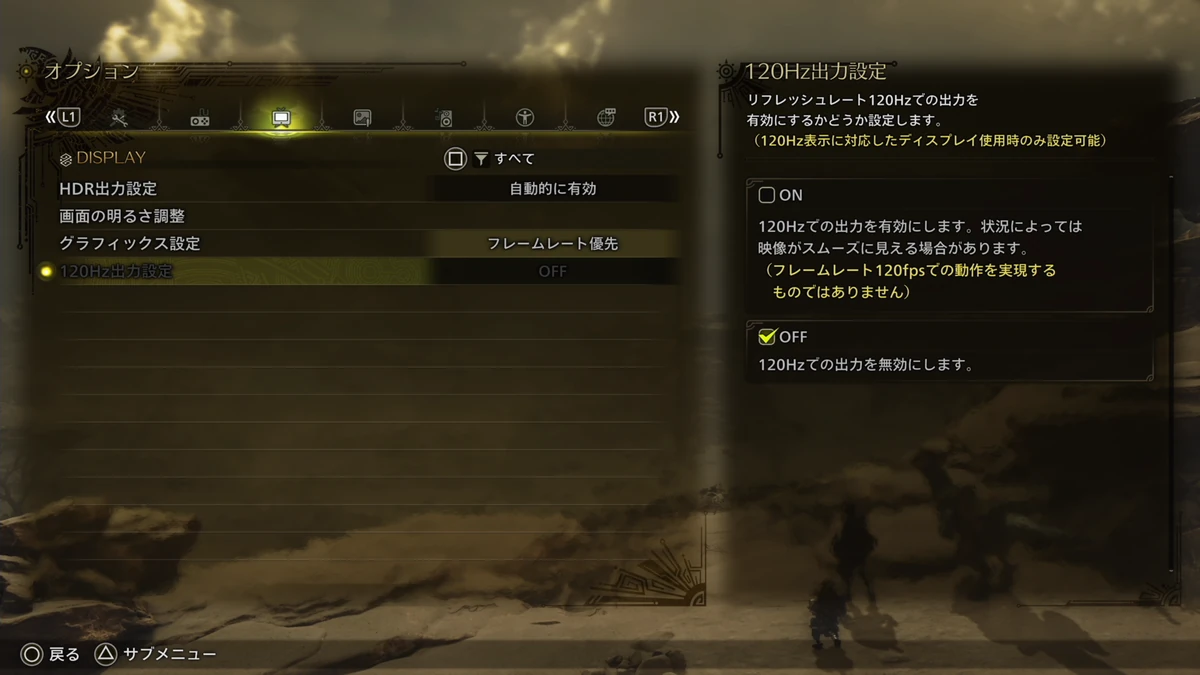
モンハンワイルズの開発スタッフ(ソース:価格.com)によれば、PS5は4k/30fpsがターゲット、PS5 Proは4k/60fpsがターゲットになっているようです。
キャプチャーボードに繋いで1,920×1,080で出力してプレイしてみましたが、モンハンワイルズのフレームレートは、解像度優先で50fps~60fpsくらい。フレームレート優先で60fps張り付き。※120fpsはOFF。キャプチャーボードに表示されているFPSを参照しているため、正確ではないかも。
フルHDのモニター&PS5でモンハンワイルズを遊ぶなら解像度優先でも思いのほか快適に遊べそう。
PS5版/Xbox Series X版の「解像度優先」と「フレームレート優先」の違いを比較
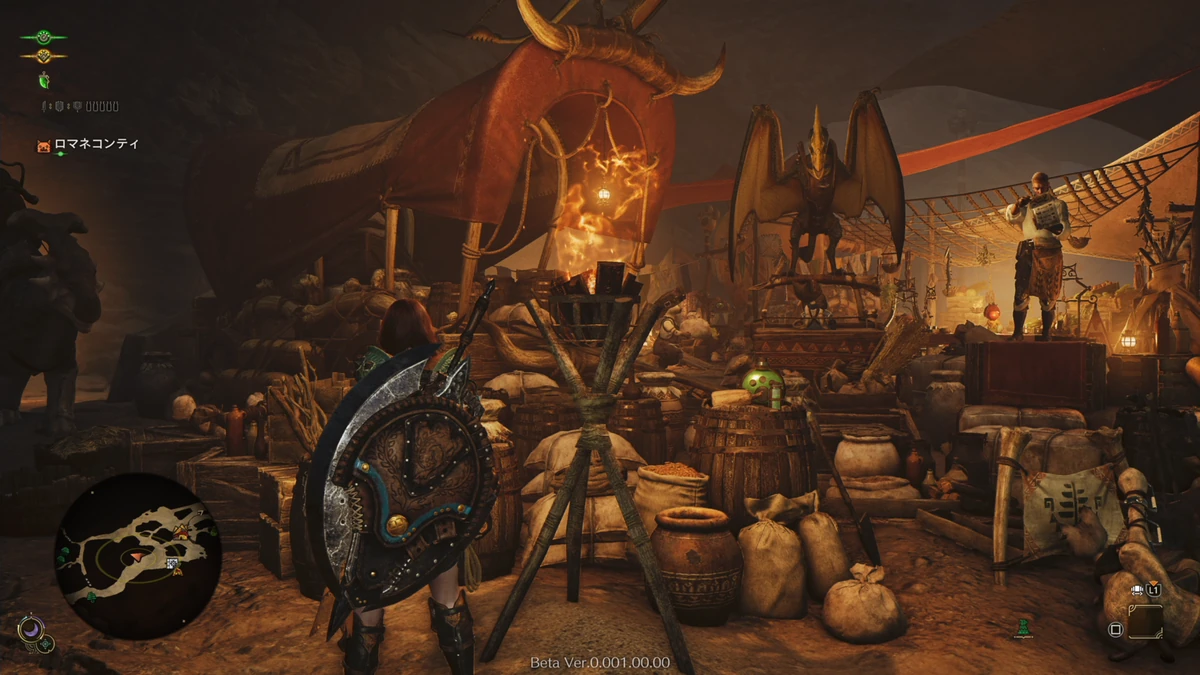
上述の通り、「解像度優先」はPS5だと4k/30fpsがターゲットで、レイトレーシングが自動でONになるため、見た目のクオリティは明らかに向上。
対して、「フレームレート優先」は画質のクオリティは落ちるものの...4K解像度でも快適と感じられるくらいのフレームレートで遊ぶことができます。
| コンソール版のフレームレートと画質 | ||
|---|---|---|
| フレームレート優先 | 解像度優先 | |
| PS5 | 3840×2160 (1920×1080) 60fps | 3840×2160 (3072×1728) 30fps |
| Xbox Series X | 3840×2160 (1920×1080) 60fps | 3840×2160 (3072×1728) 30fps |
| Xbox Series S | 1,920×1,080 30fps | |
コンソール版(PS5やXbox Series X)のモンハンワイルズの画質設定とフレームレートを比較してみると上記の通り。※PS5 Proは解像度優先で4k/60fpsがターゲット。
あくまでも上記のフレームレートは”目安”となっており、常に上記のフレームレートでプレイできるわけではない...という点はご注意を。
画質や映像表現については、PCとXbox Series X|Sが近く、PS5版はやや明るい印象です。
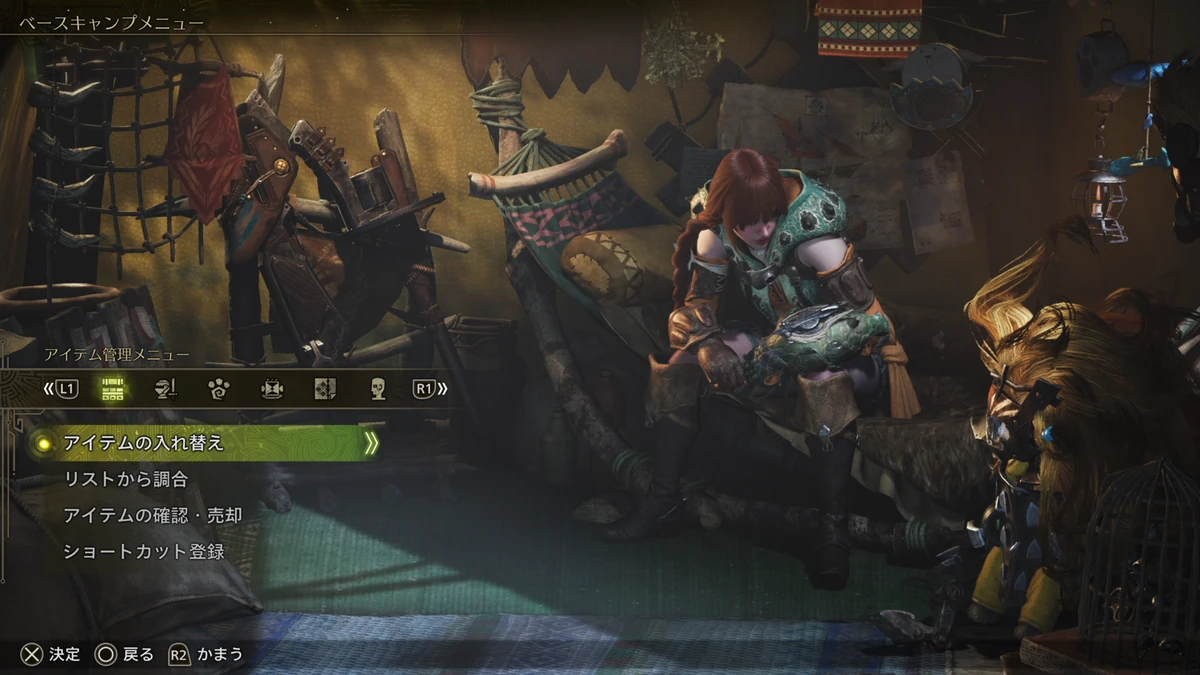
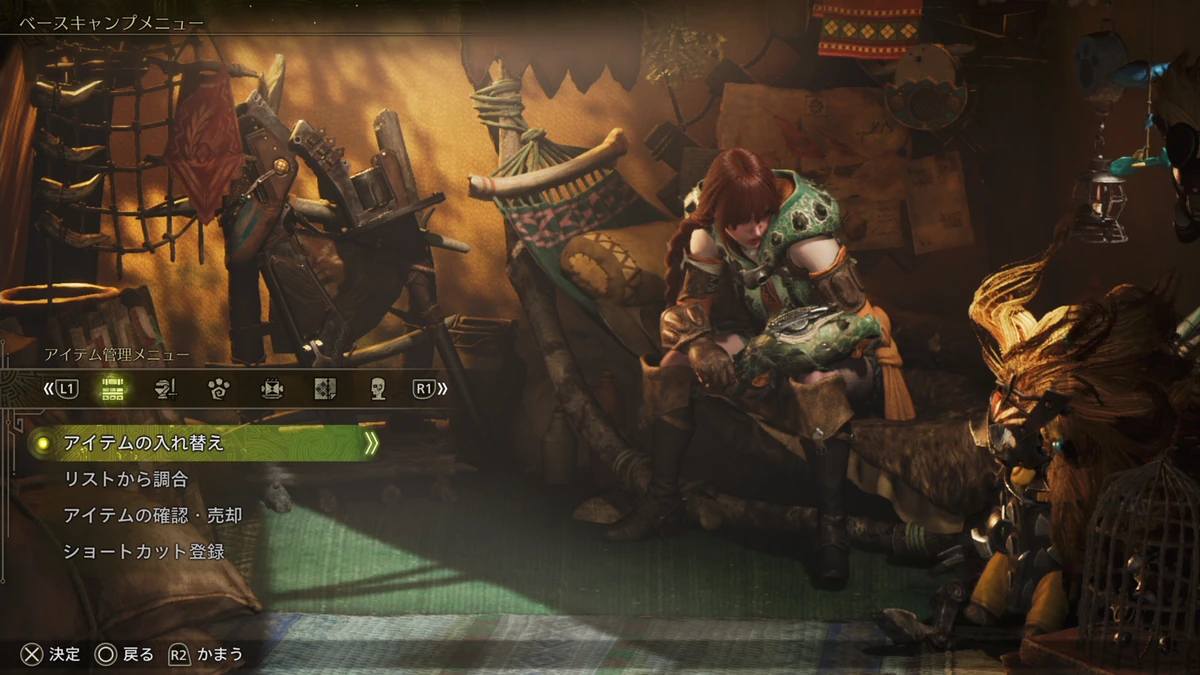
解像度優先はレイトレーシングが効いているぶん、光源や反射、テクスチャの表現がリッチかつリアル。ベースキャンプ内でも明らかに画質は変わります。
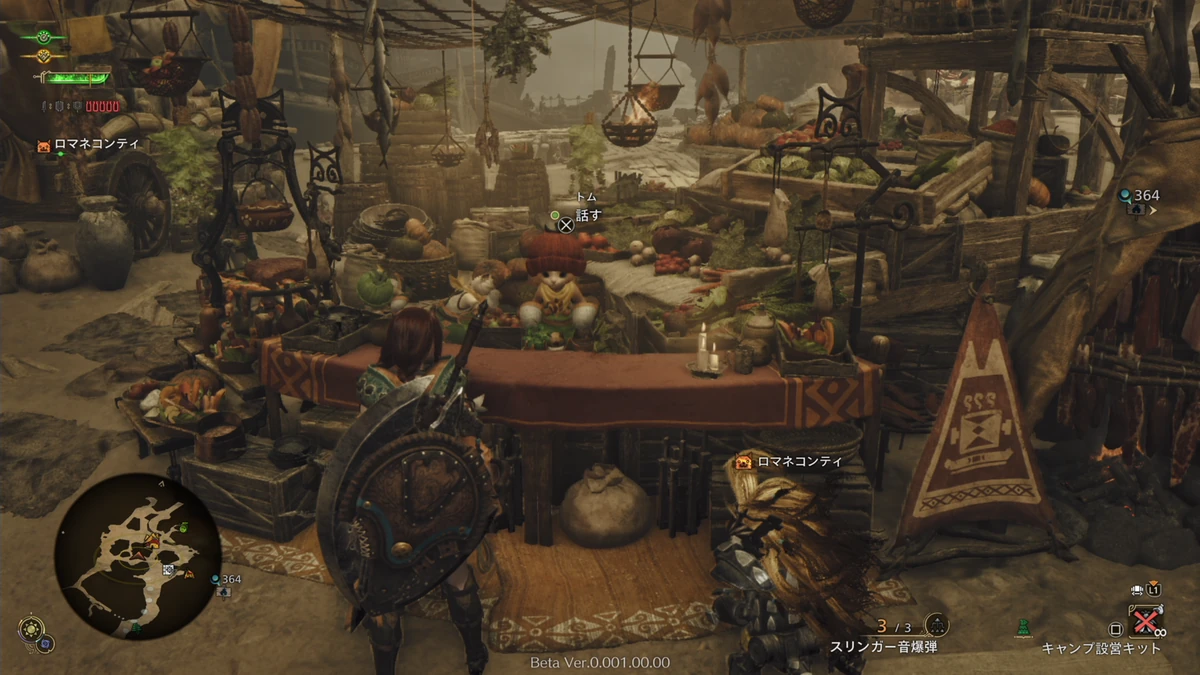
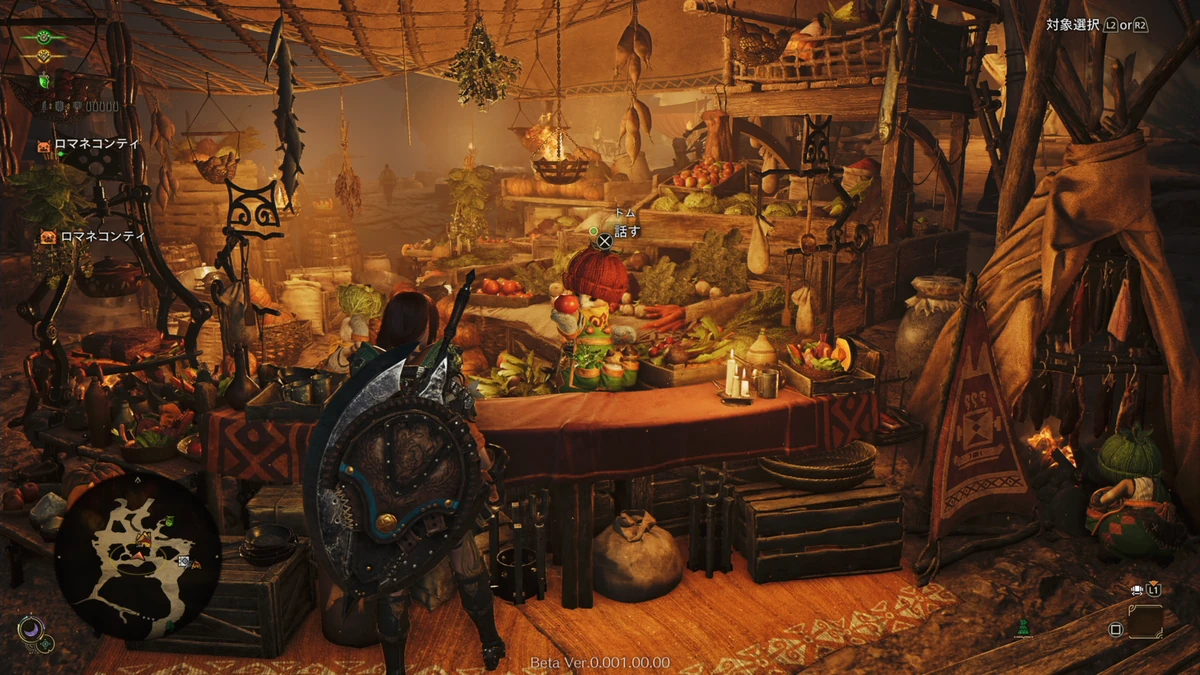
蝋燭やたいまつなど、光源が豊富な場所では画質の表現の違いが顕著。雰囲気が段違い。
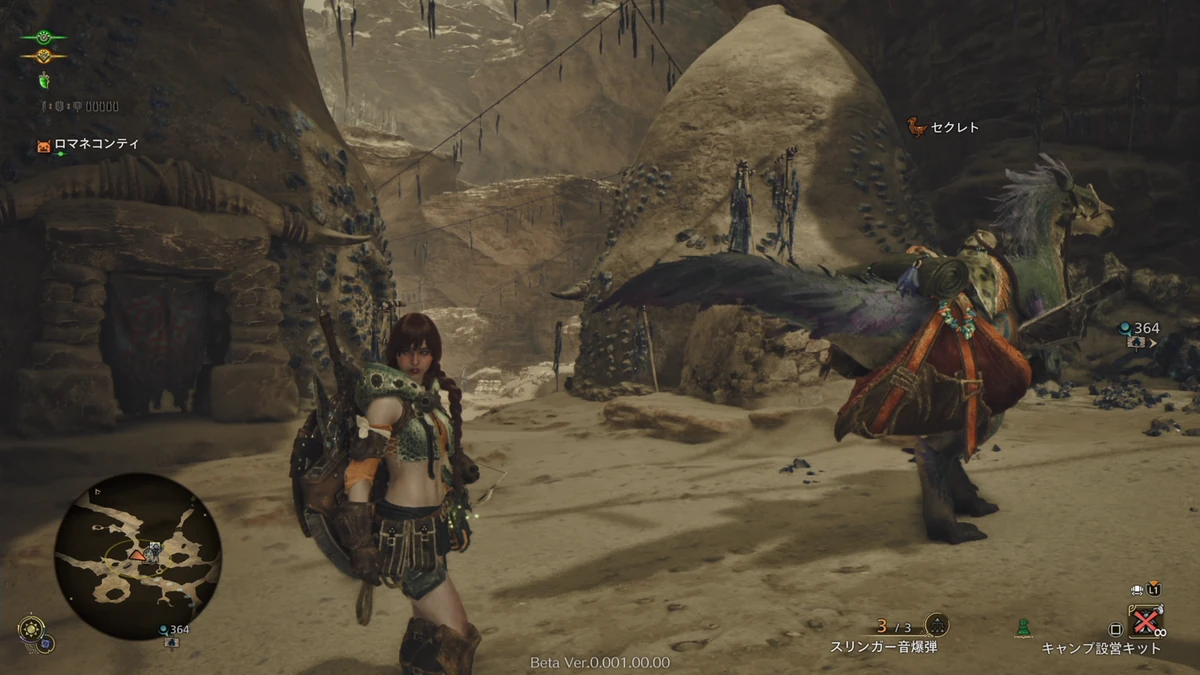
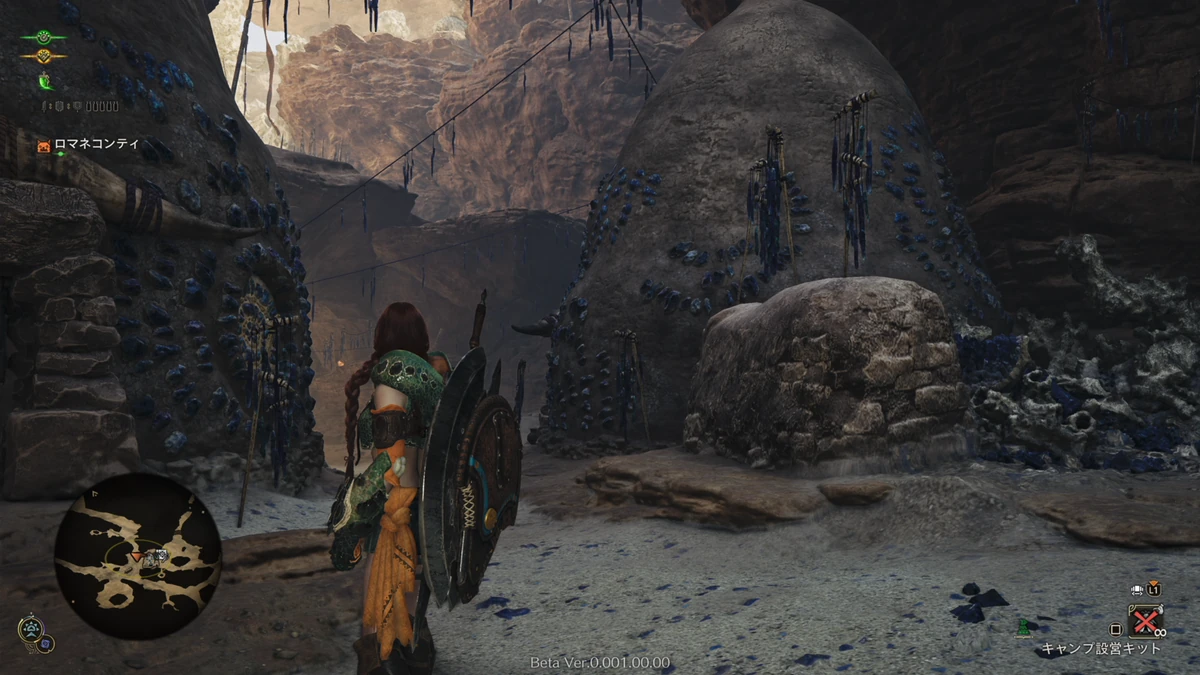
解像度優先と比べて、フレームレート優先はシャギーが目立ち、プレイヤーやモンスターの輪郭がぼやけます。
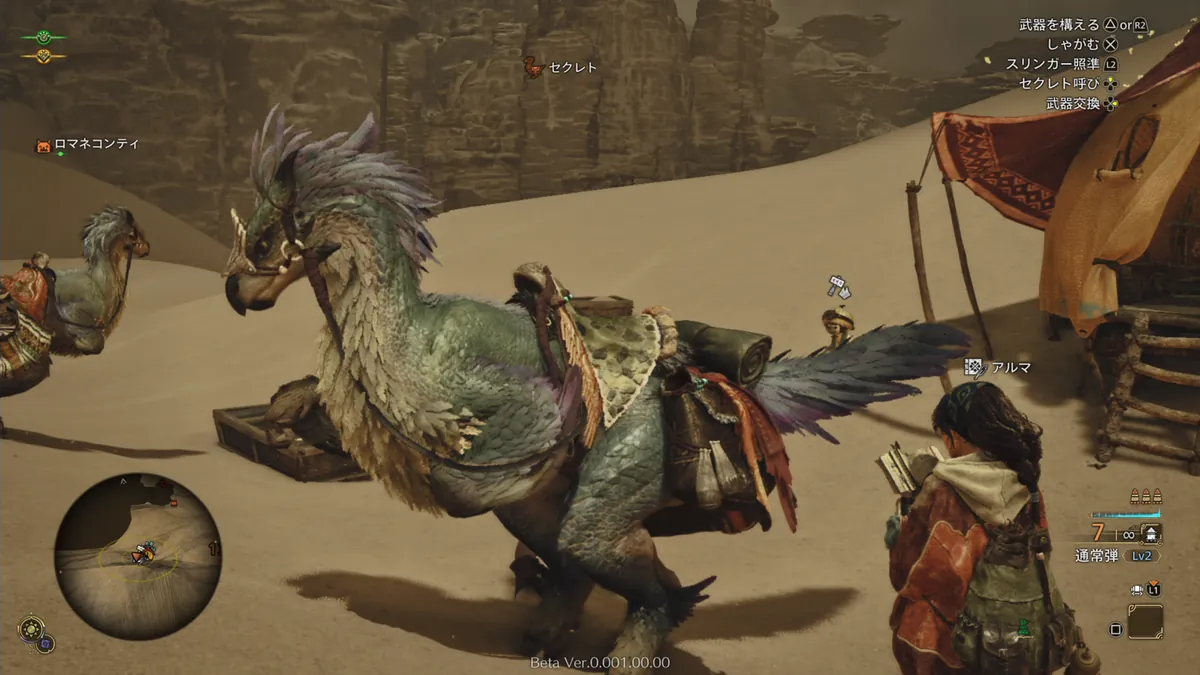
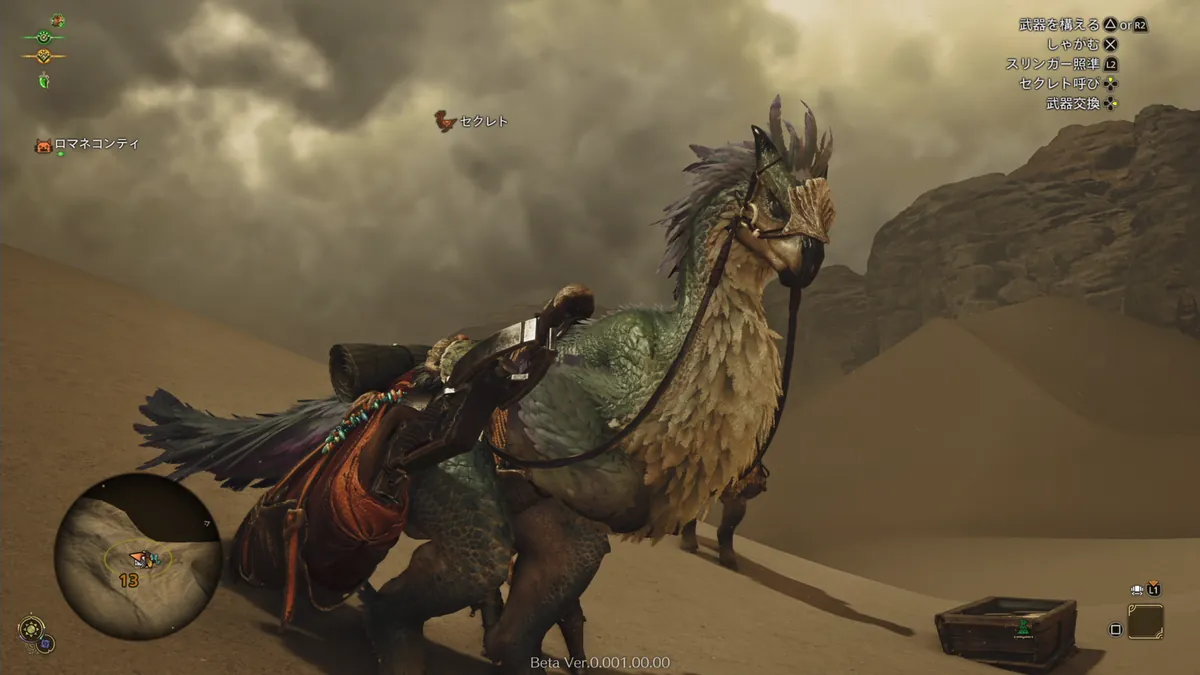
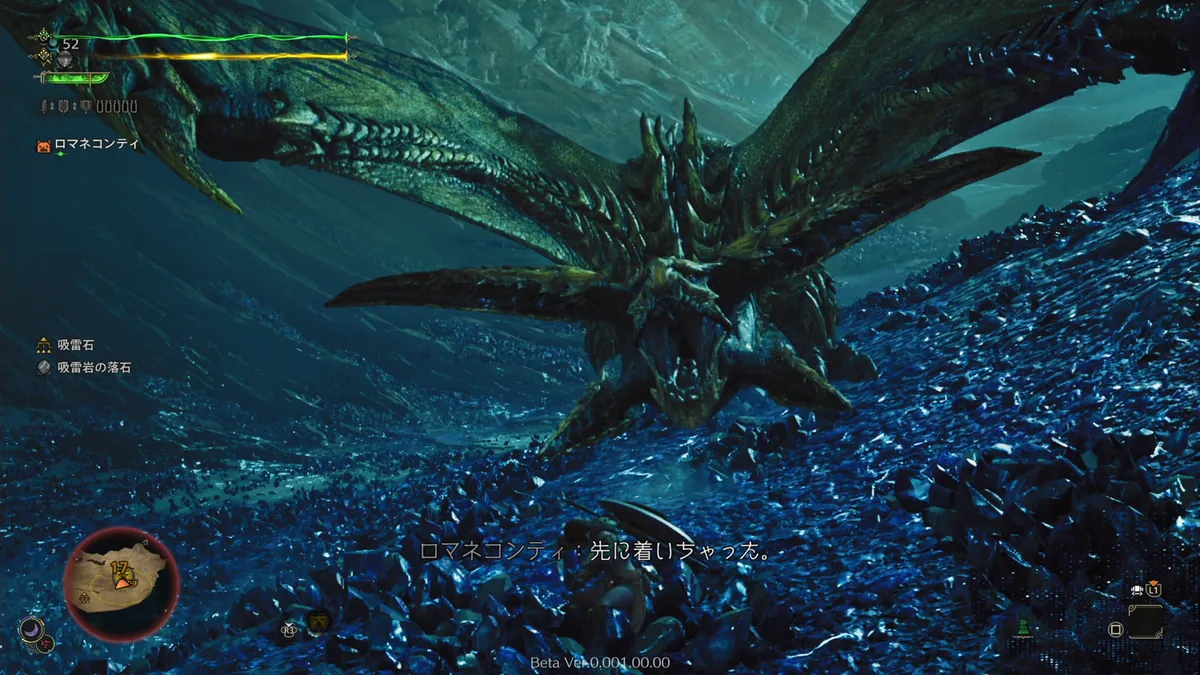
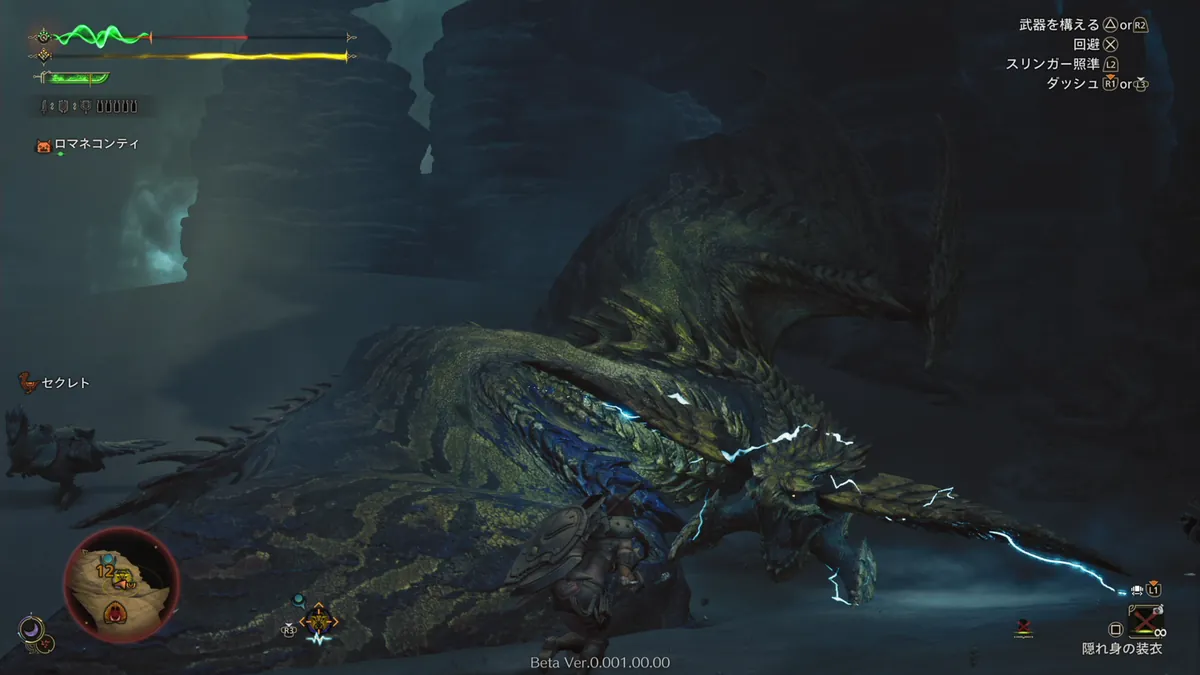
セクレトやレダウをフレームレート優先と解像度優先で比較してみると、そこまで大きな違いはないですが、どことなくぼやぁっとしていて、微かに感じるヌルっと感。
フレームレート優先は、弱めのアンチエイリアス(画像のエッジ処理)で気になるギザギザをぼやかし、なるべく目立たないようにしてくれているため、やっぱり映像の印象で感じる大きな違いはレイトレーシングの有無かなと。
フレームレート優先は遠景やテクスチャもかなり軽量化されているため、実際にモンハンワイルズをプレイしていても、解像度優先とフレームレート優先では画質の差がはっきり分かるはずです。
解像度優先と比べて、フレームレート優先はプレイしていても明らかに快適と思える違いを体感することができるので、個人的には「フレームレート優先」で遊ぶのがおすすめです。
PS5の画質や音質に関する設定は以下の記事も参考になるかも。
PS5版はフレームレート優先が快適だけど解像度優先でも遊べそう
さて、PC版(Steam)版モンハンワイルズのおすすめ設定についておさらいしつつ、コンソール版(PS5やXbox Series X)の画質設定についてもダダっとご紹介してきましたが、とにかく伝えたいことは...モンハンはフレームレートが高いほど快適に遊べるということ。
なるべく高いフレームレート(少なくとも120Hz以上がおすすめ)に対応するゲーミングモニターを用意し、フレーム生成やアップスケーリングを活用し、自分のパソコンでできる限りフレームレートを追求した設定で遊ぶのがおすすめかなと。
自分が納得できる”一定の映像品質”と”快適に遊べるfps”の絶妙なラインを見つけるのもまた楽しい。
何かしらの参考になれば!