
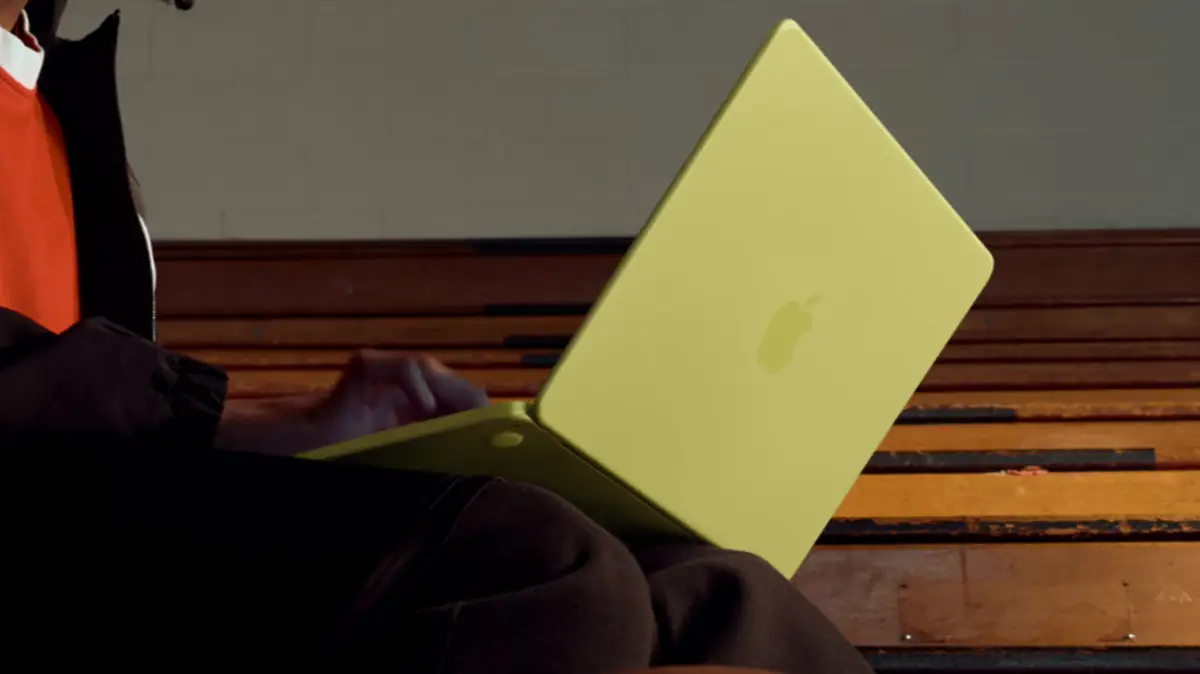
Macを使いこなそう。
99,800円〜という価格でMacBookが手に入るようになったのは本当に革命的で、「ずっとWindowsだったけど、このタイミングで試してみるか」という人がめちゃくちゃ多いと思います。
ただ、初めてMacを触ると最初の数日は「あれ、これどこ?」「これ何?」が連発するのがお約束で。難しいというよりWindowsとは”お作法”が違うだけなので、その違いさえ先に把握しておけばすぐに慣れるかなと。
この記事では、MacBook Neoを買ったらまずやること、WindowsからMacへの操作の違い、最初に入れておきたいアプリまで、ダダっとまとめていくので参考にどうぞ。
※WindowsからMacbook Neoに乗り換えた人向けの記事ですが、Macbook AirやMacbook Proにも通ずるかと思うので、何かしらの参考になれば。
Macbook Neoを買ったらまずやること
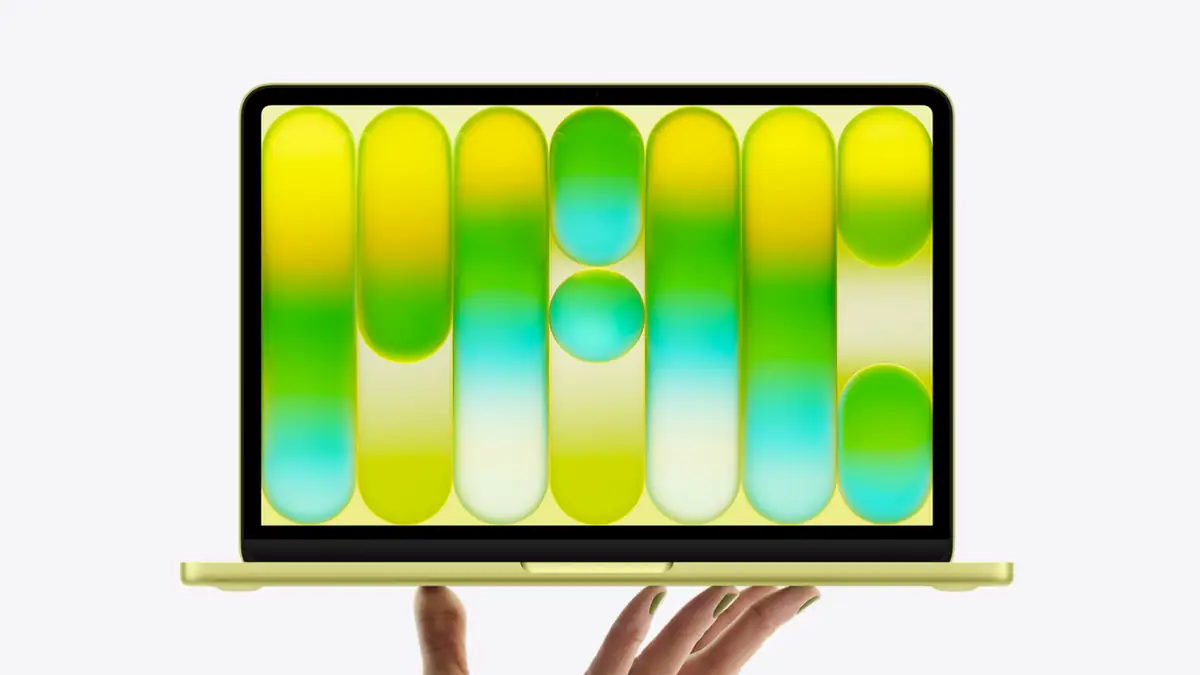
さて、Macbook Neo/Macbook Air/Macbook Proを購入し、箱を開いた瞬間から触りたい気持ちはわかるんですが、最初の設定だけは先に済ませておくと後がラクです。
ここからは基本的なポイントをなる早でまとめていこうかと思うので、はやる気持ちを抑え、パパっと設定してしまいましょう。
1. 設定アシスタントに従って初期設定を完了させる
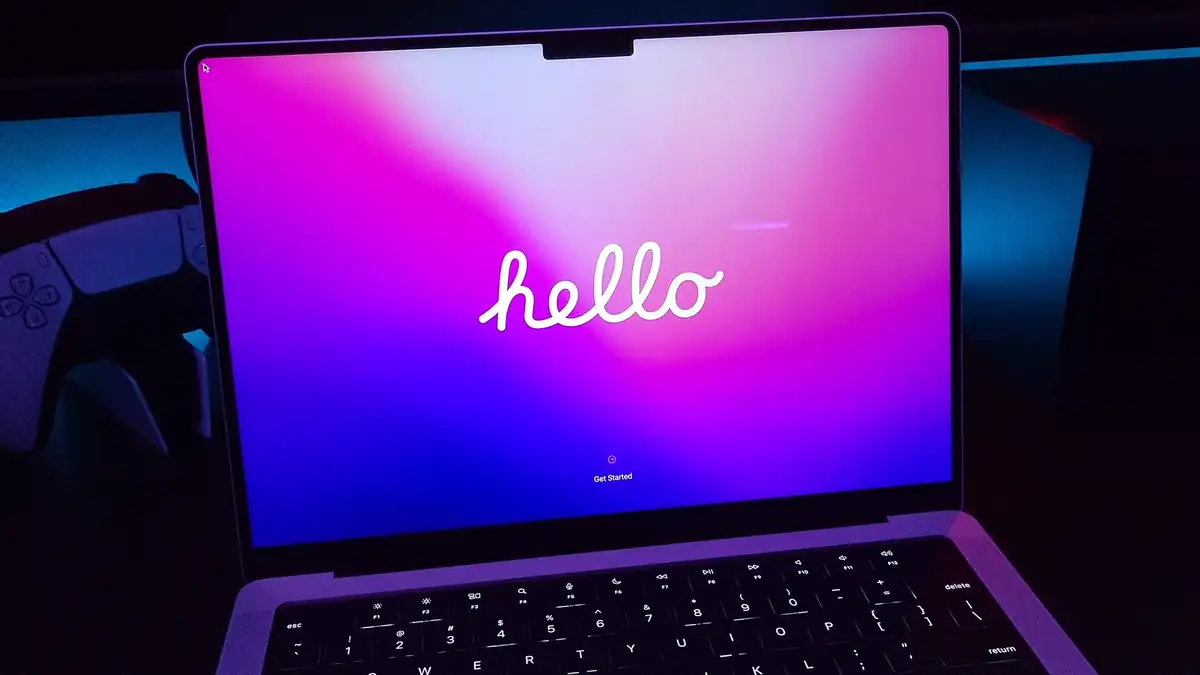
Macbookはディスプレイを開くと自動で「設定アシスタント」が起動します。画面の指示に従うだけでApple IDへのサインイン・iCloudの設定・Wi-Fi接続あたりが完了するため、画面に表示される案内に従ってサクッと進めてしまいましょう。
- Apple IDでサインイン(持っていない場合はここで作成)
- iCloudのバックアップをオンにする(写真・書類・パスワードがiPhoneと同期される)
- 「Macを探す」をオンにする(紛失・盗難時の位置追跡に必要)
Windowsから乗り換える場合は「移行アシスタント」という機能を使えば、古いWindowsのファイルをまるっと移行できます。
設定アシスタントの途中で案内されるので、必要な人は活用を。
2. macOSのアップデートを確認する
設定アシスタントが終わったら、まずソフトウェアアップデートを確認しましょう。
- Appleメニュー(左上のリンゴマーク)→ システム設定 → 一般 → ソフトウェアアップデート
開封直後は最新のmacOSが入っていないことがあるので、アップデートがあれば先に当てておくのがおすすめ。
3. Dockを自分用に整理する
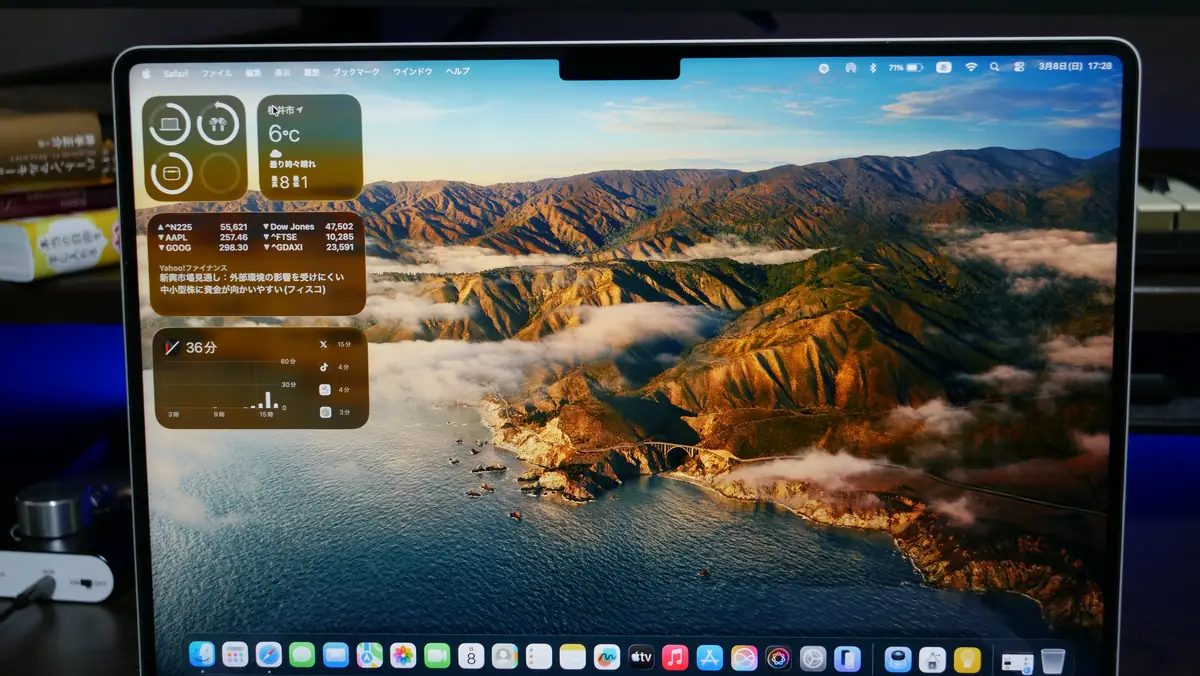
Dock(画面下にずらっと並んでいるアイコンの列)はデフォルトのままだと使わないアプリだらけなので、ざっくり整理しておくだけで使いやすさが変わります。
- アプリをDockから消す:アイコンを右クリック →「オプション」→「Dockから削除」
- アプリをDockに追加:LaunchpadやFinderで見つけたアプリをDockにドラッグ
まずはSafari・メモ・写真・システム設定あたりを残して、あとは使いながら足していくくらいの感じでOK。
WindowsとMacここが違う|最初に戸惑うポイント5選
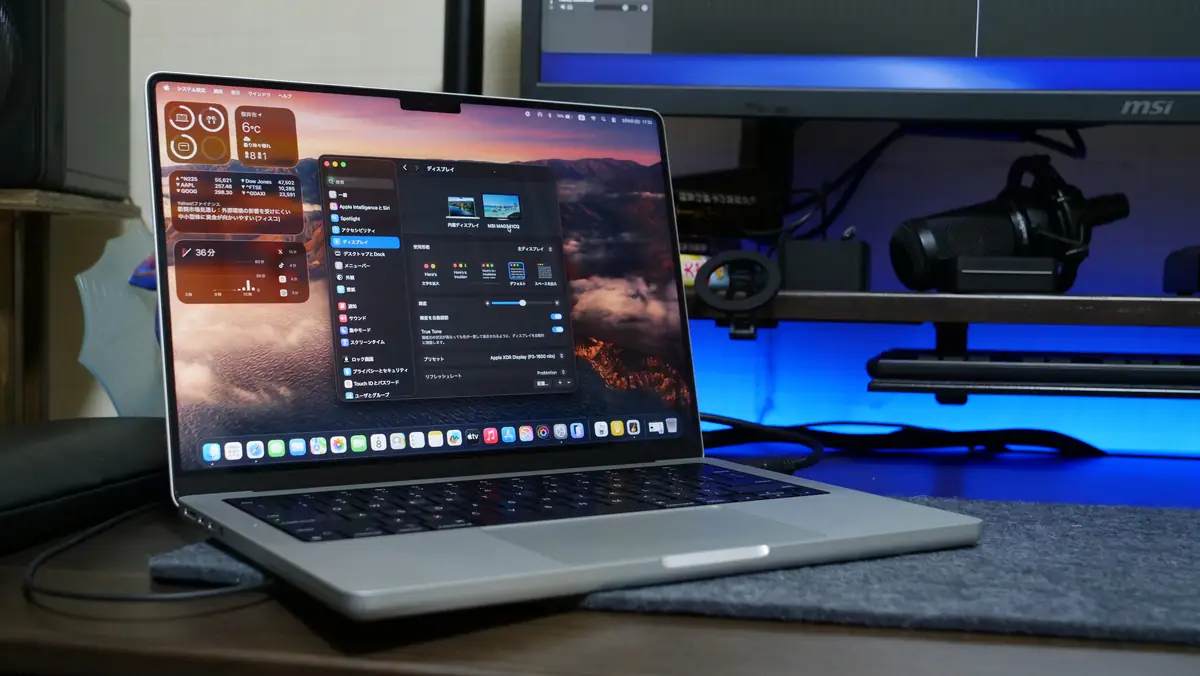
作法の違いさえ覚えれば大丈夫。Windows → MacOSの乗り換えでよく詰まるポイントを先に整理しておきます。
違いその1|アプリの閉じ方
Windowsでウィンドウ右上の「×」をクリックするとアプリが終了しますが、Macはウィンドウを閉じてもアプリは終了しません。
Dockのアプリアイコンを見ると小さな点がついているのは「まだ起動中」のサインです。完全に終了させたい場合は、
⌘(Command)+ Qまたは、メニューバー左上の「アプリ名」→「〇〇を終了」で落とせます。バッテリー持ちを気にするなら、使わないアプリはちゃんと⌘+Qで終了させる習慣をつけておくといいかも。
違いその2|スタートメニューがない
Windowsの「スタートボタン」に相当するものはMacには存在しません。その代わりに使うのが 「Spotlight(スポットライト)」です。
⌘ + Space(スペース)これを押すと検索バーが出てきて、アプリ名・ファイル名・計算・天気など何でも検索できるほか、Windowsのスタートメニュー検索より断然速いので、すぐ習慣になります。
違いその3|エクスプローラーは「Finder」
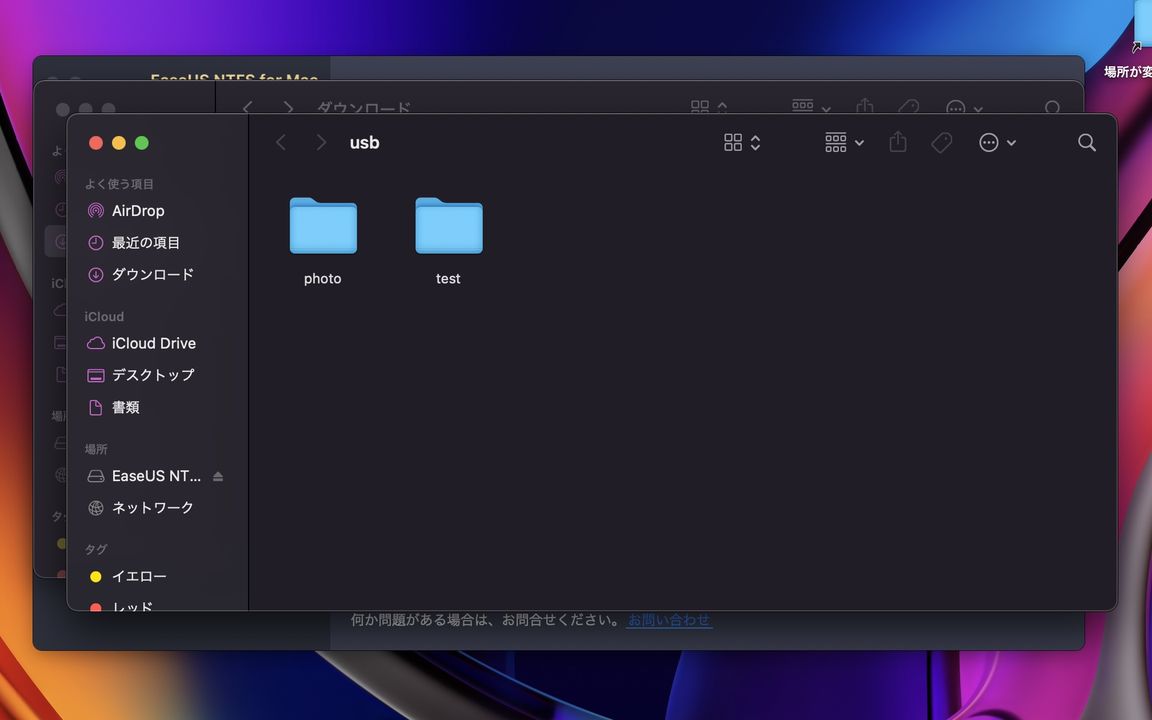
Windowsの「エクスプローラー」に相当するのが「Finder(ファインダー)」。※Dockの一番左にあるニコニコ顔のアイコン。
Windowsと似たような感覚でフォルダを掘っていけますが、ファイルを削除したときに「ごみ箱から自動で消える」ことはなく、ごみ箱を手動で空にする必要があります。
また、MacはWindowsと違ってデスクトップ・書類・ダウンロードの各フォルダがiCloudと自動同期されるので、誤ってファイルを消してもiCloud上で30日間は復元できます。
違いその4|ショートカットキーがCtrl → ⌘に変わる
ほとんどのWindowsショートカットは、CtrlをCommandキー(⌘)に置き換えるだけで同じ操作ができます。
| 操作 | Windows | Mac |
|---|---|---|
| コピー | Ctrl + C | ⌘ + C |
| 貼り付け | Ctrl + V | ⌘ + V |
| 切り取り | Ctrl + X | ⌘ + X |
| 全選択 | Ctrl + A | ⌘ + A |
| 保存 | Ctrl + S | ⌘ + S |
| 元に戻す | Ctrl + Z | ⌘ + Z |
| 印刷 | Ctrl + P | ⌘ + P |
ただしCtrl+Alt+Delete(タスクマネージャー)の代わりは少し違って、フリーズしたアプリを強制終了させたいときは「⌘ + Option + Esc」。
「強制終了」ウィンドウが出てくるので、止まっているアプリを選んで終了させられます。
違いその5|右クリックのやり方
MacBook Neoのトラックパッドは1枚板なので、2本指でトントンとタップするのが右クリックです。
マウスを使いたい人は「システム設定 → マウス」から副ボタン(右クリック)の設定を確認しておきましょう。
Macbookで覚えておくべきショートカット
上記の基本に加えて、これだけ覚えると普段の操作がぐっと快適になると思うので、こちらも覚えておくといいかもです。
| ショートカット | できること |
|---|---|
| ⌘ + Space | Spotlight検索(最重要) |
| ⌘ + Tab | 起動中のアプリを切り替え |
| ⌘ + Q | アプリを完全終了 |
| ⌘ + W | ウィンドウ(タブ)を閉じる |
| ⌘ + Shift + 3 | スクリーンショット(全画面) |
| ⌘ + Shift + 4 | スクリーンショット(範囲選択) |
| ⌘ + Shift + 4 → Space | スクリーンショット(ウィンドウ単体) |
| Control + ⌘ + Q | 画面をすぐにロック |
| ⌘ + , | 開いているアプリの設定を開く |
スクリーンショットはデフォルトでデスクトップに保存されます。
Windowsのようにクリップボードに入れたい場合は、ショートカットに Control を追加(例:⌘ + Shift + Control + 3)で対応できるので、臨機応変に活用していきましょう。
iPhoneとの連係機能
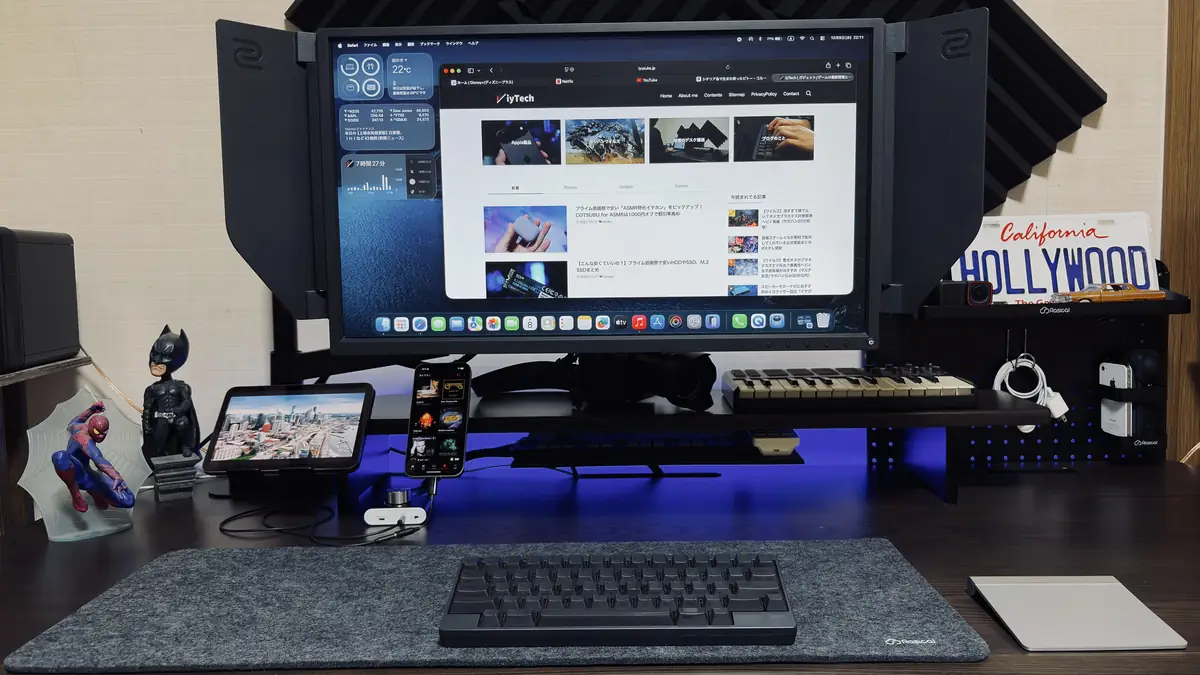
MacBook NeoとiPhoneを組み合わせると、単体では実現できない使い方ができる...という点も魅力。
特にiPhoneユーザーならここが一番「買って良かった」と感じるポイントになりやすいです。
- AirDrop:iPhoneで撮った写真をMacへ、MacのファイルをiPhoneへ、ワンタップで転送できます。メールやLINEを経由する必要がなくなります。
- ユニバーサルクリップボード:iPhoneでコピーしたテキストや画像を、そのままMacにペーストできます。逆もOK。地味ですがめちゃくちゃ便利。
- iPhoneミラーリング:MacBook Neo上でiPhoneの画面をそのまま操作できます。iPhoneを机に置いたまま、MacBook Neoのトラックパッドだけで通知確認やアプリ操作ができるので、作業の流れを止めずに済みます。
- Handoff(ハンドオフ):iPhoneで読みかけのウェブページをMacで続きから開いたり、MacでのメールをiPhoneで引き継いだり。同じApple IDでサインインしていれば自動で有効になります。
これらはiPhoneとMacが同じWi-Fiに接続されていて、同じApple IDでサインインしていれば追加の設定なしに使えるので、使用感は非常にシームレス。
最初に入れておくといいアプリ
せっかくなので、MacBook Neoを買ったばかりの人に、最初に入れておくと地味に役立つアプリ...というよりも、定番アプリ5つをご紹介。
- Google Chrome:Safariも全然悪くないですが、WindowsでChromeを使っていた人はブックマークやパスワードの同期目的で入れておくとスムーズです。
- Google ドライブ / Dropbox:Windowsで使っていたクラウドストレージはそのまま使えます。公式アプリをインストールすれば、FinderにフォルダとしてマウントされてWindowsと同じ感覚で操作できます。
- Clipy(無料):クリップボード履歴ツール。コピーした内容を複数保持しておけるので、Windowsでも同種のツールを使っていた人はほぼ必須です。
- AppCleaner(無料):Macでアプリを削除するときに、関連ファイルも一緒にきれいに消してくれるアプリ。Windowsのアンインストーラーに相当するものがmacOSにはないので入れておくと重宝します。
- Microsoft 365:Word・Excel・PowerPointはmacOS版があります。ブラウザ版(無料)でも基本的な作業はできますが、頻繁に使うならサブスクの方が快適です。
ClaudeやChatGPTなんかもアリ。
Claudeをヘビーユースしている人は、Chromeを入れておくと勝手にブラウザを操作してドキュメントの確認や要約ができるようになります。
MacBook NeoのUSB-C問題とその対処法
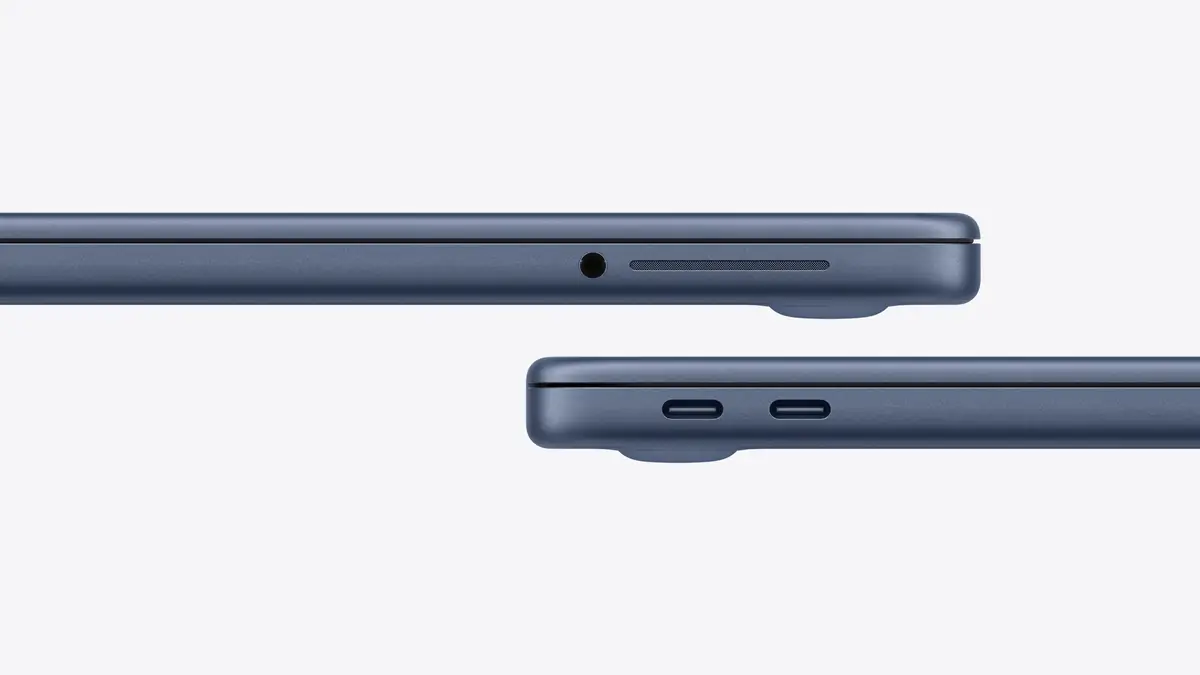
MacBook Neoが持っているポートはUSB-Cが2つだけ。HDMIもSDカードスロットもMagSafeもありません。
外部モニターへの接続・USBメモリの読み込み・有線LAN接続など、Windowsで当たり前にやっていたことが「ポートが足りない問題」で詰まる場面が出てきます。
| やりたいこと | 必要なもの |
|---|---|
| 外部モニターに繋ぎたい | USB-C to HDMI変換アダプタ |
| USBメモリ・マウスを使いたい | USB-C to USB-Aアダプタ or USBハブ |
| SDカードを読み込みたい | USB-C SDカードリーダー |
| 有線LANを使いたい | USB-C 有線LANアダプタ |
| 全部まとめて解決したい | USB-C マルチポートハブ(HDMI+USB-A+SDカード付き) |
筆者が考える「やりたいこと別の必要なもの」は上記の通り。
※左側のポートはUSB 3.0(最大10Gbps)、右側のポートはUSB 2.0(最大480Mbps)と速度が異なります。外部モニターや大容量データの転送には左側ポートを使いましょう。