
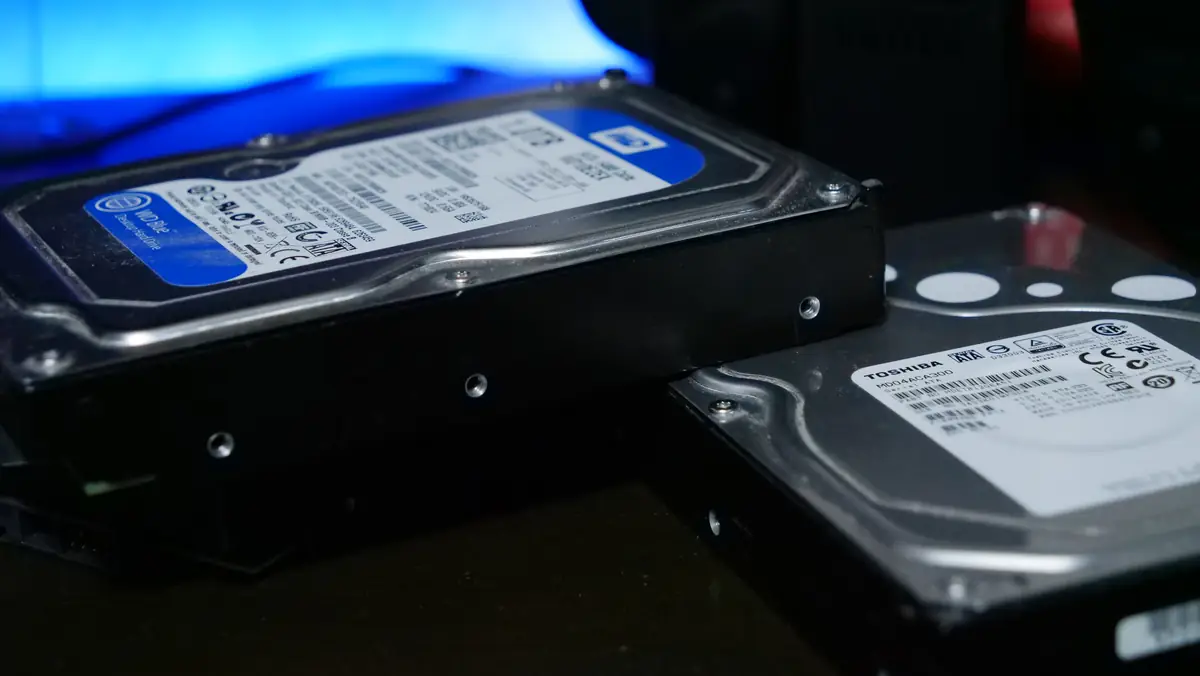
HDDって地味に場所取りがち。
PCをSSDに換装した、ゲーム機のストレージを増設した、そんな理由で僕の手元には様々な容量が余りに余りまくっているのですが、さすがにそろそろ有効活用しよう...ってことでアイデアをおさらいです。
余ったHDDは壊れていなければまだまだ使えますし、適切な方法で再利用すれば、追加コストをほとんどかけずにストレージ環境を大きく改善できます。データをより安全に管理することもできます。
この記事では、余ったHDDを有効活用する方法を7つのアイデアに分けてご紹介して行こうかと思うので、ぜひ参考にしてもらえれば。
初心者でも取り組みやすいものから、上級者向けの本格的な活用法まで幅広く解説していくので、自分の状況に合ったアイデアを見つけてみてください。
活用方法がわからずそのまま放置してしまうのは...ちょっともったいないかも。
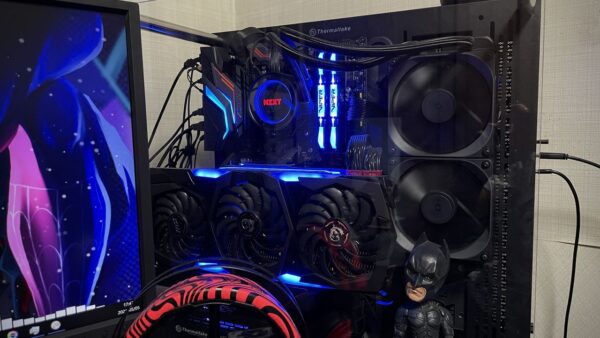
結論|余ったHDDの有効活用は「外付けストレージ化」が最もおすすめ
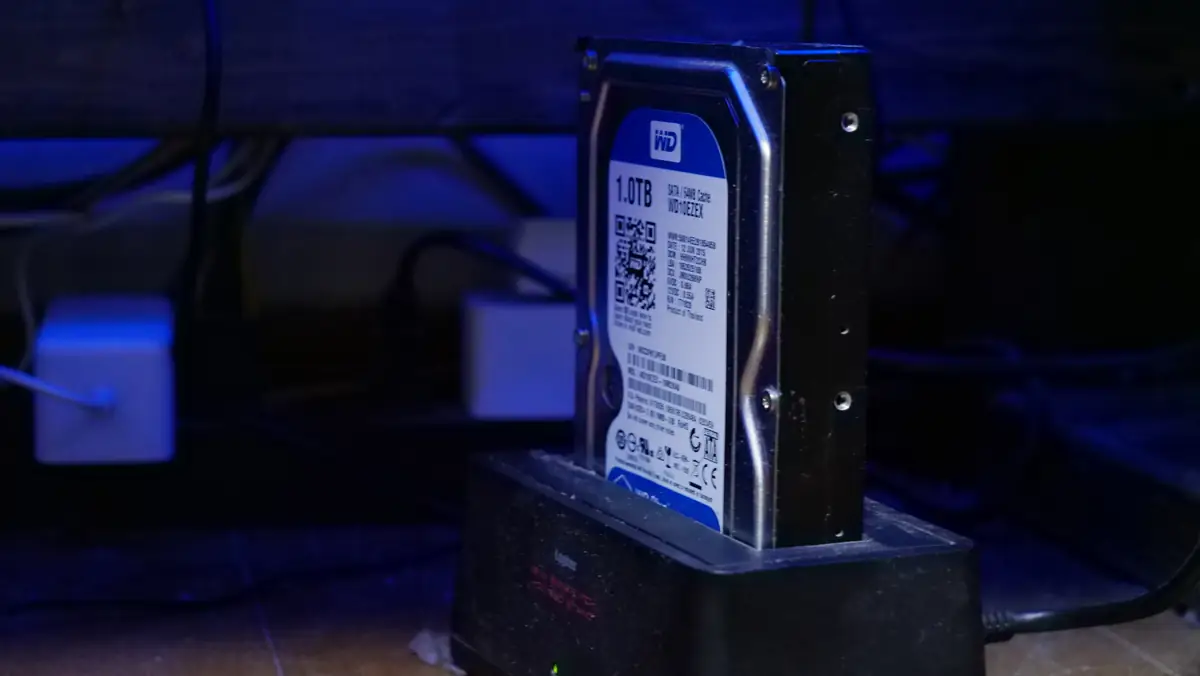
さまざまな活用アイデアの中で、手軽さ・コストパフォーマンス・汎用性のすべてにおいて最もバランスが良いのは「HDDケースを使った外付けストレージ化」。
費用対効果も高く、ガチで最適解。
HDDケースは、1台用の安いもので2,000〜4,000円程度。2台~5台くらいまでなら10,000~20,000円程度購入でき、余った内蔵HDDをケースに入れてUSB接続するだけで、即座に外付けHDDとして使えるようになります。
新品の外付けHDDを買うより大幅にコストを抑えられますし、バックアップ・写真や動画の保管・仕事用データの分離など、用途別に複数台運用するのも超簡単。
ただし、「どれだけ手軽に使いたいか」「ネットワーク経由でアクセスしたいか」「複数台を束ねて使いたいか」など、使い方の方向性によって最適なアイデアは変わる点は注意が必要かなと。
以下で各方法を詳しく解説しますので、自分にぴったりのアイデアを探してみてください。
活用前に確認|HDDの状態をチェックしよう
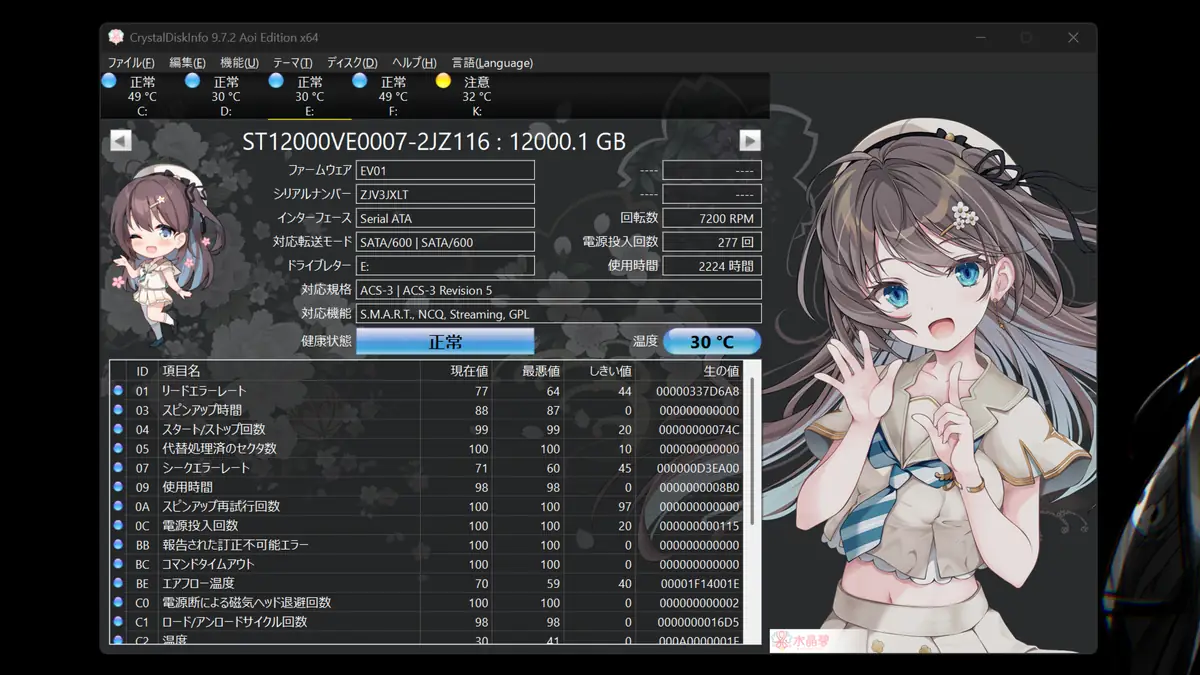
余ったHDDを有効活用するアイデアを実践する前に、まずそのHDDが安全に使える状態かどうかを確認。
HDDは機械的な消耗品であり、特に古いものや長期間使用されたものは内部のプラッタやヘッドが劣化している可能性があります。(このPCにも”注意”が必要なHDDが...。交換します)
ちなみに、HDDの健康状態の確認には無料ソフト「CrystalDiskInfo(Windows)」が定番です。(筆者が使っているのもコレ)
\Microsoft Store経由がおすすめ/
CristalDiskInfoは、HDDのS.M.A.R.T.情報を読み取り、「正常」「注意」「異常」の3段階で状態を表示してくれるため、壊れかけのHDDの判断も簡単にできます。
「注意」や「異常」が表示されたHDDは、重要なデータの保管には使わず、消えても問題ないデータの一時保管や後述の「テスト用途」として使うといかも。
| CristalDiskInfoの主な確認項目 | |
|---|---|
| 確認項目 | 目安 |
| 総合判定 | 「正常」であること |
| 電源投入回数 | 5,000回以上は要注意 |
| 使用時間 | 30,000時間以上は要注意 |
| 代替処理済みセクタ | 1以上は要注意 |
| 回復不可能セクタ | 1以上は危険 |
アイデアその1|HDDケースで外付けストレージとして再利用する

 ポチップ
ポチップ
余ったHDDの有効活用として最もポピュラーで手軽なのが「HDDケース」を使った外付けストレージ化。
(上述のとおり、これが一番費用対効果が高くておすすめ)
HDDケースは内蔵HDDをケースに取り付けてUSBやeSATAで接続する機器で、取り付けるだけで即座に外付けHDDとして使えるほか、ロジテック(Logitec)やオリコ(ORICO)、玄人志向などのメーカーから多数のモデルが発売されています。
1BAYのシンプルなものから複数のHDDをまとめて収納できる4BAY・8BAYのモデルまで揃っているため、自分が求める需要を満たしたケースを見つけやすい。
メリット
- 安いものなら2,000〜4,000円程度で導入できる
- 高くても4台~5台のHDD対応で1万円台が多い
- 接続はUSBケーブル1本で完結、設定不要
- 用途別に複数台使い分けが簡単
- RAIDに対応したモデルではデータ冗長性も確保できる
デメリット
- PCに直接接続するため、PC電源オフ中はアクセス不可
- USB接続のため、内蔵ストレージより転送速度が劣る場合がある
3.5インチと2.5インチでは対応ケースが異なるため、自分のHDDのサイズを事前に確認してから購入するといいかなと。
また、複数のHDDをまとめて収納できる多ベイモデルを使えば、仕事用/写真用/バックアップ用といった感じで整理して運用できます。最もおすすめな方法は「複数のHDDを搭載できるHDDケースを使う」です。
\HDDケースはロジテックがおすすめ/
アイデアその2|NAS(ネットワークストレージ)として活用する
 ポチップ
ポチップ
より本格的な有効活用を目指すなら、余ったHDDを使った「NAS(Network Attached Storage)」の構築がおすすめです。
(筆者が検討しているのは、このNAS活用。NASキットを使わずに出来る方法を模索してる)
NASはネットワーク上で共有できるストレージで、家中のPCやスマートフォン・タブレットからいつでもアクセスできる「プライベートクラウド」として機能するため、GoogleフォトやGoogleドライブ、Dropbox、iCloud的な使い方ができるのもメリット。
- NASケース(NASキット)に取り付ける方法
- SynologyやQNAPなどのNAS専用ケースに余ったHDDを取り付ける方法。
- 操作はブラウザやアプリで直感的に行え、複数HDDをRAID構成で束ねることでデータの冗長性も確保できる。
- 家族間のファイル共有・自動バックアップ・メディアサーバーなど多機能な運用が可能です。
- ルーターのUSBポートに接続する簡易NAS化
- 対応ルーター(TP-LinkやASUSのWi-Fiルーターなど)のUSBポートに外付けHDDを接続するだけで、簡易的なNASとして使える機能が内蔵されているモデルがある。
- 設定の手間が少なく手軽に試せるため、NAS初心者にもとっつきやすい方法。
- INTERNET Watchでも外付けHDDをルーターに接続して簡易NASとして活用する事例が紹介されています。
NAS化の方法主に上記の2つ。メリット・デメリットについては以下の通りです。
メリット
- 家中のデバイスからワイヤレスでアクセス可能
- 外出先からのリモートアクセスにも対応(設定次第)
- 複数台のHDDをRAIDで束ねてデータを保護できる
- メディアサーバーとして動画・音楽の一元管理ができる
デメリット
- NASケース本体の購入費用が別途必要
- (Synologyエントリーモデルで15,000〜30,000円程度)
- セキュリティ設定を適切に行わないとリスクがある
- NAS化の際にHDDのフォーマットが必要な場合があり、データが消える点に注意
\NASはバッファローとSynologyが人気/
アイデアその3|バックアップ専用ドライブとして使う
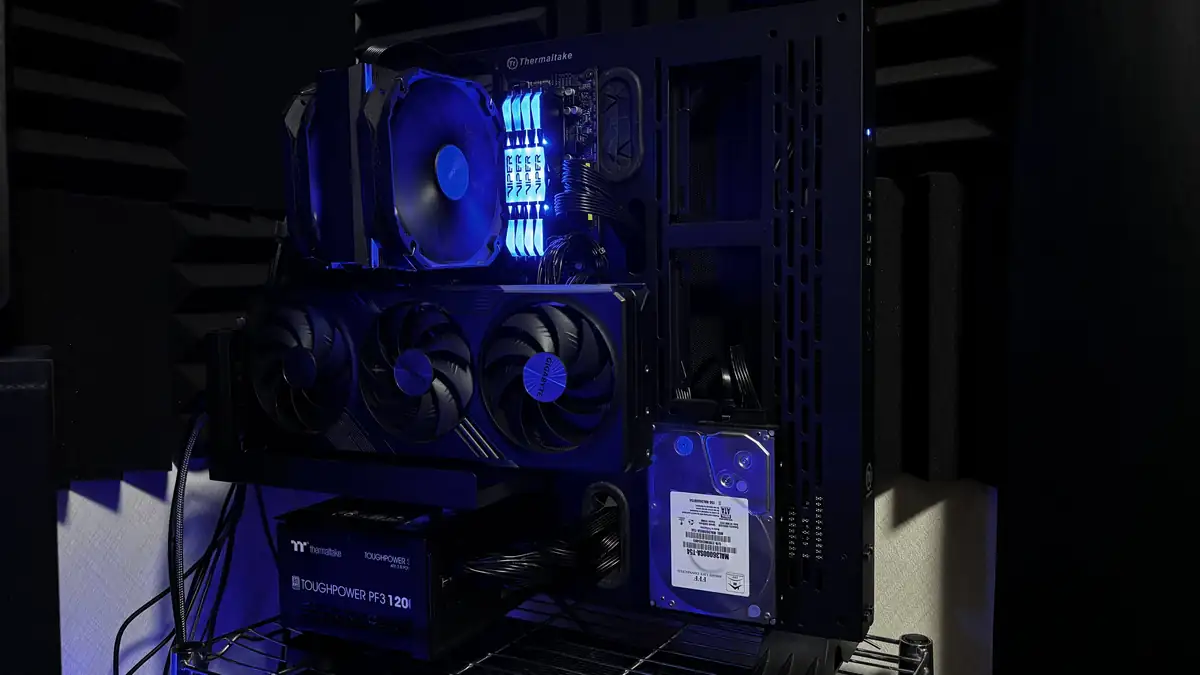
余ったHDDをバックアップ専用ドライブとして確保しておくのも、実用的な有効活用のアイデア。
「3-2-1バックアップルール」という考え方がありますが、これは「3つのコピーを、2種類の異なるメディアに保存し、1つは別の場所に保管する」というデータ保護の基本原則。
手元に余ったHDDがあれば、追加コストゼロで「バックアップの1本」をすぐに確保できます。
Windowsであれば「バックアップと復元」「ファイル履歴」、Macであれば「Time Machine」を設定するだけで自動的にバックアップを取り続けることができるため、特に大切な写真・動画・仕事のファイルを守るためのバックアップ先として、余ったHDDを活用しない手はないかなと。
メリット
- 追加費用なしでバックアップ環境を整備できる
- 設定は標準OSの機能だけで完結する
- 定期自動バックアップで管理の手間が少ない
デメリット
- 常時接続しておく必要があるため、HDDの寿命消費が進む
- PC本体と同じ場所にあるため、物理的な災害(火災・盗難など)には対応できない
- HDDベイに空きがないPCやノートパソコン(Macbook)などはHDDケースが必要
アイデアその4|テレビの録画用ストレージとして使う
余った内蔵HDDをHDDケースに入れてテレビに接続し、録画専用ドライブとして使う方法も有効な活用例。
多くの現行テレビはUSB接続の外付けHDDに対応しており、録画機能を持つテレビであればHDDを接続してフォーマットするだけで録画が始められる...というお手軽さも魅力です。
注意点として、テレビ録画用にフォーマットしたHDDはそのテレビ専用になり、他のテレビやPCでのデータ閲覧が基本的にできなくなる(または触れなくなる)ため、専用HDDとして割り切って使う必要があるかも。
メリット
- 特別なソフトや設定なしで録画環境が整う
- 録画データのためにクラウドの費用が不要
デメリット
- テレビ専用フォーマットになりPCでのデータ閲覧不可
- テレビとHDDの相性確認が必要な場合がある
アイデアその5|ゲーム機の拡張ストレージとして使う
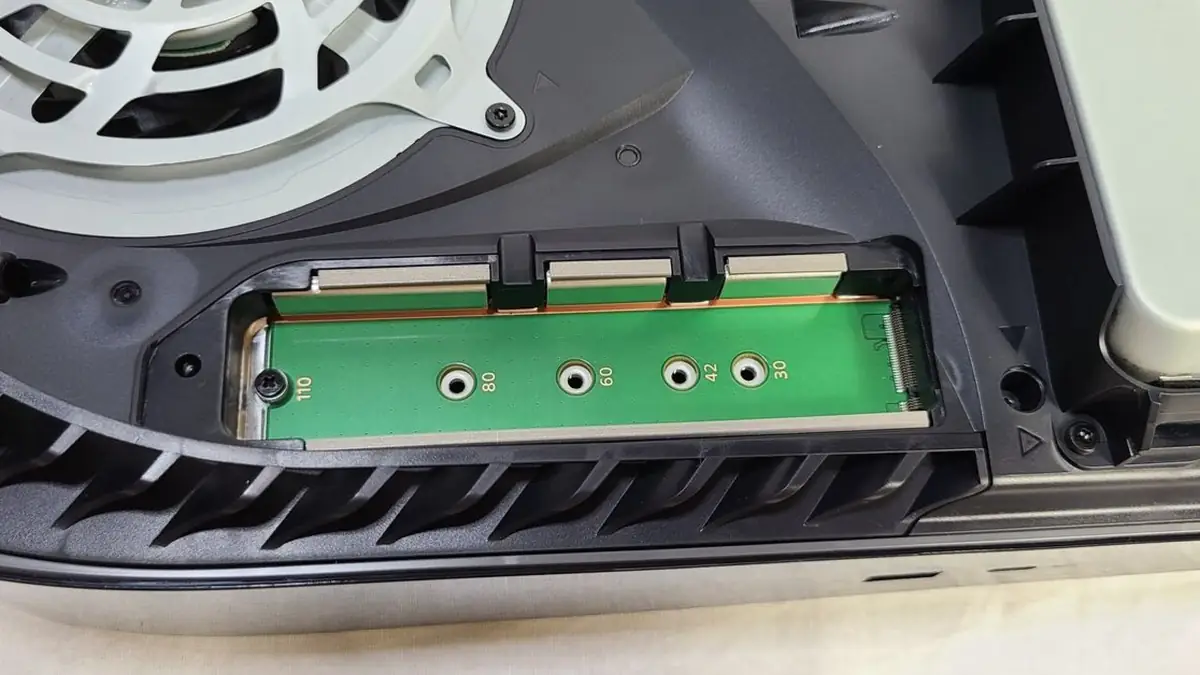
PCで遊ぶゲームのほか、PS4やXbox Oneなどの家庭用ゲーム機も、外付けHDDに対応しているモデルがあるため、余ったHDDをHDDケースに入れてゲーム機専用にすることで、ゲームデータのストレージを拡張できます。
※PS5やXbox Series X|Sは”PCIe(NVMe)”規格のM.2 SSDを使用するため非推奨。最近のPC向けゲームも”SSD推奨”が多いため、2026年現在はあまり有効ではないですが、アイデアの1つとして。
PS4では外付けHDDを「拡張ストレージ」として登録することで、ゲームの保存先として使えるほか、Xbox Oneでもファームウェア更新後に外付けHDDへのゲームインストールが可能なので、ゲーム入れ過ぎて容量足りない...という人には良い活用方法になるかも。
メリット
- 新しいストレージ購入なしでゲーム機の容量を増やせる
- PS5やXbox Series X|Sは非推奨
- 設定はゲーム機の画面上で完結する
デメリット
- 専用フォーマットになるためPCとの兼用は基本不可
- HDDより高速なSSDの方がゲーム体験としては快適
アイデアその6|Linuxやテスト用の別OSインストール先として使う
技術的な知識が豊富で、色々と自分で触るのが好きな人には、余ったHDDをLinuxや別OSのインストール先として活用するアイデアもあります。
LinuxはWindowsやmacOSとは別に用意したHDDにインストールすることで、メイン環境に影響を与えることなく試せます。プログラミング環境の構築・サーバーの学習・新しいOSの実験など、テスト環境として使うHDDとして余ったドライブを活用する方法は、エンジニアや技術者の間では定番のアイデア。
また、古いHDDをWindowsの「テンポラリファイル置き場(TEMP/TMP)」や「ページファイル」として指定することで、メインSSDへの書き込みを減らしながら動作を補助させるという使い方もあります。
メリット
- メイン環境を壊さずに新しい環境を試せる
- プログラミングや技術学習に役立つ
デメリット
- ある程度のPC知識が必要
- HDDの転送速度はSSDより遅いため快適性に限界がある
アイデアその7|フリマ・中古買取で売却・処分する(非推奨)
上記のどれも自分には必要ない、HDDの状態があまり良くない...そういった場合は売却・処分を検討するのも1つの手。
動作品であればメルカリやYahooフリマなどのフリマアプリや、ハードオフ・パソコン工房などの中古買取店で売ったり、買い取ってもらえます。(容量や状態によるものの、数百円〜数千円くらいのキャッシュにはなる)
売却・処分の前に必ずデータの完全消去を行うことが重要なのは言うまでもなく、単純にファイルを削除したりフォーマットしたりするだけでは、専用ソフトでデータは簡単に復元できるため、個人的には非推奨です。
| 主なデータ消去ソフト | |
|---|---|
| Eraser | DBAN |
| 無料でオープンソースのデータ消去ソフト ファイルやフォルダ、ドライブ全体を消去 データは復元不可能 | 無料のLinuxベースデータ消去ソフト ファイルやフォルダ、ドライブ全体を消去 データは復元不可能 USB接続のHDDは消去できない |
どうしても売りたい...という人は、Windowsであれば「Eraser」「DBAN」などのフリーソフトを”必ず”使う必要があるかなと。
HDDのデータを削除して売却する場合、35回のデータ上書きで復元不可能にする”グートマン方式”や、米空軍方式、疑似乱数方式など、様々な削除方式が選べる「Eraser」のほうがおすすめです。
メリット
- 不要なHDDを売ってお金に変えられる
- 処分すればスペースの有効活用につながる
デメリット
- データ消去の手間がかかる
- そのまま売るのもいいけど、プライバシーはダダ洩れ
- 古いHDDは査定額が低い場合がある
余ったHDDの活用方法|比較とまとめ
使わない、余ったHDDを有効活用する方法についてご紹介してきましたが、自分に合ったアイデアは見つかりましたか?
この記事で紹介してきた余ったHDDの活用方法は7つ。各方法について、コストやおすすめ度で比較してみたので、こちらも参考にしてもらえれば。
| 方法 | コスト | おすすめ度 | こんな人向け |
|---|---|---|---|
| 外付けHDD化 | 低 (2,000円〜) | ★★★★★ | とにかく手軽に使いたい人 |
| NAS化 | 中〜高 (12,000円〜) | ★★★★☆ | 家中でアクセスしたい人 やや難しい |
| バックアップ用 | 無料 | ★★★★☆ | データを守りたい人 |
| テレビ録画用 | 低 | ★★★☆☆ | 録画が増えてきた人 |
| ゲーム機の容量拡張 | 低 (2,000円〜) | ★★★☆☆ | ゲーマー |
| テスト用OS導入 | 無料 | ★★☆☆☆ | 技術的に学びたい人 難しい |
| 売却・処分 | 無料 売る場合は+ | ★☆☆☆☆ | 使い道がない人 データを確実に消せる人 |
筆者のおすすめ|まずは「外付けHDD」から始めてみよう

余ったHDDをどう使えばいいか迷ったら、まずはHDDケースを1つ購入して外付けストレージ化するのがおすすめかなと。
理由はものすごくシンプルで、最も低コストで、最も手順が簡単で、用途の幅が広いから。複数のHDDをまとめるなら”ロジテック”の4ベイタイプのHDDケースが評価や口コミも高くていいかもですね。
外付けHDDはバックアップ専用にしてもいいですし、写真や動画のアーカイブ専用にしてもいい。ゲーム専用のストレージにするのもあり。
用途が変わってもHDDケースさえあれば中のHDDを入れ替えて使い続けられます。
もし、家族間でのファイル共有や外出先からのリモートアクセスが必要になってきたタイミングで、NAS化へのステップアップを検討する...といったように、段階的に活用の幅を広げていくのが最も現実的なアプローチ。
ちなみに、筆者は現在4つの大容量HDDが余っていて、NAS化を検討しています。
まとめ|余ったHDDはアイデア次第でまだまだ使える
余ったHDDを有効活用するアイデアは「外付けストレージ化・NAS化・バックアップ専用・テレビ録画・ゲーム機拡張・テスト用OS・売却処分」の7つ。
筆者としては「外付けHDD化」と「NAS化」をおすすめしたいところですが、どんな活用方法を選ぶにしても、最初にCrystalDiskInfoでHDDの健康状態を確認することをお忘れなく。
状態が「正常」なHDDは、アイデア次第で数年以上の活躍が見込めるため、眠ったままのHDDを引っぱり出して、もう一度活躍させてあげるといいかもです。