
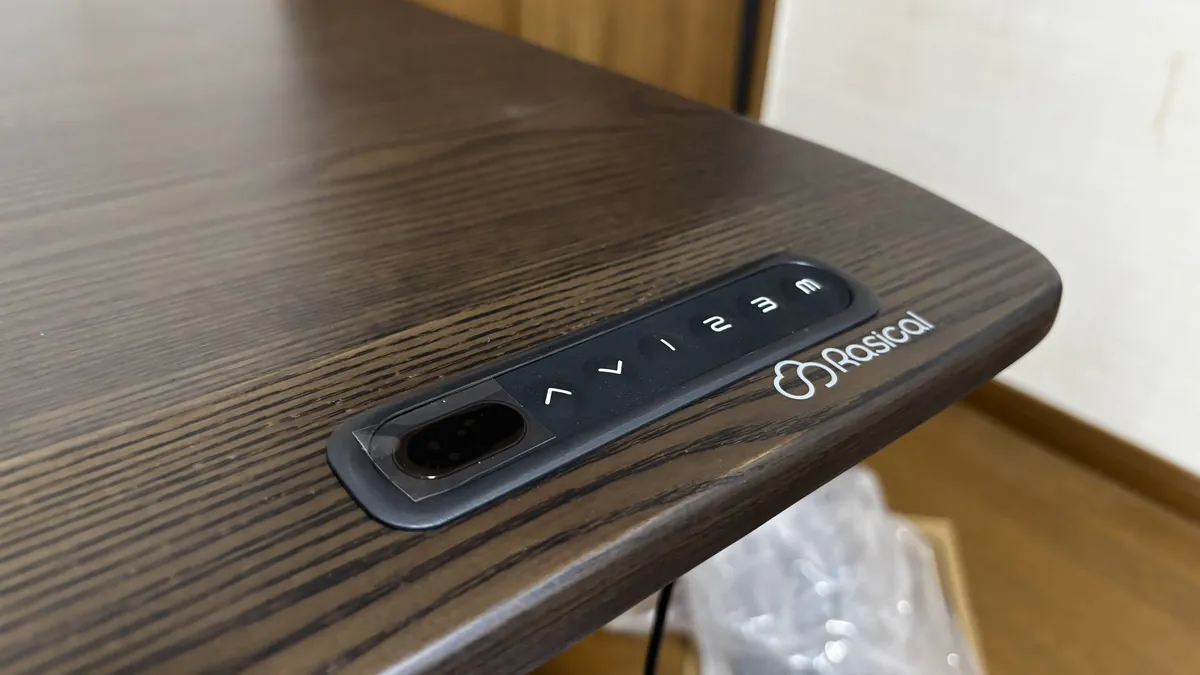
板が重いから、1人だと結構ハード。
ラシカルデスクの組み立てって難しい?どんな感じ?という人向けに、この記事では電動昇降デスク「Rasical Desk(ラシカルデスク)」の組み立て手順と、つまずきやすいポイントについてダダっとご紹介。
- 加工不要でネジ止めのみだが、天板・脚が重いため公式でも2人以上での作業が推奨されている
- 手順はフレーム→昇降ユニット→天板→コントロールボックス→脚→コントローラー→配線の順
- コントロールボックスは固定されておらず外れやすい点と、キャスターは購入時に同時購入しておくのがおすすめな点に要注意
なるべく簡潔に、分かりやすく解説していこうかと思うので、これからラシカルデスクを組み立てる人はぜひ参考にしてもらえれば!
デスク環境全体で検討したい人は、Rasical(ラシカル)のデスク環境まとめもあわせてどうぞ。
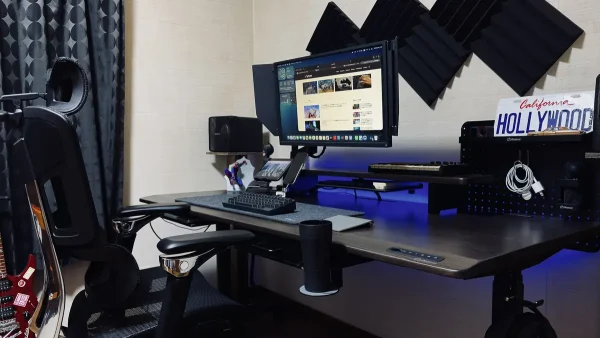
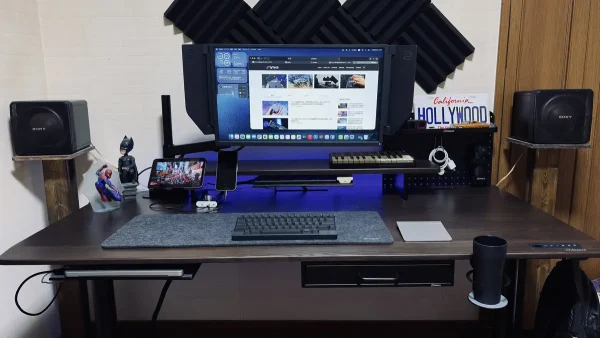
組み立て前の準備。できる限り2人以上で
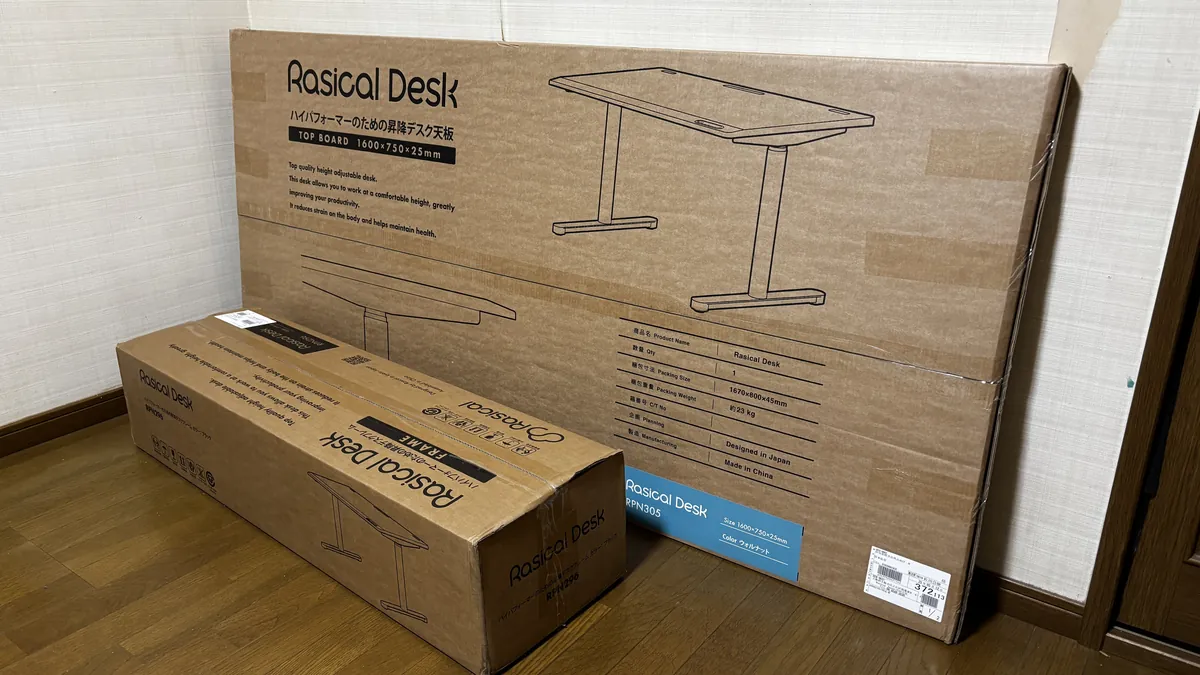
ラシカルデスクの組み立てって難しい?どんな感じ?って人もいるかと思うので、ここからは組み立て方について解説していきます。
※分かりやすいように、説明書に記載されている”パーツごとのアルファベット”も表記。
注意点は...できる限り2人以上で組み立てること。
組み立て自体はシンプルで、ラシカル製品はネジやネジ穴の加工精度が高く、スムーズに作業が進むことも相まって簡単にできますが、天板も脚も結構重い。
無理して作業するとケガしたり、ラシカルデスクを傷つけてしまう可能性もあるため、友人や家族に手伝ってもらいましょう。
段ボールから出したり、作業のしやすさを考慮すると、たたみ2畳~3畳くらいのスペースは確保しておくといいかもです。
筆者は独り身なので、1階から2階まで1人で運び、組み立ても1人で行いましたが...なかなかにハード。体力と気合には自信あるつもりだったのですが、1階から2階に天板と部品を持ち運ぶだけで、一旦その日の作業は中断したくらいに疲れました。
万が一もありますし、2人以上で作業するように公式からも推奨されています。特に160cmの移動は修行なので...無理しないように。
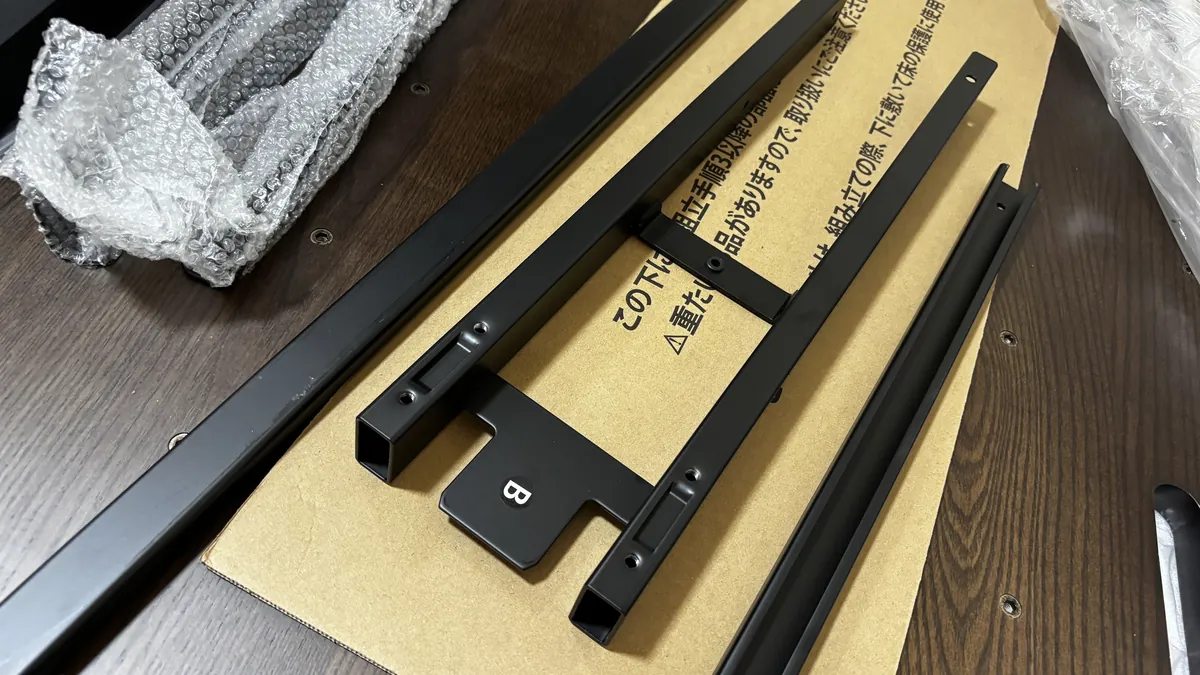
まずは「センターフレーム(B)」の組み立て。センターフレームは左フレームと右フレームが組み合わさった状態で格納されているため、一旦バラして段ボールから出しておきます。
※段ボールを下に敷けば天板や床を傷つけなくて済む。
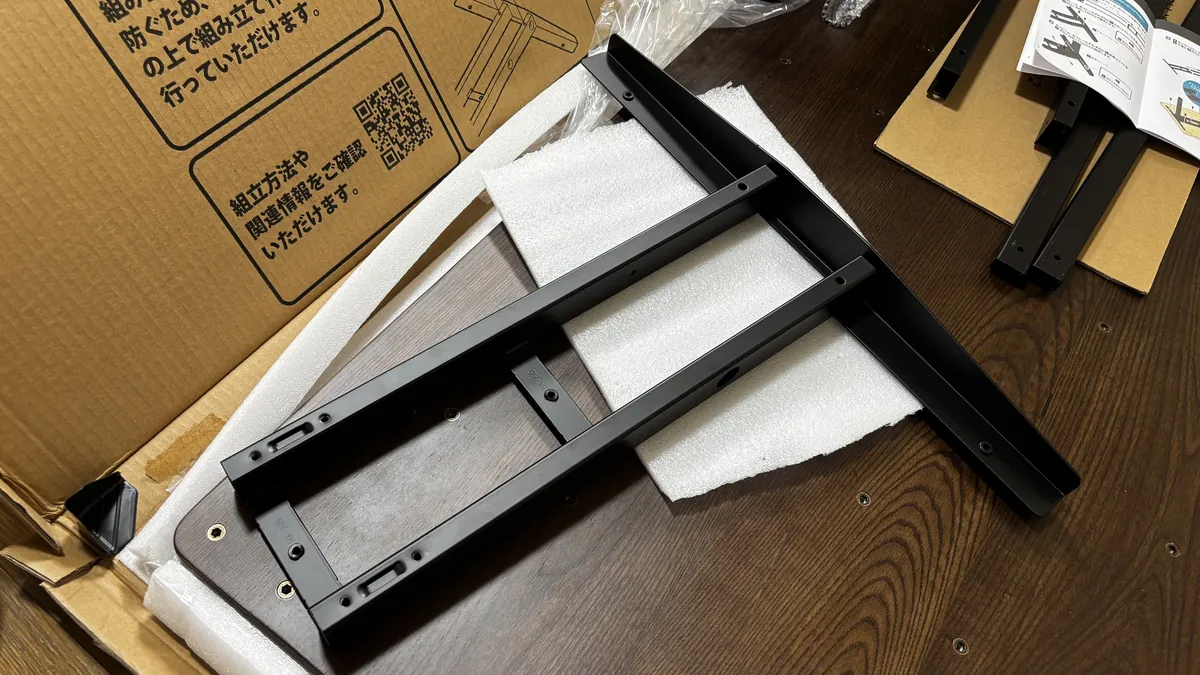
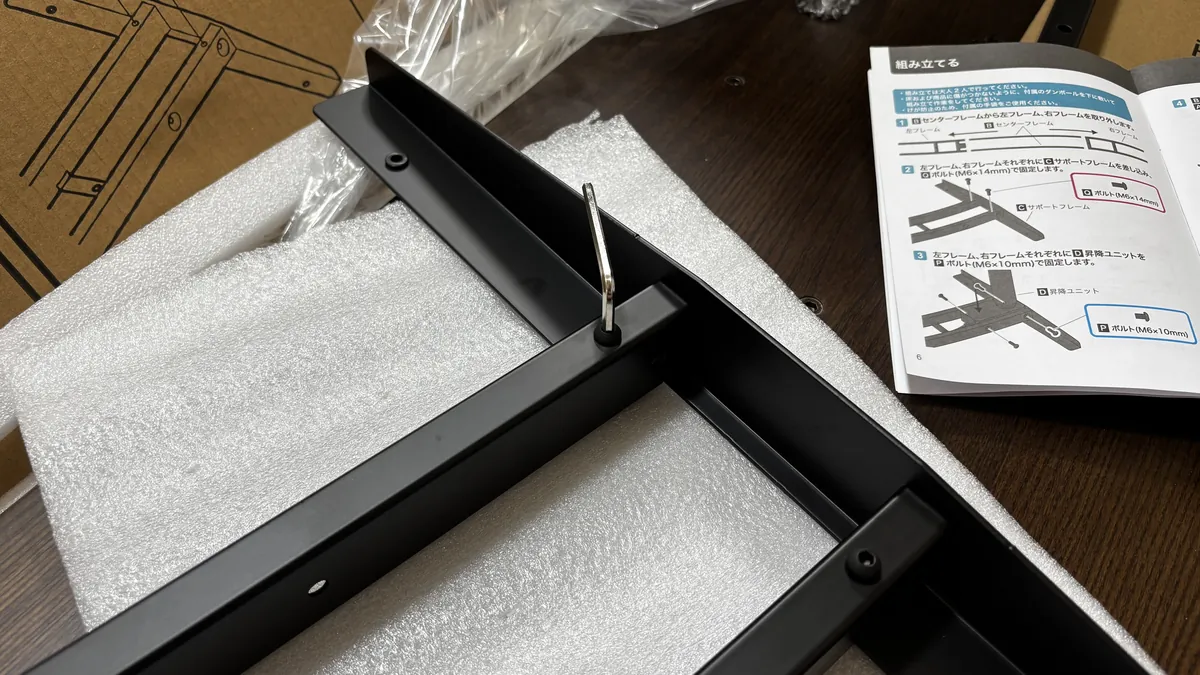
「センターフレーム(B)」に「サポートフレーム(C)」を差し込み、「Qボルト(M6×14mm)」で固定する。
これで、一旦右フレームと左フレームが完成します。
Rasical Deskをパッケージから出した時、天板は裏面が上になるように置いておくと後の作業が楽になります。結構な量の段ボールが出るので、別のスペースにまとめておいて、後で片づけるのがおすすめ。段ボールがあれば傷対策しつつ作業できますよ。
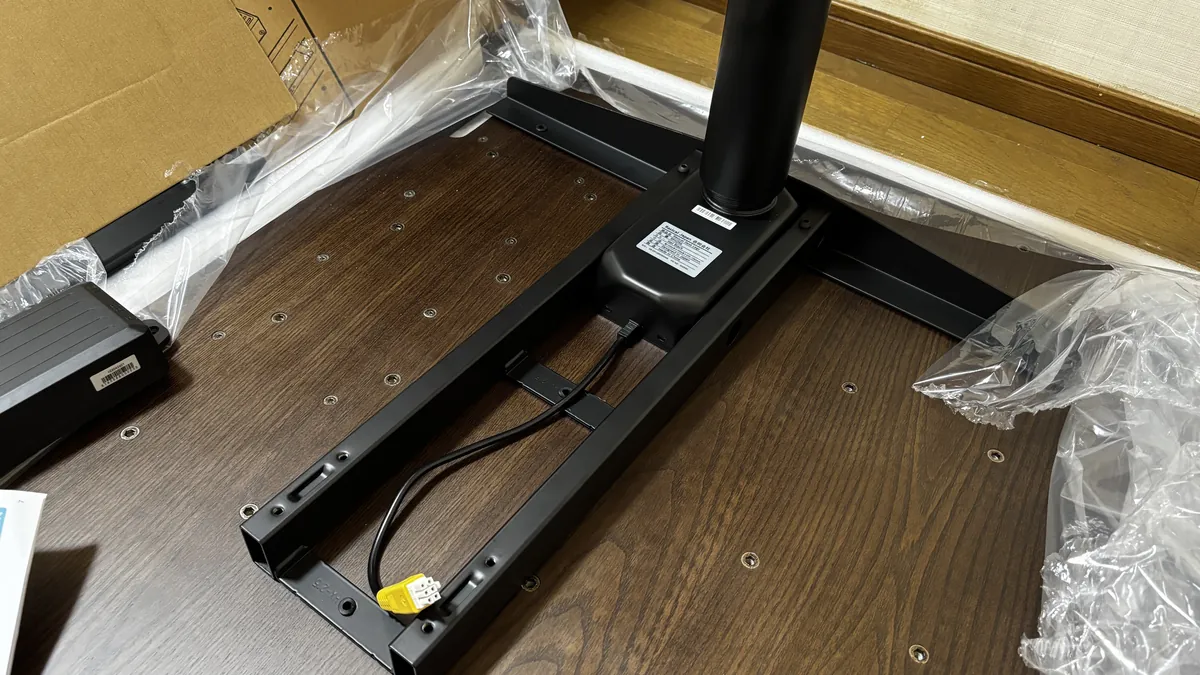
お次は「昇降ユニット(D)」ですが、これは簡単。
昇降ユニットは2つあり、右フレームと左フレームそれぞれに「Pボルト(M6×10mm)」で固定していきます。
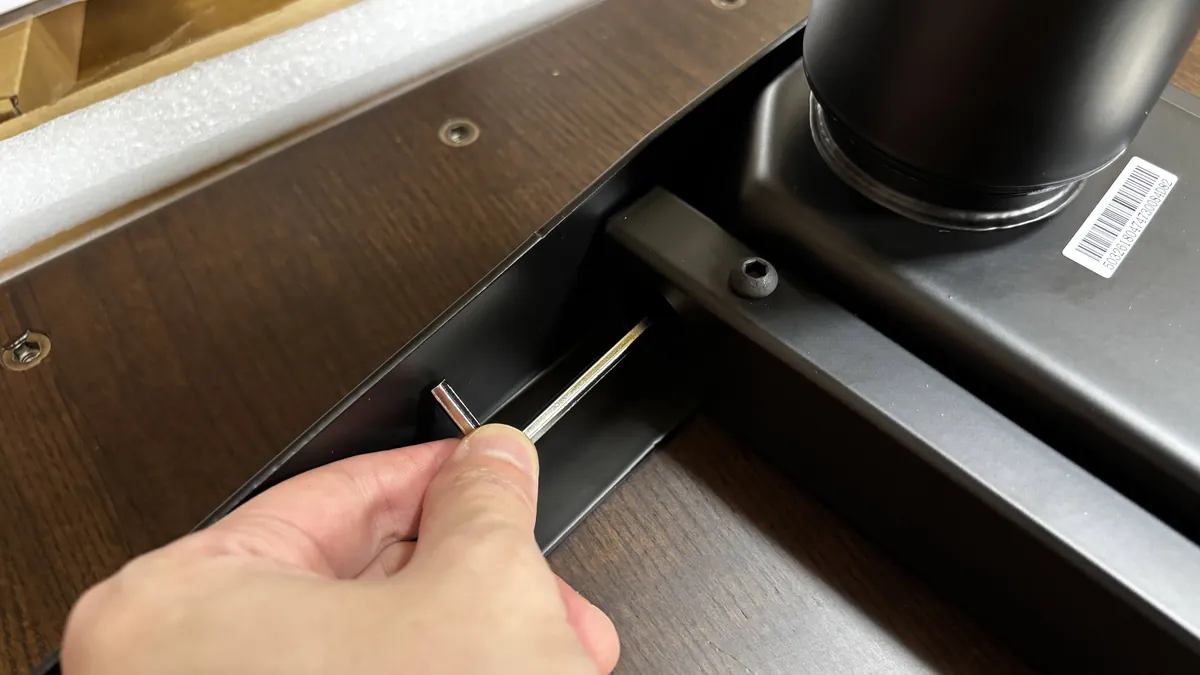
注意点として、付属の六角レンチだと回す時にサポートフレームに当たってしまい、若干作業しにくかったので、焦らずゆっくり回していくといいかもです。
※各昇降ユニットは4つのボルトで固定する。
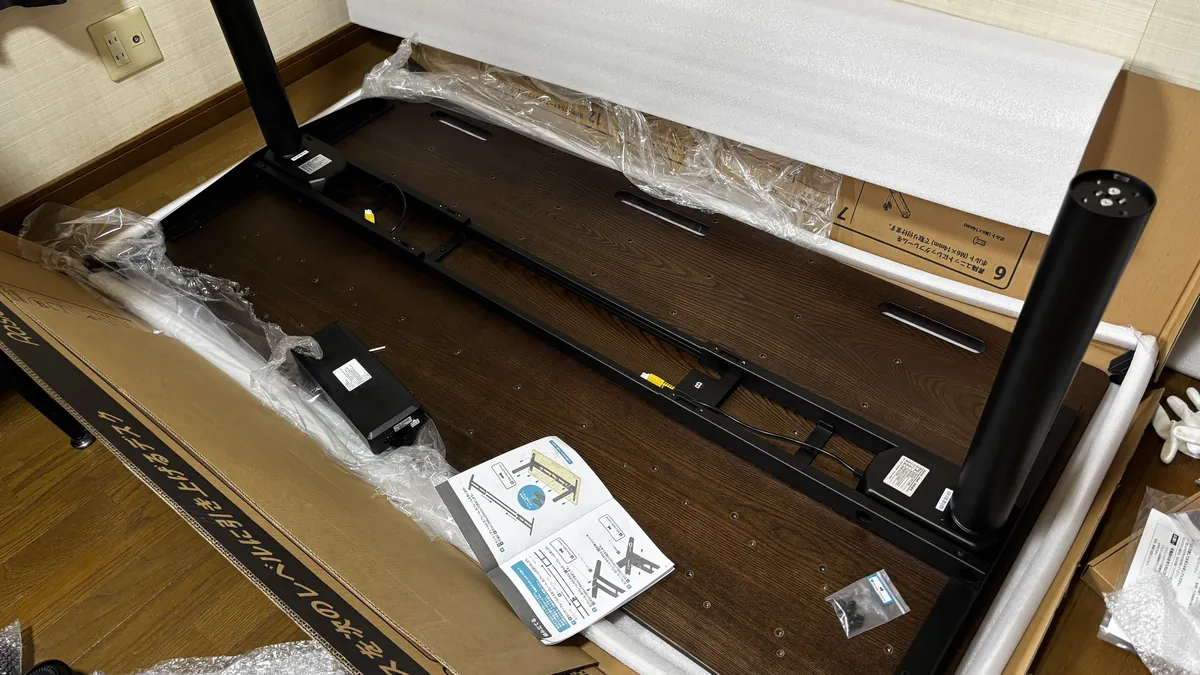
筆者はこのタイミングで、段ボールを使って傷をつけないように対策しつつ、センターフレームも組み合わせて天板の上で作業してましたが...たぶんこっちのほうが作業しやすい。
説明書を読みながら、天板を傷つけないようにしつつ、昇降ユニットもあまり動かさないように作業しましょう。
※昇降ユニットは重いので、天板の上で滑らせるように動かすと傷をつける可能性があります。
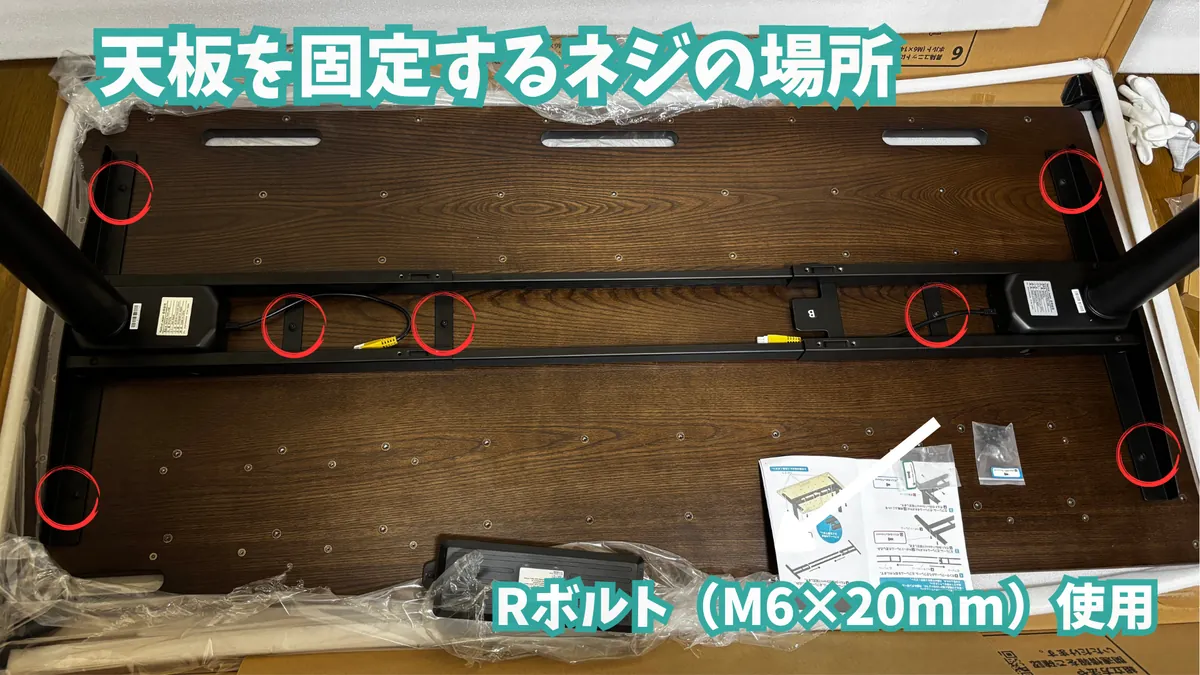
昇降ユニットとフレームを固定したら、お次は天板の固定。
天板を固定する場所は上画像の通りで、「Rボルト(M6×20mm)」を使用し、合計7か所をボルトで固定していきます。
「センターフレームのBのシール」と「横長の穴が3つあるほう」を目安にしつつ、向きを間違えないようにしましょう。
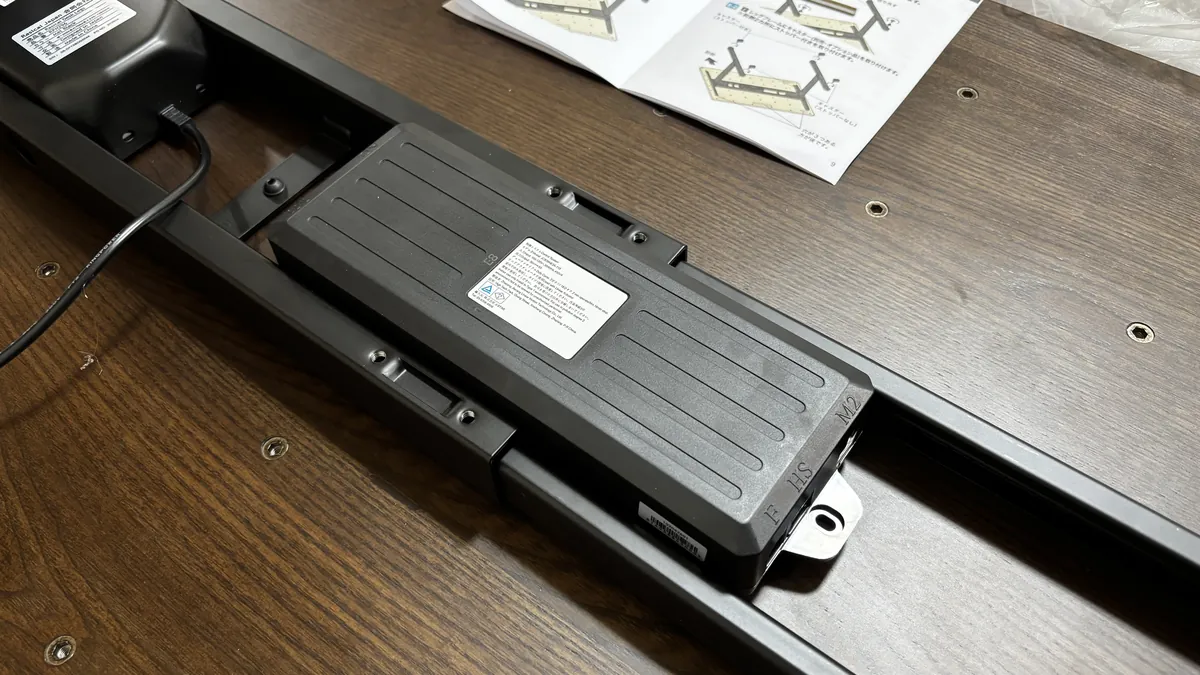
天板とフレームを固定したら「コントロールボックス(E)」を”電源ケーブル側から”取り付け。
裏面に突起があるので、スライドするように取り付けます。
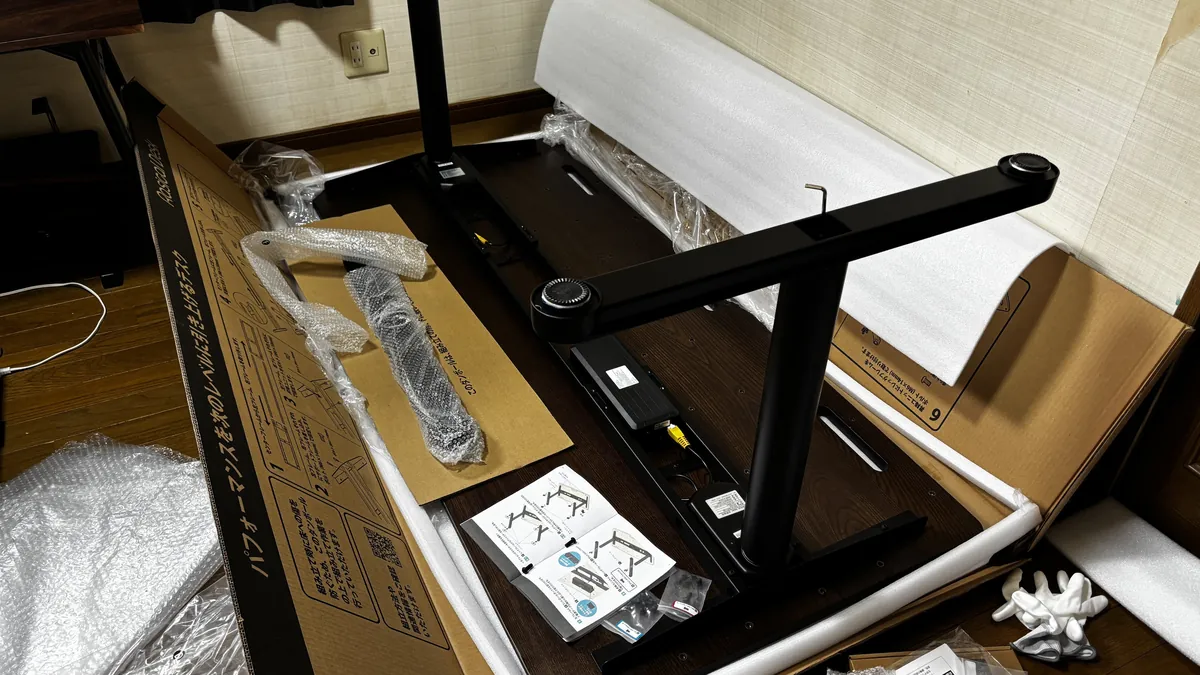
コントロールボックスを取り付けたら、「昇降ユニット(D)」に「レッグフレーム(F)」を取り付ける。
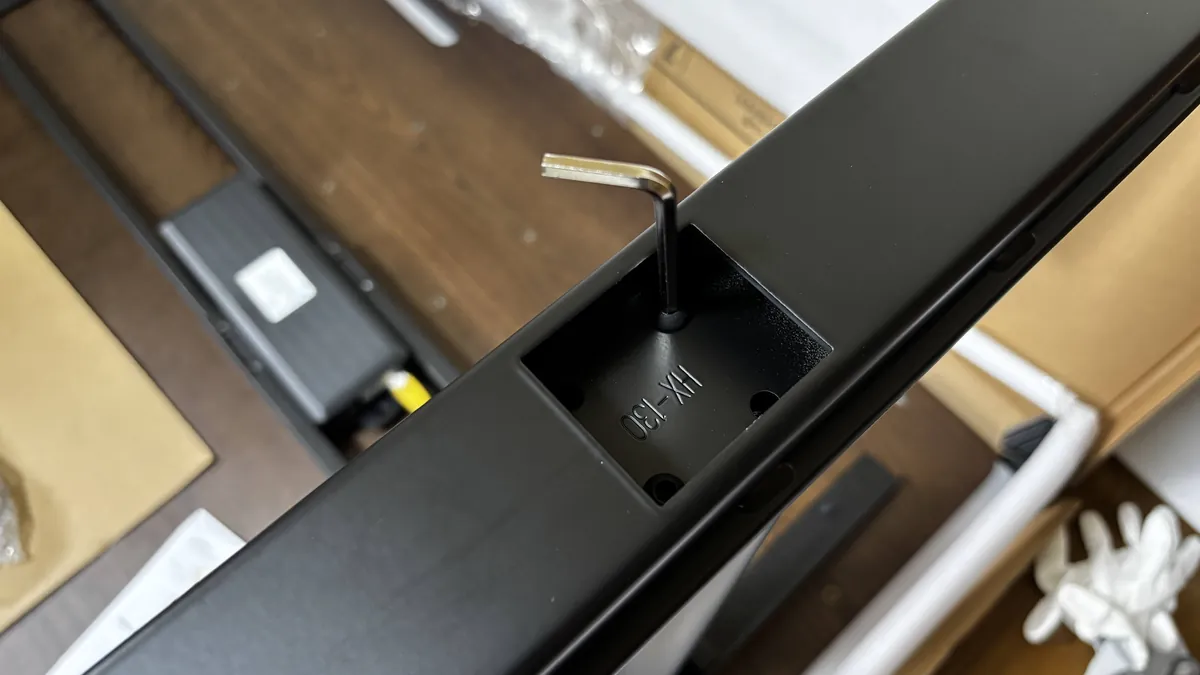
レッグフレームは「Qボルト(M6×14mm)」で4か所(左右合計8か所)固定していきます。
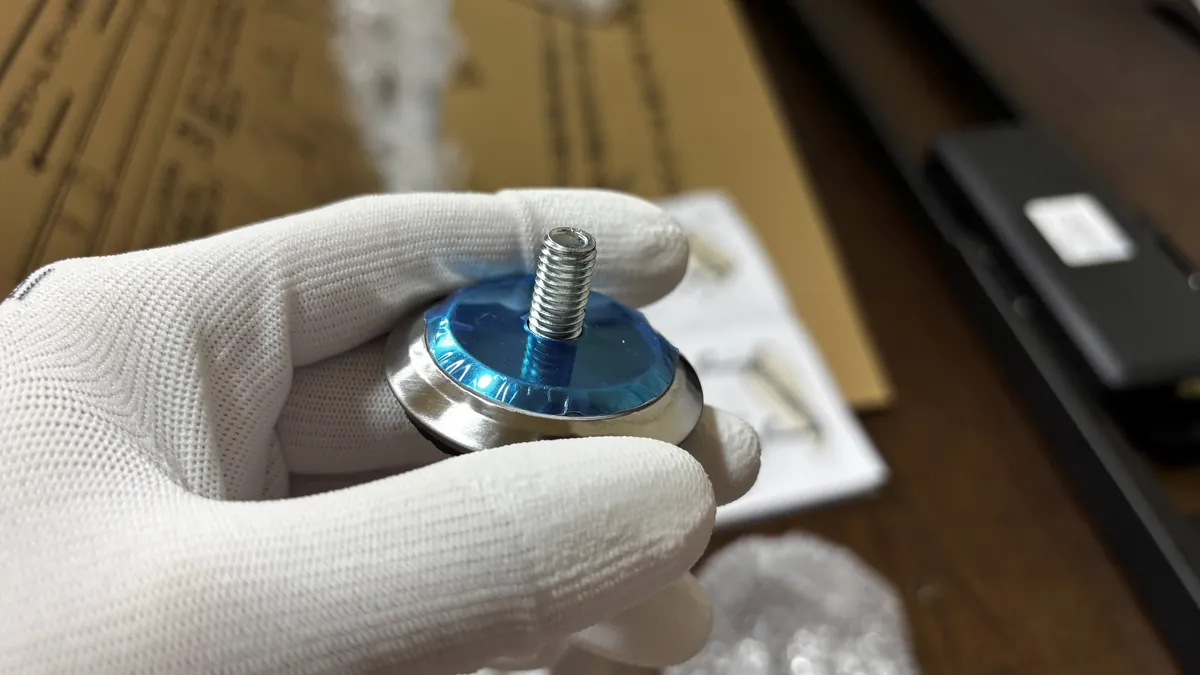
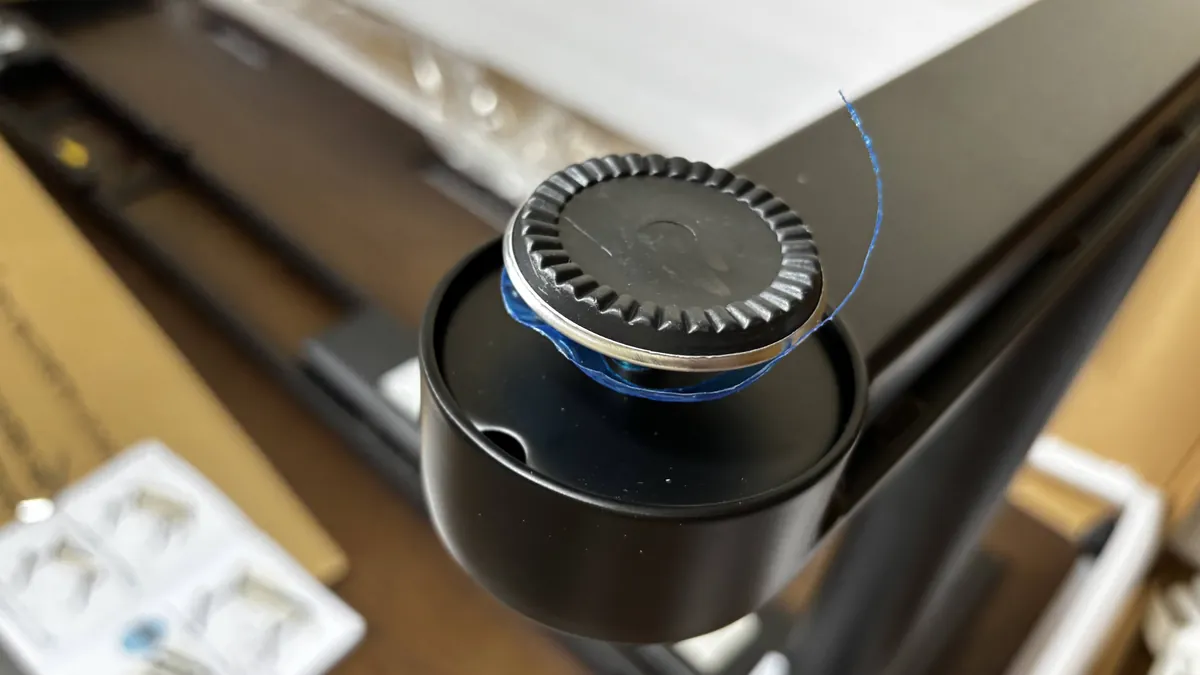
オプションでキャスターを選んでいる人はこのタイミングで取り付け。
付属のアジャスターをそのまま使用する場合、傷防止用フィルムが張られているので、取り外しておくこともお忘れなくです。
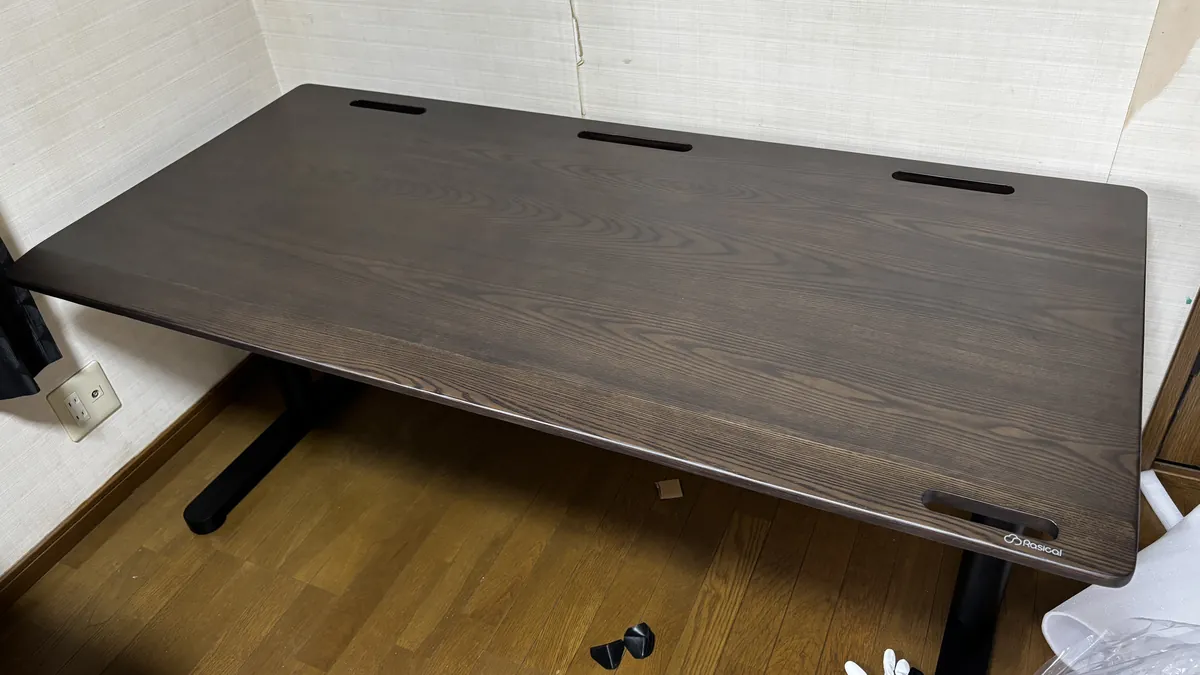
レッグフレームを取り付けたら、ラシカルデスクをひっくり返して「コントローラー(H)」を取り付け。
※この作業も1人だと結構大変だった。2人以上で作業する場合も天板を傷つけないように段ボールでしっかり保護しておきましょう。
天板と段ボールをマスキングテープで固定しておくのが無難。
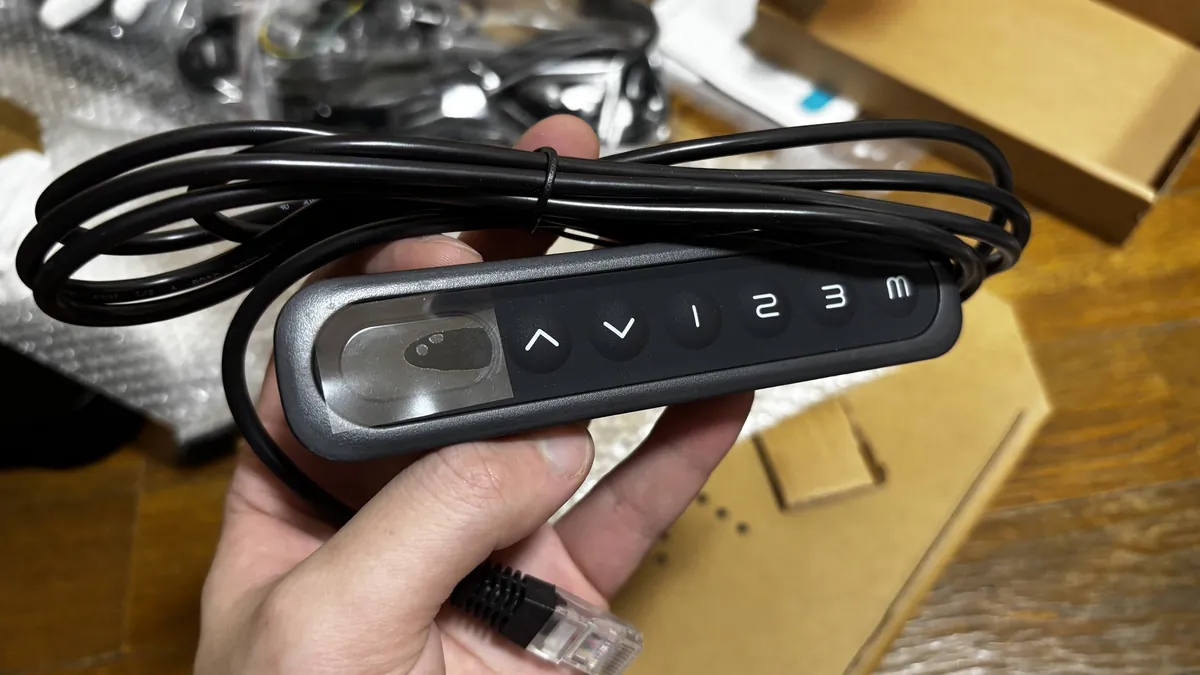
コントローラーの取り付け場所は、前側に1つだけある穴。ケーブルを先に通し、パコっとはめ込む感じで簡単に取り付けられます。
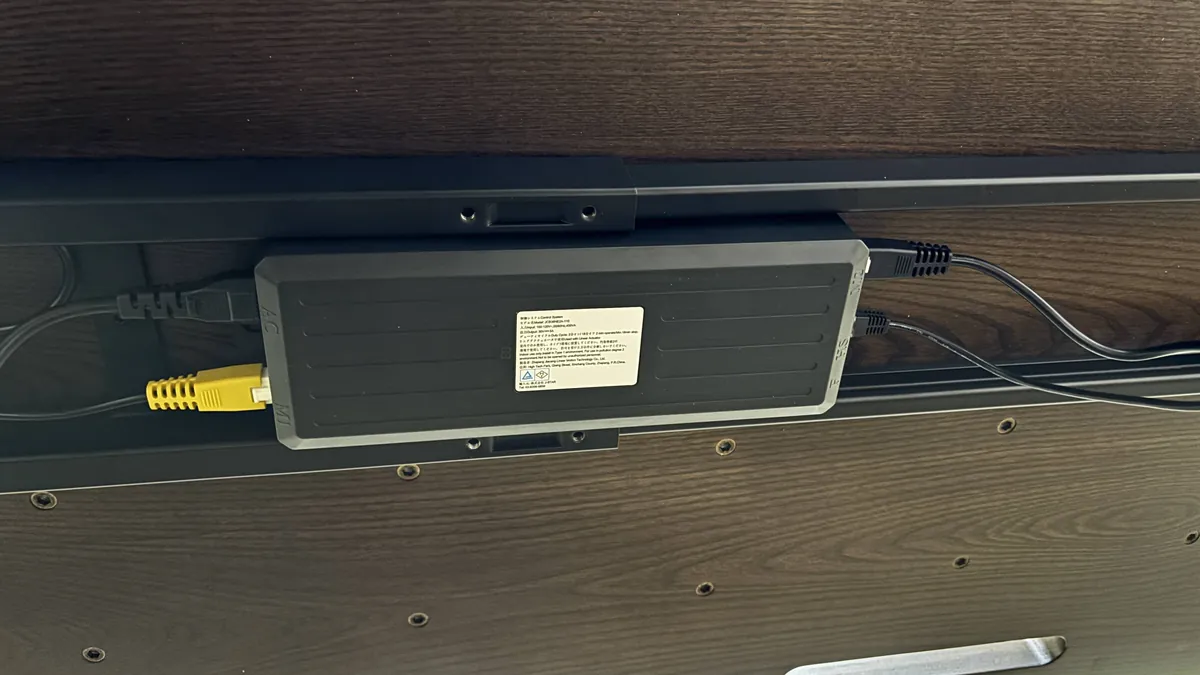
ここまで来たら、あとは説明書どおりに配線し、整えるだけ。
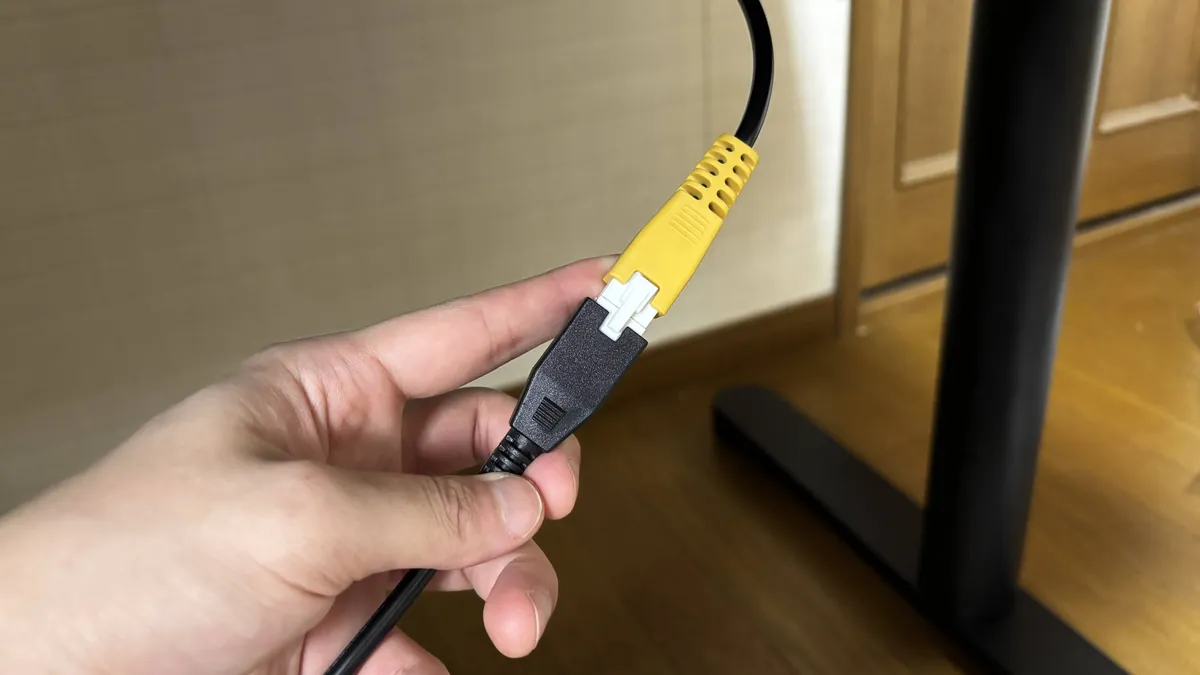
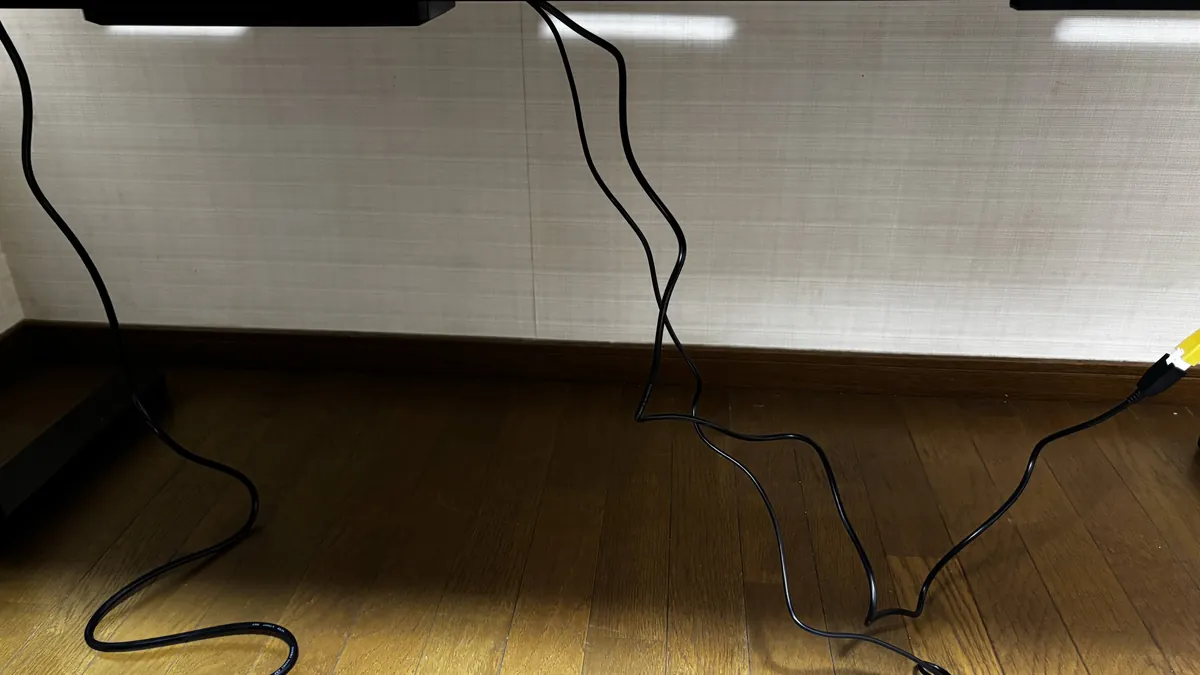
配線する...といっても作業自体は簡単。
「電源ケーブル」「昇降ユニットのケーブル」「昇降ユニットのケーブル(延長ケーブル使用)」「コントローラーのケーブル」の合計4か所のコネクタを「コントロールボックス」に差し込めばOKです。
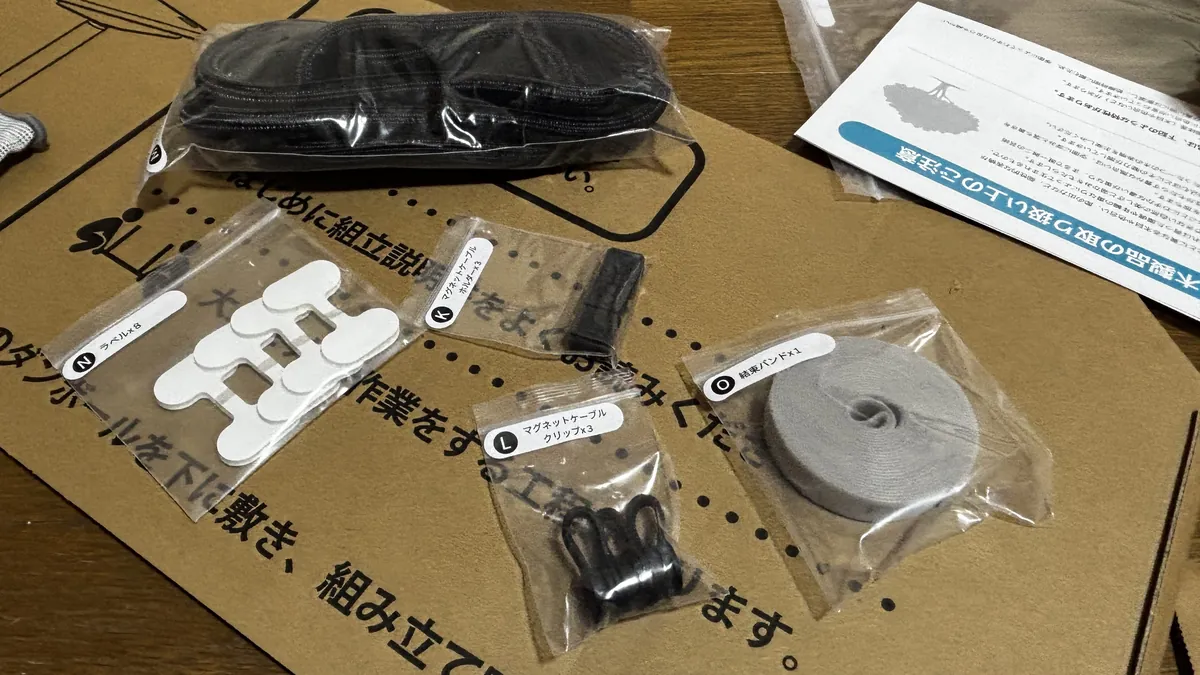
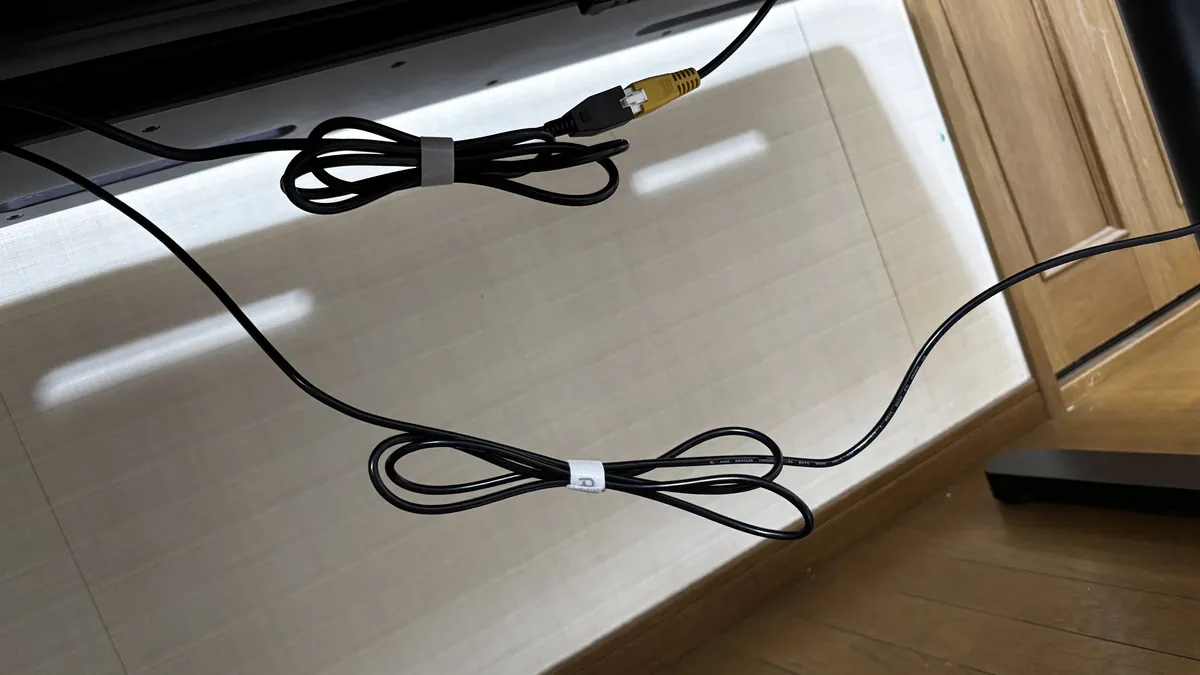
ラシカルデスクにはケーブルをまとめるためのアイテム(マグネットホルダーやクリップ)が付属しているので、このタイミングでケーブルをまとめておくといいかも。
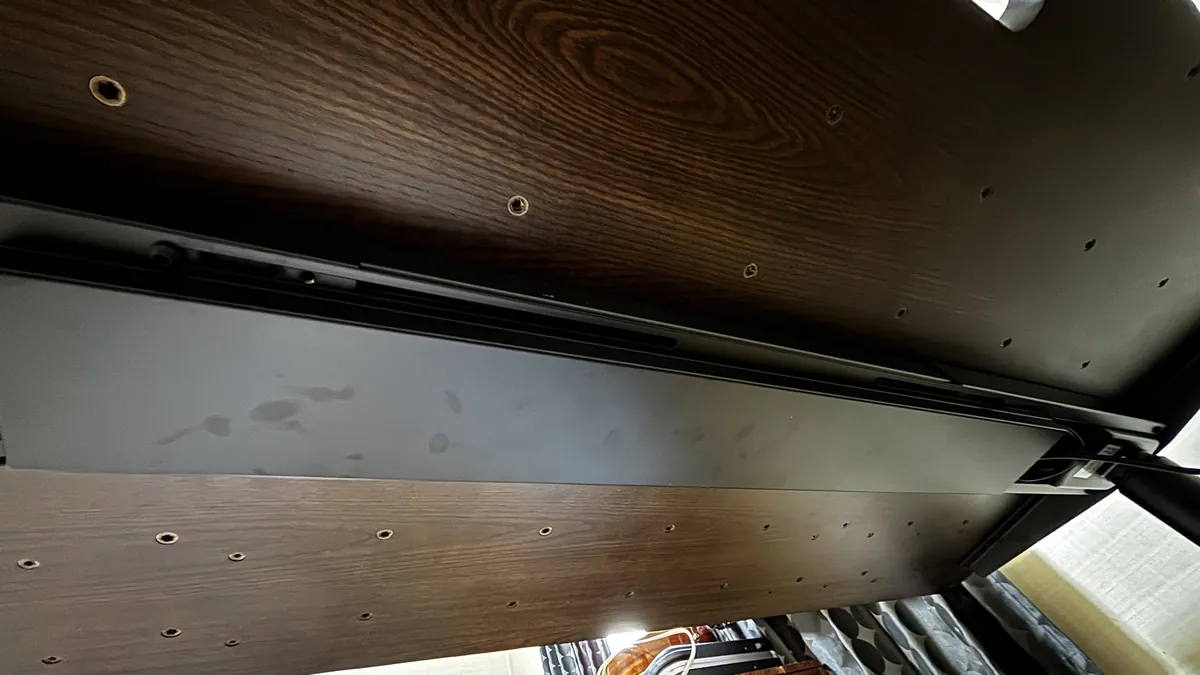
ぶら下がってたケーブルをまとめたら、フレームに「ケーブルカバー(G)」を「Pボルト(M6×10mm)」で取り付ける。
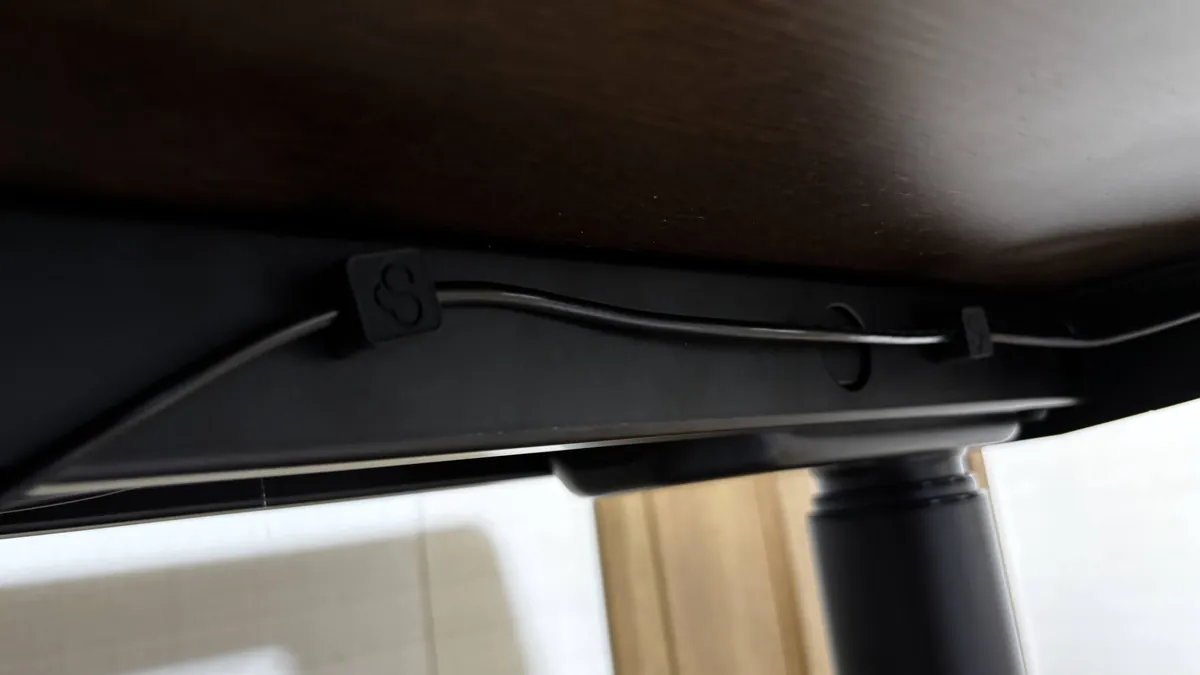
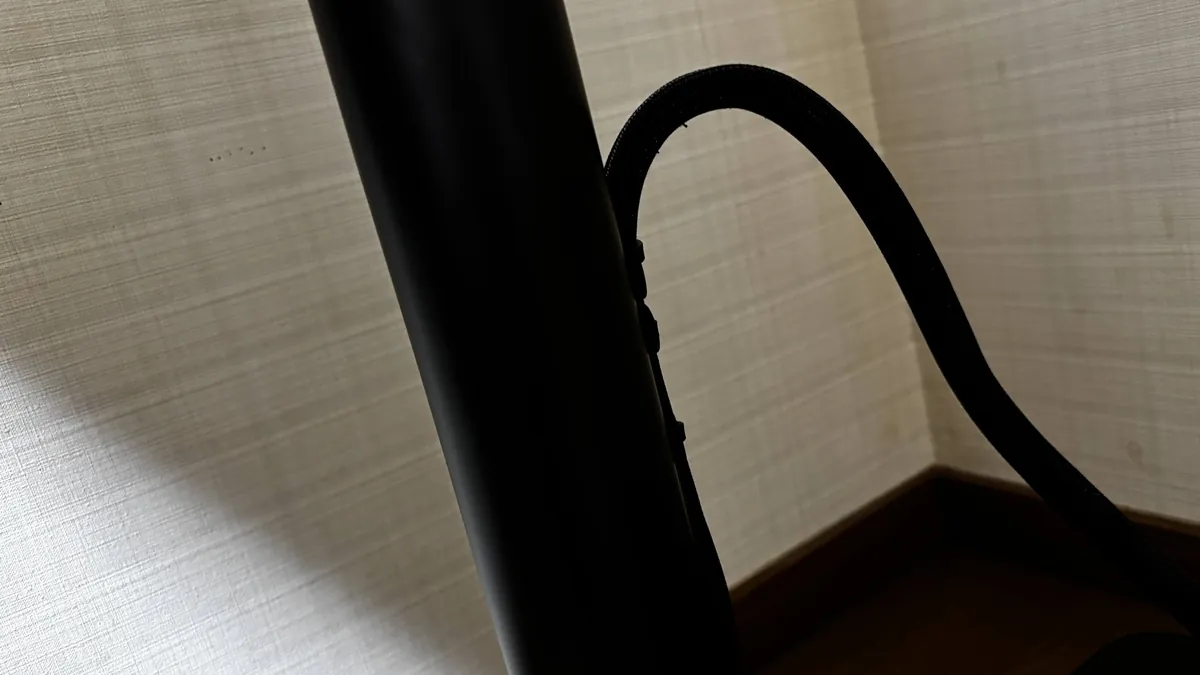
マグネットクリップやケーブルホルダー、ケーブルスリーブで綺麗にまとめたら、ラシカルデスクの組み立ては終わり!お疲れ様でした。
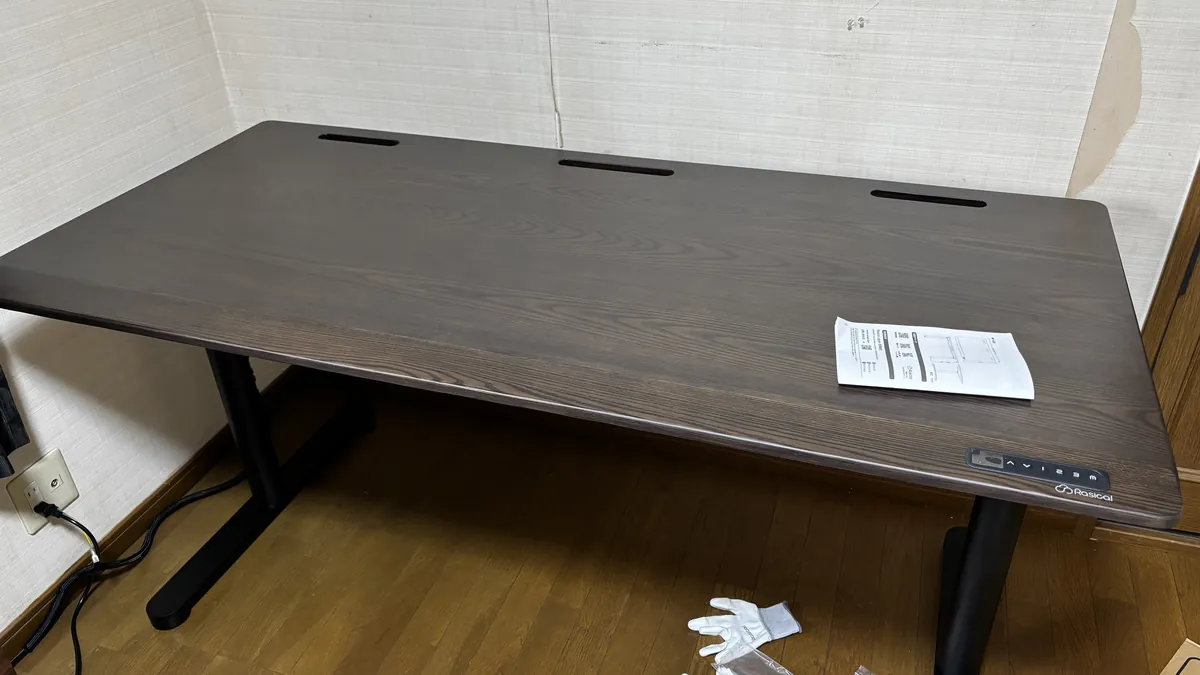
ラシカルデスクは、本体のケーブルが目立たないようになっているのも秀逸。
つまづきやすいポイント2つ
ここからはラシカルデスクの組み立てで躓きやすいポイント2つについて。
コントロールボックス(電源ユニット)がすぐ外れる
ラシカルデスクを組み立てていて、1つだけ気になったのが「コントロールボックス」。
ネジなどで固定しているわけではないので、電源ケーブルなどを挿そうとすると...そのまますっぽ抜けます。結構高確率で外れる。
ケーブルカバーを取り付けているので、外れるたびにカバーも取り外さなきゃいけなくて、煩わしいかなと。
ラシカルデスクは拡張性を高めるためにはじめから複数のネジ穴が開いていますが、コントロールボックスも固定できればもっとよかった。
オプションのキャスターは最初に購入したほうがいい
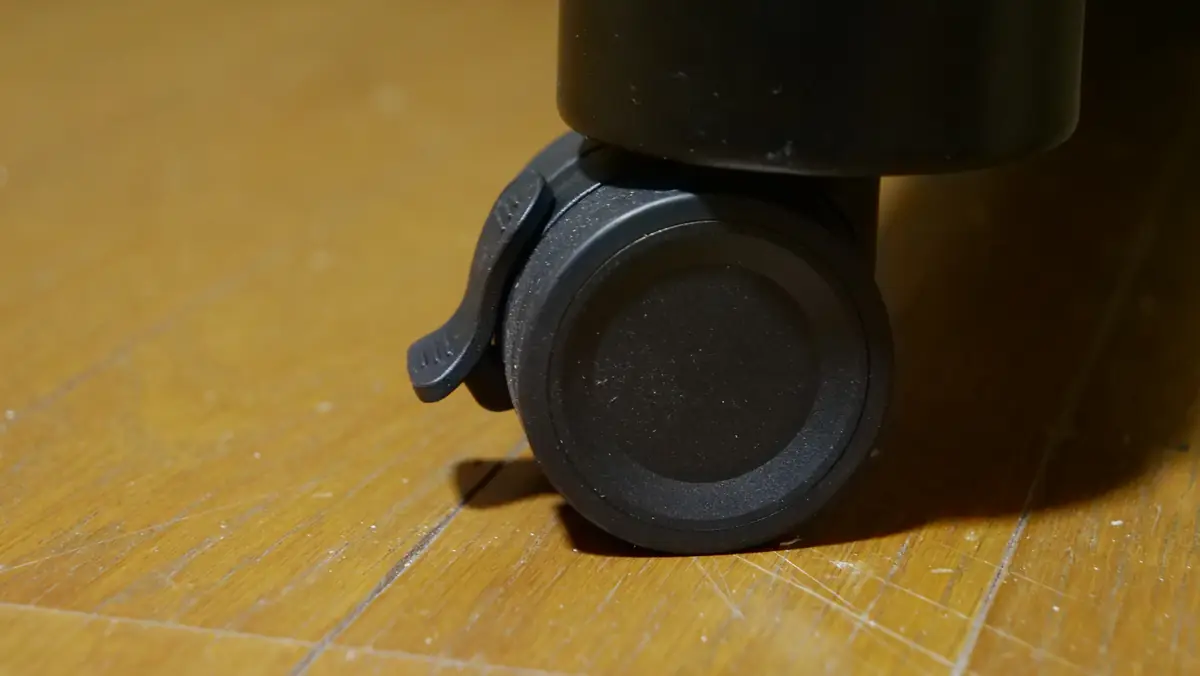
後日ラシカルデスク用キャスター「Caster for Desk/Table」を取り付けたので、追記。
ラシカルデスクにはキャスターが付属しないため、オプションで「Caster for Desk/Table」を購入する必要がありますが、これは”ガチで”最初に取り付けておくのがおすすめ。
- 50mmの高性能キャスター
- 耐久性に優れたPAと柔軟なTPUを採用
- 最大200kgの耐荷重
- カラーはブラックとホワイトの2色
- 4個のうち、2個のキャスターには回転と移動を止めるストッパー付き
- 価格は3,480円
動きは非常に滑らか、かつスムーズで、音も静か。
回転と移動を止められるストッパーが付いているため、あとからモジュールを追加したい時など、ラシカルデスクの取り回しが抜群に良くなります。
※4個のキャスターのうち、ストッパーが付いているのは2個。
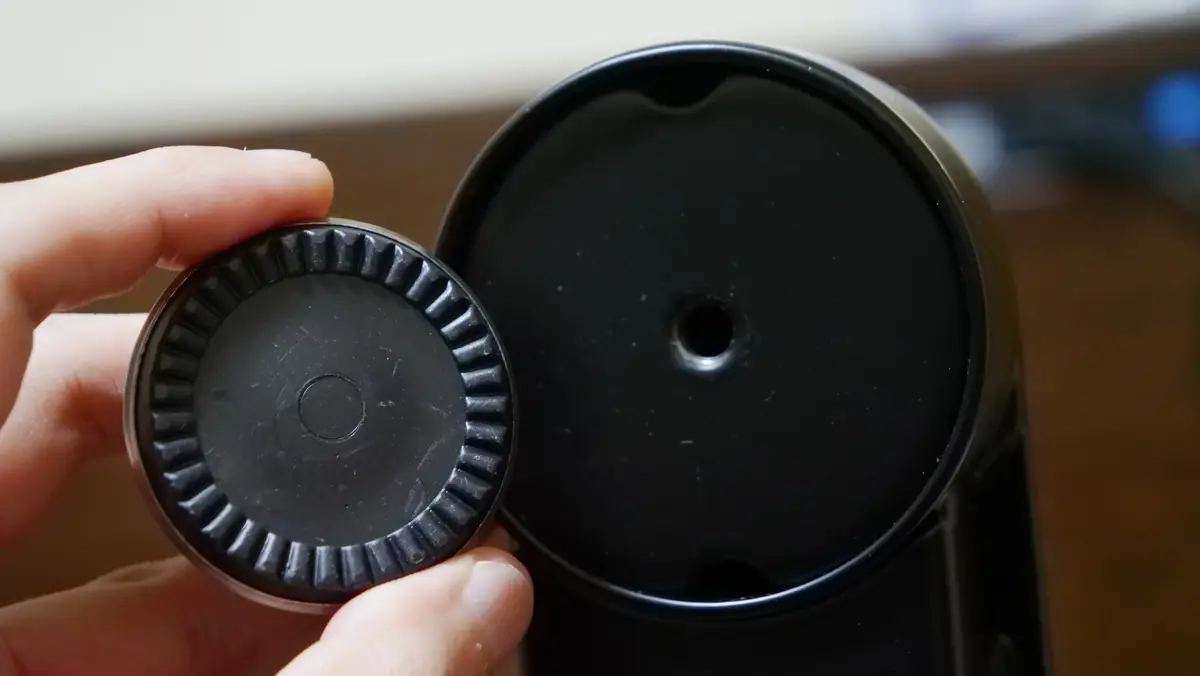
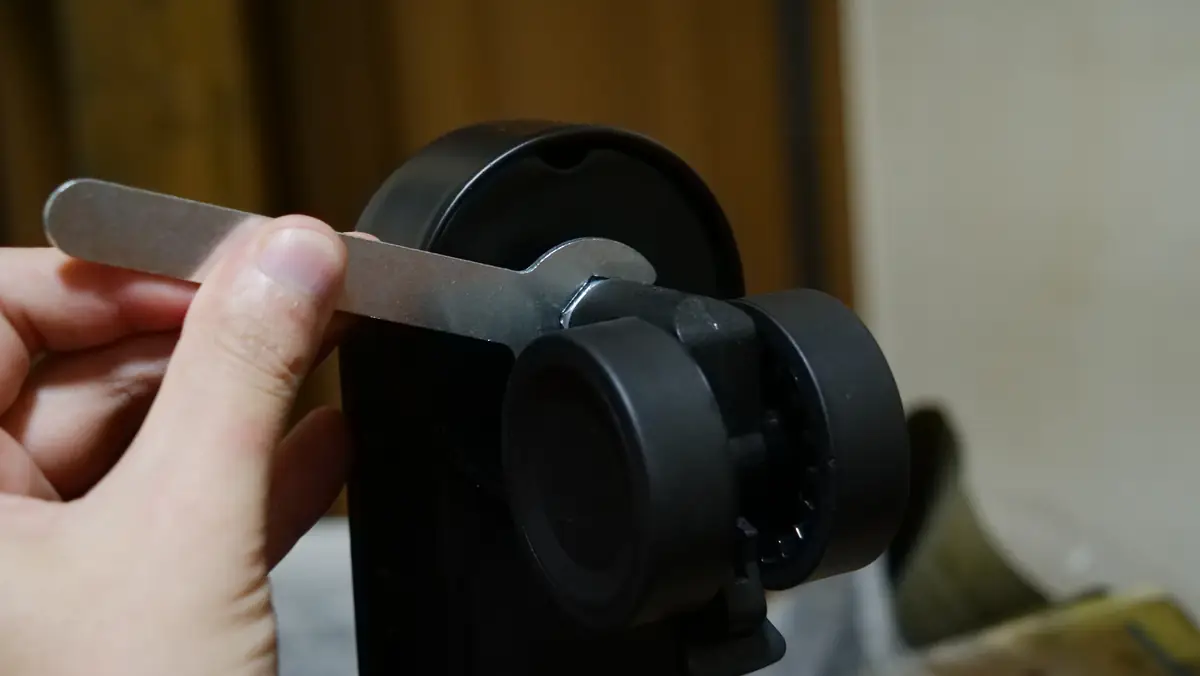
ラシカルデスクにキャスターを後付けする場合、モニターやモニターアームを外して、シェルフを外して、各モジュールを外して、配線も一旦解いて...とものすごく大変。
キャスターの取付は、元々付いているゴム脚を外し、キャスターを取り付けるだけなので、簡単ですが、ラシカルデスクを横向きに倒さないと交換できません。
後々のことを考えると、ラシカルデスクの購入時にキャスターも一緒に購入しておくのがおすすめです。
価格も3.480円。今なら10%オフで購入可能。
\キャスターは必須。取り回しが段違い/
まとめ:組み立ては簡単だけど、2人以上・時間の余裕を持って
ラシカルデスクの組み立て手順とつまずきやすいポイントについて解説してきましたが、加工不要でネジ止めのみとはいえ、天板・脚の重さを考えると2人以上での作業が無難です。
コントロールボックスの固定の緩さと、キャスターは購入時に同時購入しておくべき点さえ押さえておけば、組み立て自体で大きくつまずくことは少ないかなと。
ラシカルデスク本体のレビューや使用感は以下の記事で解説しているので、こちらもあわせてチェックしてもらえれば。
ラシカルデスクの組み立てでよくある質問|FAQ
組み立ては何人で行うべき?
公式でも2人以上での作業が推奨されています。特に160cmモデルは天板・脚が重く、1人での運搬・組み立てはかなり大変です。
コントロールボックスが外れてしまうんだけど?
コントロールボックスはネジで固定されておらず、ケーブルを挿す際に外れやすい仕様です。外れた場合はスライドさせて差し込み直せば問題ありません。
キャスターは後から購入しても大丈夫?
後付けも可能ですが、モジュールや配線を一度すべて外す必要があり手間がかかります。購入時にキャスターも同時購入しておくのがおすすめです。
組み立てにかかる時間の目安は?
公式によれば大人2名での作業で40分前後が目安です。