最適なツールと注意点を知ってれば簡単。
この記事では、iPhone 12 miniのディスプレイとバッテリーを自分で交換修理する手順について、実際にやってみた実体験ベースでステップごとにご紹介です。
画面が映らなくなった、バッテリーの減りが早くなった、というiPhone 12 miniユーザーで「自分で直せるのか」「どのくらい時間や費用がかかるのか」を知りたい人はぜひ参考にしてもらえればです。
iPhone 12 miniは2026年現在も使えるか?については以下の記事で詳しく解説しているので、こちらもぜひ。
iPhone 12 miniの画面とバッテリー交換の前に|この記事でわかること
iPhone 12 miniの画面とバッテリー交換について解説する前に、筆者が参考にしたのはiDoc Europe ENの動画とiFixitの分解動画、iFixitのバッテリー交換ガイド。
初めてiPhoneを分解する...という人はこちらにも目を通しておくと作業がスムーズに進むんじゃないかなと。
| 項目 | 目安 |
|---|---|
| 症状 | 画面が突然映らなくなる バッテリーの減りが早い (いずれも経年劣化) |
| 分解ステップ数 | 共通 5ステップ 画面 3ステップ バッテリー 3ステップ |
| 作業時間(初心者) | 1時間 |
| 必要工具 | 8点前後 (Amazonの安価セットでも対応可) |
| 費用目安 | 工具+互換パーツで1万円前後 |
| 最大のリスク | ケーブル・コネクタの破損 |
| 交換後 | 交換した画面の動作と品質 |
この記事でわかることは上記の通り。
ここからは準備するものから実際のステップまで、ダダっと順番にご紹介していきます。
修理を始める前に知っておきたいリスク
作業に入る前に、必ず知っておきたいリスクをまとめておきます。
| リスク | 内容 |
|---|---|
| 防水・防塵性能の喪失 | 防水用接着剤は一度開けると元の性能には戻せない ※別途粘着テープを買うのがベター |
| Face IDが使えなくなる可能性 | フラッドイルミネーター(Face ID用パーツ)を傷つけると機能停止する可能性 |
| 「純正品ではない」警告表示 | バッテリー交換後、iOSの設定画面に警告が出る ※動作に問題なければ気にしなくてOK |
| バッテリーの発火リスク | 鋭利な工具で傷つけると発火・爆発のおそれあり |
| Apple保証の喪失 | 自己修理をした時点で正規保証の対象外 iPhone 12 miniはすでに保証対象外なので問題なし |
修理を始める前に知っておきたいリスクは上記の通りですが、中でも一番気をつけたいのはバッテリーの取り扱いで、ここは絶対に妥協できないポイントかなと。
FaceIDが使えなくなる可能性があるほか、ディスプレイとバッテリーの交換後は、純正品ではないため「問題」の表示が表示される...という点もご注意を。※警告が出ていても動作に大きな影響はありません。
iPhone 12 miniの分解修理で必要なもの(工具・パーツ)
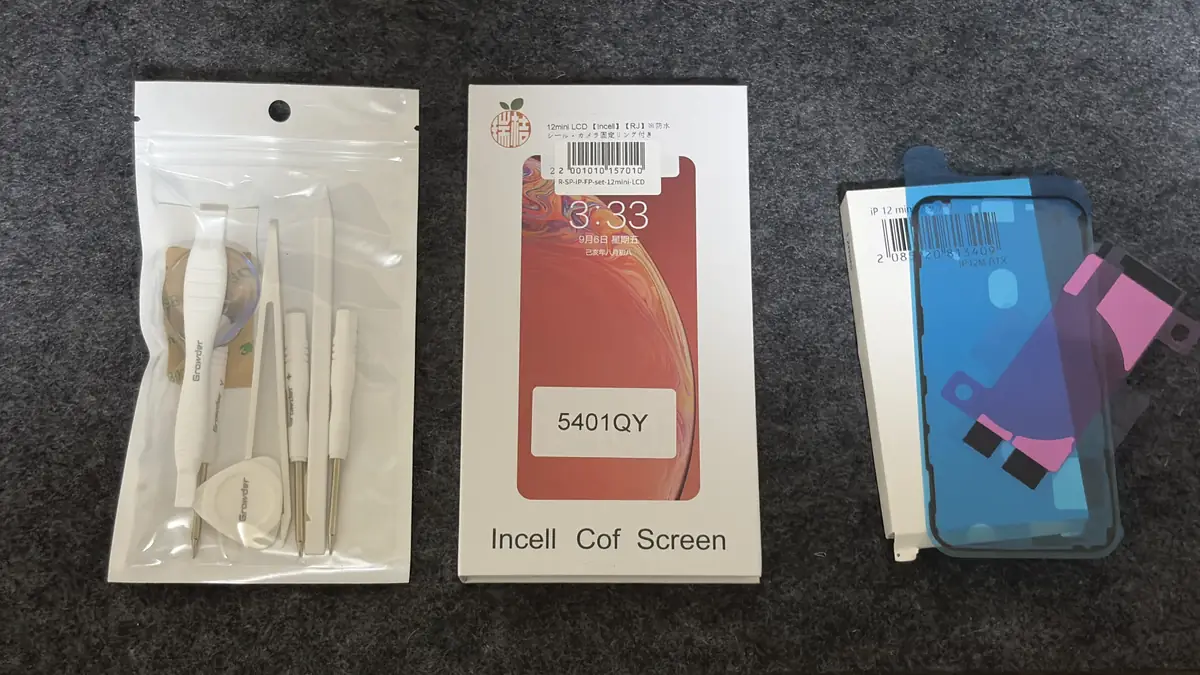
さて、お次はiPhone 12 miniの分解修理で必要なもの(工具や交換用ディスプレイ、バッテリー)についてですが、今回は専門工具のフルセットではなく、Amazonや楽天などで販売されている安価な分解工具セット+互換パーツで挑みました。
※筆者は交換用ディスプレイに付属していた工具を使用しました。
| 分類 | 用意したもの |
|---|---|
| ドライバー類 | ペンタローブドライバー Y000(トライポイント)ドライバー #00/#000プラスドライバー ※すべて揃った工具セットがおすすめ |
| こじ開け用 | 開口ピック 吸盤(オープナーがおすすめ) 金属製スパッジャー ピンセット ※オープナー以外は工具セットがおすすめ |
| 加熱用 | ヘアドライヤーまたはヒートガン ※ヒートガンが圧倒的におすすめ |
| その他 | 磁石付き作業マット(ネジの紛失防止) 無水エタノール 綿棒 |
| パーツ | 互換品の液晶ディスプレイ 互換バッテリー 交換用の防水シール ※防水シールは互換品に付属する場合が多い |
iPhone 12 miniの分解修理で必要なものは上記の通り。
今回は互換ディスプレイに付属していた工具を使用しましたが、もう少し上の価格帯の工具セットに比べると、開口ピックやドライバーの先端の精度はやや甘く感じたかなと。
予算重視なら安価セットでも作業自体は可能ですが、「多少やりづらい」ことは覚悟しておきましょう。
ちなみに、費用は店舗依頼だと画面・バッテリーそれぞれ数千円〜1万円台が相場のようですが、自分で修理する場合は工具+パーツの実費のみでOK。
工具は使い回せますし、これからも自分で修理する予定!という人ほどコストメリットは大きくなります。
参考までに、筆者が購入した液晶ディスプレイとバッテリーはいずれも楽天のショップで、「iPhone 12 mini フロントパネル 液晶」と「iPhone 12 mini バッテリー交換キット」です。※液晶は工具セットを購入。
同じ楽天のショップが販売しているため、まとめて購入するのがおすすめ。

 ポチップ
ポチップ
 ポチップ
ポチップ
作業前に必ずやっておきたい準備
作業前に必ずやっておきたい準備は以下の通り。
- バックアップを取る
- iCloudやPCに必ずバックアップしておくこと。万が一データが消えても復元できる状態にしておくと安心です
- バッテリー残量を25%以下にしておく
- 充電された状態で傷がつくと発火・爆発リスクがあるため
- iPhoneの電源を完全に切る
- 作業中の予期せぬ起動を防止します
- 安定した平らな作業台を用意する
- 明るい場所で、ネジを紛失しないよう整理しながら進めること
- iPhoneのネジは超小さいので...落としたら見つけるのが大変です
- 安全メガネを着用する
- 画面が割れている場合はあったほうが無難
- 開口時にガラス片が飛び散る可能性がある
【共通ステップ】画面を開けるまでの手順
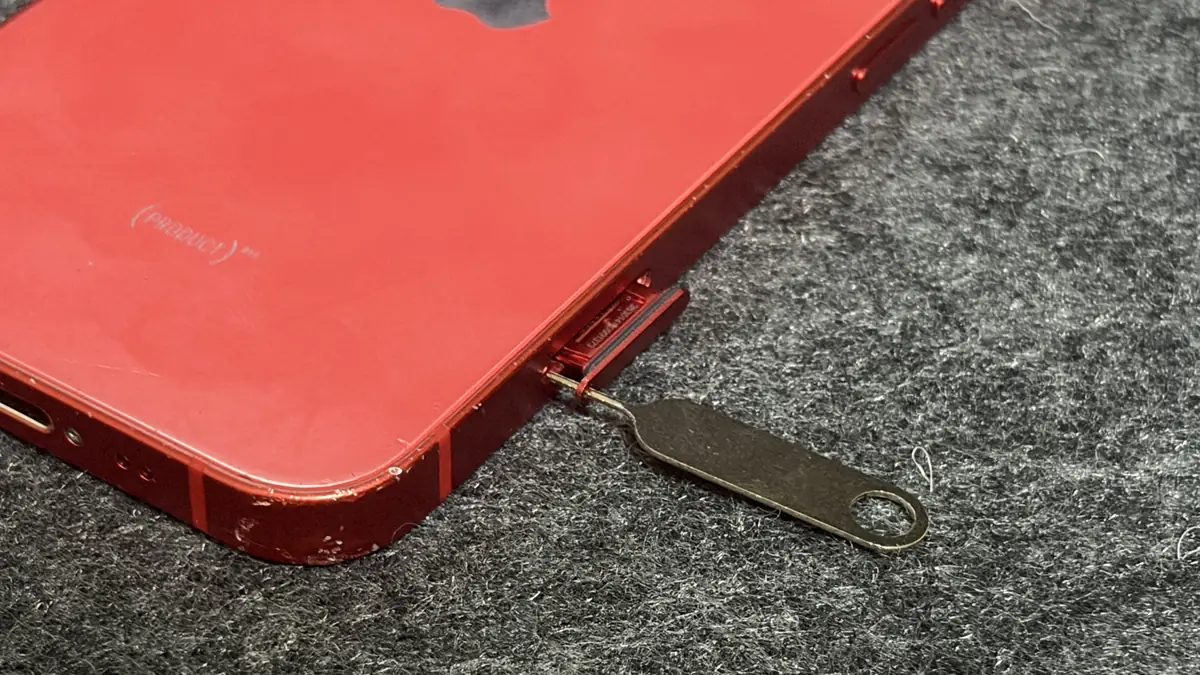
ここから先は、画面交換・バッテリー交換どちらでも共通する手順を解説していきます。
いくつかのステップごとに分け、なる早でダダっと解説していこうかと思うので、順番に読み進めてもらえれば。
ステップ1:下部のペンタローブネジを外す
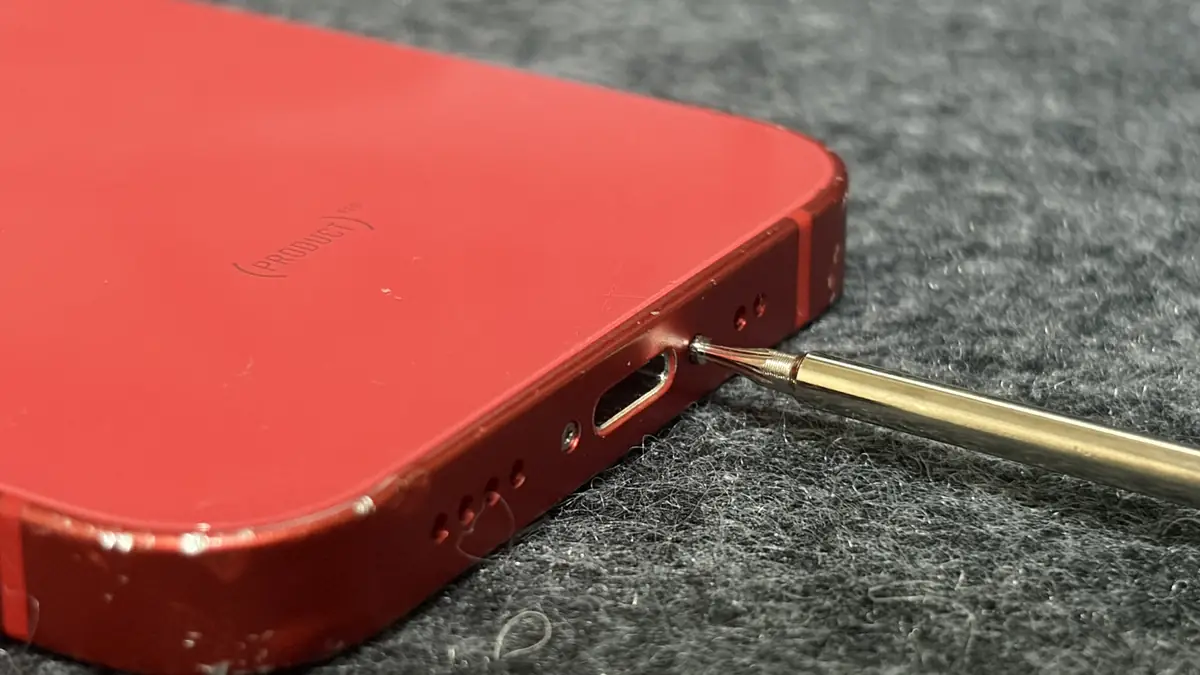
まずは画面交換・バッテリー交換で共通するステップから。
iPhone下部の両端にある、長さ6.7mmのペンタローブネジ2本を外します。
外したペンタローブネジは紛失しないようにご注意を。
ステップ2:開口ピックにマークを入れる
開口ピックを深く差し込みすぎると内部を破損するため、先端から3mmの位置に油性ペンでマークを入れておきます。
このひと手間が後々の安心感につながるため、特に”平らなピック”しかない場合は重要なステップ。※深く差し込み過ぎて断線させてしまうリスクを防げます。
ステップ3:下部を加熱して隙間を作る
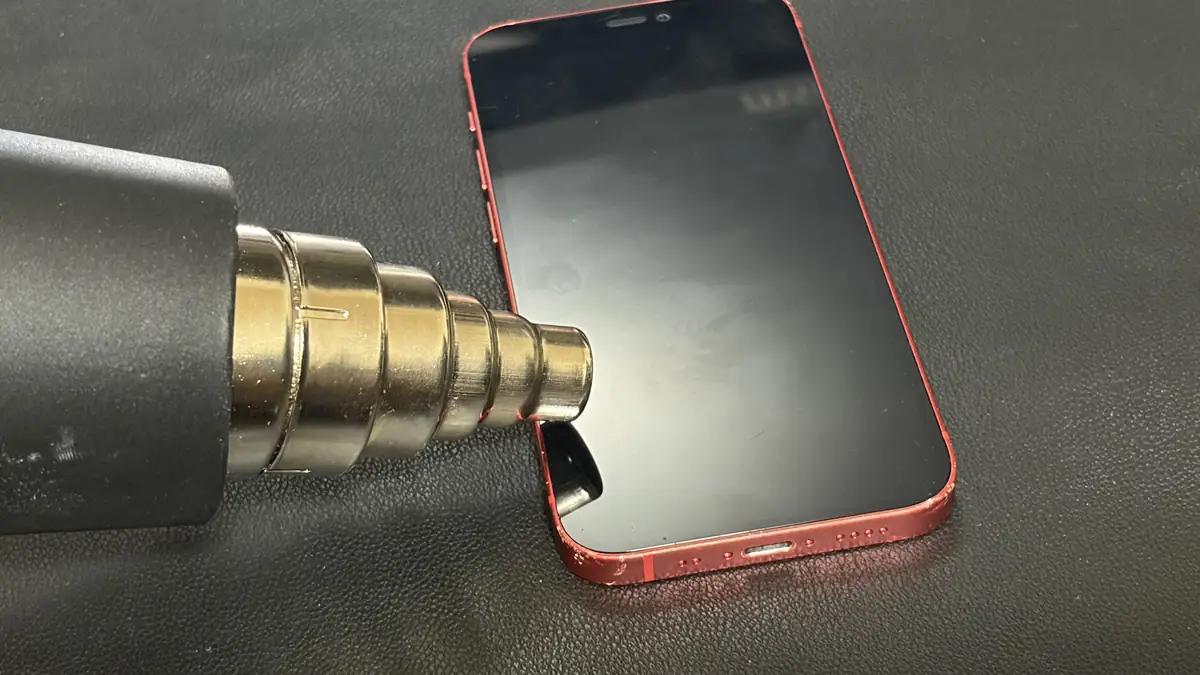
ヘアドライヤーまたはヒートガンで”iPhone 12 miniの画面の縁”を、画面が少し熱く感じる程度まで温めます。
1-2分ほどで接着剤が緩み、吸盤で画面をわずかに持ち上げられるようになります。
ステップ4:側面の接着剤を剥がしながら画面を開く
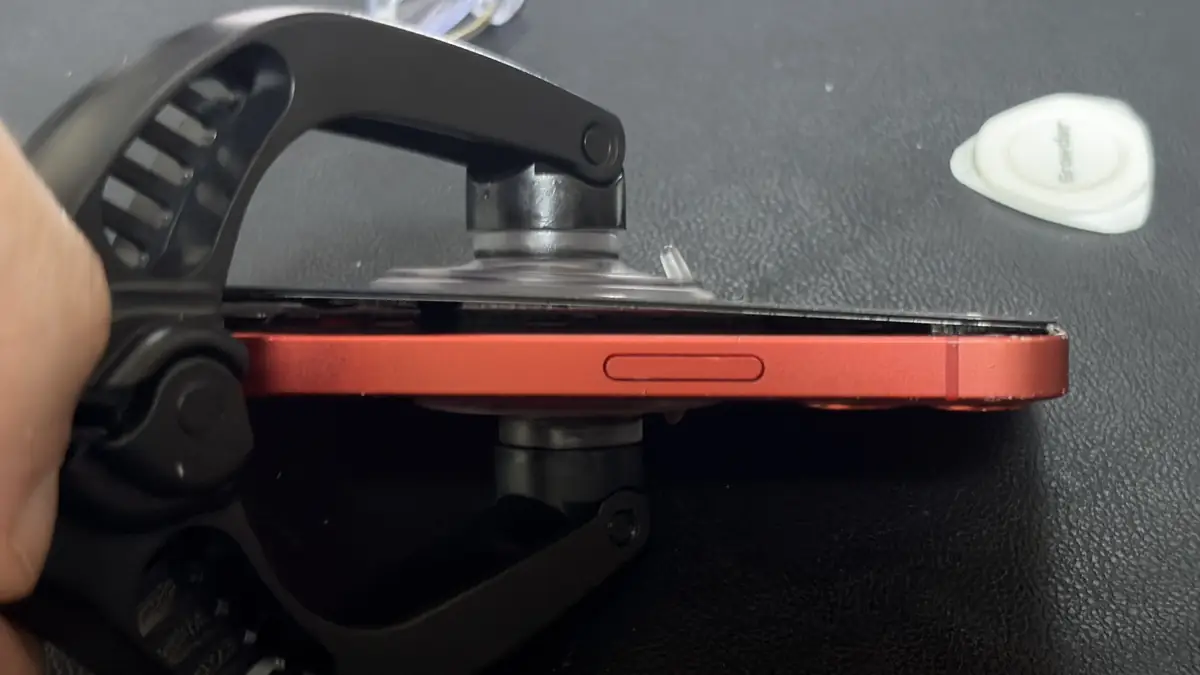
隙間ができたら、開口ピックを差し込んで右端→上部→左端の順に本体の縁に沿って、滑らせながら接着剤を切り離していきます(3mm以上深く差し込まないよう要注意)。
特に、ディスプレイ左端は本体とつながるケーブルが内部を通っているため、2mm以上深く差し込まないように気をつける必要があります。
ステップ5:iPhone 12 miniの本体を開く
次に、iPhone 12 miniの画面を”本のページをめくるように”右側面から開きます。
ロジックボードにつながる複数のケーブルが残っている状態なので、まだこの時点では完全に開きません。
画面交換/バッテリー交換の共通ステップとなる、画面を開けるまでの手順は上記の通り。ここまで来たら、画面交換とバッテリー交換で作業が分かれます。
【ディスプレイ交換編】ステップ6〜8
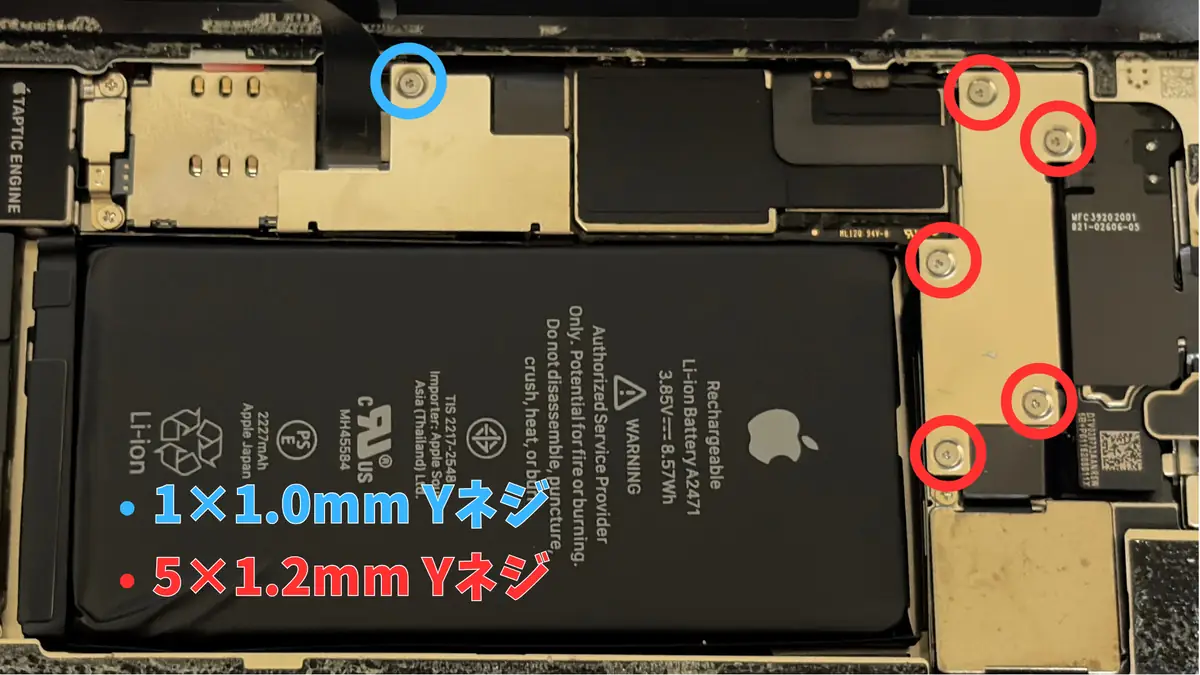
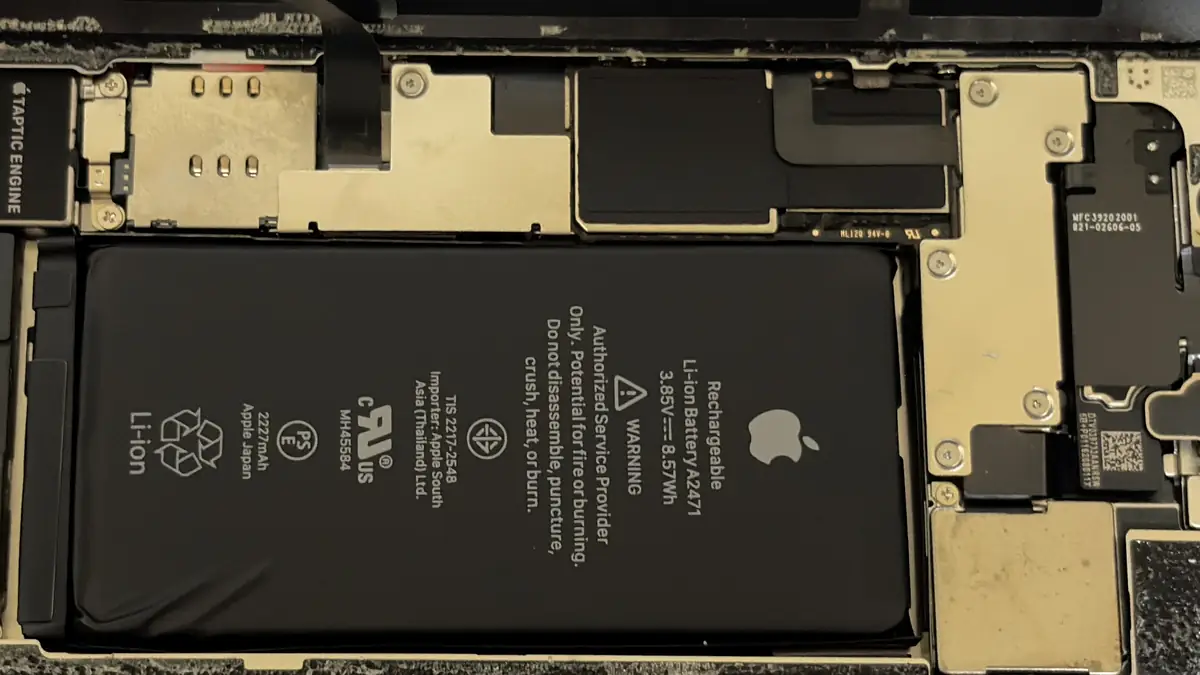
さて、ここからはディスプレイ交換編。iPhone 12 miniのディスプレイのコネクタを保護している「金属プレート」を取り外す必要があります。
上画像の位置の合計6つのネジを取り外し、コネクタカバーを取り除いておきましょう。
ネジのサイズが異なるため、混ざってしまわないように分けて置いておくようにしましょう。
ステップ6:バッテリー・ディスプレイコネクタを外す
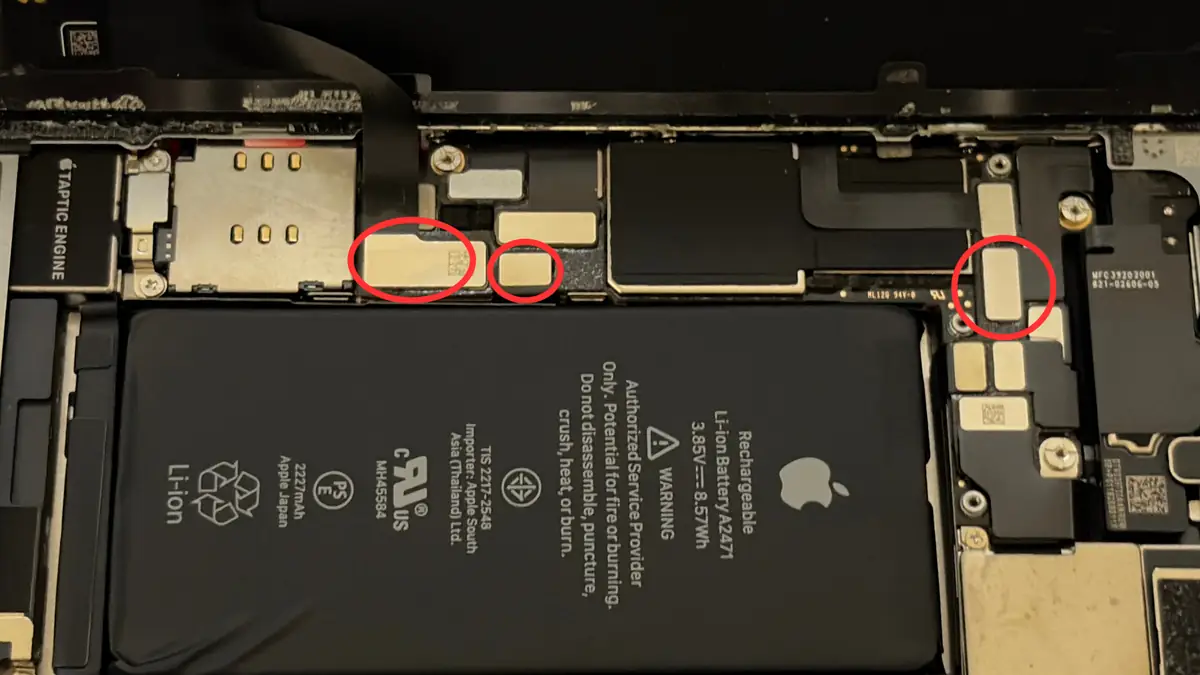
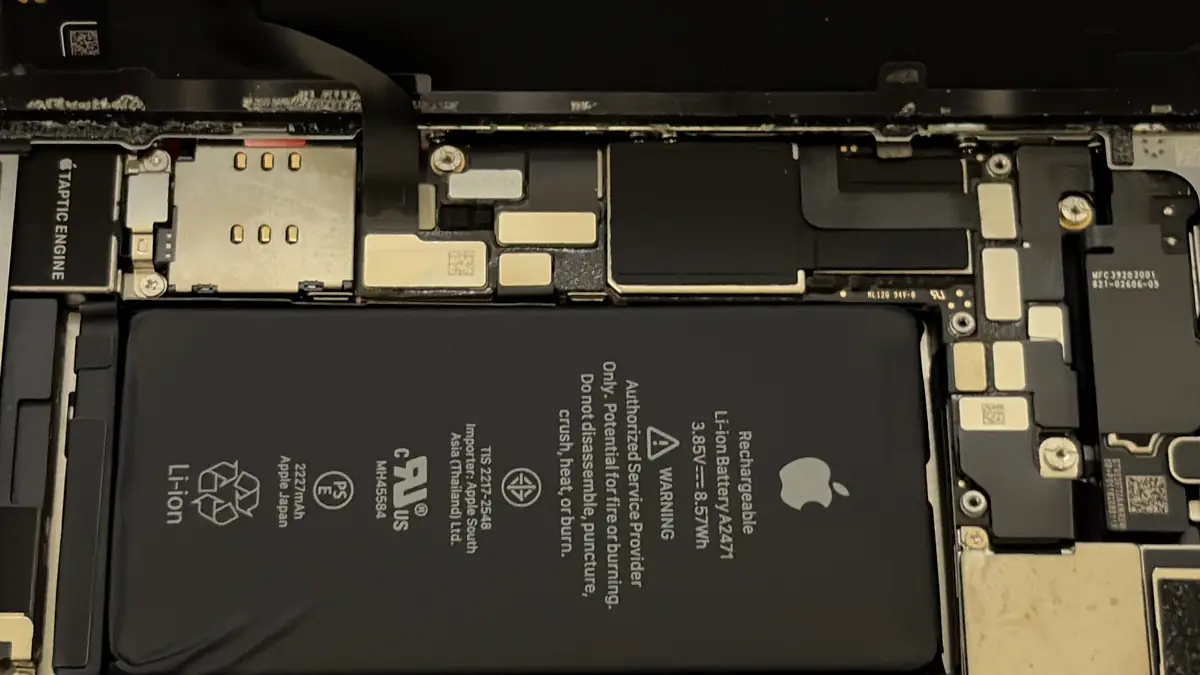
コネクタカバーのネジを外し、ピンセットでカバーを取り外したら、その後にバッテリーコネクタとOLEDディスプレイケーブルの接続を、まっすぐ引き抜くようにして外します。
※バッテリーのコネクタから外すことでショートのリスクを軽減できます。
外す時は、ピンセットを金属部分にひっかけて「クイッ」と動かすイメージ。
ロジックボードの黒い”シリコン製シール”を傷つけないよう要注意です。
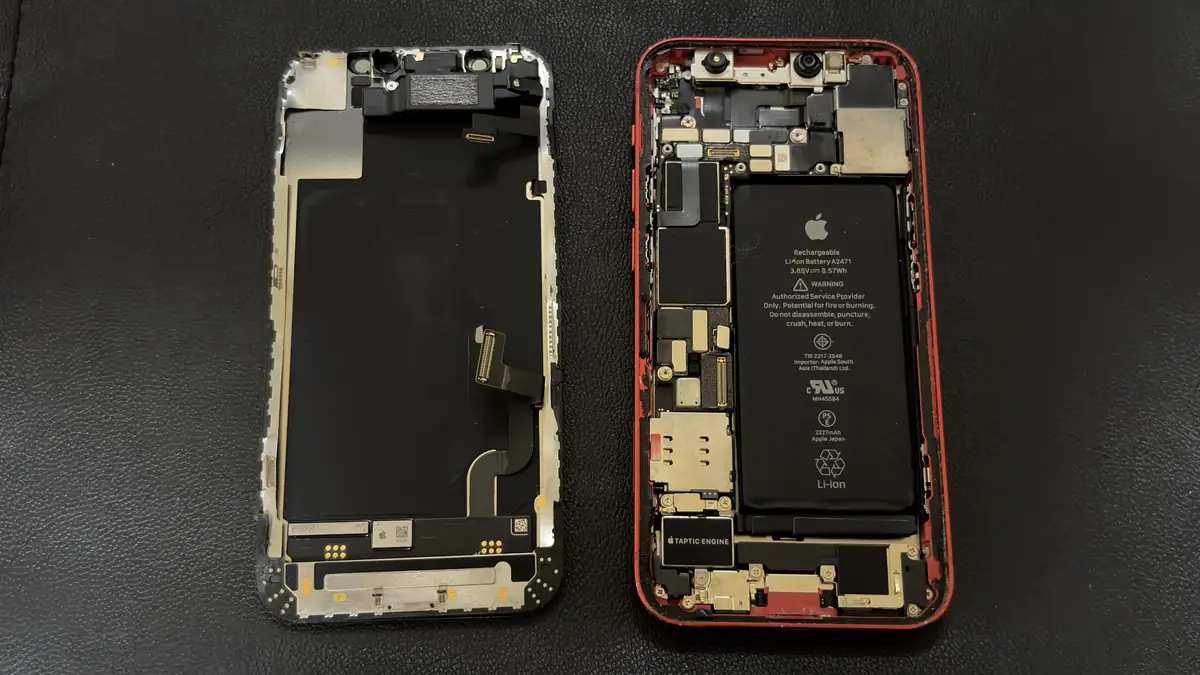
ケーブルの取り外し後、iPhone 12 miniの本体と画面を分離できるようになります。
ステップ7:フロントセンサーアセンブリを新しいディスプレイに移植する
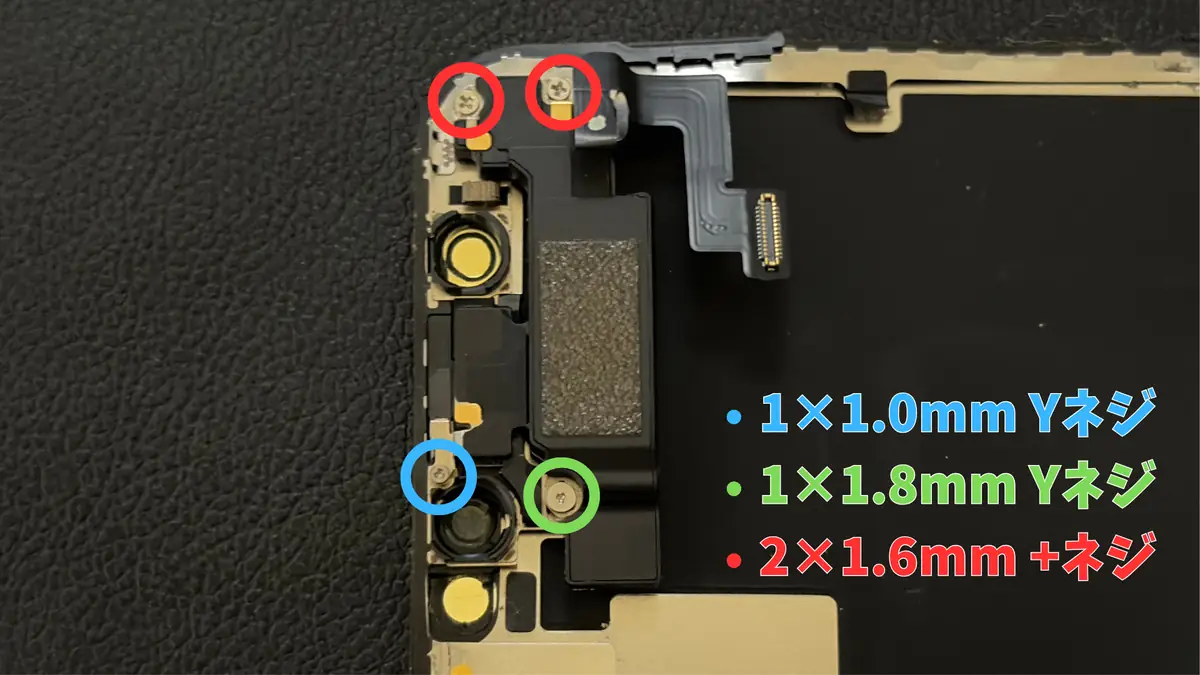
iPhone 12 miniの本体とディスプレイを分離したら、新しいディスプレイにフロントセンサーを移植する必要があります。
上画像を参考に「フロントセンサーアセンブリ」のカバーネジを外し、イヤースピーカー・近接センサー・フラッドイルミネーターを取り外して、新しいディスプレイに移植しましょう。
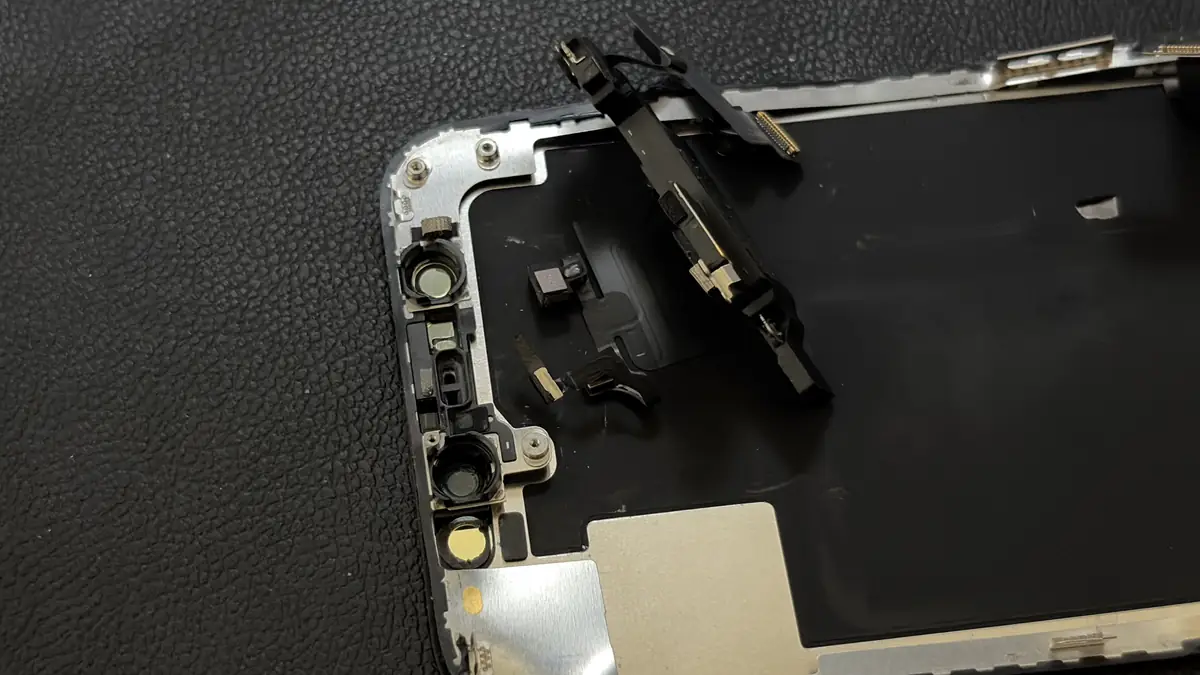
フラッドイルミネーターを傷つけるとFace IDが使えなくなるため、このステップは今回の作業の中でも一番慎重に作業すること。
(筆者のiPhone 12 miniはすでにFaceIDが破損しているため、結構雑に作業しました)
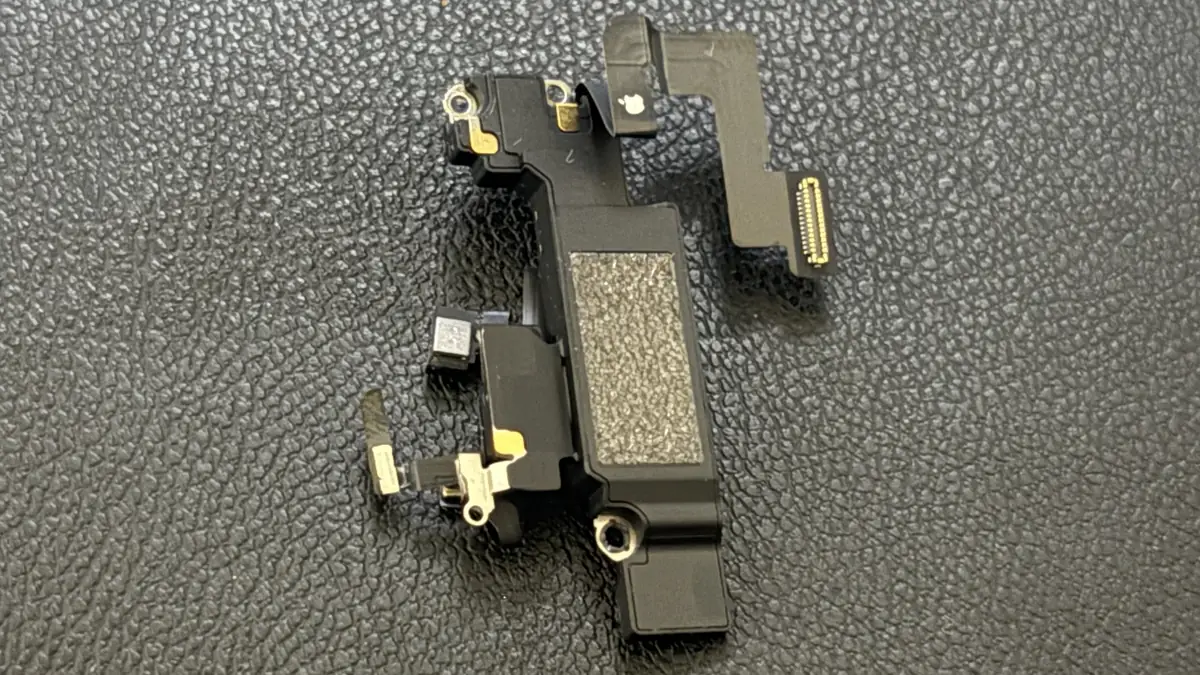
取り外したTrueDepthカメラ(FaceIDのフロントセンサー)は上画像の通り。
ステップ8:新しいディスプレイを組み立てる
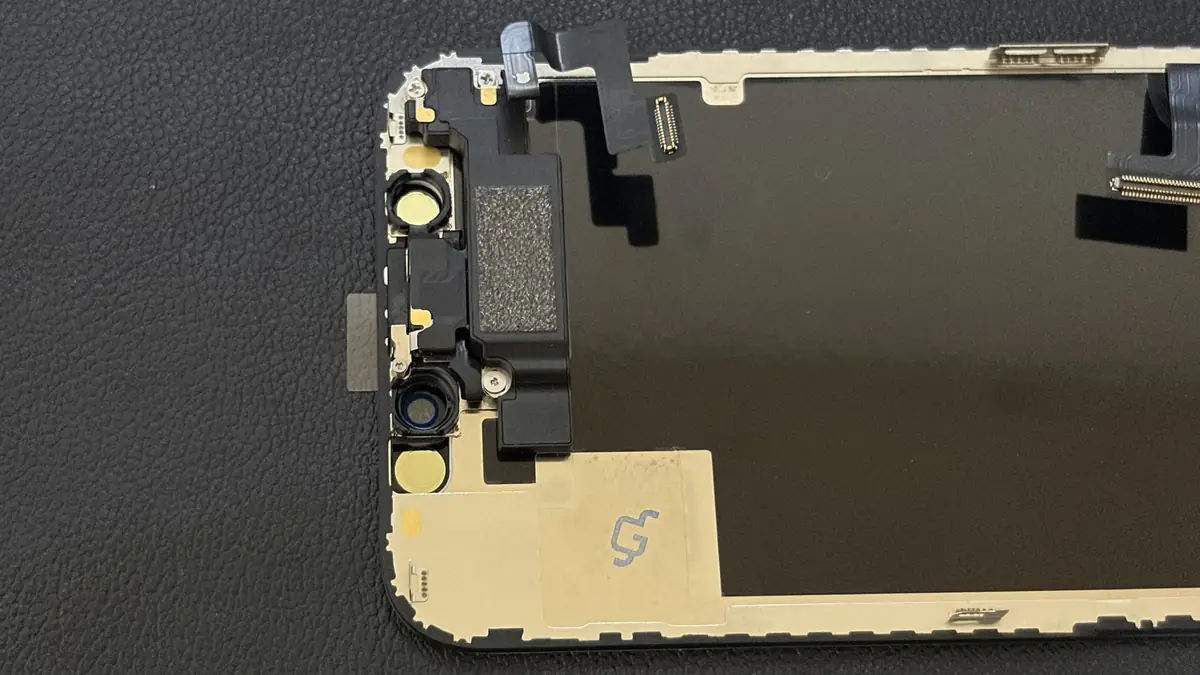
ディスプレイの交換のみの場合は、ここまでで一通りの作業は終了。
フロントセンサーを「新しい交換用ディスプレイ」に移植したら、逆手順で組み立て、新しい防水用接着剤を貼ってディスプレイを固定します。
組み立て前に一度電源を入れて、タッチや表示に問題がないか確認しておくと安心です。
細かい手順はiFixitの「iPhone 12 mini スクリーンの交換」ガイドがかなり丁寧に解説してくれているので、実際の作業ではそちらを手元に置きながら進めるのがおすすめです。
もし、このままバッテリー交換に進む...という場合は、ディスプレイケーブルを繋ぐ前の状態で次のステップへすすみます。
【バッテリー交換編】ステップ6〜8
ディスプレイを交換後、そのままバッテリーの交換へ進む場合は「ステップ6」から。
こちらも手順や注意点を解説して行こうかと思うので、ぜひ参考にしてもらえれば。
ステップ6:ディスプレイを完全に外し、スピーカーを取り外す
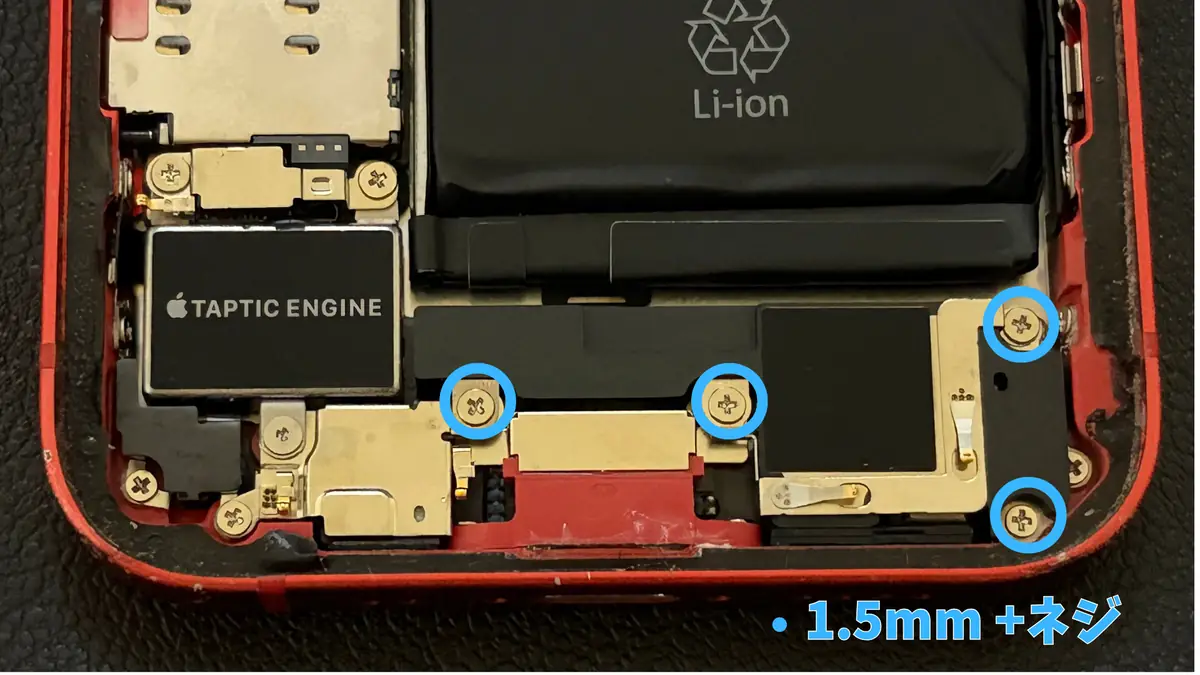
ディスプレイアセンブリを本体から完全に外したら、お次はスピーカーの取り外し。
上画像を参考に、スピーカーを固定しているネジを外し、スピーカーパーツを取り外しておきましょう。
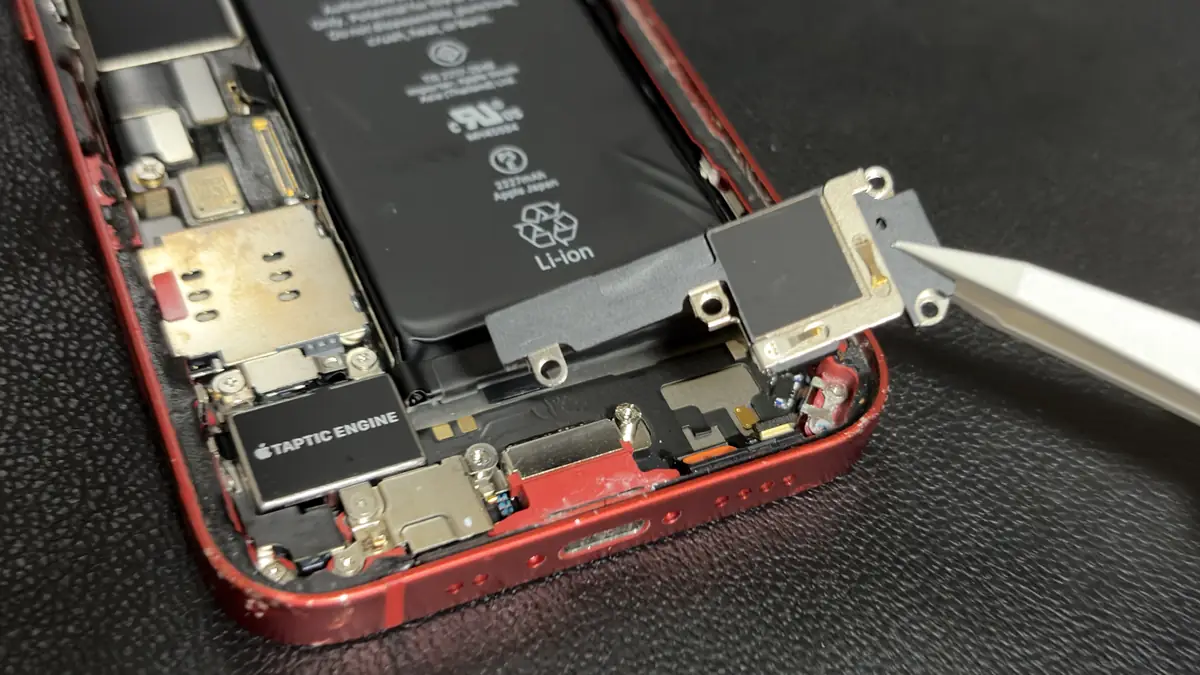
一応、スピーカーは取り外さなくても作業できますが...スペースに余裕ができるため、外しておくのがおすすめです。
ステップ7:接着ストリップを剥がしてバッテリーを取り出す
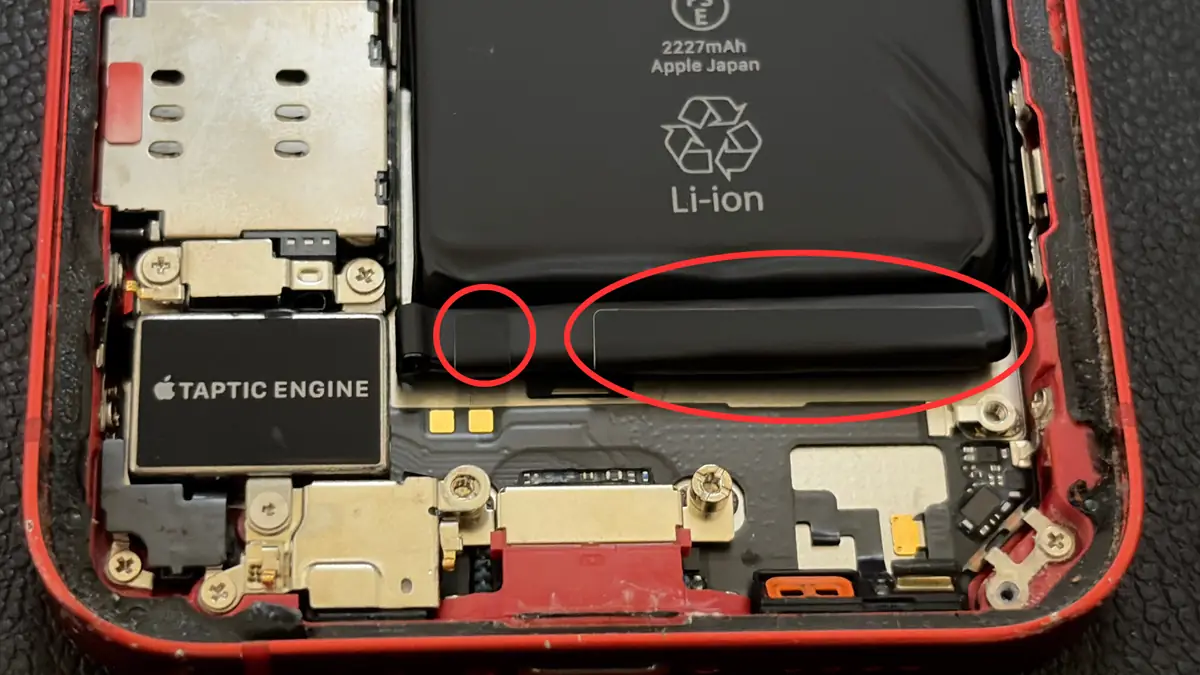
スピーカーを取り外したら、バッテリーを固定している接着ストリップ(プルタブ)を、水平にゆっくりと一定の力で引っ張って剥がしていきます。
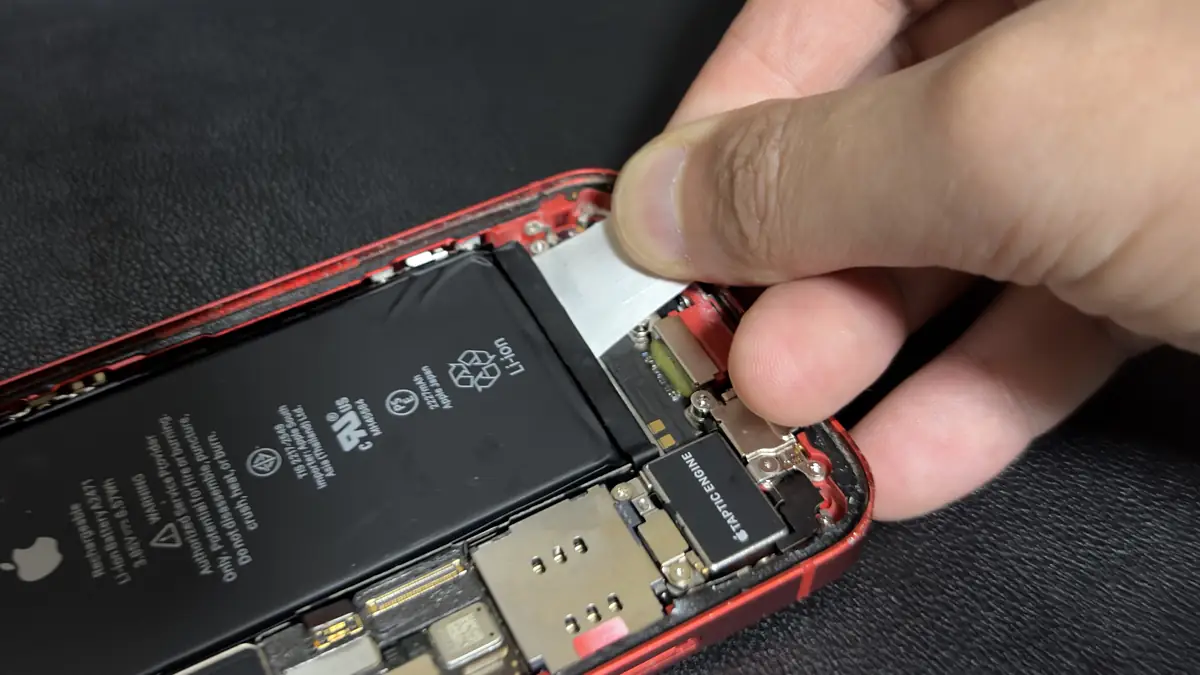
iPhone 12 miniは発売から年月が経っているため、プルタブが固着している可能性が高いため高確率で途中で切れるかと思いますが、コツは...低い角度で引っ張ること。
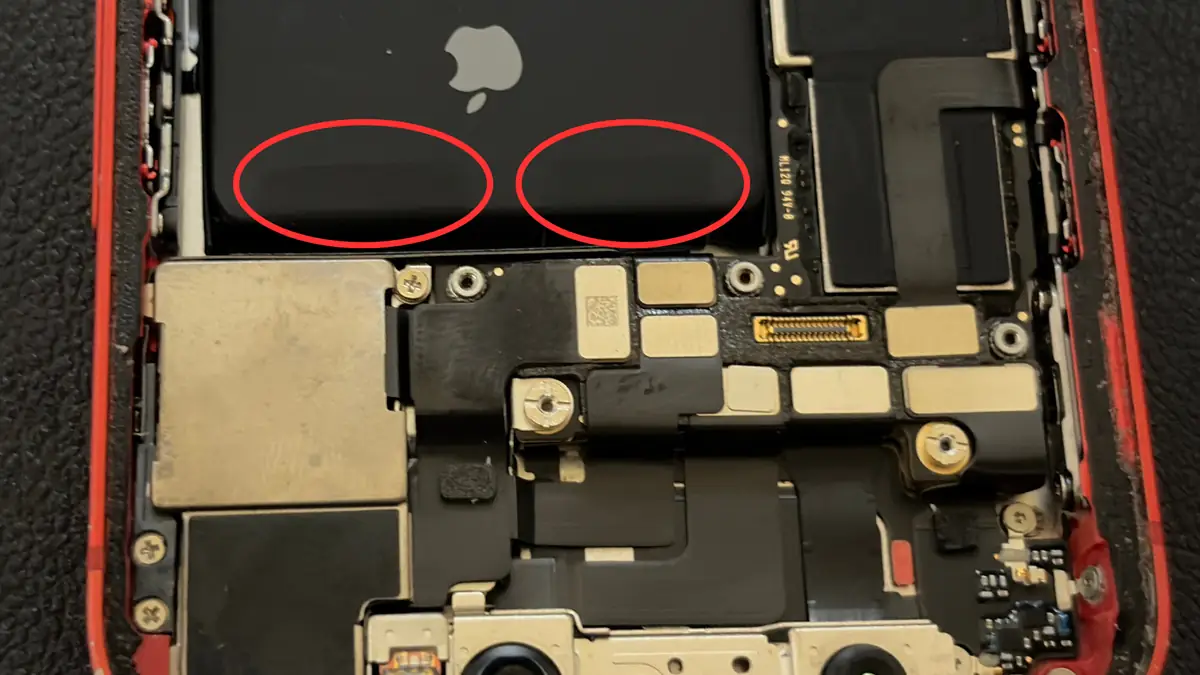
バッテリー下部のプルタブ(2か所)を取り外したら、バッテリー上部のプルタブ(2か所)も同様に外していきましょう。
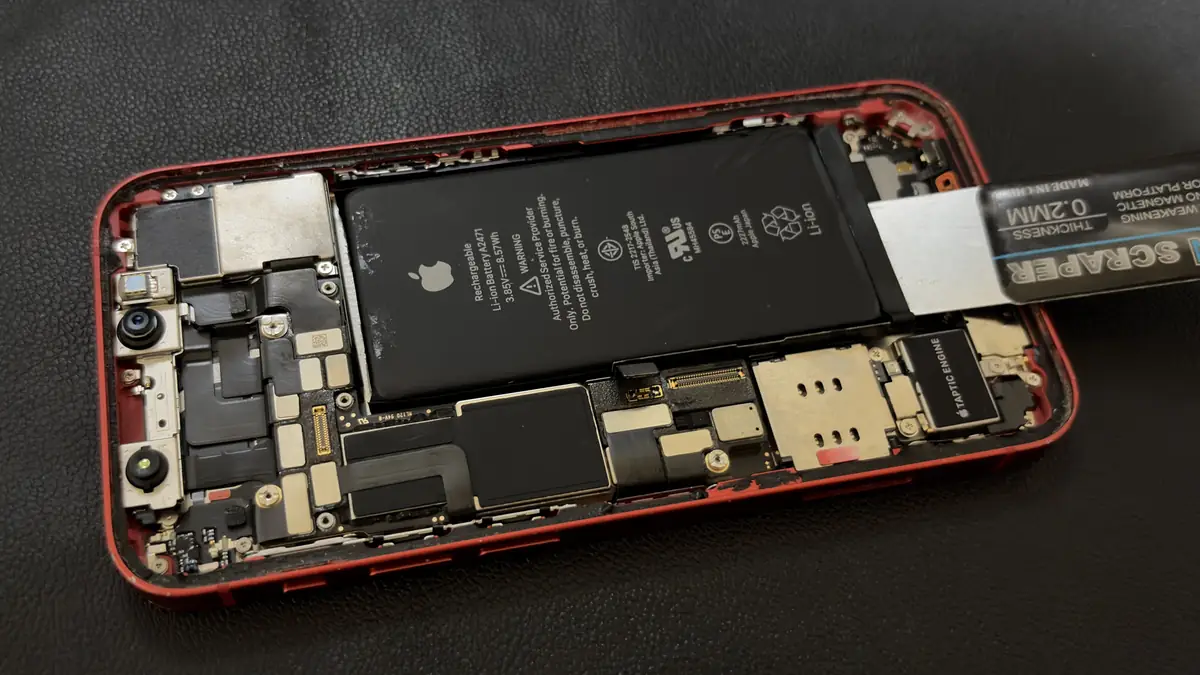
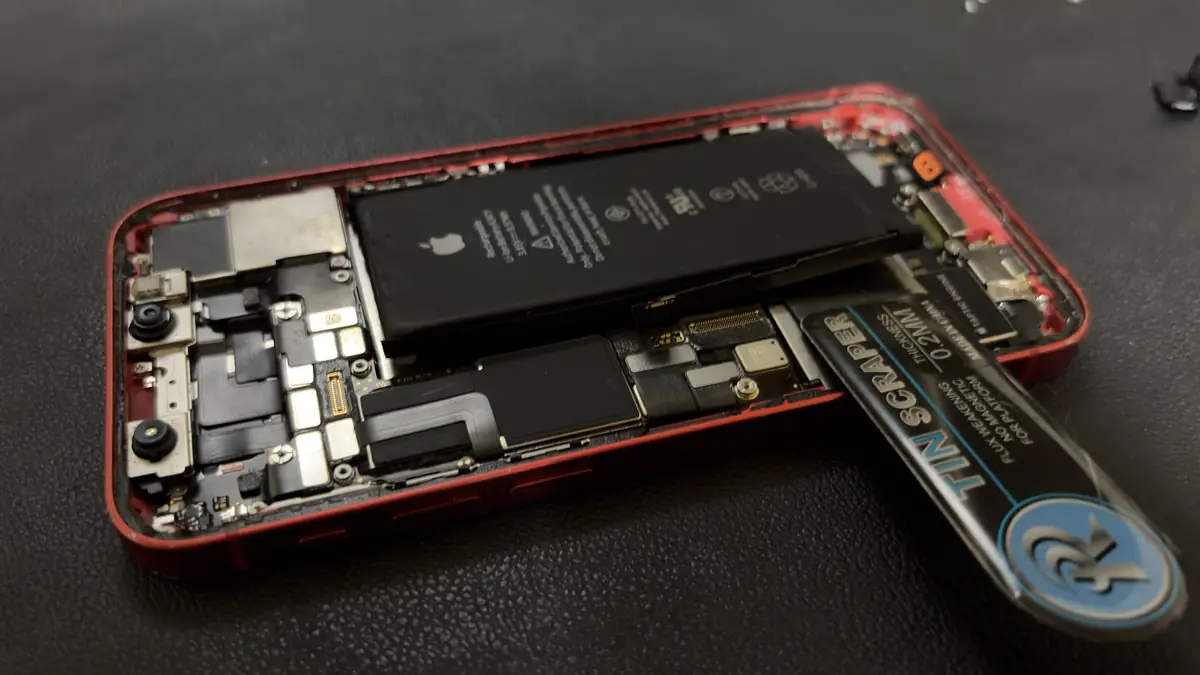
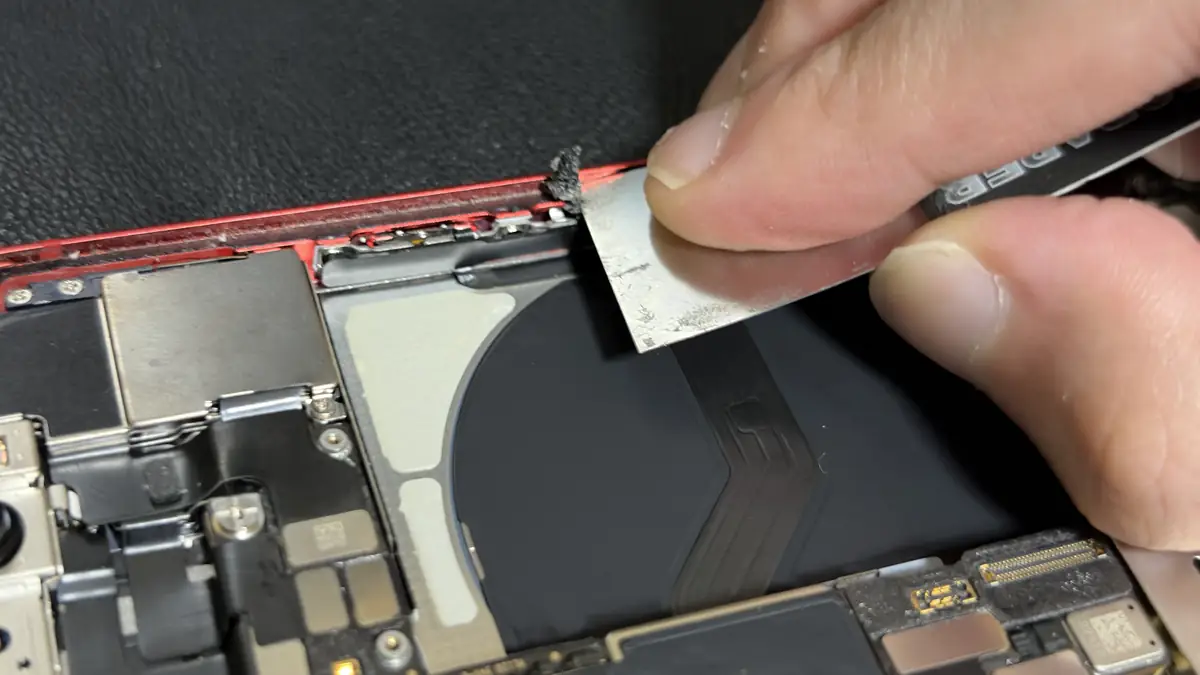
ストリップが途中で切れてしまった場合は、無理にこじ開けず、無水エタノールを数滴垂らすか、ヒートガンでボディ裏を温めて接着剤を柔らかくしてから、ピックやスパッジャーで慎重に浮かせます。
筆者はヒートガンで緩めてから作業しましたが、温めてから上画像のように作業すると驚くほどあっさり取り外せるはずです。
ここで焦って鋭利な工具を使うと...バッテリーに穴が開き、最悪燃えるリスクがあるので絶対NG。
ステップ8:新しいバッテリーを固定する
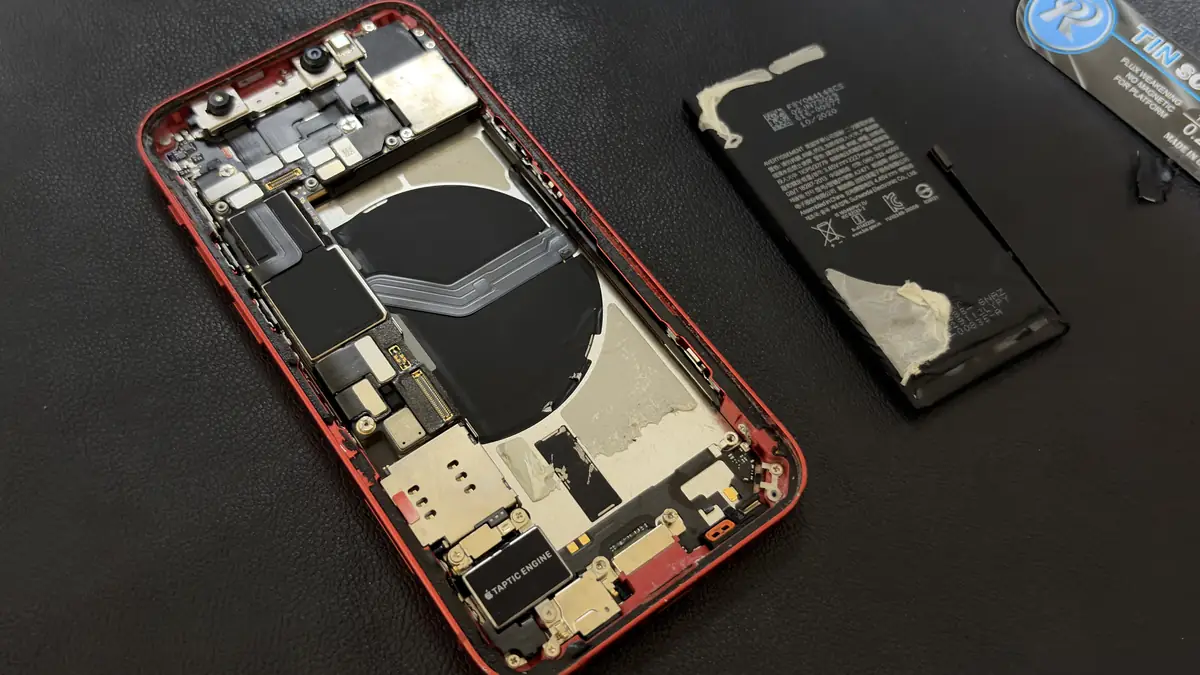
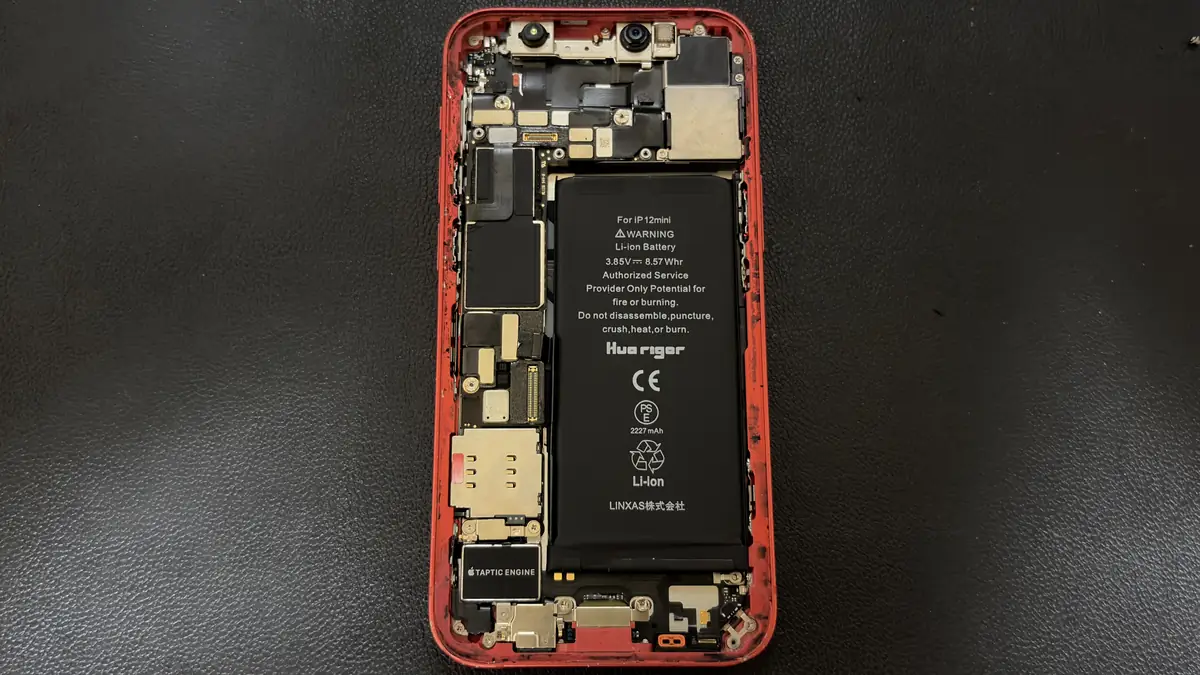
バッテリーを取り出したら、新しいバッテリーを固定します。(新しいバッテリーにはあらかじめ両面テープが張られているはず)
もし、ボディ側に”汚い状態”で粘着テープが残っている場合は、除去しておくと新しいバッテリーを張り付けやすくなります。
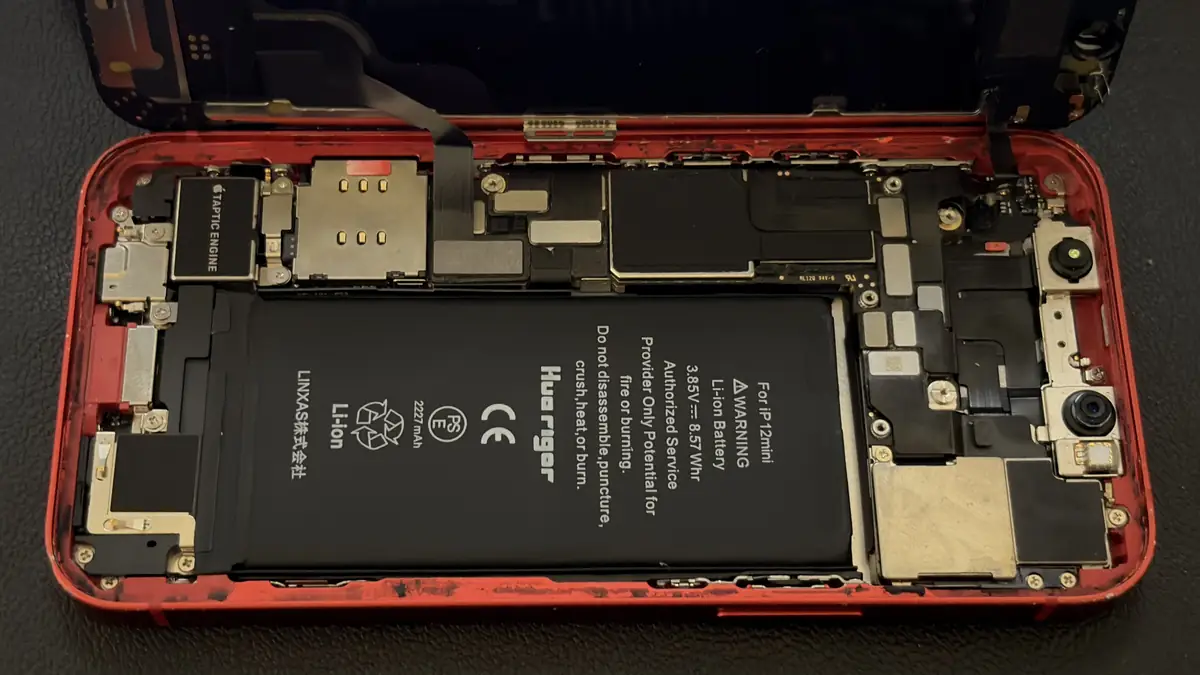
本組み立て前に、ディスプレイとバッテリー、取り外したスピーカーを接続し、電源を入れて、バッテリー残量や充電が問題なく認識されるか確認しておくと安心です。
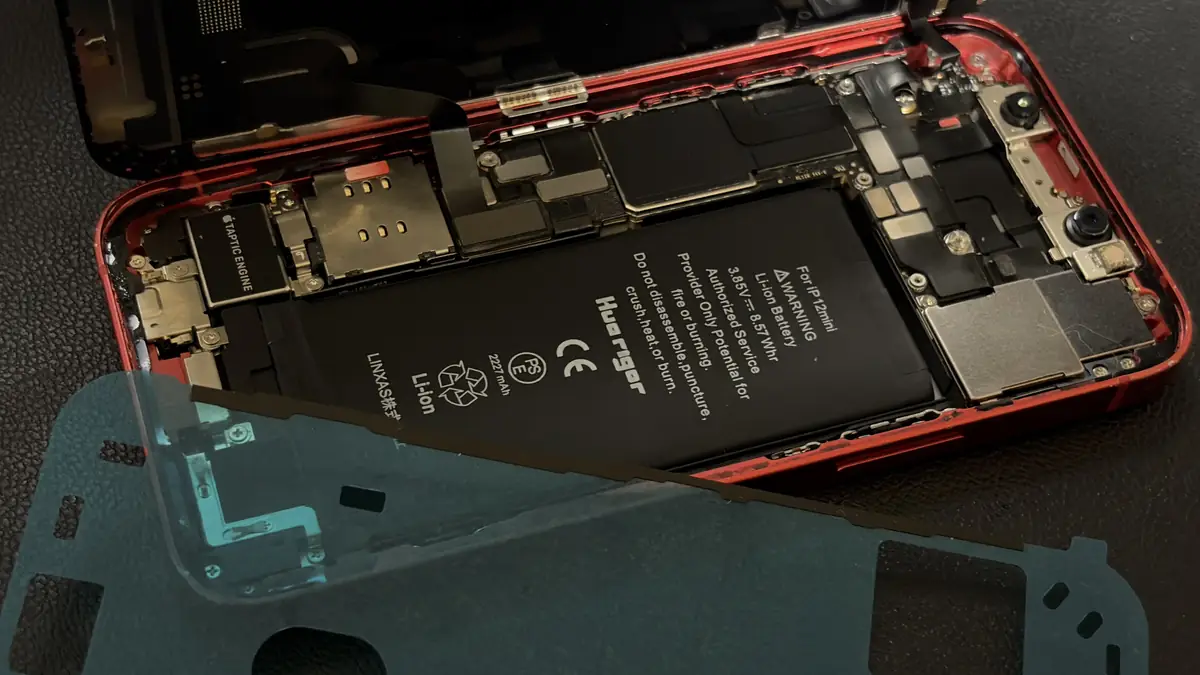
動作確認が完了し、問題が起きていないことを確認したら...最後に古い防水テープを除去して新しい防水テープを張り付ける。
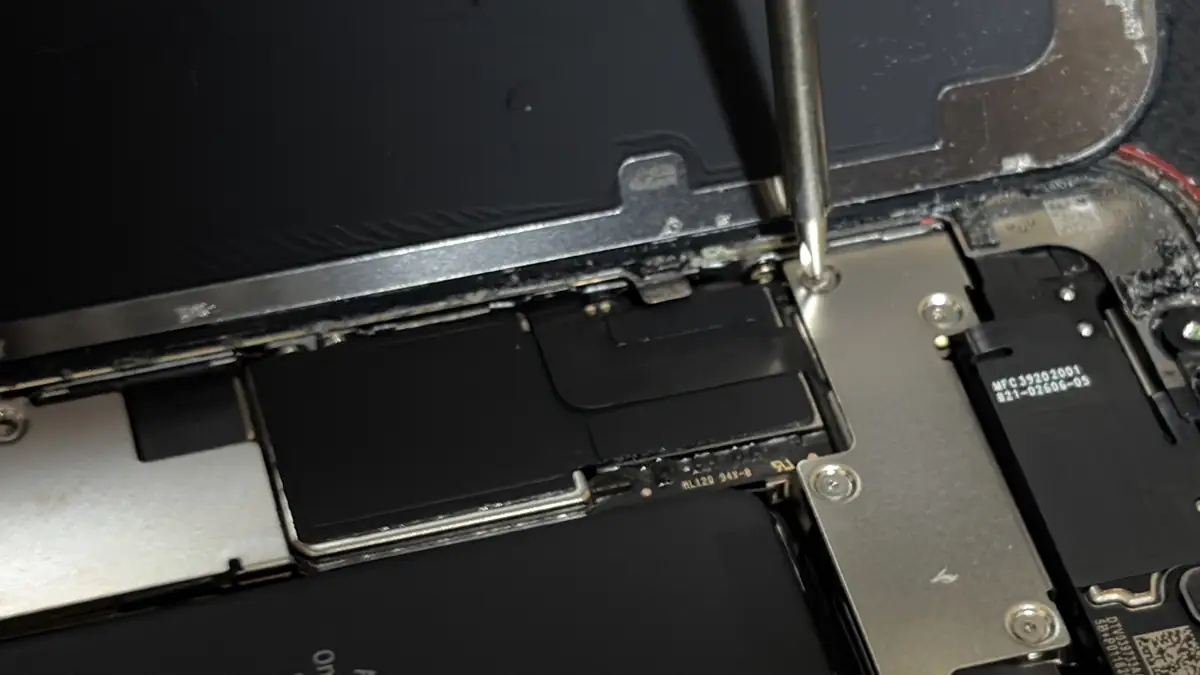
ケーブルは取り外さない状態でも作業できますが、一旦ケーブルを外してから作業するのが無難かなと。本組み立て時に”コネクタカバー”をつけ忘れないように気を付けましょう。
さて、【バッテリー交換編】となるステップ6〜8はここまで。これで今回の作業はすべて完了です。
こちらもiFixitの「iPhone 12 mini バッテリーの交換」ガイドに詳しい手順が載っているので参考にどうぞ。
初心者のやらかしポイント|ケーブル・コネクタの破損リスク
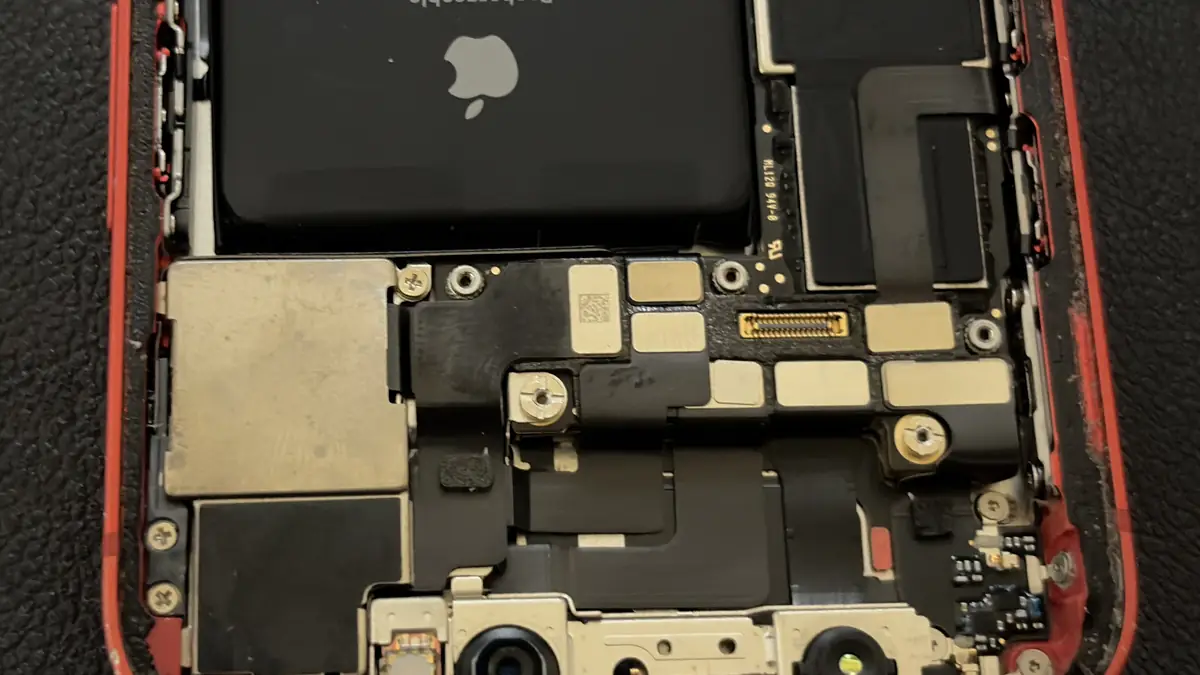
iPhone 12 miniを自分で分解修理する場合の一番の難所は、画面を開口することと、ケーブルやコネクタを傷つけずに進めること。
ディスプレイと本体をつなぐフレックスケーブルは非常に薄く、開口ピックの位置や深さを誤ると簡単に切れてしまいます。iFixitなどのガイドにも明記されていますが、実際に手を動かすと「思ったより浅くしか入れられない」「でも接着剤が固くて剥がれない」というジレンマがあり、何度も手を止めて確認しながらの作業になるはずです。
ヒートガンを用いて作業する場合の注意点は、接着剤を柔らかくする加熱が不十分なまま無理に開けようとしてしまうこと。
接着剤がしっかり柔らかくなっていないと、こじ開ける際に余計な力がかかり、結果としてケーブル側に負担がかかりやすくなります。
「開かないな」と感じたら力任せに進めず、いったん手を止めてもう一度温め直すほうが、結果的に安全で早く進められると思います。
iPhone 12 miniを開いたら構造・見た目が違うんだけど?
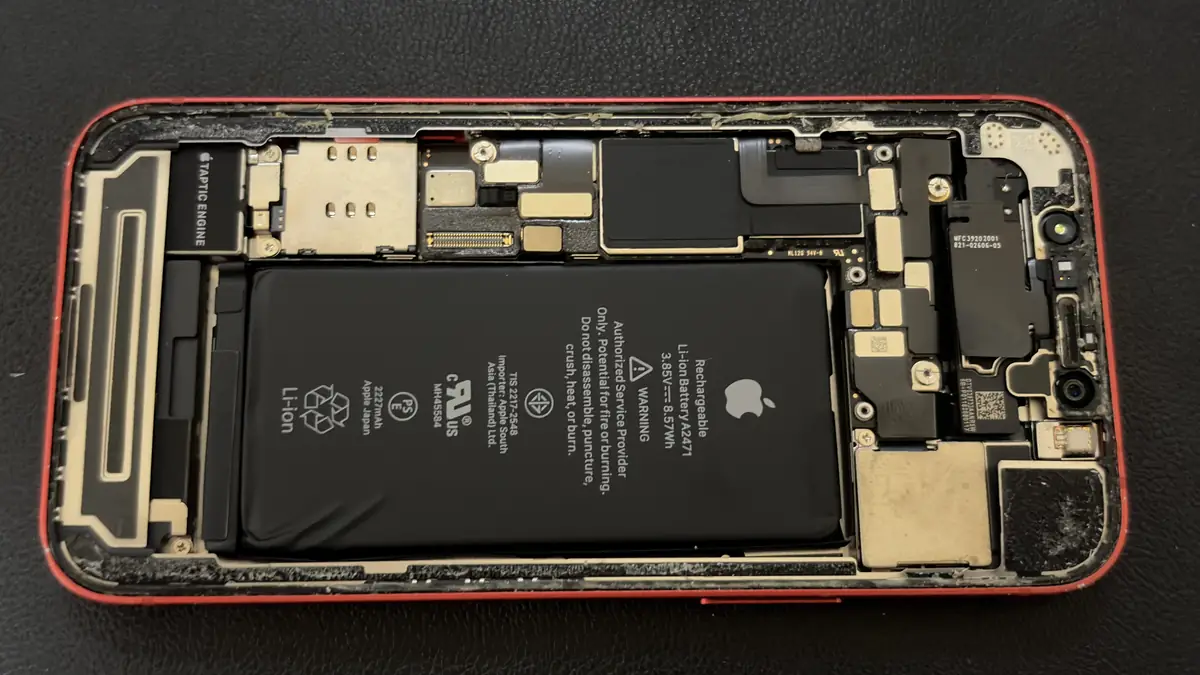
もう一つ初心者がやらかしそうなポイントは、iPhone 12 miniの画面を開く際に、パネル側のフレームの隙間から開いてしまうこと。
もし、iPhone 12 miniを開いて「あれ、分解ガイドの画像と構造や見た目が違うんだが?」となった場合はこのパターンの可能性が高い。
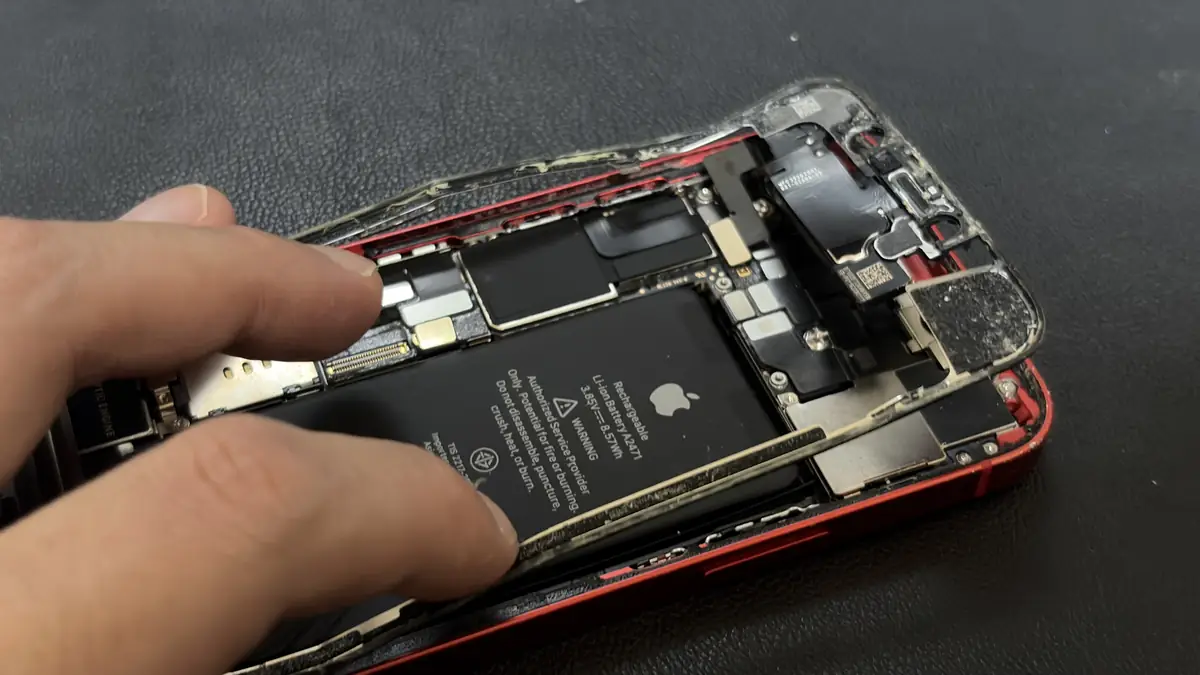
パネルの”フレーム側”がiPhone 12 miniのボディに残ってしまった場合は、力業になりますが...FaceIDのセンサーを傷つけないように慎重にしつつ、マイナスドライバーなどでフレームを剥すことでリカバリーできます。
※結構な力業になると思いますが、古いディスプレイ側に残っている部品で再利用するのは”FaceID(フロントセンサー)”のみなので、ゴリ押ししちゃってOKです。
くれぐれもFaceID(フロントセンサー)があるiPhone 12 miniのボディ上部だけは慎重に作業すること。
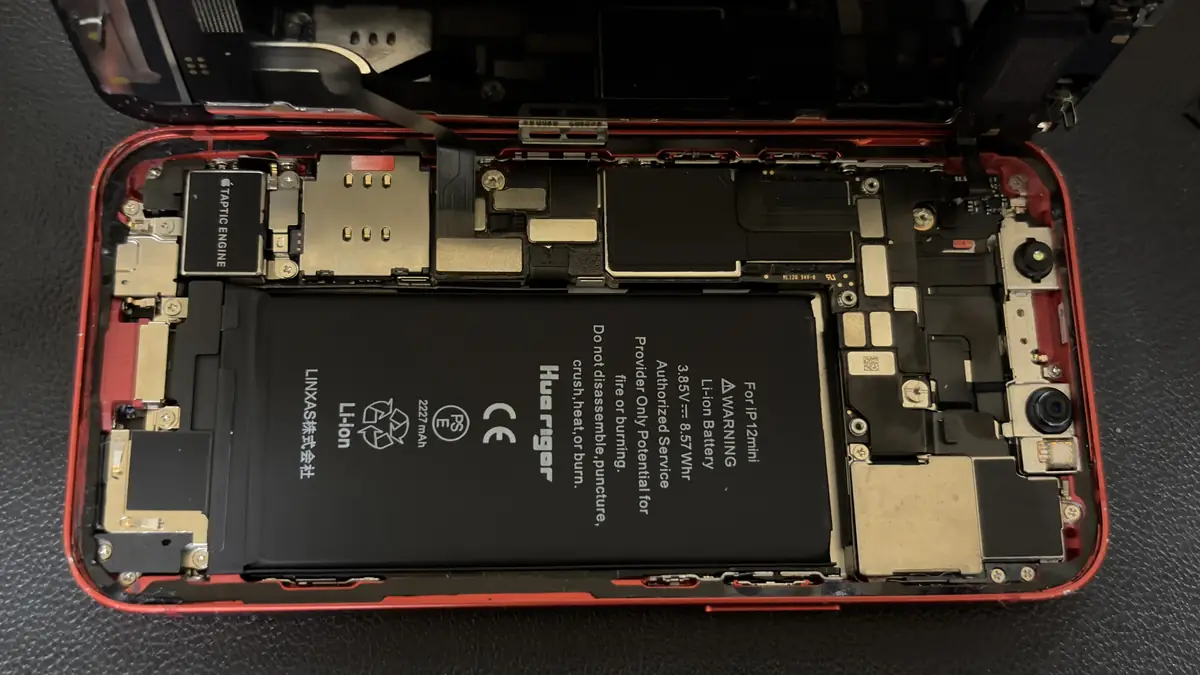
ちなみに、こちらが正しくiPhone 12 miniを開口できたパターン。
パネルのフレームがボディ側に残っていないことが分かるはずです。
修理後の結果|購入した互換ディスプレイの性能は?
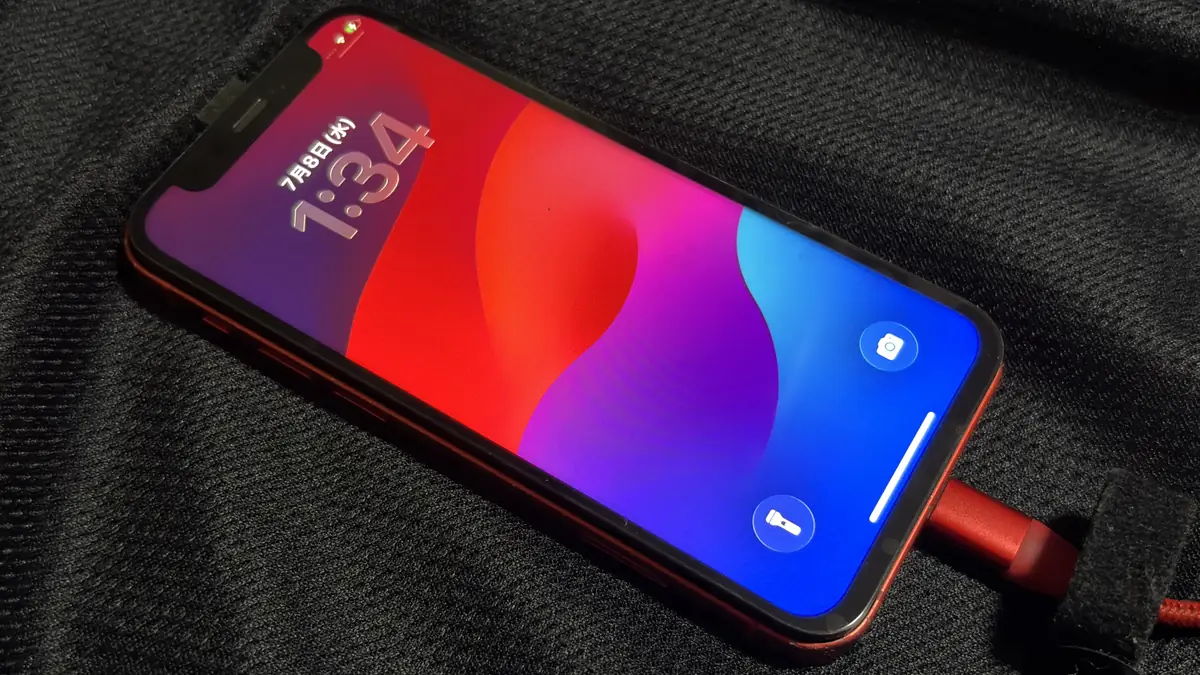
さて、ここまでiPhone 12 miniのディスプレイとバッテリーを交換修理する方法について解説してきましたが、筆者は無事にディスプレイとバッテリーの交換を終え、電源を入れると問題なく起動しました。
今回は、OLEDではなく、LCD(液晶)の互換ディスプレイを選択しましたが、交換前と”ほぼ”遜色ないくらいに綺麗に表示され、画面もきれいにくっきり。タッチの反応も非常に良好。
(OLEDと比べるとさすがに黒の表現とコントラストは負けるけど、日常使いでは全く気にならないレベル)
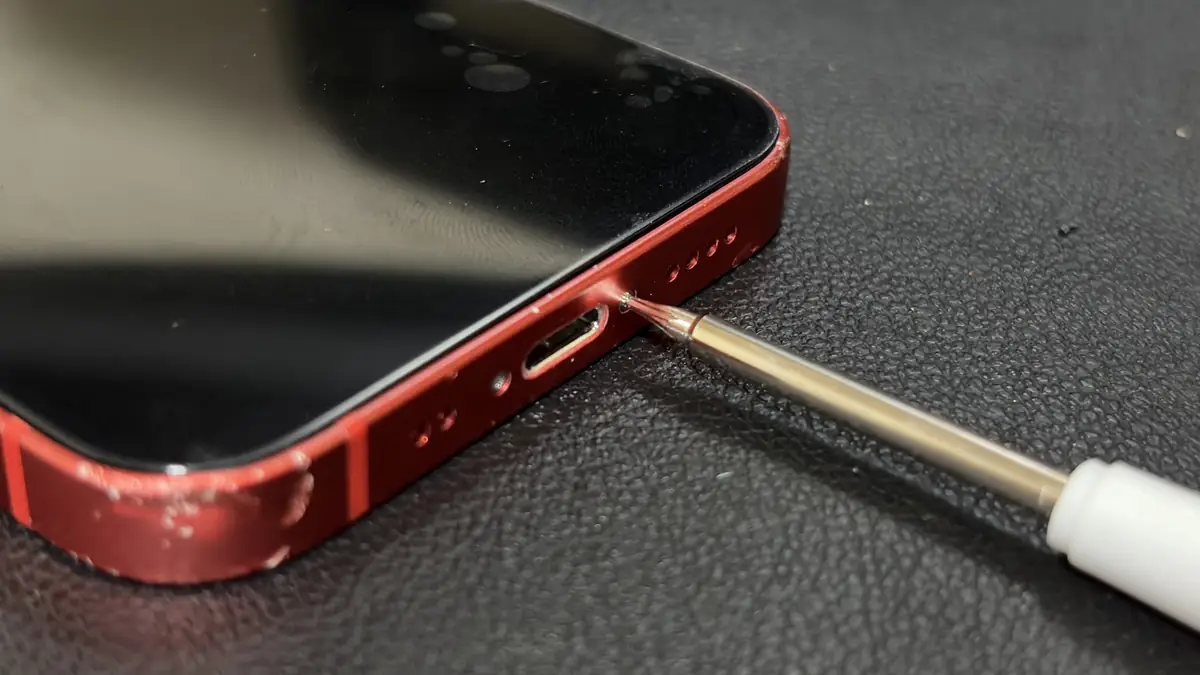
他社製なので、ある程度仕方ないことですが...液晶ディスプレイには厚みがあるため、ケースなどを装着する場合は注意が必要かなと。(画面下部のベゼル幅にも厚みがあるので、気になる人は気になるかも)
ちなみに...バッテリーは完全復活。減りも明らかに改善しました。
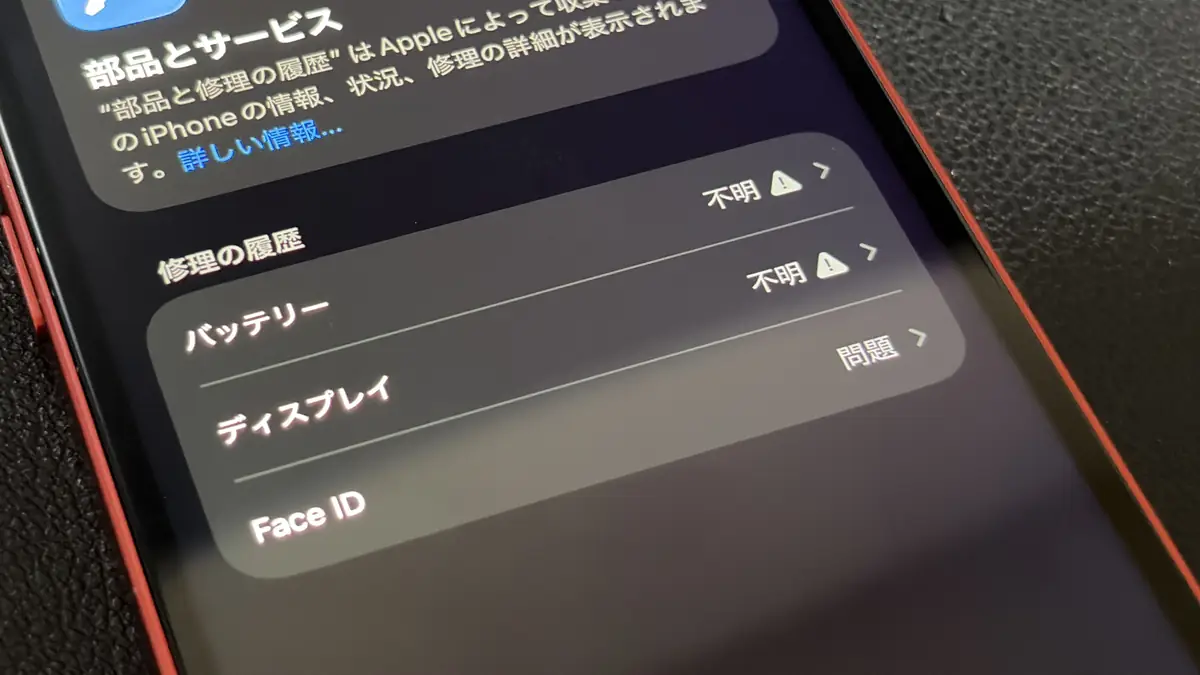
ディスプレイとバッテリーの交換後は設定アプリに「問題」や「純正品ではない可能性があります」という趣旨の表示が出ますが、動作自体に影響はありません。
まとめ|手順を守れば初心者でも完了できるが、ケーブル破損には要注意
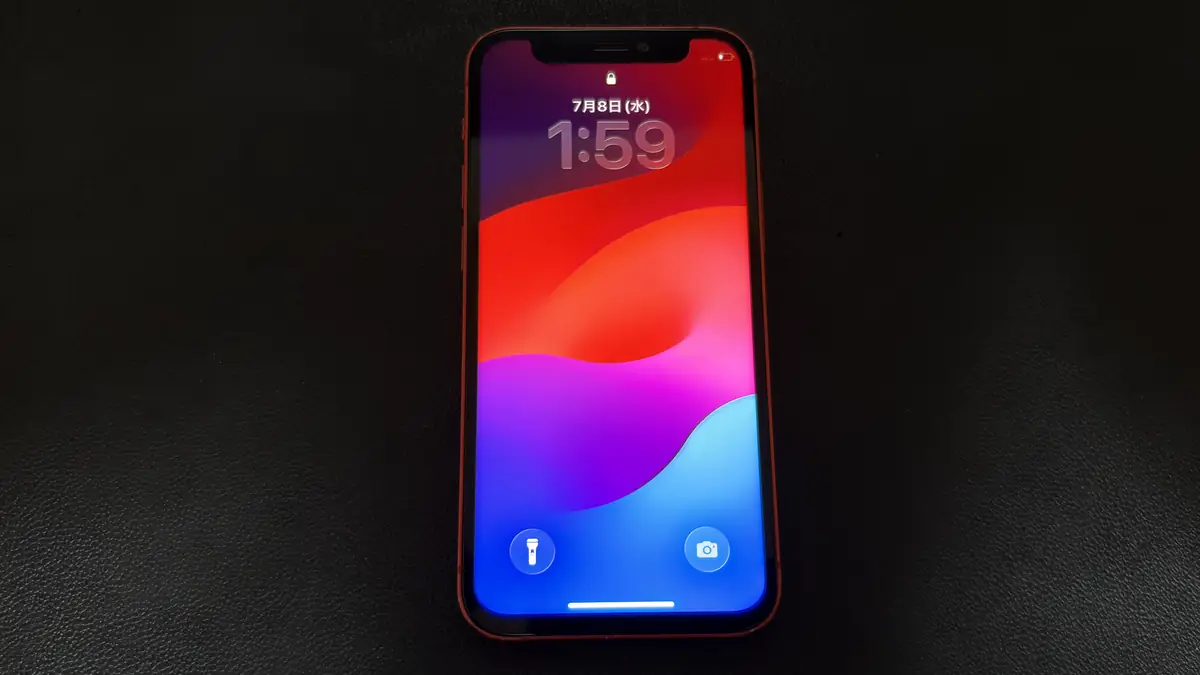
さて、ここまでiPhone 12 miniの画面とバッテリーを自分で交換修理する方法についてお届けしてきましたが、画面&バッテリーを交換したことで、使用感は完全復活。
そもそも、画面自体が映らない状態だったのですが、バッテリーもあわせて交換したことで使用感自体は”ほぼ新品同様”になりました。
初心者が気を付けるべき点は、ケーブルとコネクタの破損リスク。
ヒートガンによる加熱を丁寧に行い、力任せにせず慎重に進めれば、初心者でも十分できる作業かなと思います。
iPhone 12 miniは、用途さえ絞れば2026年現在も十分使える性能ですし、防水性能の喪失やFace IDの故障リスクなど事前に知っておくべきポイントさえ押さえておけば挑戦する価値はあるはずです。
iPhone 12 miniの分解修理でよくある質問|FAQ
iPhone 12 miniの画面とバッテリー交換は初心者でも出来る?
適切なツールを用意し、手順通りに、焦らず時間をかければ可能。ただしケーブル破損のリスクは常にあるので...慎重に作業しましょう。
修理後にAppleのサポートは受けられなくなる?
当然、自分でディスプレイ・バッテリーを開けた時点で正規保証の対象外。AppleCareの保証期間が残っている場合は要検討...というのは建前で、iPhone 12 miniはすでに正規修理の期間を過ぎているため、もう少し使い続けたい人は挑戦する価値はあるかも。
互換パーツと純正パーツ、どちらを使うべき?
互換パーツは安く手に入りやすい一方、表示品質や耐久性は純正に劣る場合があります。今回の筆者が購入したパネルだと、画面下部のベゼル幅も広めで、ディスプレイ自体にも厚みがありました。
初めては互換パーツで経験を積み、次回以降で純正相当を検討するのも手かなと思います。
ただし...純正品は中古でしか入手できず、価格も1万円超えは確定。状態の良いものを見つけにくい。流通もB級/C級品が多いため、傷は覚悟しておく必要があるかも。
バッテリーが膨張している場合は?
これは”ガチで”通常以上に取り扱いに注意が必要です。無理に押したり鋭利な工具で触れたりせず、不安があれば業者に相談するのが安全。
古いリチウムイオンバッテリーは絶対に燃えないゴミや可燃ゴミとして捨てないようにすること。ゴミ収集車や処理施設での発火・火災の原因になります。
端子部にテープを貼って、リチウムイオン電池の正しい捨て方の案内(環境省)にある通り、家電量販店や自治体の回収ボックスを利用しましょう。
分解修理後、防水性能はどうなる?
残念ながら、一度開けると元の防水性能には戻せません。新しい接着剤や防水テープで再組み立てしても、工場と同等の性能は期待できません。
これまで以上に雨や水濡れには注意して使うようにしましょう。
iPhone 12 miniは2026年現在も使えるか?については以下の記事で詳しく解説しているので、こちらもぜひ。
iPhoneの電池持ちを長持ちさせる方法が気になる人は以下の記事が参考になるかも。