
画面バキバキ+バッテリー劣化のSurface Go 2が完全復活。
画面が映らなくなり、おまけにバッテリーの持ちも露骨に悪くなったSurface Go 2。修理に出すと画面交換だけで1万円台後半、バッテリーも合わせると諸々コストがかさむので、「だったら自分でやってみるか」と分解し、自分で交換修理してみました。
結論から言うと、Surface Go 2の修理は初心者向けとは言えません。
ただ、気を付けて作業すれば初心者でも自分で交換修理が出来ると思うので、この記事では、実際に筆者がディスプレイとバッテリーを交換した手順を、注意点も含めてダダっと詳しくまとめていきます。
これから挑戦する人は、良いところも大変だったところも正直に書くので参考にしてください。
Surface Go2の修理の注意点|知っておきたいデメリット・リスク
作業に入る前に、Surface Go2の修理でしんどかった点を先出ししておきます。
ここを読んで「無理そう」と感じたら、素直にプロに任せるのがおすすめかも。
- 画面の接着が想像以上に強力
- Surface Go 2の液晶パネルは本体フレームに強粘着テープでガッチリ貼り付けられていて、温めながら少しずつ剥がしていく必要があります。
- 焦って力任せに剥がすとガラスが割れる
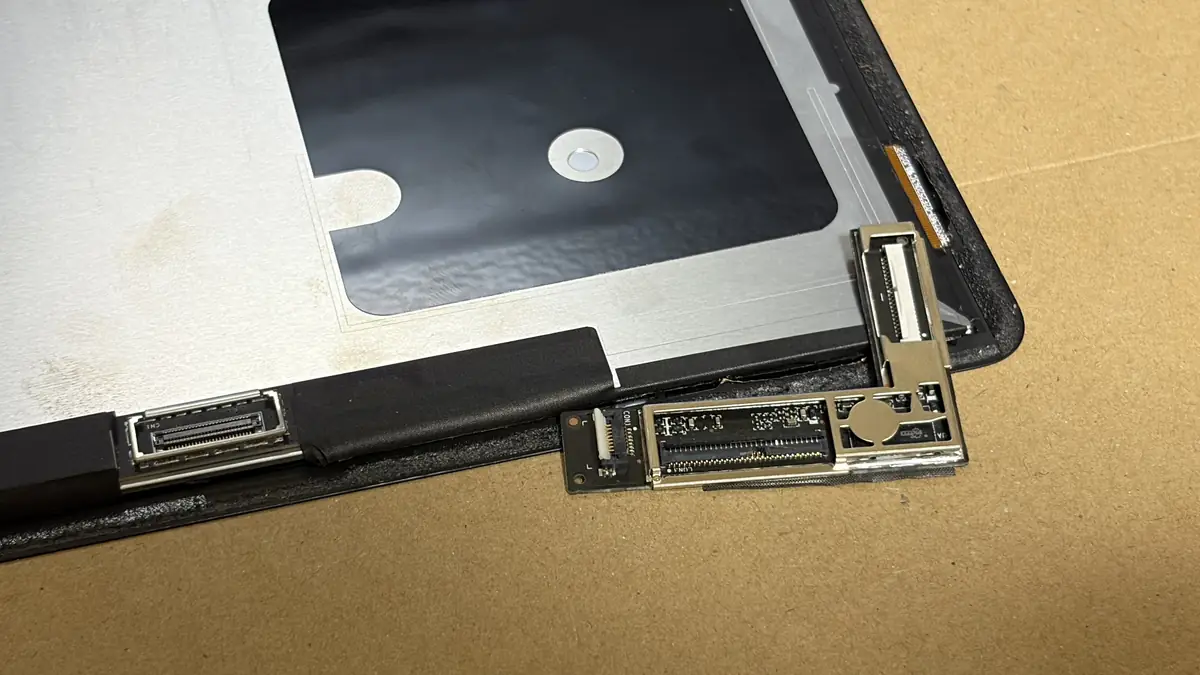
- 液晶ケーブルの接続部が浅い
- 基板側のコネクタが薄くて浅いため、ディスプレイを開く角度を間違えるとケーブルが断線するリスクがあります
- 接着剤をツールで剥す際も同様で、距離が近く、油断すると断線する。
- 筆者はディスプレイを取り外す際に、タッチコネクタボードと接続しているケーブルを切断してしまった(買いなおした)
- ガラス片の管理が地味に大変
- 画面が割れている状態からの分解だと、粘着テープの上に細かいガラス片が残ります。
- これを完全に除去してから新しい画面を載せないと、新品パネルにキズが入る
- バッテリーも両面テープでガッチリ固定
- 熱を加えて剥がす方法もありますが、本体が変形するリスクもあるので、力加減が難しい
- システム異常の報告例あり
- 分解後に「no bootable device」と表示されて起動しなくなるケースが一部で報告されています。
- Microsoftが対処法を公開していますが、頻度は低いとはいえ知っておいた方がいい情報です
このあたりを踏まえた上で、「それでもやってみたい」という人向けに手順を解説していきます。
あとは、事前にiFixitのSurface Go2分解動画などで予習しておくと、作業をスムーズに進められるかも。
準備編:必要な工具と交換パーツ
まずは、Surface Go2の分解修理を始める前に揃えておきたい交換パーツと工具について。
筆者が使用した工具のほか、交換パーツや交換バッテリーのリンクもあわせて記載しているので、参考にしてもらえれば。
交換パーツ
交換用バッテリーや液晶ディスプレイはヤフオクなどでも購入可能なので、お好みでどうぞ。
筆者は交換修理の際に「タッチボードコネクタ」を破損させ、後日購入する羽目になりましたが...タッチボードコネクタはAliExpress(アリエク)でしか見つけられませんでした。
届くまで時間もかかりましたし、ケーブルの断線と部品の破損だけはガチで要注意。
使用する工具
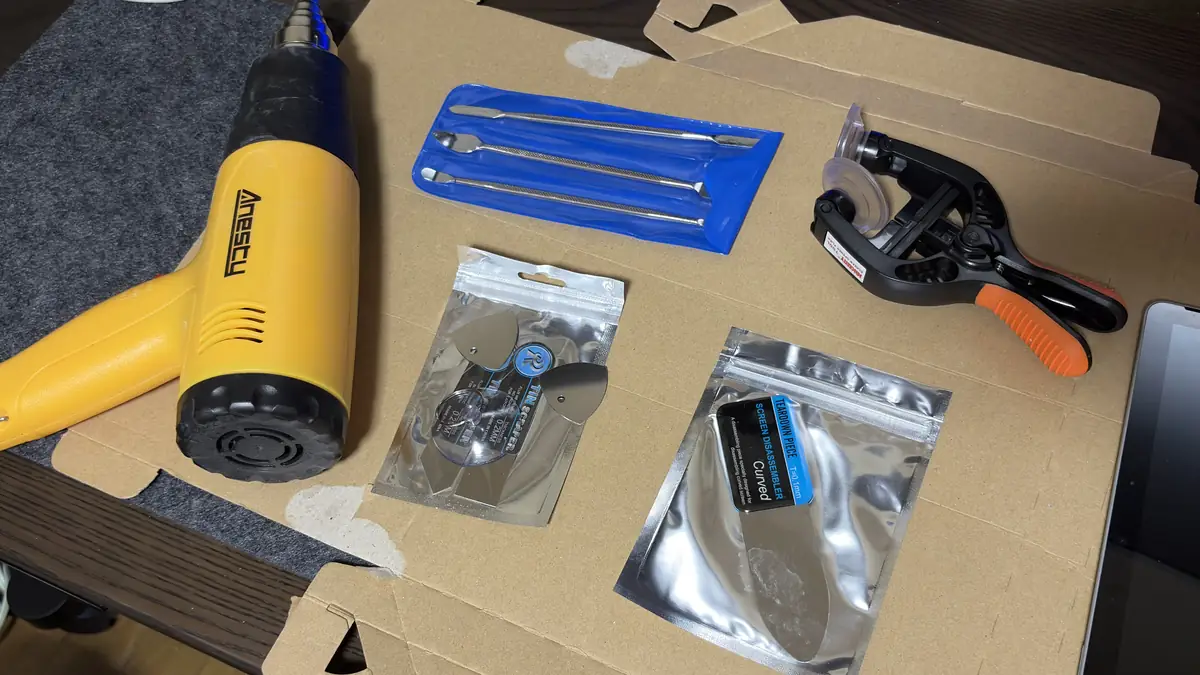
- ヒートガン(またはドライヤー)
- 接着剤を柔らかくするため。3,000円くらいのもので十分
- 開口ピックやプラスチックヘラ
- ガラスを傷つけずにこじ開けるために必須
- ツールセットがおすすめ
- 吸盤カップ
- 画面を持ち上げる際にあると圧倒的にやりやすい
- 筆者はプライヤー型を使用
- 精密ドライバー(プラス)
- バッテリーコネクタの固定ネジ用
- 粘着剥がし液(接着剤リムーバー)
- バッテリー固定テープの除去用。なくても大丈夫
- ピンセット
- 細かいガラス片の除去、コネクタ操作用
- 両面テープ(画面固定用)
- 組み戻し時にほぼ必須
- 専用テープを見つけられなかったため、筆者はスコッチの両面テープをカットして使用した
参考までに、筆者がSurface Go2の液晶ディスプレイとバッテリーを交換する際に必要だった金額は「液晶 LCDディスプレイ(9,500円)」+「交換バッテリー(6,000円)」の合計15,500円。※価格は購入する互換製品による変動。
ヒートガンや工具、ツール系のアイテムは所持品を使用したため、すべてそろえる場合は2万円弱になるかなと思います。
事前準備でやっておくべきこと
- データのバックアップ:分解自体でデータが消えることは基本ないですが、万が一に備えて必須
- microSD・USB機器など外付けのアクセサリを全部外しておく
- 電源をしっかり切っておく(バッテリー膨張がある場合は特に、余計な負荷をかけないため)
Surface Go2の分解修理の前にやっておくべきことは上記の通り。
バッテリーもあわせて交換する場合、事前に電池残量が無くなるまで使い切っておくのがおすすめです。
実践編:ディスプレイ&バッテリー交換の手順
筆者のSurface Go2は、ディスプレイ(タッチの反応)とバッテリーに問題がありました。
特に充電ケーブルを差した状態でしか使えない状態(ケーブルを抜くと電源が落ちる)は使い勝手が悪いため、今回行う修理は「ディスプレイの交換」と「バッテリーの交換」の2点。
※詳細は後述しますが、筆者は液晶パネルのタッチ操作を認識させるための”タッチコネクタボード”を破損させてしまったので、後日購入して到着するまでの手間とコストが増えてしまった。
ここからは、Surface Go2のディスプレイとバッテリーの交換について、いくつかのステップに分けて解説していきます。
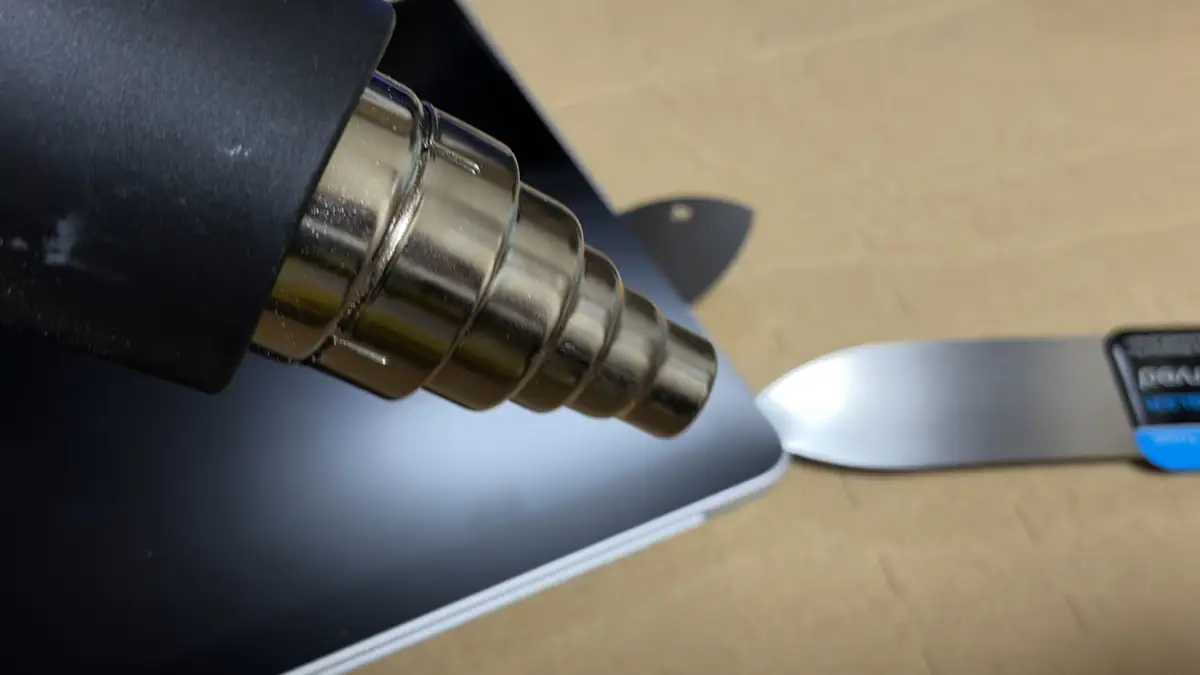
まず最初にやることは、ヒートガンで画面の縁(フレームとの境目)を全周にわたって温める。
一気にやると熱がこもりすぎるので、少しずつ場所を移動しながら温めるのがコツです。
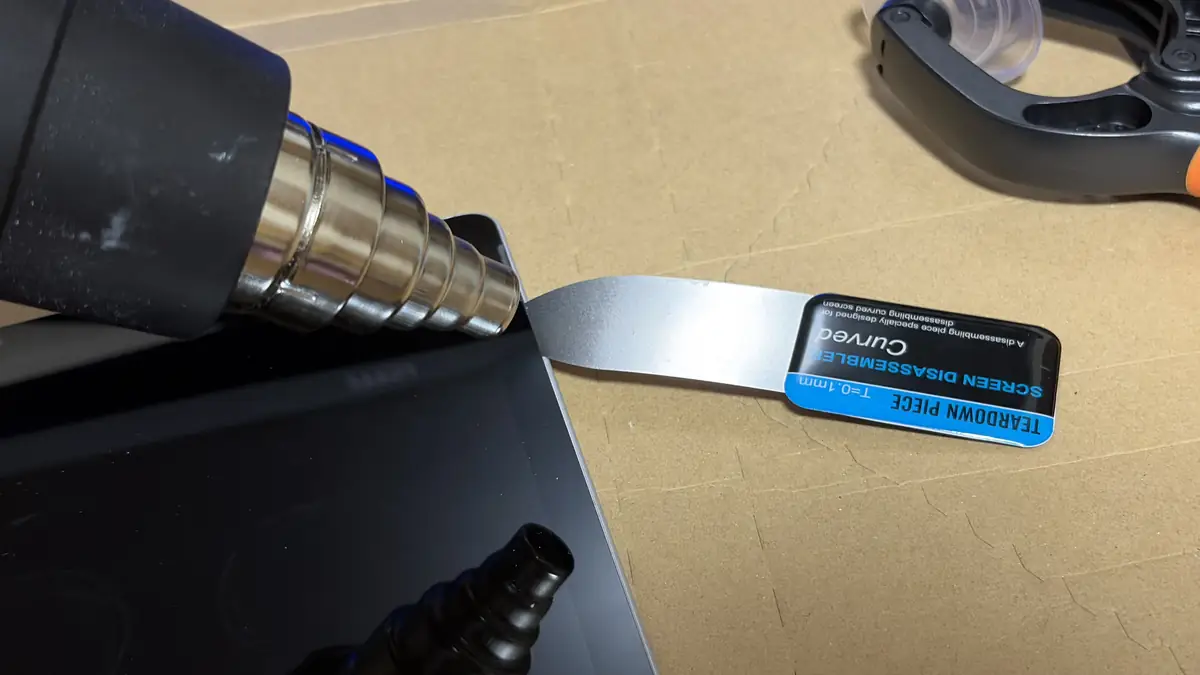
画面の縁を十分温めたら、開口ピックを差し込み、テープを切るようにゆっくり一周させていきます。
ここで焦ると割れるので、とにかく力を入れすぎないのが最重要ポイント。
Surface Go2は正面から見て右側面にディスプレイとタッチボードコネクタを接続するケーブルがあるので、断線しないように作業しましょう。2-3mmほど差し込む感じ。
十分温まっている状態であれば、比較的軽い力で剥すことができますが、途中で引っかかる場合は再度温めなおすと作業しやすくなります。
※ピックなどは2-3mm程度までしか入れないように注意すること。断線する可能性があります。

右 >下 > 左 > 上といった感じで、ピックやスパチュラを挟んで隙間を維持しつつ、順番に粘着テープを剥していきましょう。
画面が既に割れている状態で作業する場合、テープなどで画面を補強し、ガラス片で手を切らないよう厚手の手袋をして作業するのがおすすめ。
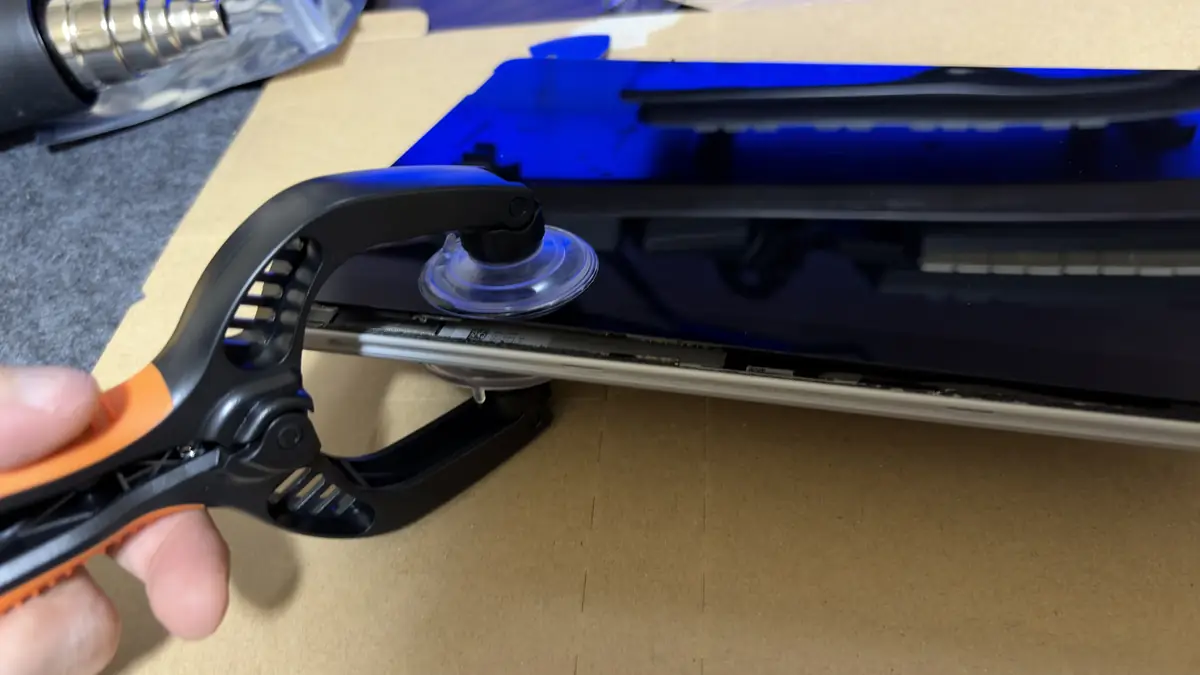
隙間ができたら吸盤カップで画面を少しずつ持ち上げます。
ただし、この時点ではまだ内部で液晶ケーブルとバッテリーケーブルが繋がった状態です。無理に大きく開かず、配線が見える程度まで起こしたら一旦止めること。
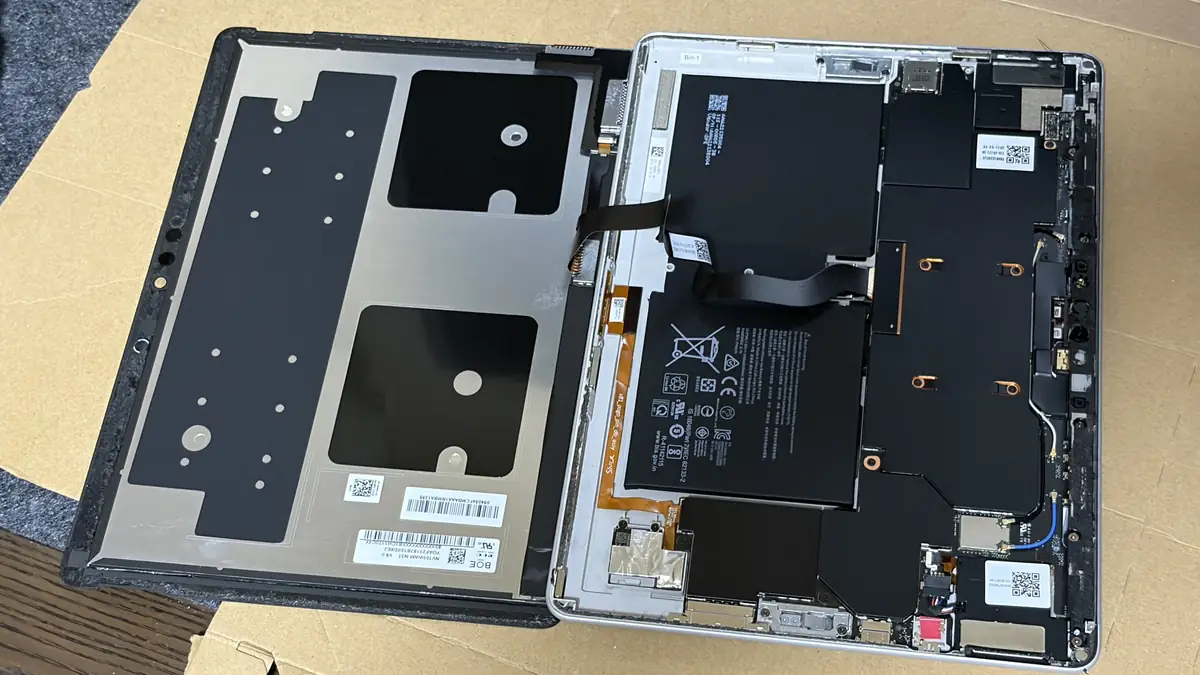
写真を撮影するために両開きにしていますが...これは非推奨。ケーブルが伸びたり、断線してしまわないようになるべく全開まで開かないよう注意し、慎重に作業しましょう。
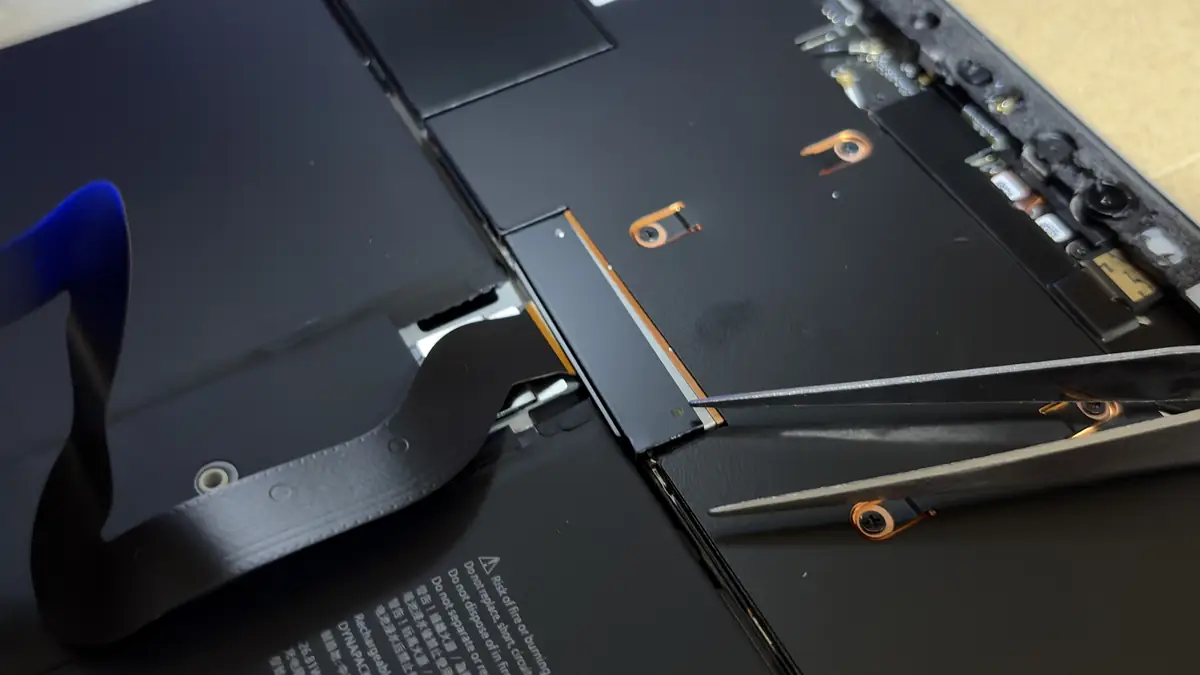
画面を開くと、液晶ケーブルのコネクタを覆う”金属プレート”があるので、ピンセットなどで取り外す。
※金属プレートは覆いかぶさるようについているだけなので、簡単に外せます。紛失しないようにご注意を。
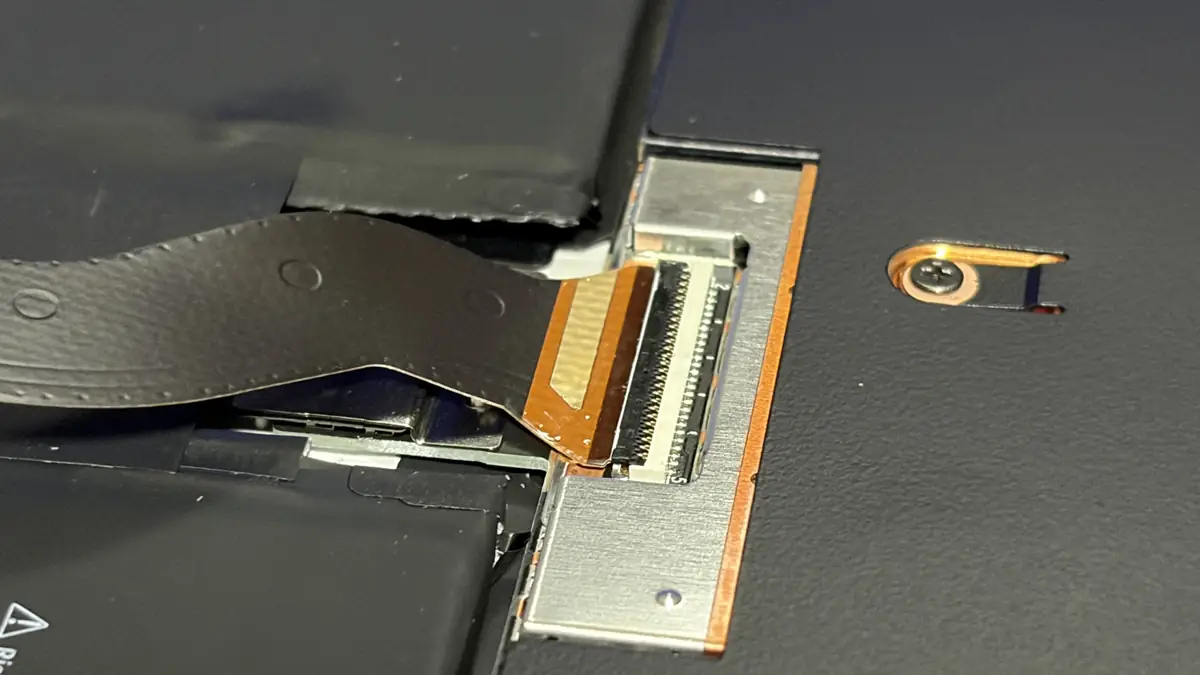
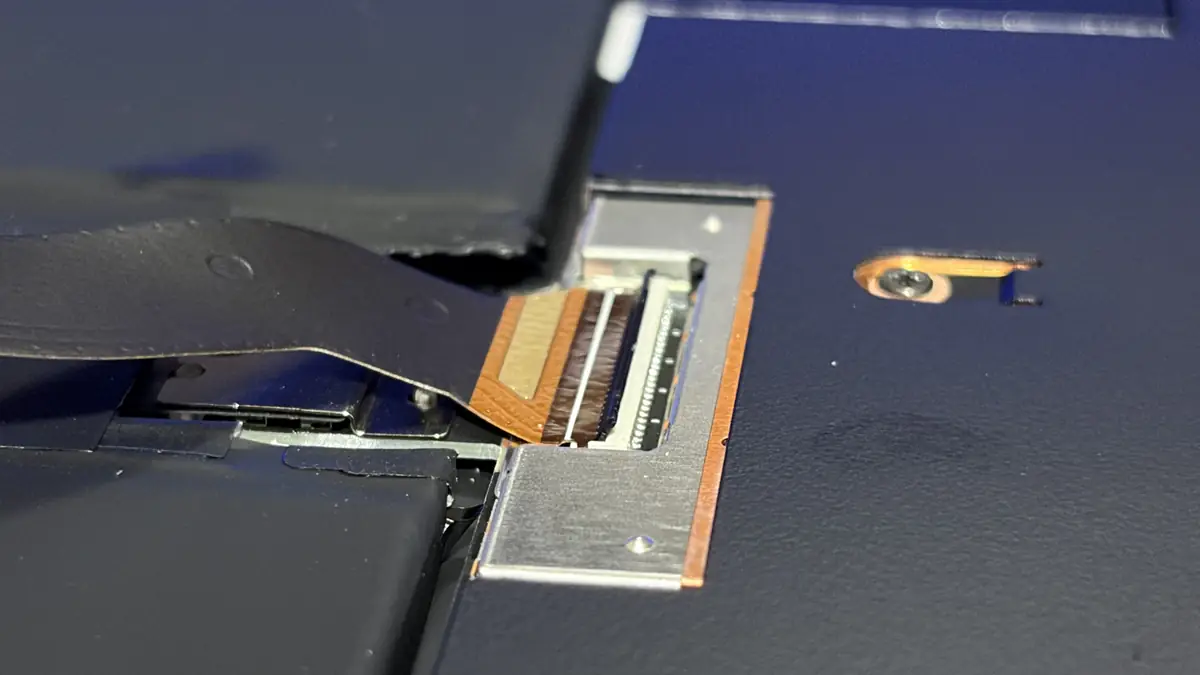
液晶ディスプレイのケーブルは、黒い爪を”90度起こしてから”スライドさせて外す。
Surface Go 2はこのケーブル接続部が浅い作りになっているため、無理な角度で引っ張らないよう注意。これで画面を完全に本体から分離できます。
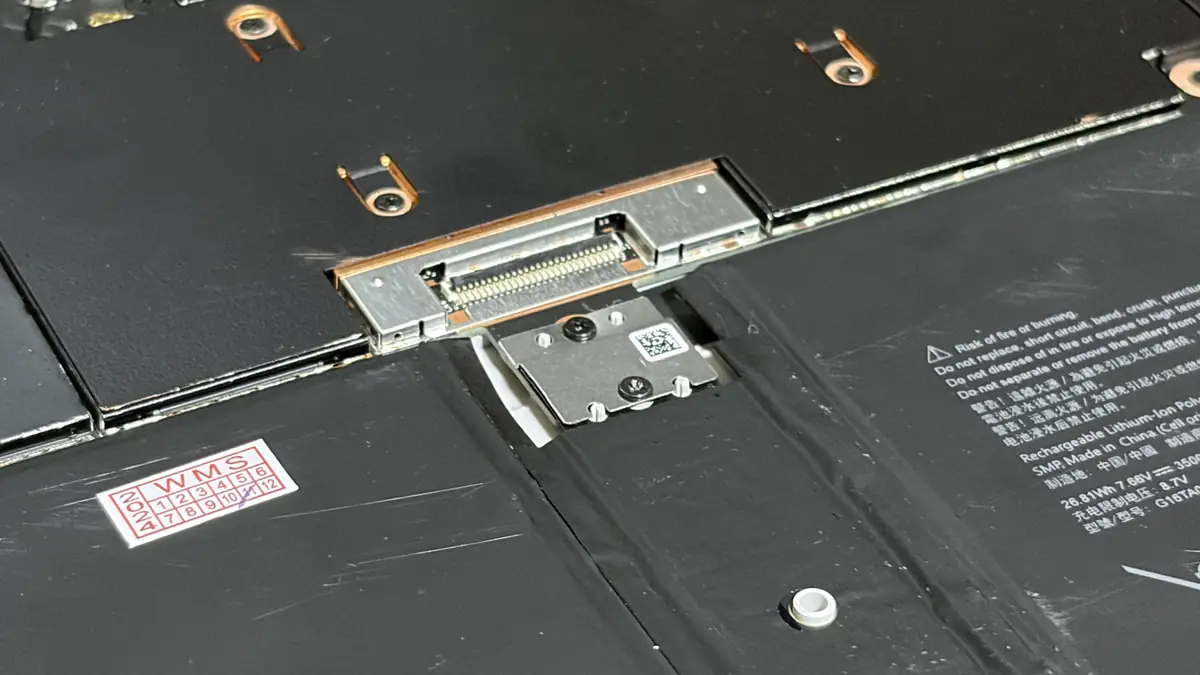
Surface Go2のバッテリーのコネクタはプラスのネジ2本で固定されているので、取り外す。
Surface Go 2はメイン基板を取り出さなくても、フレームの固定ネジ2箇所で留められたバッテリーコネクタ部分にアクセスできる作りになっていました。
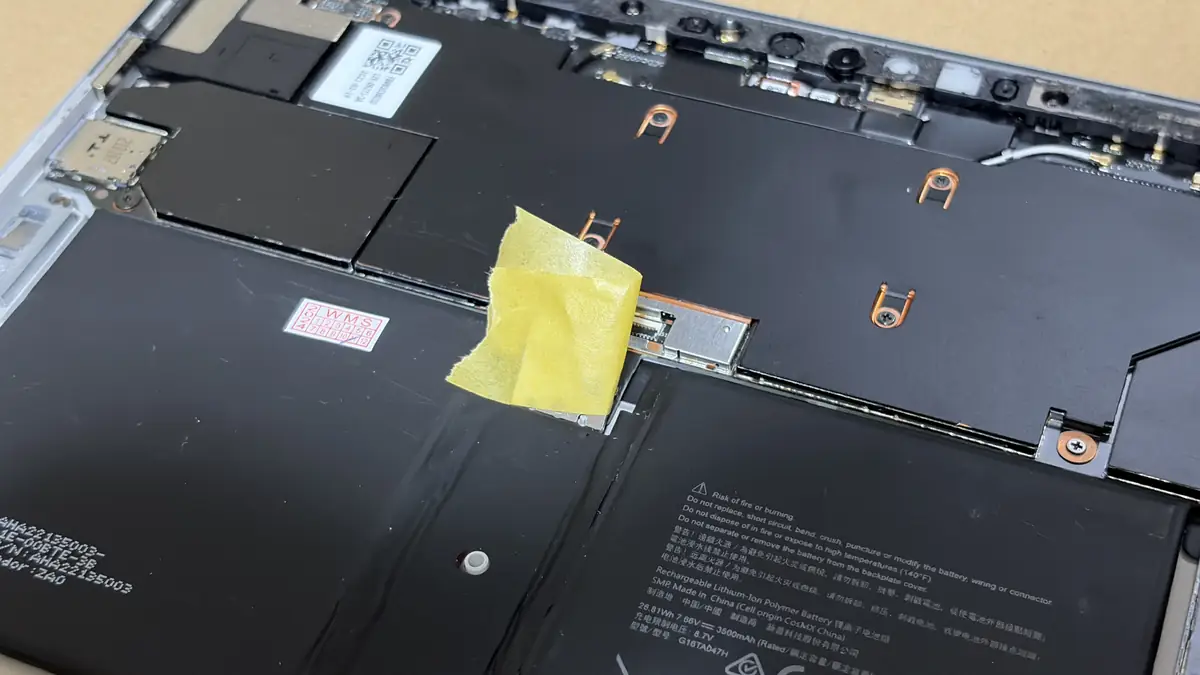
コネクタを外したら、マスキングテープなどで巻いてバッテリーが通電しない状態にしておきましょう。
ここでバッテリーを通電しない状態にしておくことで、作業中にショートするリスクを防げます。
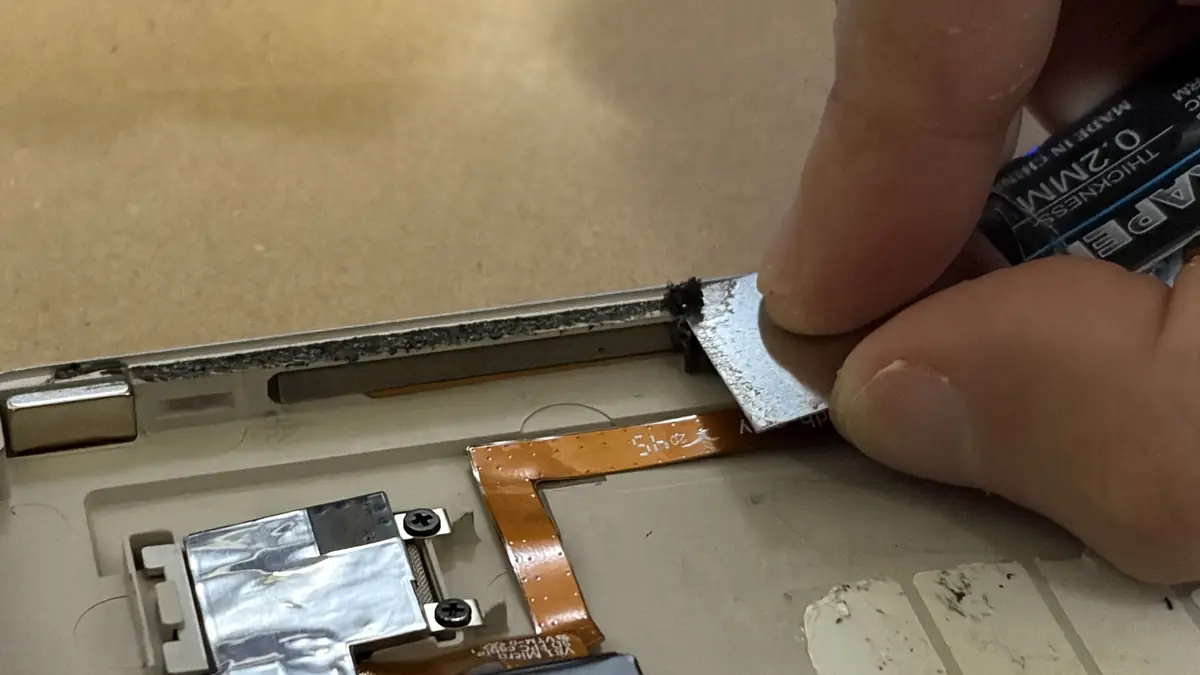
次に、筐体に残った粘着テープの除去。
画面が割れているケースでは、粘着テープの上に細かいガラス片が残っていることが多いので、こちらも綺麗に取り除いておきましょう。
ピンセットやスパチュラ(ヘラ)などを使って削るように動かしていくと綺麗に剥せます。
ここで粘着テープやガラス片を残したまま新しい画面を載せると、圧着できなかったり、圧着時にパネルへキズが入るので絶対に手を抜けません。
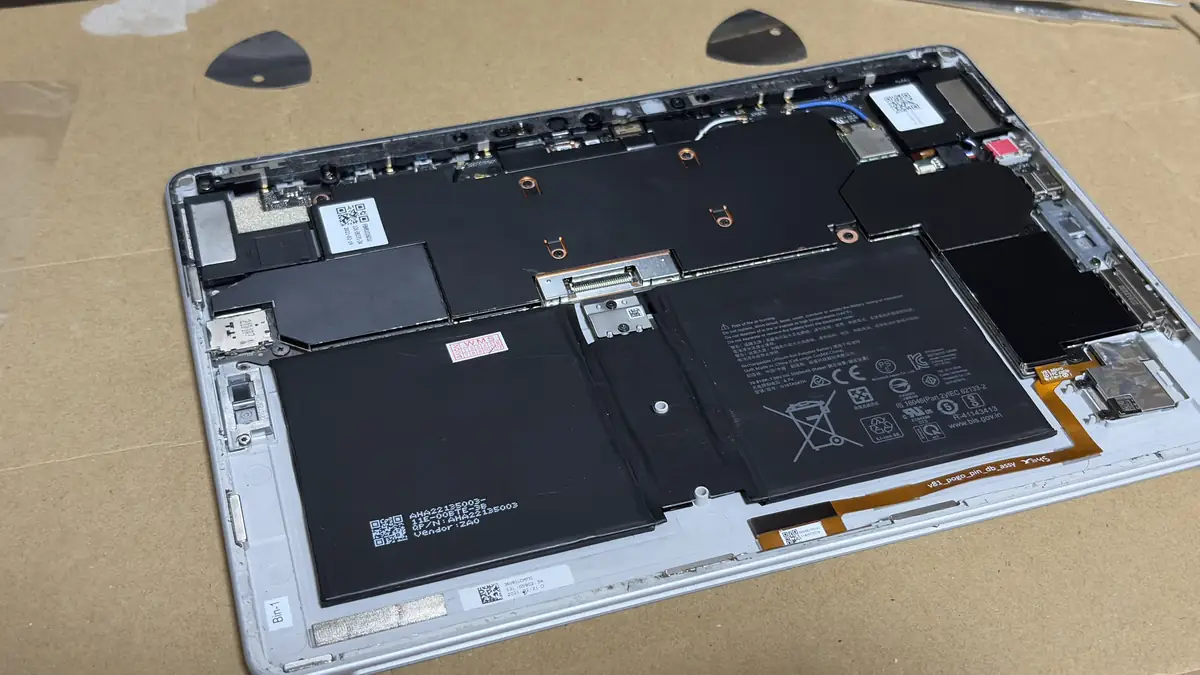
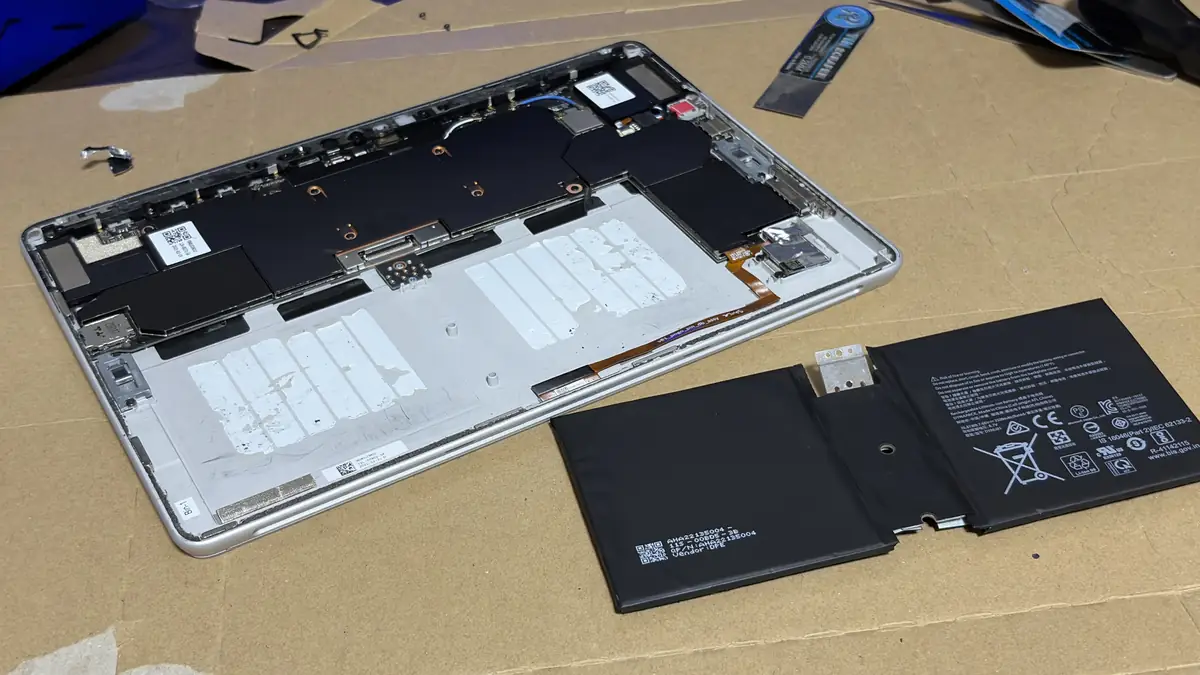
お次は「古いバッテリーの取り外し」。
Surface Go2のバッテリー本体は両面テープで背面パネル側に固定されているので、ヒートガンで裏側から温めて剥すか、粘着剥がし液を隙間に少しずつ吹きかけながら、柔らかいヘラで焦らず剥がしていきます。
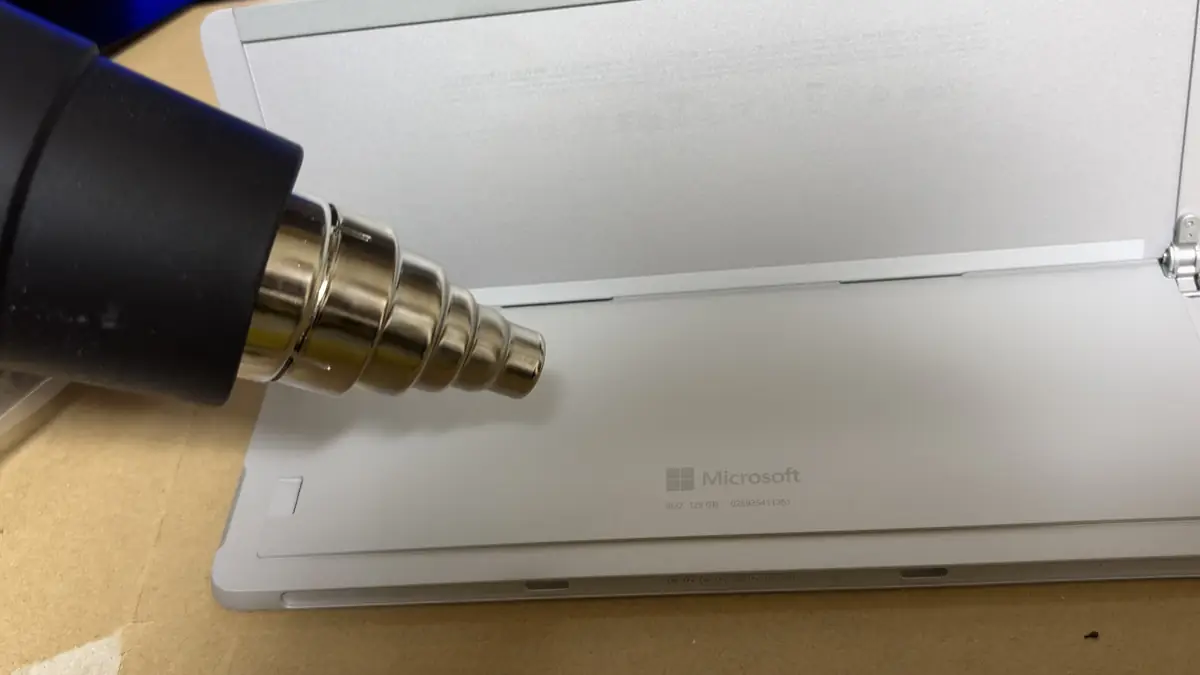
ちなみに、筆者は背面からヒートガンを当てて、バッテリーの粘着テープを柔らかくしつつ作業しました。
Surface Go2は基板とバッテリーの距離が近いので、ヘラで基板側を傷つけないよう常に意識しておくといいです。
注意点として、Surface Go2のバッテリーは粘着テープで”超”強固に固定されています。時間をかけながら少しずつ、少しずつスパチュラ(ヘラ)などを使って、剥すように作業しましょう。
無理やり力を入れて作業しようとすると、最悪バッテリーが爆発するリスクがあります。
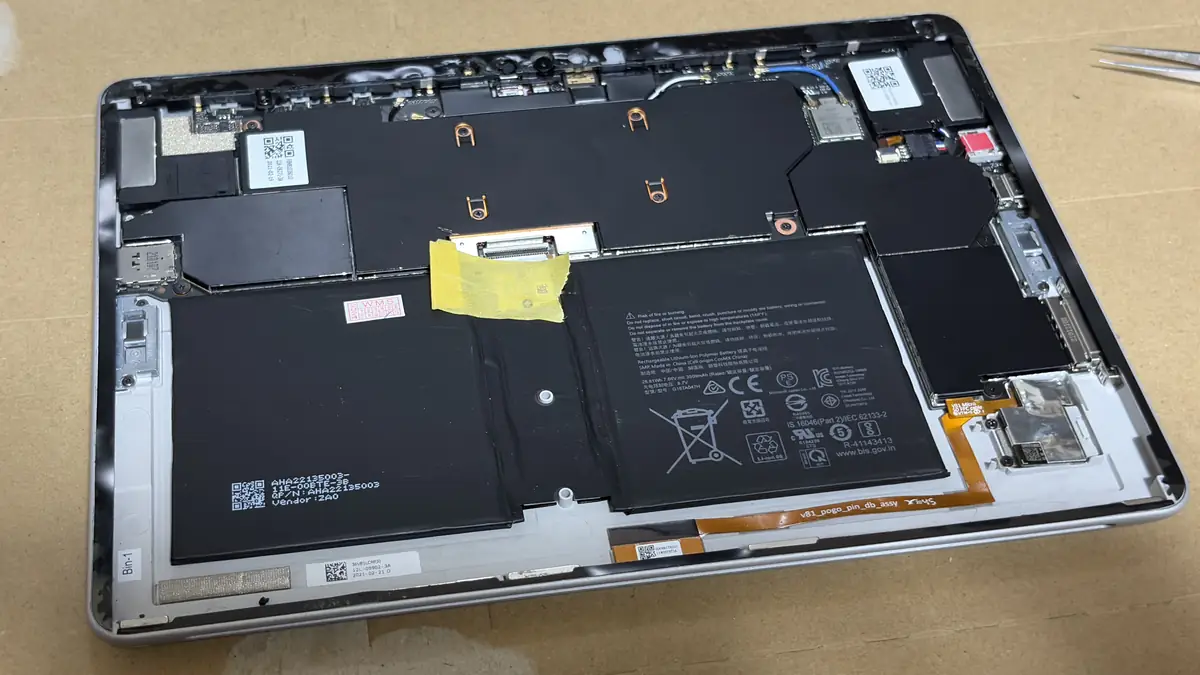
古い両面テープの残りをきれいに除去してから、新しいバッテリーを背面パネルにセットします。
※このタイミングでは、ショート対策のため新しいバッテリーのコネクタにマスキングしておく。
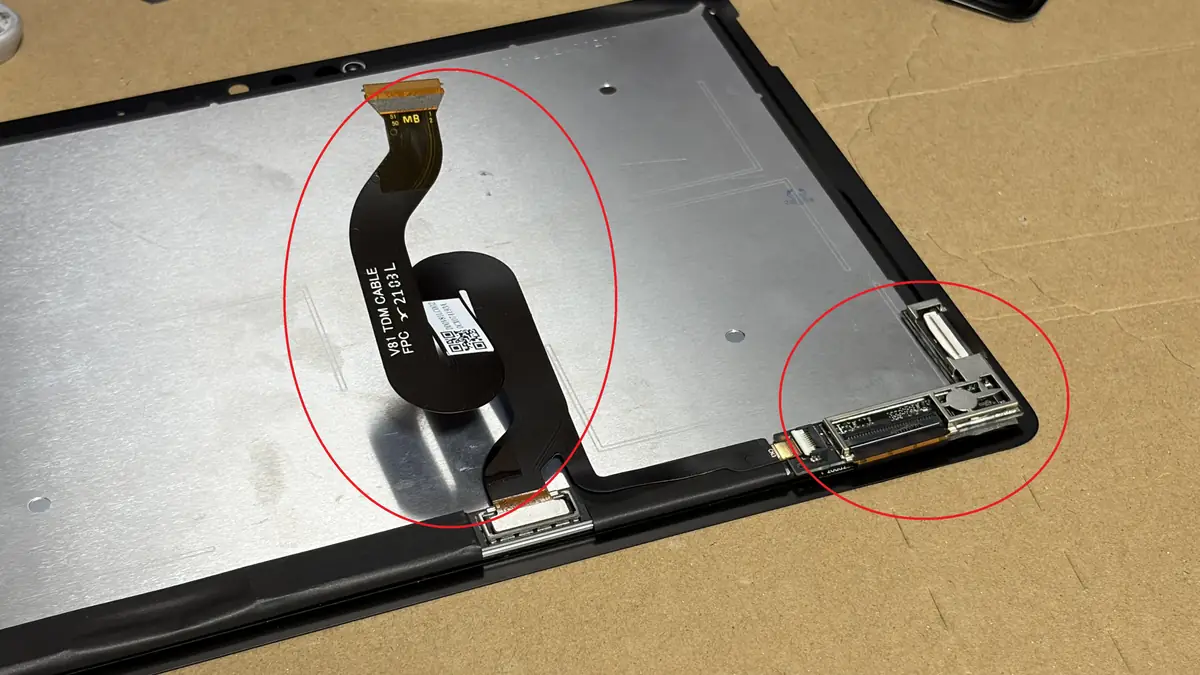
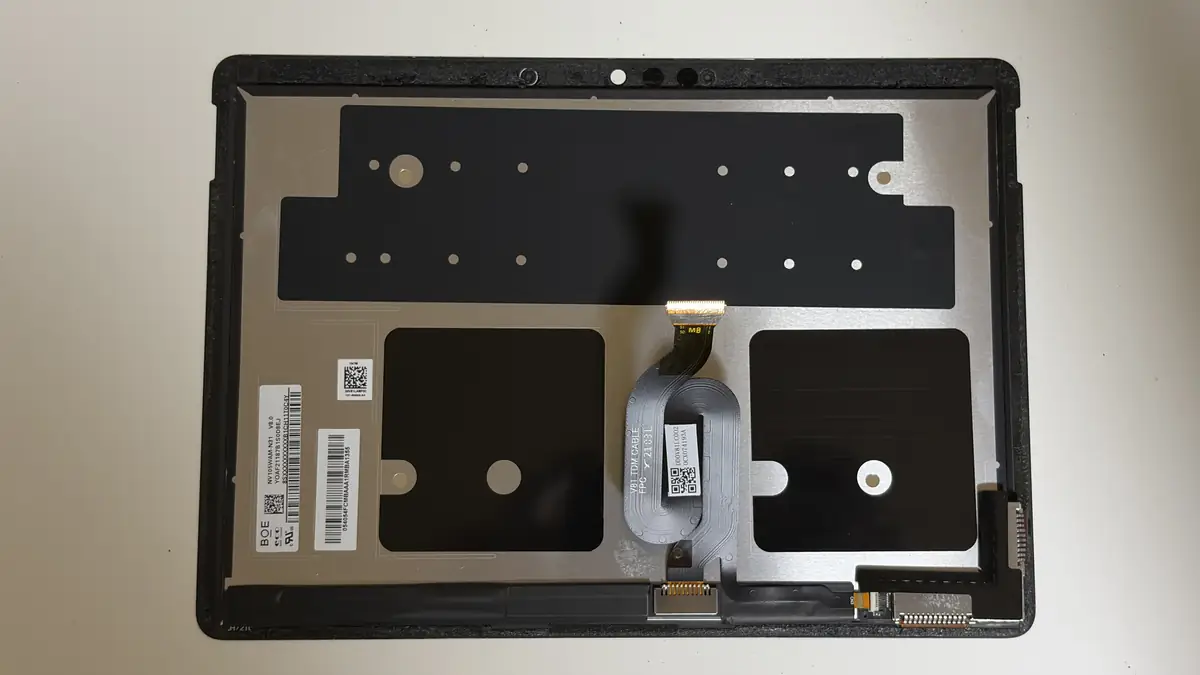
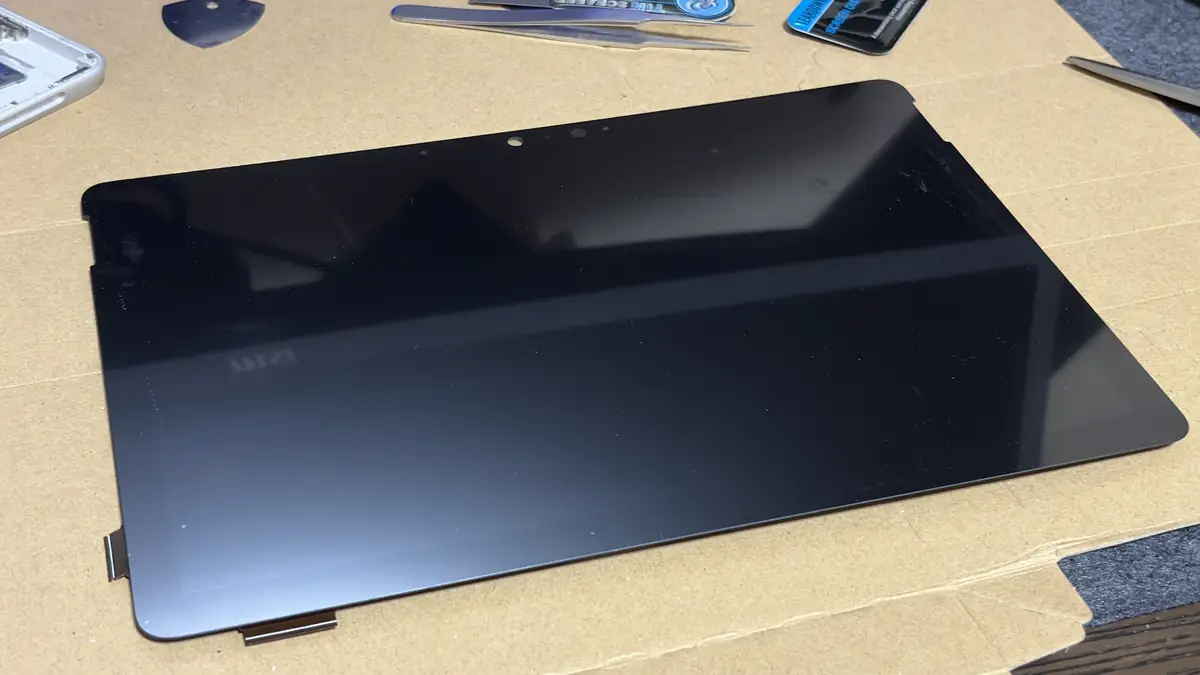
Surface go2の液晶パネルの交換時は、古い液晶パネルに取り付けられていた「ケーブル(黒い幅広のケーブル)」と「タッチボードコネクタ」を新しい液晶パネルに移植する必要があります。

まずはタッチボードコネクタに貼られている”黒いテープ”を剥し、覆いかぶさるように取り付けられた”金属プレート(2か所)"を外しておきましょう。
金属プレートはピンセットの先を隙間に入れて、持ち上げるだけで簡単に外せます。
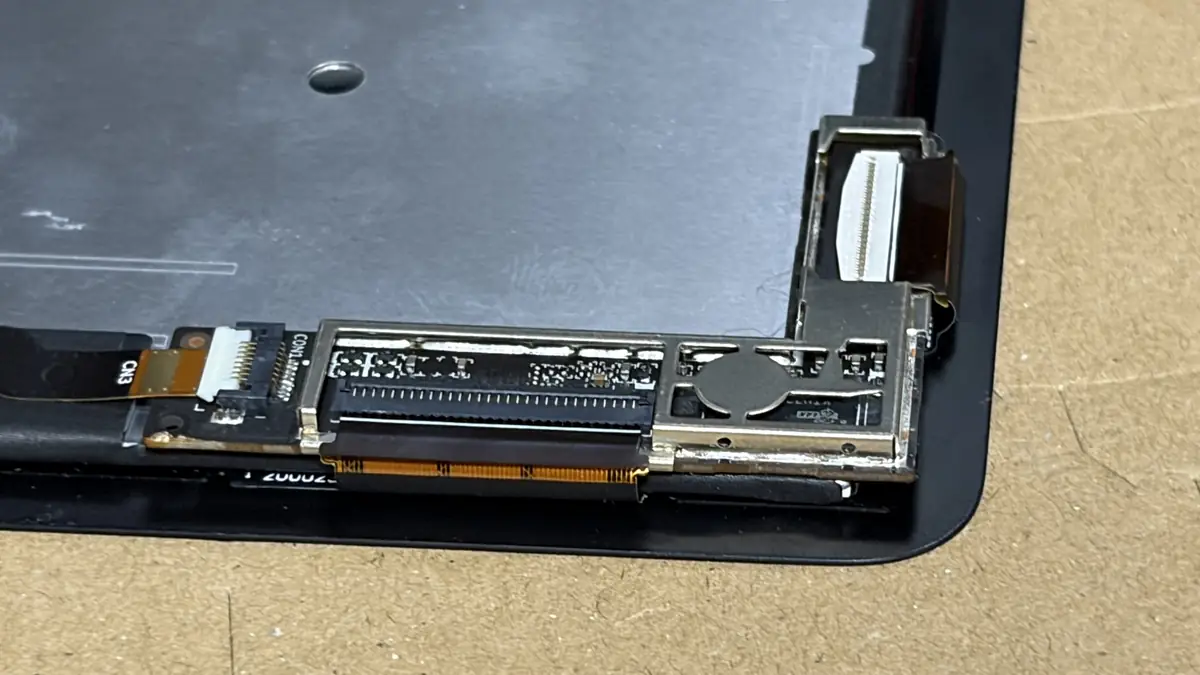
あとは、タッチボードコネクタについているコネクタ(2か所)を外し、新しい液晶パネルにタッチボードコネクタを乗せ換えるだけ。※タッチボードコネクタは緩めの粘着テープで固定されてる。
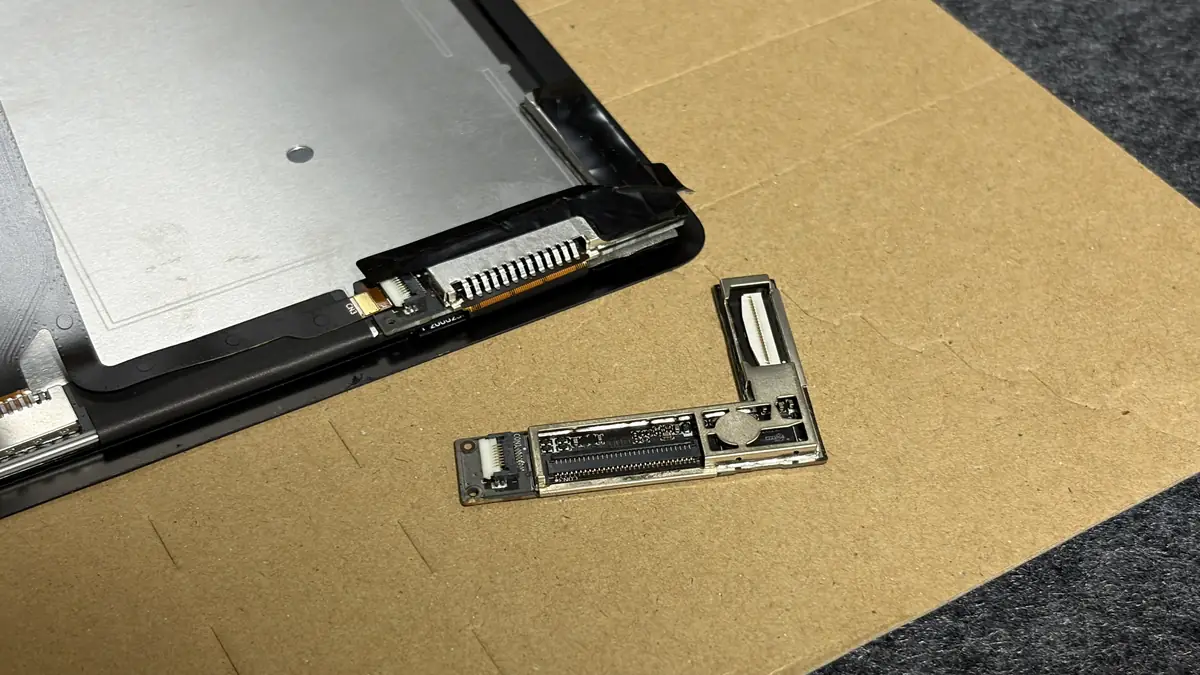
外したコネクタ(2か所)を元通り取り付け、黒いテープや覆っていた金属カバーを取り付けて液晶パネルの準備は完了です。
ここで、ディスプレイとバッテリーのコネクタを接続し、いったん仮組みした状態で電源が入るか、バッテリー駆動できるか、充電できるかを確認。
筆者は液晶パネルの動作確認は「Surface Diagnostic Toolkit」を使用しました。
ここで問題があれば、本組みする前に配線を見直せるので必ず挟んでおきたい工程。
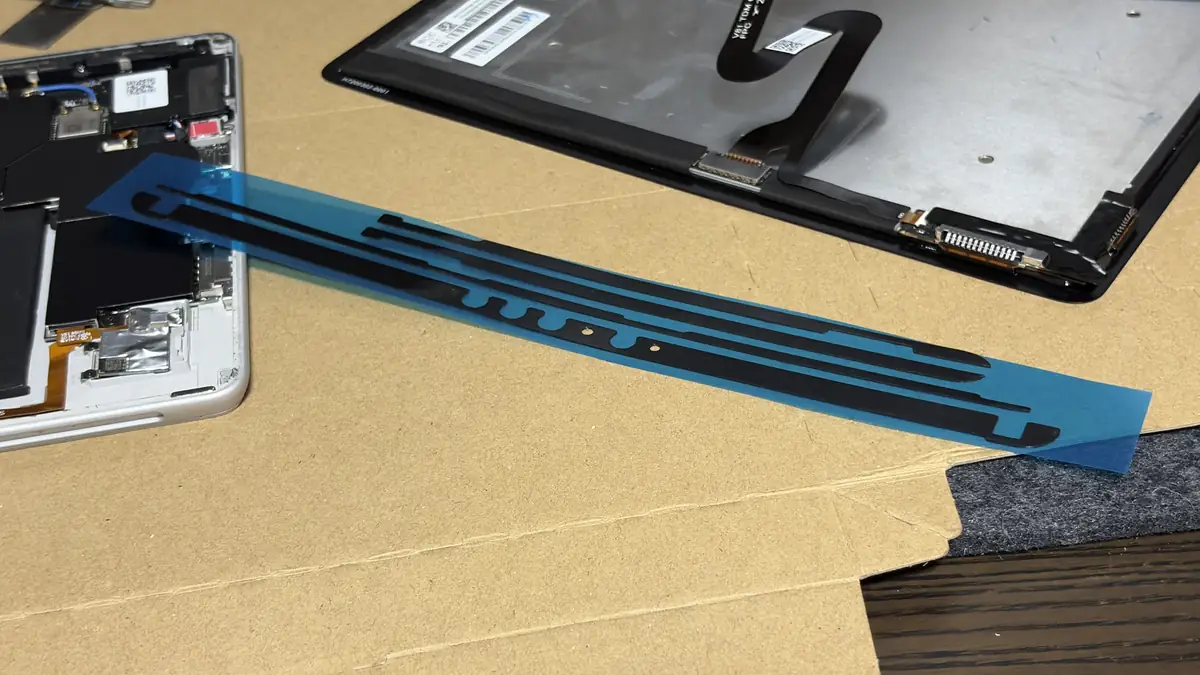
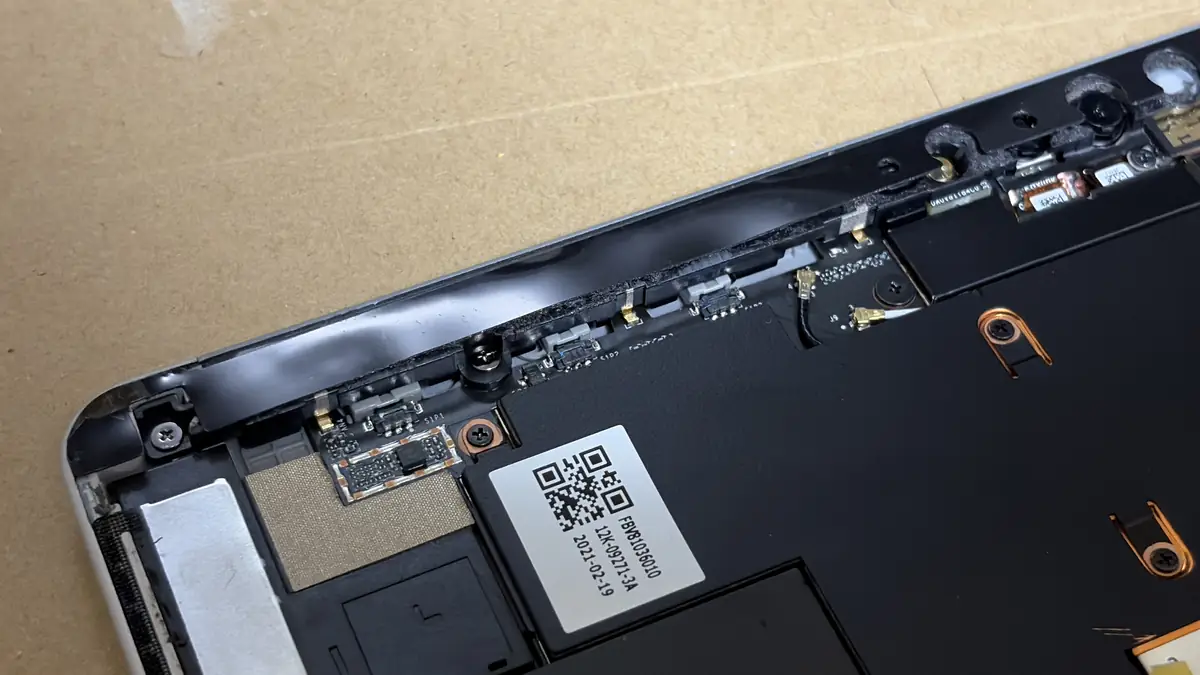
動作確認ができたら、これまでと逆のって順で「液晶パネルのケーブル」と「バッテリーケーブル」を接続し直し、新しい両面テープで画面をフレームに固定します。
※AliExpressで画面粘着テープを購入しましたが、微妙にサイズ合わないし、分厚いし。筆者はスコッチの強力粘着テープをカットして使用しました。
圧着はしっかり圧をかけた状態で2〜3時間ほど置いておくと、テープがきちんと定着してくれます。
やらかしポイント|ディスプレイケーブルの断線
さて、Surface go2のディスプレイとバッテリーを自分で交換修理してみましたが、正直...画面を開くところとバッテリーを剥がすところの2箇所が体感の難易度9割でした。
特に画面の接着はSurface Goシリーズ共通の鬼門らしく、ここで割ってしまう人が多いのも納得のやりにくさ。
あと、初心者がやらかしそうなポイントで言えば...ディスプレイケーブルの断線です。
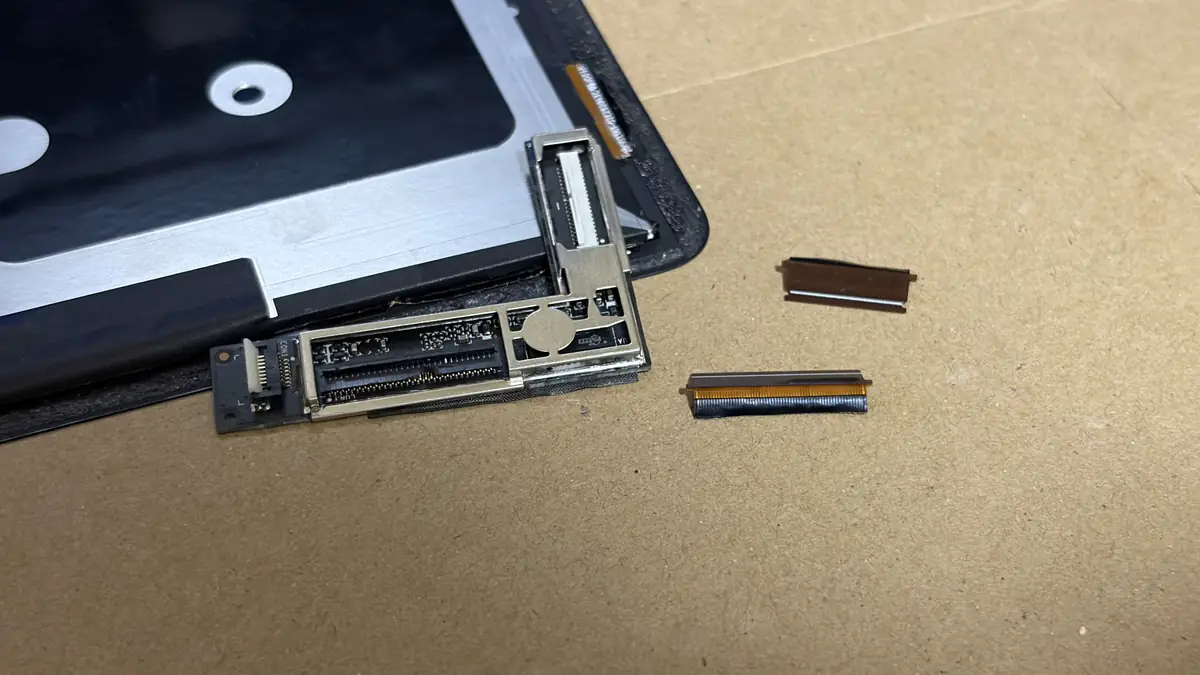
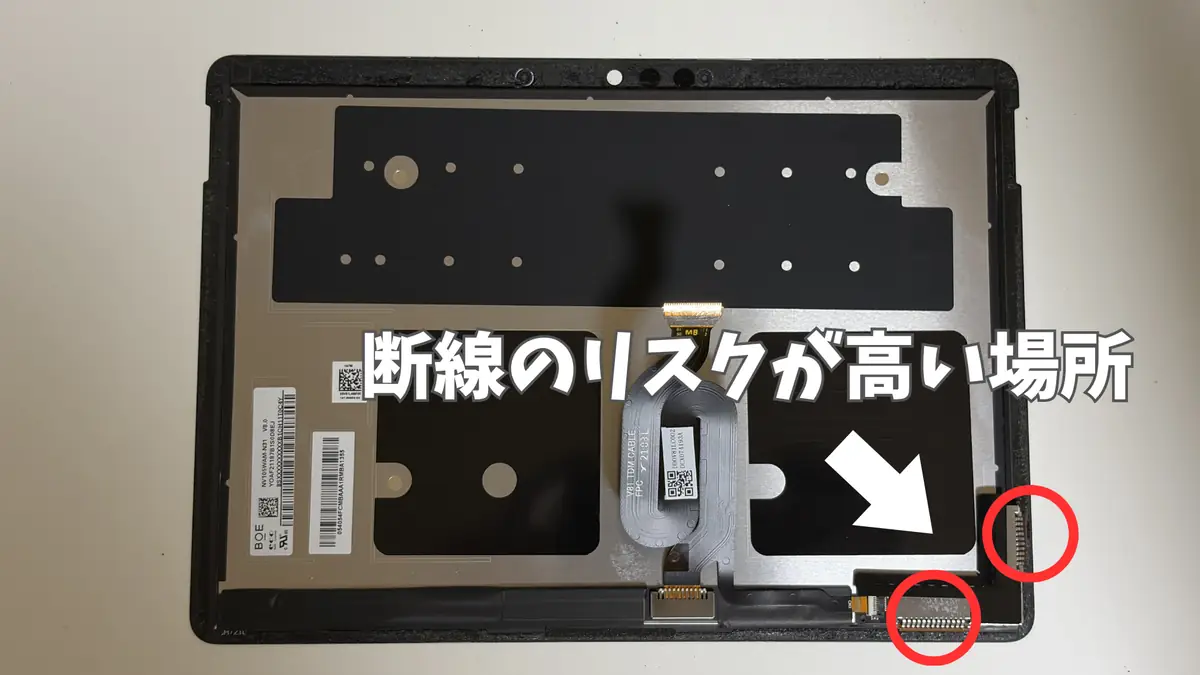
理由としては、タッチボードコネクタとディスプレイケーブルが「画面の粘着テープ」のギリギリに位置しており、画面の粘着テープを剥す際に、ピックやスパチュラ(ヘラ)を差し込み過ぎてしまう可能性があるため。
もともとディスプレイは交換予定だったので、ディスプレイケーブルの断線はまぁ良かったとして...タッチボードコネクタの破損は明確なやらかし。
タッチボードコネクタが破損してしまうと、画面下半分または上半分にタッチが効かなくなったり、そもそもタッチできなくなったり、操作性に影響する不具合が出ます。
裏面から見て、液晶パネル右下付近の粘着テープを剥す際は、特に気を付けたほうがいいかもしれません。
一方で、Surface Go 2はディスプレイさえ外してしまえばバッテリーへのアクセスは他のSurfaceシリーズよりラクな設計になっているようで、基板を丸ごと取り出す必要がなかったのは救い。
交換後は画面の表示も正常になり、バッテリーの持ちも新品時のような感覚に戻りました。
自分で修理する前に知っておきたい注意点まとめ
- 液晶パネルの接着は想像以上に強力。焦らず少しずつ温めて剥がすこと
- 裏面から見て液晶パネル右下のタッチボードコネクタ付近は特に要注意。2-3mm程度だけピックを差し込むように作業すると安全に剥せる
- 液晶ケーブルの接続部は浅いので、画面を開く角度は最小限に
- ガラス片が残ったまま新しい画面を圧着しない
- バッテリー交換時は基板を傷つけないよう常にヘラの角度に注意
- 分解後にシステムエラーが出る報告もあるので、事前にMicrosoft公式の対処法を確認しておくと安心
- 事前にiFixitの分解動画などで予習しておく
自分で分解&交換修理は部品代だけで済む分コストは抑えられますが、画面を割ってしまったり、断線してしまうリスクと引き換えの作業。
手先の作業に慣れていない人は、無理せず修理専門店に依頼するのも十分アリな選択肢だと思います。
まとめ|Surface Go2のディスプレイ&バッテリー交換修理は注意点もある
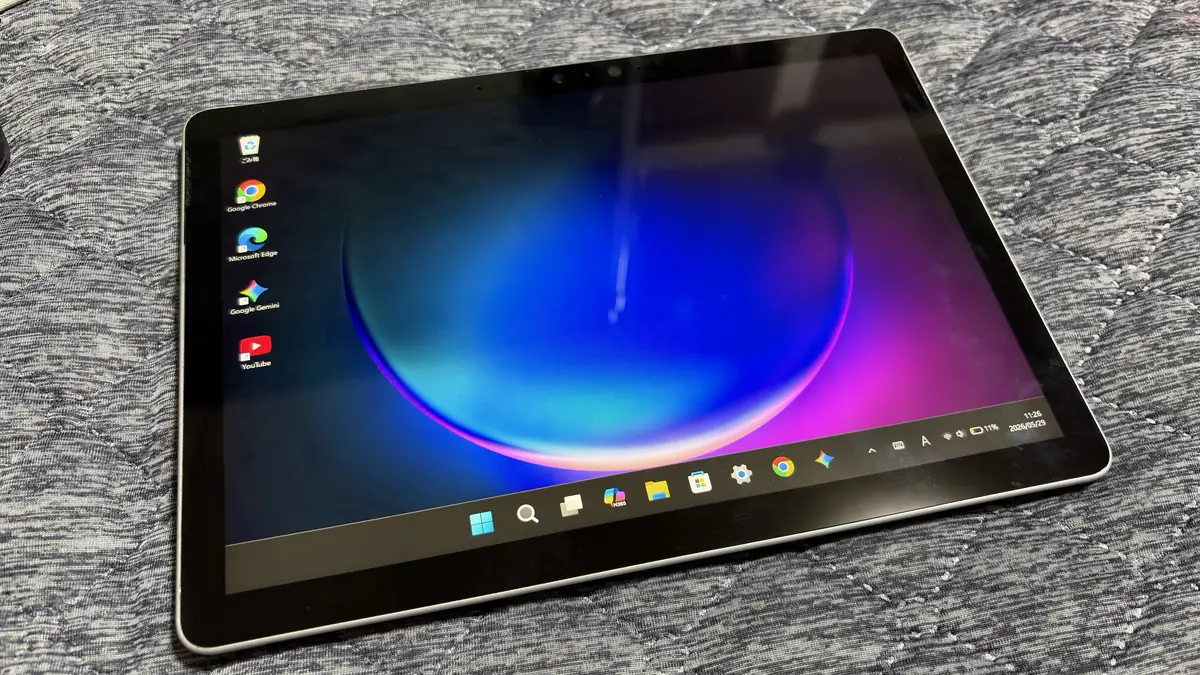
Surface Go 2の画面とバッテリーを自分で交換してみた結果、コストは抑えられたものの、予想外の”やらかし”でちょこっとだけ出費がかさんでしまった...というのが筆者の修理結果。
初めてSurface Go2を分解したとはいえ、いろんなものを自分で修理したり、工作するのが好きな筆者が「注意しながら作業」しても、結果的にタッチボードコネクタの破損とディスプレイケーブルの切断...という明確な失敗をしてしまったため、慣れていない人は特に注意が必要かもですね。
もう一度実際にやらかした筆者が伝えておきたいことは...
- 画面は意外と丈夫。それよりもタッチボードコネクタの破損とディスプレイケーブルの断線が怖い
- 裏面から見て、液晶パネル右下付近の粘着テープを剥す時は”超”慎重に
- オープナーや分解キットなど、適切なツールがあれば作業しやすい
- ヒートガンは必須級
- バッテリーコネクタはマスキングテープなどで絶縁して作業する
上記の通り。同じような症状で悩んでいる人の参考になれば嬉しいです。
Surface Go2(RAM8GB)は2026年現在でも普通に動き、ブラウザ版ならGeminiやChatGPTも快適に動くので、今回ディスプレイとバッテリーが新品同様になって、さらに快適になりました。
2026年の今、Surface Go2は使えるか?については、後日記事を記載予定です。