
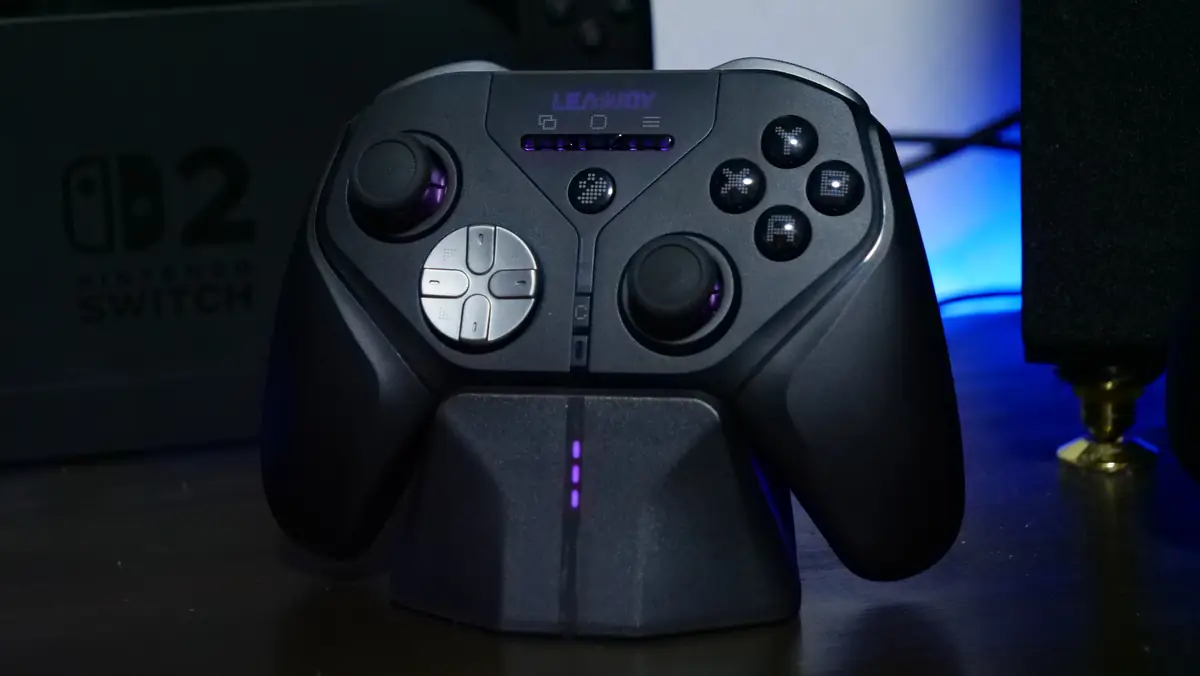
価格を抑えつつ、ガチめに使えるコントローラー。
LeadJoy(リードジョイ)より、6軸ジャイロと高精度TMRスティックを搭載する次世代コントローラー「Xeno Plus(ゼノプラス)」をご提供頂いたので、使用感や操作方法を交えつつ、レビューをお届け。
上述のとおり、Xeno Plusは「6軸ジャイロ対応」かつ「Switch・iOS・Android・PC」に対応するマルチプラットフォームコントローラー。価格は”単体”で7,810円、充電ドック付きの”コンボ”が9,350円。
コントローラーにそんなに予算をかけたくないけど、カジュアルに快適にゲームを遊べるちゃんとしたものが欲しい...って人にはグッと刺さる1本かも。
Xeno Plusが気になっているという人はぜひ参考にどうぞ。

 ポチップ
ポチップ
Xeno Plusをレビュー|マルチプラットフォーム対応&TMRスティック搭載の高コスパコントローラーを試す
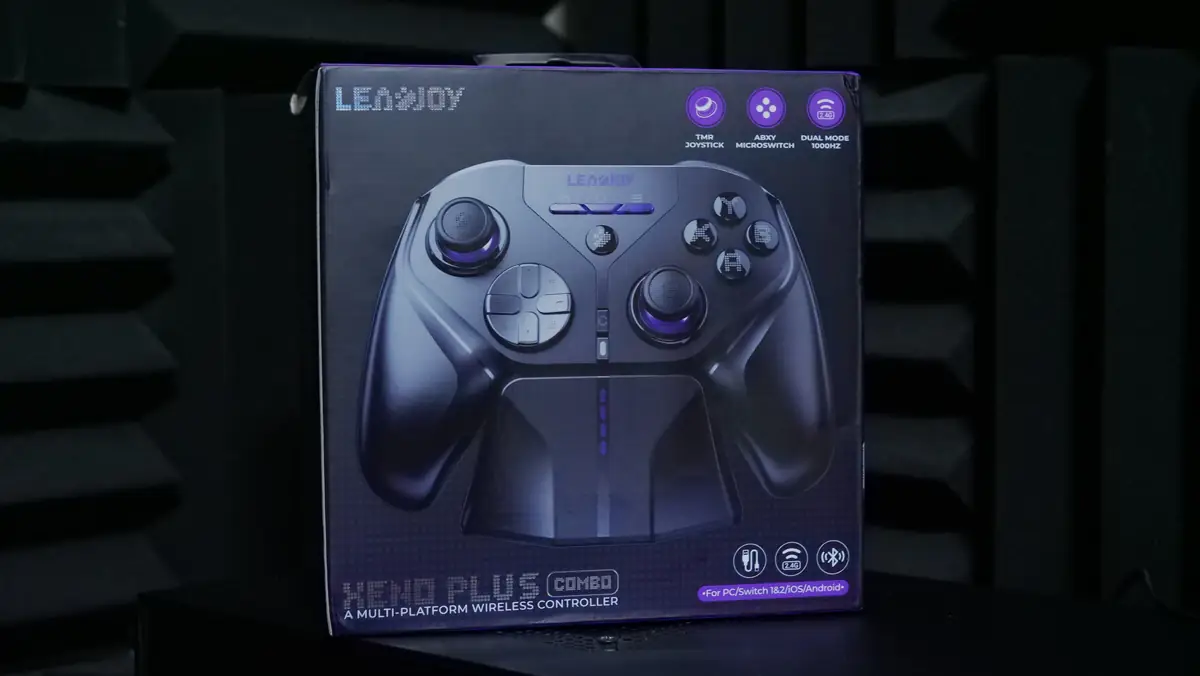
LeadJoy Xeno Plus(ゼノ プラス)は、Switch・iOS・Android・PC対応のマルチプラットフォームコントローラー。※任天堂スイッチ2は非対応。
有線/2.4GHz/Bluetoothの3つの接続方式に対応し、6軸ジャイロ、TMRスティック、デュアルモードトリガーなど、ゲーマー向け機能を豊富に搭載。
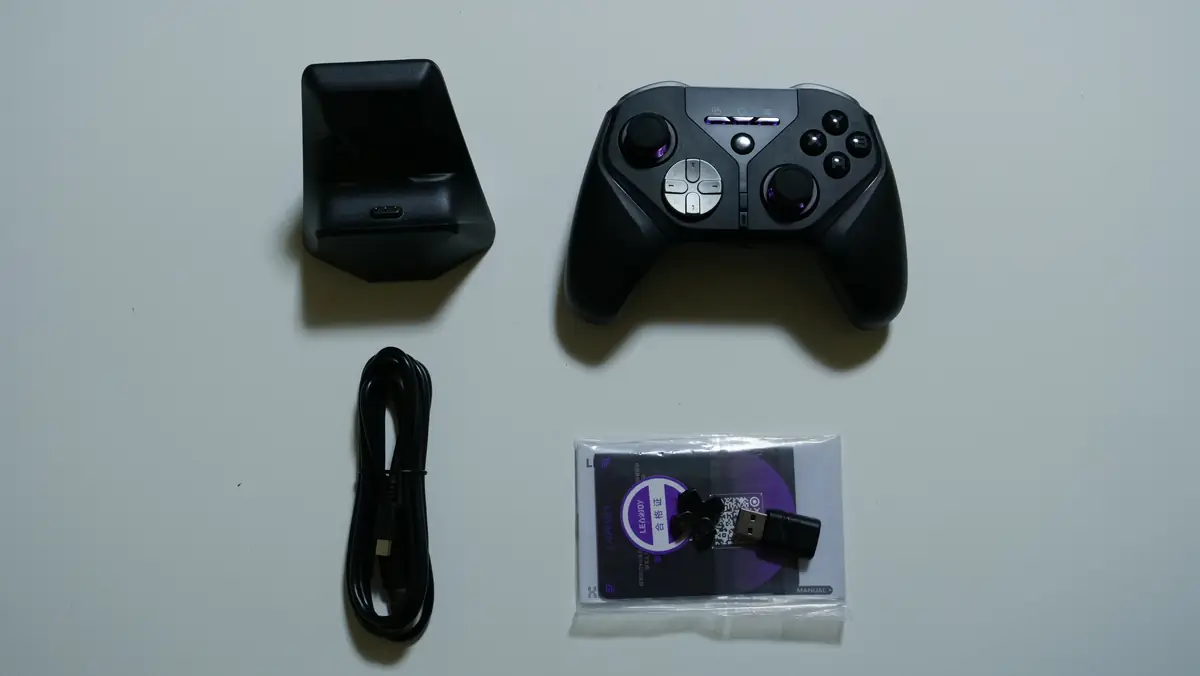
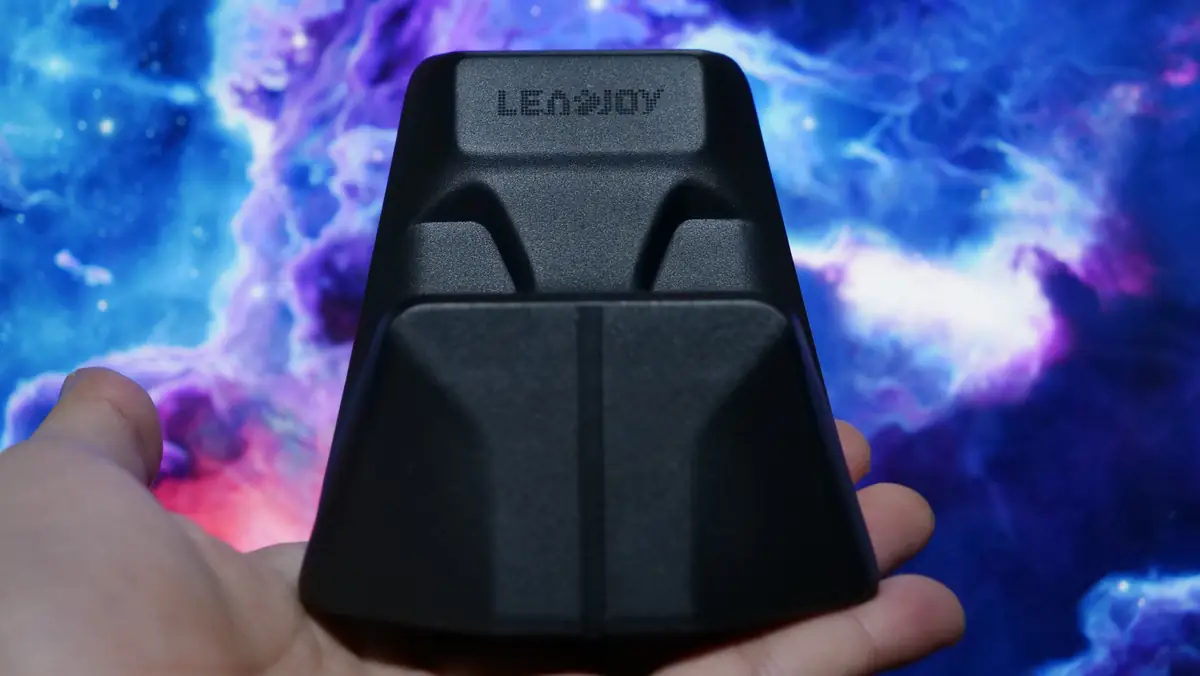
2026年4月15年の発売日に先立ち、Xeno Plusを試す機会を頂いたので、使用感や操作方法についてレビューをお届けしていきます。
※Xeno Plusは、コントローラー単体(7,810円)と充電ドックが付属するコンボ(9,350円)の2つのラインナップで発売。この記事は、”Xeno Plus コンボ”のレビューです。
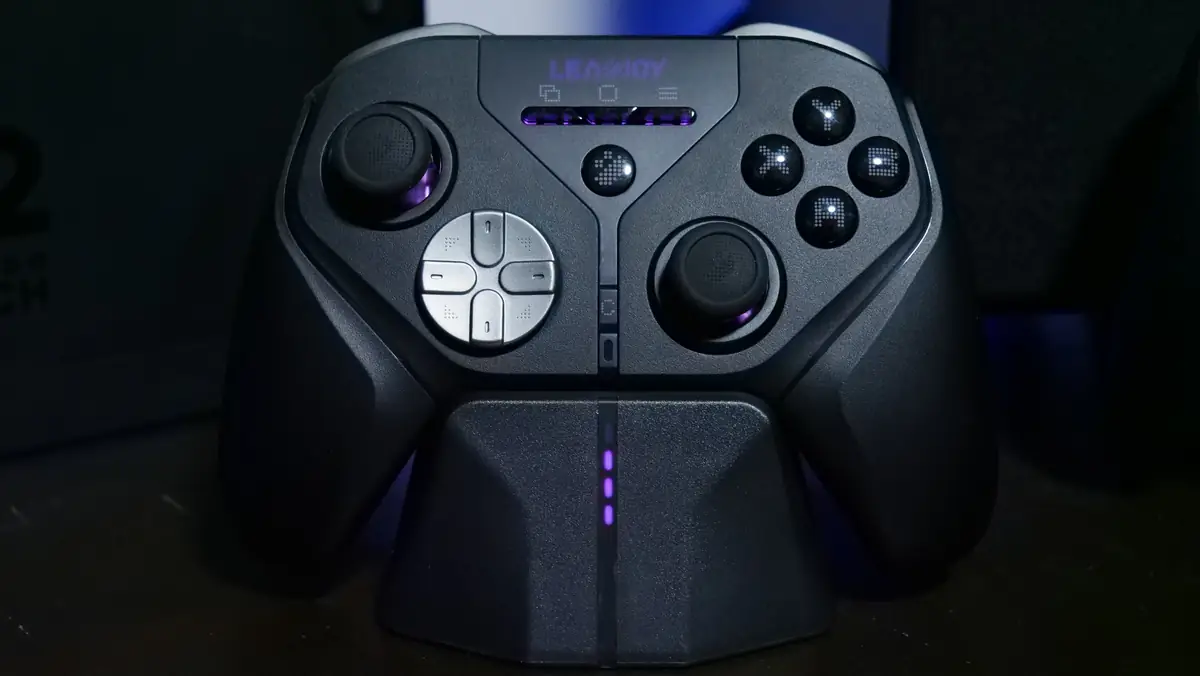
Xeno Plus レビューまとめ
対応プラットフォーム|PC/Switch/iOS/Android|接続方式|有線/2.4GHz/Bluetooth|TMRスティック|トリガーストップ|4つの背面ボタン|6軸ジャイロ|マイクロスイッチABXYボタン
メリット
- この価格帯でTMRスティック搭載は破格。レスポンスも非常に優れる
- TMRスティックの非接触検知により、長期使用でのドリフトリスクが極めて低い
- Switch/iOS/Android/PCに対応するため、複数デバイスを使い回したい人に最適
- 有線も無線も1000Hz。2.4G接続でもポーリングレートが落ちないのは競合との差別化ポイント
- 233gの軽量設計なので、長時間プレイでの手首疲れが少ない
- Switch Proコントローラーモードでは6軸ジャイロ対応。低遅延のモーション操作が可能
デメリット
- 背面ボタン内側(L4/R4)はマイクロスイッチではないため、外側(L5/R5)と押し心地に差がある
- マルチプラットフォームを謳うにはやや力不足(主力の任天堂スイッチ2とPS5に対応しない)
- 記事公開時点でPC向けソフトが用意されていない(発売後に登場するかも)
| 持ちやすさ | |
| カスタマイズ | |
| 操作性 | |
| デザイン | |
| コスパ | |
| 総合評価 |
※レビューの評価基準についてはこちら。
LEADJOY Xeno Plusの筆者のレビューと評価をまとめるとこんな感じ。
このコントローラーを一言で表すなら...ものすごく器用なコントローラー。
搭載する機能を考慮すると、かなりコスパに振り切った価格設定なので、実際の使用感や質感はどうなんだろう?と思っていましたが、目立つ妥協点や弱点はなかったかなと。絶妙なバランス。
特に知っておきたい「Xeno Plus」の特徴は以下の通りです。
- 高精度TMRスティック
- 12bitサンプリングチップを搭載し、4096段階の解像度を実現。
- 特注のTMRスティックが現時点で最高クラスの高精度・長寿命・高感度・高安定性を兼ね備える。
- 業界最高レベルのエンドツーエンド遅延
- 1000Hzのポーリングレートにも関わらず、業界最高レベルのエンドツーエンド遅延を実現。
- ボタン遅延:2.7ms(有線接続)、5.5ms(2.4Gワイヤレス)
- スティック遅延:2.6ms(有線接続)、5.9ms(2.4Gワイヤレス)
- 高精度モーションコントロール
- 6軸ジャイロスコープ搭載
- 高精度・低遅延でモーション操作が可能
- モジュール化ソフトスティックキャップ
- 高摩擦素材によりグリップ力を高め、精密かつ滑らかな操作性
- 交換用キャップは付属していなかった
- 4つのバックボタン
- ボタンのカスタマイズにも対応し、指先での操作範囲を拡張
- ABXY二重構造マイクロスイッチボタン
- 高レスポンス&軽快で滑らかなクリック感
- アプリでリアルタイムカスタマイズ
- PC APP/スマホAPPでリアルタイムカスタマイズ、遊びながらパラメータを調整可能
- 記事公開時点でPC向けソフトが用意されてませんでした
- PC/Switch/iOS/Androidのマルチプラットフォーム
- 別売りのアダプターでXBOX、PS4にも使用可能
Xeno Plusは単体で7,810円、充電ドックが付属するコンボで9,350円という価格帯のわりに、TMRスティック、6軸ジャイロ、デュアルモードトリガー(トリガーストップ対応)とスペックてんこ盛り。
Xeno PlusのR&Dチームは、BIGBIG WON(ビッグビッグウォン)というブランドで、過去にレビューしたRainbow 2 ProやGale Hallといった人気コントローラーを手がけてきたエンジニアが中心になっており、ブランド自体は新しいですが、作っている人たちは業界ベテランです。
Xeno Plusのスペック・仕様は以下の通り。
| Xeno Plusのスペック | |
|---|---|
| 製品名称 | Leadjoy Xeno Plus |
| 分体式コントロール | 1+4 モーションモジュール(業界初) |
| 互換性 | PC / Switch / iOS / Android ※Switch2は非対応 ※PS4/Xboxは別売りアダプターが必要 |
| ポーリングレート | 1000 Hz (有線接続 / 2.4G ワイヤレス接続) |
| スティック | 特注 JS13 Pro TMR スティック |
| サンプリング精度 | 4096 |
| スティックキャップ | モジュール化スティックキャップ :高度調整可能なスティック+交換可能なゴムスティックキャップ |
| ABXY ボタン | 二層構造メカニカルスティックキャップ |
| トリガー | 切替式デュアルモードトリガー |
| 拡張ボタン | 背面ボタン × 4 |
| モーションエイム | 高精度 6 軸ジャイロスコープ (モーションエイム / モーションシミュレーション対応) |
| バイブレーション | 大型ローターモーター |
| バッテリー | 1000 mAh |
| 充電スタンド | スマート起動対応(コンボ版のみ) |
| 拡張プラットフォーム | R20 レシーバー対応(Xbox / PS4 への互換性を追加) |
| アプリ / ツール | PC ツール / スマホアプリ (リアルタイムカスタマイズ対応) |
| 発売日 | 2026年4月15日 |
| 価格 | スタンダード:7,810円 コンボ:9,350円 |
デザインと持ち心地|233gの軽さは扱いやすくて疲れにくい
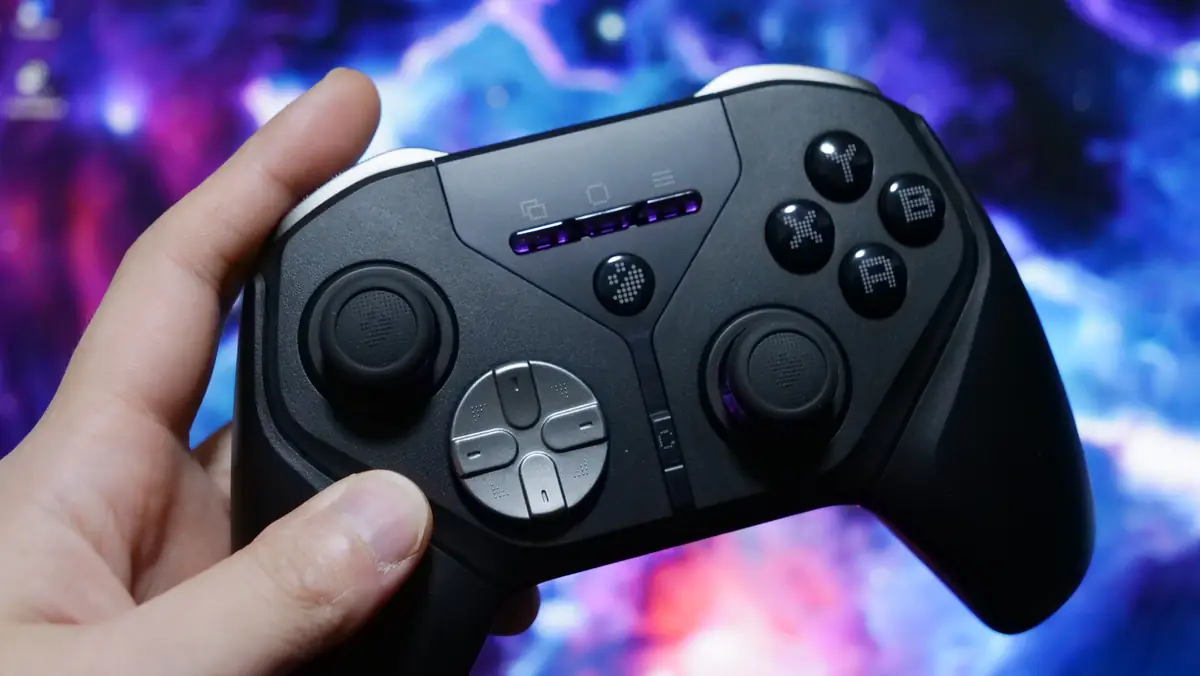
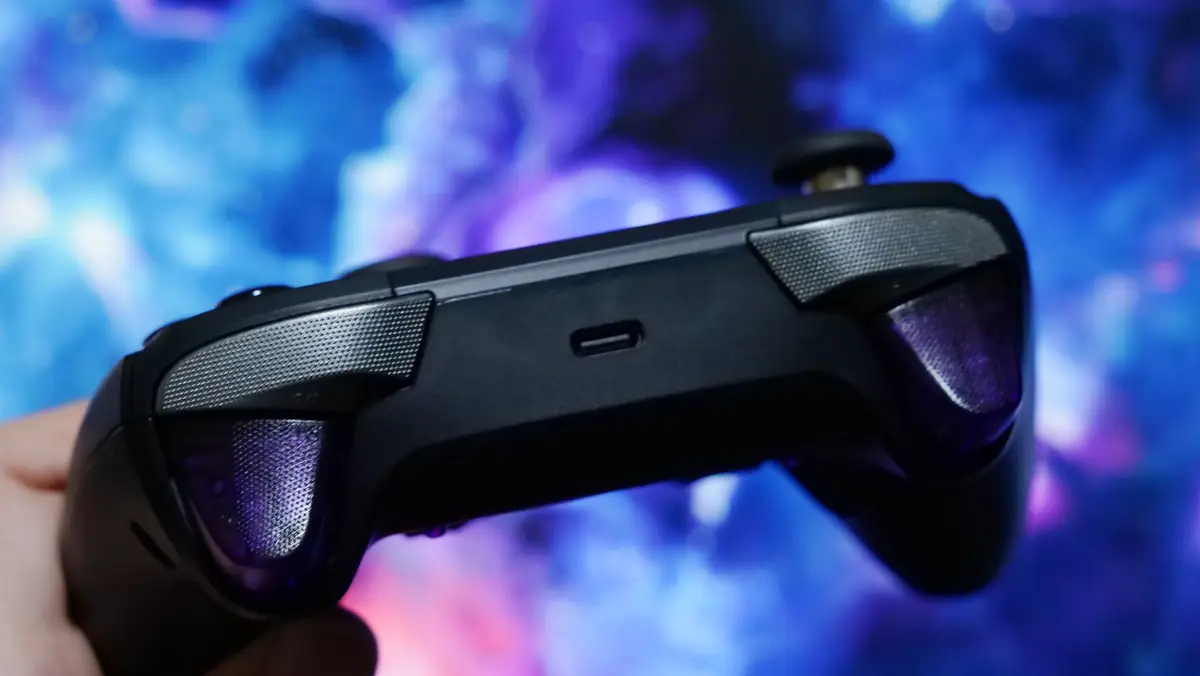
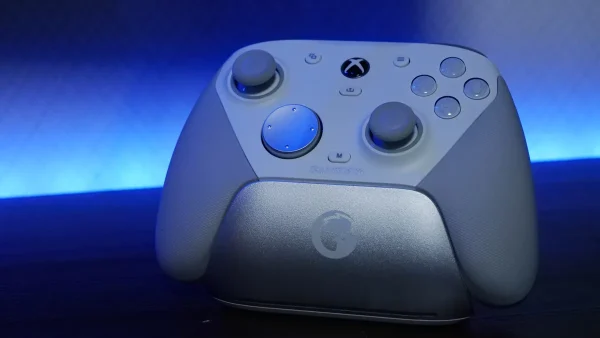
Xeno Plusのデザインは「Tech-Noir(テックノワール)」と呼ばれるカラーリングで、ブラックをベースにスティックやメニューボタンに半透明のパープルアクセントが特徴。
パープルのアクセントはそこまで派手な紫って感じではなく、どちらかというと落ち着いた見た目なので、派手なゲーミング感が苦手な人にも合いやすいかなと。
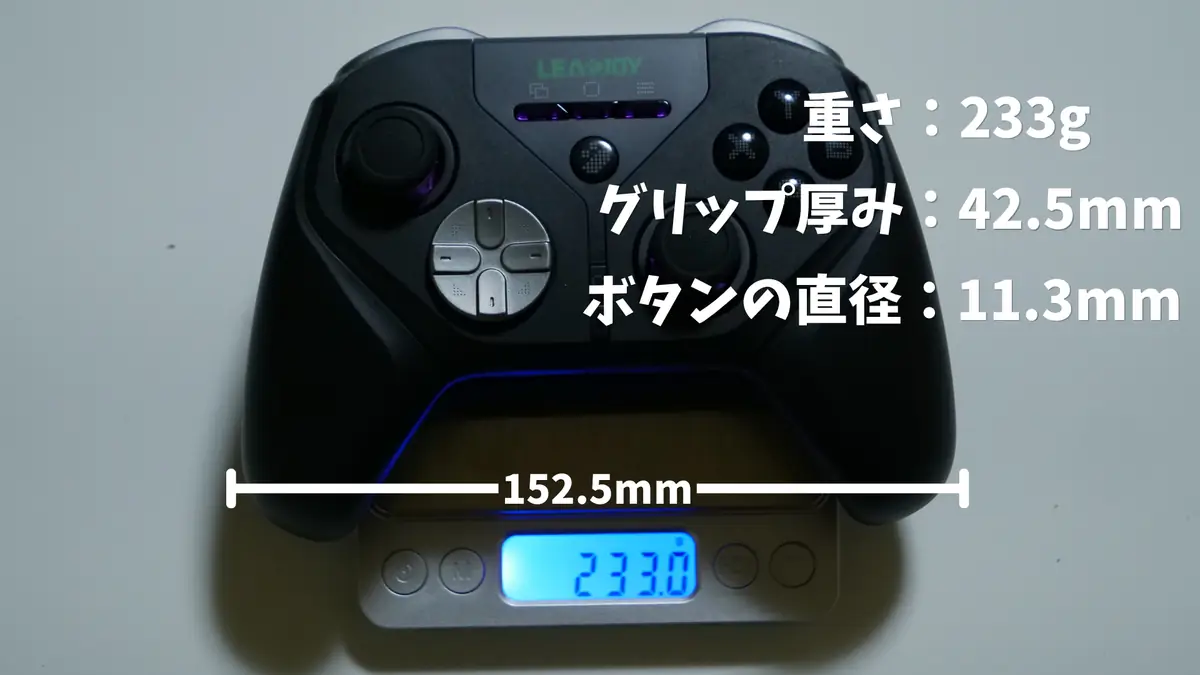
LEADJOY Xeno Plusの重量は約233gと非常に軽め。コントローラーを長時間持っていると手首が疲れやすいという人にとって、この軽さは大きなメリットになります。
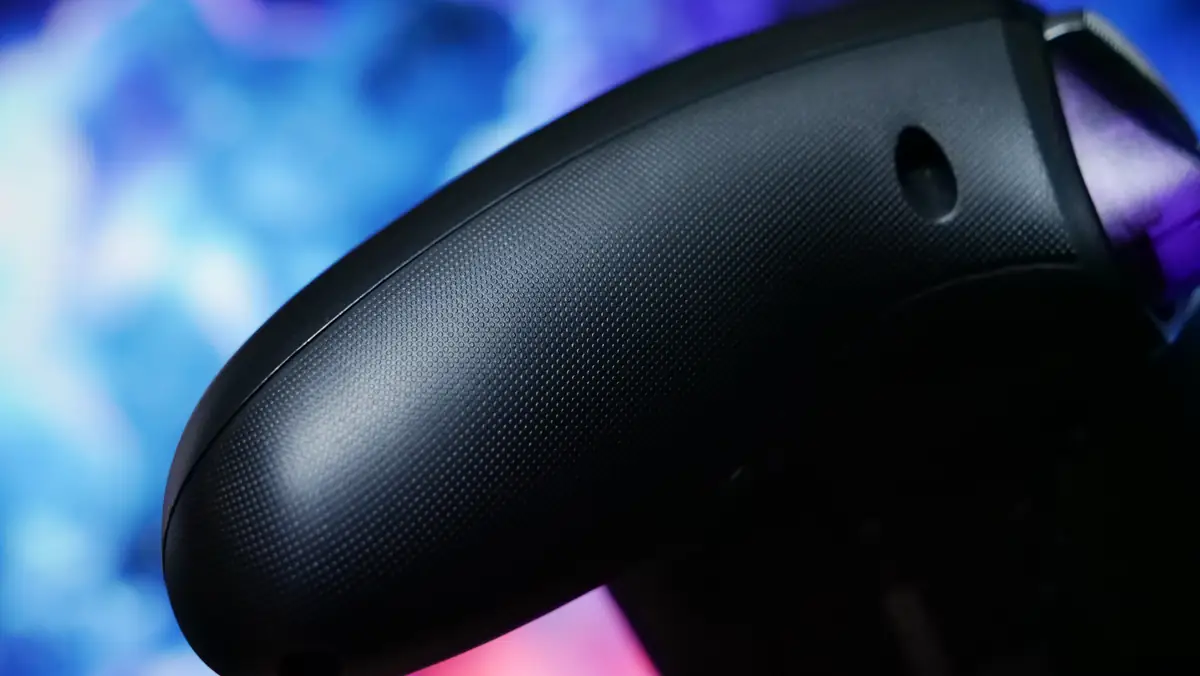
グリップ部分にはサラサラとしたザラつきのあるテクスチャーが採用されていて、滑りにくくなっていたのもポイントです。
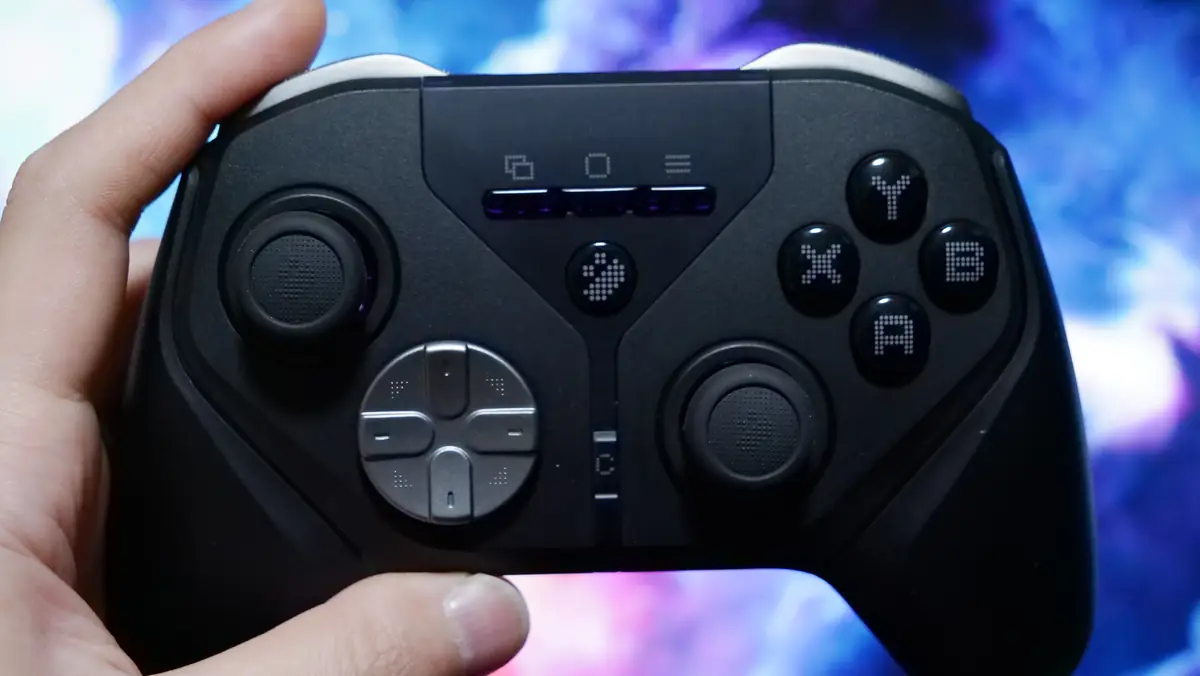
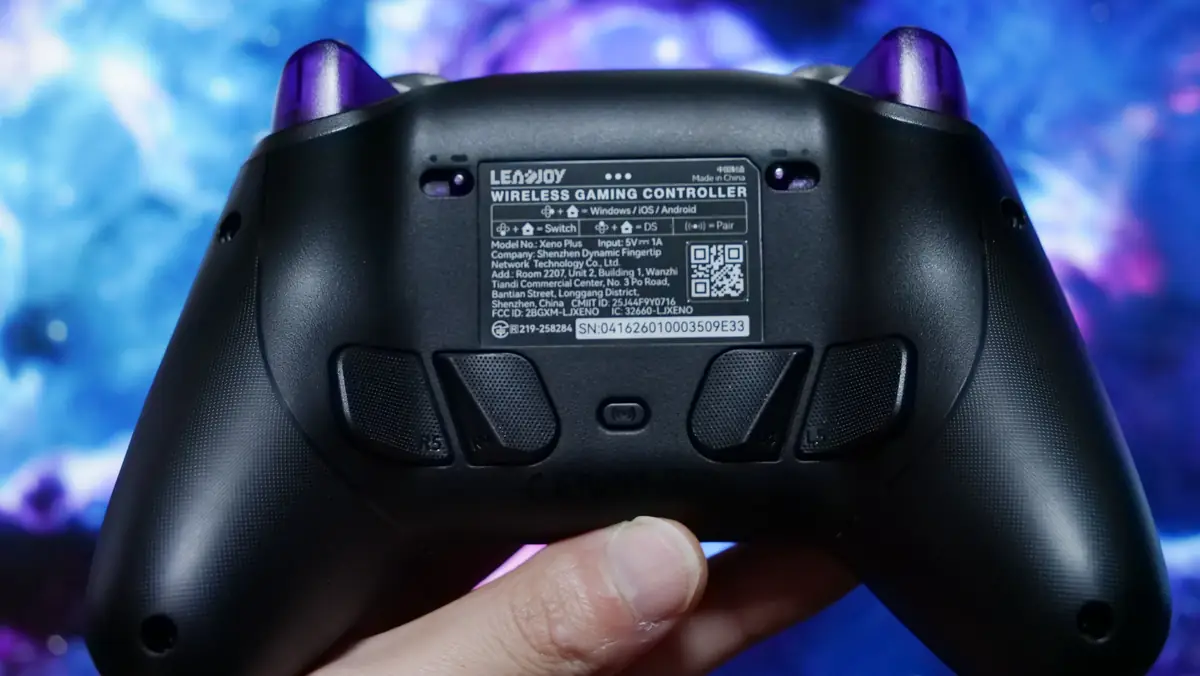
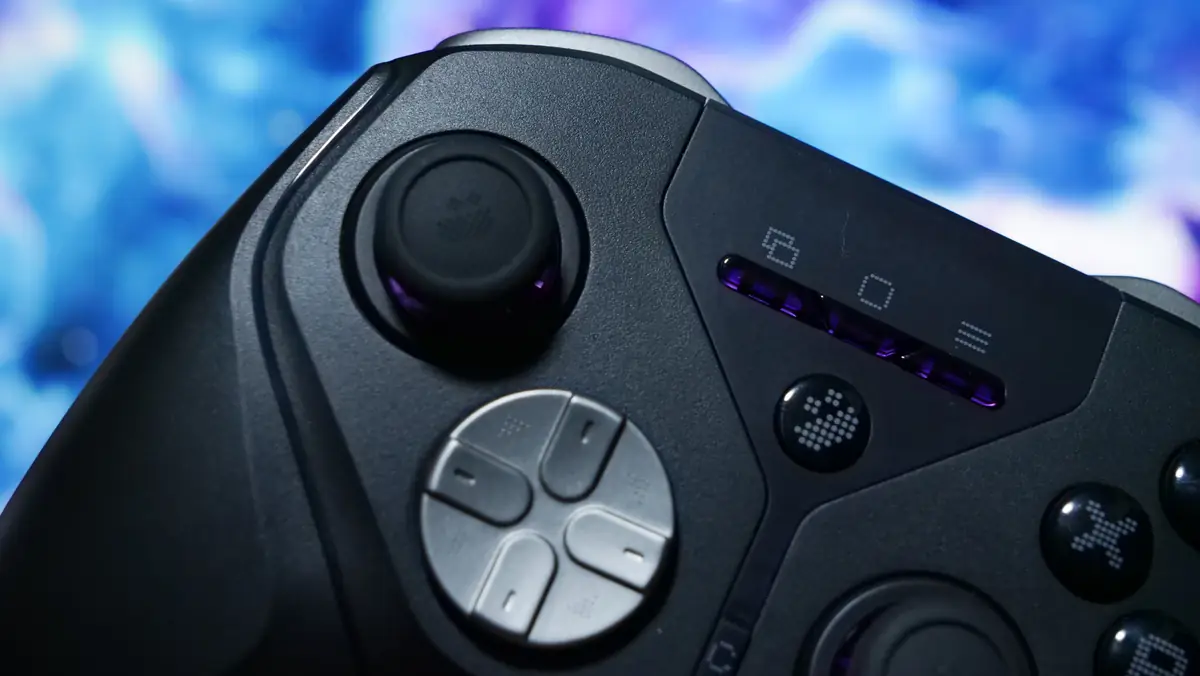
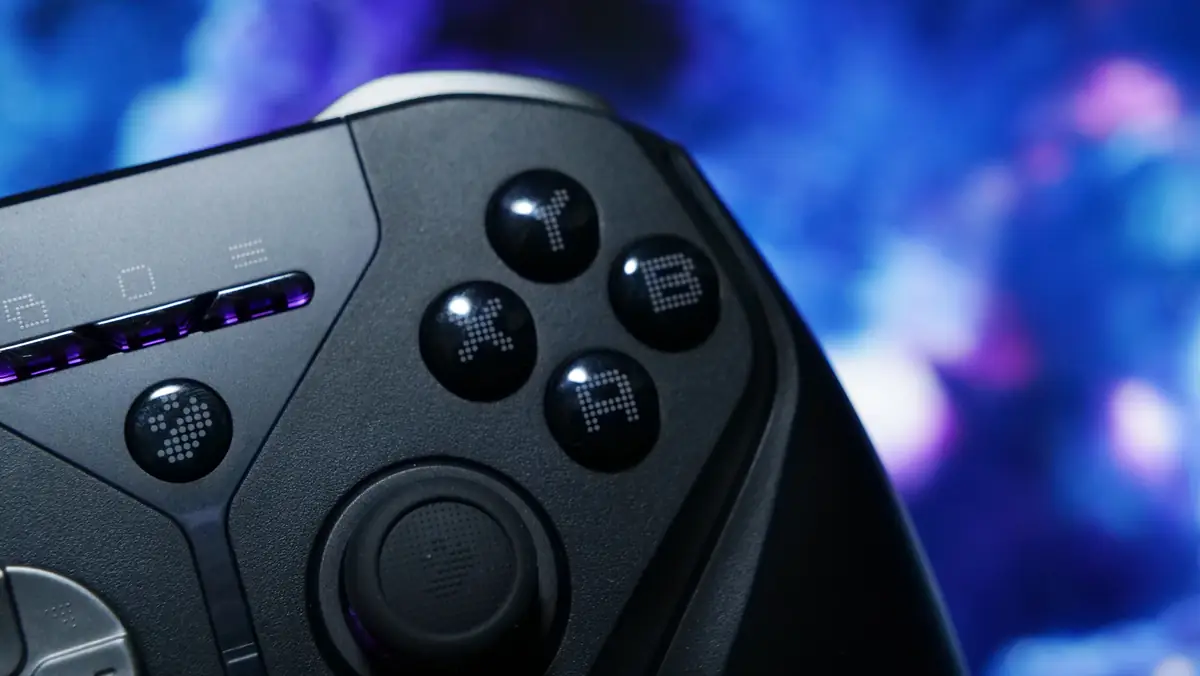
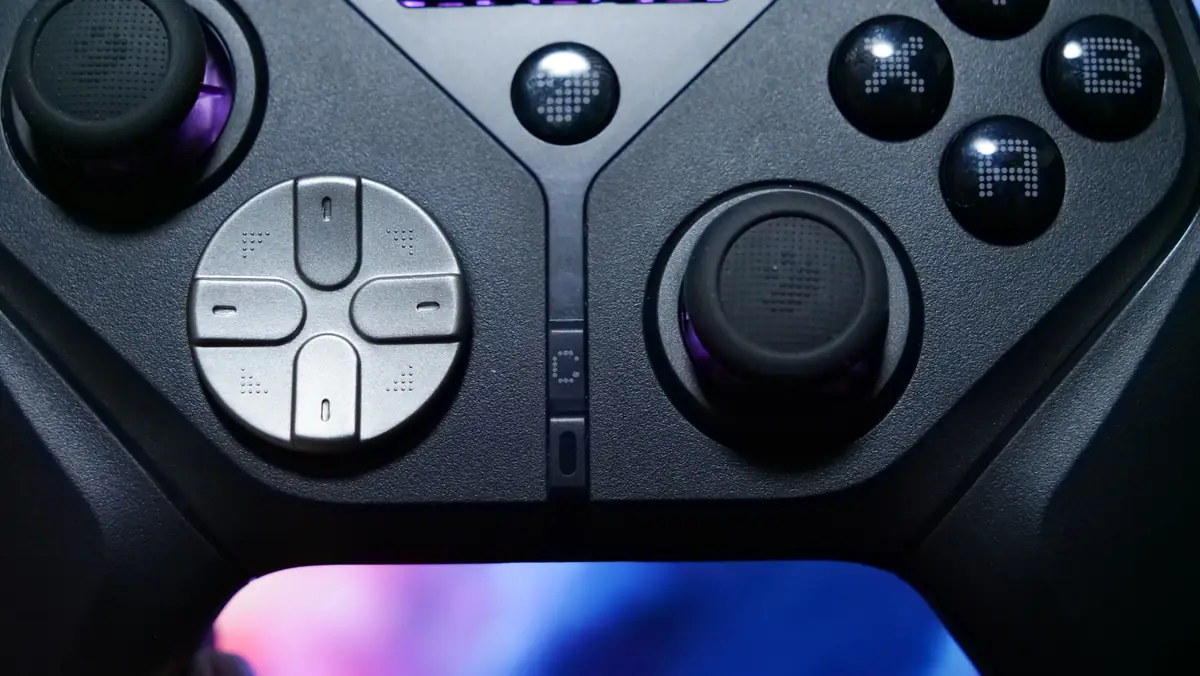
ちなみに、Xeno Plusの”ABXYボタン”の直径は約11.3mmとなっており、一般的なコントローラー(約10mm)と比べてやや大きめなのも特徴の1つ。
以前レビューしたGamesir G7 Proは約10mm、Nintendo Switch2 ProコントローラーのABXYボタンは11.4mmだったので、中間くらいのサイズになっています。
Xeno Plusは特注TMRスティックで高精度&高耐久&高寿命
LEADJOY Xeno Plusは「JS13 Pro TMRスティック」を搭載していますが、初めて聞く人には「何がいいの?」ってなるかもなので...ちょこっとだけ補足。
コントローラーのスティックには、長く使っていると中心軸がだんだんズレてきて「何も触っていないのに画面が勝手に動く」という現象、いわゆる「スティックのドリフト現象」が発生することがあります。
TMR(トンネル磁気抵抗)スティックは、この”ドリフト現象”に対して超強い設計になっており、Xeno Plusに搭載されているJS13 Pro TMRスティックは、4096レベルのサンプリング精度を持ち、耐久性は500万サイクル。
そして、より速く滑らかなトラッキングのための専用のパフォーマンスチップを搭載しています。
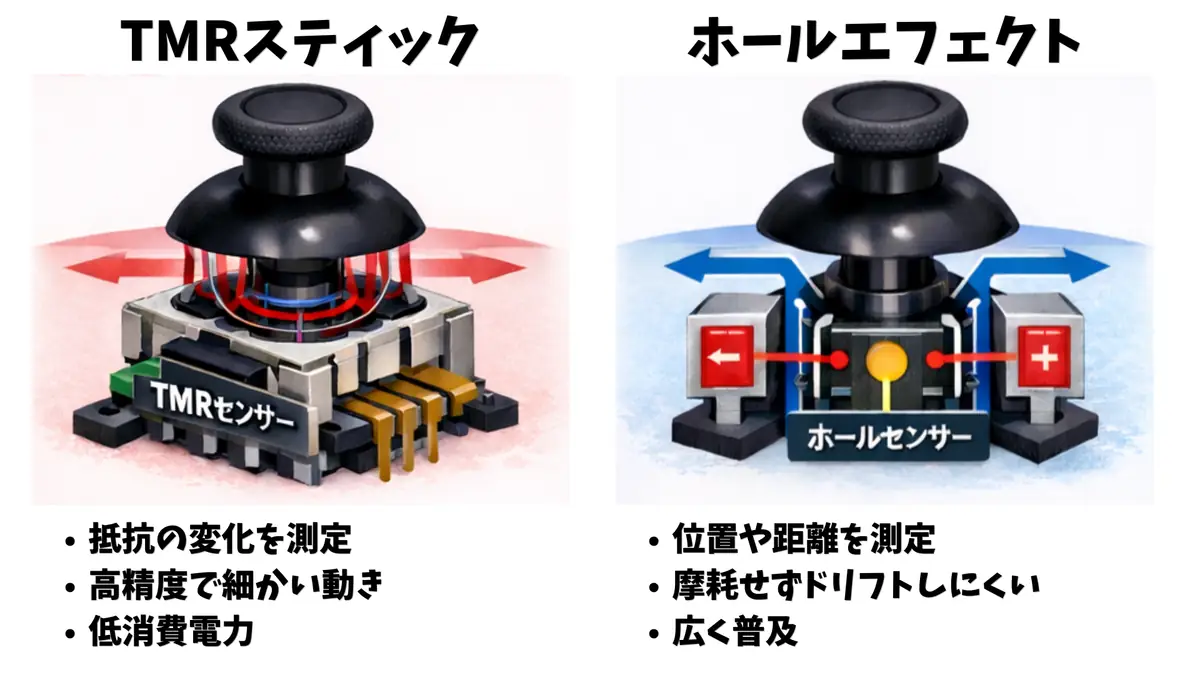
TMRスティックはホールエフェクトスティックよりも高精度で消費電力が低く、長期間使用してもニュートラル位置のズレがほとんど発生しない次世代スティック...というわけなのです。
「精度が高い=FPS向け」というイメージがありますが、スティックのドリフトのしにくさはRPGやアクションはもちろん、どんなゲームを遊ぶにしても「スティックが壊れにくい=長く使える」。
(大抵の場合、スティックのドリフトが原因で買い替える人が多いと思う)
毎日ハードに使うコントローラーでは、TMRスティックを搭載していること自体が大きなメリットになるので、ライトユーザーにもしっかり恩恵があります。
マイクロスイッチのABXYボタン&交換可能な十字キー
LEADJOY Xeno PlusのABXYボタンには、2重構造のメカニカルマイクロスイッチが採用されており、カチカチとしたクリック音は心地よくて、押し心地も滑らかでスムーズ。
(ボタンを押した時の音は動画で確認できます)
上述のとおり、一般的なコントローラーのABXYボタンと比べて直径は約1mmほど大きくなっているため、軽い力で押しやすくなっています。
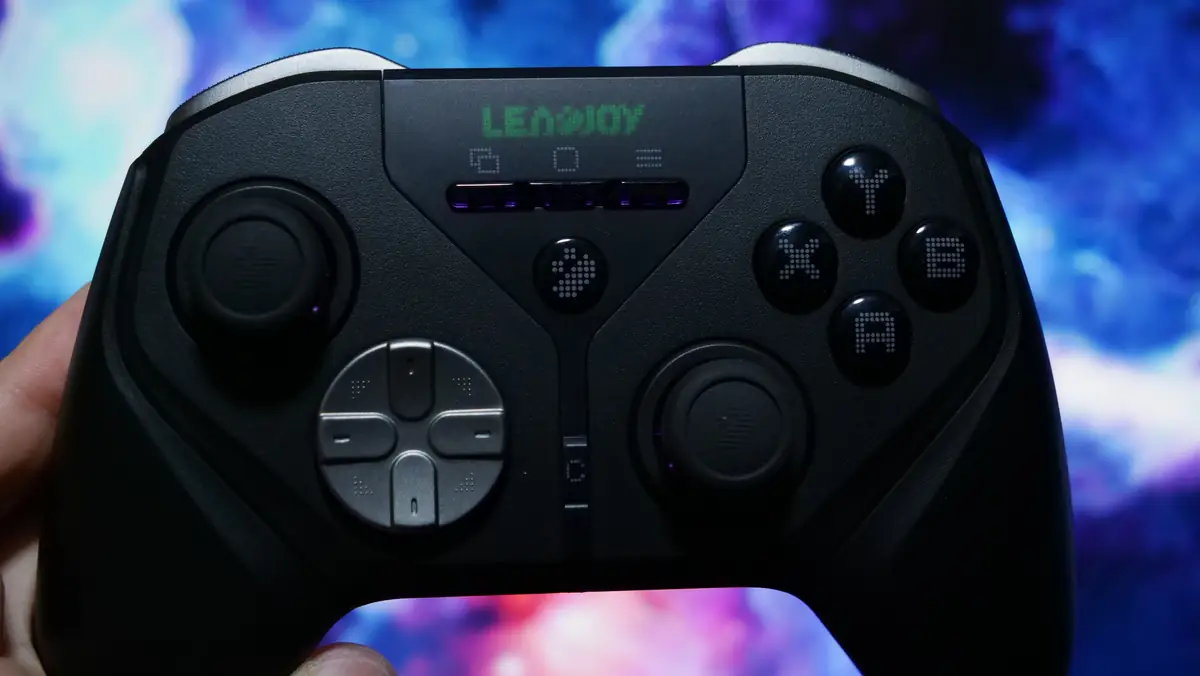
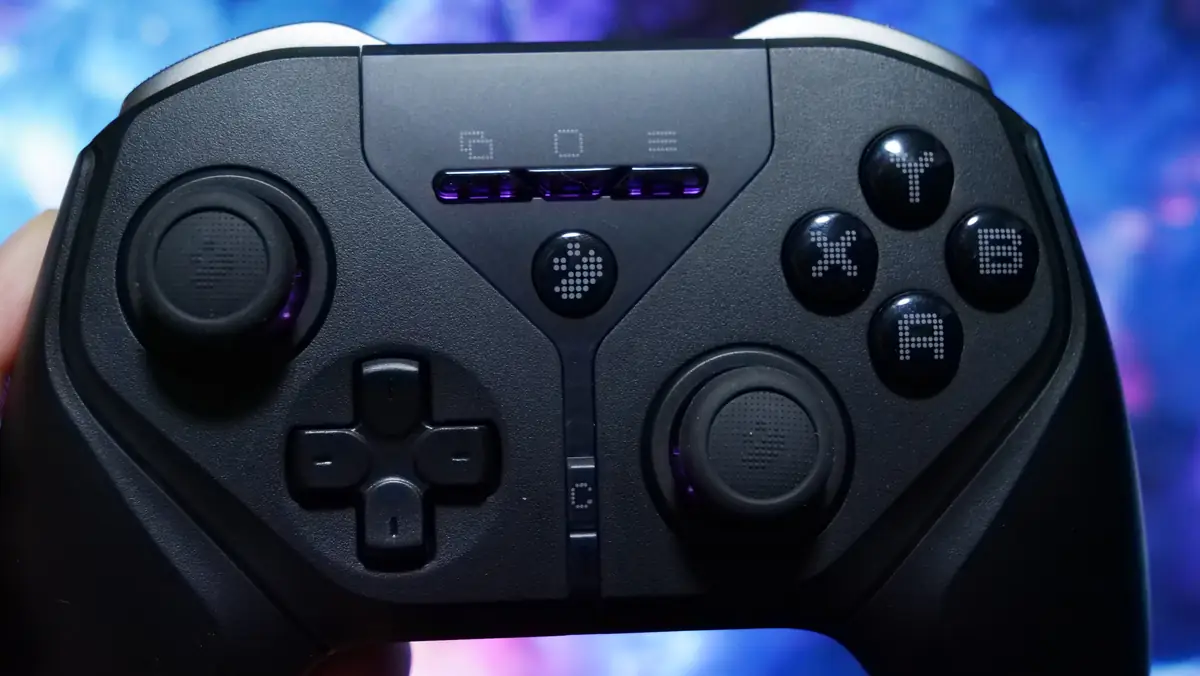
Xeno Plusの方向キーは、王道の「十字キータイプ」と「斜め入力に対応したタイプ」の2種類が付属しており、好みにあわせて付け替え可能。
筆者は斜め入力も可能なタイプが好みなので、交換せずに使ってますが、十字キーは一般的なコントローラーと比べて”やや”固めかもしれません。
デュアルトリガーモードで押し心地を調整可能
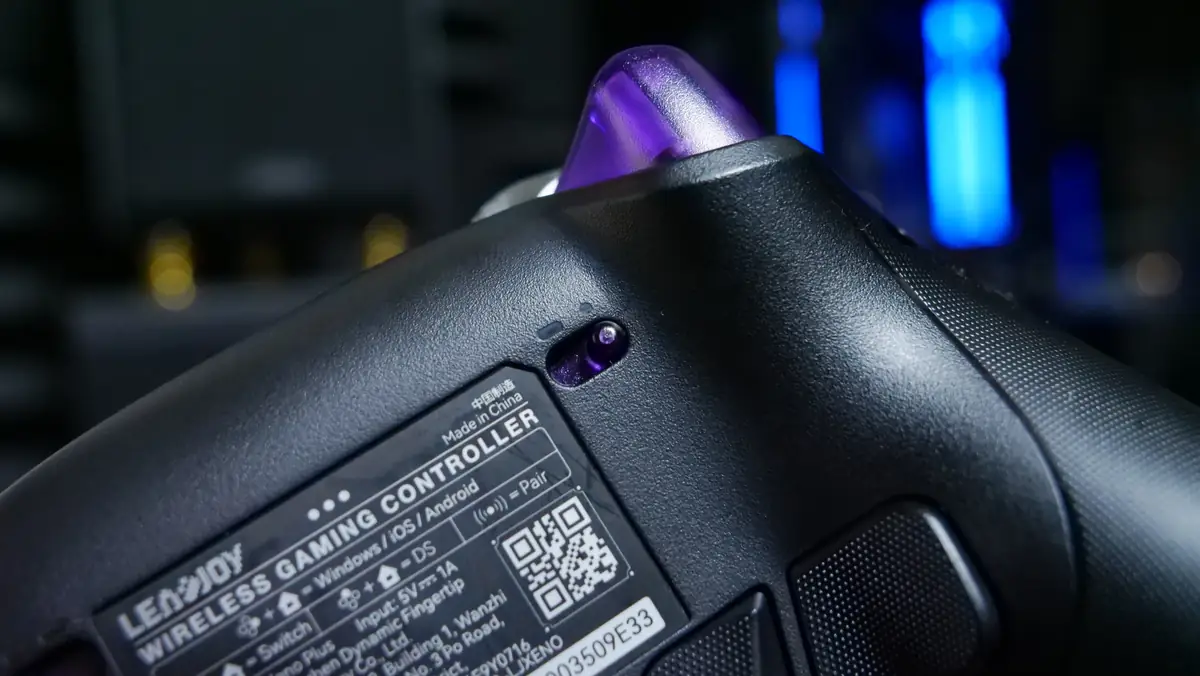
ちなみに、マイクロスイッチを搭載する「L2/R2トリガー」は物理スイッチで2つのモードを切り替えられる設計。
- マイクロスイッチモード
- アクチュエーション0.45mmの超短ストローク
- シューター系ゲームで「一瞬でも早く撃ちたい」時に使う
- ホールエフェクトリニアモード
- 255段階の圧力調整が可能なアナログ入力
- レーシングゲームのアクセル・ブレーキ操作で真価を発揮
ライトユーザーは「とりあえずマイクロスイッチモードで十分」かもですが、ゲームジャンルによって変えられる選択肢があるのは純粋に使いやすくて良いかなと。
Forza HorizonやNeed for Speedのようなレースゲームでは”ホールエフェクトリニアモード”がおすすめです。
Xeno Plusの実際の使用感|ハイエンドモデル並みの使いやすさと使い心地
さて、LEADJOYのワイヤレスコントローラー「Xeno Plus」の使用感についてですが、いくつかのゲームを実際にプレイしながら試してみました。
モンハンワイルズなどのアクションゲームでは大きめのボタンの押しやすさとスティックの反応の良さも含め、全体的なレスポンスは抜群。筆者は様々なコントローラーを試してきていますが、かなり上位に食い込み使い勝手の良さ。
Xeno Plusには”デュアルトリガーモード”があるため、モンハンワイルズやFallout76、その他アクションゲームやRPG、FPS系ゲームではトリガーストップをかけておき、レースゲームなどでは従来のトリガーの操作性で遊べる...というのも”ゲームごとに”最適な状態に切り替えられるため、大きなメリットでした。
どんなゲームをプレイしていても、的確に”見たいところ”にカメラを動かせるし、スティックの”戻り”もクイック。グリップ感はXbox Wireless ControllerやGamesir G7 Proと比べてやや軽めですが、使用感は非常に優れているかなと。
Xeno Plusは4つの背面ボタンに好みのボタンを割り当てられるため、操作が複雑なゲームとも特に相性が良いかと思います。
6軸ジャイロ搭載|モーション操作の精度も高い
Xeno Plusには高精度の6軸ジャイロスコープを搭載しているのも大きなメリットの1つ。
HID接続の”コントローラーテスター”を用いて試してみたところ、Xeno Plusは完全な”モーションコントロール”に対応していました。
※ただし、Nintendo Switch Proコントローラーとして認識されている場合に限るのは注意点。PCでモーション操作を使いたい場合は”Nintendo Switch Proコントローラー(ホームボタン+Aボタン)”にモードを切り替えて使う必要があります。
任天堂スイッチの「スプラトゥーン」やその他”モーション操作”に対応するゲームなど、ジャイロエイムや傾き操作を使うゲームをプレイしている人はそのポテンシャルを余すことなく活かせるかなと。
ジャイロのポーリングレートは1000Hzとなっており、遅延がほとんどない状態でモーション操作ができるのもXeno Plusの魅力。...コスパがすごい。
すでに記事内でも触れていますが、Xeno PlusはNintendo Switch2に対応しない可能性が高い。というのも、筆者の環境では任天堂スイッチ2と有線/無線ともに接続することができませんでした。
これはXeno Plusを初期化してから接続しようとしても同じ。任天堂スイッチ2で使おうと思っている人はやめておいたほうが無難かも。
バッテリーは最大30時間|充電しながらのプレイもOK
ワイヤレスコントローラーなので、気になるのは”電池持ち”ですが、Xeno Plusのバッテリー容量は1000mAh。公称値で最大30時間のゲームプレイが可能です。
1回充電すれば数日は使えるレベルなので、「プレイ中に充電切れ」という状況になりにくく、USB-C充電なので、急に電池が切れても充電しながら遊べるのも嬉しいポイント。
ましてや、充電ドックとセットになった「Xeno Plus コンボ」であれば、ゲームを遊び終わったらドックに置く → 勝手に充電 → 遊ぶときはドックから取り出すだけ...と言った感じで、充電残量を気にすることもほぼなくなります。
バッテリー残量の表示は現在の電圧情報に基づいているため、必ずしも正確ではなく、あくまで目安。
コントローラーに一時的な過電流が発生した場合、残量表示が上下に変動することがあるみたいですが、これは製品の仕様によるものであり、品質上の問題ではないとのこと。
自由にカスタムできる4つの背面ボタン
Xeno Plusが4つの背面ボタンを搭載していることは冒頭でも触れましたが、もう少し詳しく書いておきます。
コントローラー背面には4つのボタン(L4・L5・R4・R5)が配置されており、いずれも500ステップのマクロ設定に対応。よく使う操作を簡単に割り当てられます。
外側のL5・R5トリガーはデュアルトリガーモードに対応しており、マイクロスイッチも搭載されていますが、内側のL4・R4はマイクロスイッチでは無い点はご注意を。
ポチップ
Xeno Plusの使い方|接続切り替えとモード変更について
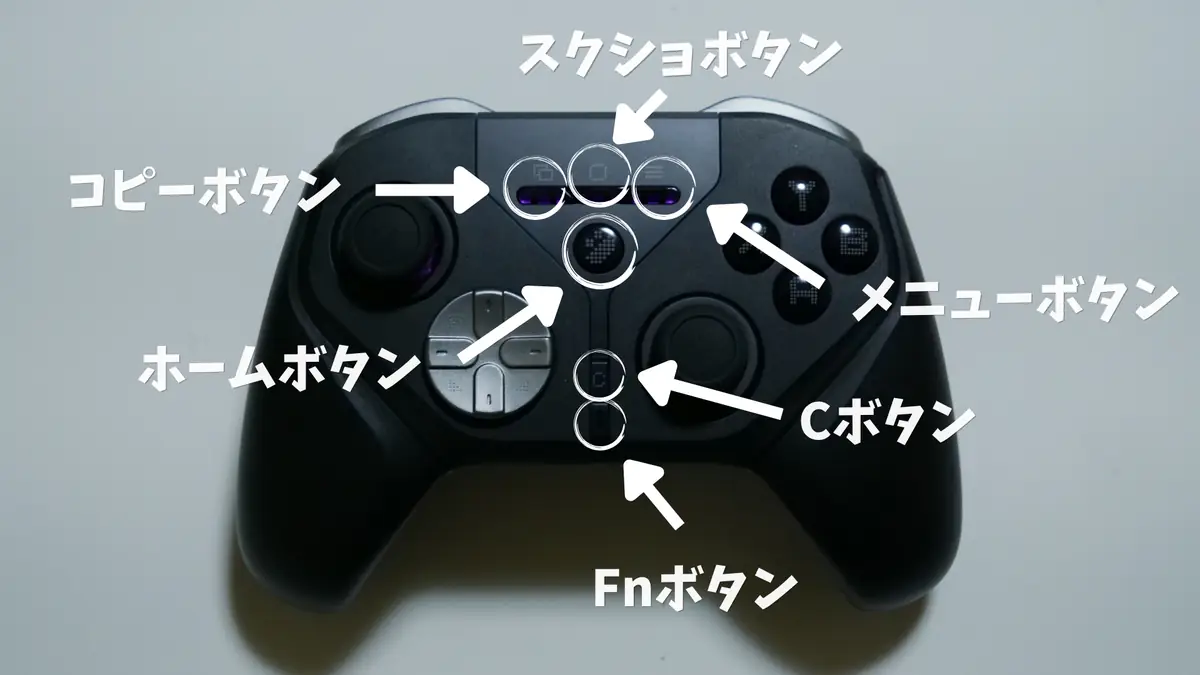
Xeno Plusの設定やカスタムで使用するボタンは上記の通り。
押すボタンの組み合わせで様々な操作に対応しています。ちなみに、Xeno Plusの接続方式は、有線(USB-C)、2.4Gワイヤレス、Bluetoothの3通り。どの接続でも1000Hzのポーリングレートが使えます(Bluetoothは除く)。
Xeno Plusが対応しているプラットフォームは以下の通り。
| Xeno Plusの対応機種 | |
|---|---|
| PC(Windows) | 〇 |
| Nintendo Switch | 〇 |
| Nintendo Switch 2 | × |
| iOS | 〇 |
| Android | 〇 |
| XboxとPS4 (別売りR20レシーバー経由) | △ |
| PS5 | × |
任天堂スイッチ2で使えなかったのが惜しいところですね。マルチプラットフォームを謳うには...2026年現在だとやや力不足かも。(対応ゲーム機が多いのは間違いないけど)
Xeno Plusの接続を切り替える方法
Xeno Plusの具体的な接続の切り替え、設定方法については以下の通り。
電源を入れる/切る
Homeボタンを2秒間長押しすることで、コントローラーの電源をオン/オフ。
コントローラーは電源を入れると、一度接続したデバイスに自動的に再接続し、30秒以内に再接続が成功しなかった場合、自動的に電源がオフになります。※初回の電源を入れる際はXboxモードになっていました。
有線で接続する方法
有線接続で使用する場合、コントローラーの電源を入れた後、Type-Cケーブルを使用してコントローラーをコンソールに接続するだけ。
特定の組み合わせでボタンを押すことでモードを切り替えることができるので、接続するゲーム機(XboxやSwitchなど)にあわせて変更しておくといいかも。
| モード | 接続方式 | インジケーターカラー |
|---|---|---|
| Xbox/PC | Xboxボタン + 「B」を2秒間長押し | 緑 |
| PS4 | Xboxボタン + 「Y」を2秒間長押し | 青 |
| Switch | Xboxボタン + 「A」を2秒間長押し | 赤 |
2.4G ワイヤレスアダプターで接続する方法
2.4GHzワイヤレスアダプターを使用して接続する方法は以下の通り。
- Xeno Plus のアダプターを USB ポートを経由してコンソールに接続
- レシーバーのペアリングボタンを2秒間長押し
- レシーバーがペアリングモードに切り替わり、インジケーターが素早く点滅する。
- コントローラーの電源を入れ、背面にあるペアリングボタンを2秒間長押しする
- ペアリングモードに切り替わる。
- コントローラーのLOGOインジケーターが素早く点滅し、自動的にペアリングが完了
- ペアリングが完了すると、レシーバーとコントローラーのインジケーターが常時点灯になる
- モードの切り替え方法は、有線モード時と同じ
Bluetoothで接続する方法
BluetoothでXeno Plusを接続する方法は以下の通り。
- モードを切り替える
- コントローラーの電源をオンにした後、使用したいモードに切り替える
- モードを変更した後(各モードのコンボーキーは、有線接続時と同じ)、ロゴインジケーターの色が変わると、該当モードへの切り替えは完了。
- ペアリング状態に移行する
- コントローラー背面のペアリングボタンを2秒間長押し、ロゴインジケーターが素早く点滅すると、ペアリングモードになる。
- ペアリングモードには、ロゴインジケーターが素早く点滅し、使用するデバイスの「設定」>「Bluetooth」を開き、デバイスを検索する。
- 表示されたデバイス名(※有線接続時と同じ名前です)を選択してペアリング。
- ペアリングが完了すると、ロゴインジケーターが常時点灯に切り替わる。
PC/iOS/Android/Switchにおすすめの接続モード
| プラットフォーム | 接続方式 | デバイス名称 | インジケーターカラー |
|---|---|---|---|
| PC | Xboxボタン + 「B」を2秒間長押し | Xbox Wireless Controller | 緑 |
| iOS | Xboxボタン + 「B」を2秒間長押し | Xbox Wireless Controller | 緑 |
| Android | Xboxボタン + 「B」を2秒間長押し | Xbox Wireless Controller | 緑 |
| Switch | Xboxボタン + 「A」を2秒間長押し | Pro Controller | 赤 |
初期化する方法
Xeno Plusを初期化する方法は以下の通り。
- コントローラーの電源がオフの状態にする
- コントローラーが振動し、FNインジケーターが白く2回点滅するまでHomeボタンを長押し
- 初期化が完了
手動のキャリブレーションとマッピングについて
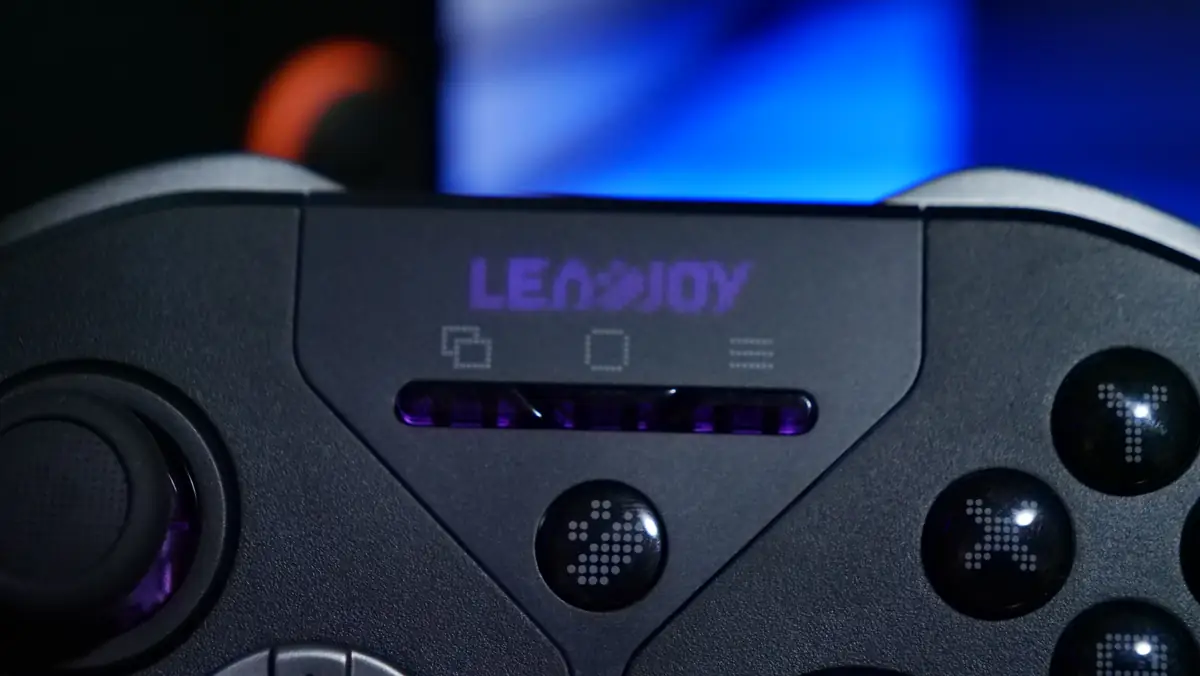
ここからは手動のキャリブレーションとマッピングの変更(バックボタンのカスタム)について。
スティック/トリガーをキャリブレーションする方法
コピーボタンとメニューボタンを同時に3秒間長押しすると、キャリブレーションモードに入ります。
この時、FNインジケーターがオレンジ色にゆっくり点滅(プレス点滅)。 キャリブレーションモードでは、以下の手順でキャリブレーションできます。
- スティックのキャリブレーション
- 左右のスティックを最大可動域まで倒しながら、任意の方向に3周回す。
- トリガーのキャリブレーション
- 左右のトリガーを一番奥まで3回押し込む。
スティックとトリガーのキャリブレーションが終わったら、再度コピーボタンとメニューボタンを同時に押して、キャリブレーションモードを終了。
FNインジケーターが2回点滅すれば、キャリブレーションは成功です。
バックボタンのクィックマッピングを設定する方法
コントローラーのバックボタンに素早く割り当てたい場合は、「FNボタン+設定したいバックボタン」を同時に押して、そのボタンのマッピング設定ができます。※設定中はFNインジケーターが青色にプレス点滅。
割り当てたいボタン(最大2つまで設定可能)を押した後、再度そのバックボタンを押すことで設定が保存され、マッピングが終了。
完了時には、FNインジケーターが青色に2回点滅し、本体が200ms間振動してお知らせしてくれるので、分かりやすい。
スティックデッドゾーンのクイック設定
FNボタンを押しながら左スティックまたは右スティックを押し込む(L3/R3)ことで、対応するスティックのデッドゾーンを「0」に設定することができます。設定が成功すると、コントローラーが軽く振動します。
※デッドゾーンが0の場合、スティックがわずかにドリフト現象を発生することがあるみたいですが、これは仕様であり、故障ではないとのこと。
オンボード配置
このコントローラーは2セットのサブ設定に対応しており、カスタマイズしたボタン(単体ボタンまたは組み合わせキー)を押している間はサブ設定に切り替えることもできるみたいですが...設定方法や使いどころは謎だったので、今回は割愛。
どちらかというと、アプリで設定したほうが分かりやすい機能...という認識でOKかなと。ボタンを離すとデフォルト設定に戻るように設定することが可能みたいです。
| 高度なマクロ/高度なマッピング機能 | スティックトリガー機能 |
|---|---|
| 振動の強さの調整 | デッドゾーンの調整 |
| モーションエイム機能 | ジャイロスコープの調整 |
| 親配置と子配置 | 分体式モーションアクションボタン |
アプリのカスタマイズについて
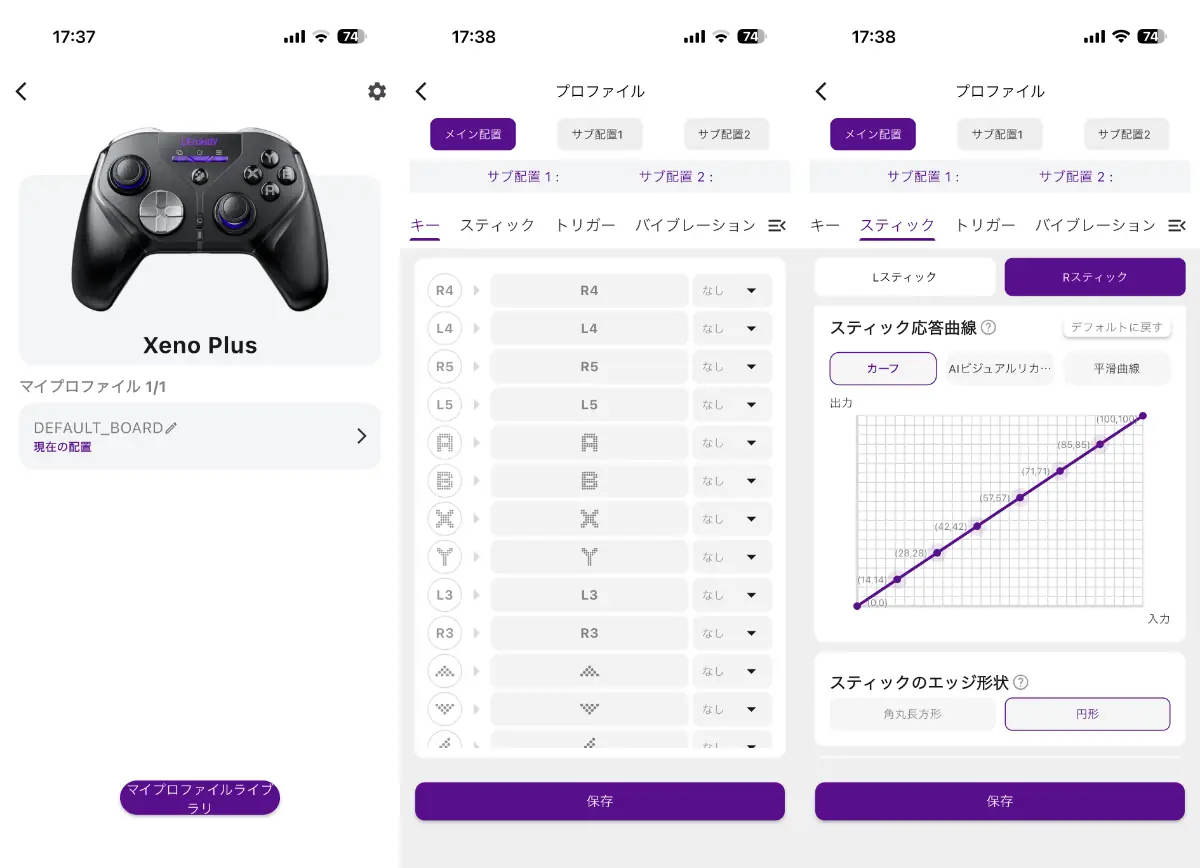
LEADJOY Xeno Plusは、PCツールとスマホアプリ「LeadJoy App」を使うことで、スティックの感度やデッドゾーン、ボタンのマッピングなどのカスタムに対応しています。
ただ、問題はどれだけ探しても「PCツール」というものが見当たらなかった。今回はスマホアプリでカスタムしてみます。※PCツールが発売後にリリースされるのかは不明。
アプリで設定できる項目は以下の通り。
- スティックの感度・デッドゾーン
- ボタンのリマッピング
- スティックカーブの8点カスタマイズ
- ジャイロ入力のマッピング
- マクロ設定
- ソフトウェアアップデートなど
基本的に、ゲーマーが欲しい機能は一通り搭載しており、UIも分かりやすいですが、致命的なのは「今のところスマホアプリしかない」こと。
僕は普段PCでゲームをするのですが、Xeno Plusの設定をカスタムしたい場合はiPhoneやAndroidスマホとペアリングし、スマホで設定する必要があります。(Xeno Plusは手動設定に対応しているので、アプリ無しでも使えるのは幸い)
これがXeno Plusとものすごく相性悪い。
Xeno Plusはボタンを押す組み合わせでモードを変更し、接続するデバイスを切り替える必要がありますが、PCで使っているXeno Plusの設定を変更したい場合、わざわざiPhoneやAndroidスマホと接続しなおす必要があります。
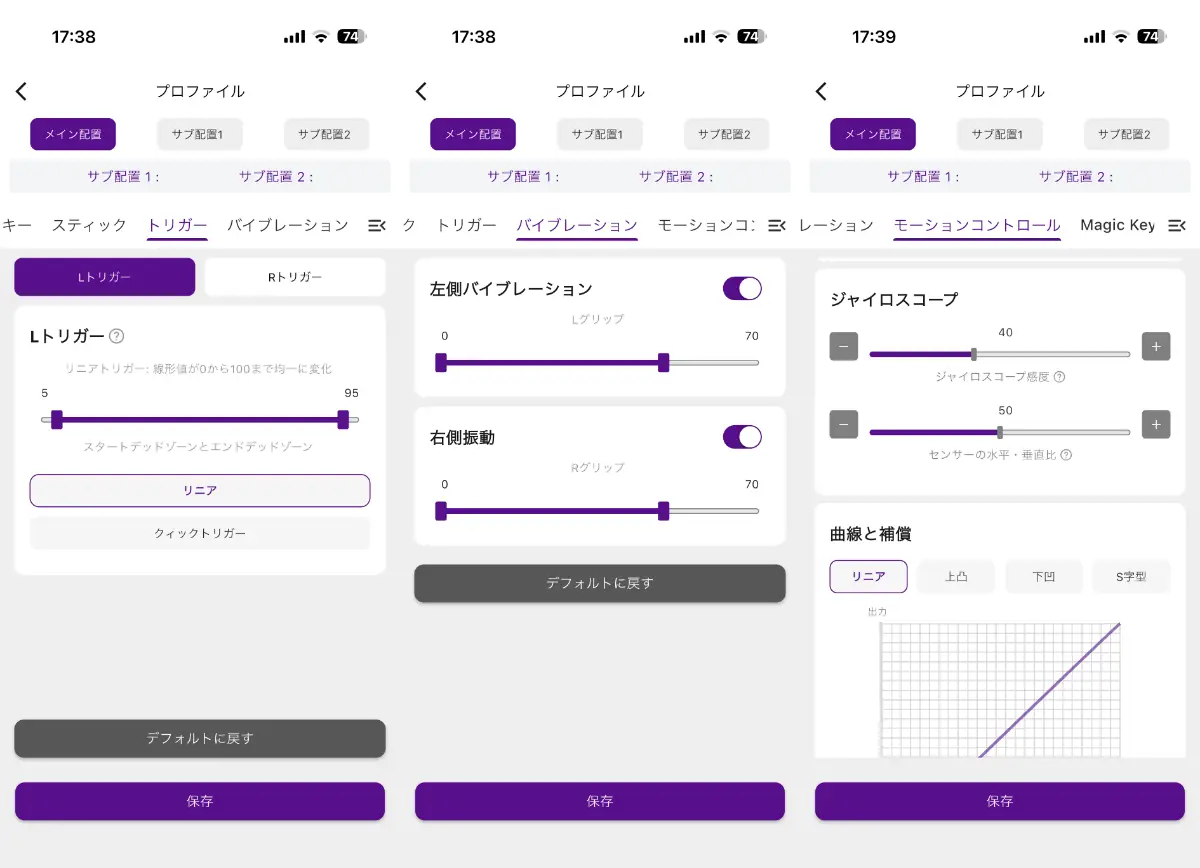
シンプルに面倒くさいため、僕がアプリを使うことは無いですが、「もう少し自分好みにしたい」となったときにアプリで調整できる余地があるのは嬉しいかも。
Xeno Plusが向いている人、向いていない人
このあたりで、筆者が考えるLEADJOY Xeno Plusが向いている人、そうでない人についてもダダっとまとめておきます。
PCでゲームを遊んでいて、ソフトを使いたい...という人は上述の理由からひとまず待ってみてもいいかも。(設定するたびにスマホと接続しなおすのが本当に面倒くさいから)
向いている人
- コントローラーにかける予算を抑えたい
- Switchやスマホ、PCなど複数のプラットフォームで1本のコントローラーを使い回したい
- ジャイロ操作を使うSwitchタイトルをプレイしている
- スティックドリフトに悩まされた経験がある
- 有線でも無線でも高レスポンスで使いたい
向いていない人
- 細かい操作や手動での設定は苦手
- 背面ボタンを4つとも同じ操作感で使いたい人(内側2つはマイクロスイッチではないため)
- PCツール/アプリを使いたい人(今のところスマホアプリだけ)
レビューまとめ|TMRスティック&6軸ジャイロ搭載で7,810円はコスパ高い
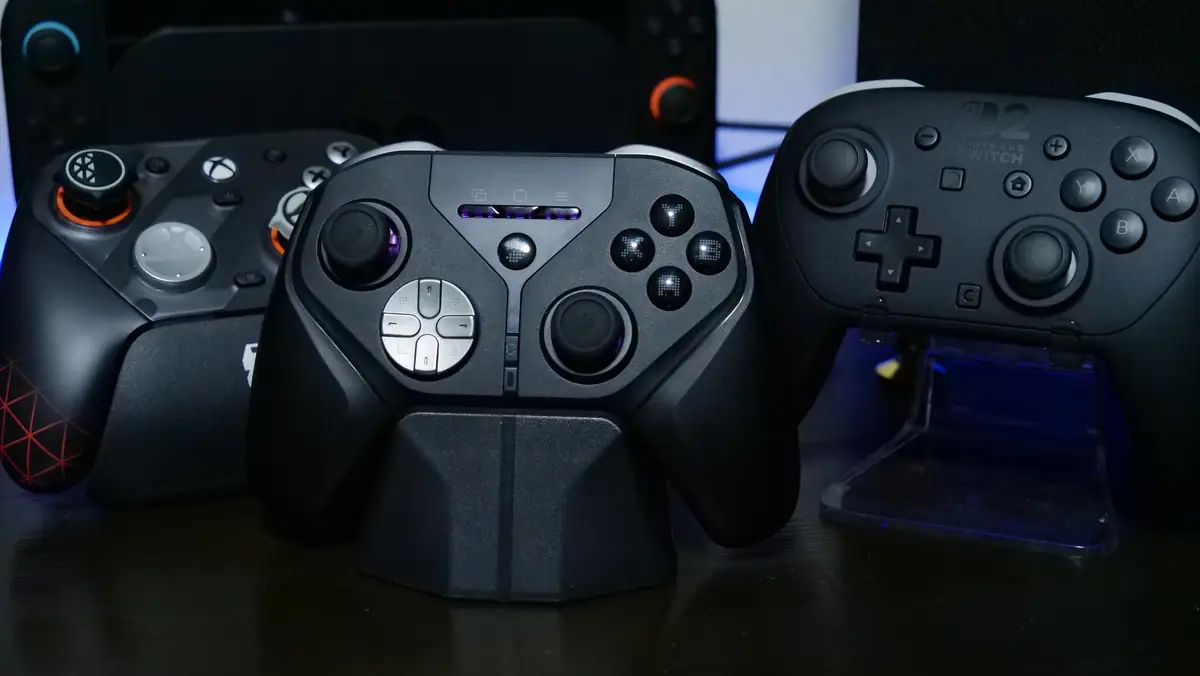
LEADJOYのTMRスティック&6軸ジャイロ対応ワイヤレスコントローラー「Xeno Plus(ゼノ プラス)」についてレビューをお届けしてきましたが、改めて感じるのは「この価格帯でTMRスティックと6軸ジャイロが両立しているのは強い」という点。
コントローラーとしての完成度もそうですが、全体的にハイエンドコントローラーに肉薄する使用感と機能かなと。
Gamesir G7 ProやXbox Wireless Controller、Nintendo Switch2 Proコントローラーと比較してみても、操作性や機能は見劣りしないですし、何よりTMRスティック搭載でこの価格は強い。
惜しいのは任天堂スイッチ2やPS5に対応しないこと。それとPC向けソフトが”記事公開時点では”用意されておらず、細かい設定が煩わしいことくらいでした。(筆者はPCでのゲームプレイがメインなので、PCソフトの有無はデメリット)
Xeno Plusは特に「なるべくコストをかけず、ハイクオリティなゲーム体験を得たい」という人に刺さると思うので、少しでも気になる人はこの機会にぜひ。
どうせなら...充電ドック付きの「Xeno Plus コンボ」を購入するのがおすすめです。
ポチップ
Xeno Plusのよくある質問|FAQ
Xeno PlusはPS5・Xbox Series X|Sに対応してる?
標準では非対応。ただし、別売りのR20レシーバーを使うことでXboxやPS4への接続には対応できます。PS5やXbox Series X|Sへの対応については現時点では確認できていないですが、接続できない可能性が高い。
iPhoneやiPadでも使える?
iOSに対応しているため、Bluetooth接続でiPhone/iPadでも使えます。
Switch純正Proコントローラーと比べてどう?
価格帯が近いので気になる人も多いかもしれないですが、スペック面ではXeno Plusのほうが機能は豊富。
TMRスティック・デュアルモードトリガー・背面ボタン・1000Hzポーリングレートなど、純正にはない機能が揃っています。一方、純正Proコンは「Switch専用として安心して使える」という信頼感がある。
複数プラットフォームで使い回したいならXeno Plus、Switchに特化して使いたいなら純正、という選び方になるかなと。
日本から購入できる?
日本では2026年4月15日発売。Amazonから購入可能です。
任天堂スイッチ2に対応してる?
残念ながら非対応。実機で試してみましたが、接続はできるものの...有線/無線ともに認識しませんでした。
PCでモーション操作(ジャイロ)が使えないんだけど?
Xeno Plusのジャイロスコープは、Nintendo Switch Proコントローラーとして認識されている場合に有効化される模様。
PCでモーション操作を使いたい場合は”Nintendo Switch Proコントローラー(ホームボタン+Aボタン)”にモードを切り替えて使う必要があります。Xbox Wireless Controllerとして接続している場合は使えませんでした。