
Windows Centralが”I made 21 tweaks in Windows 11 to increase gaming performance - and they worked”という記事で、フレームレートやレスポンスを向上させるWindows 11の設定を解説。
筆者も実際に試しつつ、ゲームプレイにおいて効果的な設定項目をダダっとおさらいしていこうかと思うので、Windows11を搭載したPCをゲームプレイに最適化したい!という人は参考にどうぞ。
Windows11でゲームのパフォーマンスを最適化するための設定
Windows 11には、ゲームモードのほか、多くのゲームに関する設定が用意されており、ゲームパフォーマンスを向上させるための様々な調整を行うことができます。
設定の中にはHDR対応モニターが必要だったり、高いリフレッシュレートのモニターが必要だったり、PCの環境によっては触れない項目もあるため、まずは触れるところから設定していくのがおすすめ。
モンハンワイルズなど、最近のゲームだとシステム要件でSSDが必須要件になっていることもあるため、ゲームによってはPC構成のアップグレードなども視野に入れておくといいかもです。
ゲームモードを有効化する
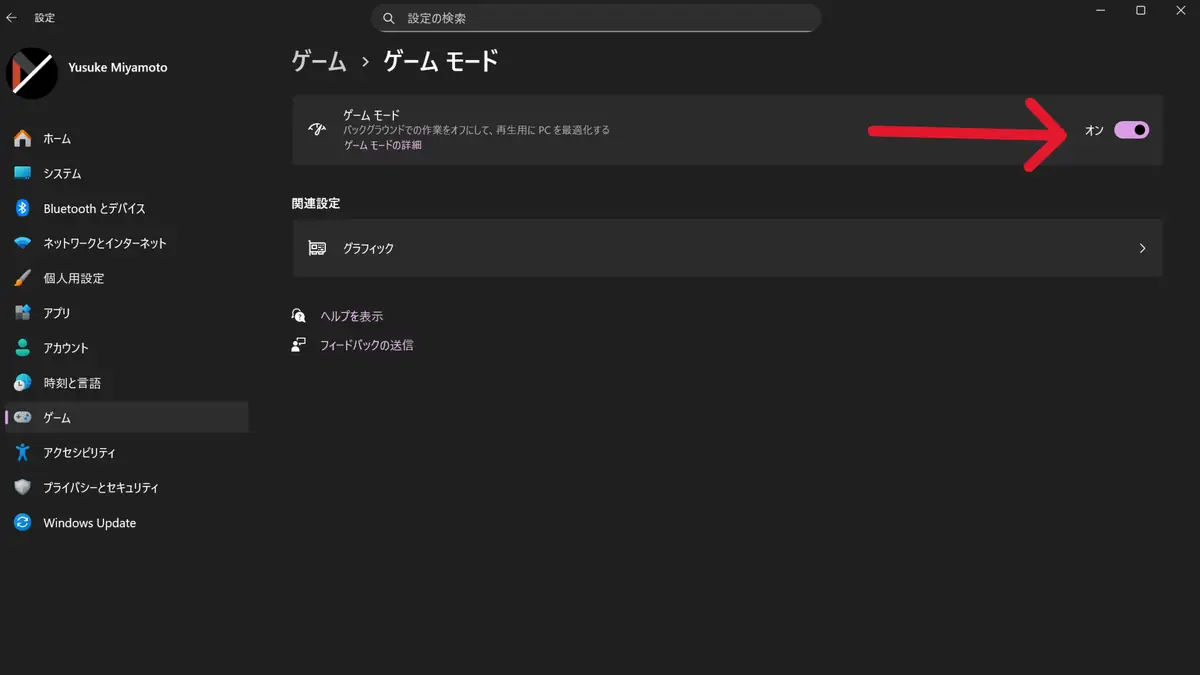
Windows11の「ゲームモード」は、PCゲームプレイ時にCPUやGPUのリソースをゲーム優先で割り当て、バックグラウンドの処理(Windows Updateの再起動通知や不要なタスク)を抑制する機能。
ゲームモードをONにすることで、フレームレートの安定化とより快適なゲーム体験を実現できます。
- 設定 → ゲーム → ゲームモード → オン
ゲームモードの設定方法は上記の通り。
バックグラウンド処理でいっぱいいっぱいだったPCは、ゲームのパフォーマンスが向上するため、なるべくON推奨です。
メモリー整合性(Memory Integrity)はそのまま
Windows Centralでは、メモリー整合機能がパフォーマンスの問題に気づいた場合、メモリ整合性と仮想マシン プラットフォームのセキュリティ機能が原因であり、ゲーム中は一時的にオフにすると改善される...としていますが、筆者としてはあまりおすすめしない。
- Windows セキュリティ → デバイス セキュリティ → コアアイソレーション → メモリー整合性をオフ → 再起動
ソース記事で”一時停止”がおすすめされている「メモリ整合性」は、コア分離機能の一部で悪意のあるコードによるシステムの不正アクセスを防ぐセキュリティ機能(HVCI)なので、なるべくONでの使用を推奨。
メモリ整合性がWindows11のCPU互換要件を厳しくしている原因であり、特に、古いPCの場合は、Windows11のメモリ整合性がパフォーマンスに影響を与えている可能性は高いですが、Intel 第8世代以降など、比較的新しいCPUであれば影響を最小限にできます。
仮想マシンプラットフォームを無効化する
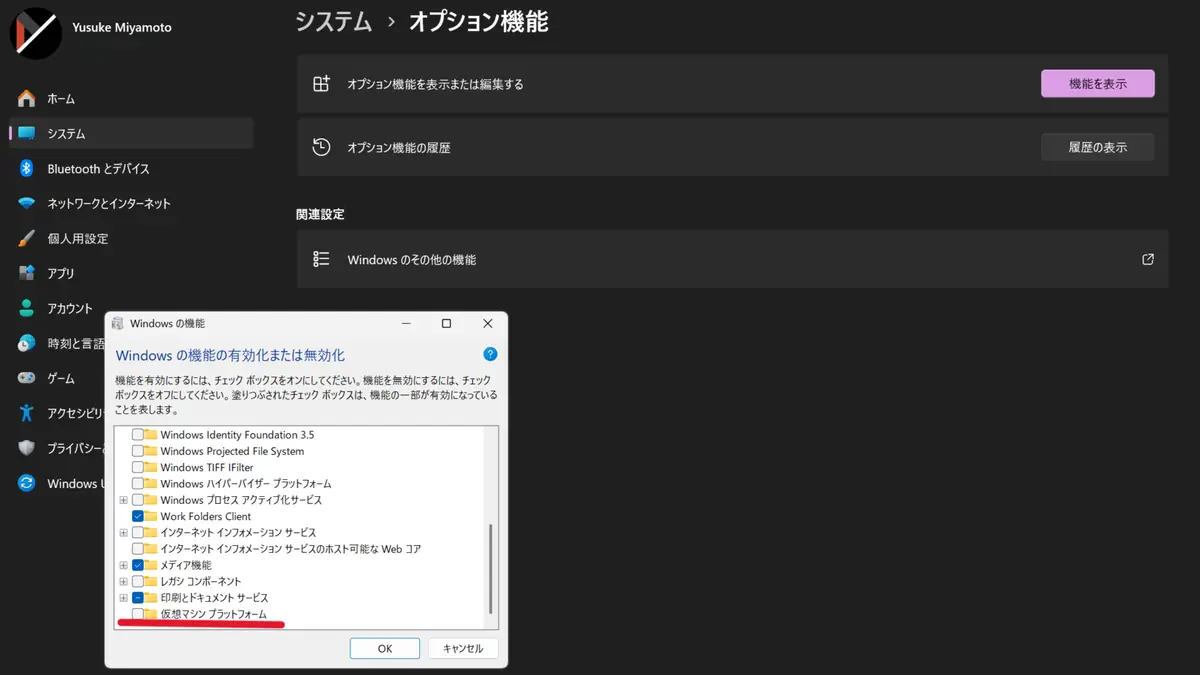
Windows11の「仮想マシンプラットフォーム」は、Windows上に分離された仮想環境を構築し、他のOSやアプリを実行できる機能ですが、ゲームプレイ時には不要な仮想化機能をオフにすることでシステム負荷を軽減できます。
- 設定 → システム → オプション機能 → Windowsのその他の機能 → 仮想マシンプラットフォームのチェックを外す → 再起動
仮想マシンプラットフォームの設定は上記の通り。
筆者は常にチェックを外していますが、AndroidエミュレータやVirtualBoxなど、一部のアプリでは必須になる機能。
電源モードを「高パフォーマンス」にする
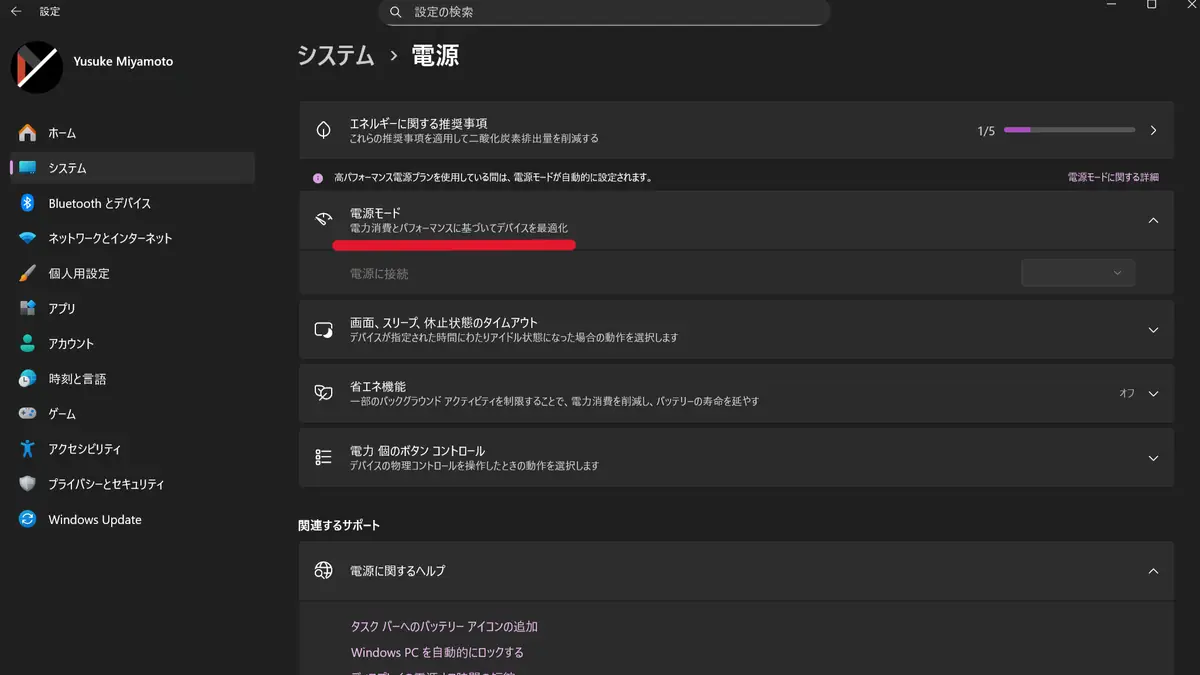
Windows 11 では、電源モードを「高パフォーマンス」に設定することでCPU/GPU の持つポテンシャルを最大限発揮できるようになり、ゲームのパフォーマンスも改善できます。
- 設定 → システム → 電源 → 電源モード → 高パフォーマンスに設定
電源モードの設定は上記の通り。
ノートパソコンは、デバイスを電源に接続した状態でゲームをプレイするのが最適。デスクトップPCでは設定がグレーアウトして触れないのが正常です。
自動HDR を有効にする|対応モニターの場合
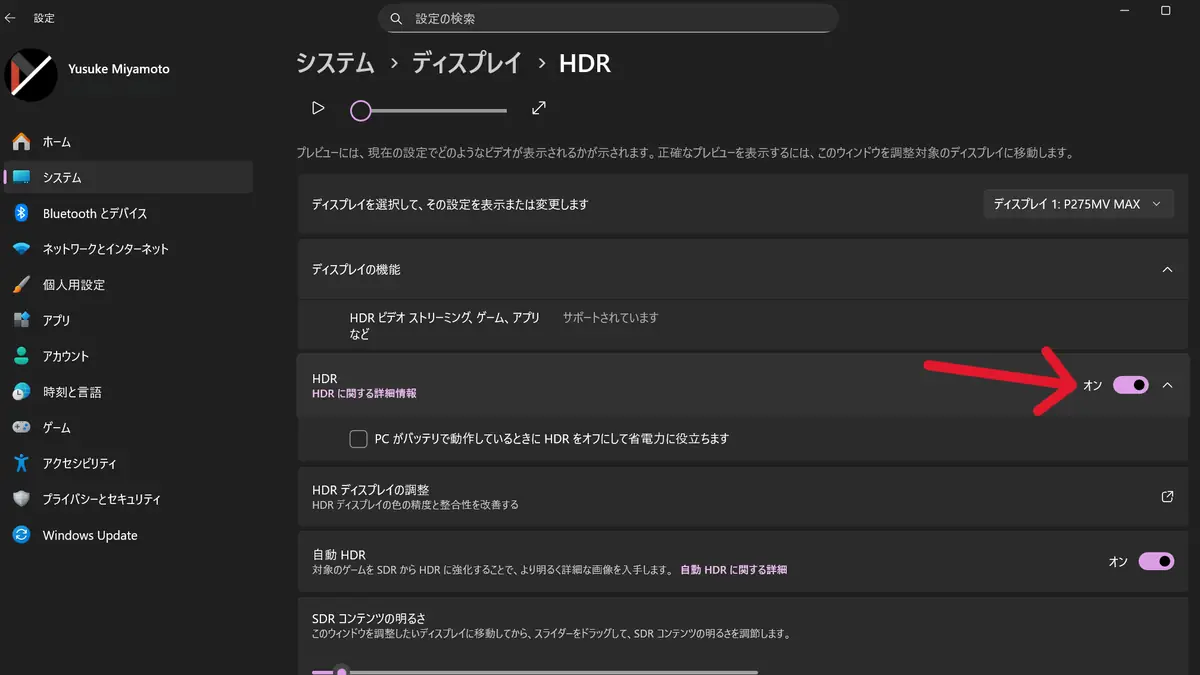
Windows11の「自動HDR」は、HDR対応ディスプレイの色とコントラストを改善し、標準ダイナミック レンジ (SDR)のみ対応するゲームを”HDR化”する機能。
ゲーム性能の向上には関係のない機能ですが、もし、HDR対応モニターを使用している場合は色彩とコントラストが向上し、視覚体験が向上します。
- 設定 → システム → ディスプレイ → HDR → 自動HDRをオン
自動HDRの設定方法は上記の通り。
パフォーマンスに影響を与えたり、開発者のアップデートを必要とせずに、ゲームの見た目を強化できる嬉しい機能ですが、有効化するにはシステムの”HDR”を有効にしておく必要があります。
ゲームをOS以外のドライブにインストール|M.2 SSDがおすすめ
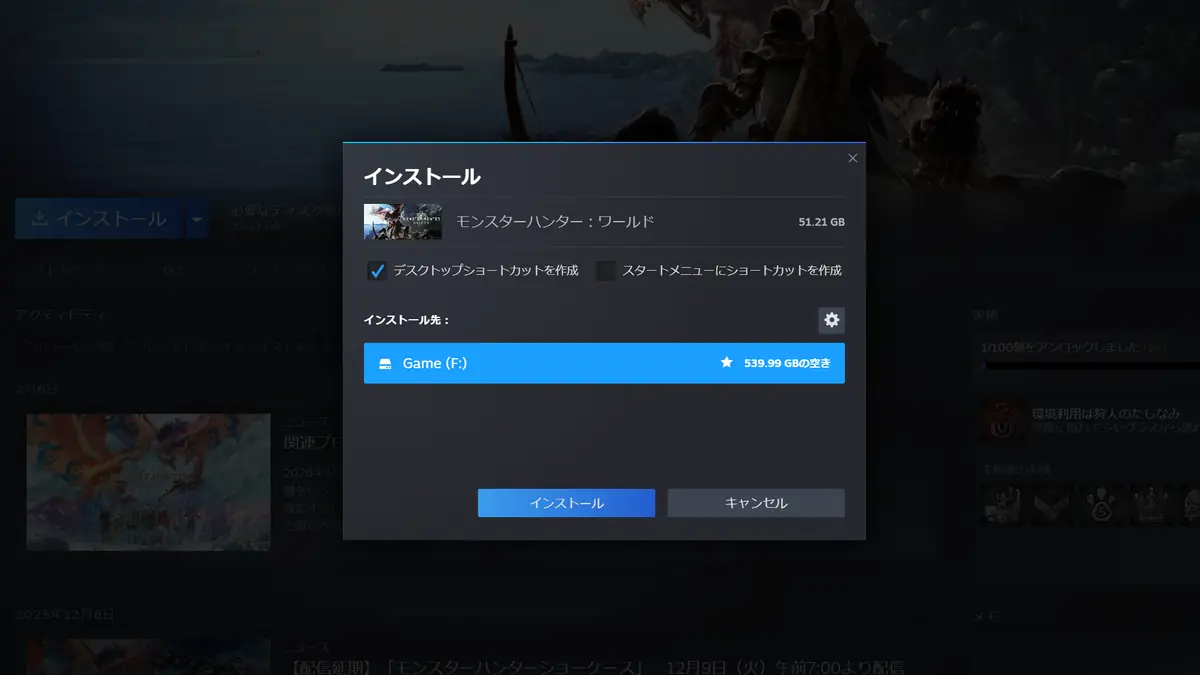
PCに複数のドライブ(HDDやSSD)を搭載している場合は、Windows 11のゲームパフォーマンスを向上させるために、OS以外のドライブにゲームを保存するのも有効で効果的。
OSが入っているドライブ(C:ドライブ)は、Windowsのオペレーティングシステムが常にアクセスするため、ゲームも同じドライブに保存されている場合、レベルやアセットの読み込みに時間がかかることがあります。
当然、ゲームの読み込み速度はインストールするHDDやSSDの性能に影響される...というのもお忘れなく。
※Microsoftストアなどで保存したゲームは「設定 → インストールされたアプリ」から保存するドライブを”移動”することができますが、SteamやEpicGamesストアで保存したゲームは移動できません。

 ポチップ
ポチップ
ちなみに、筆者はAce Predator(NVMe)をゲーム専用ドライブにしていますが、ガチで快適。ロードも高速。
NVMe SSDを使用している場合、ゲームはNVMe SSDからGPUに直接データを送れる「DirectStorage」を利用できるため、アセットの読み込みプロセスにプロセッサが関与する時間が短縮されます。つまり...より速くなります。
※DirectStorage対応ゲームのみ。対応しているかどうかは、大抵の場合ゲームのシステム要件に記載されています。
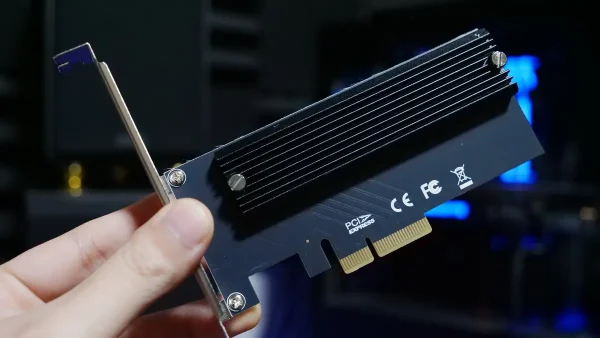
もし、M.2 SSDのスロットを使い切っちゃってて増やせない...という人がいれば、以下の記事が参考になるかも。
ウィンドウゲームの最適化|DirectX 10/11のゲームに効果的
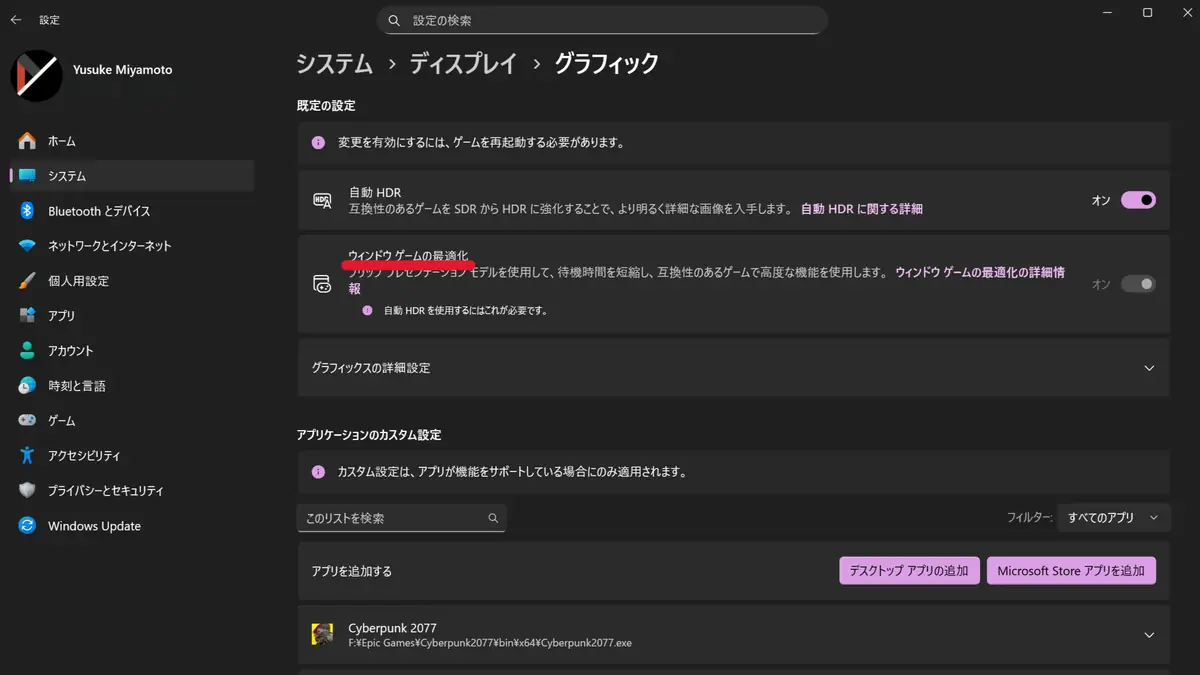
「ウィンドウゲームの最適化」は、ウィンドウモードやボーダーレスウィンドウモードで実行される DirectX 10 および DirectX 11 ゲームのゲームパフォーマンスが向上する機能。
互換性のあるゲームを従来の”blt-model プレゼンテーション”から新しいフリップ モデルに切り替え、フレームの待機時間を短縮し、サポートされているディスプレイで「自動HDR」や「可変リフレッシュ レート」などの最新のゲーム機能を有効にします。
- 設定 → システム → ディスプレイ → グラフィック → ウィンドウゲームの最適化
ゲームだけでなく、一部のアプリもHDR化されます。※例:Meta Horizon Linkなど。
リフレッシュレートを最大にする
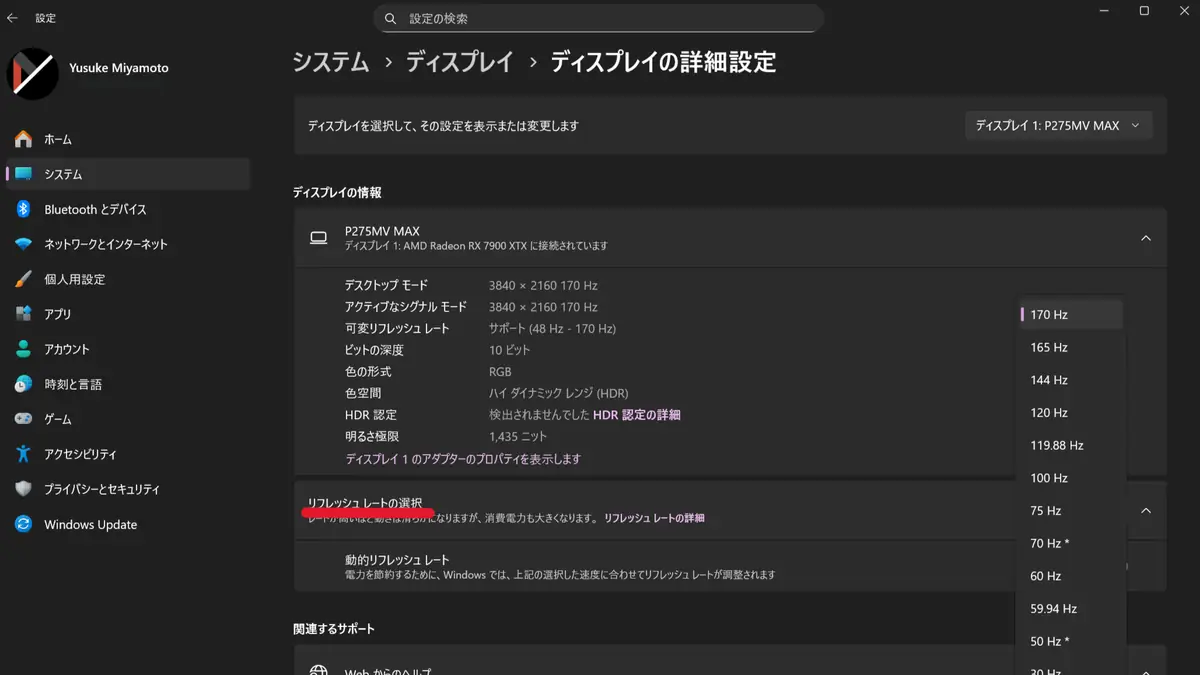
快適なゲームプレイといえば、「リフレッシュレート」も大事。
より高いリフレッシュ レートに対応するモニターとターゲットFPS(1080p/120fpsや4k/60fps)に耐えうる高性能なグラフィックカードがある場合に限りますが、リフレッシュレートが上がることで、ゲームプレイは各段に快適になります。
あわせて「動的リフレッシュレート」もオフにしておくのがおすすめ。
- 設定 → システム → ディスプレイ → ディスプレイの詳細設定 → リフレッシュレートを最大値に変更
Windows11のリフレッシュレートの設定は上記の通り。※選択できるリフレッシュレートはモニターの性能に依存。
ちなみに、リフレッシュレートとは、モニターが1秒間に画面に画像を何回レンダリングできるかを示す値のこと。例えば、60Hzモニターは1秒間に60回、144Hzモニターは1秒間に144回というように表示されます。
「fps」はFrames Per Secondの略で、動画やゲームの「フレームレート(1秒あたりのコマ数)」の単位。120fpsでゲームをプレイしたいなら、最大120Hzや144Hzに対応するモニターが必要...と言った感じ。
モニターが144Hzに対応していたとしても、グラボの性能が低ければ設定したリフレッシュレートを出すことはできない...という点も注意が必要です。
VRR(可変リフレッシュレート)を有効にする
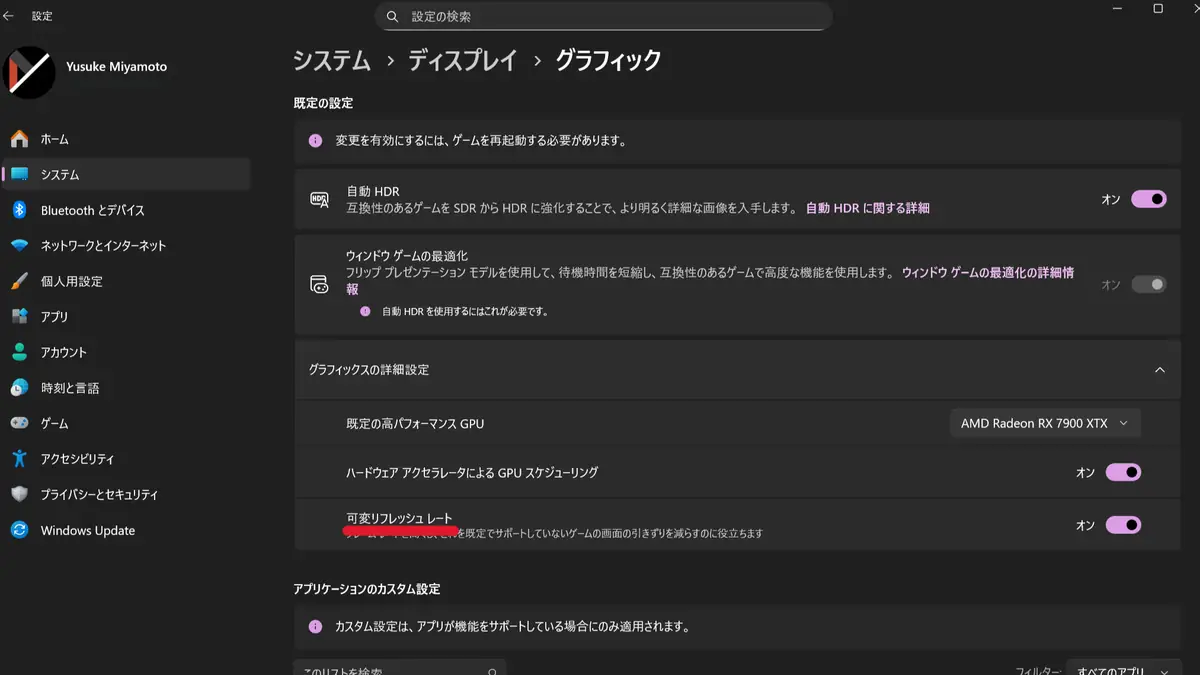
可変リフレッシュ レート (VRR) とは、互換性のあるディスプレイがグラフィック カードによって生成されたフレームに基づいてリフレッシュ レートを自動的に調整できるようにする機能のこと。
フレーム レートが向上し、画面のティアリングが減少するため、こちらも設定しておくのがおすすめです。
- 設定 → システム → ディスプレイ → グラフィック → グラフィックの詳細設定 → 可変リフレッシュレート
可変リフレッシュレート(VRR)の項目が表示されない場合は、「設定 > システム > ディスプレイ > ディスプレイの詳細設定」から、使用しているモニターがVRRに対応しているかどうかを確認できます。
※可変リフレッシュレート:サポートと表示されていれば対応。
WindowsやGPUのドライバーをアップデートする
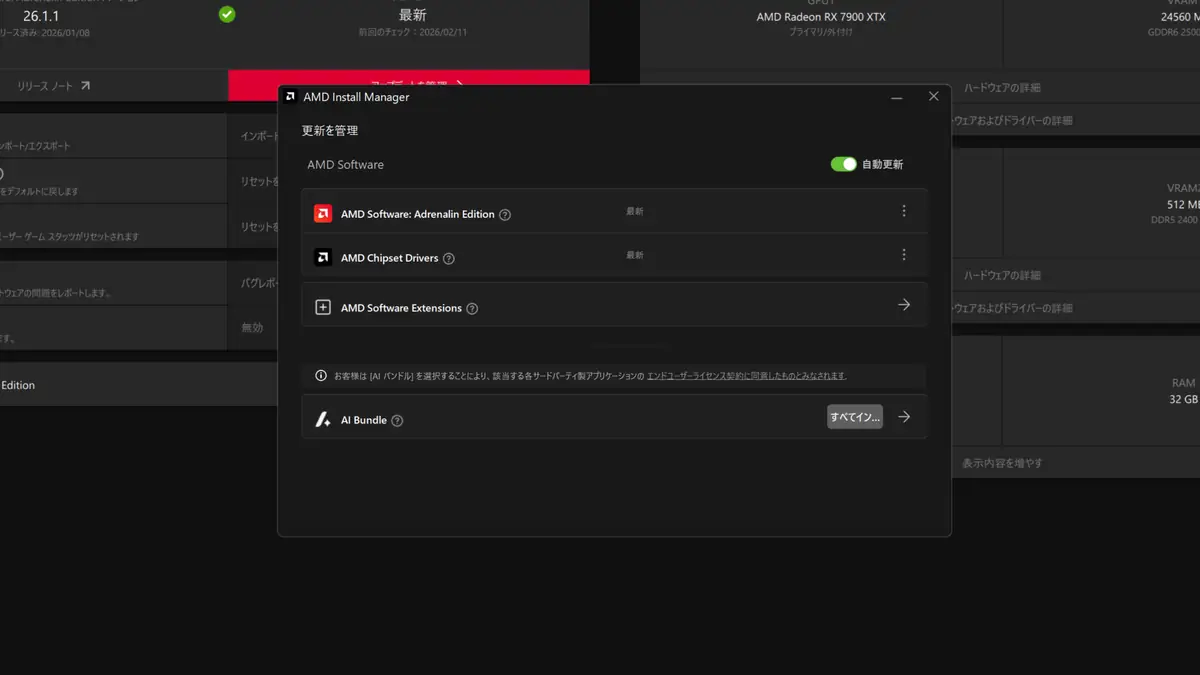
最適なパフォーマンスを得るためには、PCを常に最新の状態に保つことも重要です。
Windows Updateのほか、NVIDIAやAMDなどの公式ドライバーはパフォーマンス改善のアップデートが頻繁にあるため、なるべく最新バージョンに更新しておきましょう。
基本的に、WindowsやAMD、NVIDIAは最新バージョンへのアップデートが推奨されますが、品質や機能のアップデートによって互換性の問題などが発生し、パフォーマンスに影響を与える可能性があることも周知の事実。
システムをアップデートする前にアップデート内容を調べおくこともお忘れなく。
不要アプリを削除する|スタートアップも確認
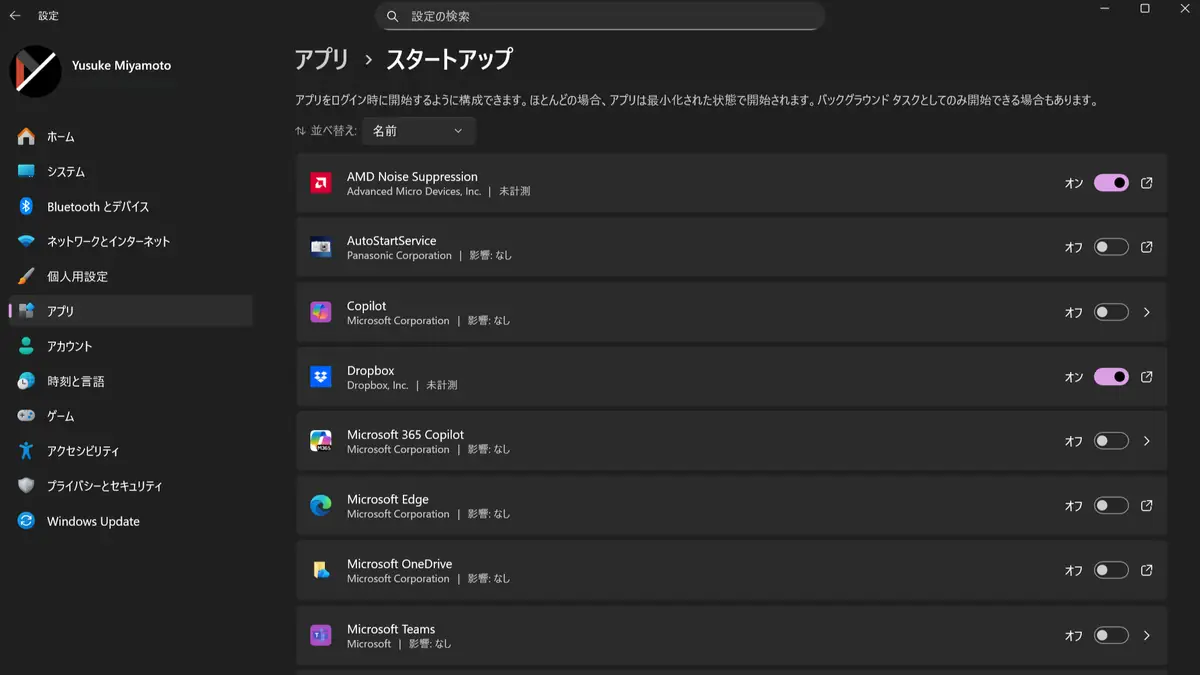
パソコンの起動時に様々なアプリが起動してると、コンピューターの起動に時間がかかります。
PCの起動と同時に起動するアプリは”スタートアップ”でオン/オフ切り替えることができるため、バックグラウンドで動くアプリが無駄なリソースを消費しないように設定しておきましょう。(不要なアプリはアンインストールが安定)
- 設定 → アプリ → スタートアップ
常駐プロセスや不要なアプリを減らすことで、システムリソースの競合を防げるため、ゲームのパフォーマンスも改善されます。
※Windows Security notification icon、Realtek HD Audio Universal Service、Microsoft Defender、AMDやNVIDIAなどのその他のシステムサービスなどはパフォーマンスに影響を与える可能性があるため”オン”推奨です。
ハードウェアアクセラレータによるGPUスケジューリングを有効化
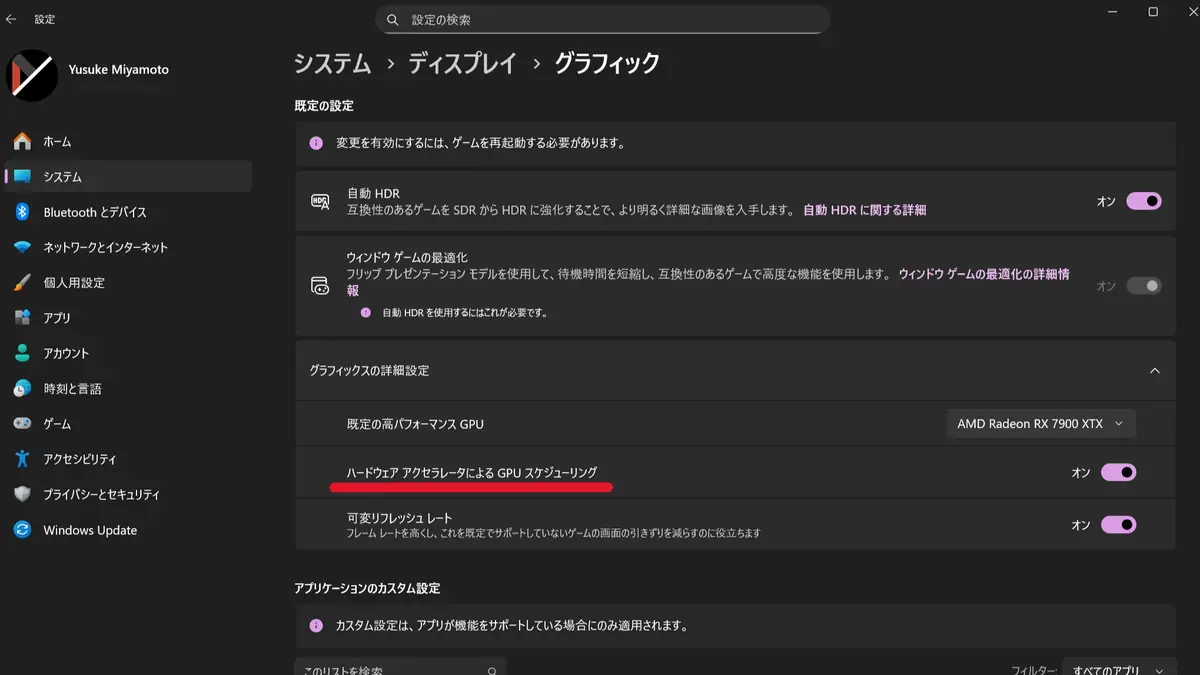
Windows 11の「ハードウェア アクセラレータによる GPU スケジューリング」は、特定のグラフィックカードのスケジューリングタスクをCPUからGPU自体にオフロードすることで、パフォーマンスを向上させ、待ち時間を削減するように設計された機能。
通常、この機能はデフォルトで有効になっていますが、有効化されているか確認しておきましょう。
- 設定 → システム → グラフィック → グラフィックの詳細設定 → ハードウェアアクセラレータによるGPUスケジューリング
まとめ|Windows11は不具合が多いけど、ゲームプレイに最適化することはできる
さて、Windows Centralで公開されていたWindows11をゲームのパフォーマンスを向上させる方法を筆者なりに考え、実践してみましたが、効果はかなりある。
一部の機能は条件があるとはいえ、大抵の場合は”やや”性能が低いPCでより効果を発揮してくれるんじゃないかなと思います。
- ゲームモードを有効化する
- メモリー整合性(Memory Integrity)はそのまま
- 仮想マシンプラットフォームを無効化する
- 電源モードを「高パフォーマンス」にする
- 自動HDR を有効にする ※対応モニターの場合
- ゲームをOS以外のドライブにインストールする
- NVMe接続のM.2 SSDであれば”DirectStrage”を利用できる
- ウィンドウゲームの最適化する。
- DirectX 10/11のゲームに効果的
- リフレッシュレートを最大にする
- VRR(可変リフレッシュレート)を有効にする
- WindowsやGPUのドライバーをアップデートする
- 不要アプリを削除し、スタートアップも確認しておく
- ハードウェアアクセラレータによるGPUスケジューリングを有効化する
この記事で触れているWindows11のゲームに関する設定は上記の通り。
これらの設定を適用することで、PCの構成を変えたり、アップグレードしなくてもWindows 11搭載PCのゲーム性能を高めることができるため、まずは”出来る設定”からしていくといいかもです。
参照元:Windows Central