
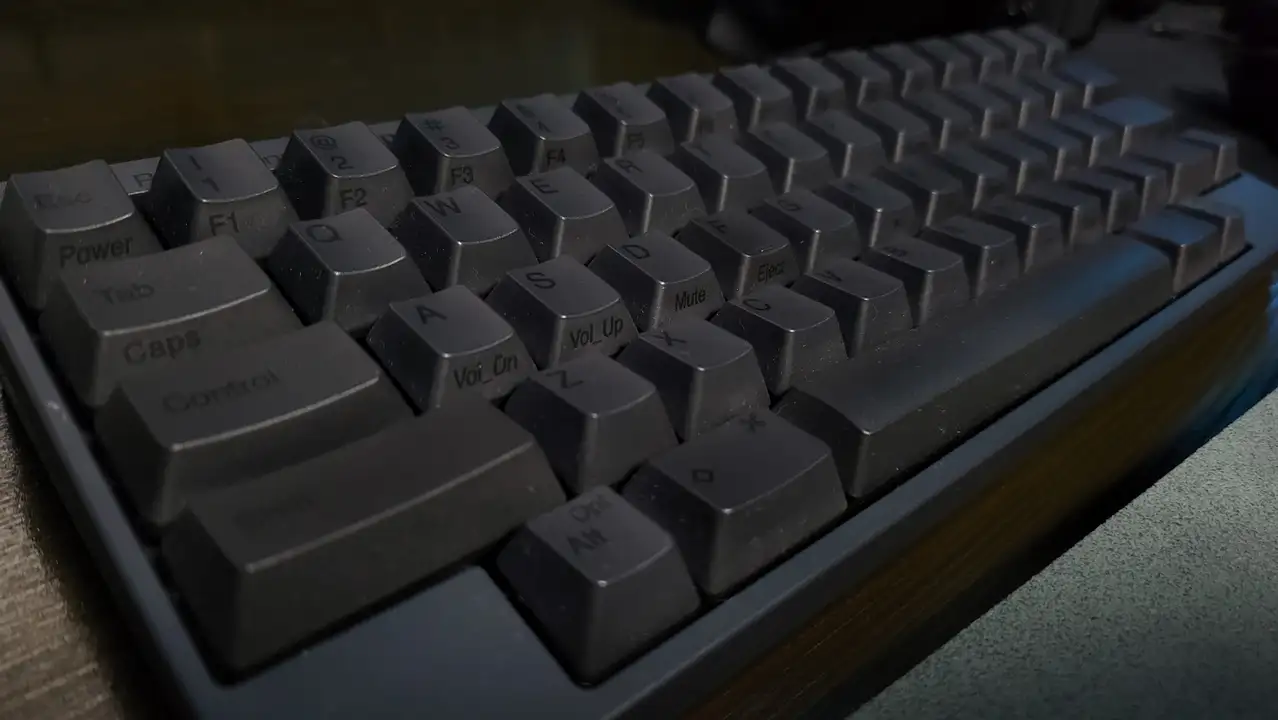
「J」を押したら「ま」と入力されてる...Windowsあるある。
Windows PCで日本語を打っていると、突然「ローマ字入力」が「かな入力」に切り替わってしまう現象、たまに起きますよね。
今まさにこの状況で困っているなら、「J」と「F」を入力してみてください。それぞれ「ま」「は」と入力されてしまうようであれば、かな入力モードに誤って切り替わっているだけなので、簡単に直せます。
この記事では「かな入力になってしまった」だけでなく、「全角英数になった」「変換候補が出ない」「半角/全角が切り替わらない」など、Windowsでよくある日本語入力・変換のトラブルとその対処法をダダっとまとめています。
※ Windows 10/Windows 11(24H2)対応の内容です。
【症状別】文字入力がおかしい原因は?まずは「どのケースか」確認
多くの人が一度は経験したことがあるであろう「キーボードでひらがなしか入力できない現象」ですが、日本語の文字入力、キーボード変換がおかしくなった時は原因の判別がしやすく、方法さえ知っていれば簡単に直すことができます。
まずは以下の症状から「どのケースにあたるか?」を確認しておきましょう。
| 症状 | 原因の可能性 | 対処法 |
|---|---|---|
| 「J」→「ま」、「F」→「は」と入力される | かな入力モードになっている | 対処法1・2 |
| 入力すると全角英数(A、B、C)になる | 入力モードが「全角英数」になっている | 対処法1 |
| 半角/全角キーが効かない | IMEの不具合・キーボード設定 | 対処法3 |
| 変換候補が全く出てこない | IMEの不具合・再起動で解消することが多い | 対処法4 |
| キーボードの一部キーが別の文字を入力する | 言語設定のズレ | 対処法5 |
症状と原因については上記の通り。
よくある「突然”かな入力”になった」は対処法1か2で一発で直せるかもです。
対処法1:タスクバーのIMEアイコンから切り替える(一番確実)
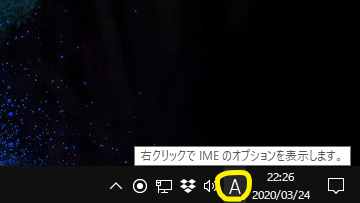
キーボードの変換がおかしくなった時、一番確実な方法はIME設定から直接切り替えること。
具体的な方法は以下の通りです。
Windows 11(24H2)の場合
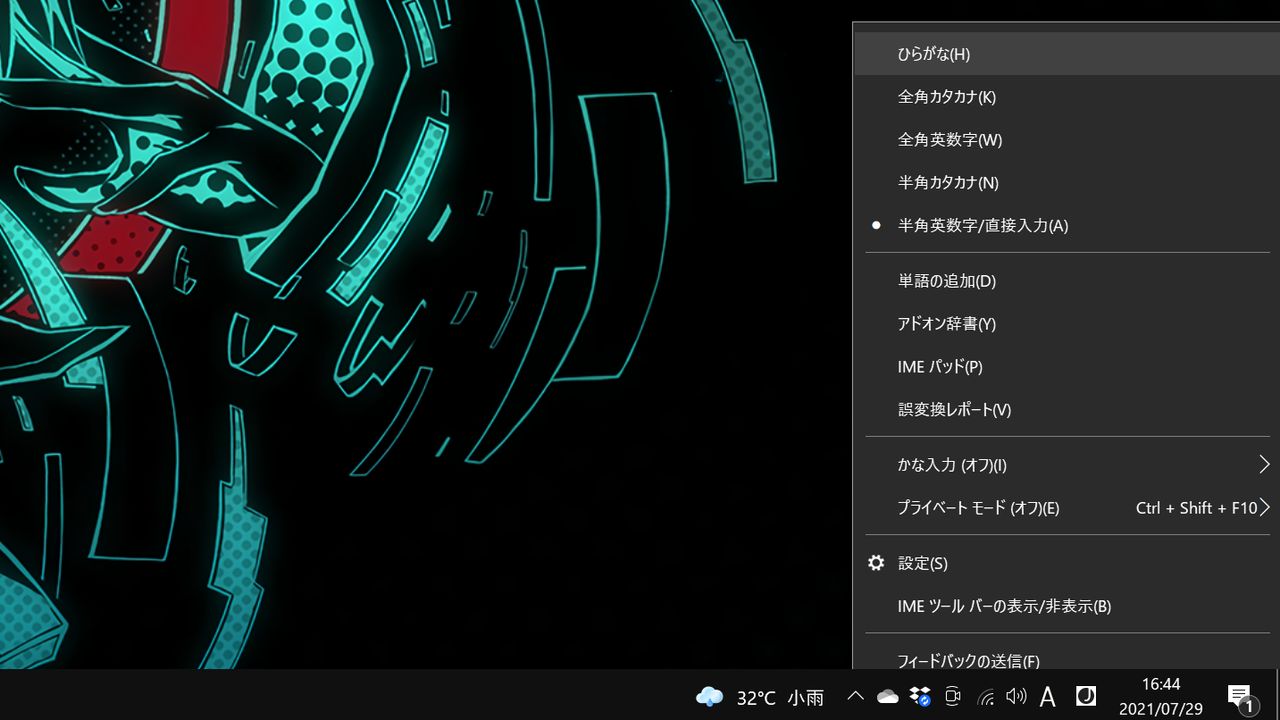
- 画面右下のタスクバーにある「A」または「あ」のアイコンを右クリック
- メニューから「かな入力(オン)」または「かな入力(オフ)」をクリック
- 「かな入力(オン)」と表示されていれば→今かな入力の状態。クリックするとローマ字入力に戻ります
- 「かな入力(オフ)」と表示されていれば→すでにローマ字入力になっています
Windows 10の場合
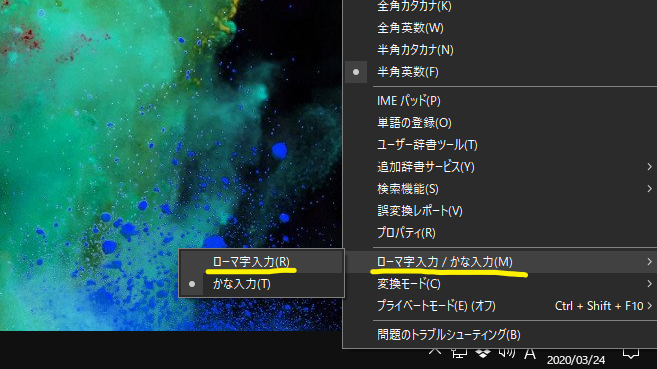
- 画面右下の「A」または「あ」を右クリック
- 「ローマ字入力/かな入力」にカーソルを合わせて「ローマ字入力」を選択
入力モードが「全角英数」になっている場合
「A(全角の大文字英数)」が入力モードに表示されているケース。この場合は右クリックメニューの「ひらがな」をクリックすれば元に戻ります。
対処法2:ショートカットキーで一発切り替え
お次は対処法2。キーボード操作だけで素早く切り替えたい場合の「ショートカットキー」をまとめたので、こちらもぜひ試してもらえれば。
ローマ字入力 ↔ かな入力の切り替え
- 【Ctrl + Shift + CapsLock】(Windows 10・一部のWindows 11環境)
まずはこちら。「Ctrl + Shift + CapsLock」はタイピング中に誤って押してしまいやすいキーの組み合わせです。「気づいたらかな入力になっていた」の原因の大半はこれで、PC上級者でもたまにやってしまう人も多いんじゃないかなと。
- 【Alt + カタカナひらがなローマ字キー】(Windows 11・要設定)
Windows 11ではデフォルトで無効になっているため、以下の手順で有効にする必要があります。
- タスクバーの「A」または「あ」を右クリック → 「設定」をクリック
- 「全般」をクリック
- 「かな入力/ローマ字入力をAlt+カタカナひらがなローマ字キーで切り替える」のスイッチを「オン」にする
設定後は Alt + カタカナひらがなローマ字キーでかな入力のオン/オフを切り替えられます。
日本語入力 ↔ 英数入力の切り替え
- 【半角/全角】キー または 【Alt + 半角/全角】
こちらは「あ」(日本語入力)と「A」(英数直接入力)を切り替えるショートカット。「英字しか打てなくなった」という時はまずこれを試してみてください。
対処法3:半角/全角キーが効かない時
「半角/全角キーを押しても日本語入力と英数入力が切り替わらない」という場合は、以下を試してみると治る可能性が高め。
- IMEの設定から「ハードウェアキーボードでかな入力を使う」を確認する
- タスクバーの「A」または「あ」を右クリック → 「設定」
- 「全般」をクリック
- 「ハードウェアキーボードでかな入力を使う」がオンになっている場合は一度オフにしてみる
- タスクマネージャーからIMEを再起動する
- 「Ctrl + Shift + Esc」でタスクマネージャーを開く
- 「CTF ローダー(ctfmon.exe)」を右クリック → 「タスクの終了」
- Windowsを再起動する
IMEの一時的な不具合が原因の場合、シンプルにパソコンを再起動することで直る場合も多い。
対処法4:変換候補が出ない、変換がおかしい時
文字は入力できるのに変換候補が表示されない、変換がめちゃくちゃになってしまった場合の対処法です。
- IMEの変換候補をリセットする
- タスクバーの「A」または「あ」を右クリック → 「設定」
- 「全般」をクリック
- 「IME用の辞書」→「学習データのリセット」をクリック
- ※ 学習データがリセットされるため、それまでに覚えた変換候補はリセットされます。
- Microsoft IMEの修復を実行する
- スタートボタン → 「設定」 → 「時刻と言語」 → 「言語と地域」
- 日本語の「・・・」をクリック → 「言語のオプション」
- Microsoft IMEの「・・・」→ 「修復」をクリック
修復後、PCを再起動してから再度確認してみてください。
対処法5:キーボードの一部キーが別の文字を入力する
「@」を押したら「[」が入力される、「:」を押したら別の記号が出る、といった場合はキーボードの言語設定のズレが原因の可能性もあるため、こちらもご確認を。
- キーボードのレイアウト設定を確認する
- スタートボタン → 「設定」 → 「時刻と言語」 → 「言語と地域」
- 日本語の「・・・」→「言語のオプション」
- 「キーボード」欄を確認し、「Microsoft IME」が設定されているか確認
- ここに「英語キーボード(101/102キー)」などが混在していると、記号キーの割り当てがズレることがあります。
- レジストリやドライバの設定を確認する(上級者向け)
外付けキーボードをUSB接続した際などに発生しやすく、デバイスマネージャーからキーボードドライバを再インストールすることで解消するケースもあります。
ただし、こちらは結構稀なケースなので、今回のパターンでは当たらないケースの人も多いかも。
そもそも「かな入力」と「ローマ字入力」って何が違う?
Windowsの「かな入力」と「ローマ字入力」の違いは以下の通り。
- ローマ字入力
- アルファベットをローマ字で入力してひらがなに変換する方式。「か」を入力する場合は「K」→「A」の2キー。ほとんどのPCはデフォルトでこちら。
- かな入力
- キーボードに印字されているひらがなをそのまま入力する方式。「か」は「T」キー1つで入力できる。ローマ字入力に慣れた人が誤って切り替えると「何が起きたかわからない」状態になりやすいです。
一般的には、パソコンはローマ字入力で使用することが多いため、変換がおかしくなった...って時は大抵の場合「ローマ字入力できなくなった」場合が多いかなと思います。
まとめ|文字入力がおかしい時は「タスクバーのIMEアイコン右クリック」で9割解決できる
さて、ここまで「Windowsのキーボード入力・変換がおかしくなった時の対処法」をまとめてみましたが、解決したでしょうか?
「かな入力になった」「全角英数になった」など、入力モードのトラブルであればタスクバーの「A」または「あ」を右クリックして設定を確認するのが一番確実で早いため、まずはこちら試してみるのがいいかなと。
ショートカットキーの誤入力が原因のケースが大半なので、「突然おかしくなった」と感じたらまずそこから確認してみてください。
Windowsの文字入力でよくある質問(FAQ)
「J」を押したら「ま」と入力される。直し方は?
かな入力モードになっている可能性が高い。タスクバー右下の「A」または「あ」を右クリックして「かな入力(オン)」をクリックすればローマ字入力に戻ります。
突然かな入力になってしまった。原因は?
多くの場合、「Ctrl+Shift+CapsLock」の誤入力が原因。タイピングが速い人でもたまにやってしまうショートカットで、同じキーを再度押すことでローマ字入力に戻せます。
Windows 11にしてから半角/全角キーが効かなくなった。
Windows 11ではIME設定の仕様が変わっており、一部のショートカットがデフォルトで無効になっています。タスクバーの「あ」右クリック → 設定 → 全般 から、使いたいショートカットを有効にしてみてください。
IMEアイコンがタスクバーに表示されていない。
タスクバーの「∧」(隠れているインジケーターを表示)をクリックすると表示される場合がある。それでも見当たらない場合は、設定 → 時刻と言語 → 言語と地域 から確認してみてください。
変換候補が以前と変わってしまった。元に戻せる?
IMEの学習データをリセットすれば初期状態に戻せますが、それまで学習した変換の優先順位もリセットされるので要注意。設定 → 全般 → 学習データのリセットから実行できます。
キーボード入力がおかしくて、上記の方法を試してもダメだった。
PCを再起動することで解消するケースが多い。それでも直らない場合は、外付けキーボードを使用しているならドライバの再インストール、または Windowsのシステムの復元も選択肢になります。